予定の管理やメールの下書き、調べものなどを任せられる「AIエージェント」が、個人のスマートフォンで使えるようになってきました。2026年9月には、Metaが個人向けのAIエージェント「Muse(ミューズ)」を公開しています。
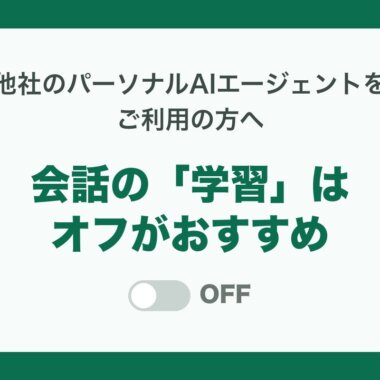
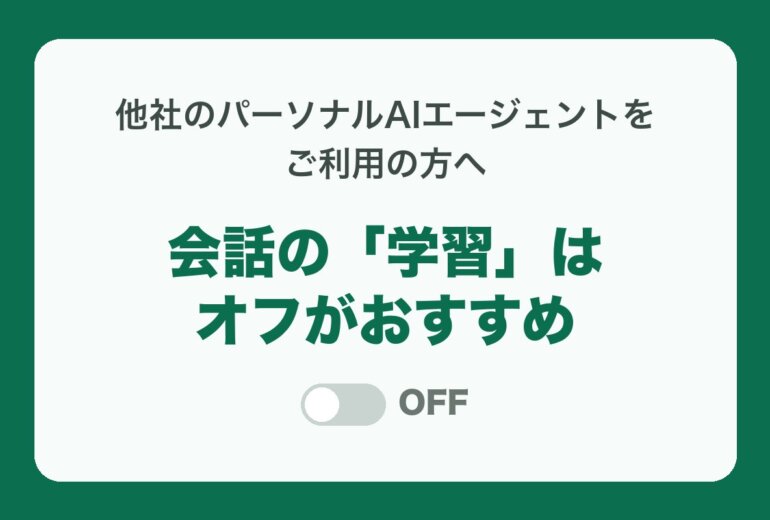
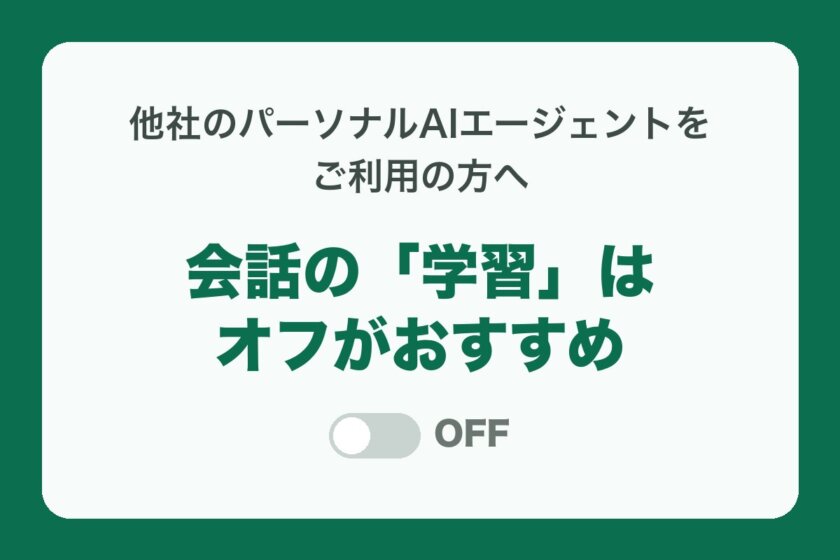
便利な一方で、個人向けのAIサービスの多くは、最初の設定のままだとあなたとのやり取りをAIの改善(学習)に使う設定になっています。お使いの方は、次の設定を一度ご確認いただくことをおすすめします。
Museで学習をオフにする手順
- Museの「設定」を開く
- 「データコントロール」をタップ
- 「AIモデルの改善にご協力ください」のスイッチをオフにする
Metaのヘルプによると、この設定の変更はこれまでのやり取りにも適用されます。オフにしても、Museの機能はそのまま使えます。
ほかのAIサービスをお使いの方も
個人向けのAIチャットやAIエージェントの多くに、同じようなスイッチがあります。設定画面の「データ」「プライバシー」などの項目で、会話を学習に使うかどうかを選べるかご確認ください。画面の名前はサービスごとに異なり、更新で変わることがあります。
介護・医療のお仕事をされている方へ
学習をオフにしても、入力した内容はサービスを提供する会社に保存されます。利用者さまのお名前・病状・ご家族の状況などは、個人向けのAIサービスに入力しないことをおすすめします。仕事での使い方は、事業所の決まりもあわせてご確認ください。
神マナでは、設定の変更は必要ありません
介護記録AI「神マナ(介護のマナ)」は、送信したデータを学習に利用しない条件の法人向けAIサービス(API)だけを使っています。当社においても、お預かりしたデータをAIの学習に用いることはありません。職員の皆さまが学習のスイッチを切り替える必要はありません。
詳しくは情報セキュリティのページをご覧ください。
※設定の名前と手順は、2026年11月時点の画面にもとづきます。参考:Meta「Museのデータを管理する方法」(Metaのヘルプセンター)
介護のマナ / SERVICE
あなたの事業所のサービスへ
記録・書類の作成をAIで自動化。利用者さま3名まで、3か月間 回数の制限なく無料/カード登録不要