
視るのがおすすめです
さくらが1枚ずつ読み上げ、読み終えると自動で次のページへ進みます。途中で止めたり、好きなページへ移ったりもできます。
🔊 音が出ます。まわりの状況に合わせて音量をご調整ください
神マナ(介護のマナ)
操作マニュアル
細かい設定や確認の画面まで、
実際の画面で1つずつご案内します。
初めての方は、先に「1日の流れのプレゼン」をご覧ください。
ここからはサービス別です
お使いのサービスを、押してください。
居宅介護支援
211枚
アセスメント・ケアプラン・支援経過・モニタリング・担当者会議
この画面を見る →
訪問看護
95枚
予定・記録書Ⅱ・計画書・報告書・期限管理
この画面を見る →
訪問介護
57枚
予定・実施記録・自動転記・計画書・報告書
この画面を見る →
施設・通所
60枚
施設記録・iPadの一覧・通所の記録と計画書
この画面を見る →
福祉用具
9枚
カイポケ連携・被保険者情報(書類は順次)
この画面を見る →
0
居宅マナ 操作マニュアル
画面の見方
はじめに、居宅マナの画面の決まりをおさえます。どの書類も「利用者を選ぶ → 書類を開く」の順です。
下のタブ(8つ)
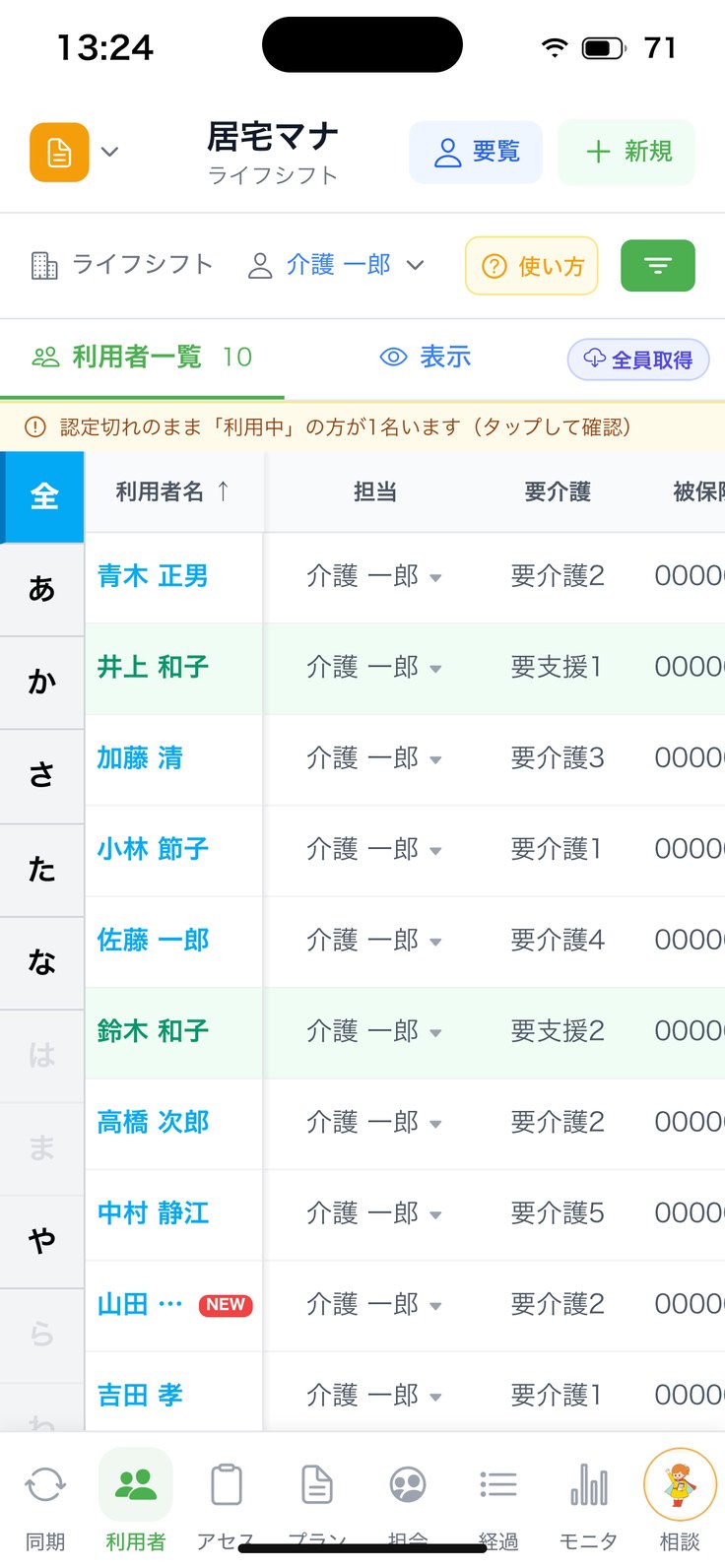
利用者一覧と利用者メニュー
利用者を選ぶ・切り替える(鍵)
灰色のメニューと「先に作るもの」
0 画面の見方
下のタブで、
仕事の種類を切り替える。
1
8つのタブ
左から 「同期」「利用者」「アセス」「プラン」「担会」「経過」「モニタ」「相談」。アセス=アセスメント、担会=担当者会議、経過=支援経過、モニタ=モニタリングです。
2
一覧は「全員の今月」
「プラン」「担会」「経過」「モニタ」を押すと、担当の利用者さまが一覧で並び、今月書いたかどうかが分かります。
3
困ったら「相談」
「相談」を押すと、いまの画面でよくある質問と、音声つきのプレゼン・操作ガイドが開きます。
アプリの画面(見本データ・利用者名などは架空です)
0 画面の見方
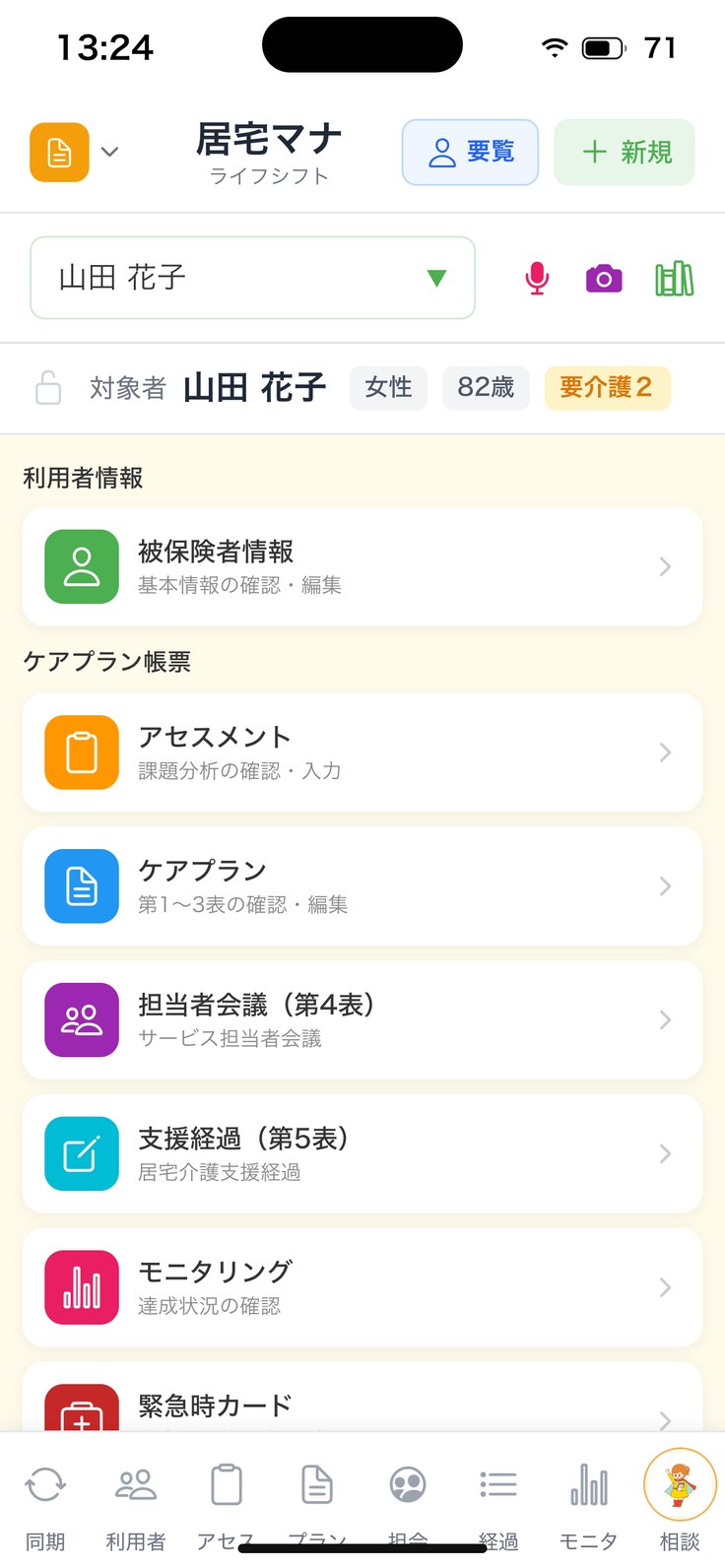
利用者さまを選ぶと、
書類のメニューが並ぶ。
1
利用者を選ぶ
利用者一覧で名前を押すか、右上の「要覧」から選びます。
2
メニューから書類へ
「被保険者情報」「アセスメント」「ケアプラン」「担当者会議(第4表)」「支援経過(第5表)」「モニタリング」「緊急時カード」が並びます。
3
要支援の方は予防プラン
要支援・事業対象者の方は、見出しが「予防プラン帳票」に変わり、予防プランとサービス評価が並びます。
4
上のアイコン
マイク=ボイスメモ、カメラ=書類管理、本棚=書庫です。
アプリの画面(見本データ・利用者名などは架空です)
0 画面の見方
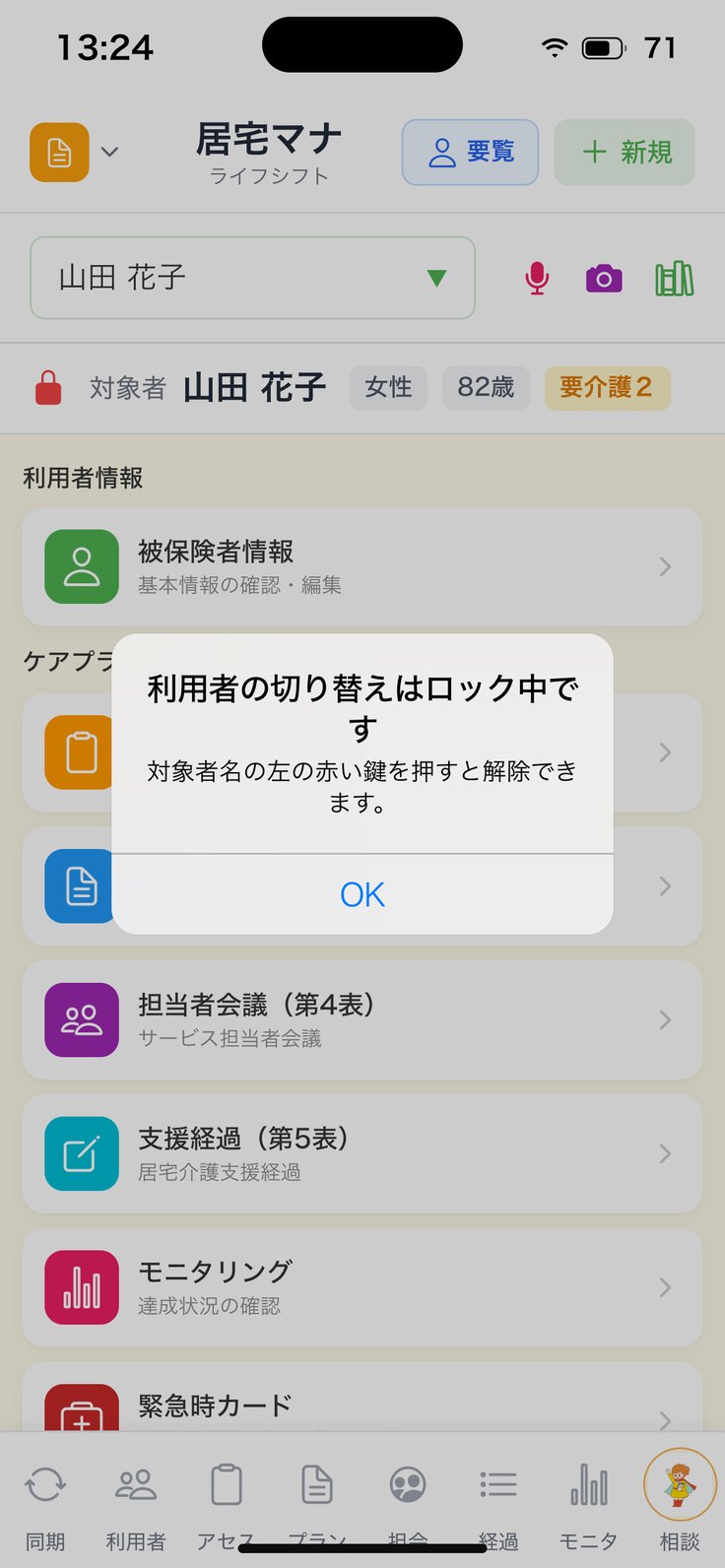
利用者を切り替える。
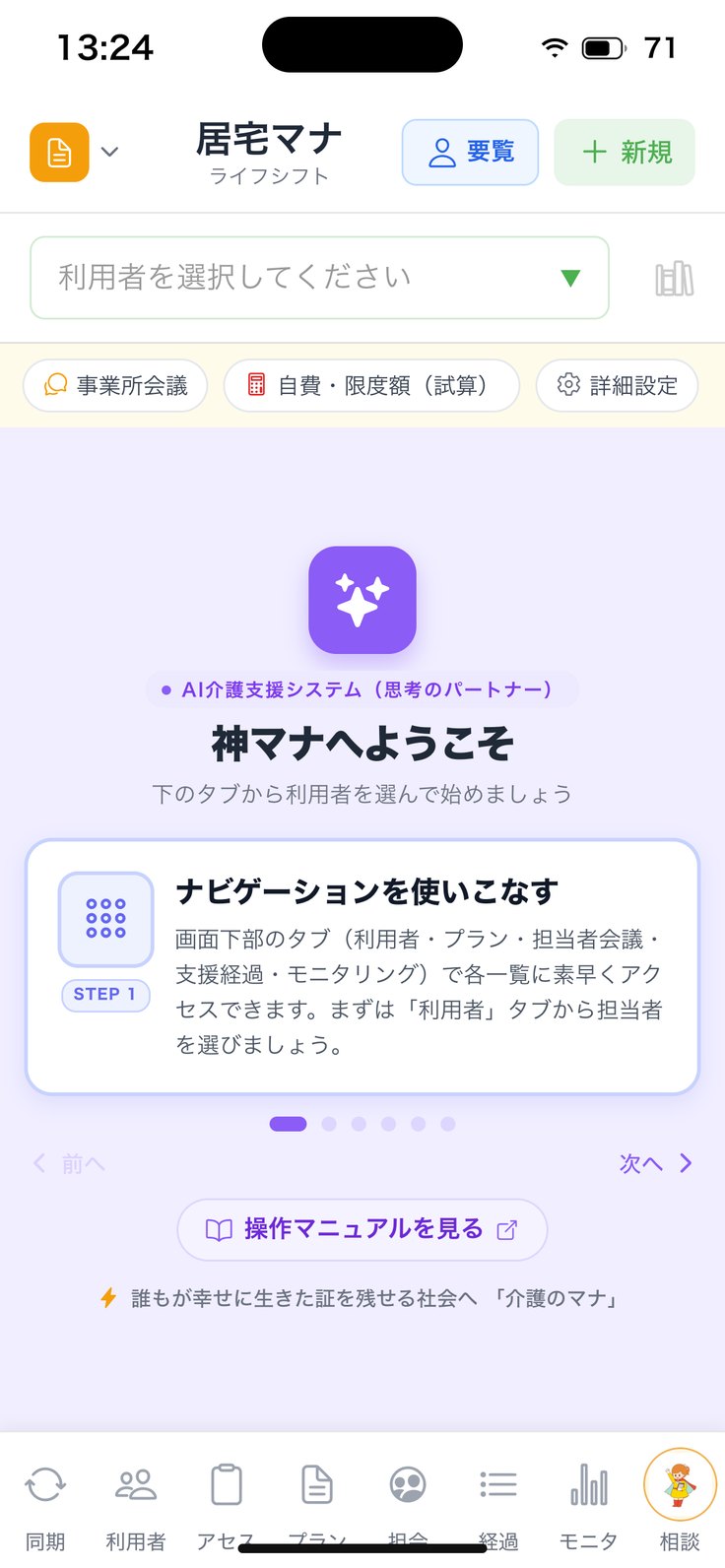
選ぶ前にも開けるもの。
1
別の方を押す
利用者一覧で別の名前を押すと、その方に切り替わります。
2
「ロック中です」と出たら
「利用者の切り替えはロック中です」。対象者名の左の赤い鍵を押すと解除できます。
3
録音中は切り替えない
録音中は切り替えられません。録音を止めると自動で解除されます。
4
選ぶ前に開けるもの
利用者を選んでいない画面の上に「事業所会議」「自費・限度額(試算)」「詳細設定」が並びます。事業所全体の画面なので、誰も選ばずに開けます。
アプリの画面(見本データ・利用者名などは架空です)
0 画面の見方
灰色のメニューは、
先に作るものがある。
1
アセスメントが先
アセスメントが無いと、ケアプラン・会議・経過・モニタリングは灰色で「アセスメント作成後に利用可能」と出ます。
2
次にケアプラン
ケアプランが無いと、会議・経過・モニタリングは「ケアプラン作成後に利用可能」です。
3
押すと案内が出る
灰色でも押すと「アセスメントが必要です」などの案内が出て、「アセスメントを作成」からそのまま作り始められます。
アプリの画面(見本データ・利用者名などは架空です)
1
居宅マナ 操作マニュアル
カイポケとつなぐ・取り込む
最初に一度だけ、カイポケとつなぎます。つながれば、利用者さまや被保険者証を手で入れ直す必要はありません。
カイポケ連携情報を入れる
データを順番に取り込む
利用者・被保険者証をまとめて取り込む
記録をまとめて最新にする
1人だけ最新にする
1 カイポケとつなぐ
カイポケの
ログイン情報を入れる。
1
「同期」を開く
下のタブ「同期」を押すと「カイポケ連携設定」が開きます。
2
連携情報を入れる
「はじめに」の「カイポケ連携情報」で、法人ID・ユーザーID・パスワードを入れて保存します。
3
管理者が行う
連携情報を入れられるのは、管理者の操作者だけです。
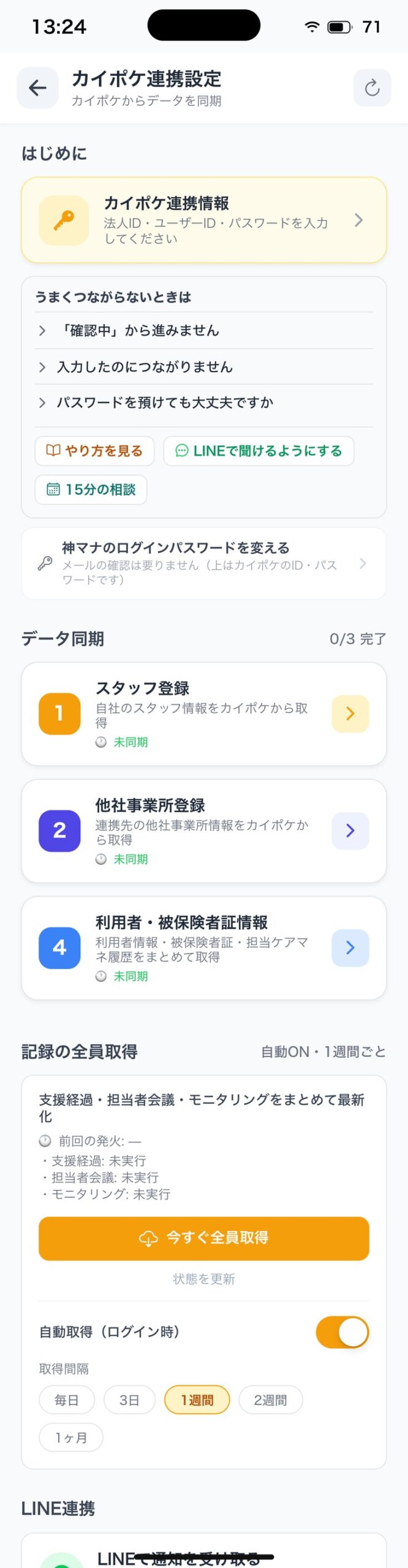
アプリの画面(見本データ・利用者名などは架空です)
1 カイポケとつなぐ
データを、
上から順に取り込む。
1
カードを上から押す
「データ同期」のカードを上から順に押します。スタッフ → 他社事業所 → 他社ケアマネ → 利用者・被保険者証 → 主治医 → 医療機関。
2
済むと緑のチェック
取り込んだ件数と「最終同期」が出ます。やり直すときは右下の「再同期」。
3
間違えて消したら
赤い小さな「リセット」は台帳を消す操作です。消しても「↩ 元に戻す」で戻せます。
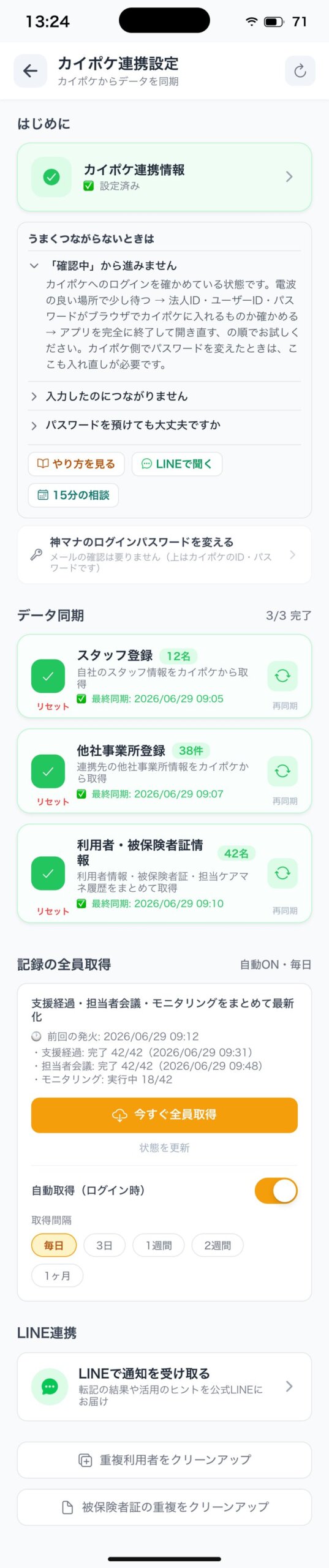
アプリの画面(見本データ・利用者名などは架空です)
1 カイポケとつなぐ
利用者と被保険者証を、
まとめて取り込む。
1
「全員取得」を押す
利用者一覧の右上「全員取得」、または同期画面の「利用者・被保険者証情報」カードから開きます。
2
取得を開始する
「カイポケ全員取得」で「取得を開始する」。利用者情報・被保険者証・担当ケアマネの履歴をまとめて取り込みます。
3
閉じても続く
画面を閉じても取り込みは続きます。止まったときは「続きから取得」を選べます。
アプリの画面(見本データ・利用者名などは架空です)
1 カイポケとつなぐ
支援経過・会議・モニタリングを、
まとめて最新に。
1
記録の全員取得
同期画面の「記録の全員取得」は、支援経過・担当者会議・モニタリングをカイポケからまとめて取り込みます(居宅だけ)。
2
すぐ取り込む
「今すぐ全員取得」で、その場で始まります。
3
自動で取り込む
「自動取得(ログイン時)」をオンにすると、決めた間隔(毎日〜1ヶ月)で自動で取り込みます。
4
いまの間隔
見出しの右に「自動ON・毎日」「自動ON・1週間ごと」「自動OFF」など、いまの設定が出ます。
アプリの画面(見本データ・利用者名などは架空です)
1 カイポケとつなぐ
1人だけ、
最新にする。
1
被保険者情報を開く
利用者メニューの「被保険者情報」を開きます。
2
丸い矢印を押す
名前の右の青い丸矢印(または各欄の「カイポケから取得」)で、その人の被保険者証だけを取り直します。
3
番号が無いとき
被保険者番号が無いと「名前で同期しますか?」と聞かれます。同姓同名に気をつけてください。
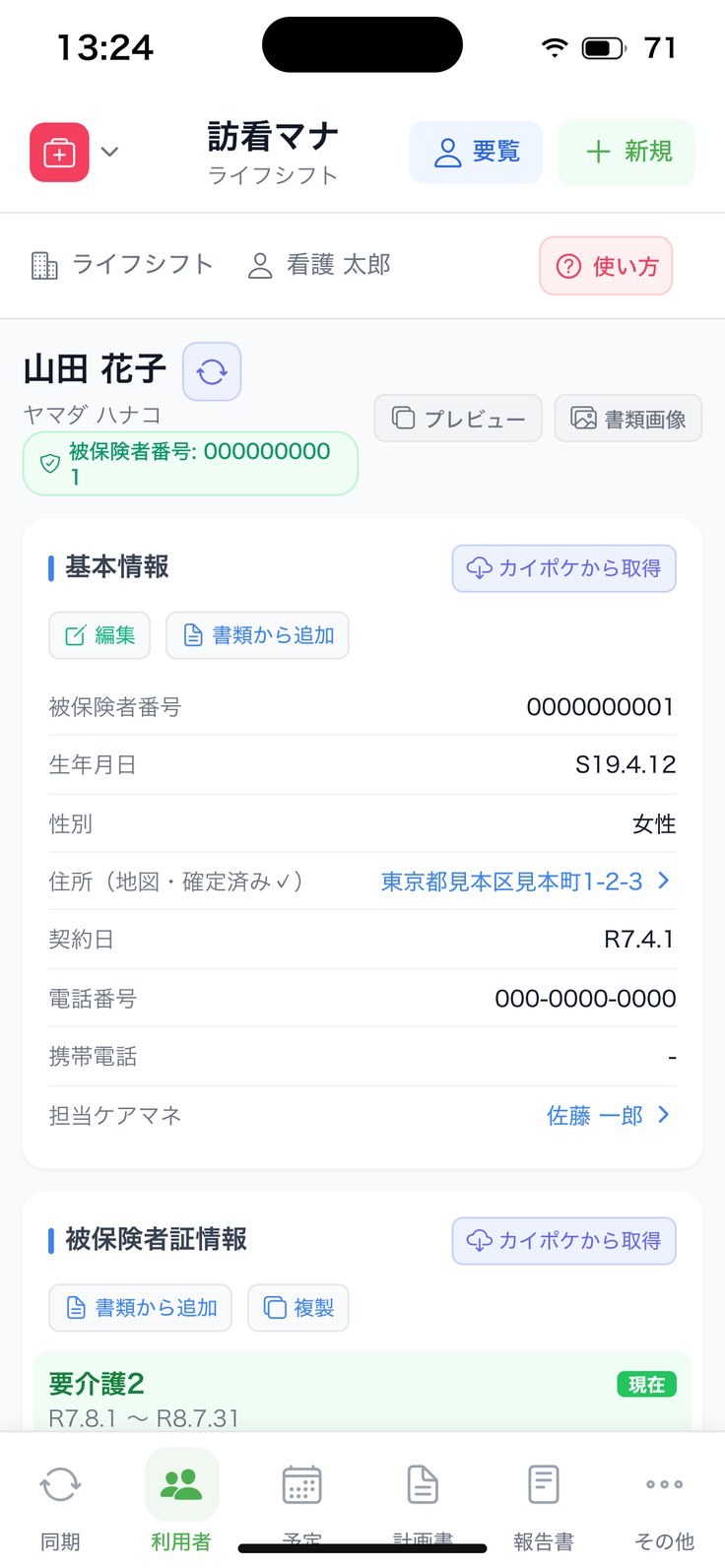
アプリの画面(見本データ・利用者名などは架空です)
2
居宅マナ 操作マニュアル
利用者
利用者さまの登録と、被保険者証・負担割合証の管理です。カイポケとつないでいれば、ほとんどは取り込むだけで済みます。
利用者一覧の見方・注意の帯
作成中・表示する人を選ぶ
カイポケから取り込む(全員取得・同期)
新規利用者を登録する
被保険者情報を見る・直す・取り直す
被保険者証・負担割合証の履歴と重複
利用状況・担当ケアマネを変える
カイポケへ自動転記する
緊急時カード(災害時に持ち出す1枚)
2 利用者
利用者一覧で、
全員の状態を見る。
1
下のタブ「利用者」
「利用者」を押すと、担当・要介護・被保険者番号・認定期間・状況が並びます。iPhone では右の列は横にずらすと見えます。
2
左端の「全 あ か さ…」
頭文字で行を飛べます。人数が多いと下に「さらに◯名」「すべて表示」が出ます。
3
名前を押す
iPhone は利用者メニュー、iPad は被保険者情報が開きます。
4
「担当」「状況」の欄
押すと、それぞれ担当ケアマネの変更、利用状況の変更が開きます(この章の後半)。
アプリの画面(見本データ・利用者名などは架空です)
2 利用者
上に帯が出たら、
押して確かめる。
1
担当ケアマネが未設定
「担当ケアマネが未設定の◯名を非表示にしています」。帯を押すと表示・非表示が切り替わります。
2
被保険者証を読み込めていない
「(タップで読み直し)」を押すと「被保険者証情報を取得」が開きます。
3
読み直す人を選ぶ
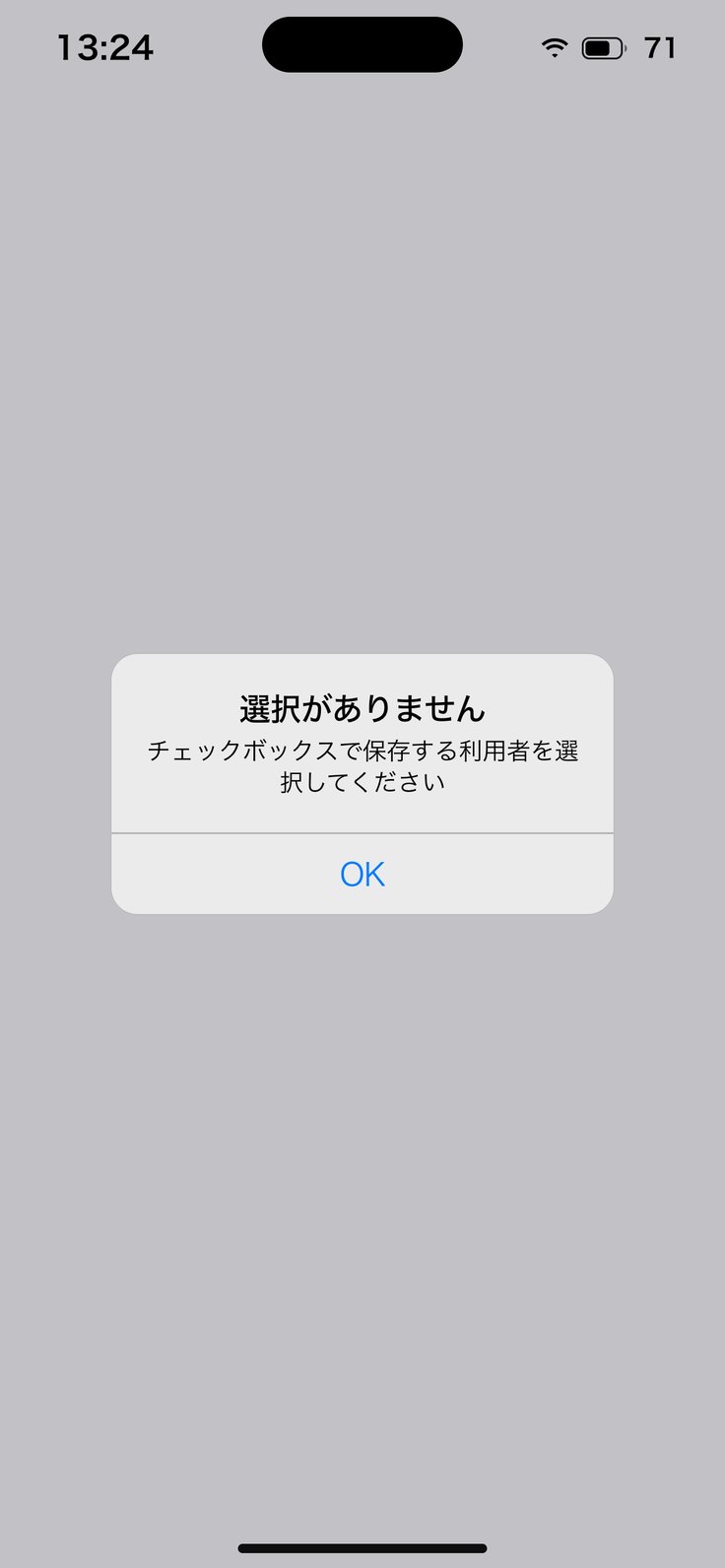
読み直す利用者にチェックを入れて進めます。1人も選ばないと「選択がありません」と出ます。
4
認定切れのまま「利用中」
押すと該当者の一覧が出ます。直すのはカイポケの利用者情報の利用状況です。
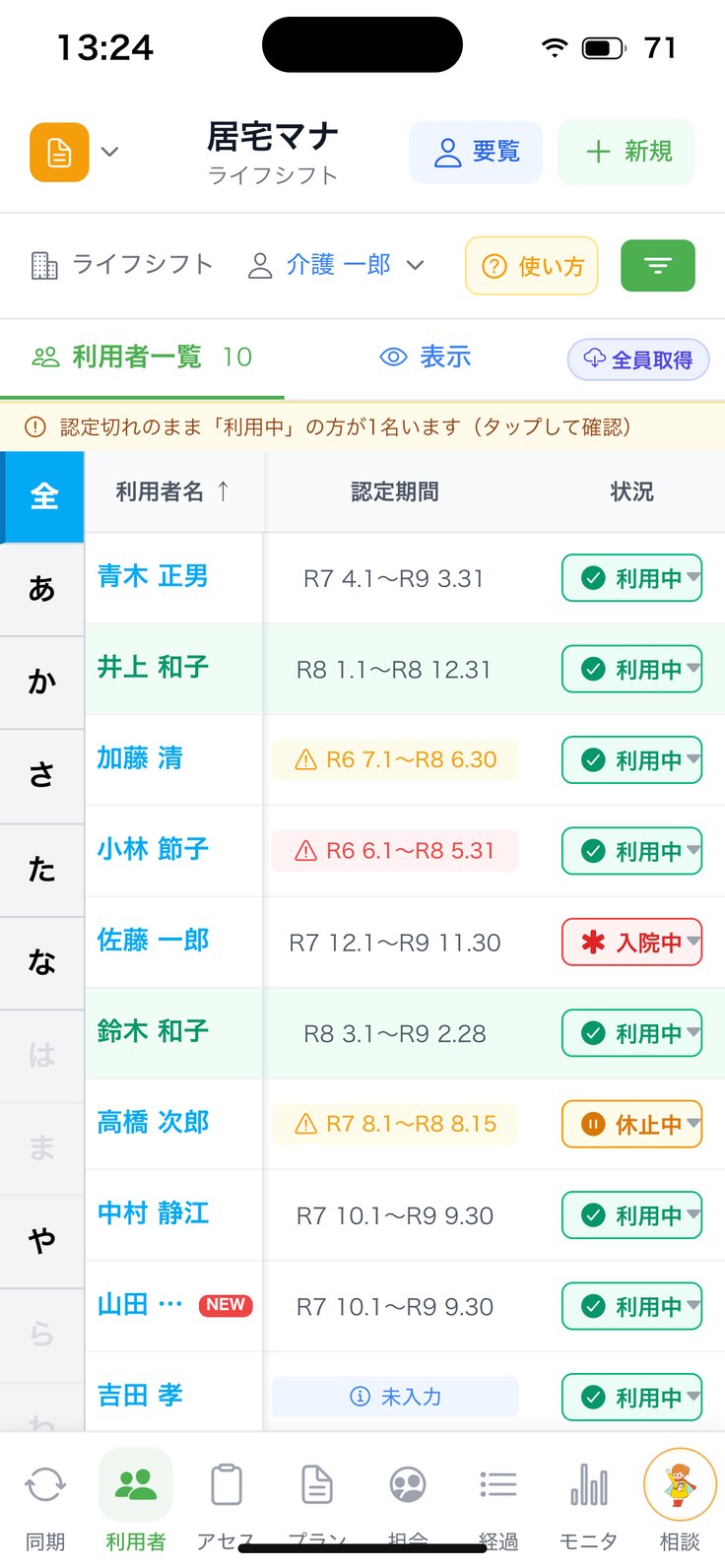
アプリの画面(見本データ・利用者名などは架空です)
2 利用者
人が少ないときは、
絞り込みを外す。
1
緑の漏斗
担当者名の横の緑の漏斗は「担当のみ表示」です。オンだと自分の担当だけになります。
2
担当者名を押す
「介護 一郎 ⌄」のような名前を押すと「スタッフ切替」が開き、見る人を変えられます。
3
「表示」で隠していないか
「表示」で非表示にした人は一覧に出ません(次の次の枚)。
4
カイポケ未連携のとき
一覧に「連携を設定する」「日時を決めて相談(無料・15分)」が出ます。
アプリの画面(見本データ・利用者名などは架空です)
2 利用者
途中まで入れた
利用者を続ける。
1
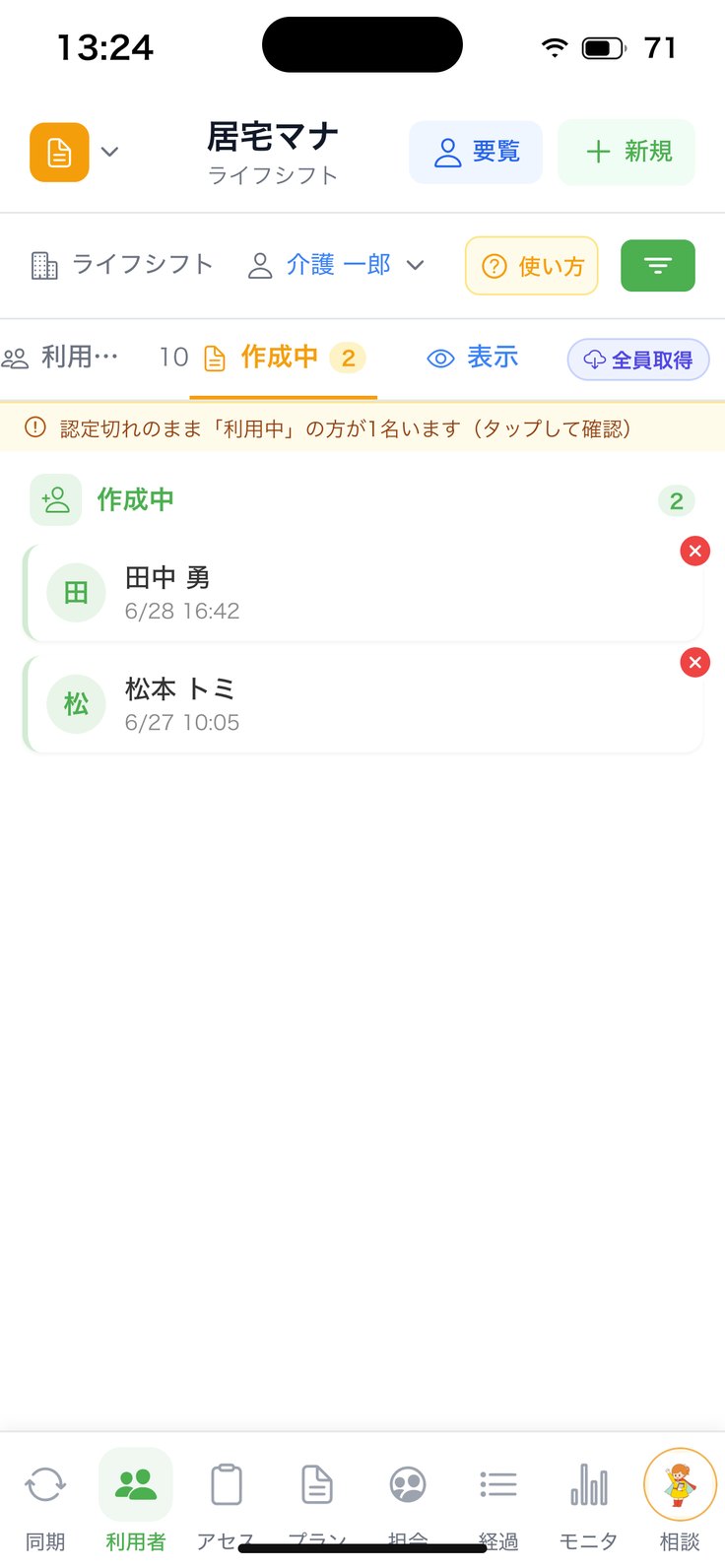
「作成中」タブ
登録を途中で保存した利用者さまが並びます(1件でもあるときだけ出ます)。
2
名前を押す
新規利用者登録の続きが開きます。名前が空なら「名前未入力」と出ます。
3
作成中は一覧に出ない
「登録完了」を押すまで、利用者一覧には載りません。
4
担当者で絞っているとき
「あなたの担当の作成中はありません(他の担当者の作成中が◯件あります…)」と出たら、絞り込みを外します。
アプリの画面(見本データ・利用者名などは架空です)
2 利用者
一覧に出す人を、
「表示」で選ぶ。
1
「表示」を押す
タブ列の「表示」で「利用者 表示管理」が開きます。
2
絞って切り替える
「全て/利用中/退所・休止」で絞り、1人ずつ、または「まとめて非表示」「まとめて表示」。
3
いちばん早い方法
「利用中の方だけ表示にする」で、利用中を表示・退所休止を非表示にまとめて切り替えます。
4
右上「保存」
「保存」を押すまで反映されません。閉じると「未保存の変更があります」→「破棄」。
5
他サービスから取込
訪看など他のサービスの利用者も、行の「取込」でこの一覧に出せます。
アプリの画面(見本データ・利用者名などは架空です)
2 利用者
利用者を、
カイポケから全員取得する。
1
右上「全員取得」
一覧のタブ列右端を押すと、見出し「利用者を全員取得」の画面が開きます。
2
取得を始める
「取得を開始する」(2回目からは「再同期する」)。利用者情報・被保険者証・担当ケアマネ履歴を取り込みます。
3
閉じても続く
画面を閉じても裏で取得は続きます。「取得結果(直近)」に最近の分が並びます。
4
止める・やり直す
「取得を停止」。10分以上止まったら「続きから取得(残り◯人)」か「最初から取得し直す」。
アプリの画面(見本データ・利用者名などは架空です)
2 利用者
同期の画面から、
台帳をまとめて取り込む。
1
下のタブ「同期」
「同期」で「カイポケ連携設定」が開きます。「データ同期」のカードが並びます。
2
上から順に押す
スタッフ登録 → 他社事業所登録 → 他社ケアマネ登録 → 利用者・被保険者証情報 → 主治医 → 医療機関。
3
済んだカード
緑のチェック・件数・「最終同期」が付きます。取り直すときは右下の「再同期」。
4
ぜんぶ終わると
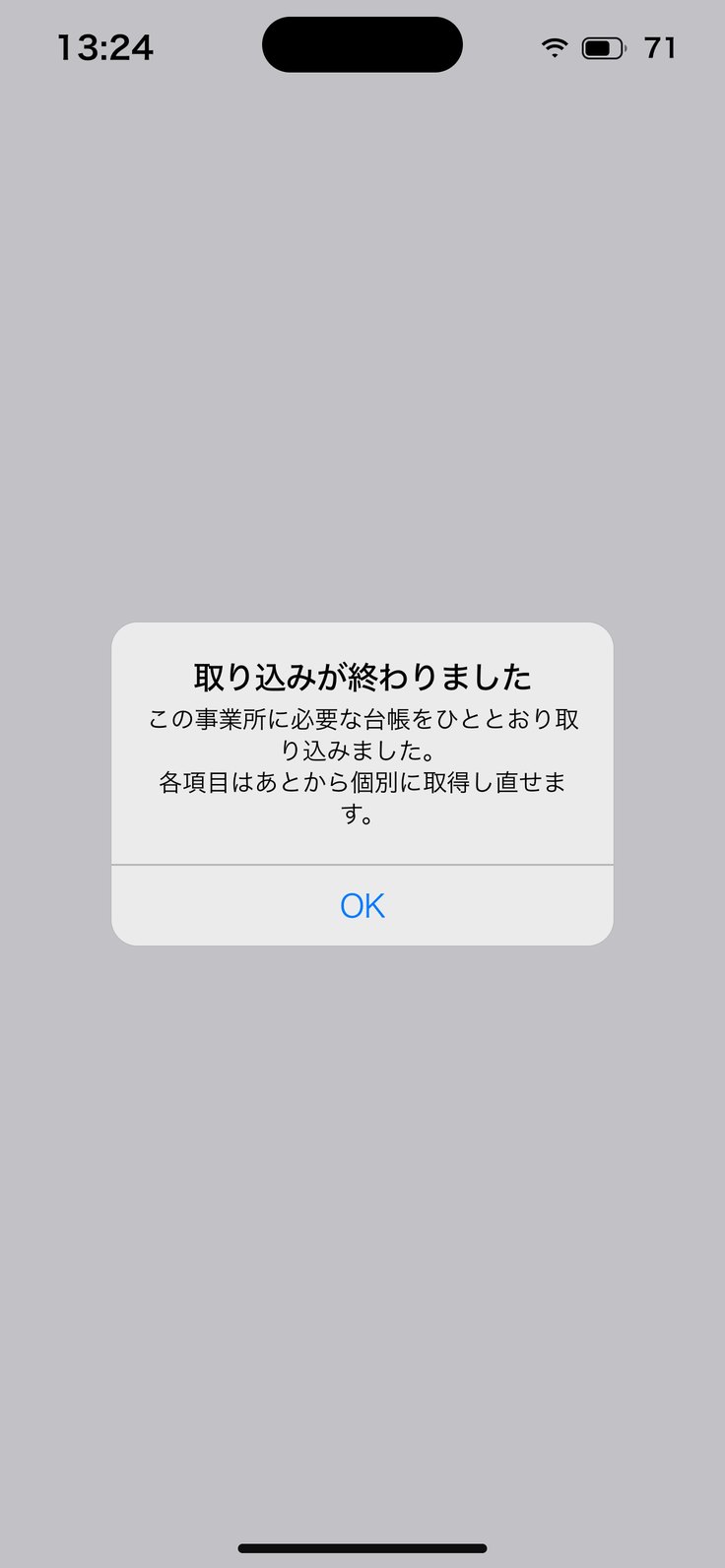
「取り込みが終わりました」。各項目はあとから個別に取り直せます。
アプリの画面(見本データ・利用者名などは架空です)
2 利用者
事業所を間違えて取り込んだら、
リセットして戻す。
1
カード左下の「リセット」
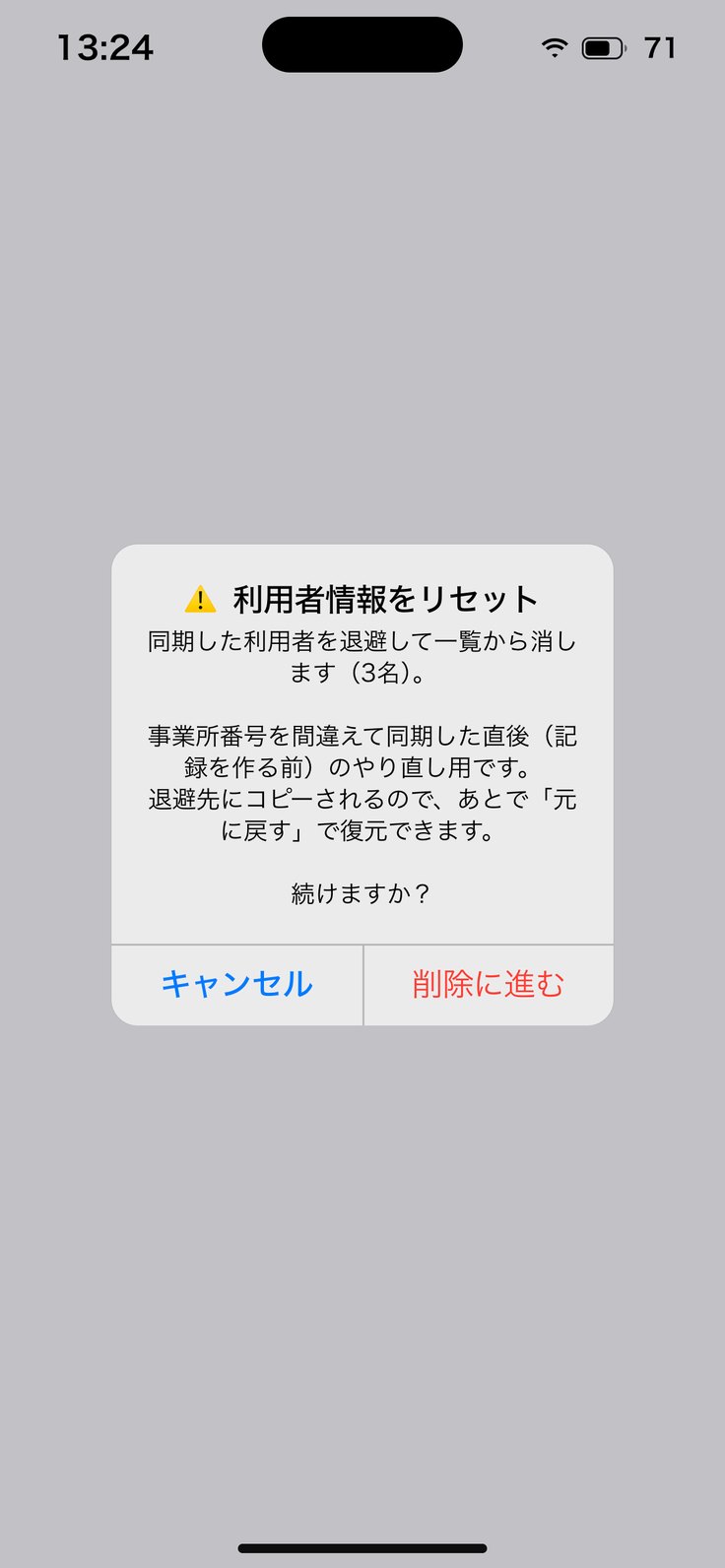
赤い小さな文字です。事業所番号を間違えて同期した直後のやり直し用です。
2
1回目の確認
「⚠️ 利用者情報をリセット」→ 人数を確かめて「削除に進む」。
3
2回目の確認
「最終確認」→「リセットする」。利用者は退避先にコピーされます。
4
戻すとき
カードの「↩ 元に戻す(◯)」で復元できます。そのあと正しい事業所で「再同期」します。
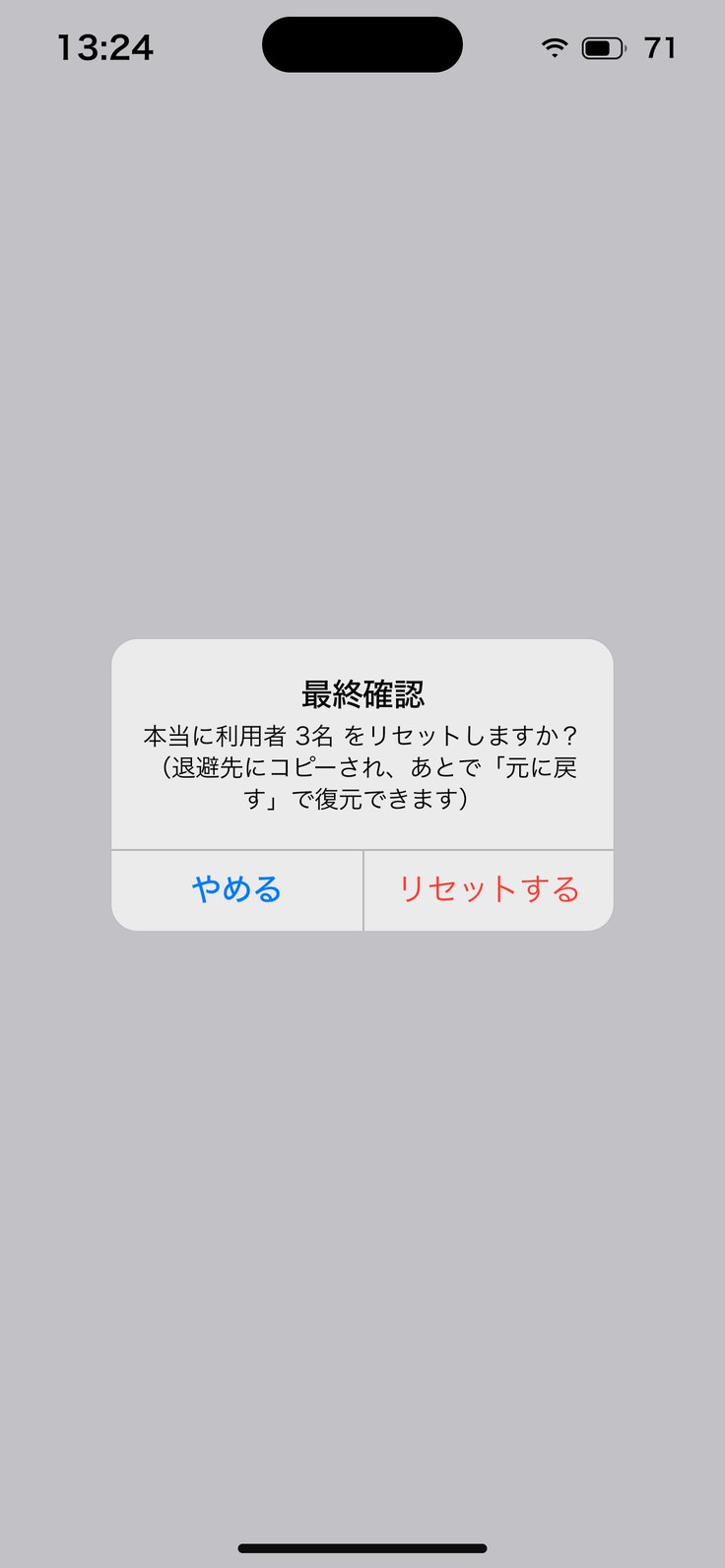
アプリの画面(見本データ・利用者名などは架空です)
2 利用者
新しい利用者さまを
登録する。
1
右上「+新規」
「+新規」で「新規利用者登録」が開きます。利用者情報 → 書類追加 → 新規プラン提案 の3段です。
2
下のボタン
「戻る」「保存」「次へ:書類追加」「登録完了」が常に並びます。
3
「保存」は途中保存
作成中に入り、あとで続きから入れられます。
4
「登録完了」で本登録
「◯◯様の処理が完了しました。続けてアセスメントを開きます。」でアセスメントへ進みます。
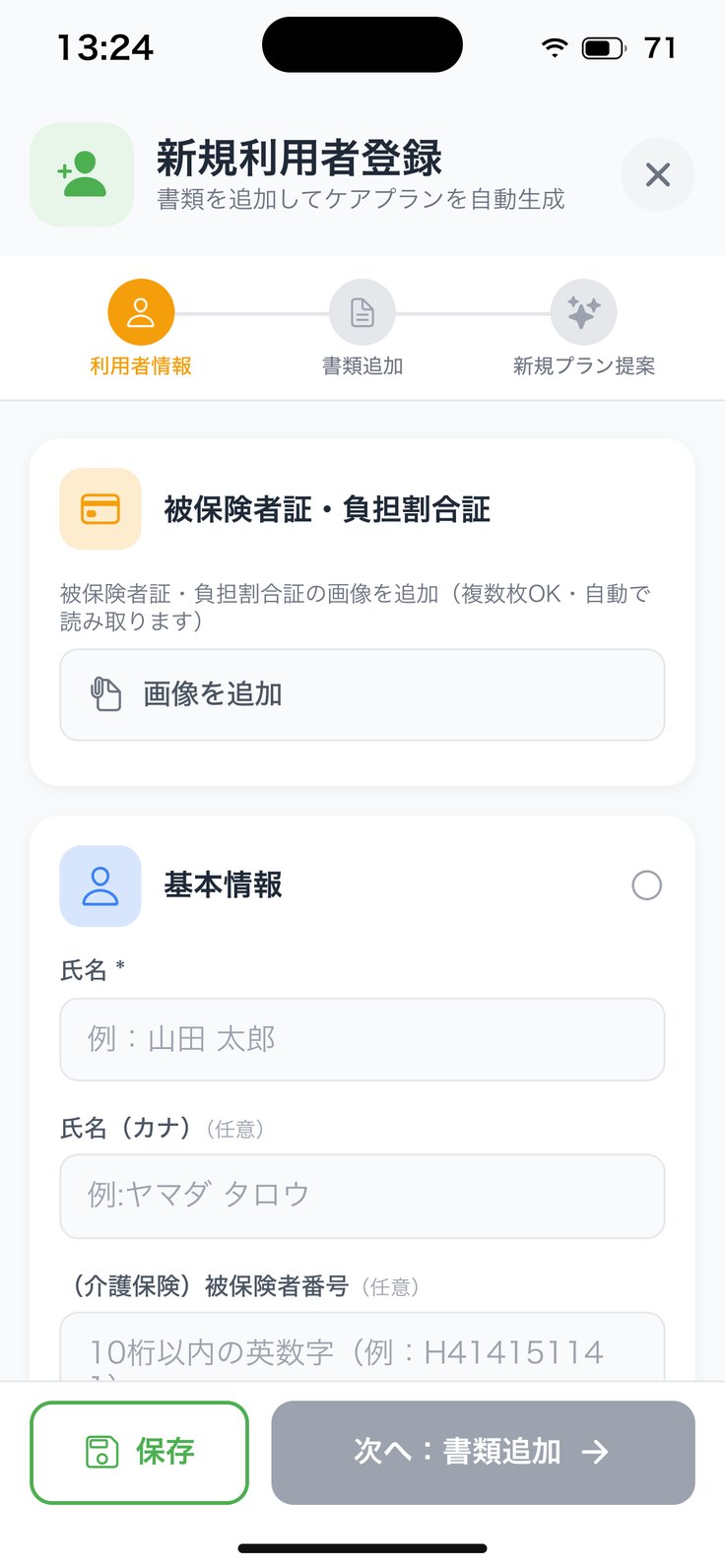
アプリの画面(見本データ・利用者名などは架空です)
2 利用者
利用者情報の欄を
上から埋める。
1
必ず入れるのは氏名
「氏名 *」だけが必須です。カナ・被保険者番号は「(任意)」ですが、自動転記には番号が要ります。
2
要介護状態区分・担当ケアマネ
それぞれ押して選びます。
3
住所
郵便番号を入れて「検索」を押すと、住所が入ります。
4
認定と負担割合
認定有効期間・認定日、「利用者負担割合」(1割/2割/3割)と有効期間、計画期間を入れます。
アプリの画面(見本データ・利用者名などは架空です)
2 利用者
証を撮って、
読み取った内容を入れる。
1
画像を追加
「被保険者証・負担割合証」の「画像を追加」で撮ります。複数枚でも大丈夫です。
2
内容を読み取る
「内容を読み取る」→「読取完了」。違っていたら「やり直し」。
3
「適用する」で欄に入る
読み取った結果は「適用する」を押すまで欄に入りません。
4
閉じようとしたら
「解析結果がまだ反映されていません」。入れるなら「適用する」、要らなければ「破棄して閉じる」。
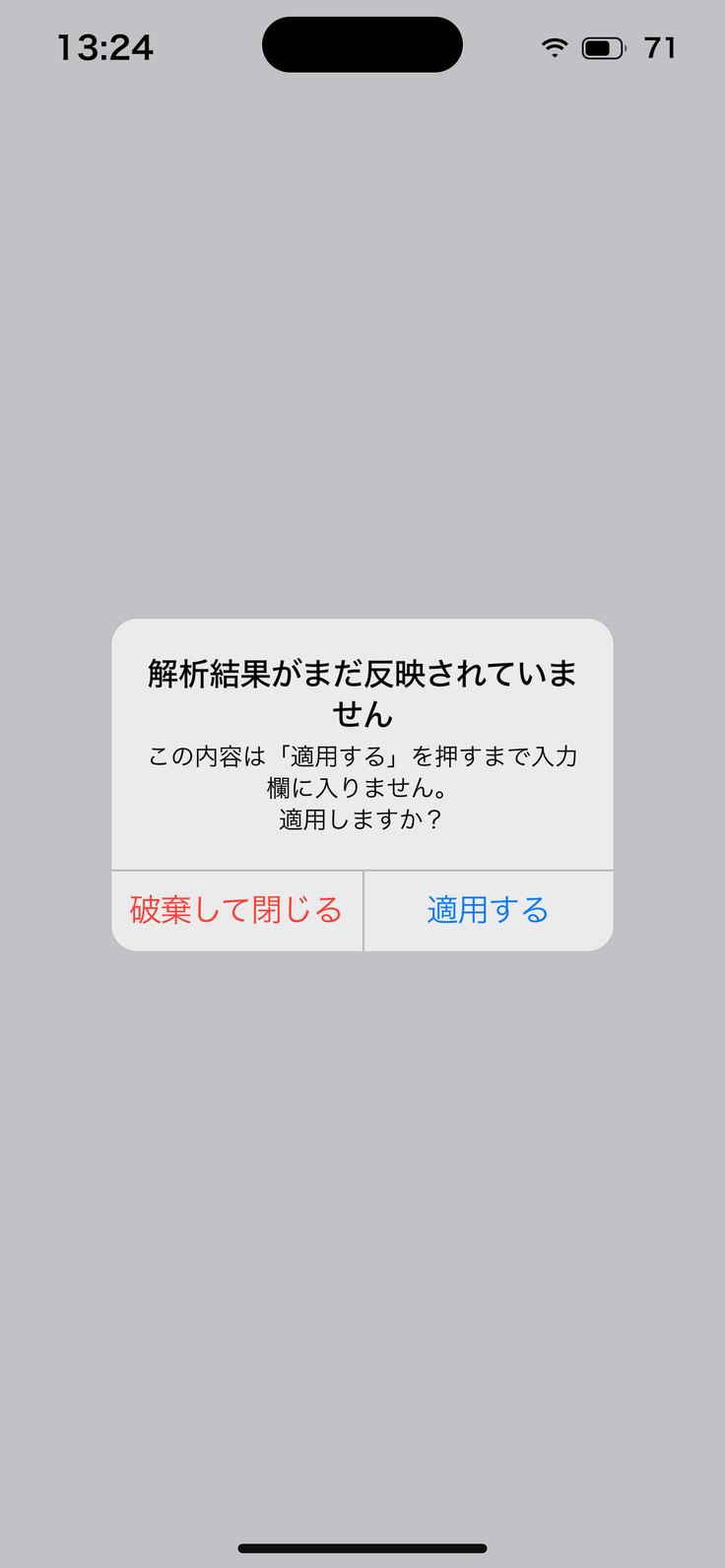
アプリの画面(見本データ・利用者名などは架空です)
2 利用者
書類と声を足して、
プラン提案へ進む。
1
次へ:書類追加
「次へ:書類追加」で、認定調査票・主治医意見書などの書類と、インテークのボイスメモを足します。
2
次へ:プラン提案
「計画期間の設定」を確かめて「生成開始」。
3
生成が終わったら
「生成が完了しました」→「編集作業へ」か「保存して完了」。
4
材料が無いとき
書類も声も無いと「AIが読み取る材料がありません」と出て、AI生成には進めません。
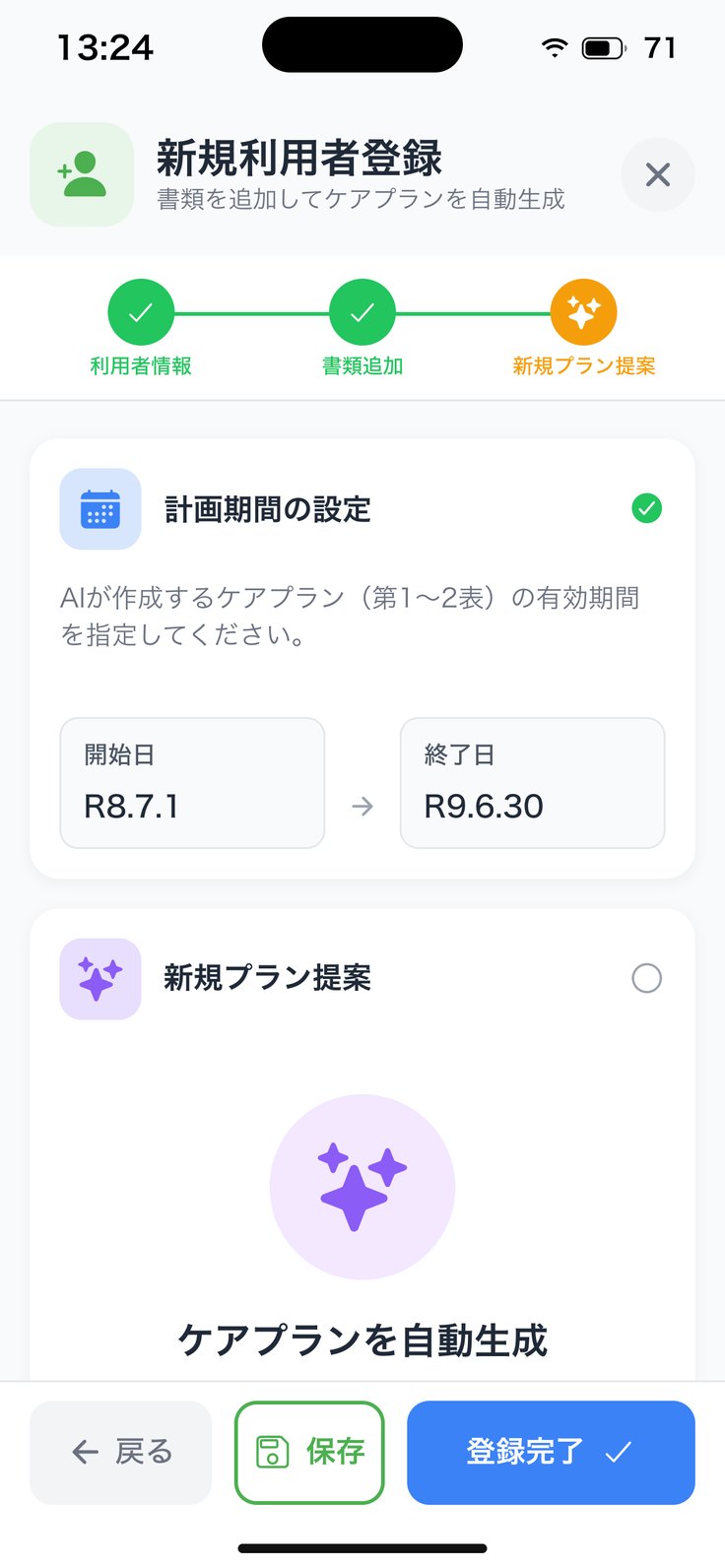
アプリの画面(見本データ・利用者名などは架空です)
2 利用者
登録の途中で
聞かれること。
1
認定期間が空
「認定情報が足りません」→「入力に戻る」か「このまま進む」。
2
前回の入力が残っている
「入力途中の利用者があります」→「控えを破棄」「新しく入力」「続きから」。
3
書類・声を残して移る
「作業中のデータがあります」→「保存せずに移動する」か「バックグラウンドで解析して移動する」。
4
被保険者証の更新
利用者メニューのモード変更「被保険者証・負担割合証の更新(追加)」も同じ画面です。「更新完了」でどこからでも終われます。
アプリの画面(見本データ・利用者名などは架空です)
2 利用者
被保険者情報の
詳細画面を開く。
1
メニューから開く
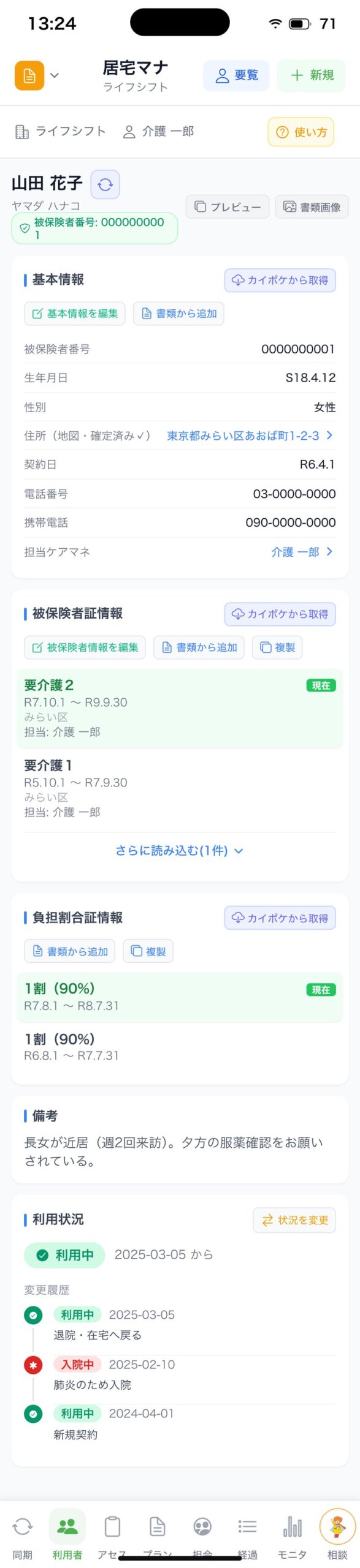
利用者メニューの「被保険者情報」で詳細画面が開きます。
2
上から並ぶもの
名前と被保険者番号、基本情報、被保険者証情報、負担割合証、利用状況です。
3
右上のボタン
「プレビュー」(印刷・PDF・自動転記)と「書類画像」(撮った証の画像)。
4
iPad では
利用者一覧で名前を押すと、この詳細画面がいきなり開きます。
アプリの画面(見本データ・利用者名などは架空です)
2 利用者
基本情報と被保険者情報を
ボタンから直す。
1
「基本情報を編集」
詳細画面の基本情報の「基本情報を編集」で「基本情報の確認」が開きます。
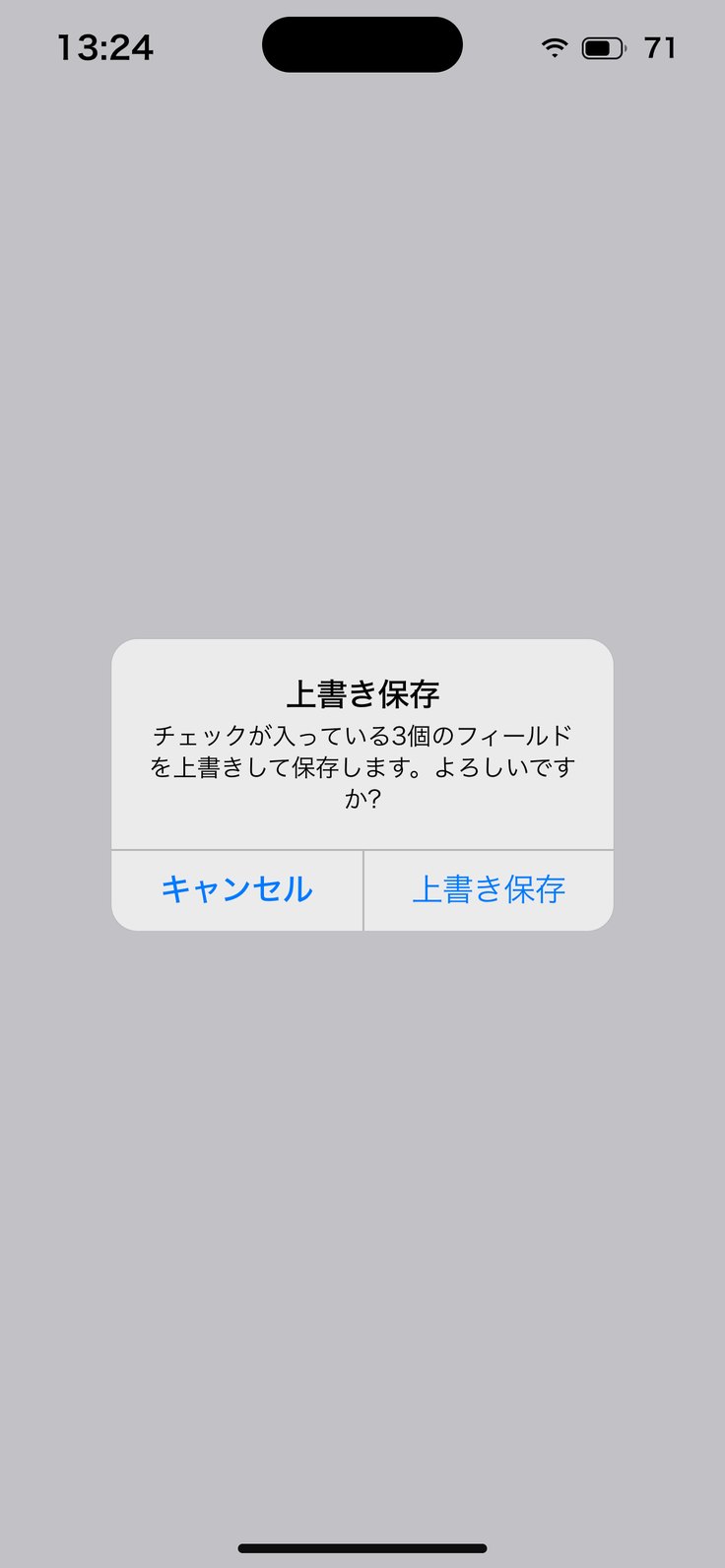
2
直す欄に印
「チェックが入っているフィールドのみ上書きして保存します」。直さない欄は印を外します。
3
右上「上書き保存」
「上書き保存」→「チェックが入っている◯個のフィールドを上書きして保存します」→「上書き保存」。
4
連絡先・利用状況・契約形態
被保険者証情報の欄の「被保険者情報を編集」で直します。証を撮り直すときは「書類から追加」。
アプリの画面(見本データ・利用者名などは架空です)
2 利用者
この1人の分だけ、
カイポケから取り直す。
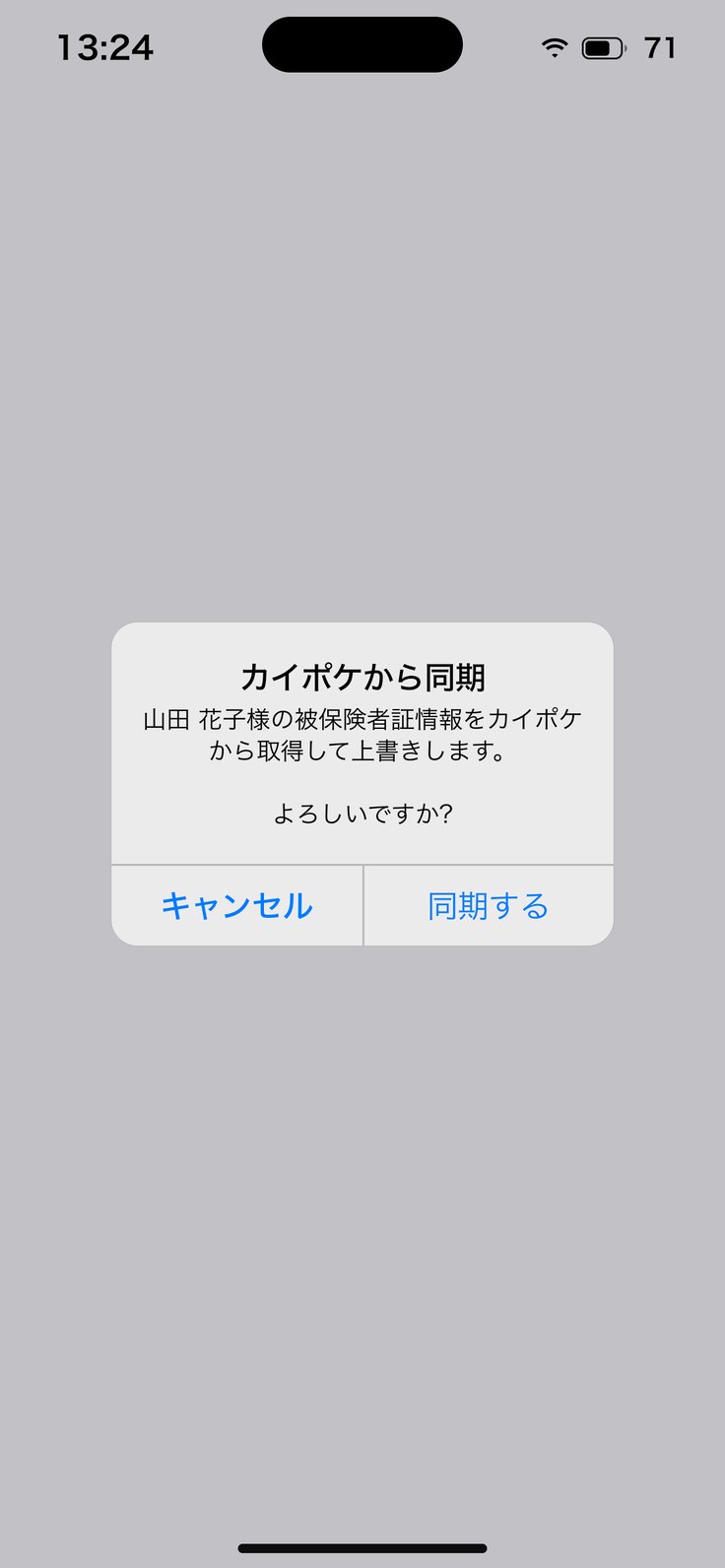
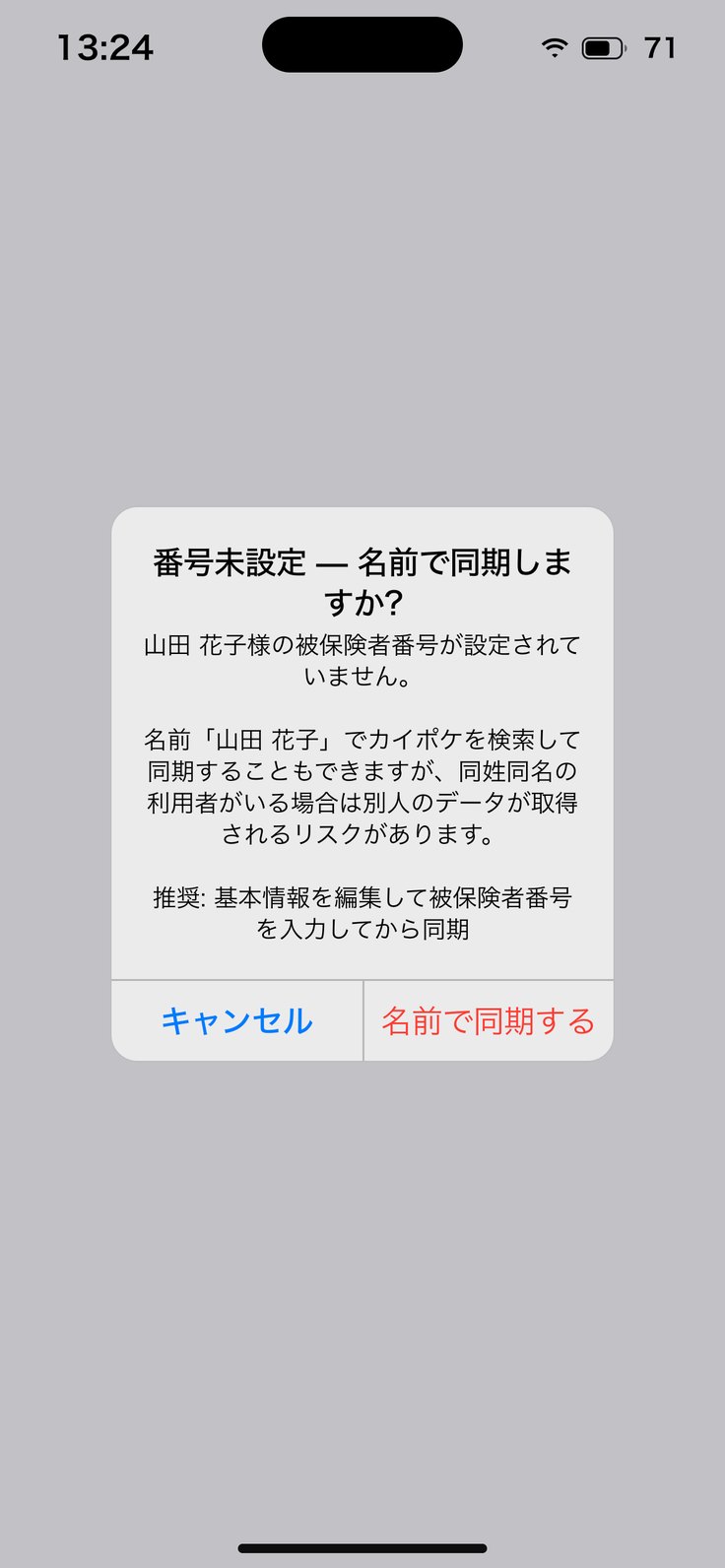
1
丸矢印・「カイポケから取得」
名前の右の青い丸矢印、または各欄の「カイポケから取得」を押します。
2
「カイポケから同期」
「◯◯様の被保険者証情報をカイポケから取得して上書きします」→「同期する」。
3
番号が無いとき
「番号未設定 — 名前で同期しますか?」と出ます。
4
名前で同期は最後の手段
同姓同名の別の方を取るおそれがあります。先に被保険者番号を入れてから同期してください。
アプリの画面(見本データ・利用者名などは架空です)
2 利用者
被保険者証の履歴を
見る・足す。
1
新しい順に並ぶ
今のものに「現在」が付きます。古い分は「さらに読み込む(◯件)」。
2
撮って足す
新しい証は「書類から追加」で撮って読み取ります。
3
似た内容を足す
「複製」で「被保険者情報 履歴管理」が開きます。「複製して内容・期間を更新」で直して「保存」。
4
負担割合証も同じ
負担割合証の欄にも「書類から追加」「複製」があります。
アプリの画面(見本データ・利用者名などは架空です)
2 利用者
履歴の保存で
止められたとき。
1
必須が空
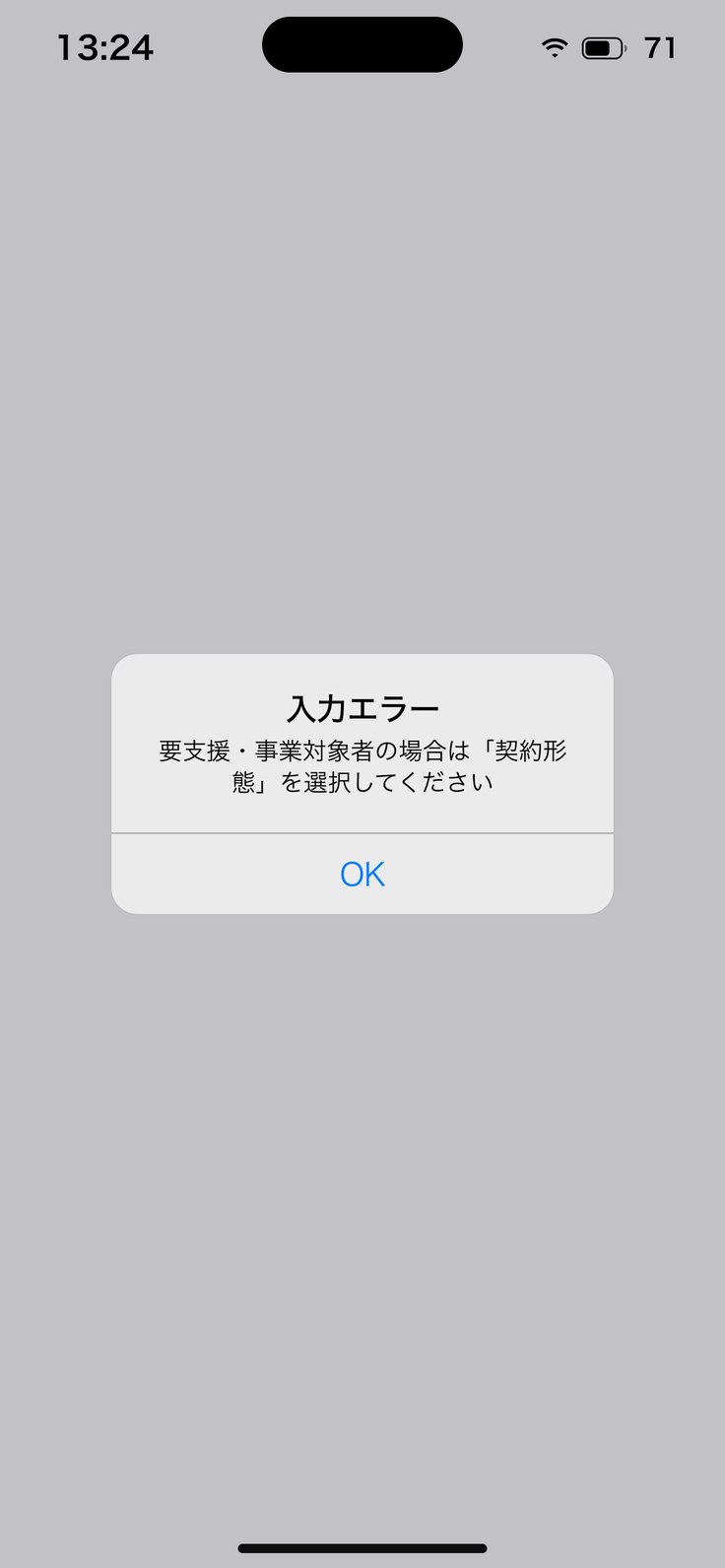
「入力エラー 必須項目を入力してください」。要介護度と適用期間(開始)を入れます。
2
開始日が重なる
「同じ適用期間(開始)のデータが既に存在するため保存できません」。開始日を変えるか、今ある行を直します。
3
被保険者番号
10桁以内の英数字でないと保存できません。
4
要支援・事業対象者
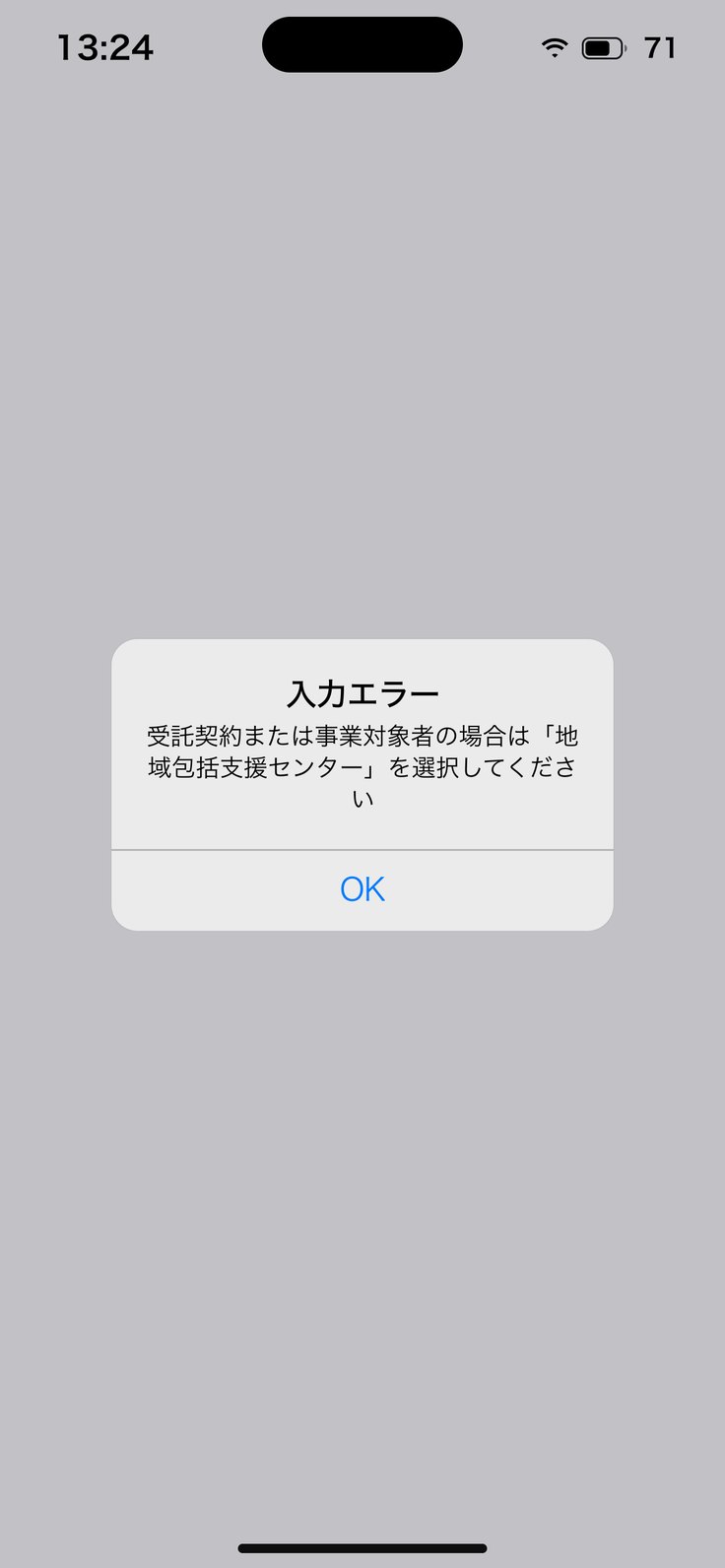
「契約形態」、受託契約・事業対象者は「地域包括支援センター」も、「被保険者情報を編集」から選びます。
アプリの画面(見本データ・利用者名などは架空です)
2 利用者
履歴を直す・
1行消す。
1
行を押す
履歴の行を押すと、その行の編集が開きます。
2
直して「保存」
中身を直して「保存」を押します。
3
消すときは「削除」
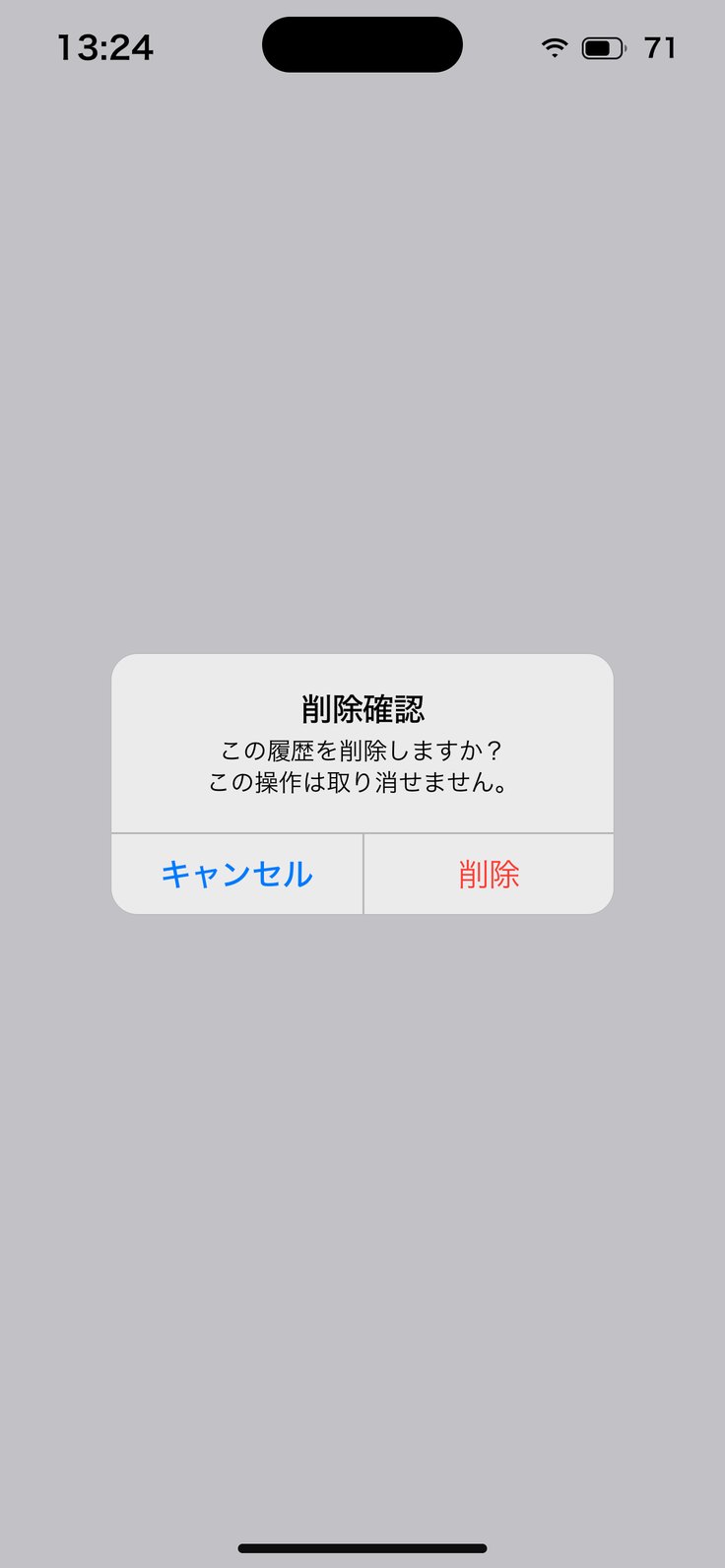
編集の下の「削除」→「削除確認 この履歴を削除しますか?」→「削除」。
4
消したら戻せない
「この操作は取り消せません」。迷ったら消さずに残してください。
アプリの画面(見本データ・利用者名などは架空です)
2 利用者
重複の案内が出たら、
統合してまとめる。
1
被保険者証の重複
「被保険者証の再同期が必要です」→「ケアマネ履歴を取得して統合」。
2
負担割合証の重複
「負担割合証の重複があります」→「重複を統合する」。
3
会社全体で片付ける
同期画面の下の「重複利用者をクリーンアップ」「被保険者証の重複をクリーンアップ」でまとめて整えます。
4
終わったら
履歴が1本にまとまり、「現在」が正しい証に付いているかを見ます。
アプリの画面(見本データ・利用者名などは架空です)
2 利用者
入院・休止のときは、
利用状況を変える。
1
「状況を変更」
詳細画面の利用状況の「状況を変更」、または利用者一覧の「状況」欄を押します。
2
新しい状況を選ぶ
「利用状況を変更」で「利用中/休止中/入院中/利用終了」から選びます。
3
変更日とメモ
変更日を選び、メモ(任意)を入れます。
4
「変更する」
「変更する」で変更履歴に1行増えます。
アプリの画面(見本データ・利用者名などは架空です)
2 利用者
担当ケアマネを
変える。
1
担当を押す
詳細画面の「担当ケアマネ」、または利用者一覧の「担当」欄で「担当ケアマネの変更」が開きます。
2
STEP1 ケアマネを選ぶ
自社・他社のタブから選び、「次へ → 開始日設定」。
3
STEP2 開始日
「担当開始日」を年・月・日で決めます。
4
確定
「(氏名) に変更」を押すと切り替わります。
アプリの画面(見本データ・利用者名などは架空です)
2 利用者
被保険者情報を、
カイポケへ自動転記する。
1
プレビューを開く
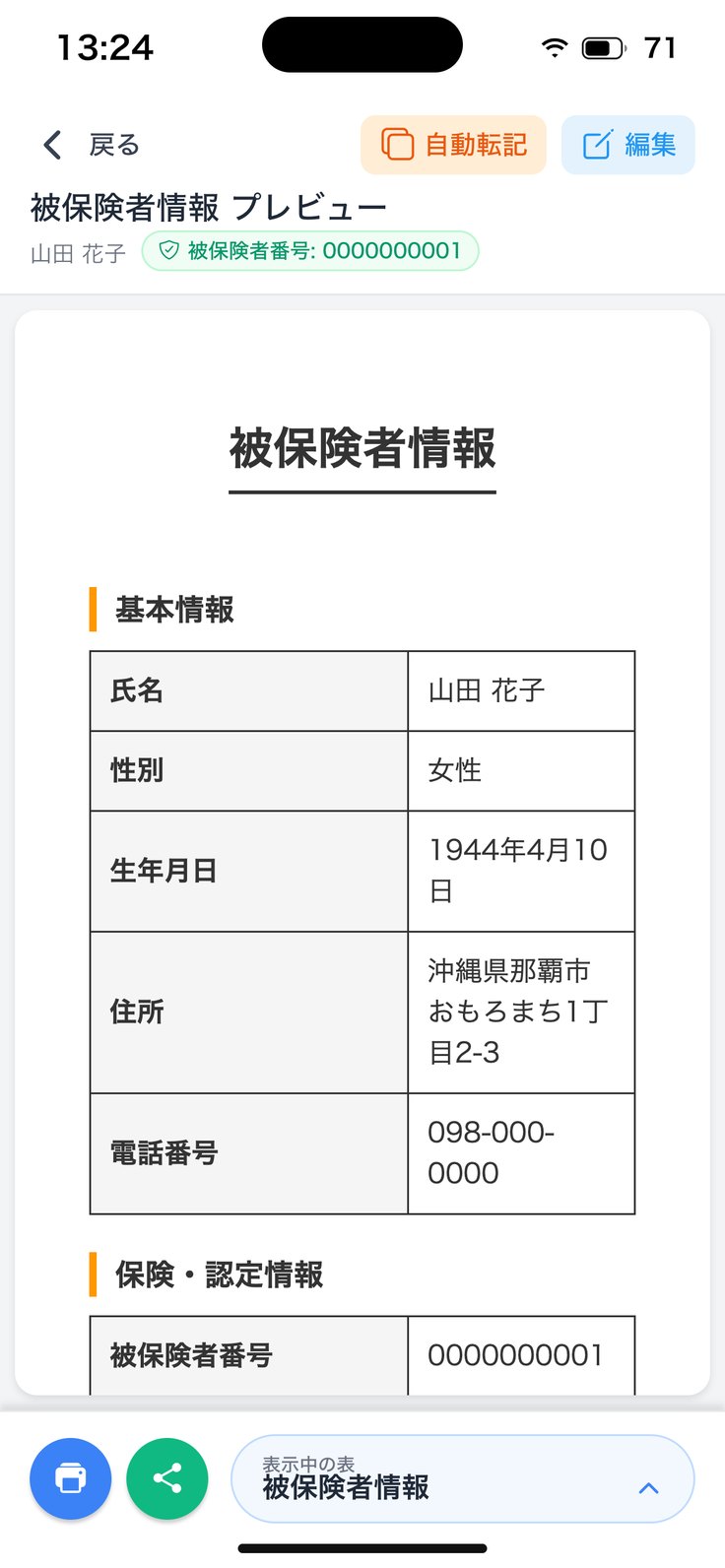
詳細画面の右上「プレビュー」で、被保険者情報の帳票が開きます。
2
「自動転記」
「自動転記」→「転記する被保険者証を選択」で認定期間を選びます。
3
負担割合証を選ぶ
「転記する負担割合証を選択」で、給付制限へ登録する負担割合を選びます。
4
確かめて送る
「被保険者情報をカイポケへ自動転記しますか?」に期間が出ます。合っていれば「自動転記する」。
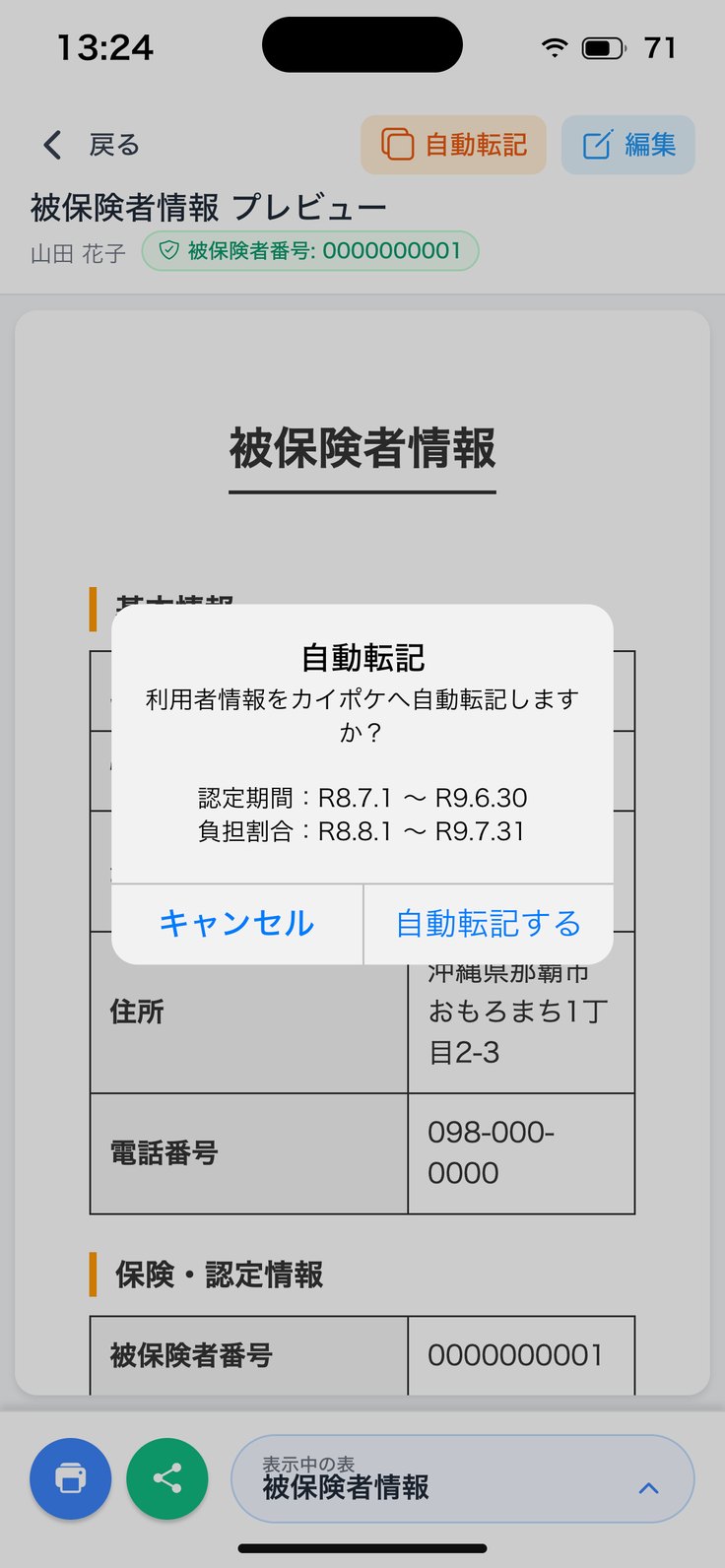
アプリの画面(見本データ・利用者名などは架空です)
2 利用者
「自動転記できません」
と出たら。
1
被保険者番号が未設定
「被保険者証情報」に証を足し、番号(10文字以内)を入れてから転記します。
2
番号の形式が不正
10文字以内の英数字に直します。いまの値と文字数が案内に出ます。
3
契約形態が未設定
要支援・事業対象者は「利用者との契約形態」が要ります。「編集を開く」で被保険者情報の編集が開くので、契約形態を選びます。
4
地域包括支援センターが未設定
受託契約・事業対象者は「被保険者情報を編集」から選びます。他社事業所に見つからないときは「台帳を開く」で「他社事業所登録」を取り込みます。
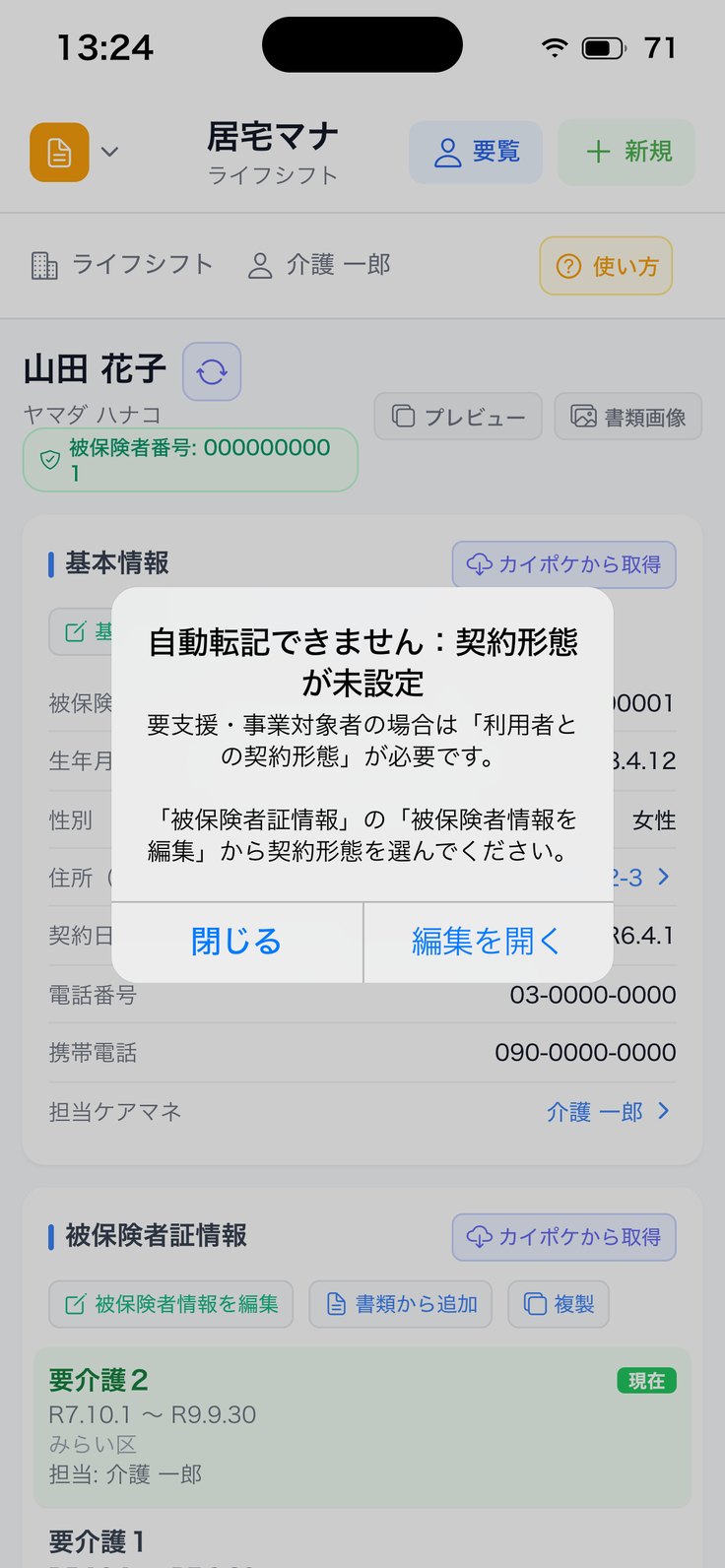
アプリの画面(見本データ・利用者名などは架空です)
2 利用者
緊急時カードで、
災害時に持ち出す1枚を作る。
1
メニューから開く
利用者メニューのいちばん下「緊急時カード」(「災害時に持ち出す1枚を印刷」)を押します。
2
上のタブ
「(利用者名)」でその方の1枚、「全員分(◯名)」で担当の全員が並びます。
3
カードの中身
事業所名と電話、氏名・性別・年齢、住所・電話・介護度(認定期間)・担当。
4
医療・生活の情報
緊急連絡先①②・疾患・既往歴・内服・歩行・移動・かかりつけ医。
5
新しく書くものは無い
被保険者情報とアセスメントに入っている内容から、自動で組み立てます。
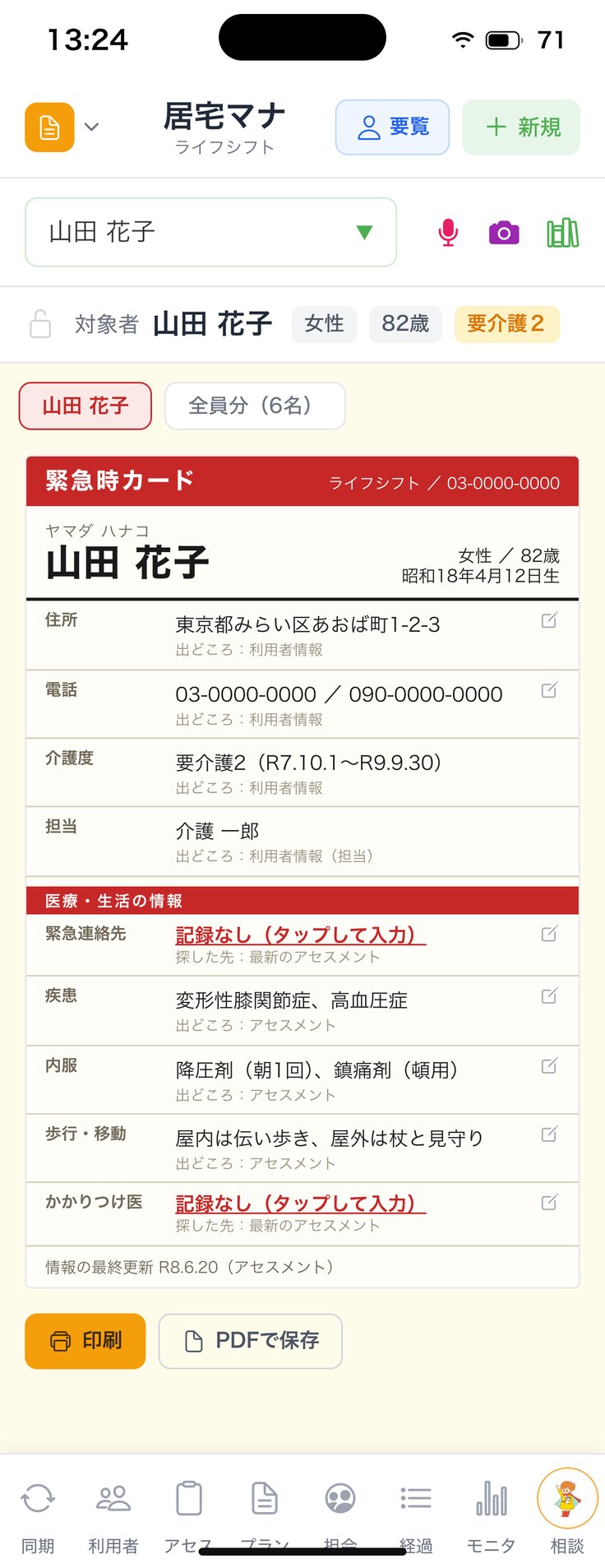
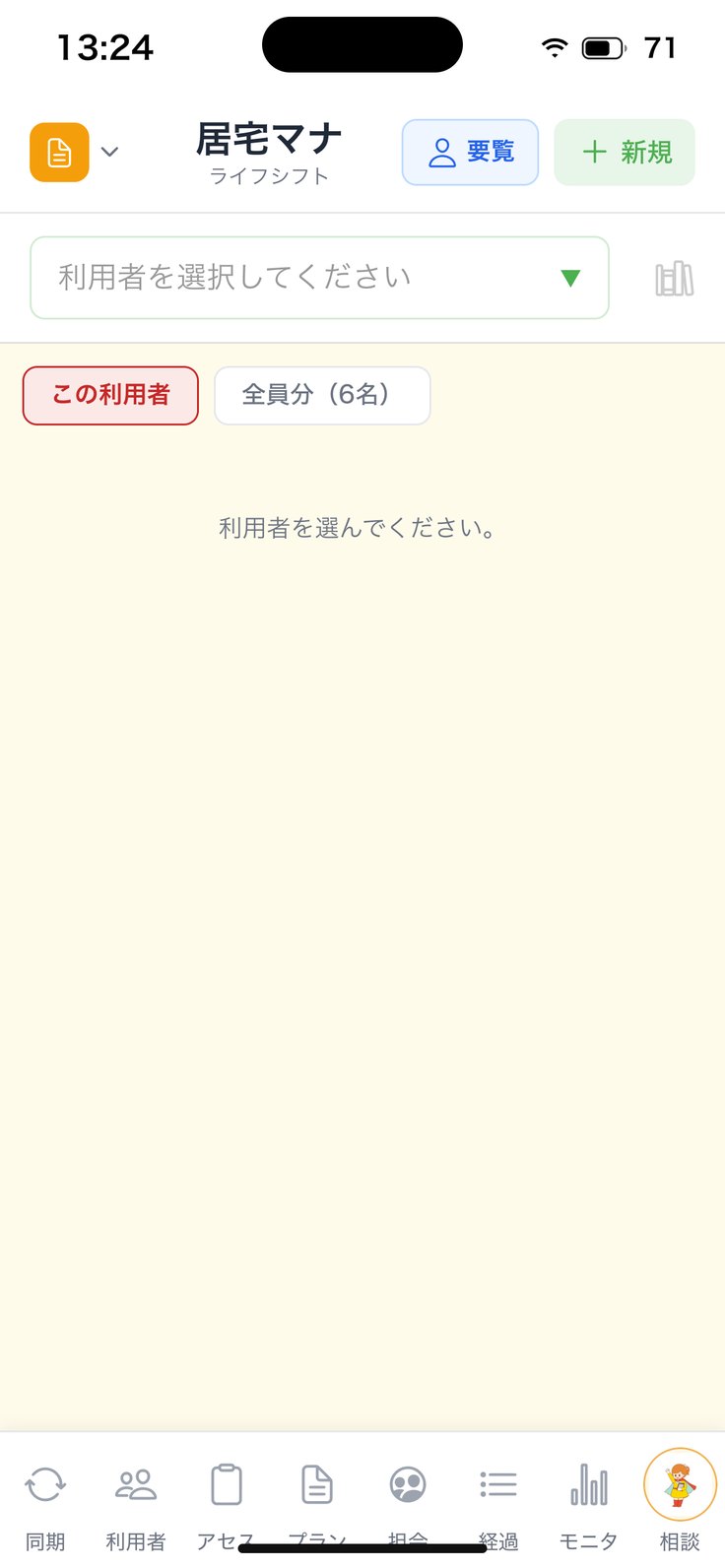
アプリの画面(見本データ・利用者名などは架空です)
2 利用者
空いている欄は、
その場で書き足す。
1
赤い「記録なし(タップして入力)」
空欄を押すと、その欄を書く画面が開きます。
2
欄ごとの入れ方
緊急連絡先は「氏名・続柄・電話番号」、かかりつけ医は「医療機関・主治医・電話番号」。
3
内服
「薬剤管理を開いて、薬情の写真から取り込む」からも入れられます。
4
「保存」
書いた値は「アセスメントの値より優先して、このカードに載ります」。やめるときは「取消」。
5
書けない欄
「介護度」「担当」は表示だけです。被保険者情報で直します。
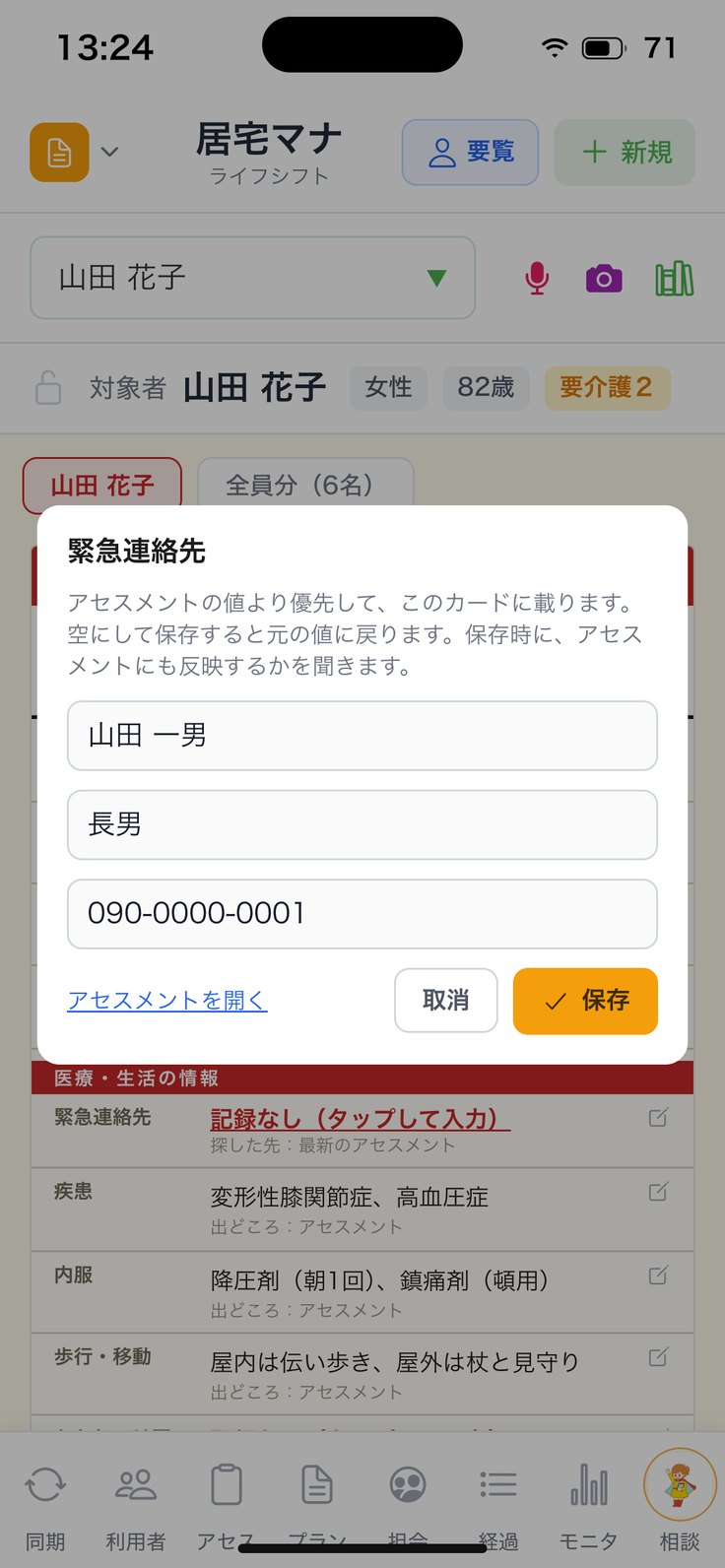
アプリの画面(見本データ・利用者名などは架空です)
2 利用者
保存のとき、
元の情報にも入れるか選ぶ。
1
電話・住所
「利用者情報にも反映しますか?」→「利用者情報にも反映」か「カードだけ」。
2
疾患・内服・主治医・緊急連絡先
「アセスメントにも反映しますか?」→「アセスメントにも反映」(入っていれば「上書きして反映」)か「カードだけ」。
3
反映すると
利用者情報・アセスメントが正になり、カードの覚え書きは消えます。ほかの画面にも同じ値が出ます。
4
沖縄版のアセスメント
内服は「カードだけに保存します」。アセスメントには反映できません。
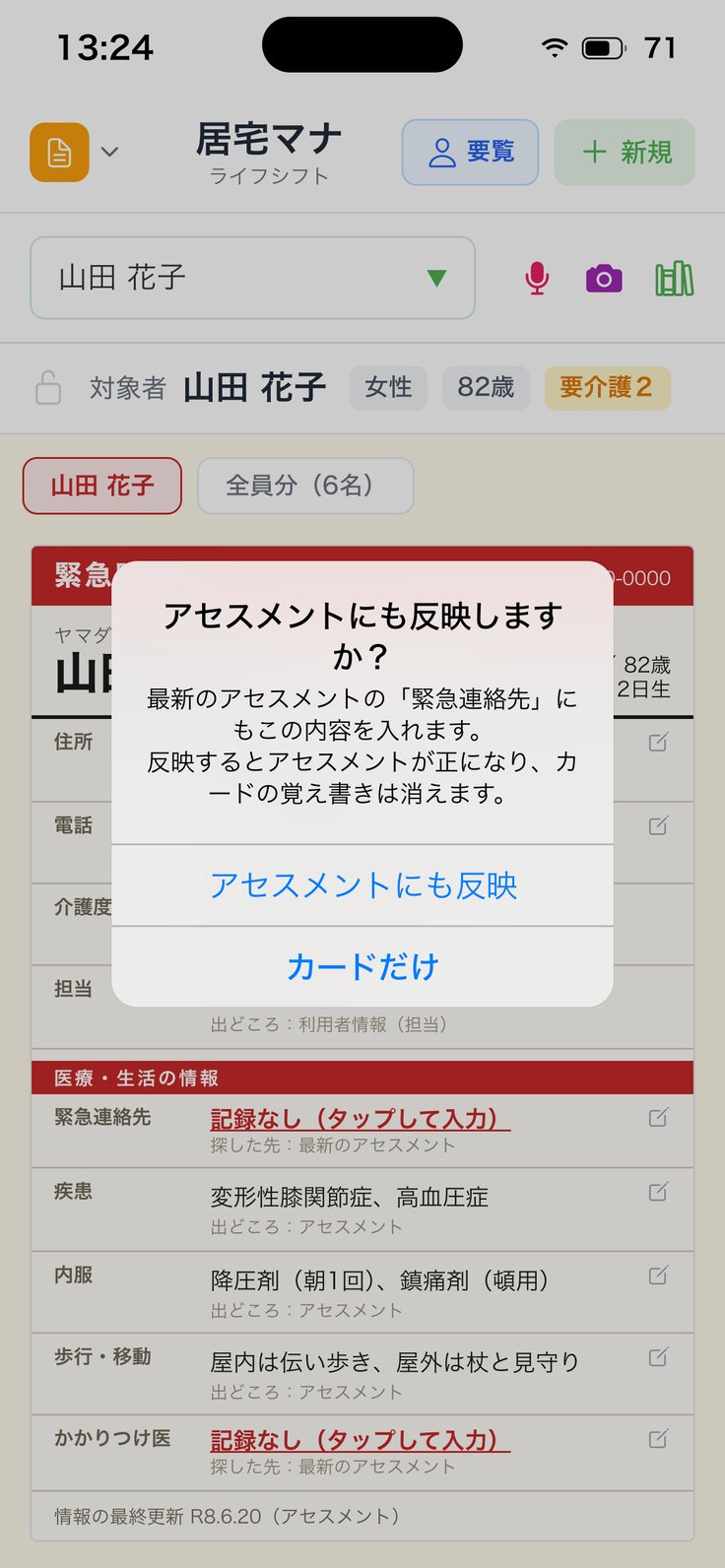
アプリの画面(見本データ・利用者名などは架空です)
2 利用者
全員分をまとめて、
印刷・PDFにする。
1
1人分
その方のタブで「印刷」か「PDFで保存」。
2
「全員分」タブ
上に「すべて記入済 ◯/◯名」。行ごとに足りない項目か「すべて記入済」が出ます。
3
全員分を出す
「全員分を印刷」か「全員分をPDF」。「紙を作っています…」の後に印刷・共有が開きます。
4
対象の人
利用者一覧と同じ担当ケアマネの絞り込みが効きます。
5
共有できない端末
「保存できませんでした」→「印刷」からPDFとして保存します。
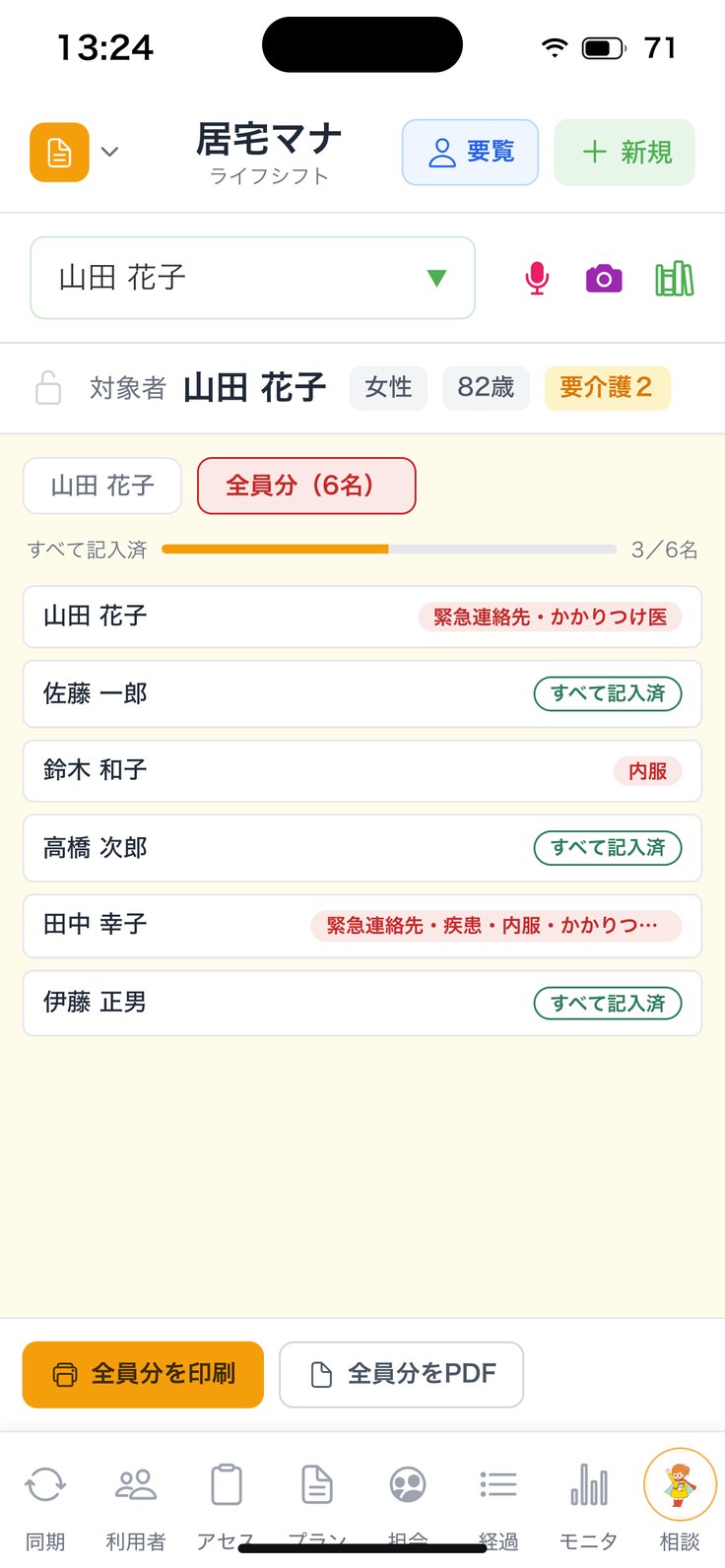
アプリの画面(見本データ・利用者名などは架空です)
3
居宅マナ 操作マニュアル
アセスメント
アセスメントは、面談の声と書類をAIが読んで下書きします。前回分を「本日の日付で更新」して、足りない分だけ足すのが基本です。
アセスメント一覧・カイポケから取り込む・確定する
その人の一覧と「更新の流れ」
本日の日付で更新(前回分の複写)
新しく作る(録音・書類・文面)
書類を足して解析する
解析結果を確かめて保存(統合/抽出のみ)
手で直す・声と書類から足す
シート(簡易と全社協)・印刷・自動転記・削除
3 アセスメント
アセスメント一覧から、
その人を開く。
1
下のタブ「アセス」
「アセス」で、担当の利用者さまと「実施状況」が並びます。
2
名前・「更新」で開く
どちらを押しても、その人のアセスメント一覧が開きます。まだ無い人は「+新規」です。
3
NEW の印
最近更新したアセスメントに付きます。
4
「プランへ →」
そのままケアプランの新規作成に進みます(次の次の枚)。
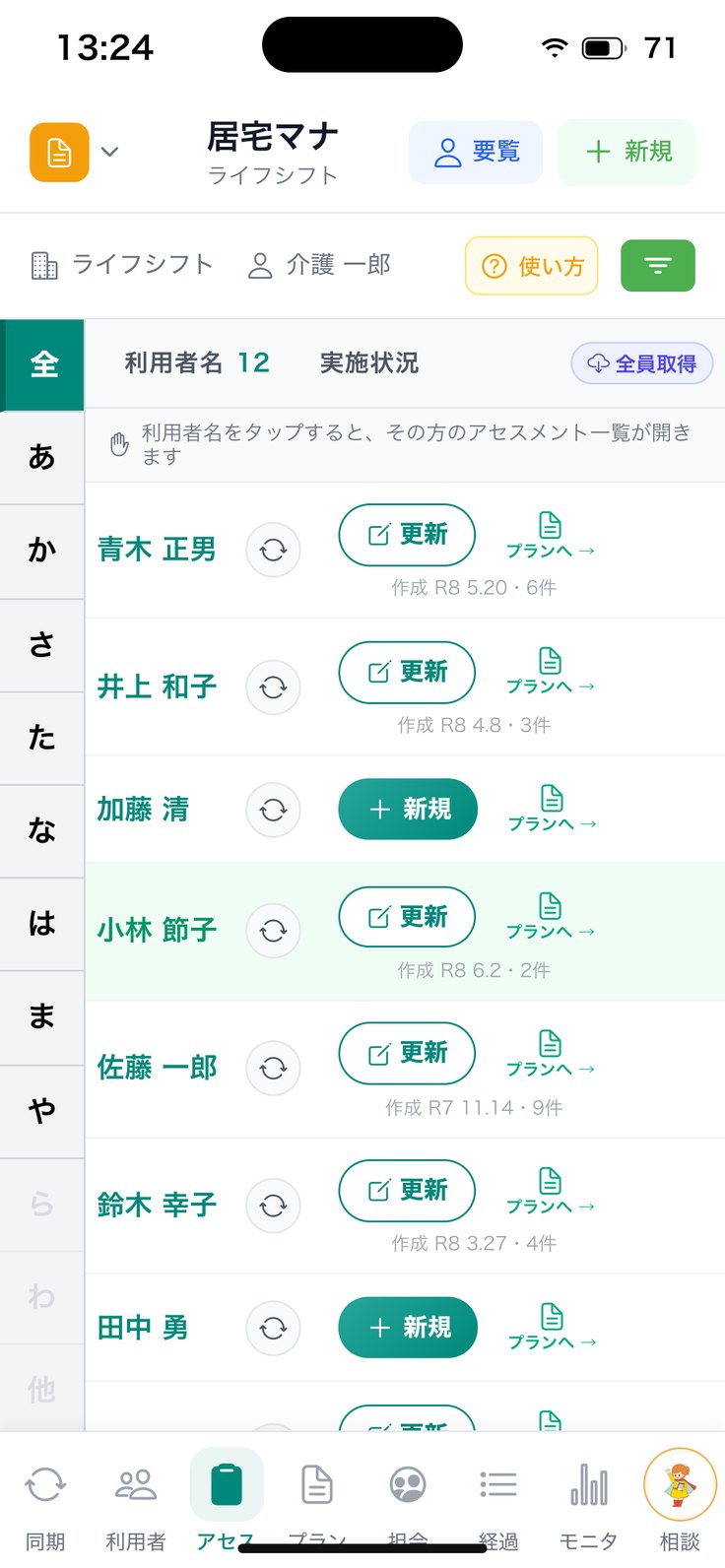
アプリの画面(見本データ・利用者名などは架空です)
3 アセスメント
カイポケのアセスメントを
取り込む。
1
1人分:名前の右の丸矢印
見出し「アセスメント取得(個別)」が開き、その人の分(過去の版も)を自動で取り込みます。
2
全員分:右上「全員取得」
見出し「アセスメントを全員取得」→「取得を開始する」。被保険者番号を確かめた人が対象です。
3
閉じても続く
裏で取得が続きます。止めるときは「取得を停止」。
4
取り込んだ分
行のカイポケの状態が「カイポケ取得」になります。
アプリの画面(見本データ・利用者名などは架空です)
3 アセスメント
「プランへ →」で、
そのままプランを作る。
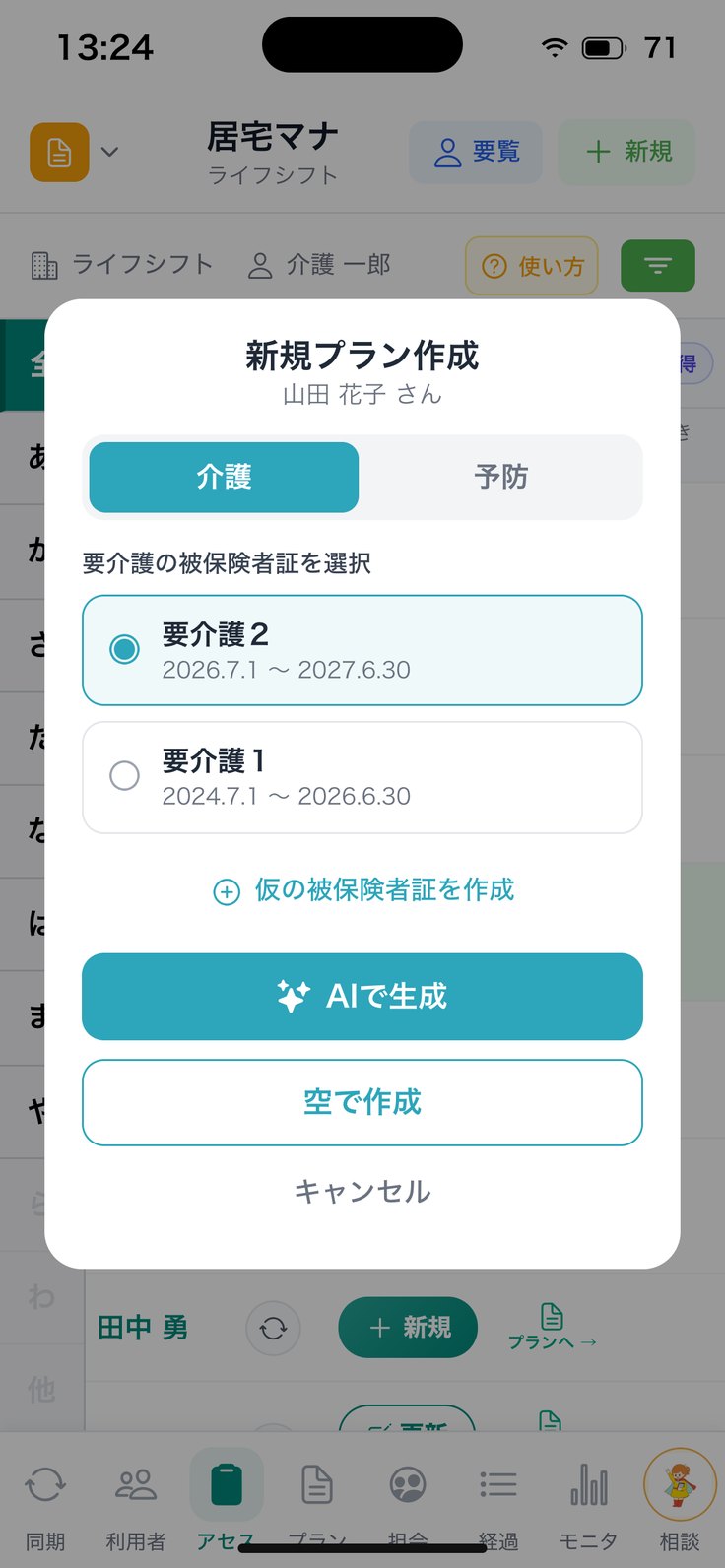
1
「プランへ →」を押す
「新規プラン作成」が開きます。
2
介護か予防か・被保険者証
4章と同じく、種類と使う被保険者証を選びます。
3
AIで生成
プラン画面に移り、このアセスメントからAIが下書きします。
4
空で作成
空のケアプランができます。
アプリの画面(見本データ・利用者名などは架空です)
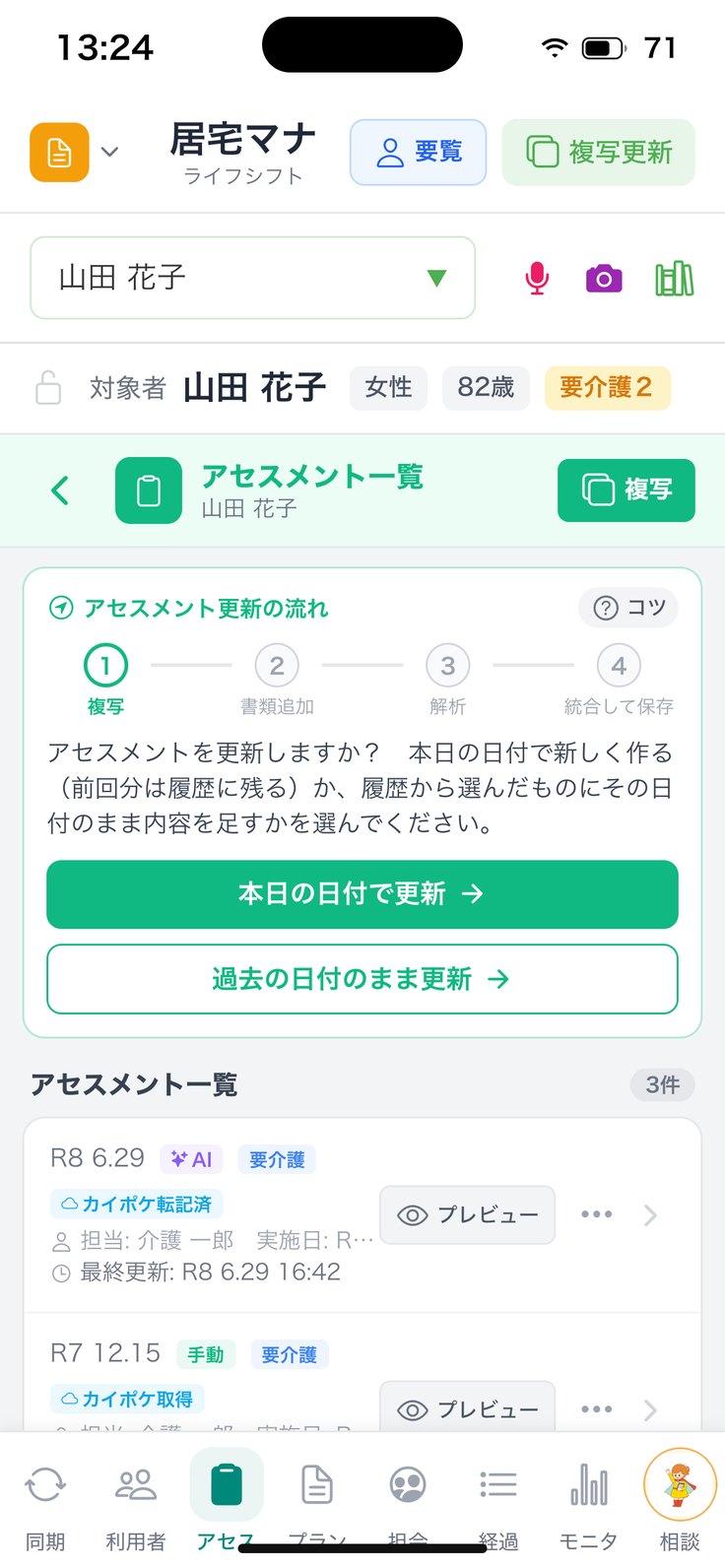
3 アセスメント
「更新の流れ」が、
次の一手を教える。
1
4つの段
①複写 ②書類追加 ③解析 ④統合して保存。いまの段に色が付きます。
2
まだ何もしていない
「本日の日付で更新」か「過去の日付のまま更新」を選びます。
3
次のボタンが出る
今日の分があれば「書類を追加して解析」、解析中は「終わると通知が届きます」、終われば「解析結果を確認して保存」。
4
保存が済んだら
「書類を追加してもう一度解析」が出ます。
アプリの画面(見本データ・利用者名などは架空です)
3 アセスメント
行を見れば、
どの版かが分かる。
1
日付と作り方
日付・「AI/手動」・「要介護/要支援」が並びます。
2
カイポケの状態
「カイポケ転記済」「転記後に変更あり」「カイポケ取得」「カイポケ取得後に変更あり」「カイポケ未転記」。
3
担当・実施日・最終更新
行の下に小さく出ます。
4
行の操作
行を押すと編集、「プレビュー」で表、「…」で「アセスメント操作」(この章の最後)。
アプリの画面(見本データ・利用者名などは架空です)
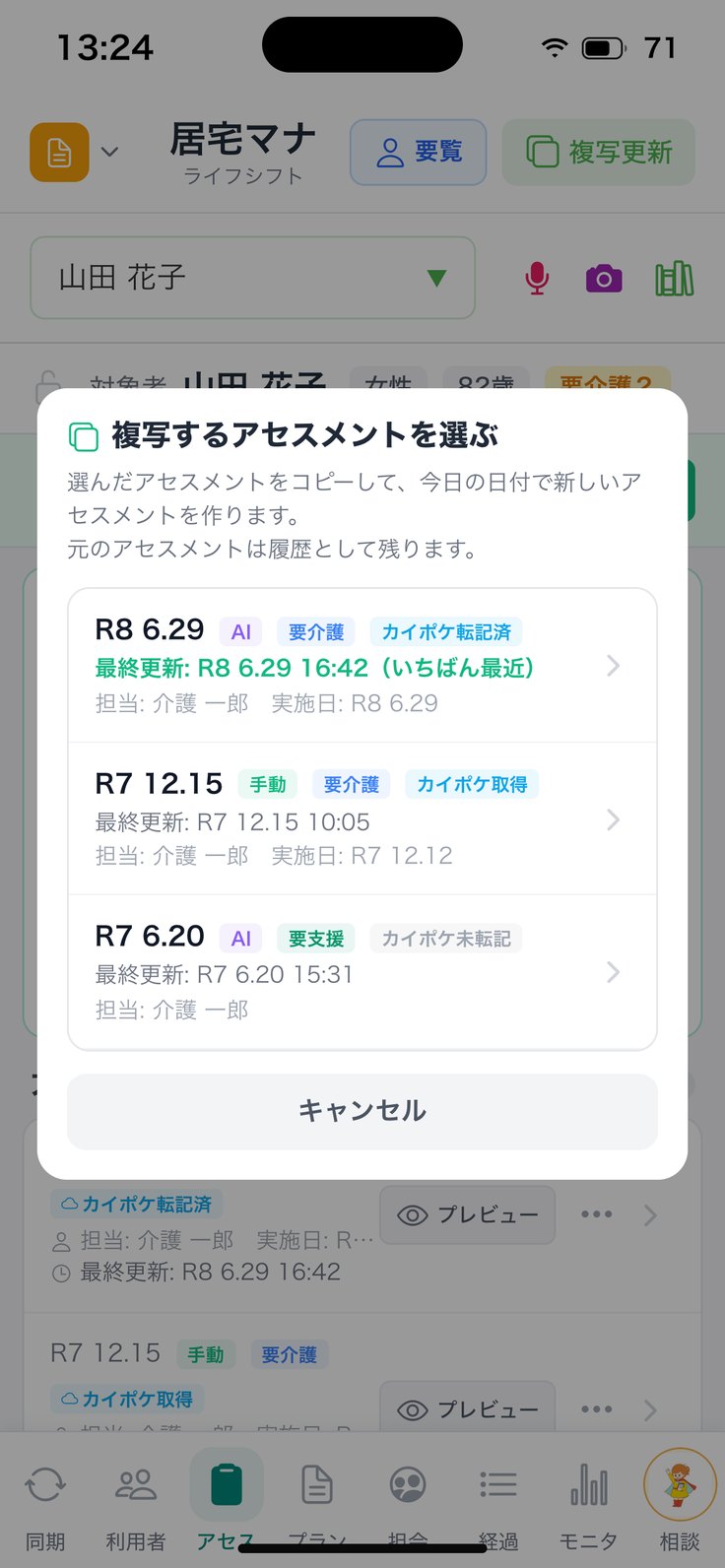
3 アセスメント
前回分をもとに、
本日の日付で更新する。
1
「本日の日付で更新」
前回分をコピーして、今日の日付で新しいアセスメントを作ります。前回分は履歴に残ります。
2
もとを選ぶ
2件以上あると「複写するアセスメントを選ぶ」が出ます。いちばん最近の分に印が付きます。
3
「複写する」
確認の「複写する」を押します。
4
続けて書類へ
「完了」の「書類を追加して解析」で、書類追加へ進みます。
5
右上も同じ
ヘッダー右上の「本日の日付で更新」も同じ動きです(0件なら「新規アセス」)。
アプリの画面(見本データ・利用者名などは架空です)
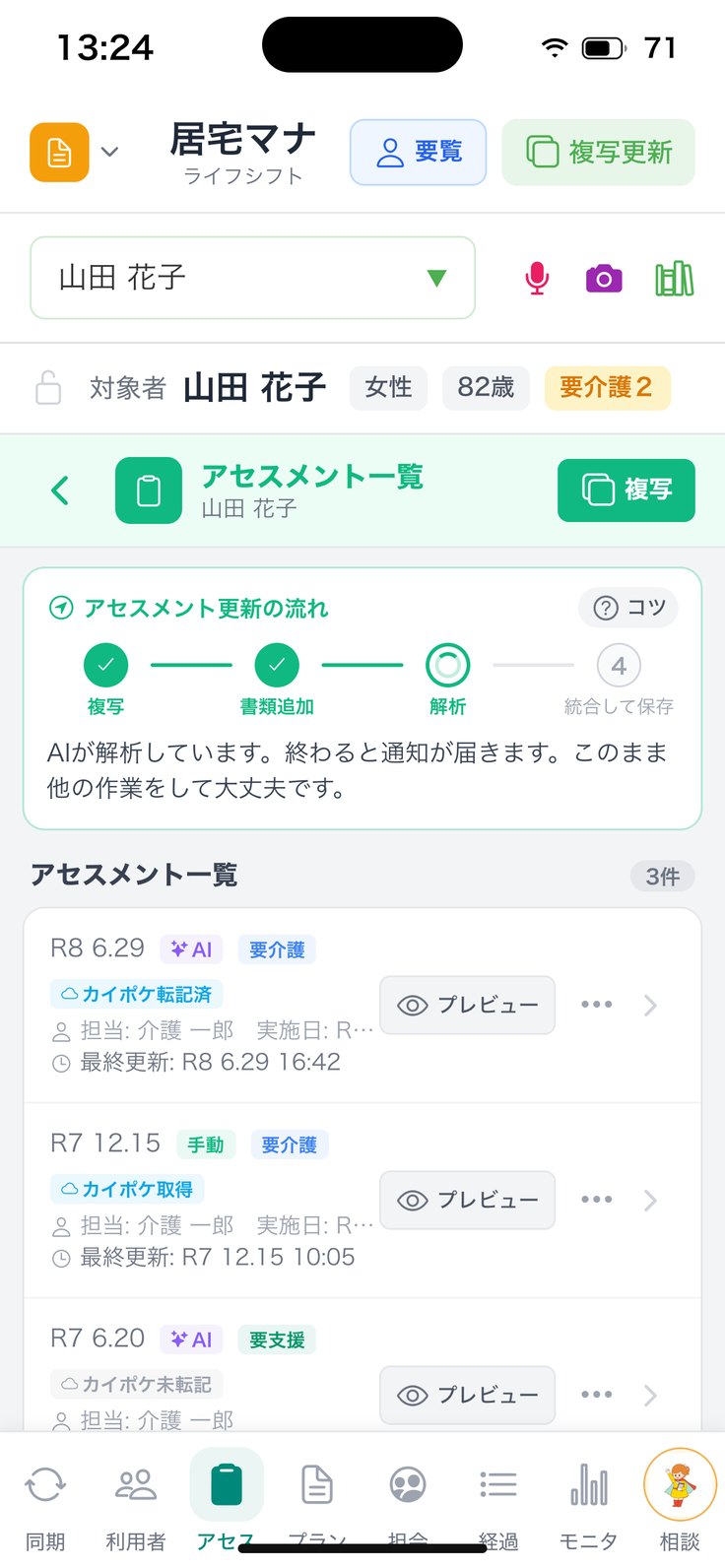
3 アセスメント
版を増やさずに、
過去の日付のまま更新する。
1
「過去の日付のまま更新」
新しい版は作らず、選んだアセスメントに書類を足して解析し直します。
2
どの版に足すか選ぶ
一覧から足す先のアセスメントを選びます。
3
書類を足して解析
書類追加の画面で足し、「解析してアセスメントを更新」。
4
解析中の表示
「AIが解析しています。終わると通知が届きます。」ほかの作業をしていて大丈夫です。
アプリの画面(見本データ・利用者名などは架空です)
3 アセスメント
初めての方は、
声と書類から新しく作る。
1
「+新規」
アセスメント一覧の「+新規」(その人の一覧では「新規アセス」)で「アセスメント新規作成」が開きます。
2
面談を録音
「インテーク・アセスメント」の「録音」で面談を録ります。終わると「録音完了」。
3
書類をまとめて足す
「まとめて追加」で撮るか、「この利用者の書庫から選ぶ(過去の書類・会議録)」。
4
解析を始める
「画像と音声からアセスメントをつくる」→「アセスメント生成」の「解析を開始」。
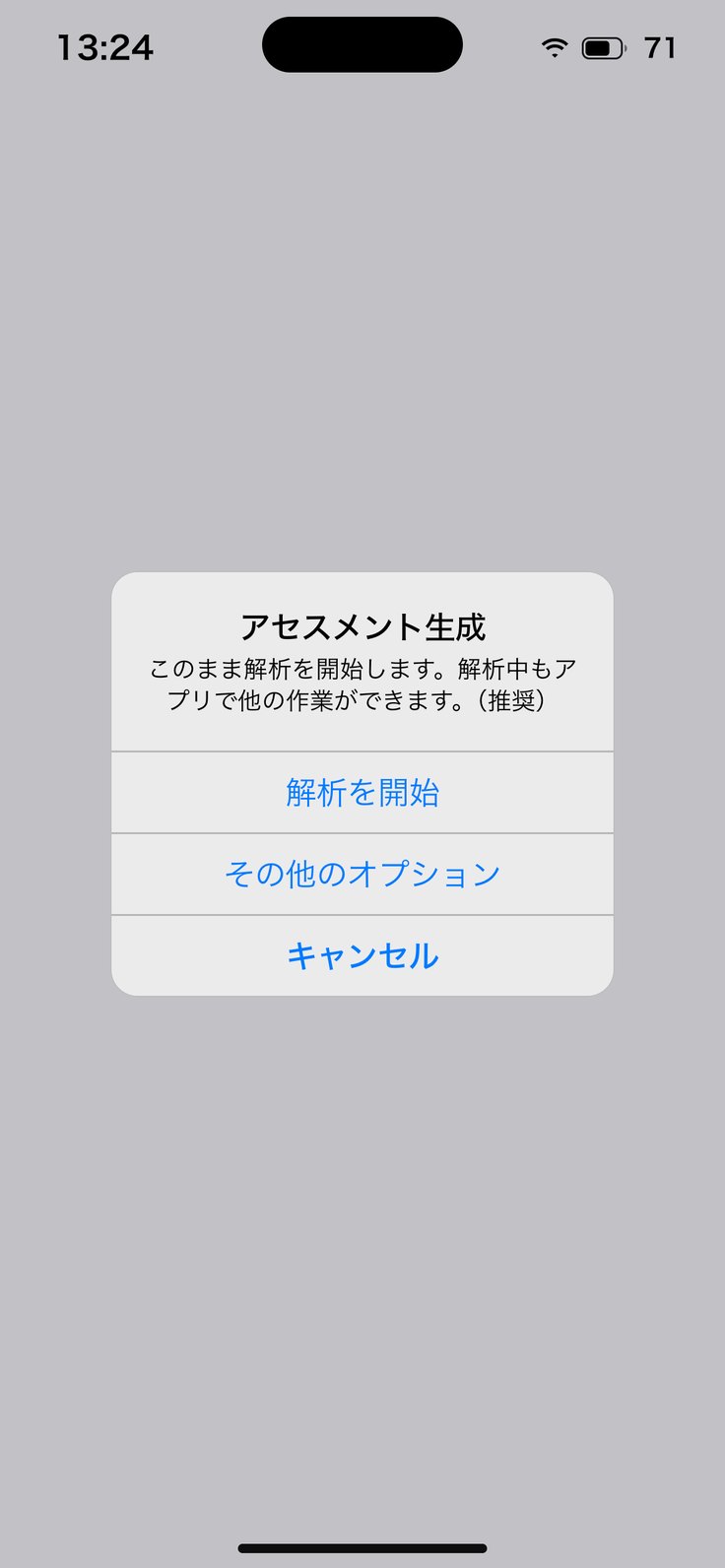
アプリの画面(見本データ・利用者名などは架空です)
3 アセスメント
面談を録るときの
決まり。
1
「録音」でボイスメモ
ボイスメモの画面が開きます。赤い「録音開始」で始め、「完了」で保存します。
2
口元に近づける
録音中は「端末を口元に近づけて話してください」と出ます。
3
録音できないとき
「録音の準備に失敗しました。通信状況を確認してもう一度お試しください。」→ 電波の良い所でもう一度。
4
同じ書類を二度足すと
「すでに追加済みです」。並んでいる画像を確かめてください。
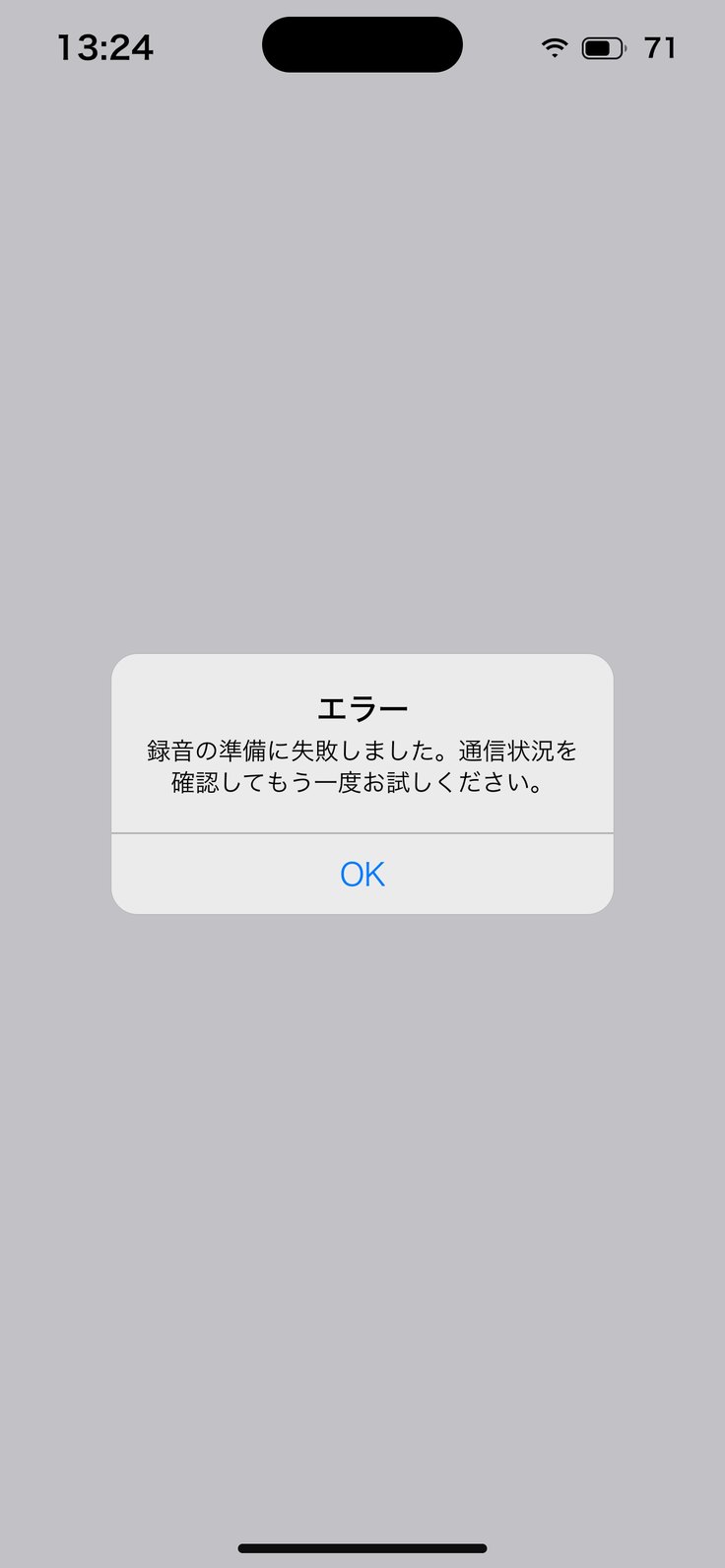
アプリの画面(見本データ・利用者名などは架空です)
3 アセスメント
録音カードの
「文面追加」で材料を足す。
1
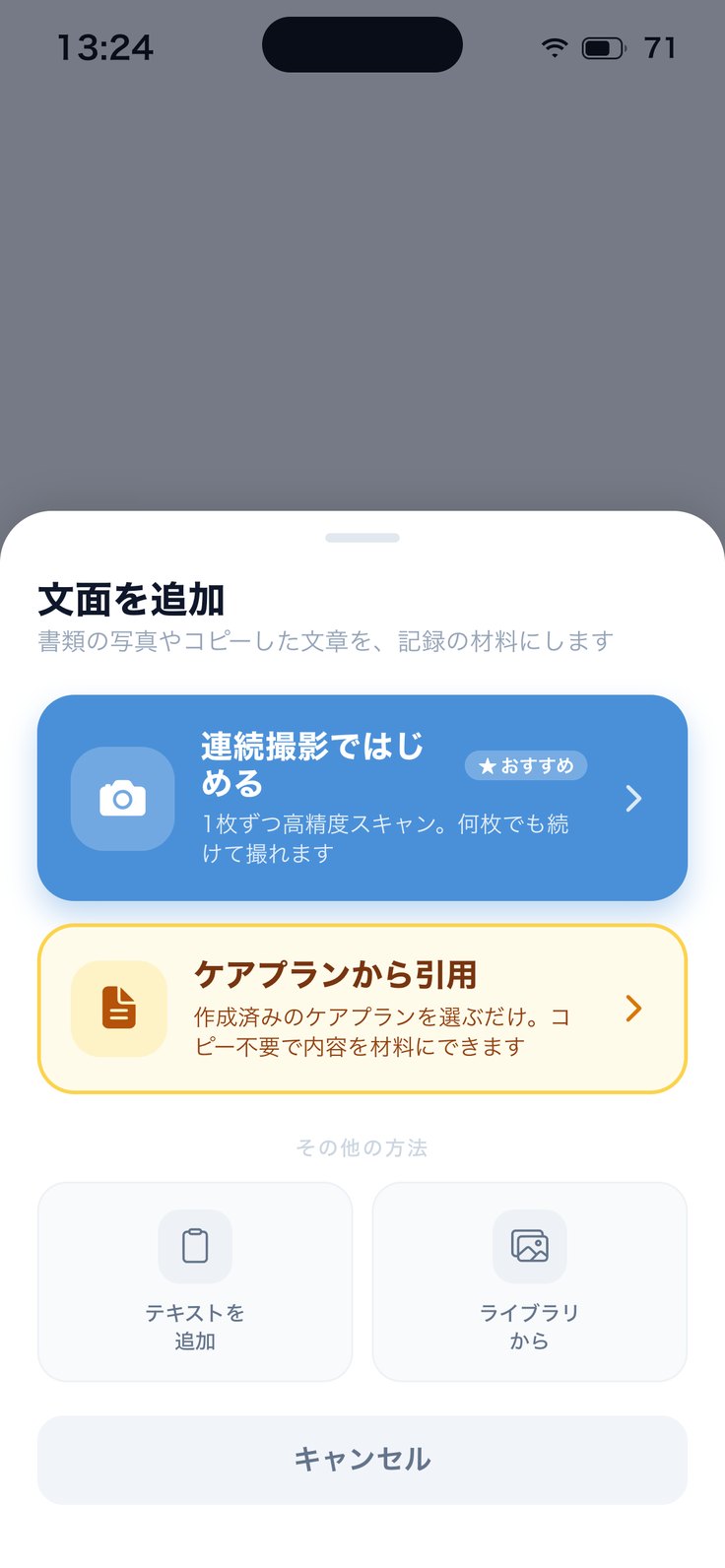
「文面追加」
録音カードの見出しの右を押すと「文面を追加」が開きます。
2
4つの足し方
「連続撮影ではじめる」「ケアプランから引用」「テキストを追加」「ライブラリから」。
3
ケアプランから引用
作成済みのケアプランを選ぶだけで、内容を材料にできます(4章の最後)。
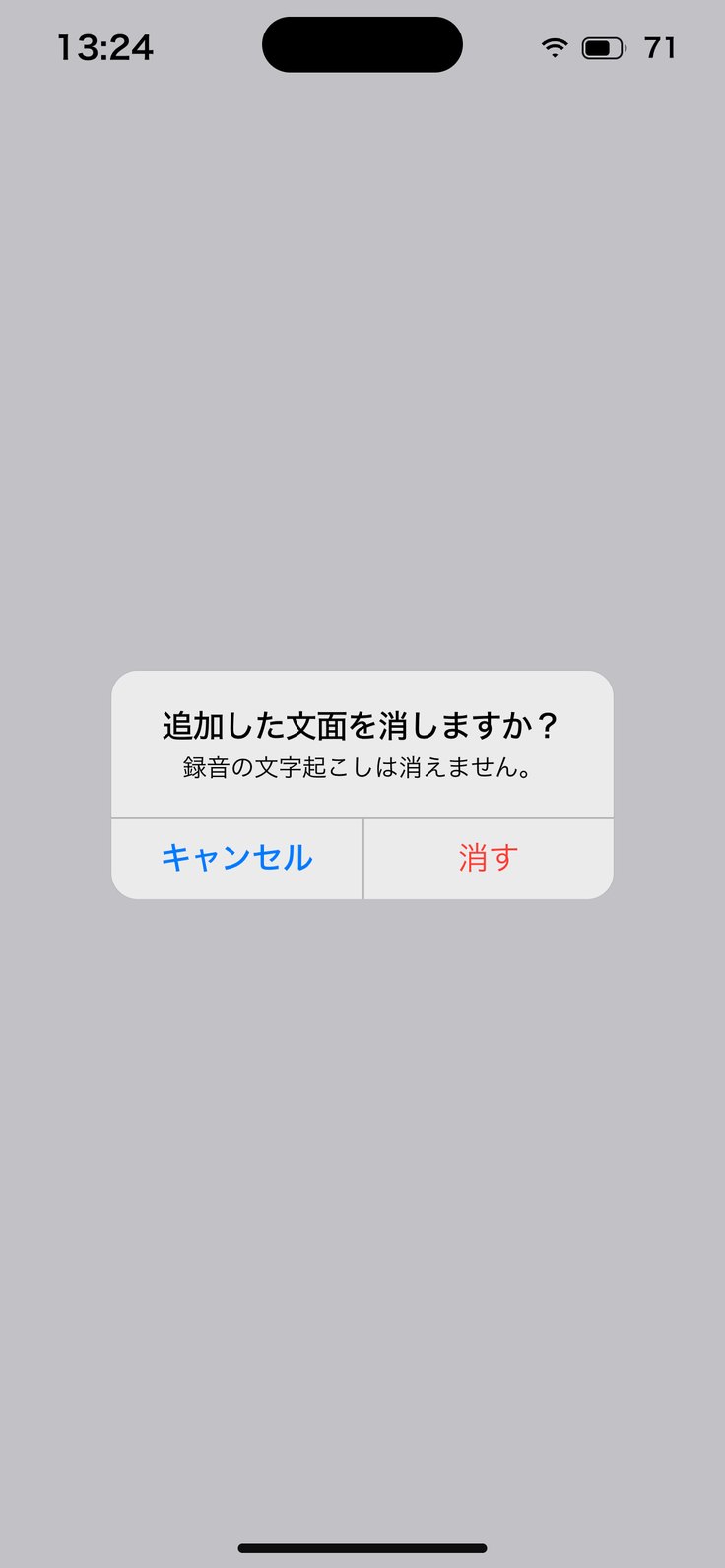
4
足した文面を消す
「追加した文面を消しますか?」→ 消すと解析の材料から外れます。
アプリの画面(見本データ・利用者名などは架空です)
3 アセスメント
解析は「解析を開始」。
画面を固定しない。
1
ふだんは「解析を開始」
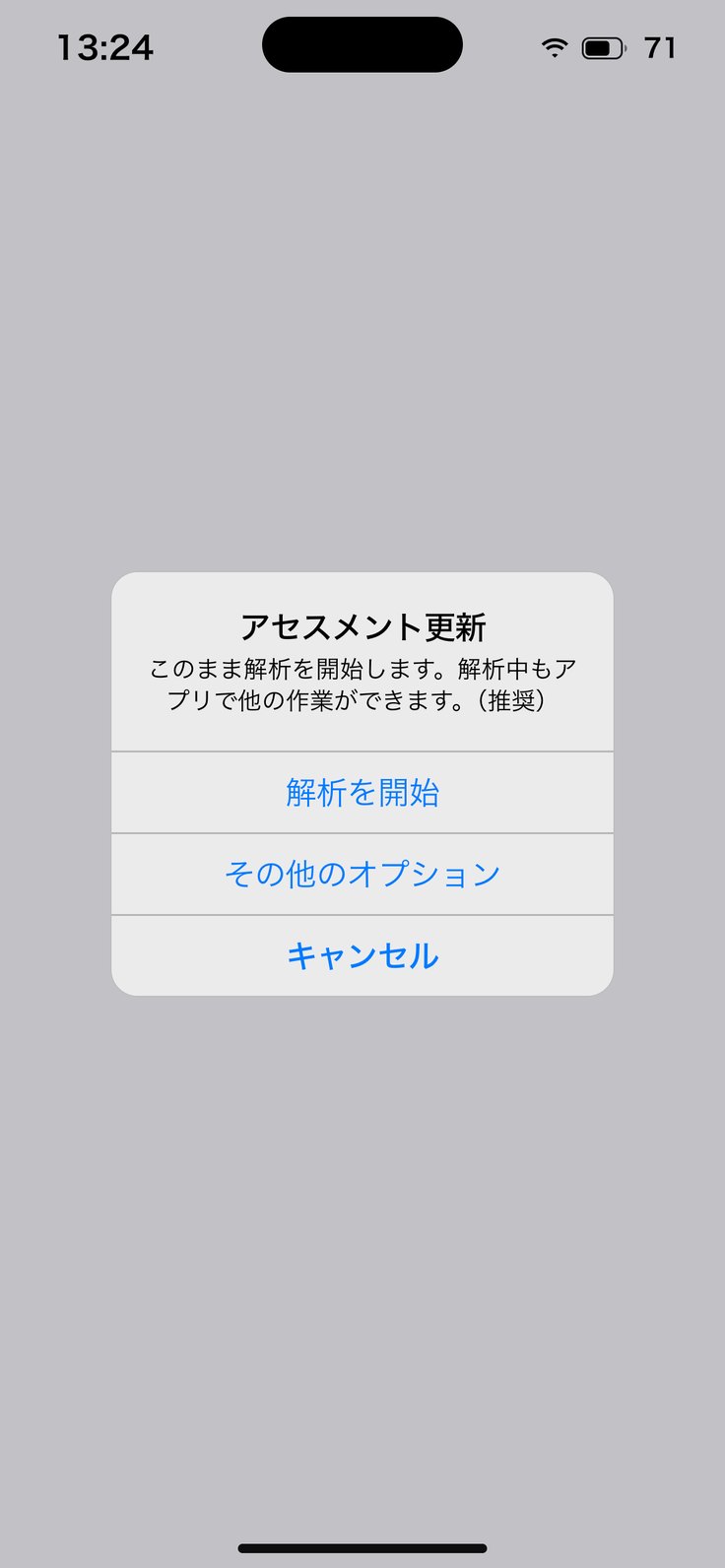
解析中もアプリで他の作業ができます。終わると通知が届きます。
2
「その他のオプション」
「画面を固定して実行すると、5〜10分間この画面から動けなくなります」。
3
固定して実行した場合
進捗の画面が出ます。やめるときは「解析をキャンセル」→「はい、キャンセル」。
4
キャンセルすると
「進行中のデータは保存されません」。
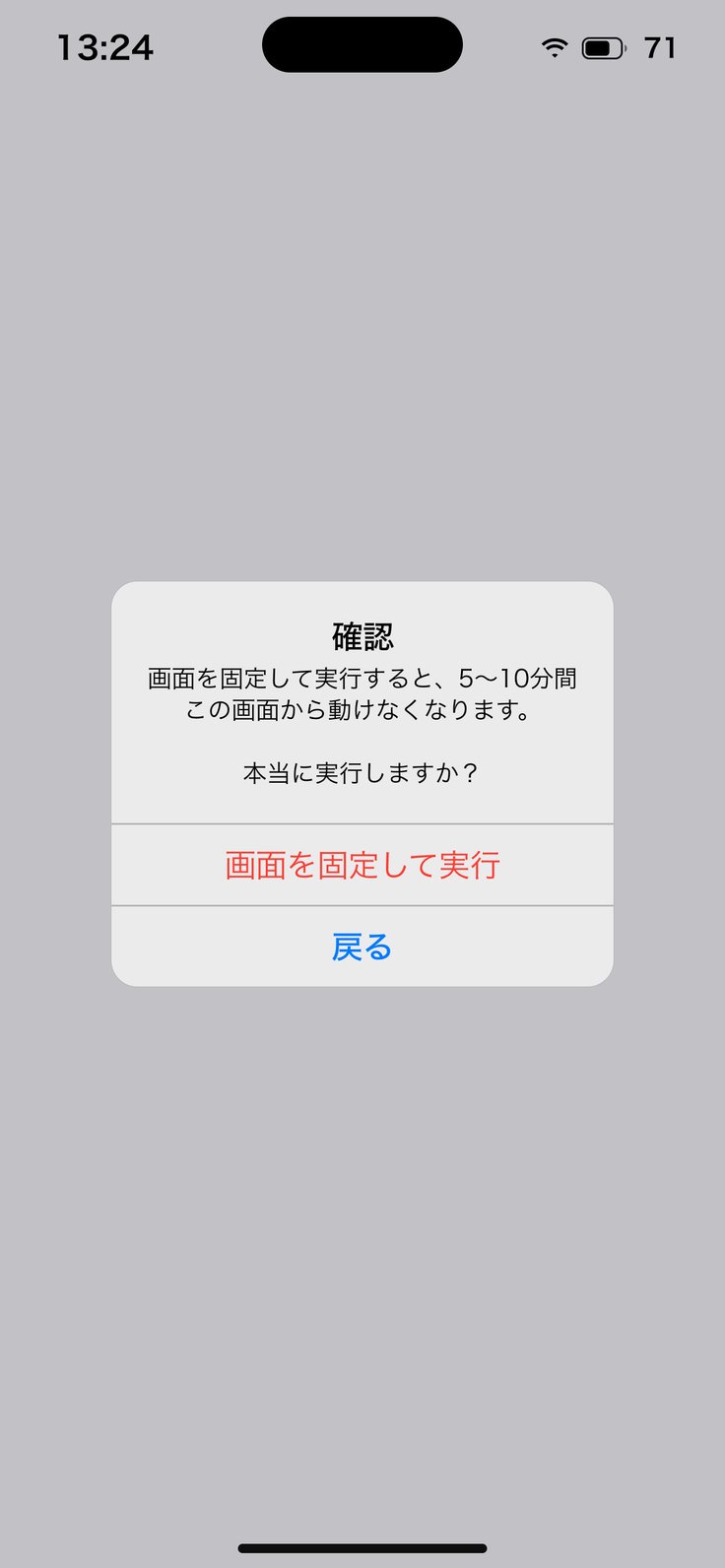
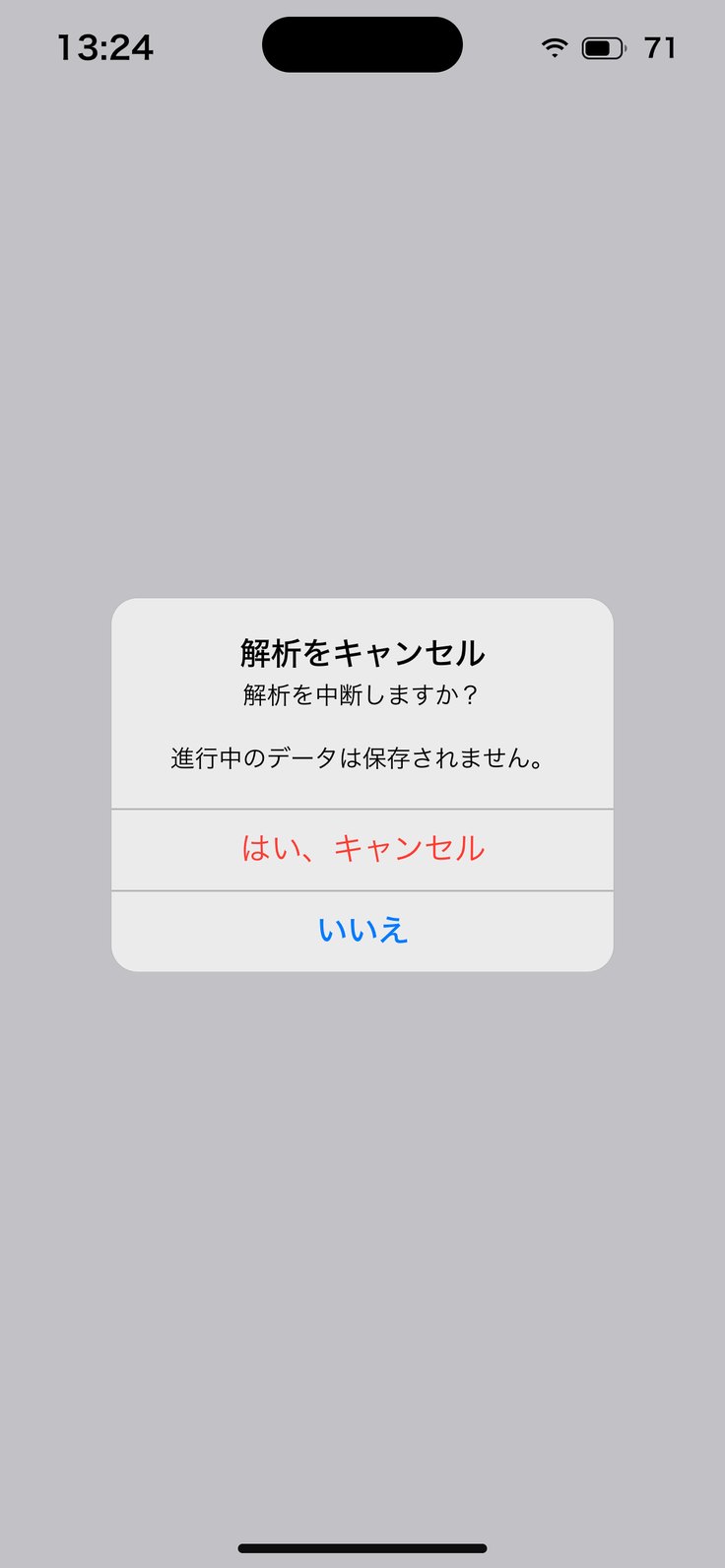
アプリの画面(見本データ・利用者名などは架空です)
3 アセスメント
作りかけで戻ると
聞かれること。
1
「作業中のデータがあります」
書類や音声を足したまま戻ると出ます。「作成中のアセスメントをどうしますか?」
2
保存せずに戻る
作りかけを消して戻ります。
3
解析を開始して戻る
足した材料で解析を始めてから戻ります。ふつうはこちら。
4
終わったら
その人のアセスメント一覧の「更新の流れ」から、結果を確認して保存します。
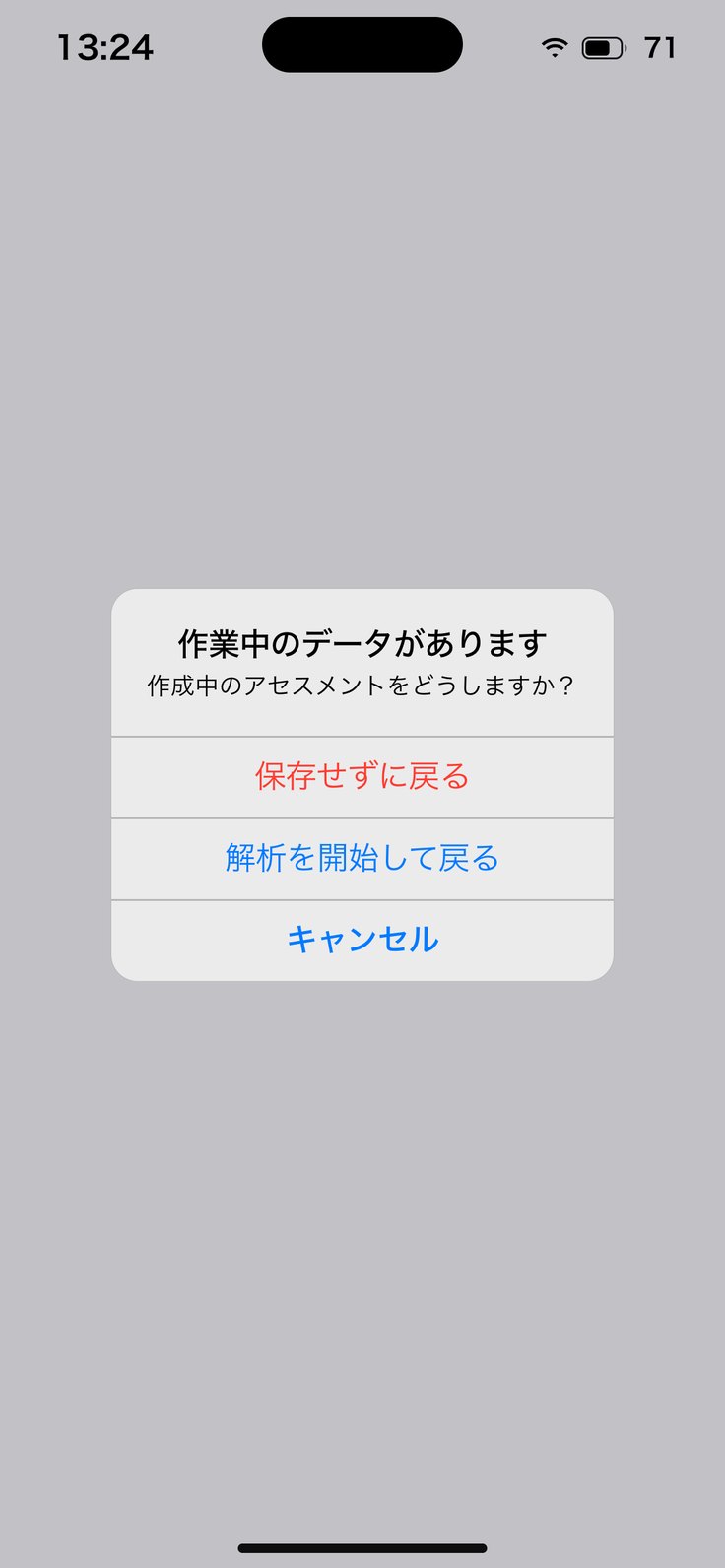
アプリの画面(見本データ・利用者名などは架空です)
3 アセスメント
書類を足して、
もう一度解析する。
1
「書類追加」を開く
更新の流れの「書類を追加して解析」から開きます。
2
取り込み元を選ぶ
「連続撮影」「ライブラリから選択」「書庫から選択」「Googleドライブ」「ファイル(iCloud等)」。
3
効く書類
認定調査票・主治医意見書・フェースシート・お薬手帳を撮ると埋まりやすくなります。
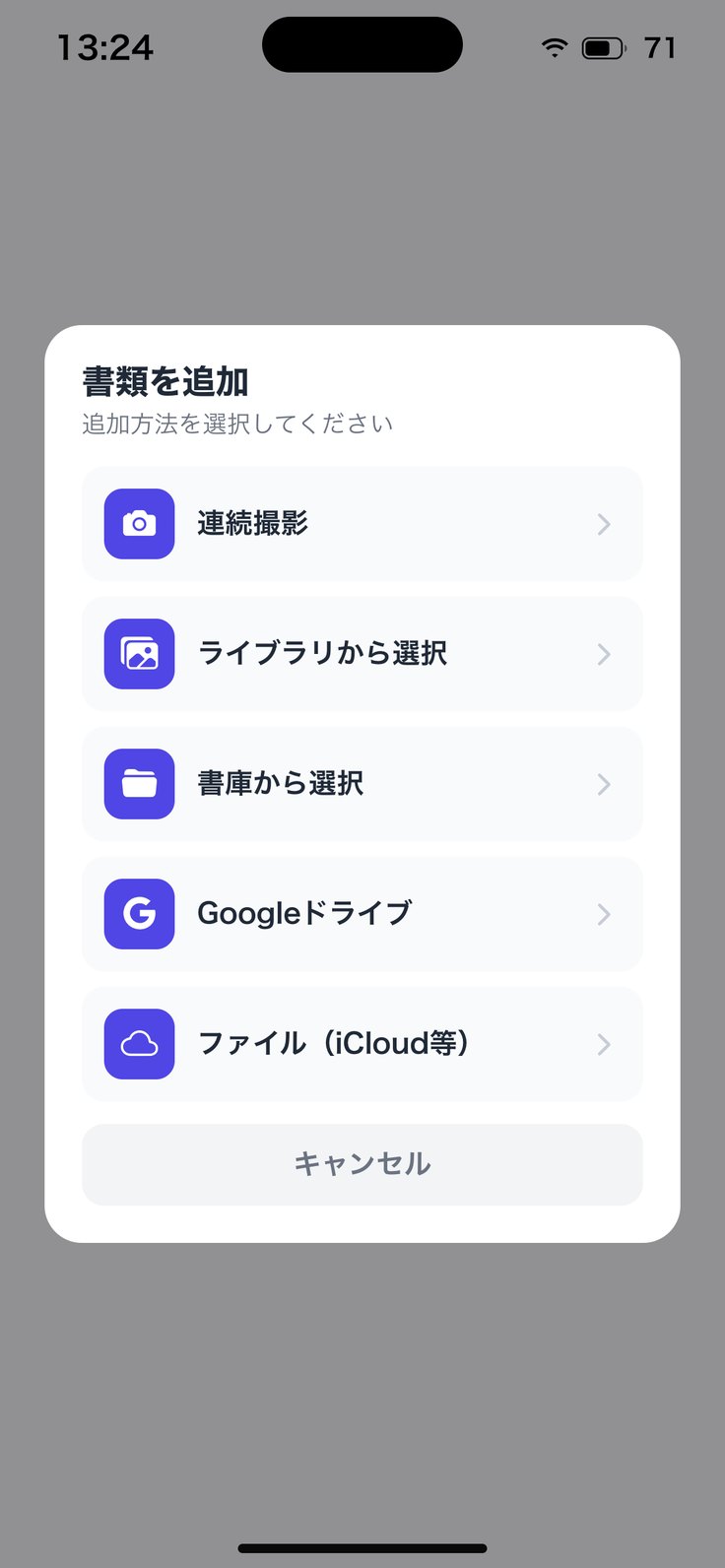
アプリの画面(見本データ・利用者名などは架空です)
3 アセスメント
撮った書類に
タグを付けて保存する。
1
タグを選ぶ
「タグを選択(複数可)」で書類の種類を選びます。
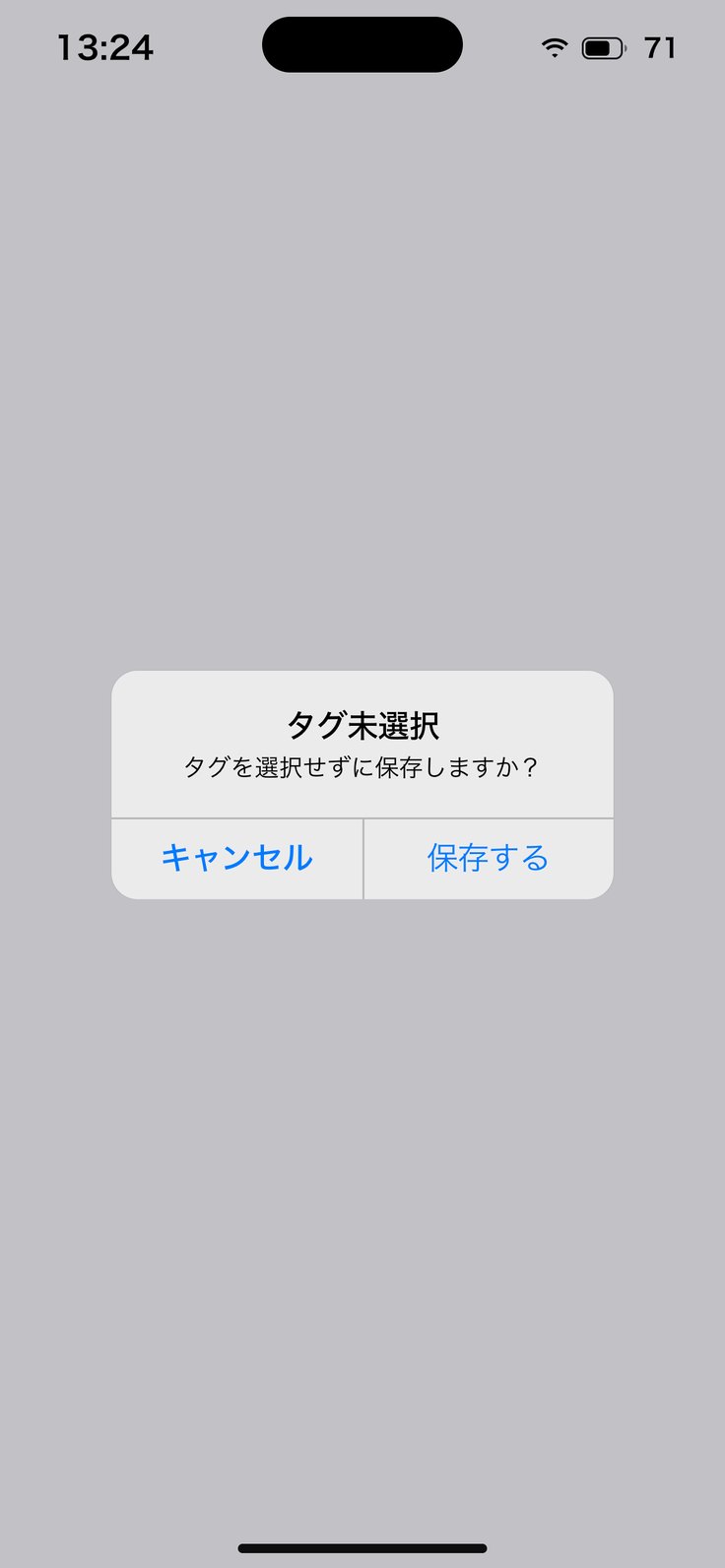
2
タグ無しで保存
「タグ未選択 タグを選択せずに保存しますか?」→「保存する」でも保存できます。
3
通信で失敗したら
写真は端末に残ります。次に開くと「保存できていない写真があります」で戻せます。
4
書庫から足したら
「取り込みました ◯件を追加しました」と出ます。
アプリの画面(見本データ・利用者名などは架空です)
3 アセスメント
過去の記録も足して、
解析を始める。
1
過去の記録を選ぶ
担当者会議・支援経過・モニタリングを選んで材料に足せます。
2
「解析してアセスメントを更新」
下の「解析してアセスメントを更新」を押します。
3
「アセスメント更新」
「解析を開始」を選びます。
4
始まったら
「完了後は、アセスメント一覧の上にある「更新の流れ」から結果を確認して「統合して保存」を押してください。」
アプリの画面(見本データ・利用者名などは架空です)
3 アセスメント
解析結果を確認して、
統合して保存する。
1
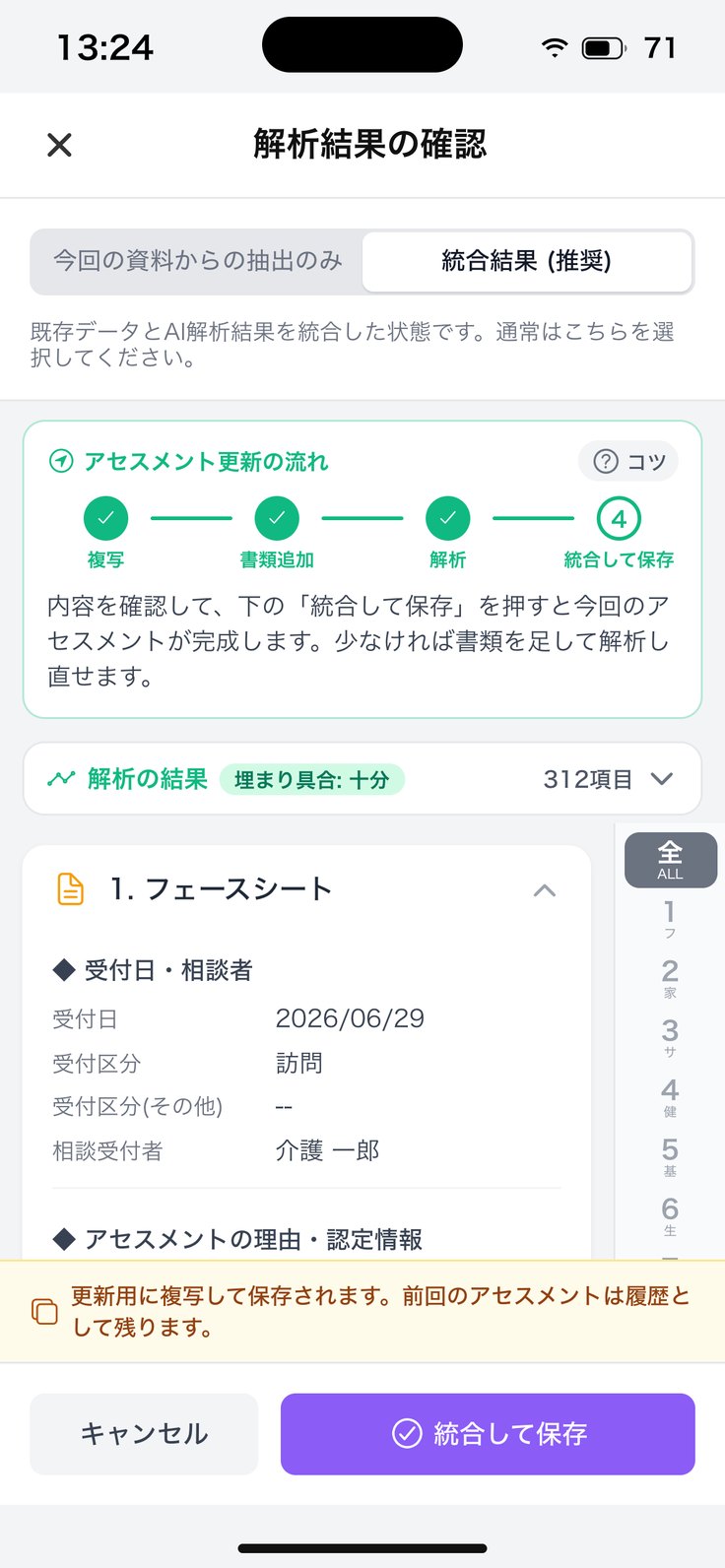
「解析結果の確認」
更新の流れの「解析結果を確認して保存」で開きます。
2
「統合結果 (推奨)」のまま
前回の内容にAIの結果を足した状態です。埋まり具合(十分/まずまず/少なめ)と、足りない書類の助言も出ます。
3
「統合して保存」
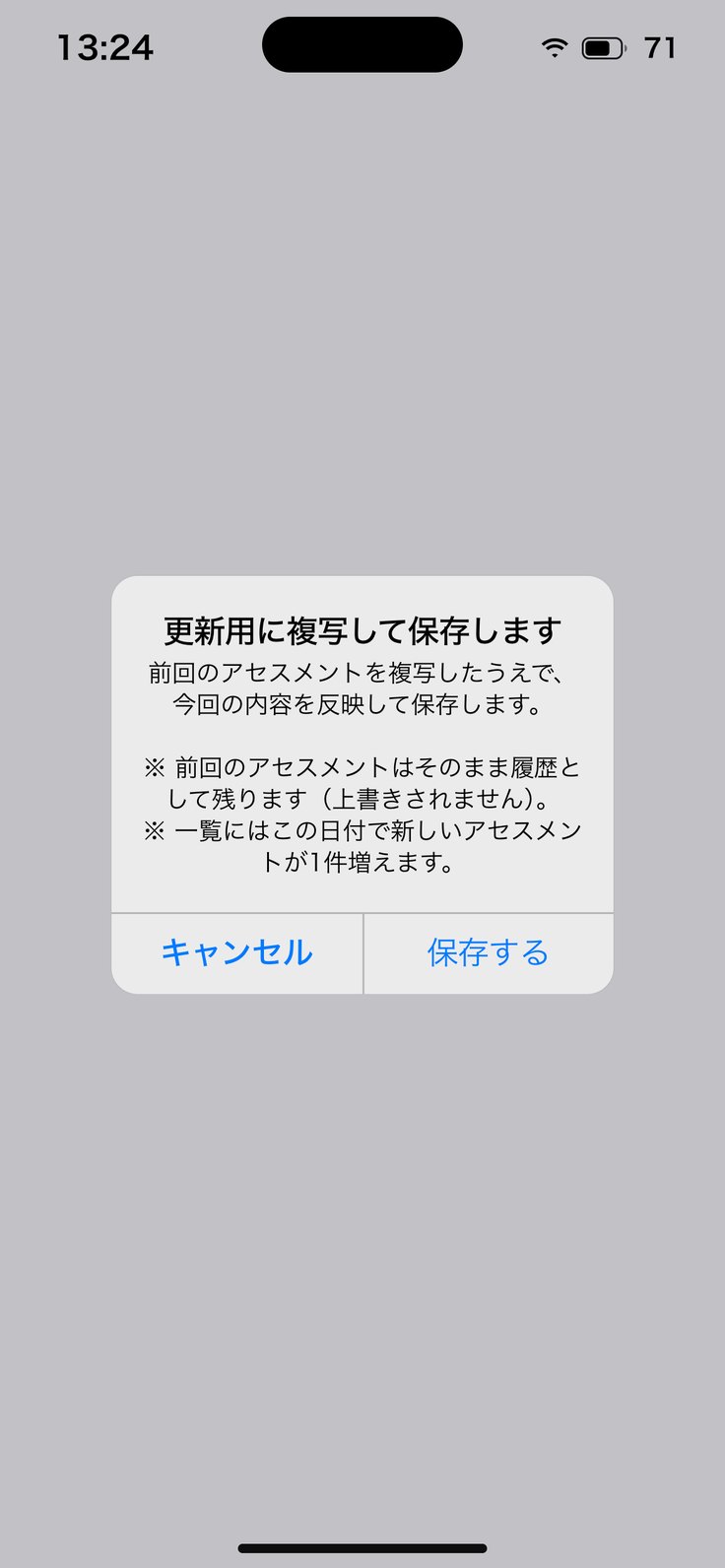
「統合して保存」→「本日の日付で更新して保存します」→「保存する」。
4
終わると
「前回のアセスメントは履歴に残っています」。カイポケに入らない値を整えた件数も出ます。
アプリの画面(見本データ・利用者名などは架空です)
3 アセスメント
「抽出のみ」は、
前回分を上書きする。
1
上の切り替え
「今回の資料からの抽出のみ」を押すと、今回の書類と声から読んだ分だけになります。
2
ボタンが赤くなる
下のボタンが赤い「上書き保存」に変わります。
3
既存のデータは消える
前回までの内容は上書きで消えます。ふだんは使いません。
4
やめるとき
「キャンセル」→「解析結果を破棄して戻りますか?」。
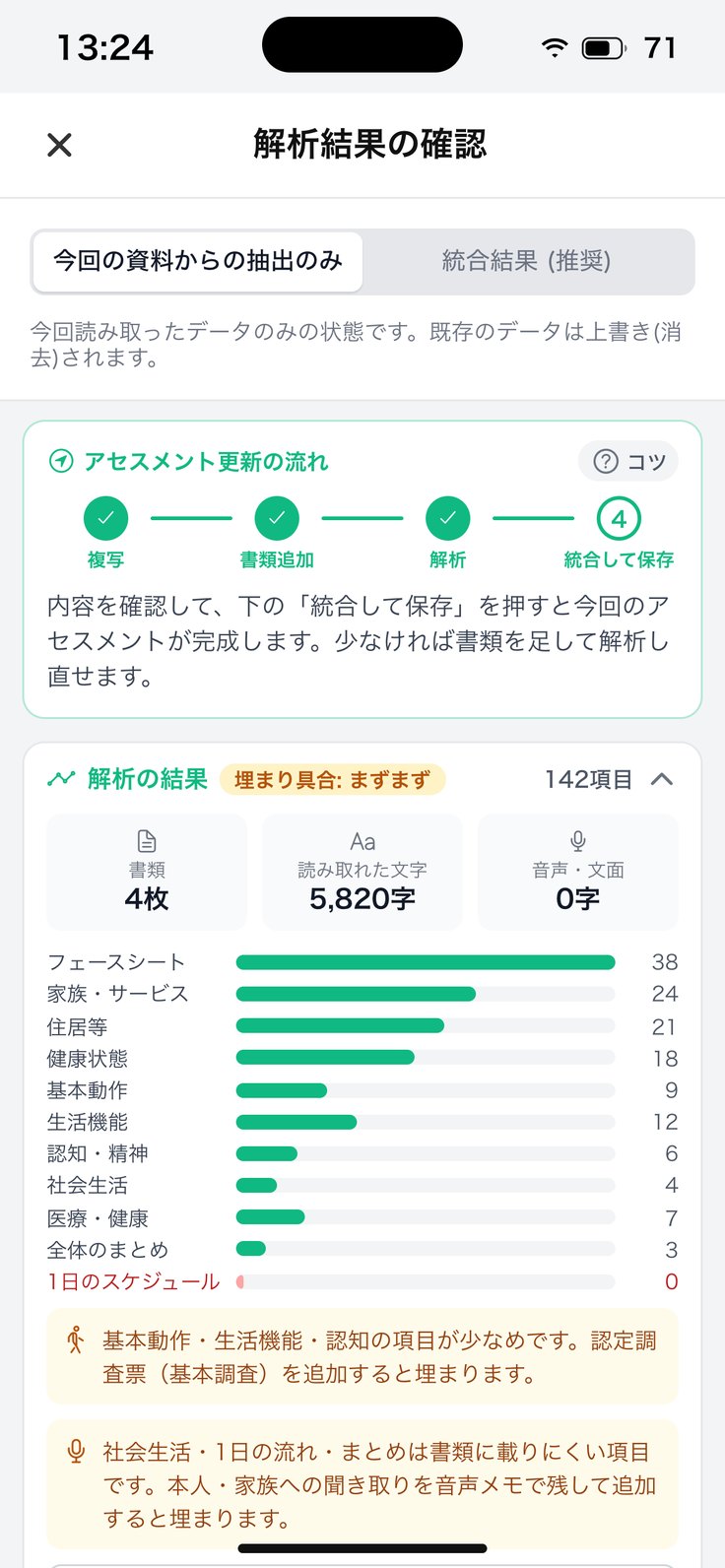
アプリの画面(見本データ・利用者名などは架空です)
3 アセスメント
アセスメントを
手で直す。
1
行を押す
その人の一覧で行を押すと、編集画面「アセスメント」が開きます。
2
編集方法を選ぶ
「編集方法を選択」が出たら、手で直すか、声・書類から入れるかを選びます。
3
項目を直す
直したい欄を書き換えます。
4
右上「保存」
「アセスメントを更新しました」と出れば完了です。
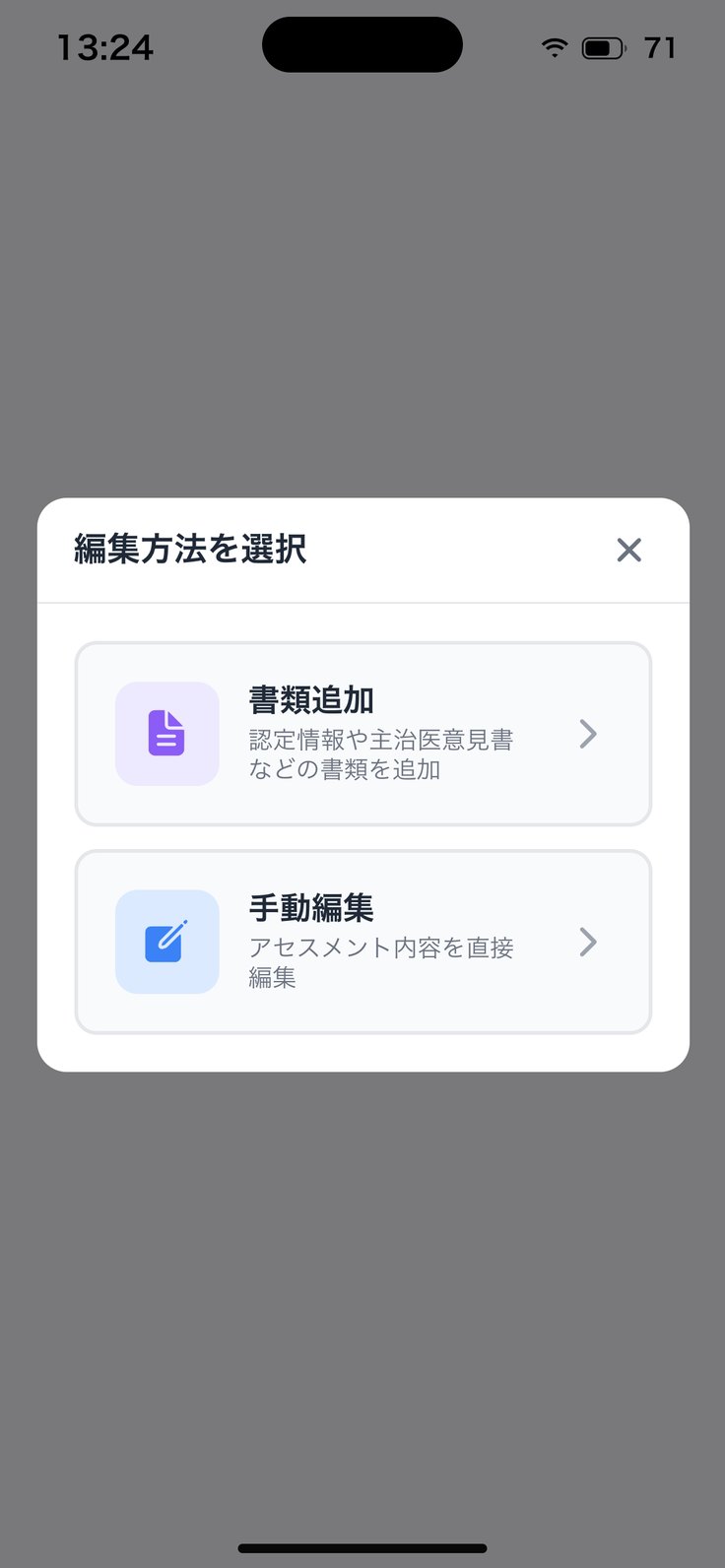
アプリの画面(見本データ・利用者名などは架空です)
3 アセスメント
編集中に、
声と書類から足す。
1
「音声・書類」
左の「音声・書類」→「音声・書類から入力」。iPhone では重ねて開きます。
2
材料を足す
録音・書類・文面を足すと「書類を追加しました」と出ます。
3
「解析して編集画面に反映」
押すと「アセスメントに反映」→「解析して反映」。
4
この時点では未保存
「反映後は内容をご確認のうえ「保存」を押してください(この時点では保存されません)」。
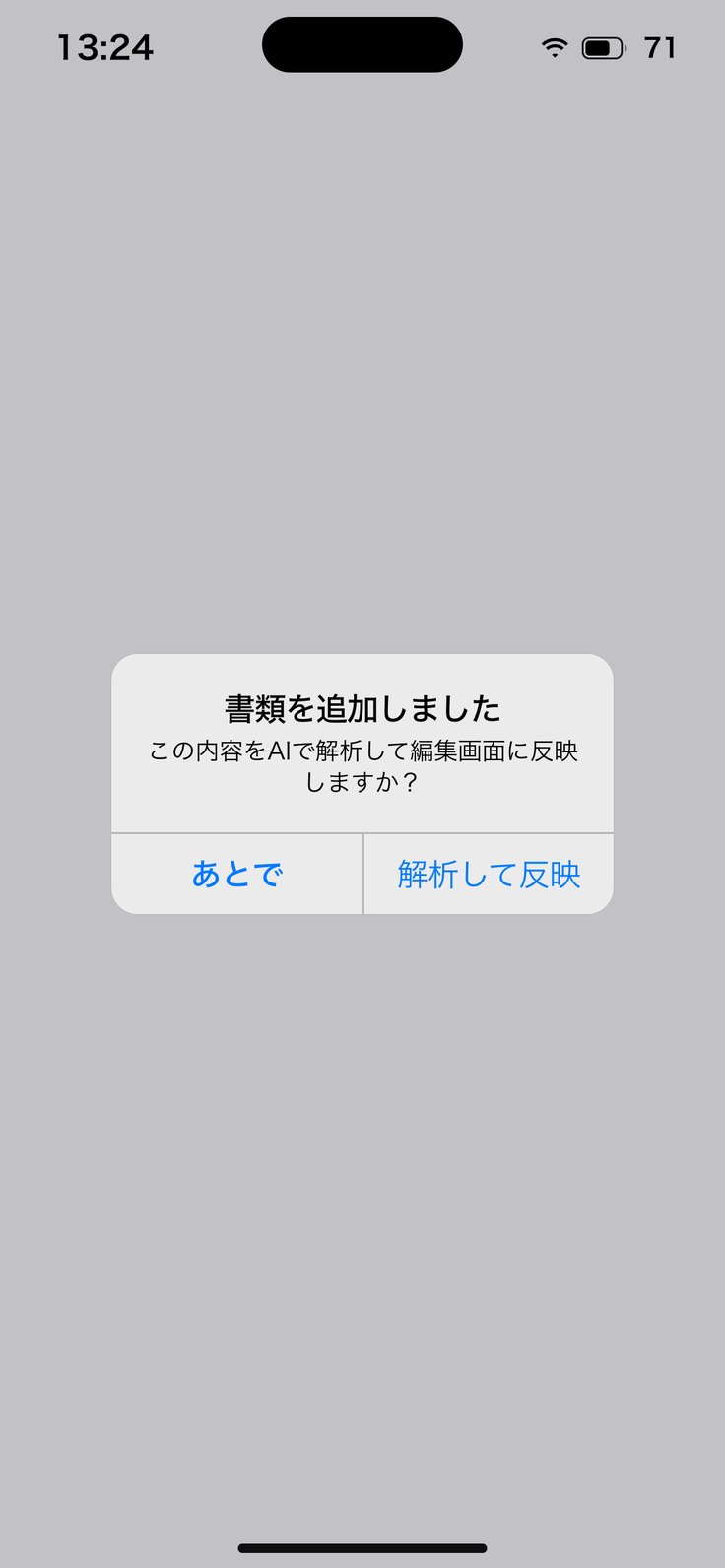
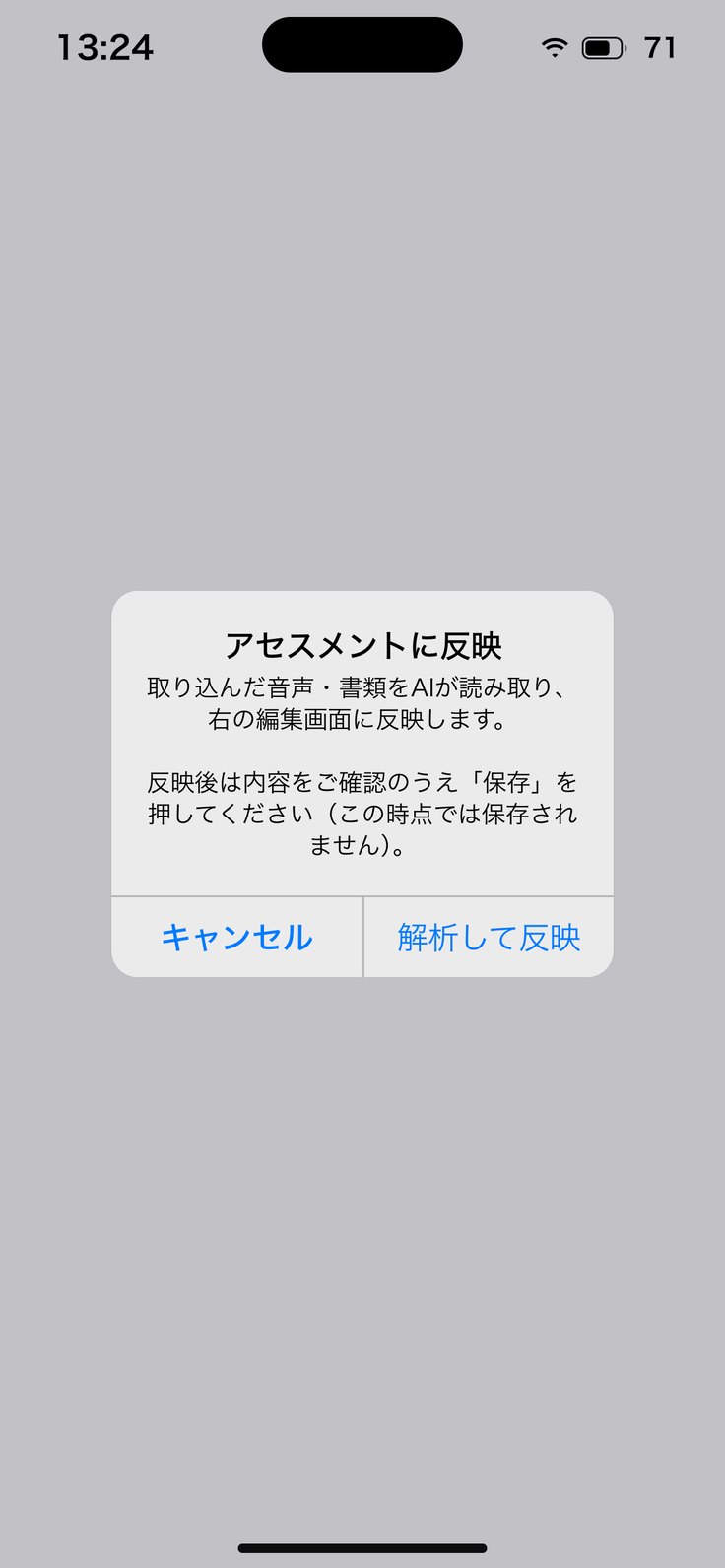
アプリの画面(見本データ・利用者名などは架空です)
3 アセスメント
反映の中身を確かめ、
保存するか戻す。
1
反映の知らせ
「編集画面に反映しました ◯項目を反映しました」。AIが書き換えた欄に印が付きます。
2
1つずつ戻す
印の付いた欄は、元の内容に戻せます。
3
全部戻す
「すべて元に戻す」→「AIが反映した内容をすべて解析前に戻します」→「元に戻す」。
4
よければ「保存」
右上の「保存」で確定します。
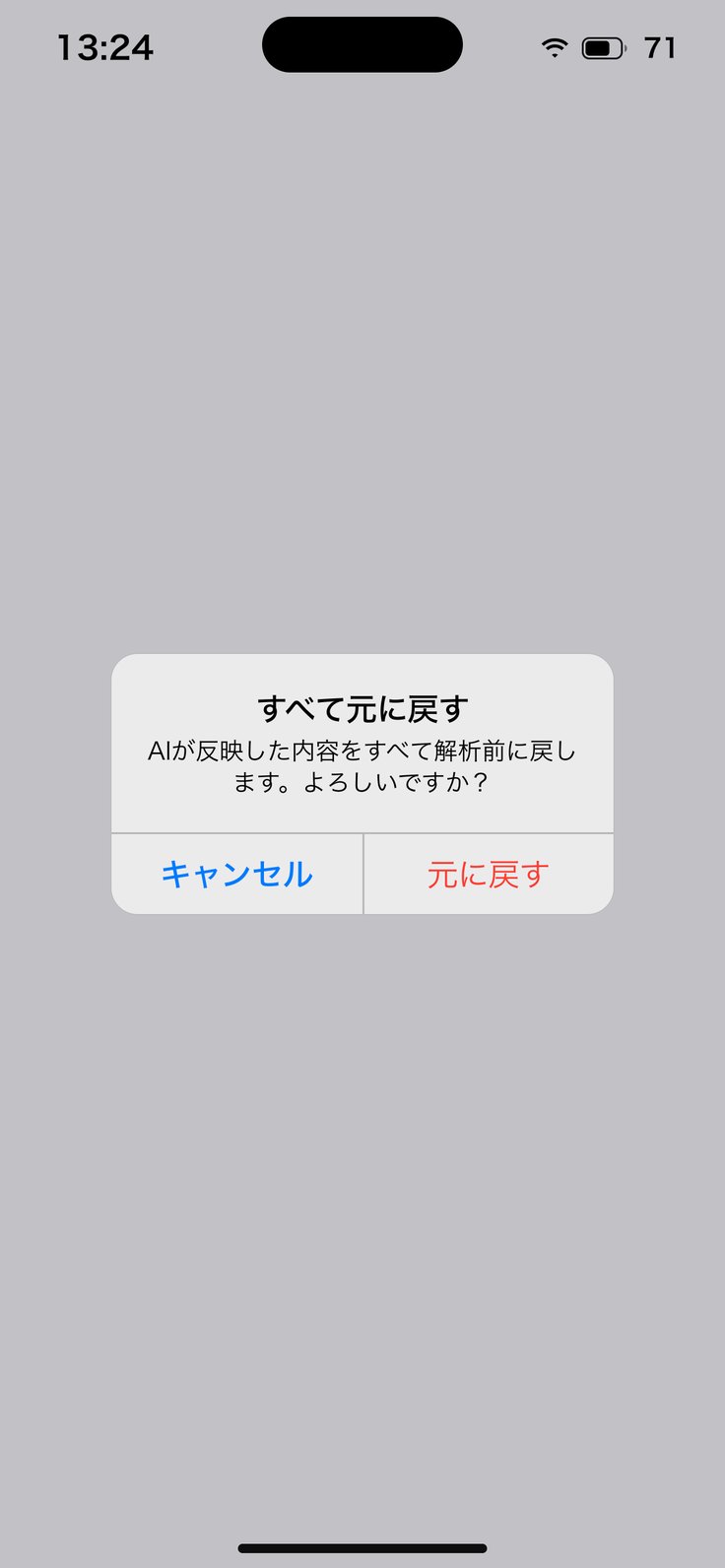
アプリの画面(見本データ・利用者名などは架空です)
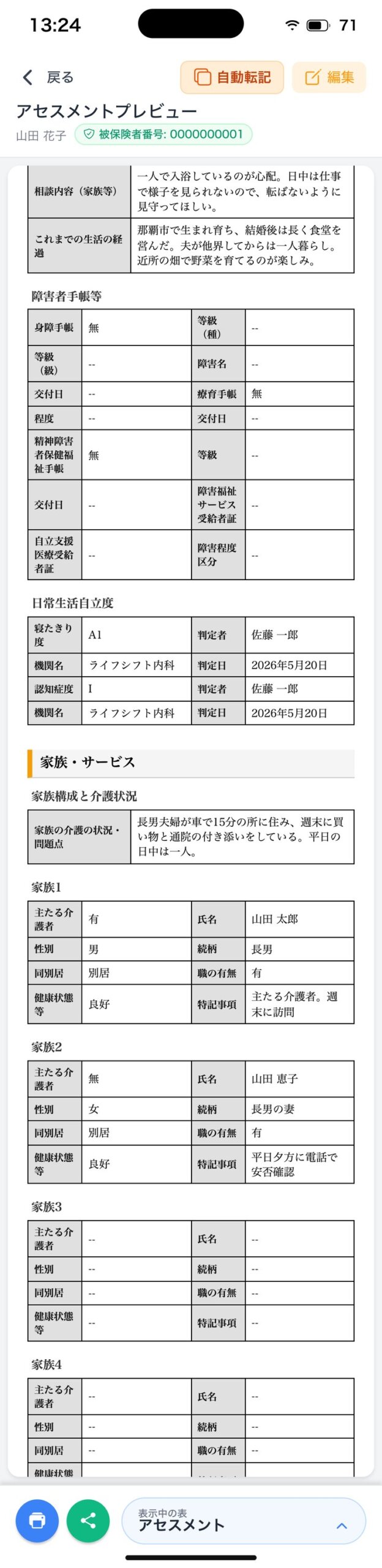
3 アセスメント
アセスメントシートを
プレビューで見る。
1
「プレビュー」
一覧の行の「プレビュー」で、アセスメントシートが開きます。
2
下の「表示中の表」
押すと、被保険者情報・ケアプラン・会議録など他の帳票にも移れます。
3
下にずらして読む
全社協の様式どおり、項目が上から並びます。
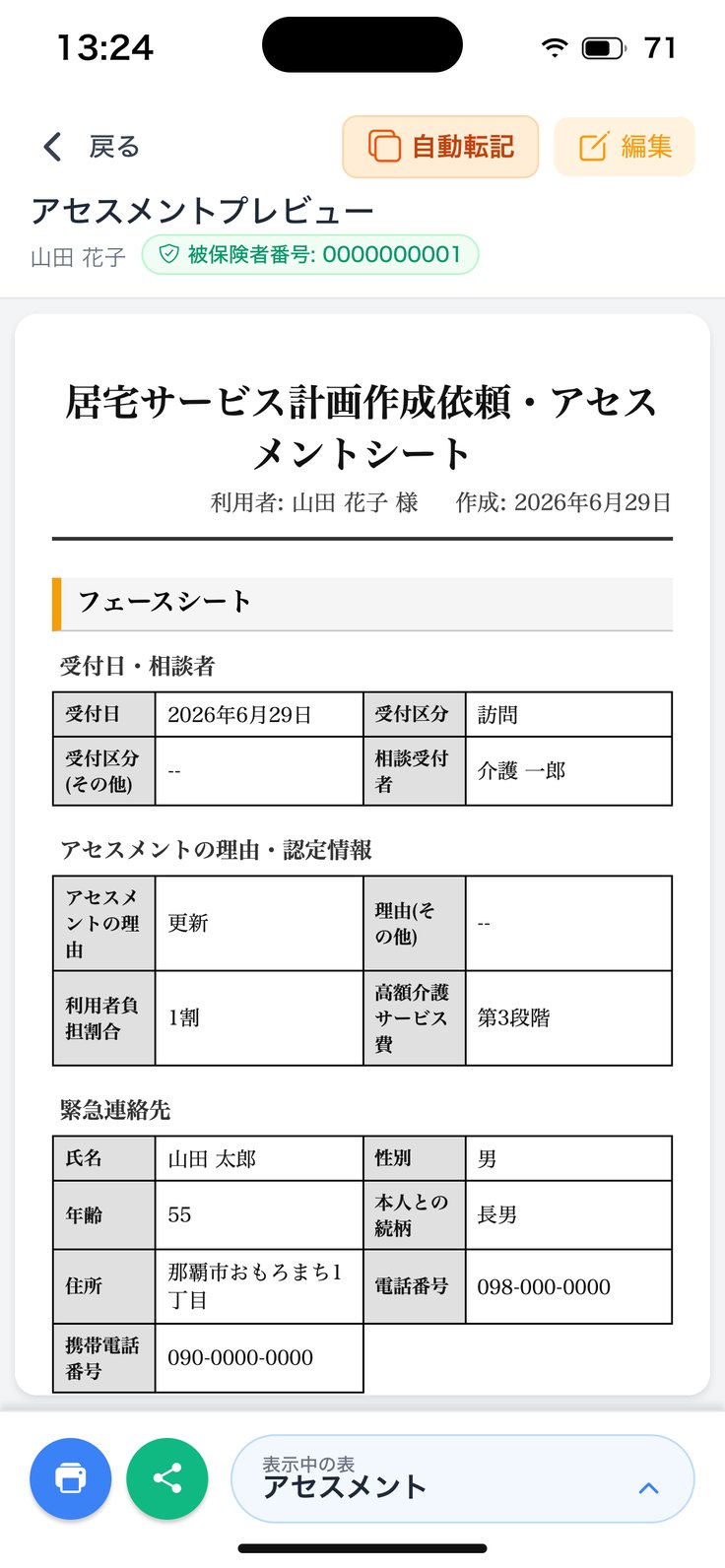
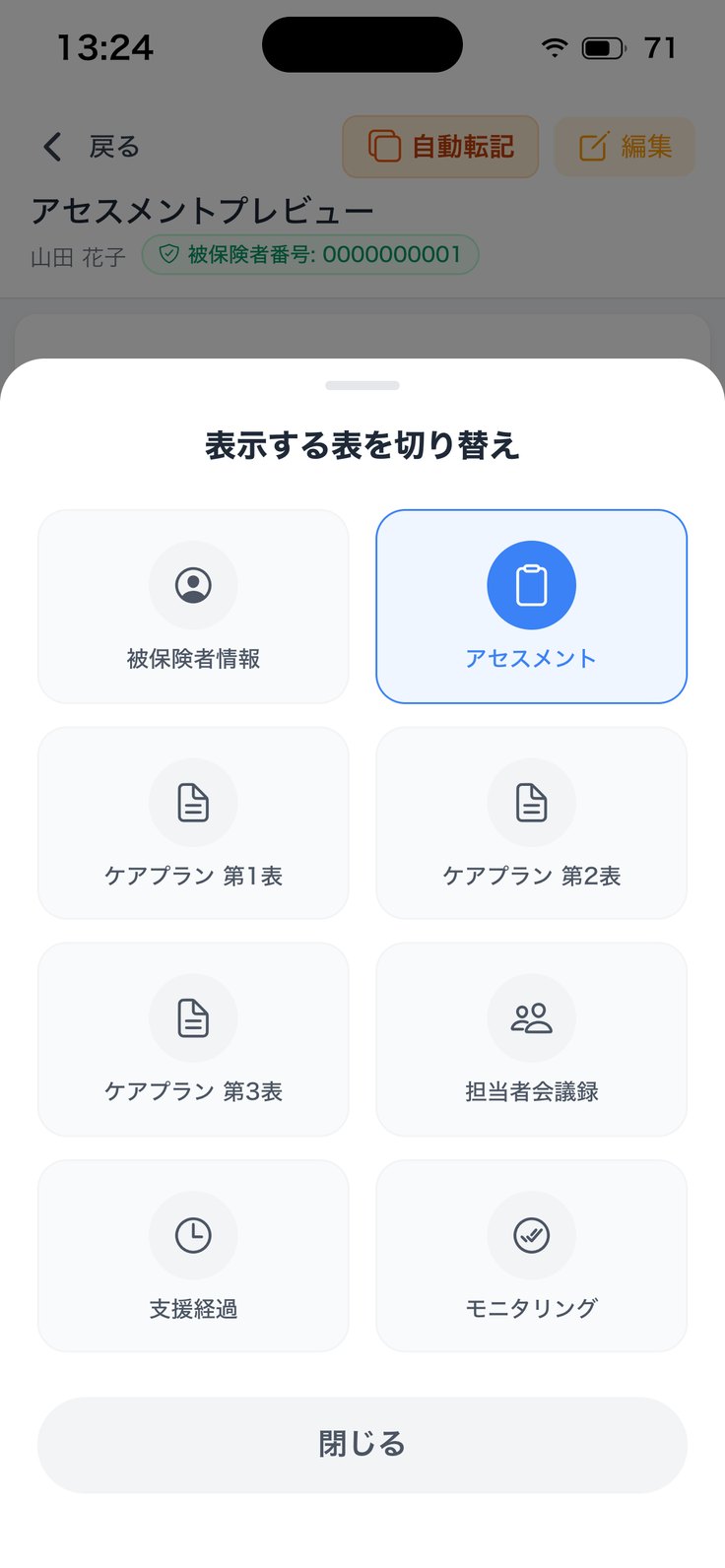
アプリの画面(見本データ・利用者名などは架空です)
3 アセスメント
「簡易(23項目)|全社協」を
切り替える。
1
上の切り替え
プレビューの上で「簡易(23項目)」と「全社協」を切り替えます。
2
簡易は自動でまとまる
簡易版は、全社協の内容から課題分析標準23項目を自動でまとめたものです。別に書く必要はありません。
3
直すのは全社協の方
簡易の中身を変えたいときは、編集画面で全社協の欄を直します。
4
使い分け
ご本人・ご家族への説明は簡易、記録と監査は全社協が向いています。
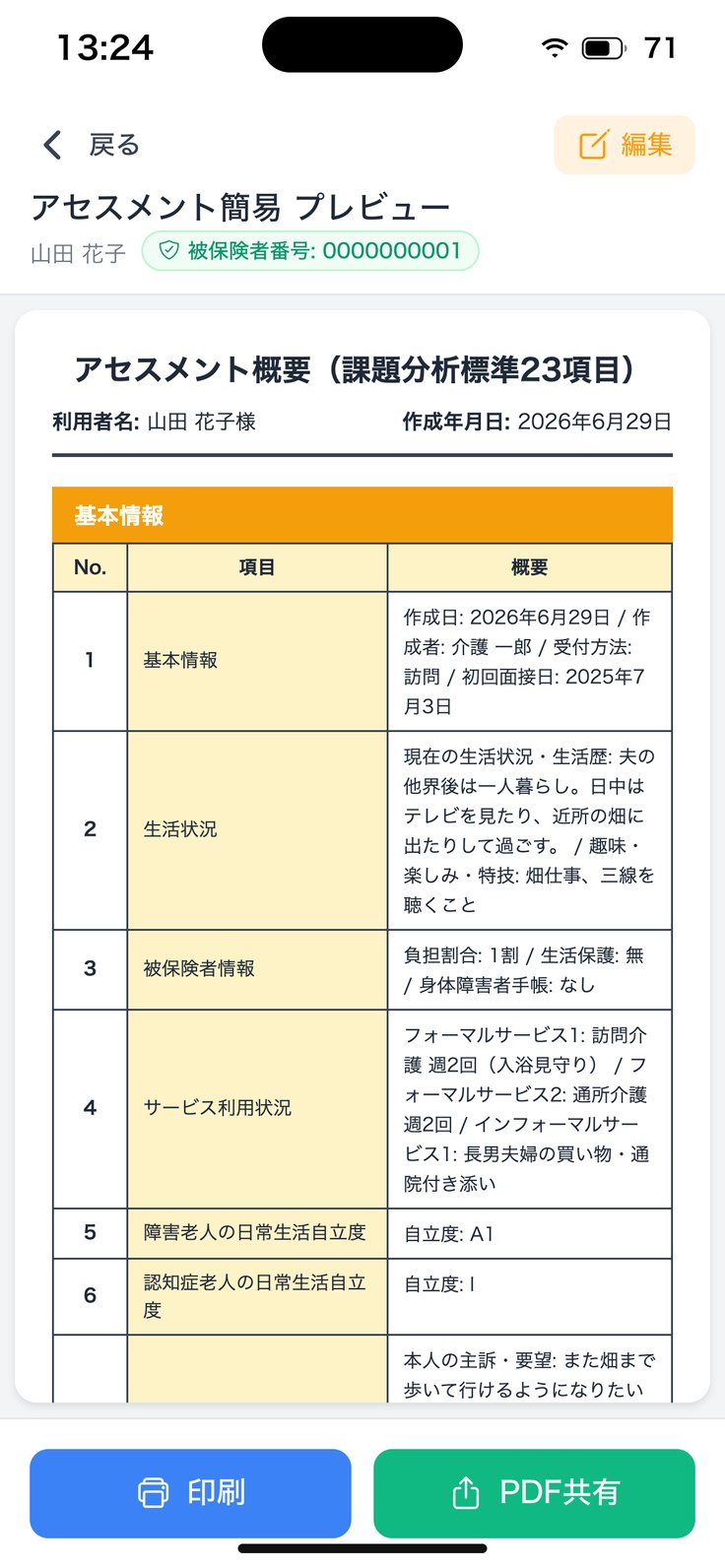
アプリの画面(見本データ・利用者名などは架空です)
3 アセスメント
印刷・共有して、
カイポケへ自動転記する。
1
印刷
左下の青い丸で印刷します。
2
共有(PDF)
左下の緑の丸で、PDFにして共有します。
3
自動転記
右上の「自動転記」で、カイポケのアセスメントへ書き込みます。
4
転記のあと
行の状態が「カイポケ転記済」に、直すと「転記後に変更あり」になります。
アプリの画面(見本データ・利用者名などは架空です)
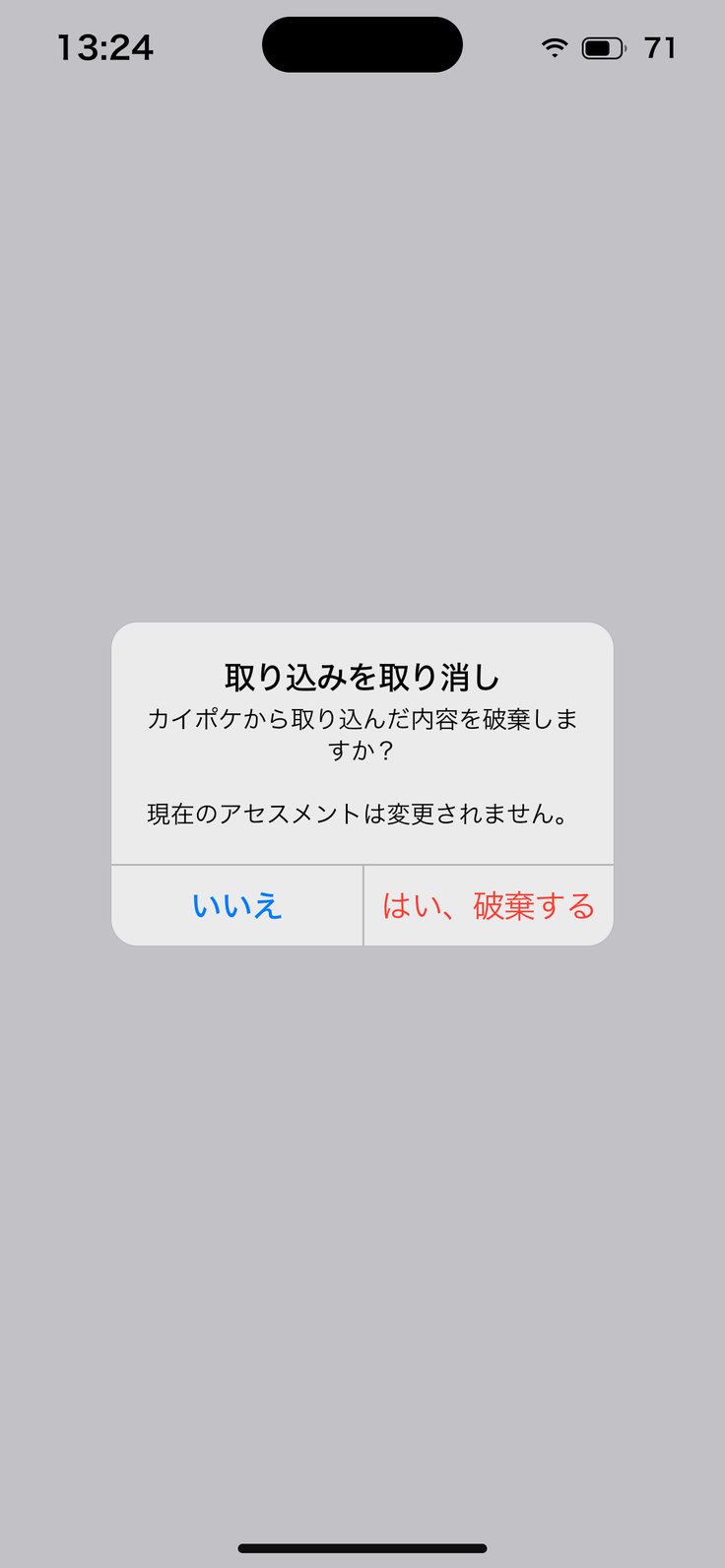
3 アセスメント
カイポケから取り込んだ分を
確かめて確定する。
1
確認中の帯
利用者メニューのアセスメント画面に「カイポケから取り込んだ内容を確認中」と出ます。
2
よければ確定
「保存する(確定)」で、取り込んだ内容をアセスメントにします。
3
いらなければ取り消す
「取り消し」→「取り込みを取り消し」→「はい、破棄する」。今のアセスメントは変わりません。
4
支援経過へ
「このアセスメントから支援経過を作成」も、この画面にあります。
アプリの画面(見本データ・利用者名などは架空です)
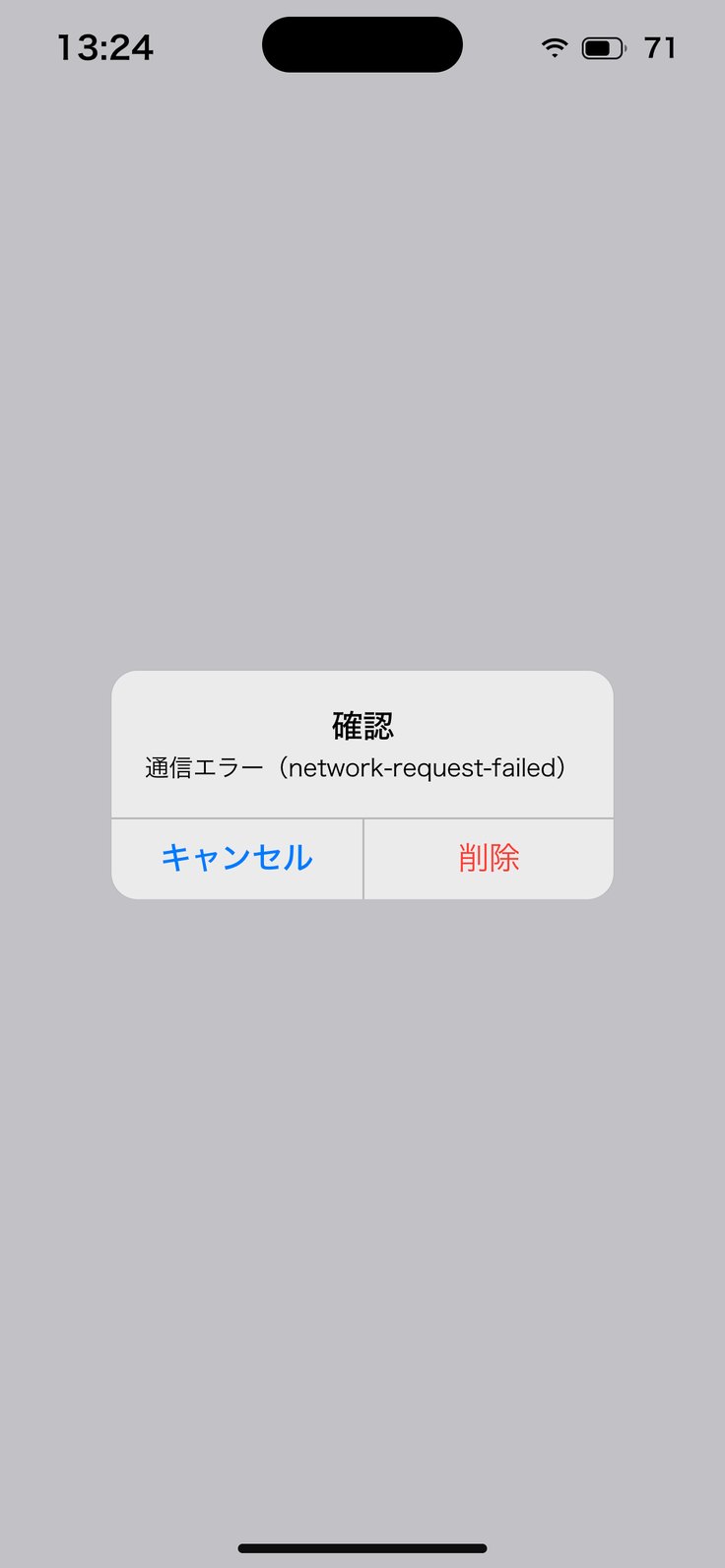
3 アセスメント
「…」から
予防へ複写・削除する。
1
行の「…」
「アセスメント操作」が開きます。
2
本日の日付で更新
この版をもとに今日の版を作ります(前の枚と同じ)。
3
予防へ複写
要介護のアセスメントを、要支援のプランへ写します(要介護の版だけ)。
4
削除
プランに他のデータが無ければ「プランごと削除します」、あれば「ケアプラン(第1〜3表など)は削除されません」と出ます。
アプリの画面(見本データ・利用者名などは架空です)
4
居宅マナ 操作マニュアル
ケアプラン
アセスメントができたら、ケアプランです。AIが第1〜3表の下書きを作り、ケアマネが直して仕上げます。
プラン一覧と新しく作る
今のプランがあるとき・生成の設定
生成中・予防の方
ケアプラン画面と第1〜3表の直し方(第2表→第3表の展開)
AIアシスタントマナと相談・見直す
プレビュー・印刷・自動転記
ケアプラン一覧・担当ケアマネ・複写・削除
他の記録へ引用する・支援経過を作る
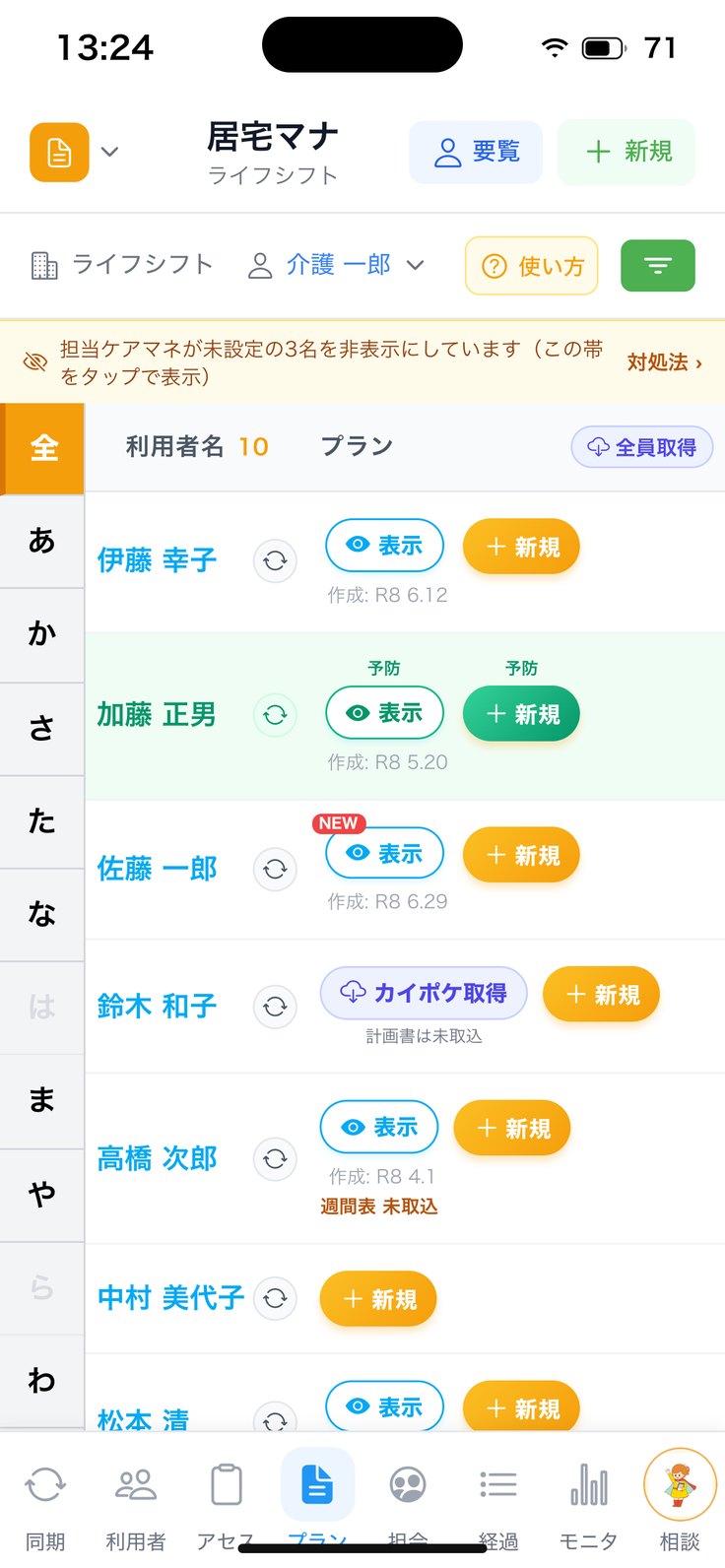
4 ケアプラン
プラン一覧で、
作成状況を見る。
1
下のタブ「プラン」
「プラン」で、利用者さまごとに「表示」「+新規」が並びます。
2
行の下の日付
「作成: R8 6.12」のように、いまのプランの作成日が出ます。NEW は最近の更新。
3
予防の方
緑の「予防」の見出しとボタンになります。
4
プランが無い方
「カイポケ取得」でカイポケのプランを取り込むか、「+新規」で作ります。
アプリの画面(見本データ・利用者名などは架空です)
4 ケアプラン
ケアプランを
新しく作る。
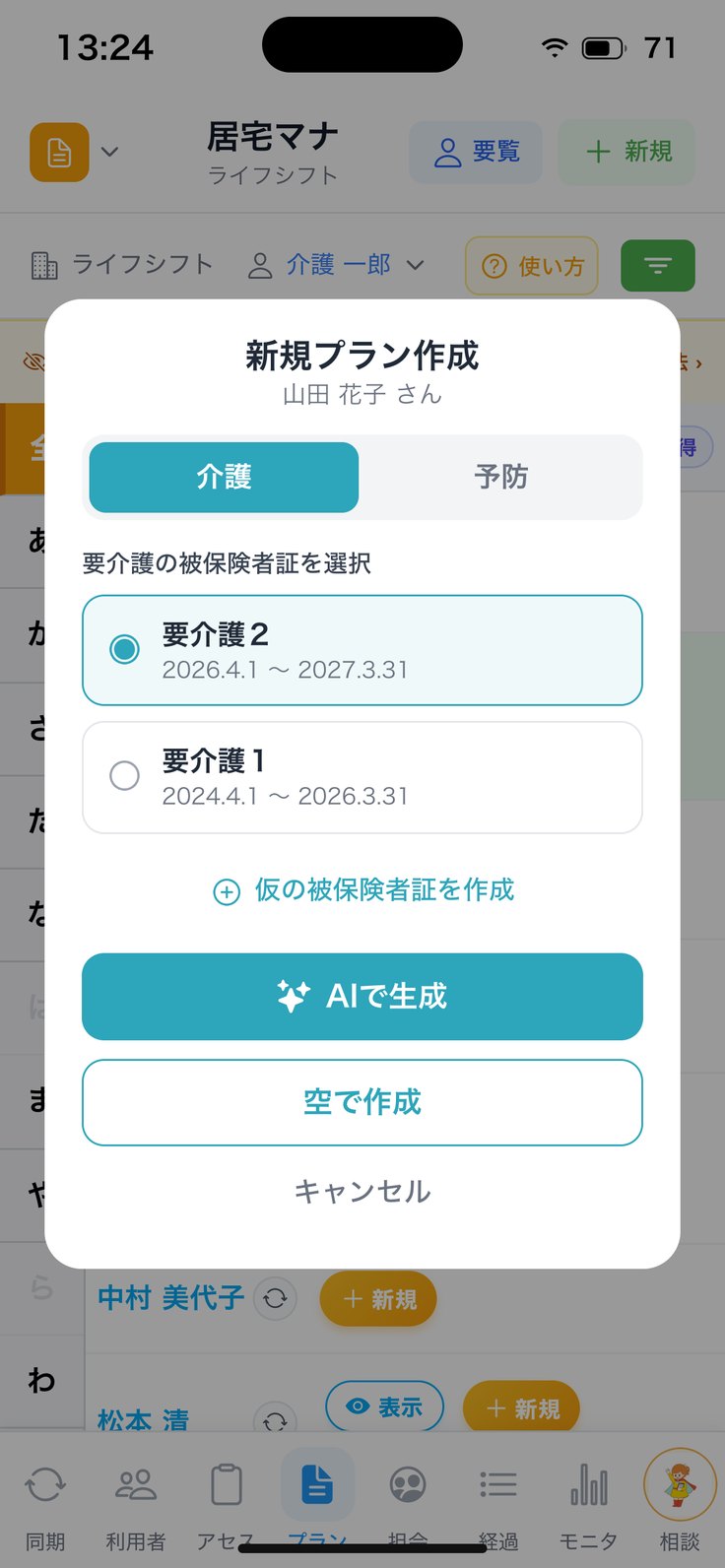
1
「+新規」
利用者さまの行の「+新規」で「新規プラン作成」が開きます。
2
介護か予防か
上で「介護」か「予防」を選びます。
3
被保険者証を選ぶ
使う被保険者証を選びます。合う証が無いときは「仮の被保険者証を作成」で要介護度を選びます。
4
作り方を選ぶ
「AIで生成」はアセスメントから下書き、「空で作成」は白紙から作ります。
アプリの画面(見本データ・利用者名などは架空です)
4 ケアプラン
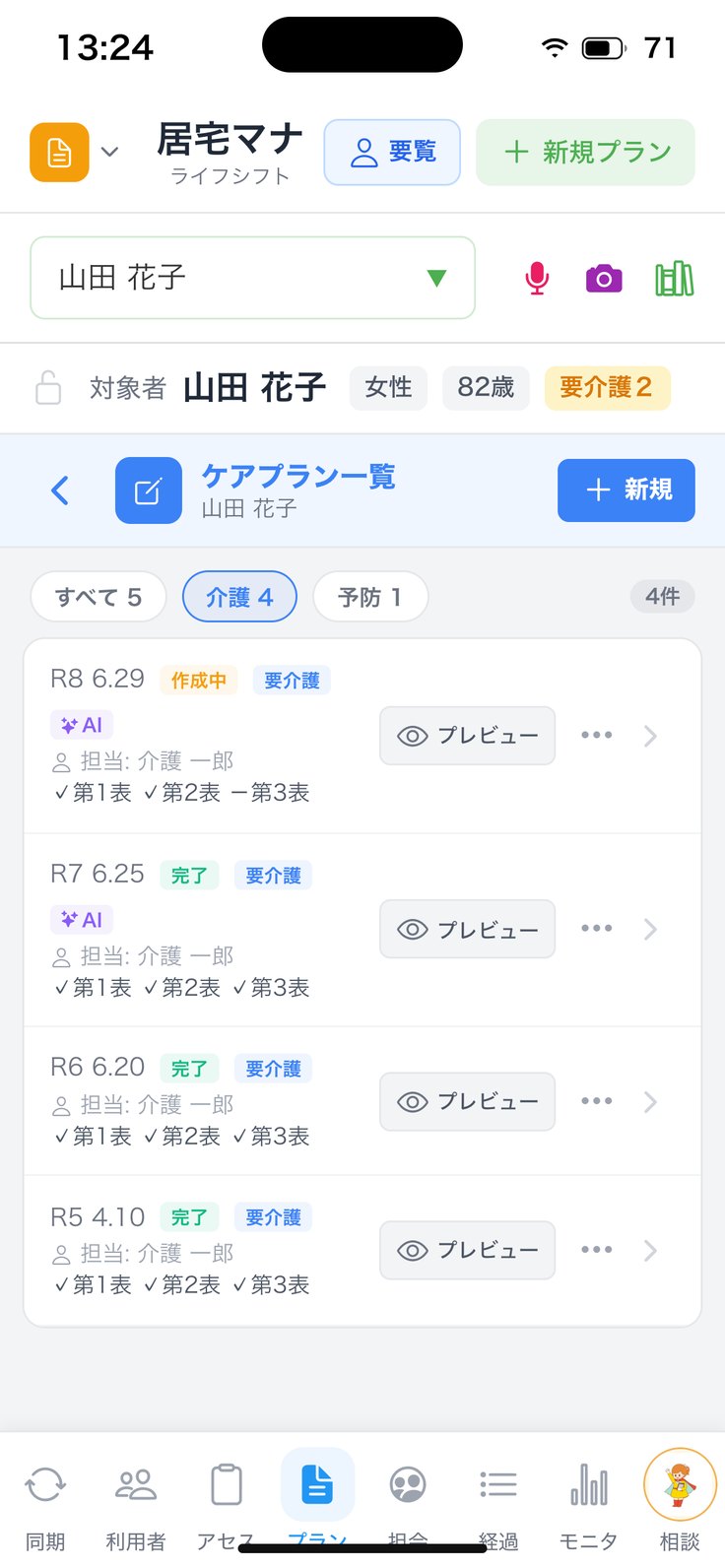
今のプランがあるときは、
どう作るかを選ぶ。
1
AIで生成のとき
「今のケアプランがあります」と聞かれます。
2
新しいプランとして作る
今のプランは過去の履歴に残り、複製した新しいプランにAIが下書きします。更新のときはこちら。
3
今のプランに上書き
今のプランの内容を、AIの下書きで置き換えます。
4
空で作成のとき
「新しいケアプランを作ります」→「新しく作る」。今のプランは過去の履歴へ移ります(消えません)。
アプリの画面(見本データ・利用者名などは架空です)
4 ケアプラン
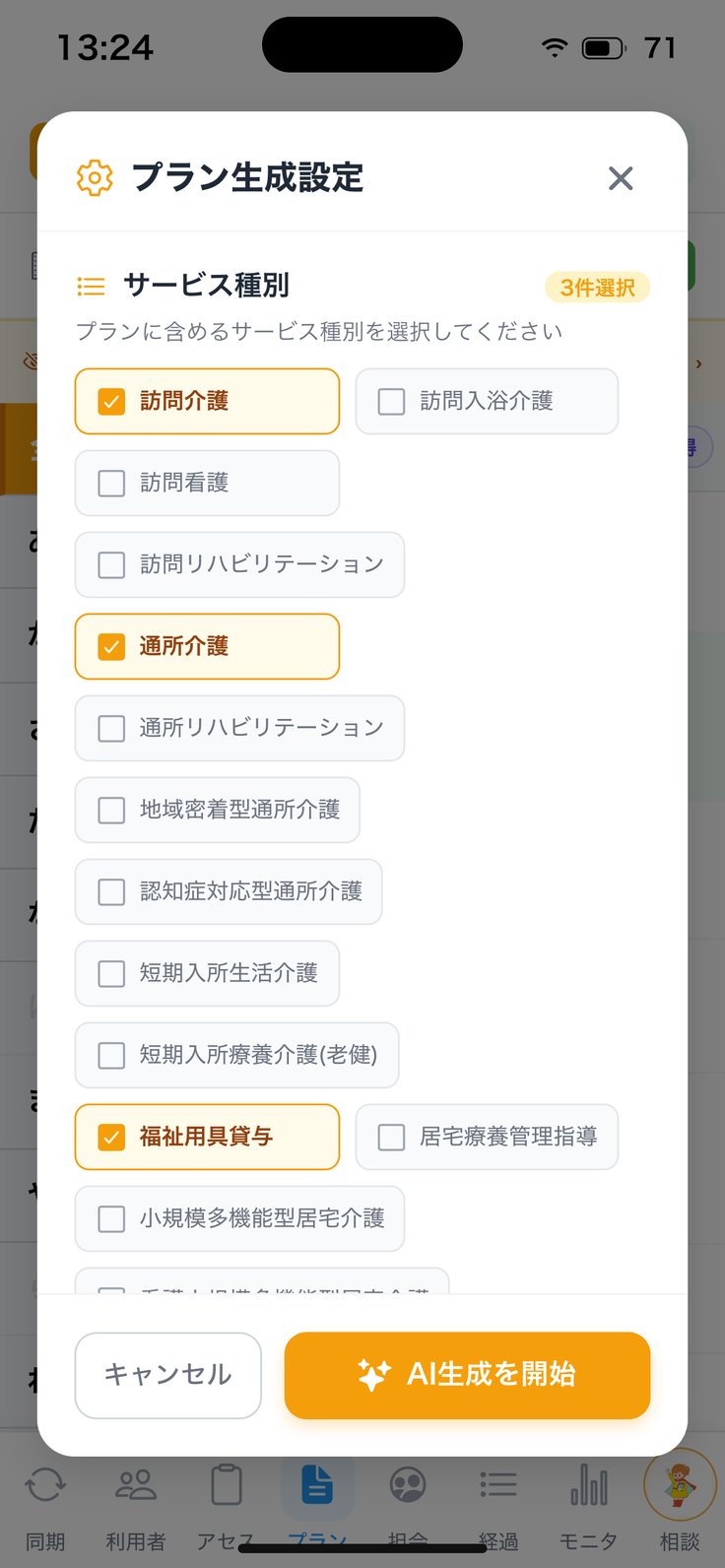
使うサービスを選んで、
AIで生成する。
1
「プラン生成設定」
AIで生成を選ぶと開きます。
2
サービス種別にチェック
最初は「通所介護」だけに印があります。使うサービスに印を付けます。
3
一覧に無いとき
「もっと見る(住宅改修・特定福祉用具販売 他 17種)」を開きます。
4
0件だと進めない
「サービス種別を1つ以上選択してください。」
アプリの画面(見本データ・利用者名などは架空です)
4 ケアプラン
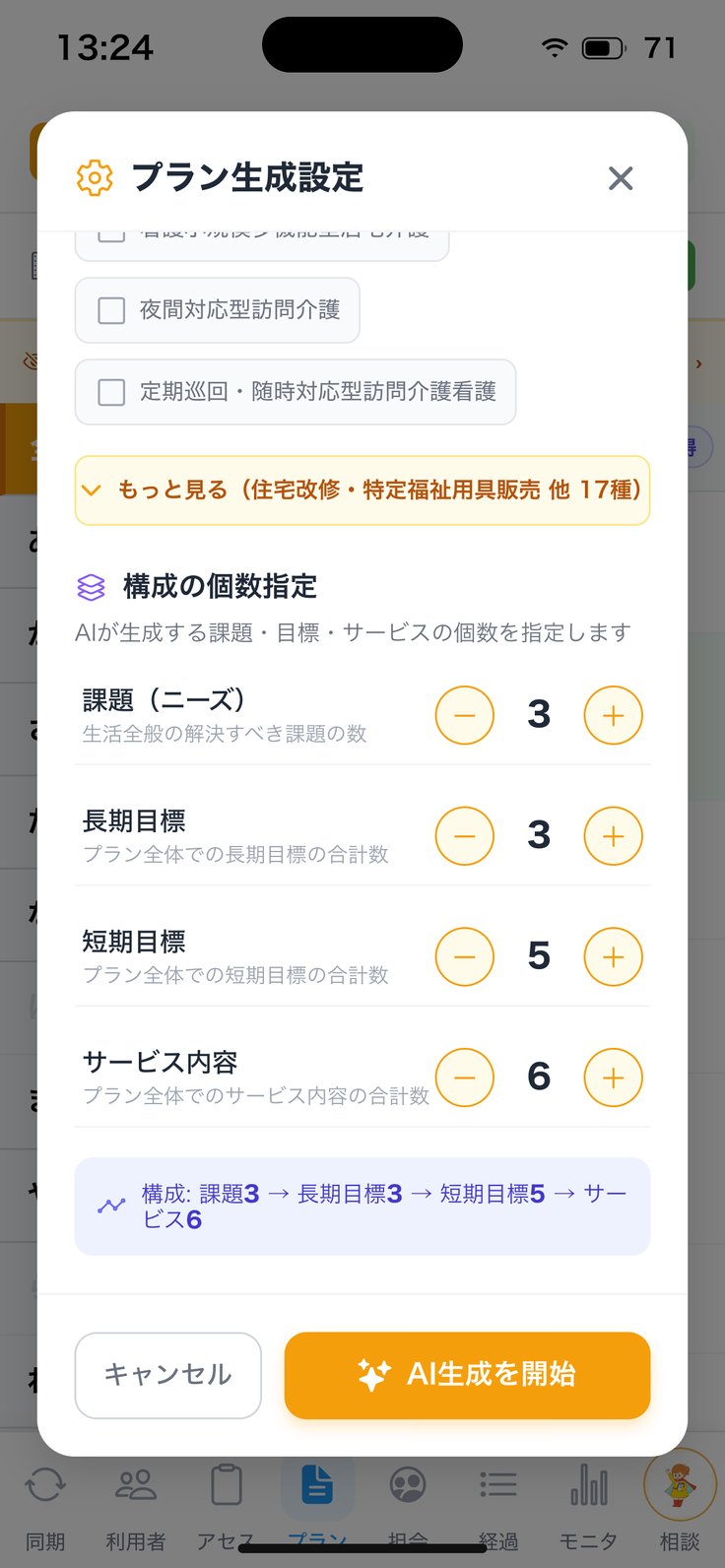
課題と目標の数を
決めて、生成を始める。
1
「構成の個数指定」
「課題(ニーズ)」「長期目標」「短期目標」「サービス内容」を −/+ で決めます。
2
既定の数
3・5・8・10 です。範囲は 1〜10/1〜15/1〜20/1〜20。
3
「AI生成を開始」
「AI生成を開始」で始まります。終わると第1表のプレビューが開きます。
アプリの画面(見本データ・利用者名などは架空です)
4 ケアプラン
アセスメントが
足りないと聞かれる。
1
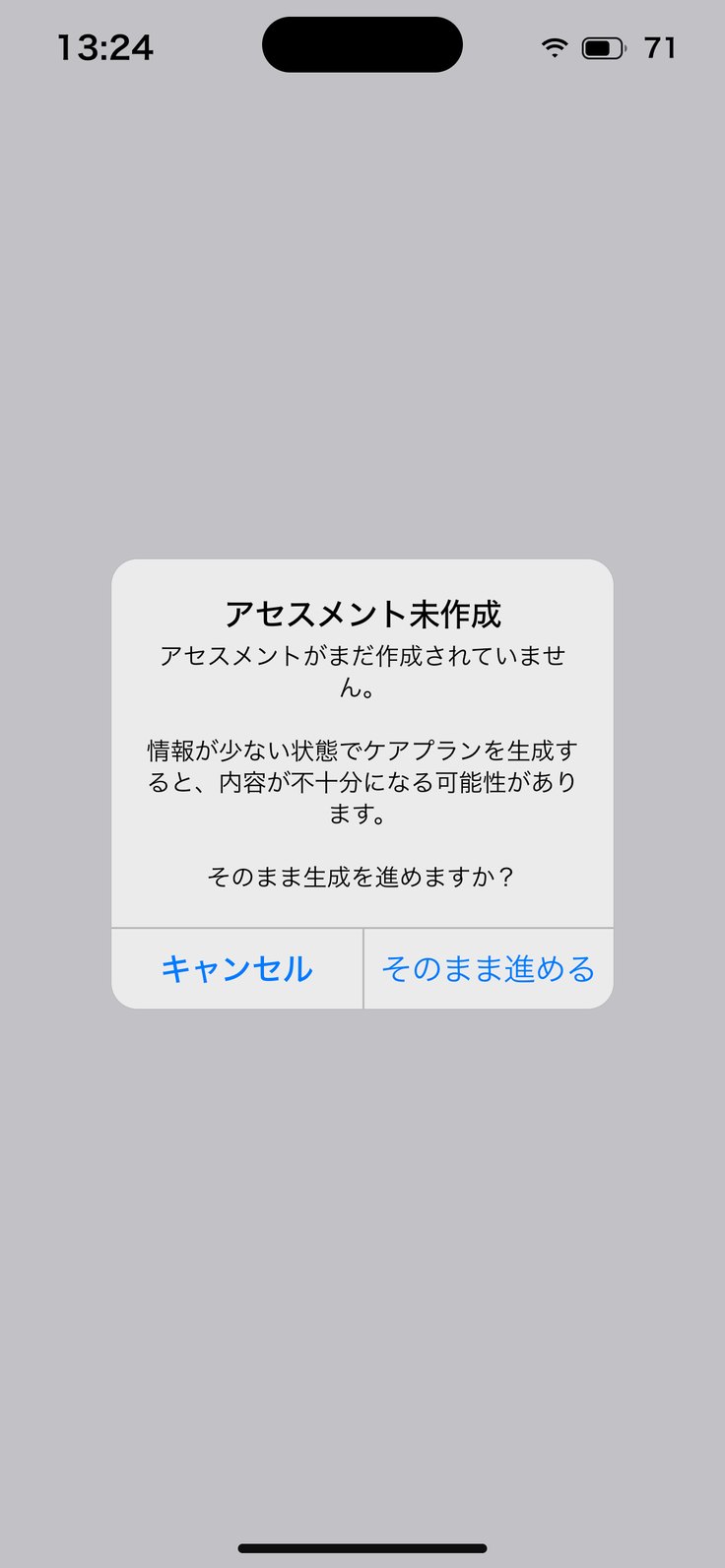
アセスメント未作成
「情報が少ない状態でケアプランを生成すると、内容が不十分になる可能性があります」。
2
情報が少ない
入っている項目が少ないと「アセスメント情報が少ないです」。
3
おすすめ
「キャンセル」して、先にアセスメントを作るか書類を足して解析します(3章)。
4
急ぐとき
「そのまま進める」で生成できます。あとで第2表を直します。
アプリの画面(見本データ・利用者名などは架空です)
4 ケアプラン
生成中は待つ。
やめるときはキャンセル。
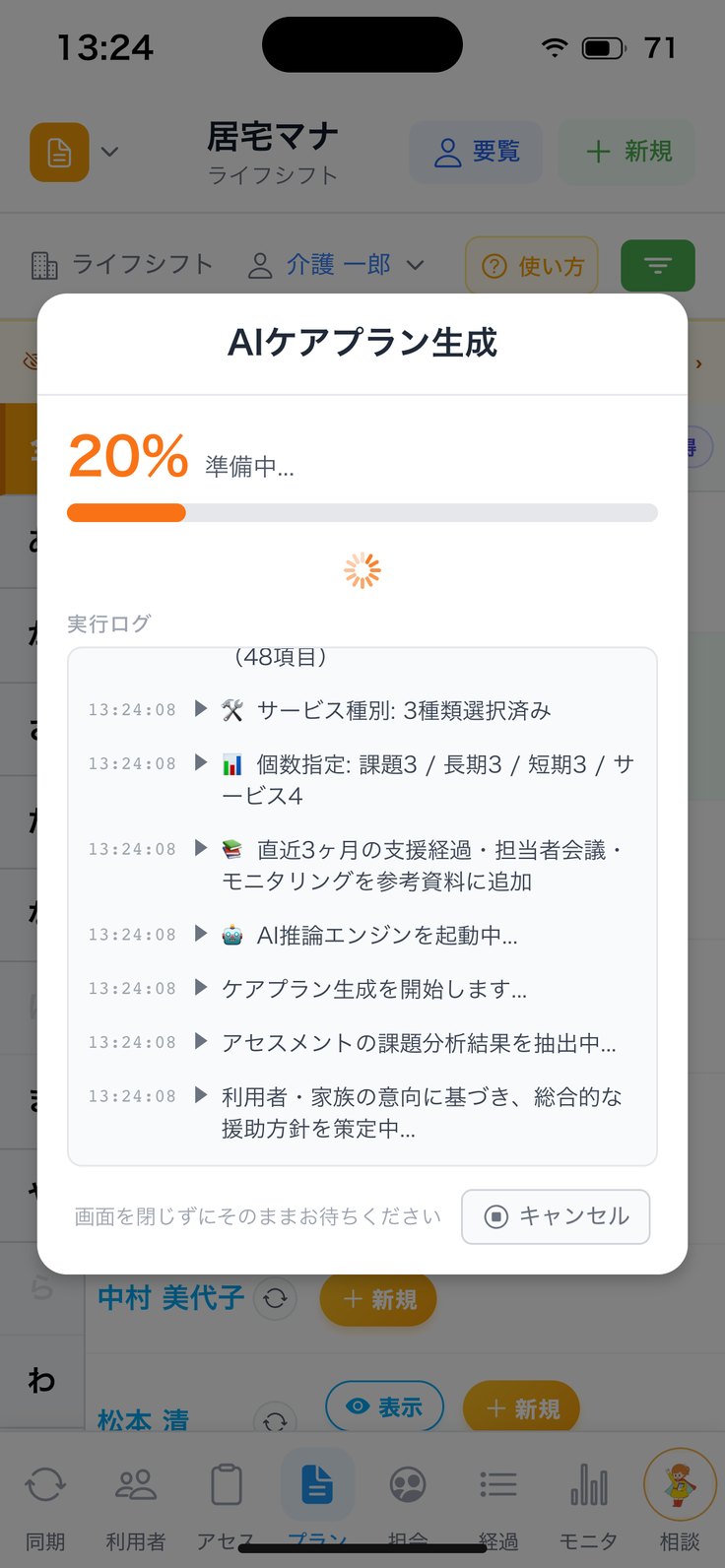
1
「AIケアプラン生成」
「AIがアセスメントからケアプランを作成中」と進み具合が出ます。1〜2分ほどです。
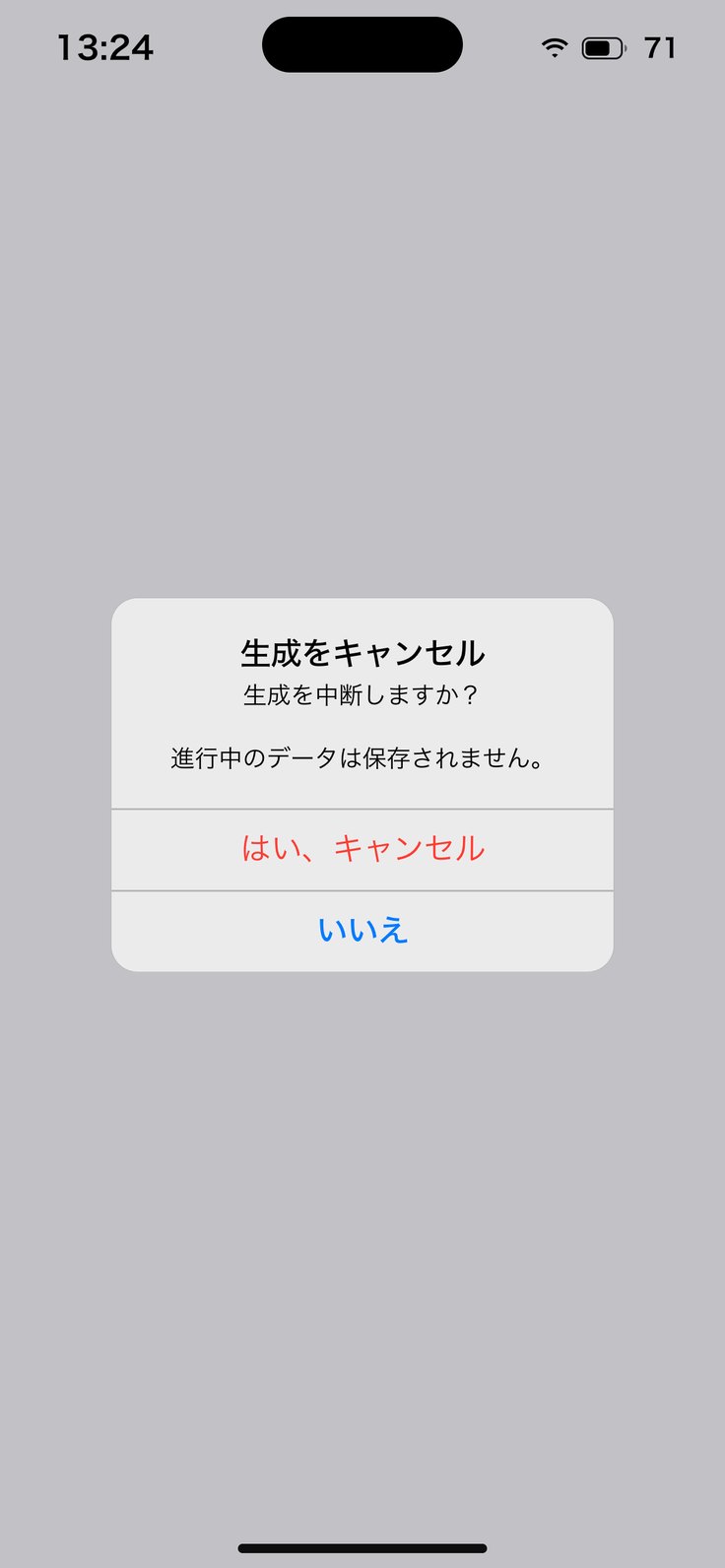
2
やめるとき
「生成をキャンセル」→「生成を中断しますか?」→「はい、キャンセル」。
3
中断すると
「進行中のデータは保存されません」。
4
終わったら
第1表のプレビューが開きます。ここから直していきます。
アプリの画面(見本データ・利用者名などは架空です)
4 ケアプラン
要支援の方は、
予防プランをまとめて作る。
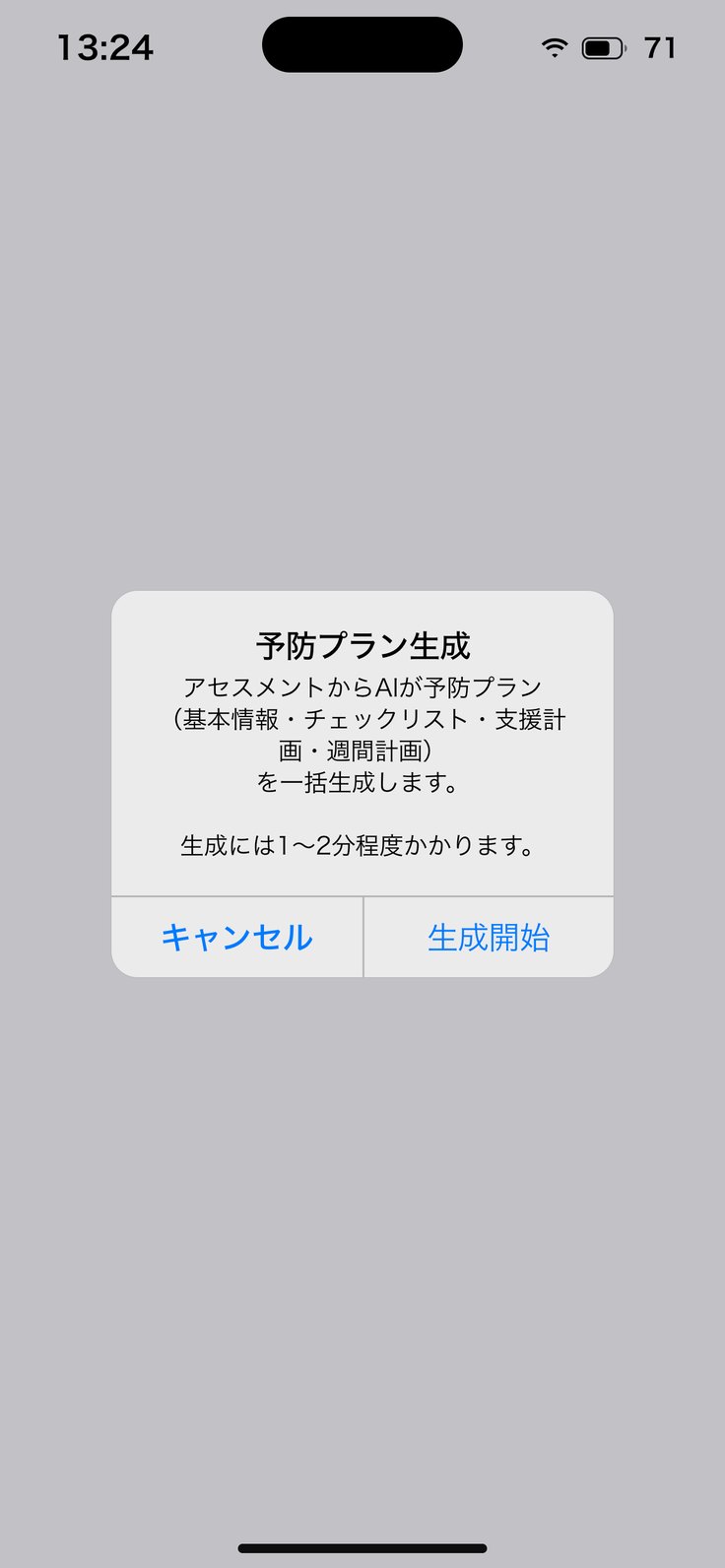
1
「予防」を選ぶ
新規プラン作成で「予防」を選び、AIで生成します。
2
「予防プラン生成」
基本情報・チェックリスト・支援計画・週間計画を一括で作ります。1〜2分ほどです。
3
「生成開始」
「生成開始」で始まります。
4
アセスメントが無いとき
介護と同じく「アセスメント未作成」が出ます。
5
各帳票の直し方
5章「予防プラン」で説明します。
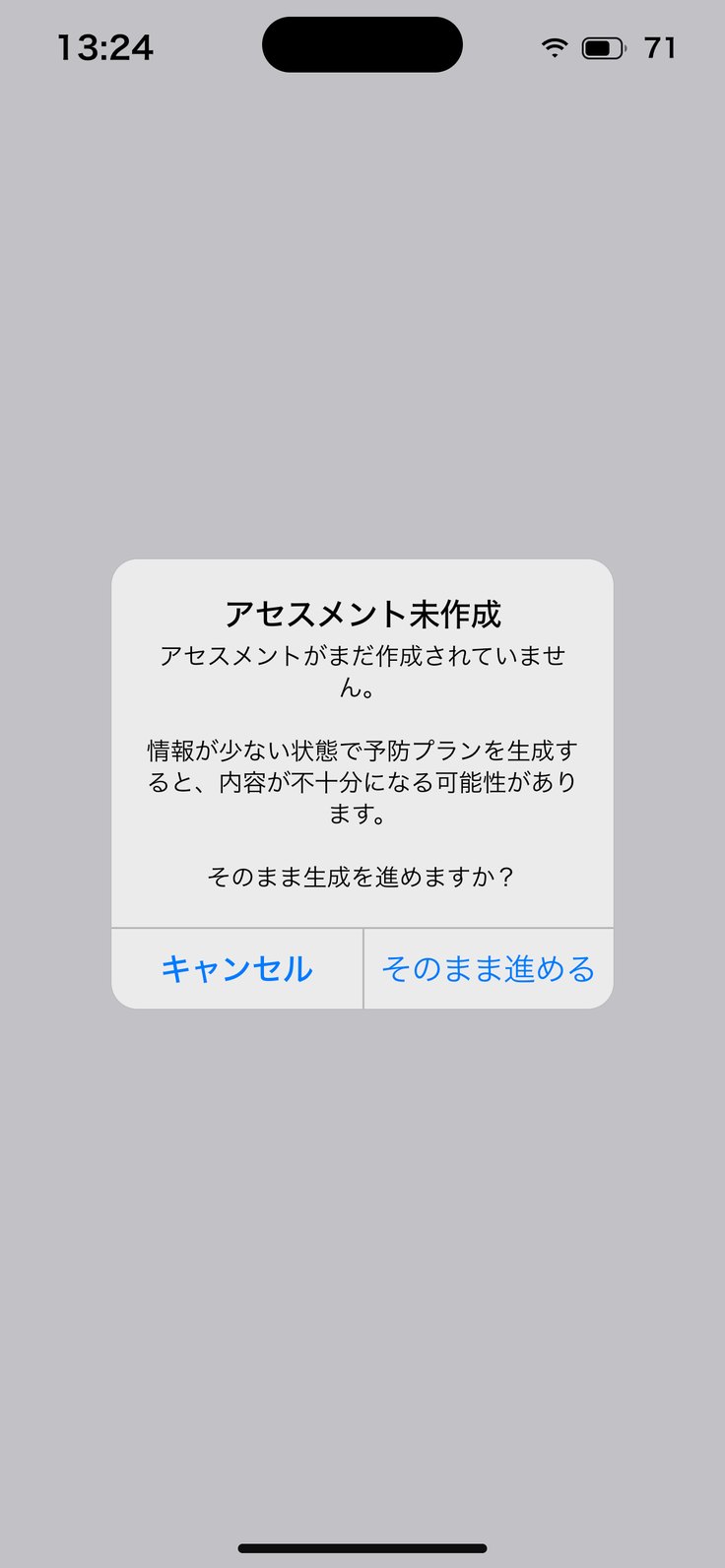
アプリの画面(見本データ・利用者名などは架空です)
4 ケアプラン
ケアプラン画面で、
第1〜3表を見る。
1
開き方
利用者メニューの「ケアプラン」か、ケアプラン一覧のカードを押します。
2
上のタブ
「全て|第1表|第2表|第3表」で切り替え、「入力済」「未入力」が分かります。
3
各表の「編集」
表ごとに「編集」があります。押すと直し方を選びます(次の枚)。
4
過去の版を見ているとき
「過去の履歴を表示中です」と出ます。「最新に戻す」で今の版へ。
アプリの画面(見本データ・利用者名などは架空です)
4 ケアプラン
「編集」を押したら、
直し方を選ぶ。
1
「第1表を編集」など
表の「編集」を押すと、直し方を聞かれます。
2
AIアシスタントマナで編集
「おすすめ」。話しかけて直します(この章の後半)。
3
手動で編集
欄を自分で書き換えます。
4
第2表・第3表も同じ
表の色(第1表=青・第2表=緑・第3表=橙)で見分けます。
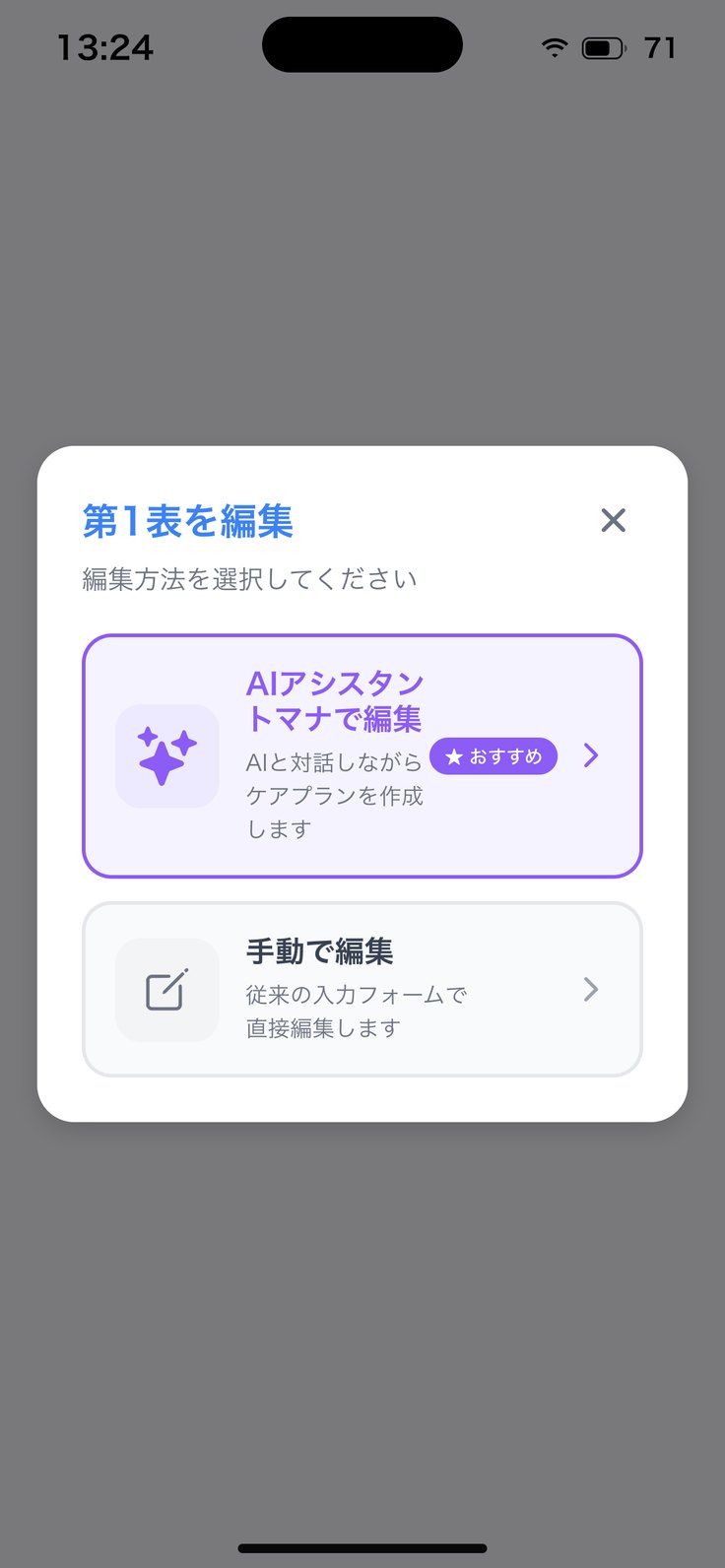
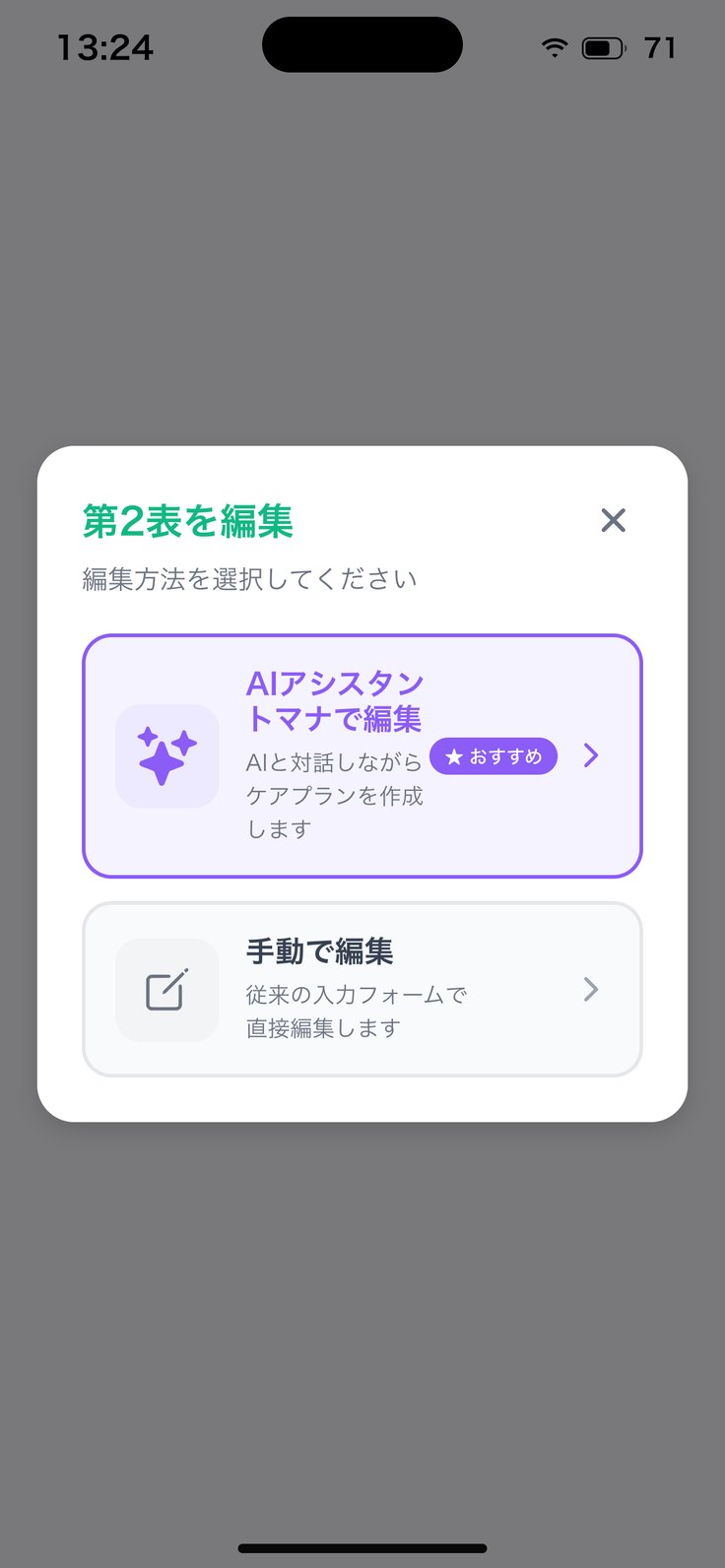
アプリの画面(見本データ・利用者名などは架空です)
4 ケアプラン
第1表を、
手で直す。
1
見出し「1表」
上に「アセスメントへ」「第2表(目標)へ」があります。
2
基本情報
「初回・紹介・継続」「認定・適用期間」「認定有効期間」を確かめます。
3
本文の欄
「課題分析の結果」「介護認定審査会の意見及びサービス種類の指定」「総合的な援助の方針」。
4
算定理由・同意
「生活援助中心型の算定理由」(その他は具体的に)と「説明・同意」。
5
右上「保存」
「保存完了」と出れば済みです。
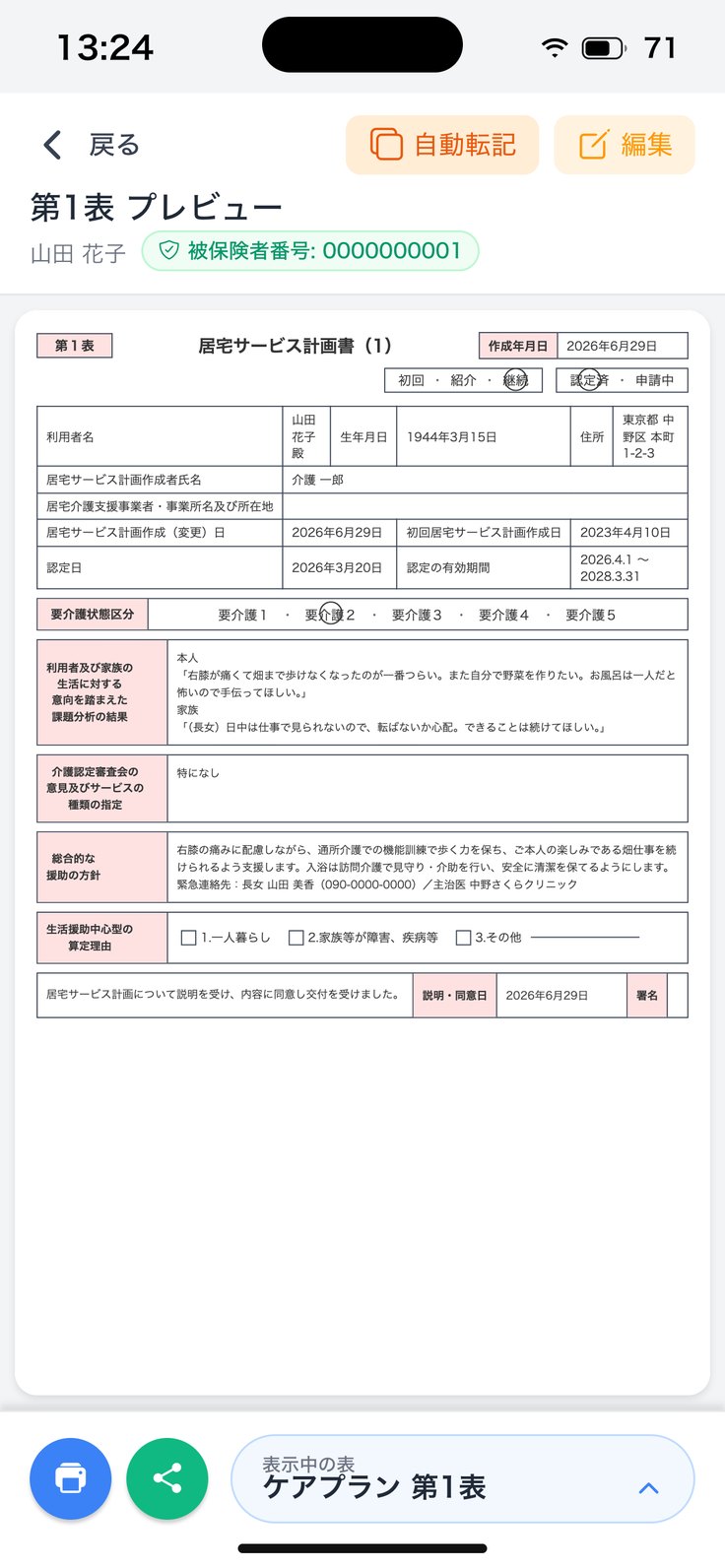
アプリの画面(見本データ・利用者名などは架空です)
4 ケアプラン
第2表の
欄の並び。
1
見出し「第2表」
上に「第1表へ」「第3表(週間計画)へ」があります。
2
課題ごとに並ぶ
「課題」→「長期目標」「短期目標」(「期間」)→「サービス内容」「保険」「種別」「事業所」「頻度」。
3
期間をそろえる
「短期と同じ」で長期の期間を短期に合わせます。
4
横に長い表
iPhone では右が切れるので、横にずらして見ます。
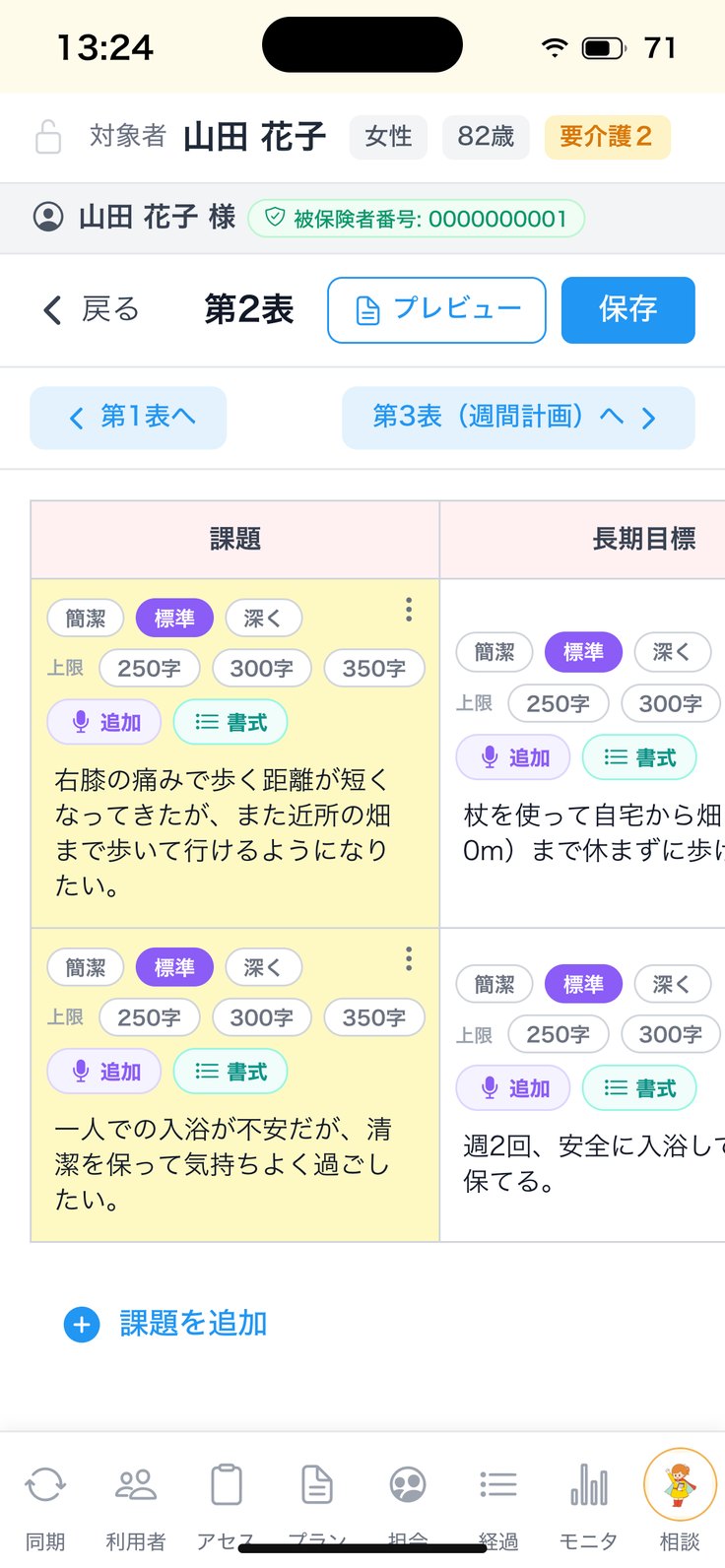
アプリの画面(見本データ・利用者名などは架空です)
4 ケアプラン
第2表の欄を、
分量と声で整える。
1
分量
欄ごとに「簡潔/標準/深く」を選ぶと、AIが書く長さが変わります。
2
字数の上限
「250字/300字/350字」などから選びます。
3
「追加」
マイクで話した内容を、その欄に足します。
4
「書式」
言い回しの型を整えます。
5
課題を増やす・消す
下の「課題を追加」。消すときは「この課題を削除しますか?」→「削除」。
アプリの画面(見本データ・利用者名などは架空です)
4 ケアプラン
第3表(週間計画)を
作る。
1
「第2表から展開」
見出し「第3表」の画面で「第2表から展開」。第2表のサービスを週間の表に並べます。第2表が空だと「第2表のデータがありません」。
2
色の付いた行を埋める
「◯件を第2表から取り込みました。曜日が空の行に色が付いています…」。薄い黄色の行に曜日と時間を入れると、色が消えます。
3
「追加」
1件ずつ足します。「📅 週間カレンダー」の枠内をタップしても足せます。
4
活動の編集
曜日・開始時刻・終了時刻・サービス種別・事業所を選び「完了」。消すときは「削除する」。
5
日常生活上の活動・週単位以外
下の欄に書きます。
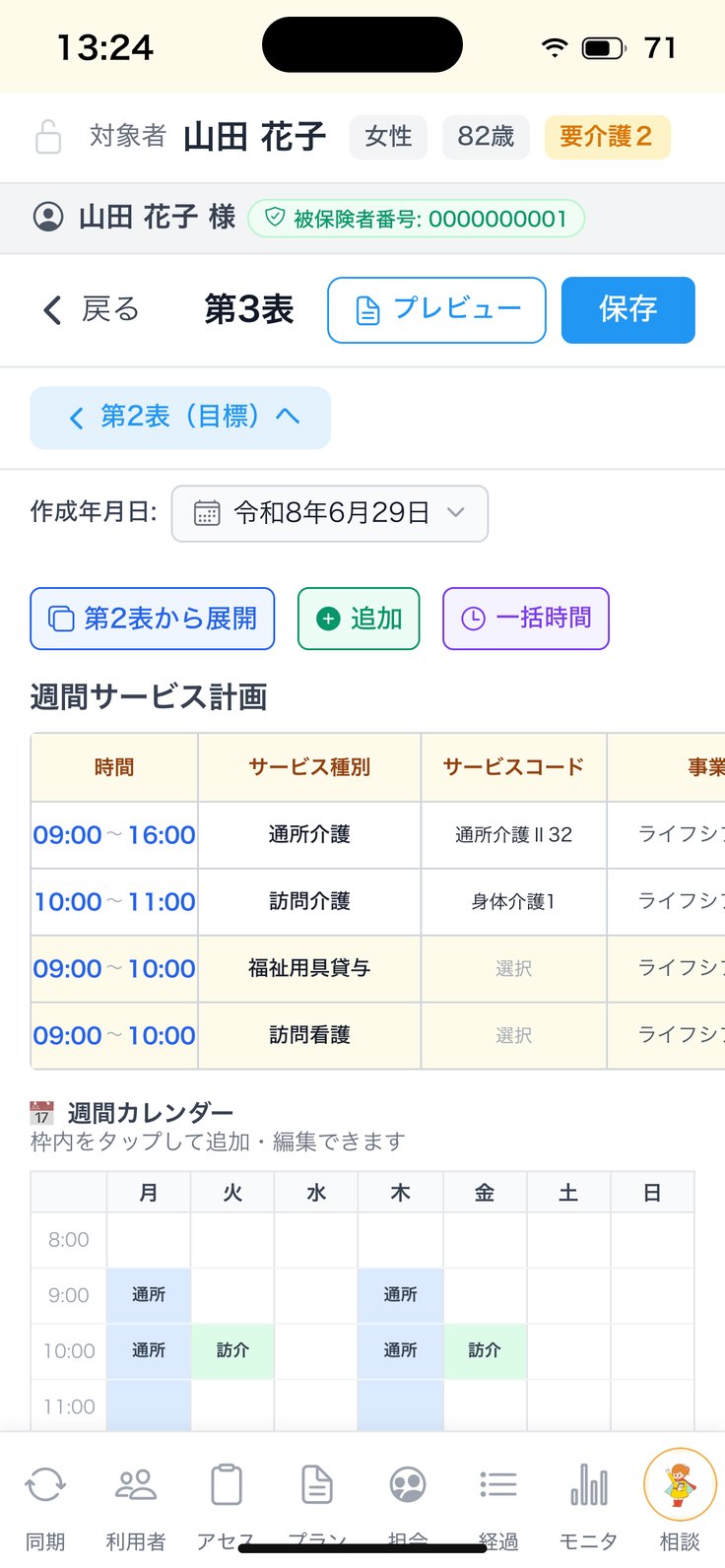
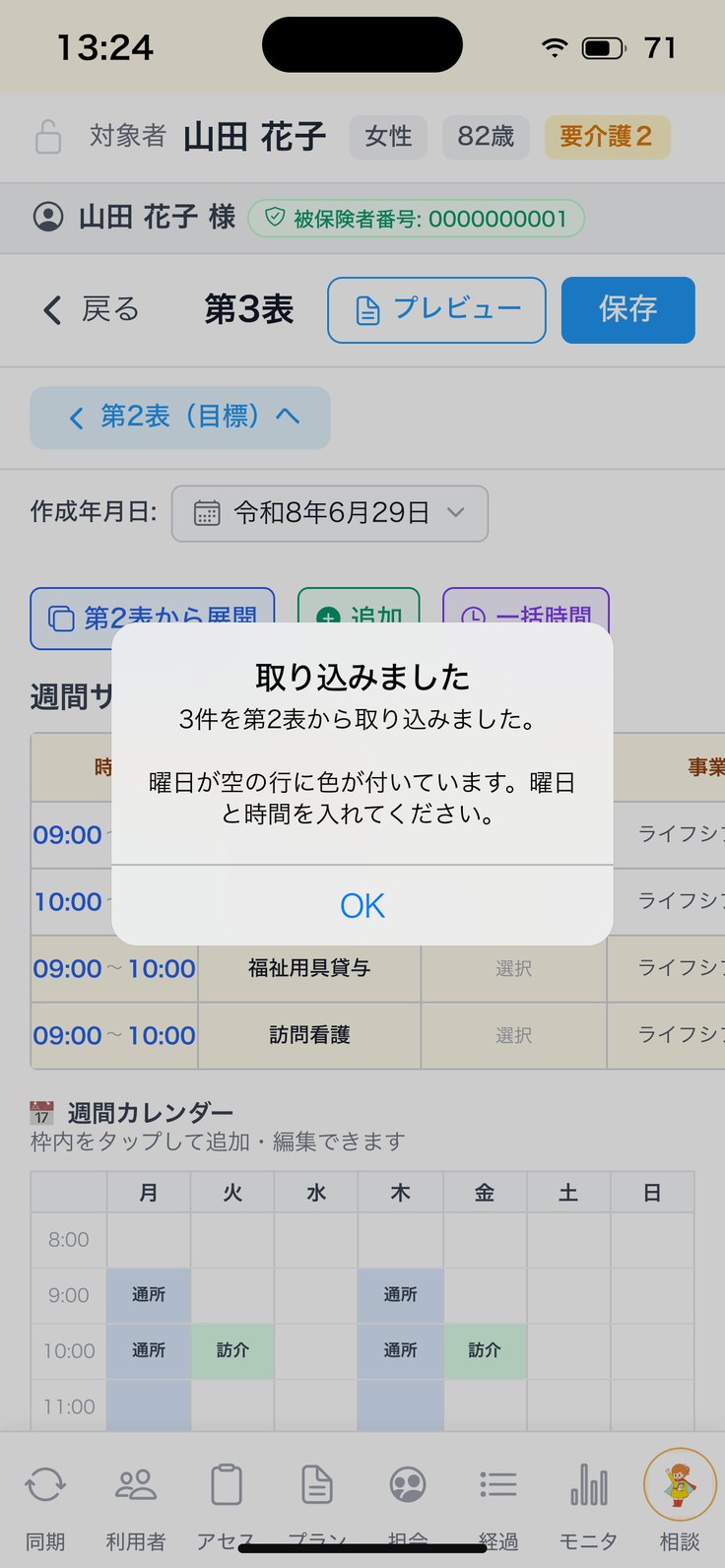
アプリの画面(見本データ・利用者名などは架空です)
4 ケアプラン
第2表のサービスを、
第3表(週間計画)に展開する。
1
第3表へ
第2表の編集画面の「第3表(週間計画)へ」で開きます。
2
第2表から展開
「第2表から展開」を押すと、第2表のサービス種別・事業所が週間サービス計画の行になります。
3
曜日と時間
「◯件を第2表から取り込みました」。曜日が空の行は薄い黄色です。曜日と時間を入れると色が消えます。「一括時間」でまとめて揃えられます。
4
保存
サービスコードを選んで(自動転記に必要)、右上の「保存」。
アプリの画面(見本データ・利用者名などは架空です)
4 ケアプラン
時間をまとめてそろえ、
サービスコードを選ぶ。
1
「一括時間」
「一括時間設定」が開きます。
2
そろえ方を選ぶ
「開始時間のみ揃える」「終了時間のみ揃える」「両方(開始→終了)」「プリセットから選ぶ」。
3
サービスコード
「サービスコードを選択(自動転記に必要)」。先にサービス種別を選びます。
4
カイポケ設定
「カイポケへ自動転記する際の追加プルダウン設定」もここで選びます。
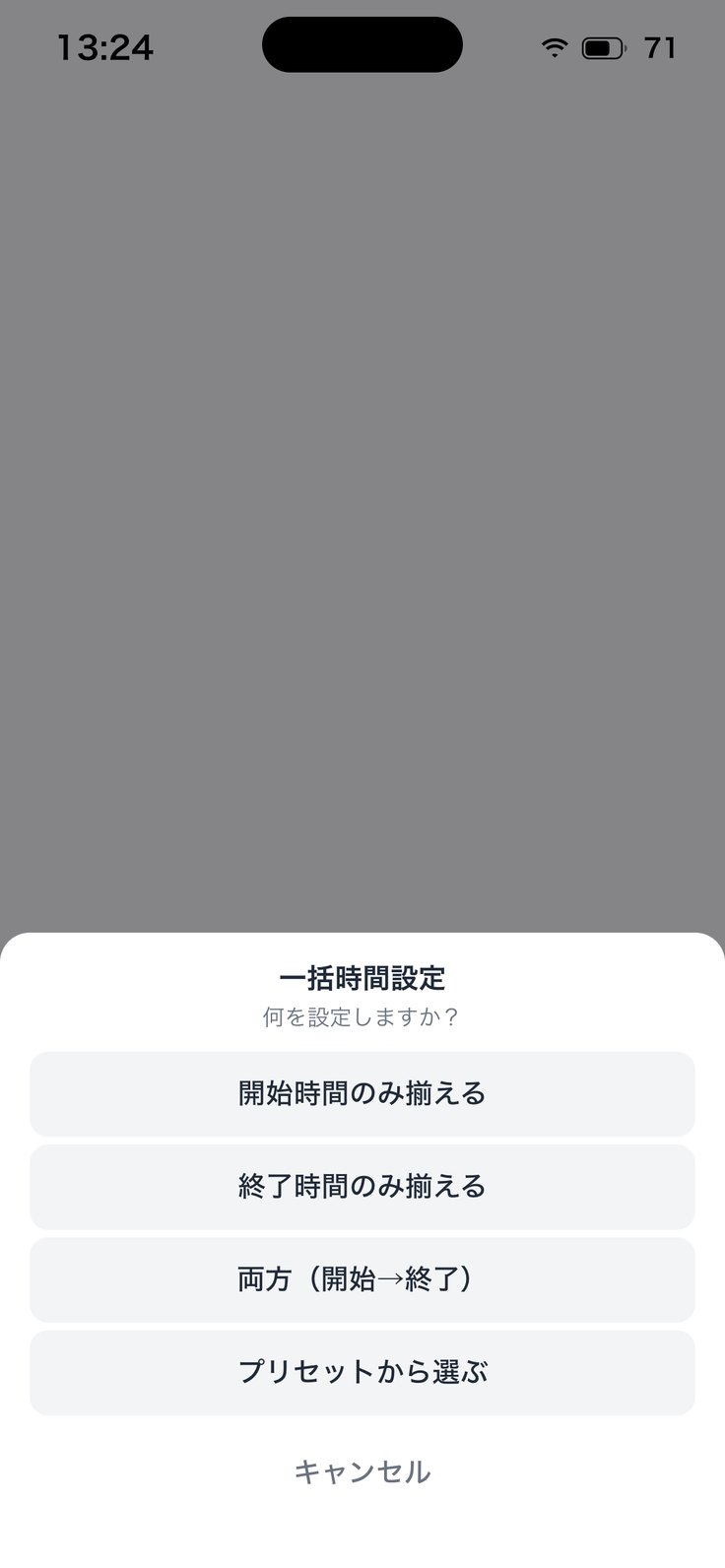
アプリの画面(見本データ・利用者名などは架空です)
4 ケアプラン
直したら保存。
戻るときの確認。
1
右上「保存」
「保存完了」と出れば済みです。
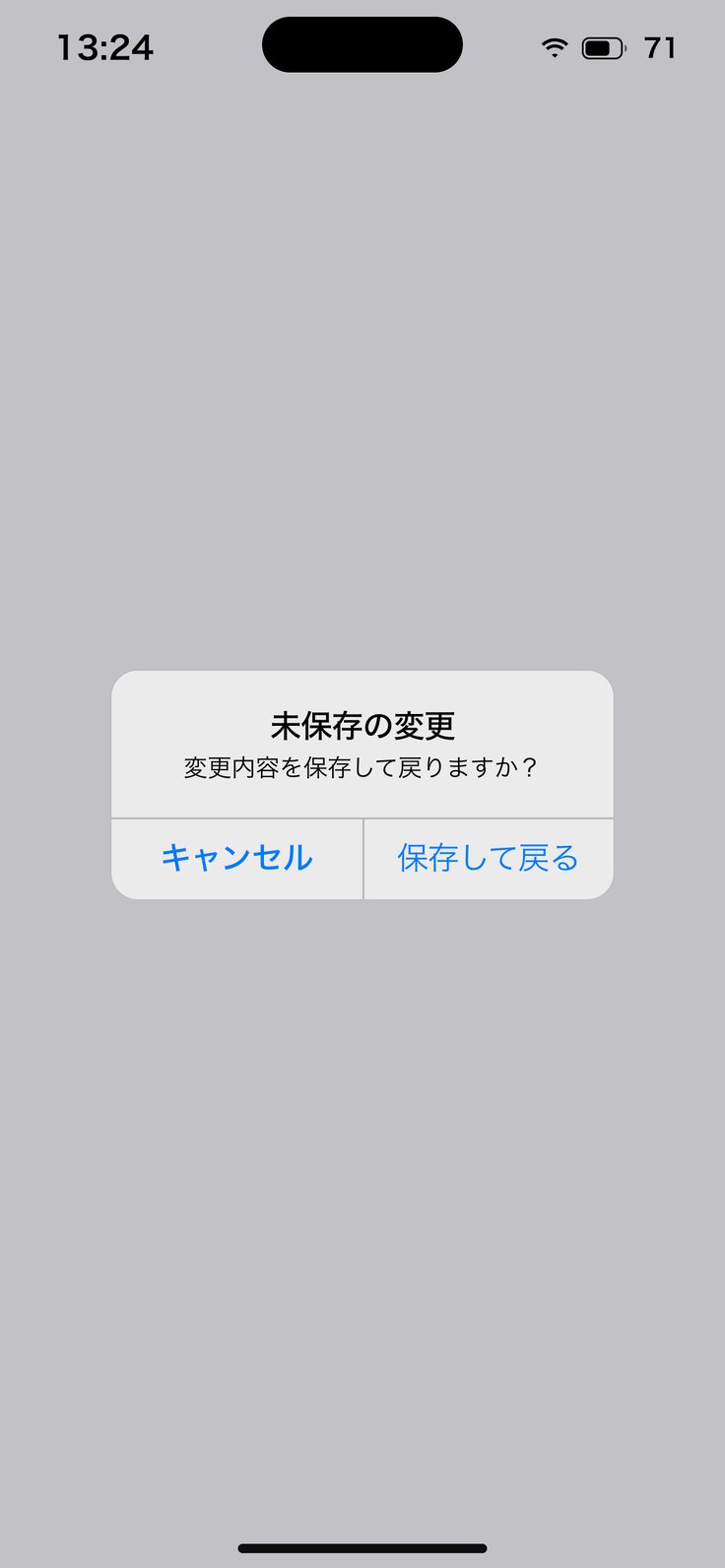
2
保存せずに戻ると
「未保存の変更 変更内容を保存して戻りますか?」→「保存して戻る」。
3
「プレビュー」
仕上がりを帳票の形で見ます。
4
複写済みのプラン
「このケアプランは複写済みのため、新しいケアプランに移動してください。」→ 新しい版を開き直します。
アプリの画面(見本データ・利用者名などは架空です)
4 ケアプラン
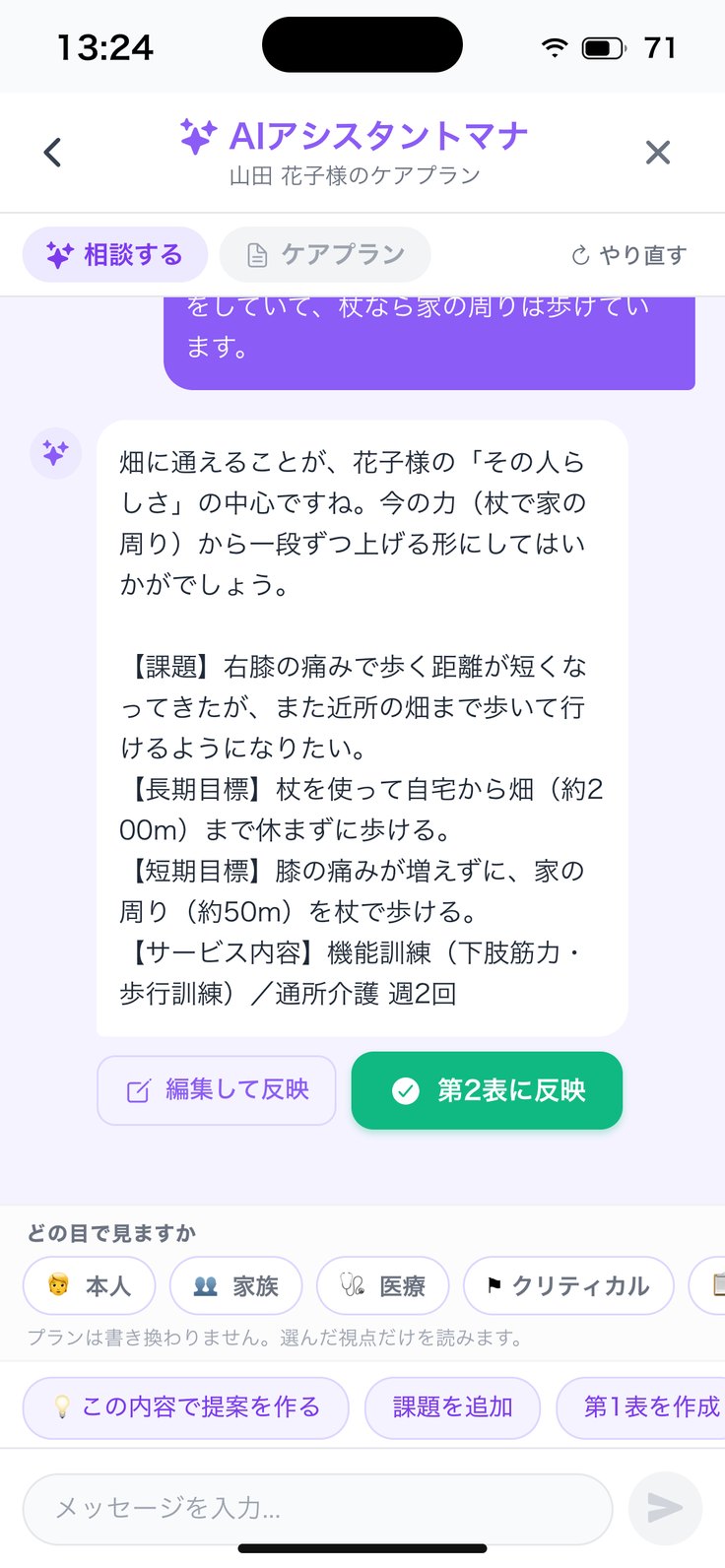
AIアシスタントマナと
相談して直す。
1
開く
編集方法で「AIアシスタントマナで編集」を選びます。上のタブで「相談する」「ケアプラン」を切り替えます。
2
話しかける
下の欄に書いて送ります。「この内容で提案を作る」「課題を追加」「第1表を作成」などの候補も押せます。
3
案を反映する
返事に案が付くと「第2表に反映」など。言い回しを変えるなら「編集して反映」。
アプリの画面(見本データ・利用者名などは架空です)
4 ケアプラン
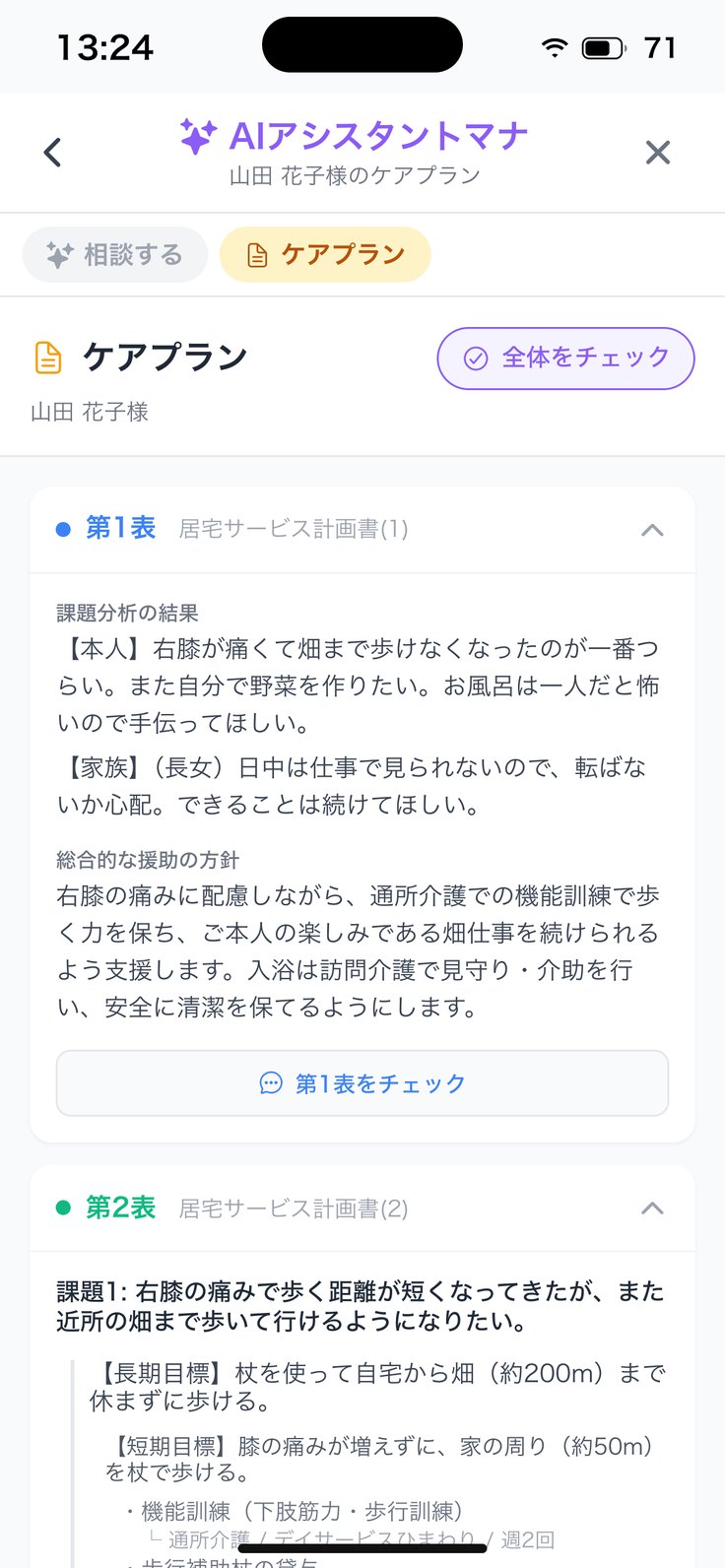
反映した結果を見て、
やり直す。
1
「ケアプラン」タブ
反映した後の第1〜3表を、その場で確かめます。
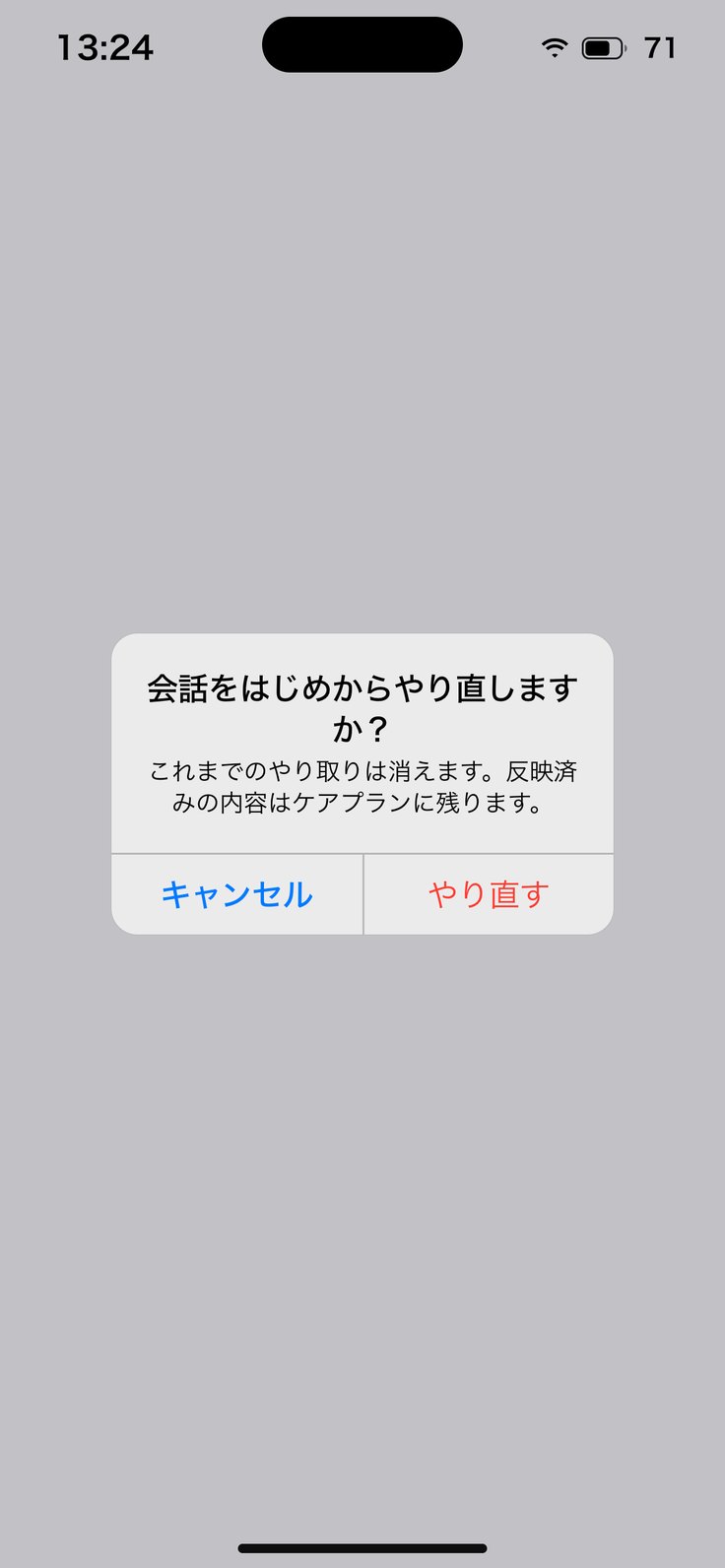
2
右上「やり直す」
「会話をはじめからやり直しますか?」→ 会話だけが消えます。
3
反映済みは残る
「反映済みの内容はケアプランに残ります。」
4
終わったら
戻って、ケアプラン画面かプレビューで仕上がりを見ます。
アプリの画面(見本データ・利用者名などは架空です)
4 ケアプラン
運営指導の目線で、
プランを見直す。
1
「どの目で見ますか」
相談画面の下から「本人」「家族」「医療」「クリティカル」「制度・運営指導」などを選びます。
2
プランは書き換わらない
「プランは書き換わりません。選んだ視点だけを読みます。」
3
指摘カード
根拠(どの表のどこか)と「入れるとしたら」の場所が付きます。
4
次の一手
「相談する」で深掘り、「反映案にする」で直す案にします。反映するかはご自身で決めます。
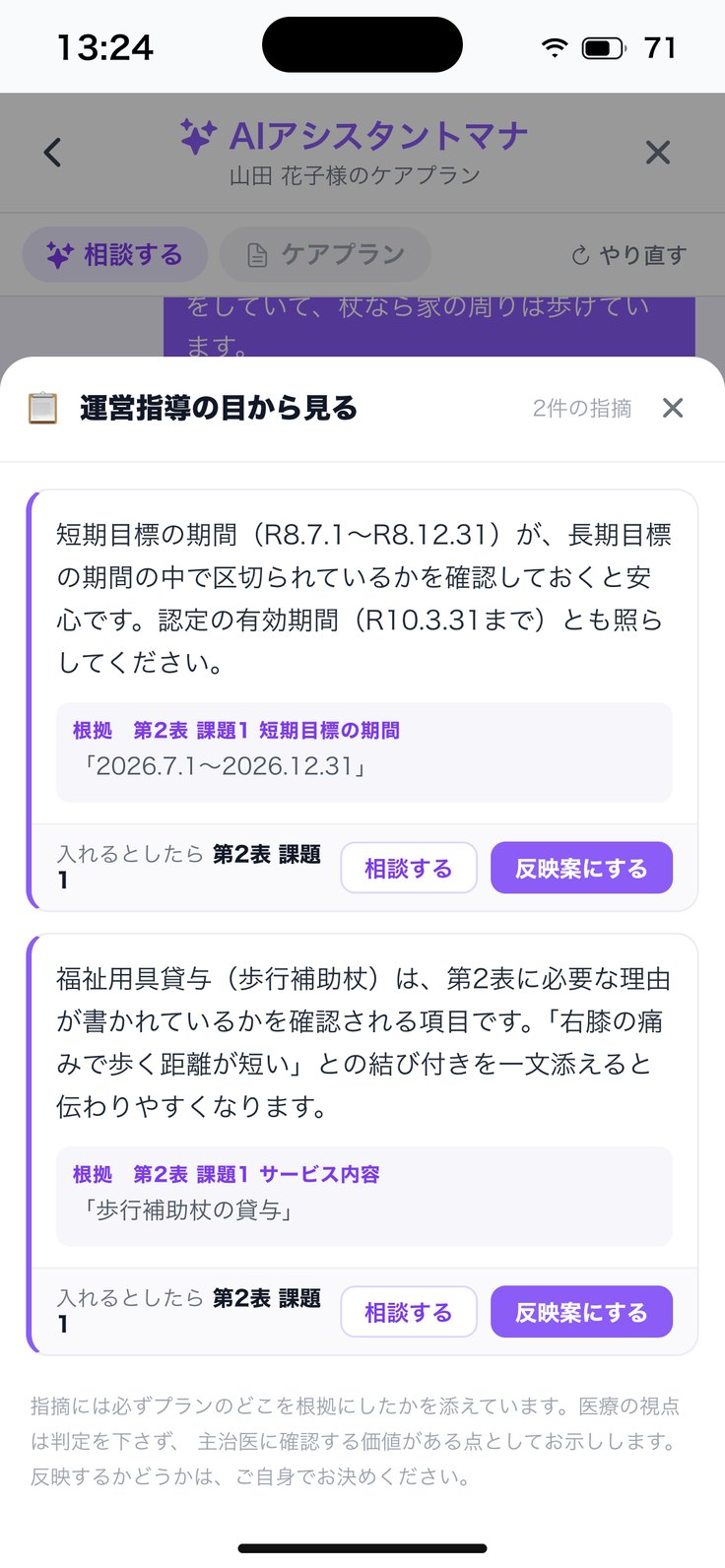
アプリの画面(見本データ・利用者名などは架空です)
4 ケアプラン
プレビューで確かめて、
印刷する。
1
プレビューを開く
ケアプラン一覧のカードの「プレビュー」で第1表のプレビューが開きます。
2
表を切り替える
下の「表示中の表」を押すと、第1〜3表や他の帳票に移れます。
3
印刷・共有
左下の青い丸で印刷、緑の丸で共有(PDF)。
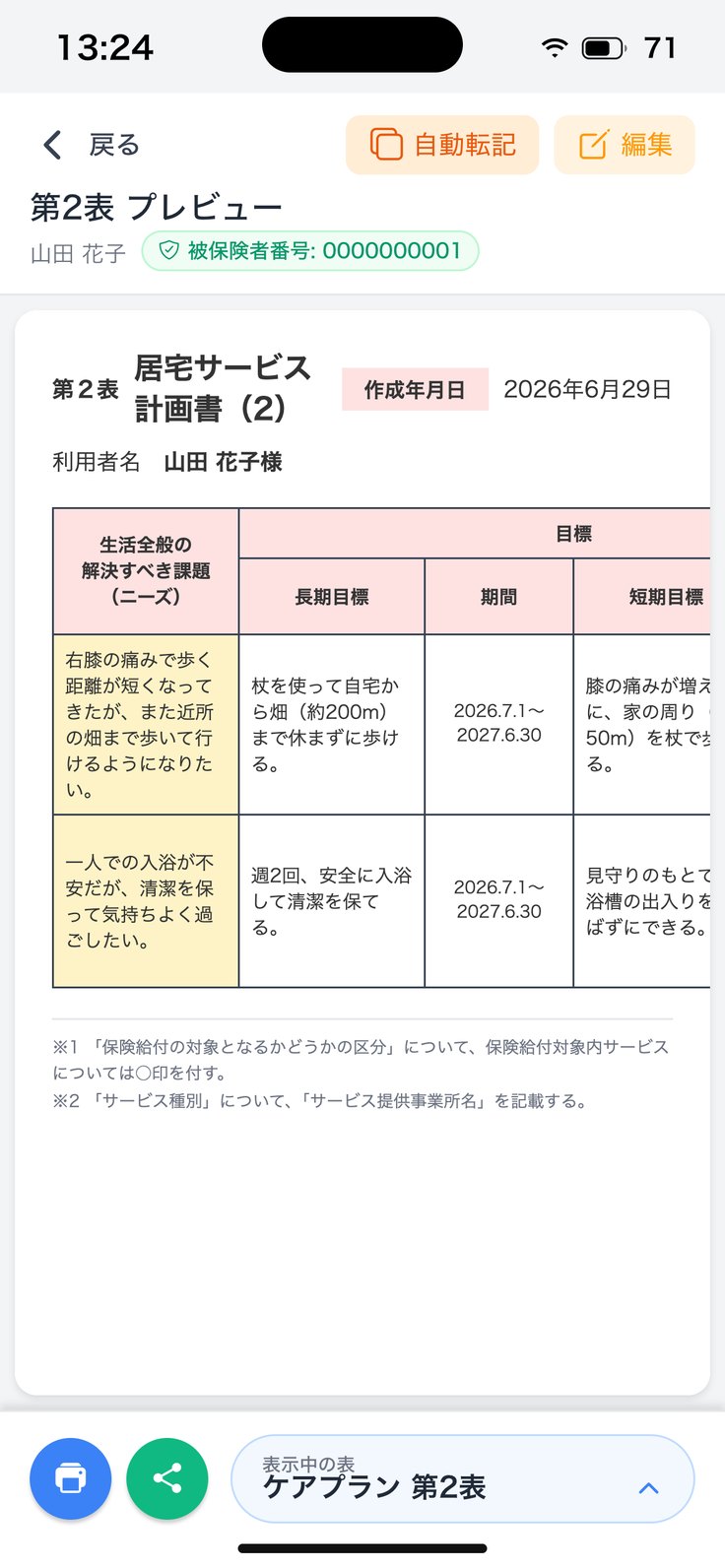
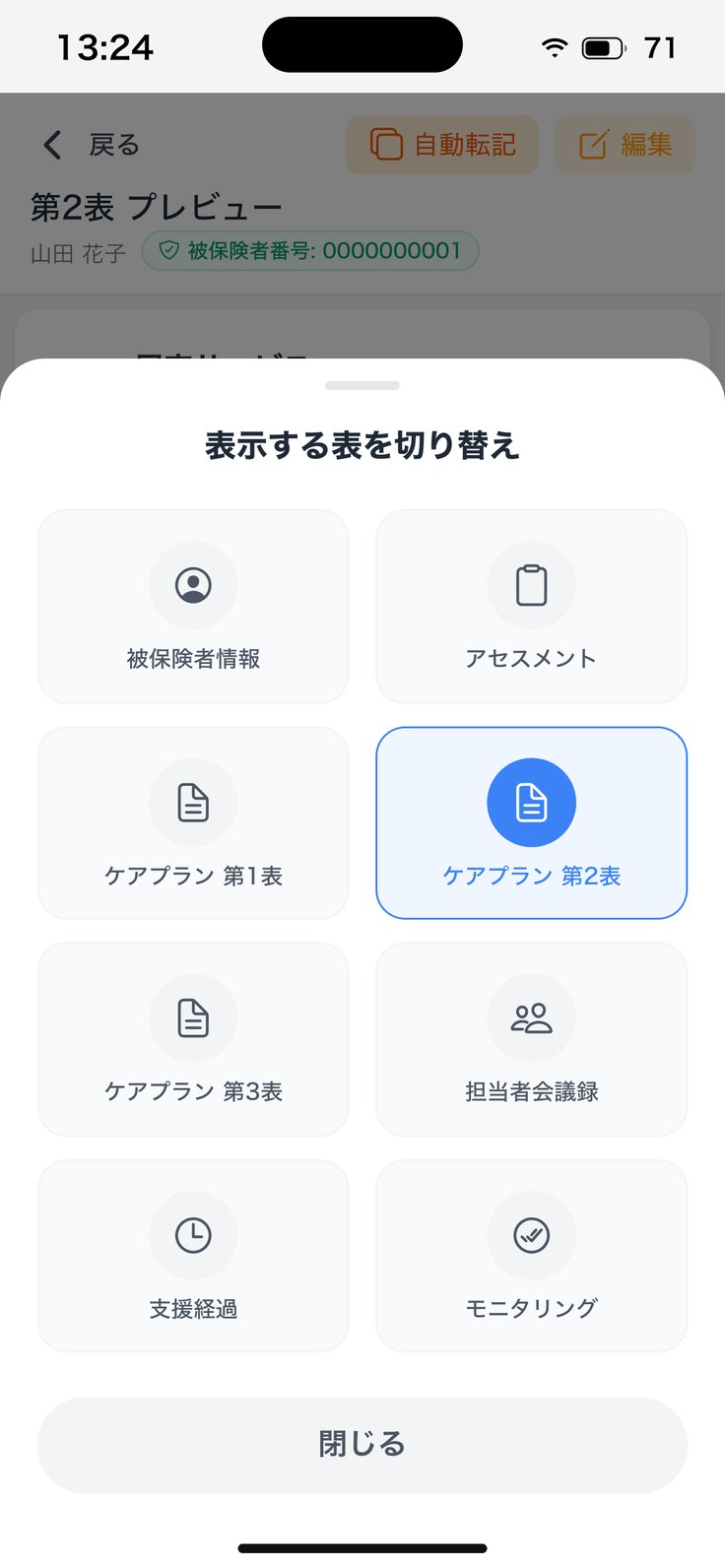
アプリの画面(見本データ・利用者名などは架空です)
4 ケアプラン
第1表・第2表を、
カイポケへ自動転記する。
1
右上「自動転記」
第1表か第2表のプレビューの右上を押します。
2
「第1表・第2表を転記」
2つの表をセットで書き込みます。
3
支援経過も一緒に
「支援経過を作成する」に印を入れると、続けて支援経過も転記します。
4
進み具合
転記の画面で進み具合と結果を確かめます(9章)。
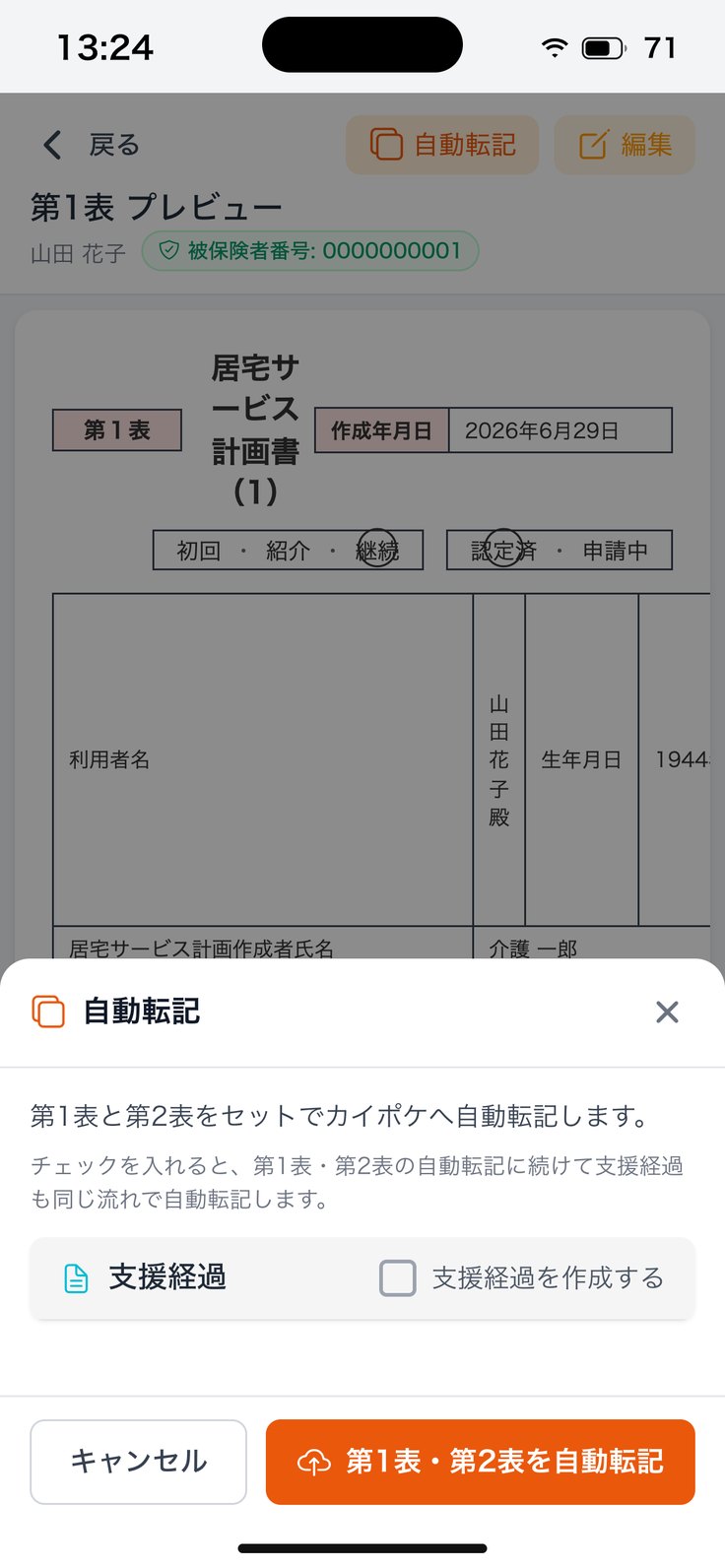
アプリの画面(見本データ・利用者名などは架空です)
4 ケアプラン
第3表は、
第3表の画面から転記する。
1
第3表のプレビュー
「表示中の表」で第3表に切り替えます。
2
右上「自動転記」
第3表だけを書き込みます。
3
サービスコードが要る
第3表の編集で「サービスコード」を選んでいないと、転記できません。
4
終わったら
カイポケの週間サービス計画表で、曜日と時間を確かめます。
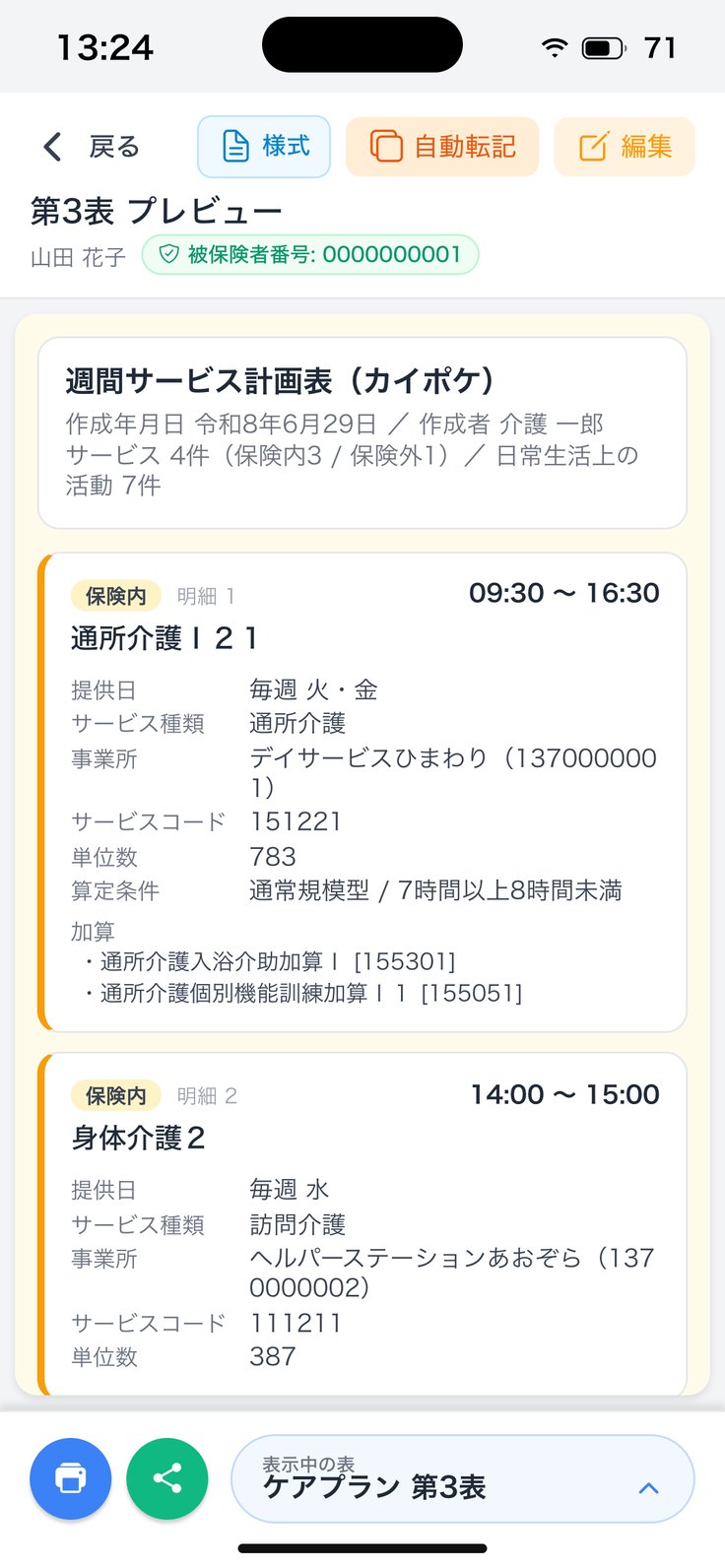
アプリの画面(見本データ・利用者名などは架空です)
4 ケアプラン
ケアプラン一覧で、
過去の版を見る。
1
開き方
プラン一覧の「表示」、または利用者名を押すと「ケアプラン一覧」が開きます。
2
上の絞り込み
「すべて」「介護」「予防」で絞ります。
3
カードの見方
作成日・「作成中/完了」・「AI」・担当・「✓第1表 ✓第2表 ✓第3表」。
4
カードを押す
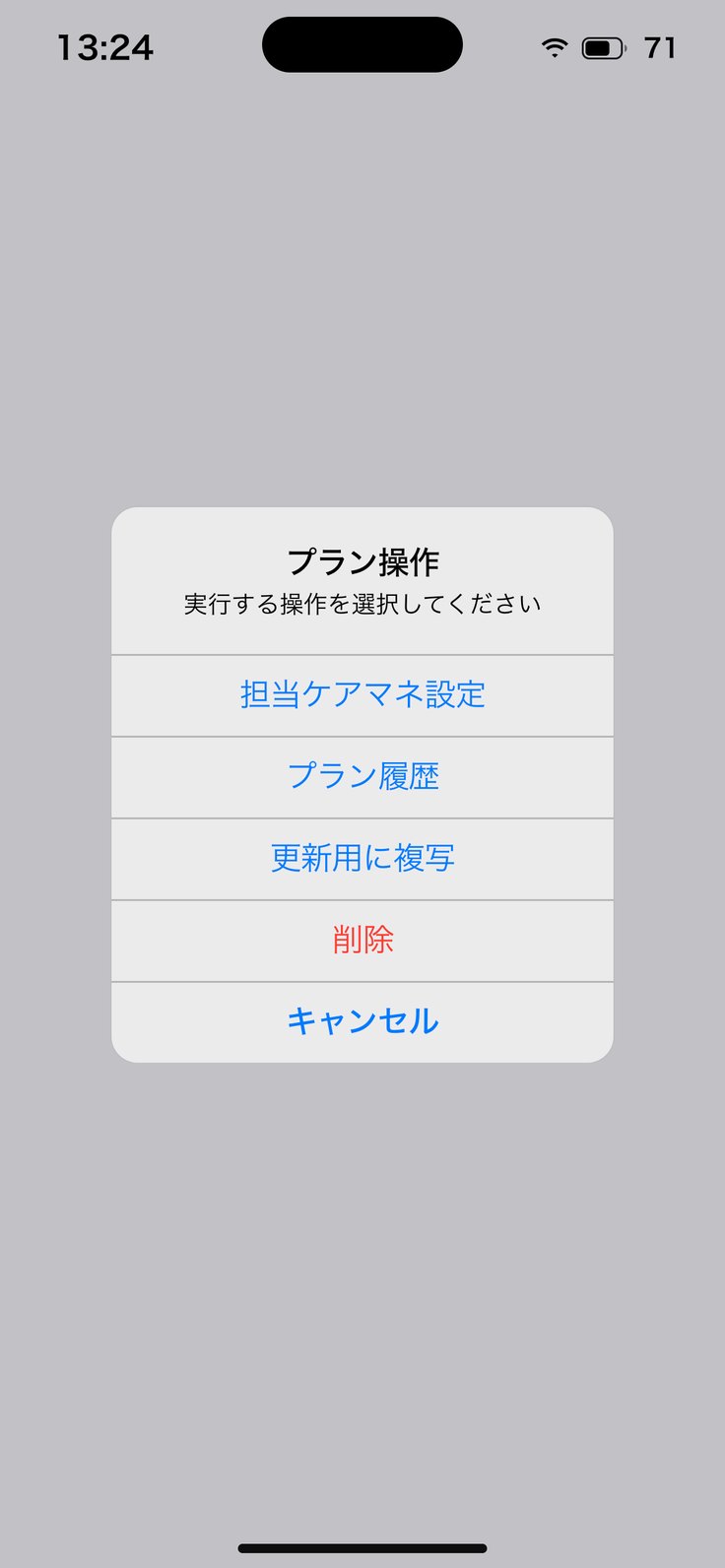
その版のケアプラン画面が開きます。「プレビュー」で帳票、「…」で「プラン操作」。
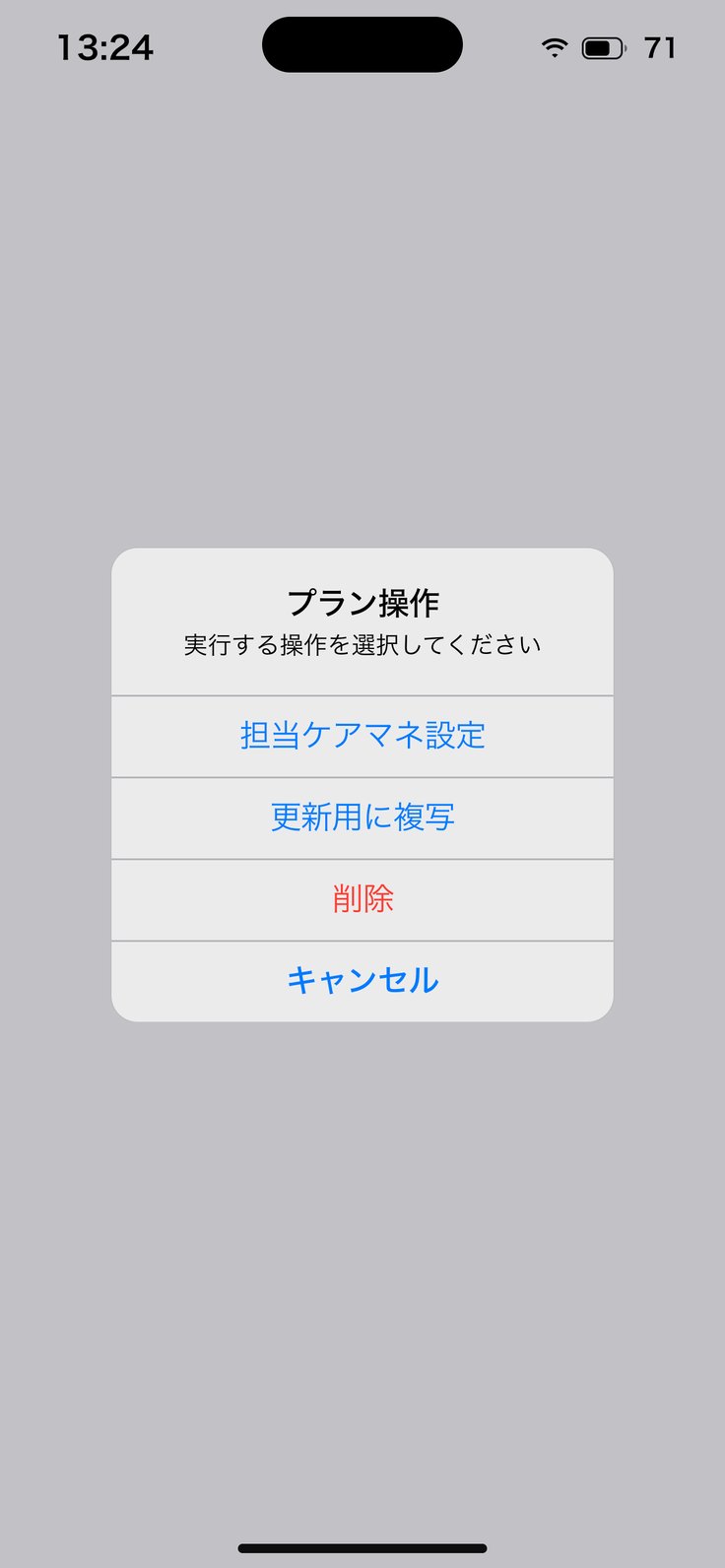
アプリの画面(見本データ・利用者名などは架空です)
4 ケアプラン
「…」の
「プラン操作」。
1
担当ケアマネ設定
このプランの担当ケアマネを選び直します(次の枚)。
2
プラン履歴
プラン一覧の「…」から開くと「ケアプラン履歴」が出ます。「通常」「予防」の版を見て、選んで「複製」もできます。
3
更新用に複写
このプランを写して、更新用の新しいプランを作ります。
4
削除
このプランを完全に消します(あとの枚)。
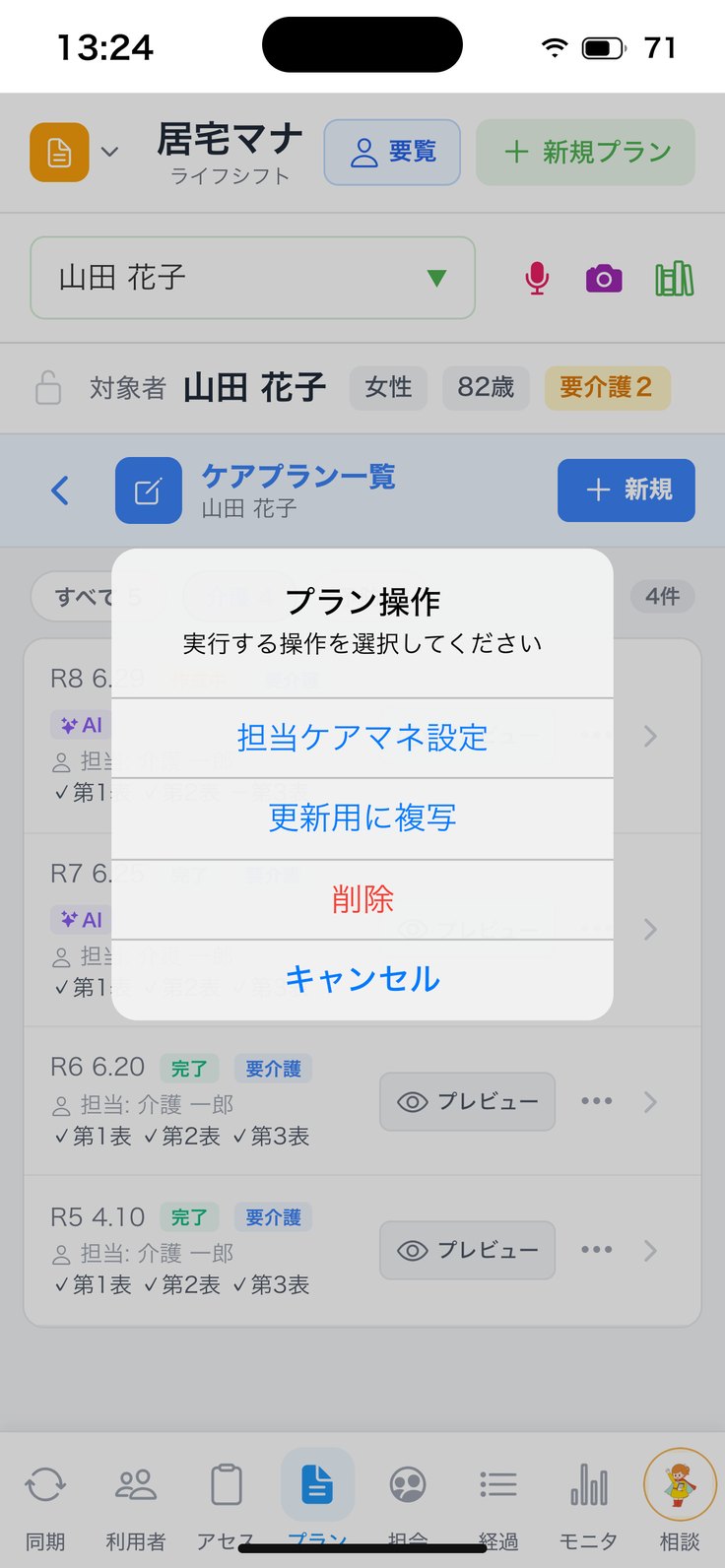
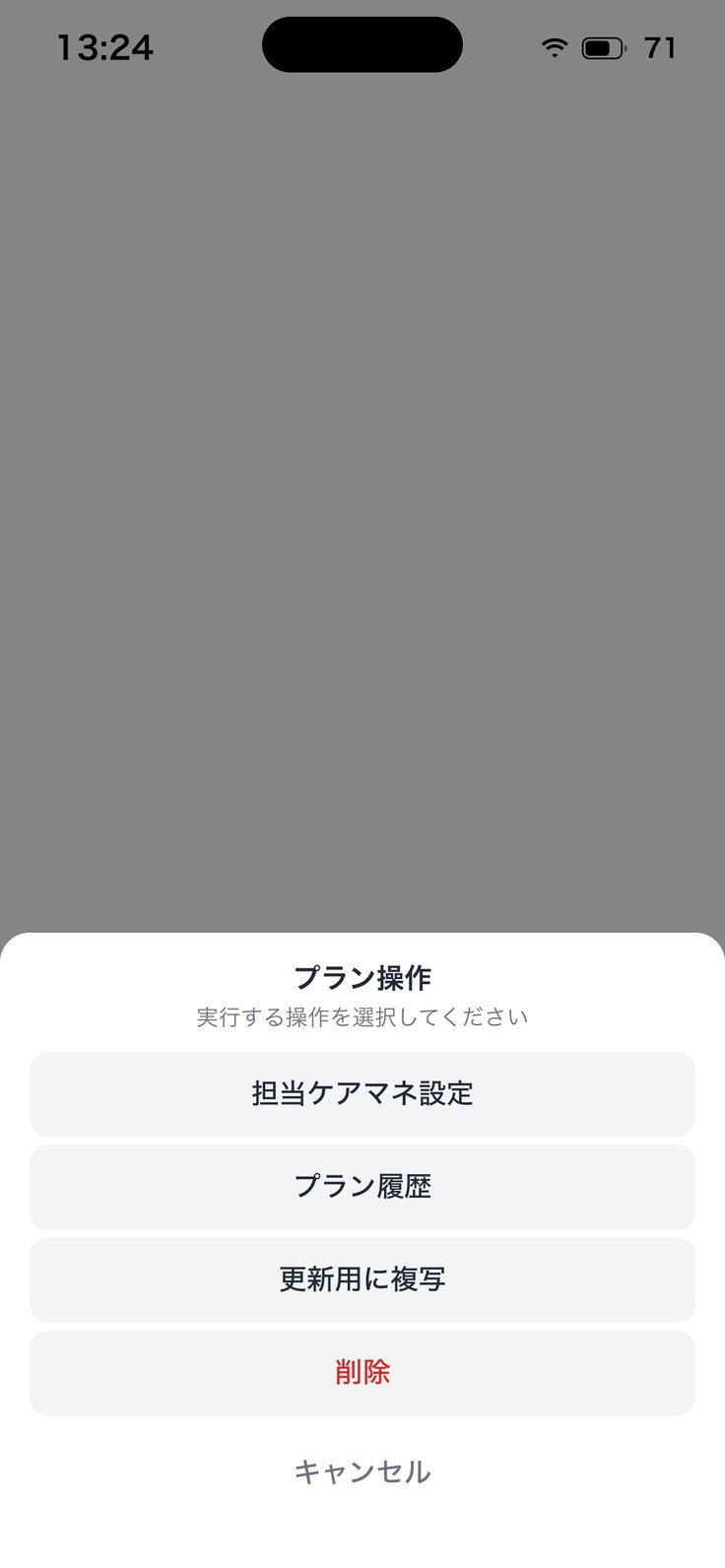
アプリの画面(見本データ・利用者名などは架空です)
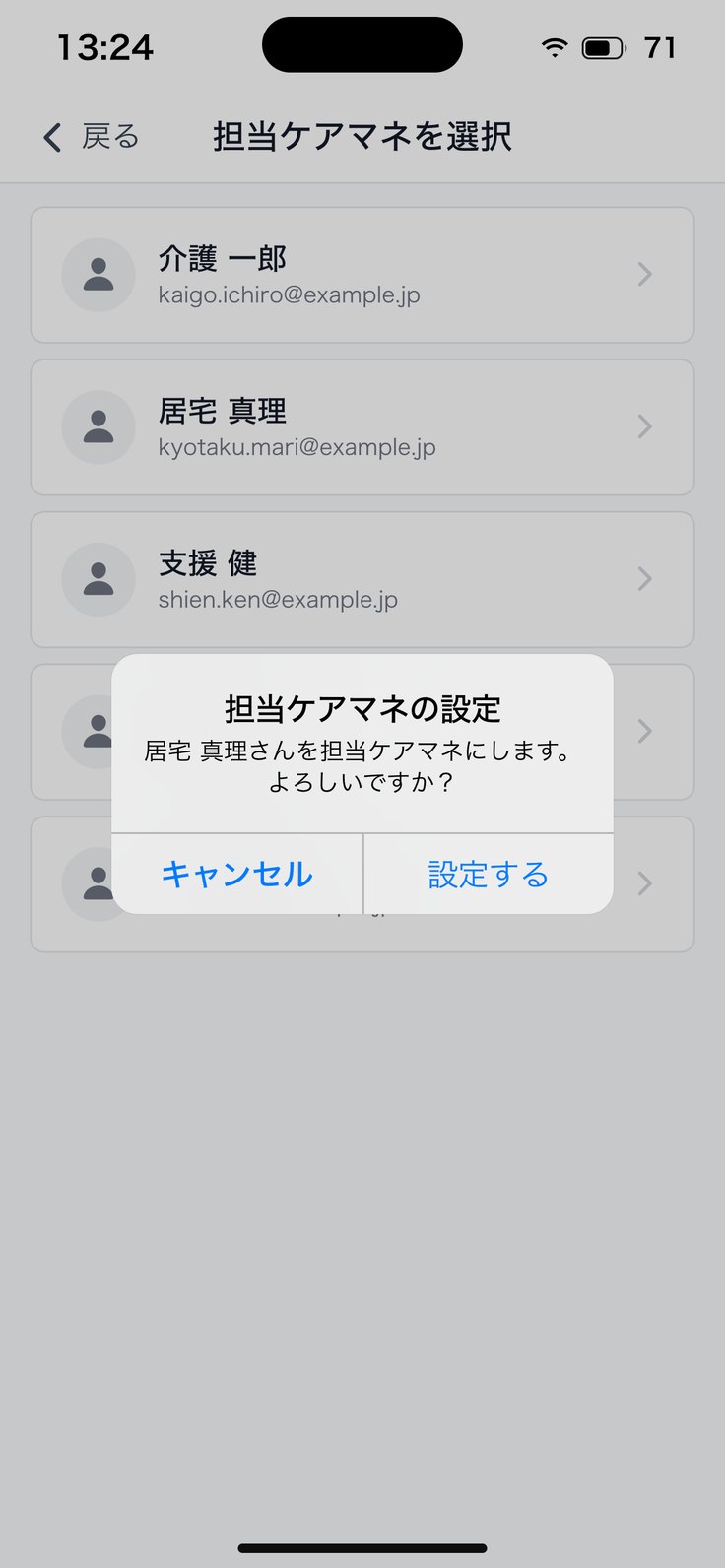
4 ケアプラン
プランの担当ケアマネを
設定する。
1
「担当ケアマネ設定」
「担当ケアマネを選択」が開きます。
2
名前を押す
「◯◯さんを担当ケアマネにします。よろしいですか?」→「設定する」。やめるときは「キャンセル」。
3
プランが見つからないとき
「対象のプランが見つかりません」→ ケアプランの画面から開き直します。
4
利用者の担当とは別
利用者さまの担当ケアマネは、被保険者情報の「担当ケアマネ」で変えます(2章)。
アプリの画面(見本データ・利用者名などは架空です)
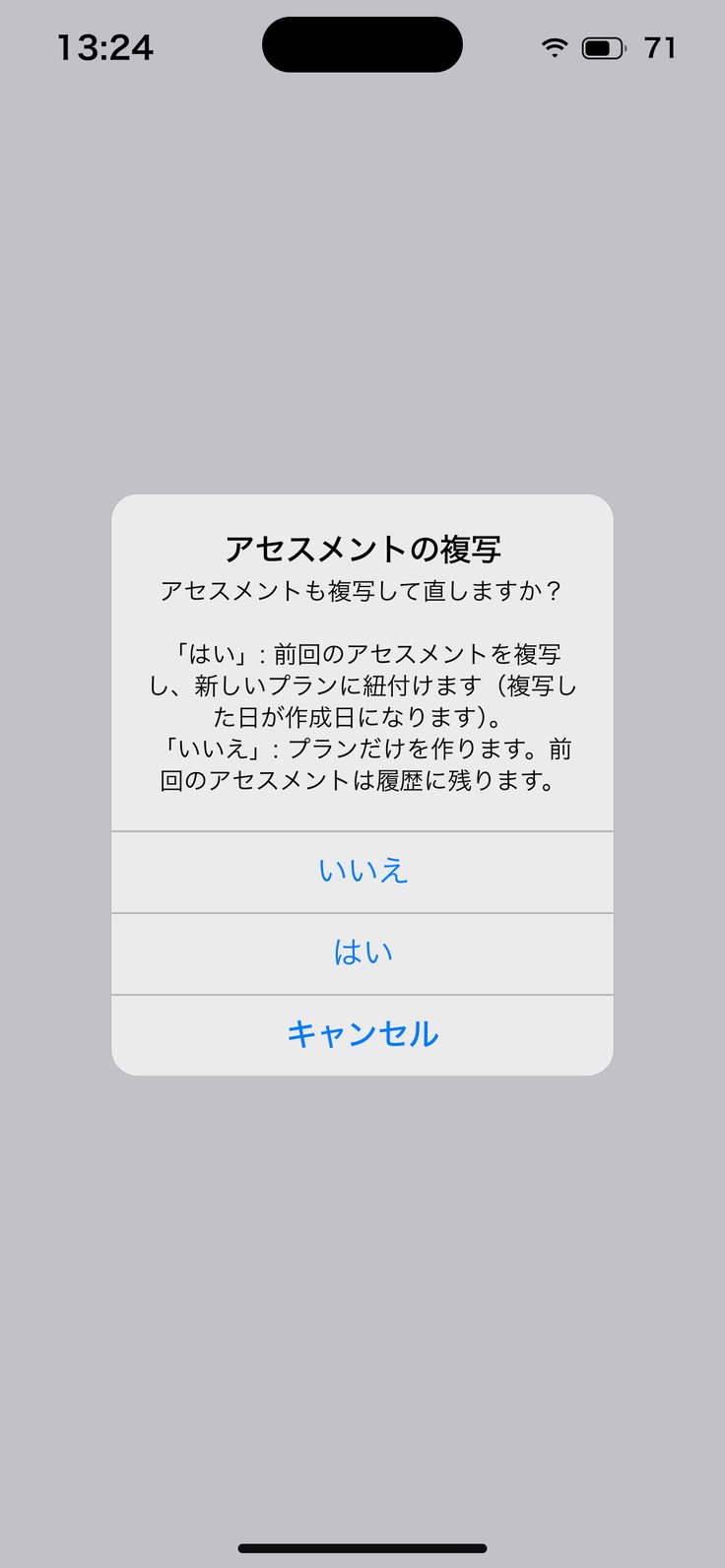
4 ケアプラン
更新用に複写して、
次のプランを作る。
1
「プランの複写」
「このプランを複写して、新しい更新用プランを作成しますか?」→「複写する」。
2
区分が変わったとき
今の認定と違えば「区分変更として作る(要介護→要支援)」も出ます。
3
アセスメントも写すか
「アセスメントの複写」→「はい」で前回のアセスメントも写し、「いいえ」でプランだけ。
4
できたら
「元のプランを過去の履歴に移動しました。」→「編集画面へ」。
アプリの画面(見本データ・利用者名などは架空です)
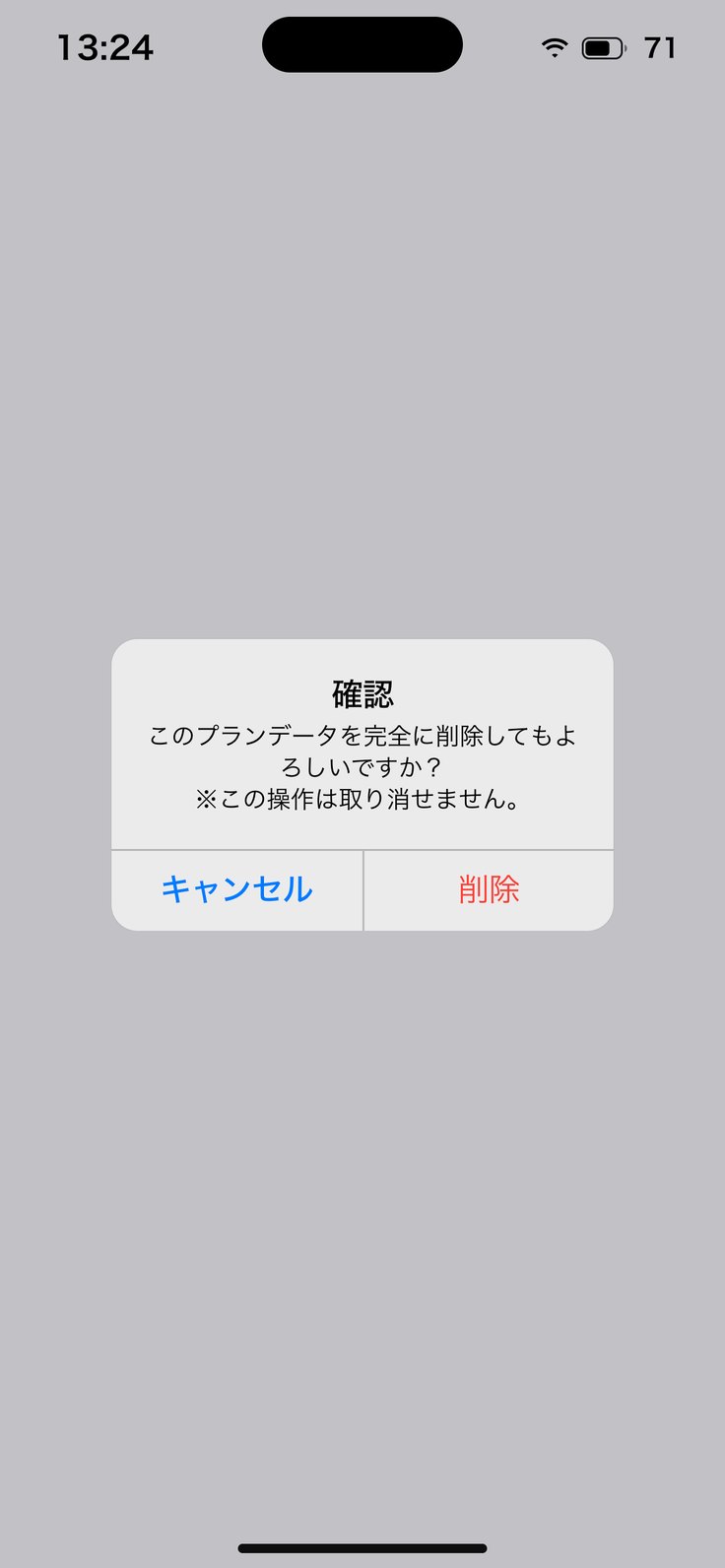
4 ケアプラン
プランを
削除する。
1
「削除」
「プラン操作」の赤い「削除」を押します。
2
確認
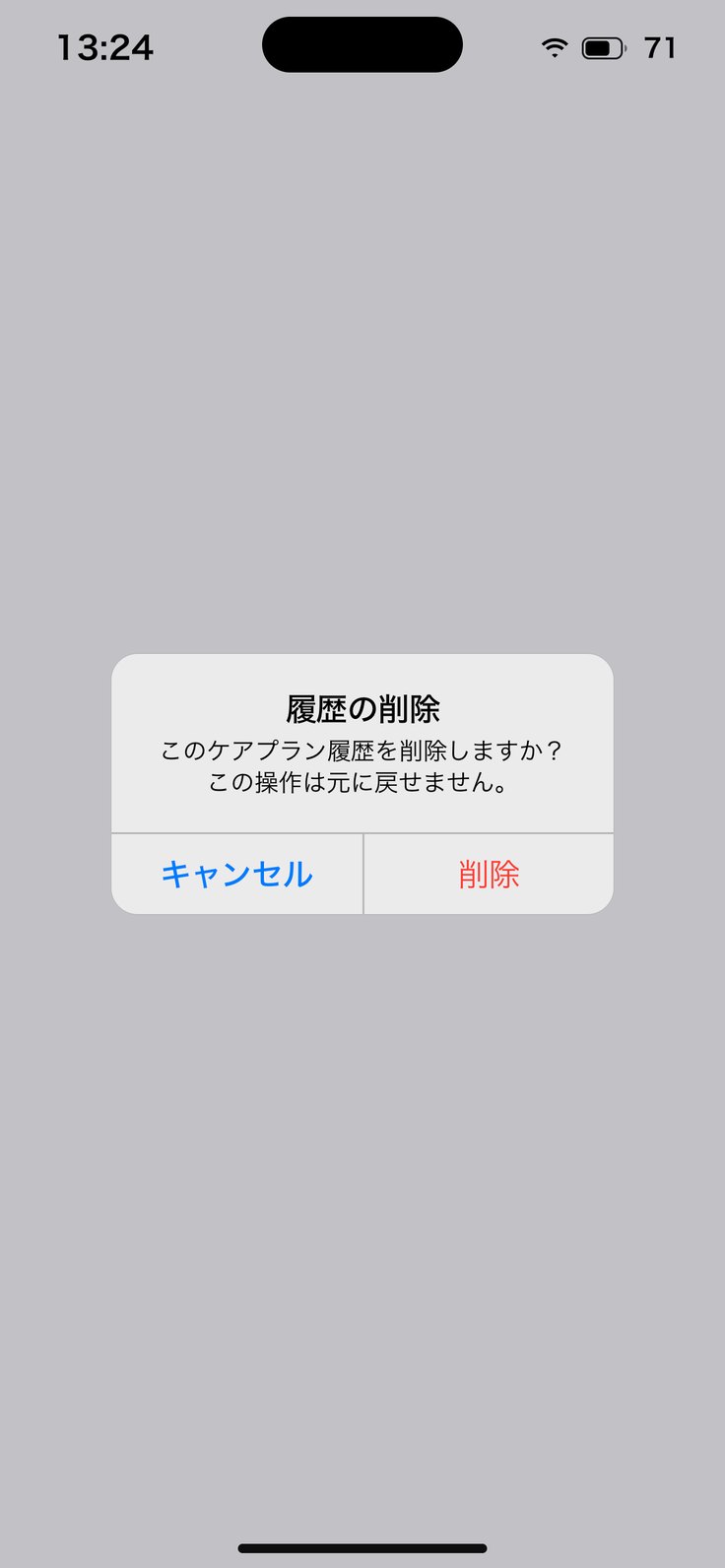
「このプランデータを完全に削除してもよろしいですか?※この操作は取り消せません。」→「削除」。
3
履歴から消す
「ケアプラン履歴」のゴミ箱は「履歴の削除」→「削除」。
4
消す前に
更新のつもりなら削除せず「更新用に複写」を使います。
アプリの画面(見本データ・利用者名などは架空です)
4 ケアプラン
他の記録に、
ケアプランから引用する。
1
「文面追加」
アセスメント・会議・支援経過・モニタリングの録音カードの右の「文面追加」を押します。
2
「ケアプランから引用」
「引用するケアプランを選んでください」。新しい順で、1件目に「最新」。
3
要らない所を消す
その場で直せます。選び直すときは「選び直す」。
4
「追加する」
「追加した文面」にたまり、欄に入るのは「解析開始」を押したときです。
アプリの画面(見本データ・利用者名などは架空です)
4 ケアプラン
プランやアセスメントからも、
支援経過を作れる。
1
プランから
プランの編集画面の「このプランから支援経過を作成」。区分は「ケアプラン同意」から始まります。
2
アセスメントから
アセスメントの画面の「このアセスメントから支援経過を作成」。
3
自動転記と一緒に
第1〜3表やアセスメントのプレビューで「自動転記」を押すと、下に「支援経過を作成する」が出ます。印を入れると帳票に続けて支援経過も送ります。
アプリの画面(見本データ・利用者名などは架空です)
5
居宅マナ 操作マニュアル
予防プラン
要支援・事業対象者の方は、ケアプランの代わりに予防プランを作ります。4つの帳票を1つの画面から開きます。
予防プランの画面と作り方
AIでまとめて作る・途中でやめる
今の予防プランがあるとき・空で作る
基本情報・チェックリスト
支援計画表・週間計画
サービス評価
プレビューと自動転記
5 予防プラン
予防プランは、
4枚のカードから開く。
1
メニューが変わる
要支援の方を選ぶと、見出しが「予防プラン帳票」になり、「予防プラン」「サービス評価」が並びます。
2
カード4枚
「基本情報(第1・2表)」「基本チェックリスト」「介護予防支援計画表(A/B版)」「週間サービス計画表」。各カードに「プレビュー」「編集」があります。
3
まだ無いとき
「予防プランがまだありません」と出たら、「基本情報から作成」で始めます。
4
一覧へ戻る
右上の「一覧へ戻る」で、利用者メニューへ戻ります。
アプリの画面(見本データ・利用者名などは架空です)
5 予防プラン
作り方は、
「AIで生成」と「空で作成」。
1
プランの一覧から
下のタブ「プラン」で利用者さまの行の「+新規」。「予防」を選びます。
2
AIで生成
アセスメントから、4つの帳票をまとめて下書きします(1〜2分)。ふつうはこちら。
3
空で作成
中身が空の予防プランを作り、手で書きます。カイポケの内容を写すときなどに使います。
4
被保険者証を選ぶ
証が複数あるときは、どの認定期間のプランかを選んでから進みます。
アプリの画面(見本データ・利用者名などは架空です)
5 予防プラン
「生成開始」で、
4つの帳票をまとめて下書き。
1
確認が出る
「予防プラン生成」=基本情報・チェックリスト・支援計画・週間計画を一括で作ります。「生成開始」を押します。
2
作る順番
基本情報 → チェックリスト → 支援計画表 → 週間計画の順に作り、進み具合が画面に出ます。
3
全部そろって保存
4つができてから、まとめて保存します。途中でやめると何も残りません。
4
できたら確かめる
予防プランの画面で、カードを1枚ずつ開いて見直します。
アプリの画面(見本データ・利用者名などは架空です)
5 予防プラン
様式とアセスメントを
聞かれたとき。
1
様式が分からないとき
「介護予防支援計画表の様式」と出ます。カイポケで使っている版を、「◯版で生成(推定)」か「◯版で生成」で選びます。
2
一度選べば次から自動
事業所の様式が分かれば、次からは聞かれません。
3
アセスメントが無いとき
「アセスメント未作成」と出ます。「そのまま進める」もできますが、下書きの材料が少なくなります。
4
おすすめ
「キャンセル」して、先にアセスメントを作ると内容が濃くなります(3章)。
アプリの画面(見本データ・利用者名などは架空です)
5 予防プラン
今の予防プランが
あるとき。
1
確認が出る
作成中・運用中の予防プランがあると「今の予防プランがあります」と聞かれます。
2
新しいプランとして作る
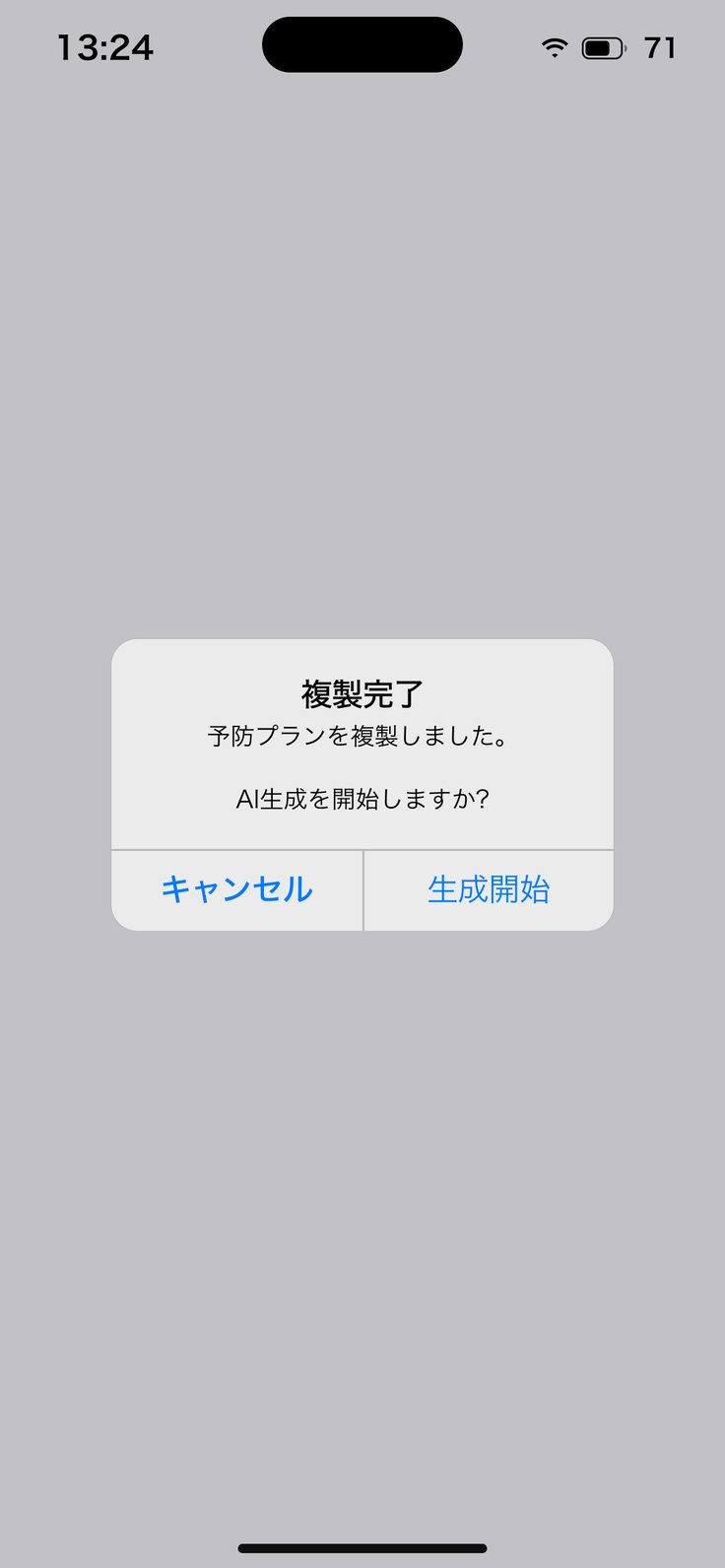
今のプランは過去の履歴に残り、複製した新しいプランにAIが下書きします。「複製完了」で「生成開始」。
3
今のプランに上書き
今の4帳票の中身を、AIの下書きで置き換えます。元には戻せません。
4
迷ったら
更新の時期なら「新しいプランとして作る」。作りかけを作り直すときだけ上書きにします。
アプリの画面(見本データ・利用者名などは架空です)
5 予防プラン
生成を、
途中でやめるとき。
1
やめる
生成中の画面のキャンセルを押すと「生成を中断しますか?」と聞かれます。
2
選ぶ
「いいえ」=続ける。「はい、キャンセル」=やめる。
3
やめたとき
進行中のデータは保存されません。4帳票のどれも残りません。
4
失敗したとき
エラーが出たら、少し待ってからもう一度「AIで生成」を押します。
アプリの画面(見本データ・利用者名などは架空です)
5 予防プラン
空の予防プランを
作るとき。
1
どこから
「+新規」→「予防」→「空で作成」。利用者メニュー上の「新規」→「新規予防プラン」でも作れます。
2
今のプランがあるとき
「新しい予防プランを作ります」と出ます。今の予防プランは「過去の履歴」に移ります(消えません)。
3
選ぶ
「新しく作る」で作成。「新しい予防プランを作成しました。」と出て、編集画面が開きます。
4
やめる
「キャンセル」なら、今のプランはそのままです。
アプリの画面(見本データ・利用者名などは架空です)
5 予防プラン
基本情報を、
AIで下書きして登録する。
1
開く
予防プランの画面の「基本情報(第1・2表)」の「編集」。見出しは「◯◯様 利用者基本情報」。
2
AIで作成
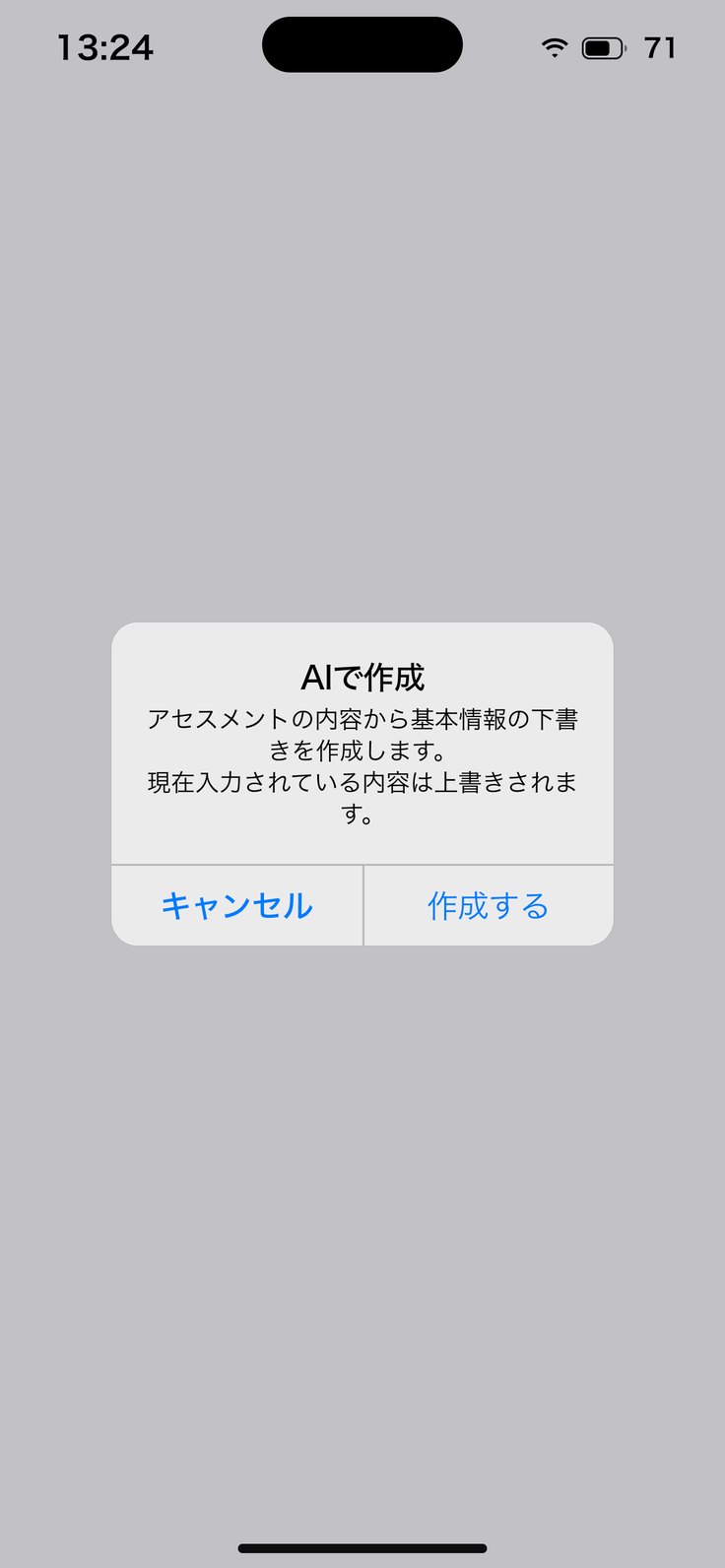
右上の「AIで作成」→「現在入力されている内容は上書きされます」→「作成する」。
3
できたら
「AI作成完了」。アセスメントの内容から下書きが入ります。
4
登録する
見直して右上の「登録する」。「基本情報を更新しました」と出ます。
アプリの画面(見本データ・利用者名などは架空です)
5 予防プラン
基本チェックリスト25問を、
AIで下書きする。
1
開く
「基本チェックリスト」の「編集」。
2
AIで作成
「AIで作成」→「25問の下書きを作成します。現在の回答は上書きされます。」→「作成する」。
3
推定を含む
AIの答えには推定が入ります。1問ずつ確かめます。Q12は身長・体重(BMI)から自動で判定します。
4
登録と戻る
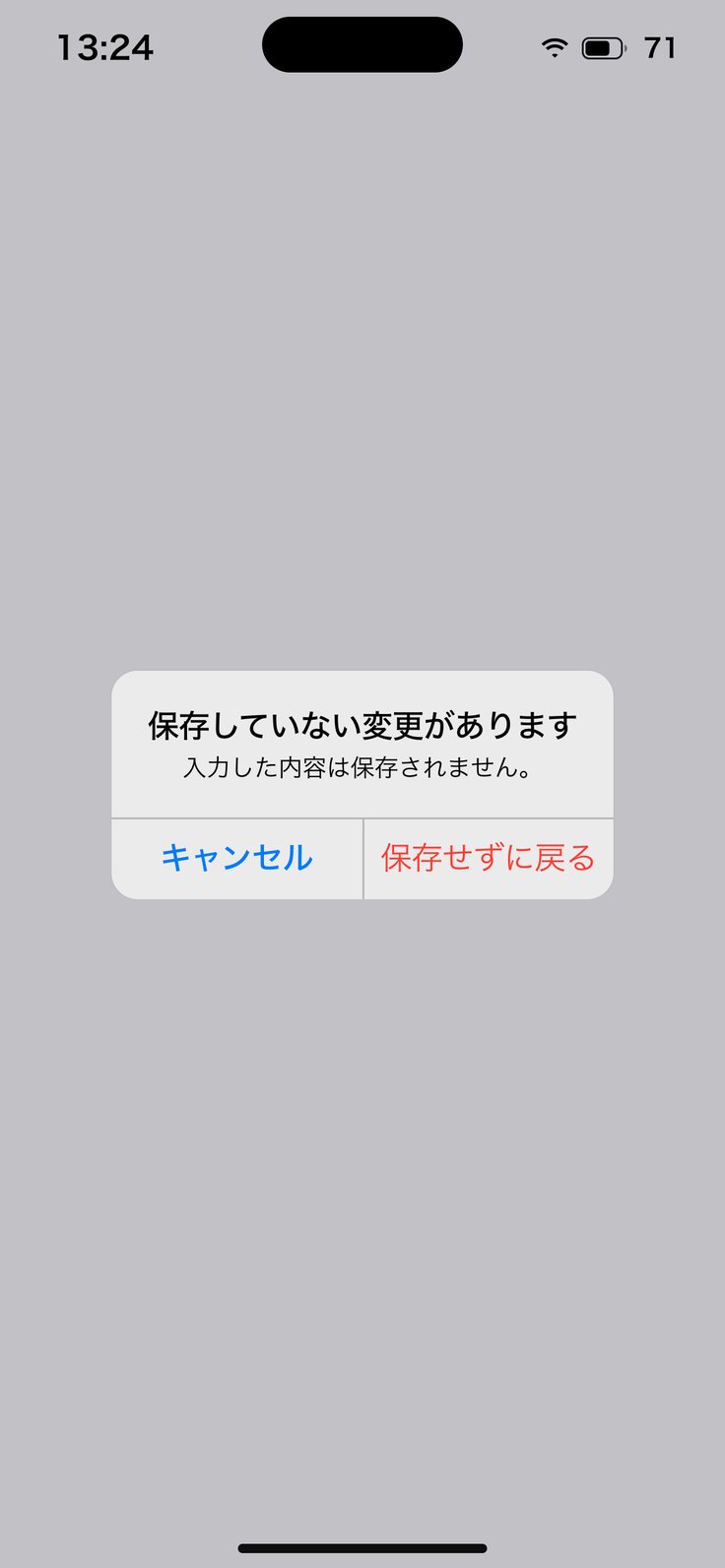
「登録する」で「チェックリストを更新しました」。未保存で戻ると「保存せず戻る」「保存して戻る」。
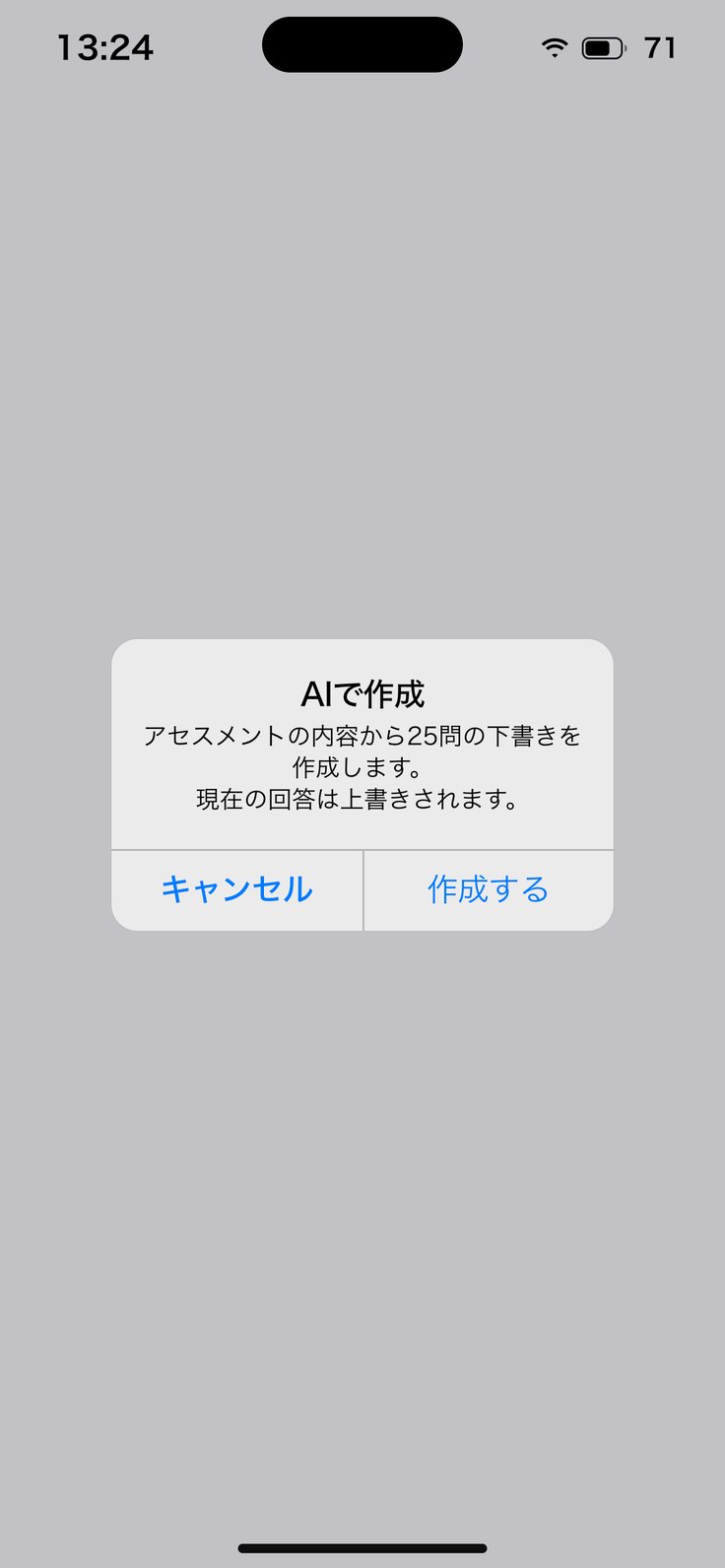
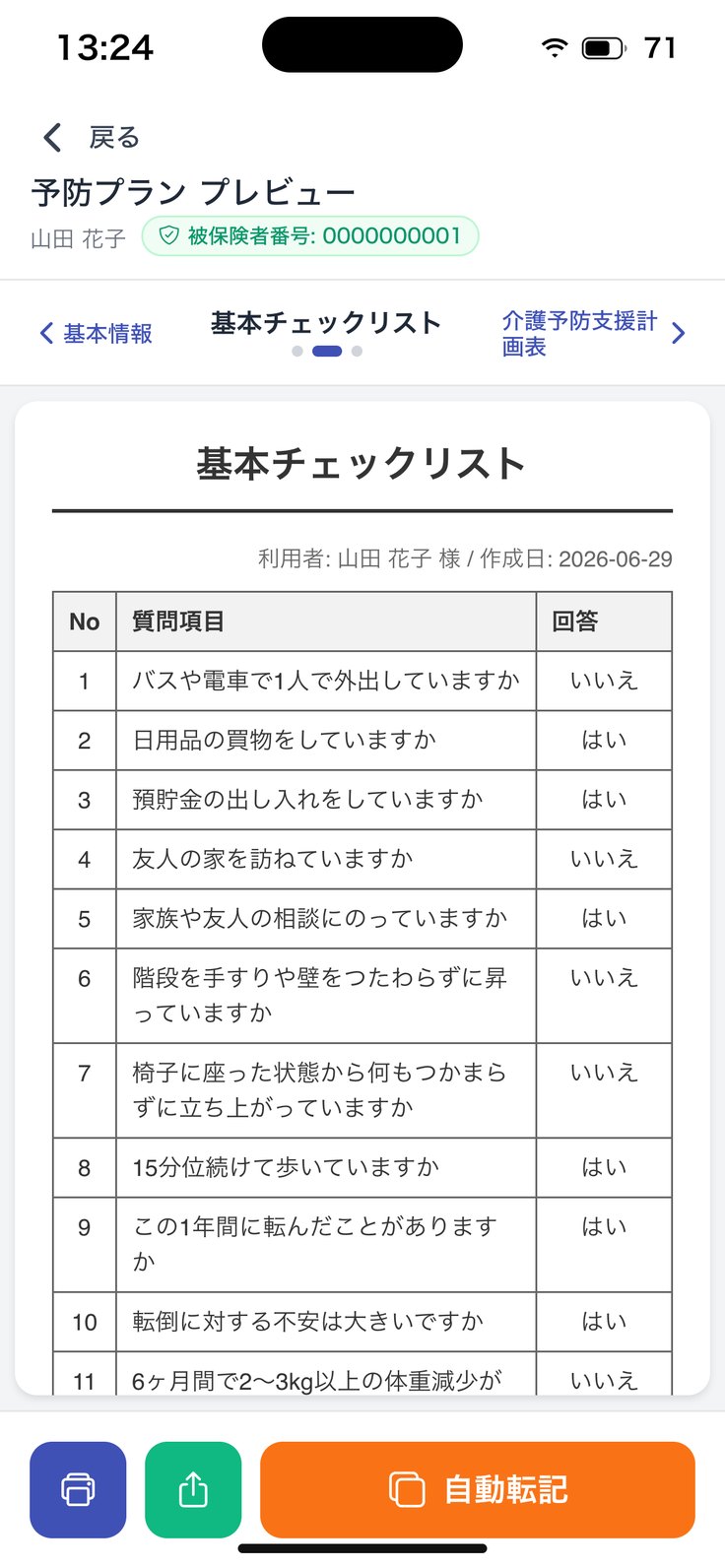
アプリの画面(見本データ・利用者名などは架空です)
5 予防プラン
介護予防支援計画表を
直して保存する。
1
A版・B版
支援計画表は、上の切り替えでA版・B版を選べます。カイポケと同じ版にします。
2
目標は4つまで
「目標を追加」で最大4件。目標の削除は確認なしで消えます。
3
文字数の目安
「各項目の最大文字数を超えても登録は可能です」。ただし印刷で1枚におさまらないことがあります。
4
右上の保存
「保存」で「支援計画書を更新しました」。未保存で戻ると「変更があります」が出ます。
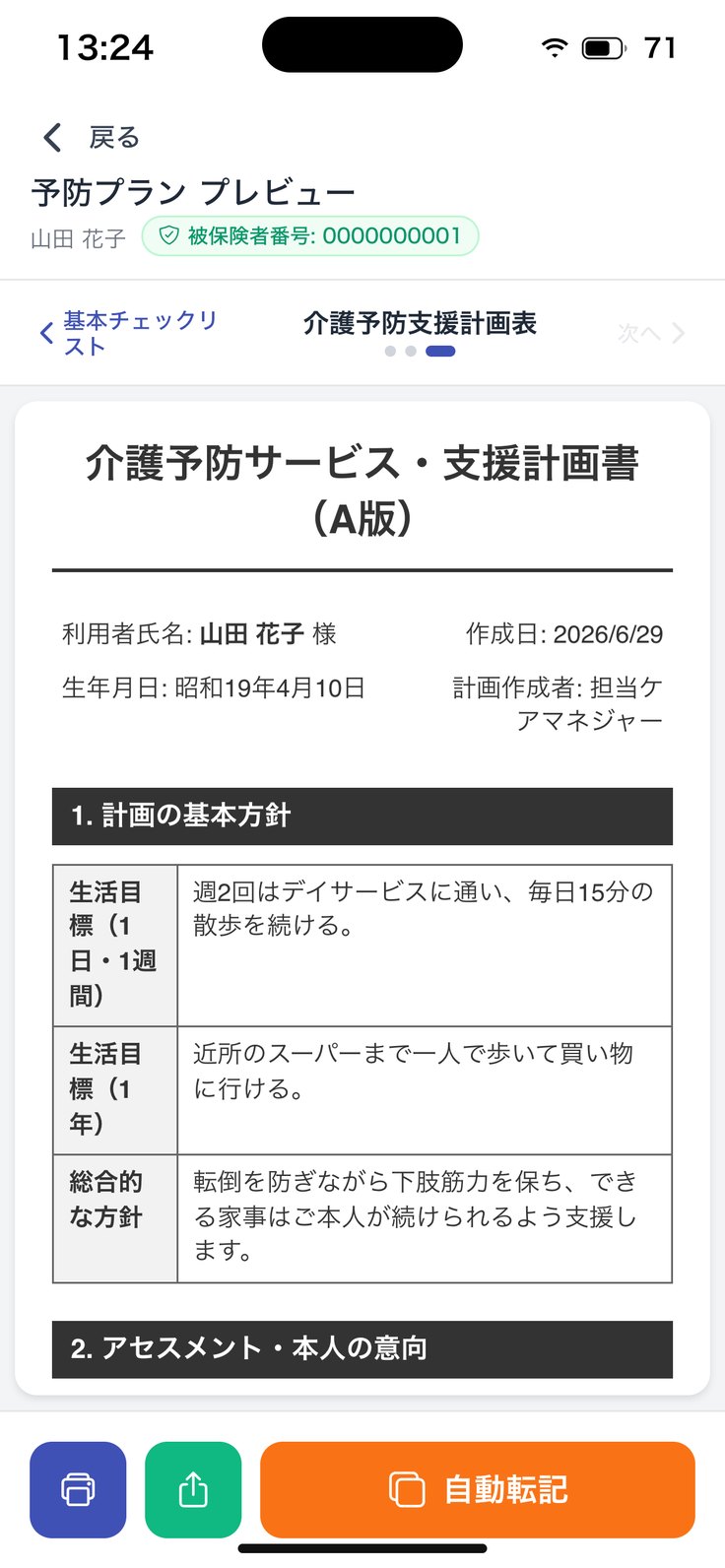
アプリの画面(見本データ・利用者名などは架空です)
5 予防プラン
週間サービス計画表を
直して、戻る。
1
開く
「週間サービス計画表」の「編集」。
2
保存
右上の「保存」で「週間サービス計画表を更新しました」。
3
戻るとき
未保存だと「変更があります」→「キャンセル」「保存せず戻る」「保存して戻る」。
4
プレビュー
週間計画だけのプレビューはまだありません。カードや編集画面の下の「プレビュー」は、支援計画表のプレビューが開きます。
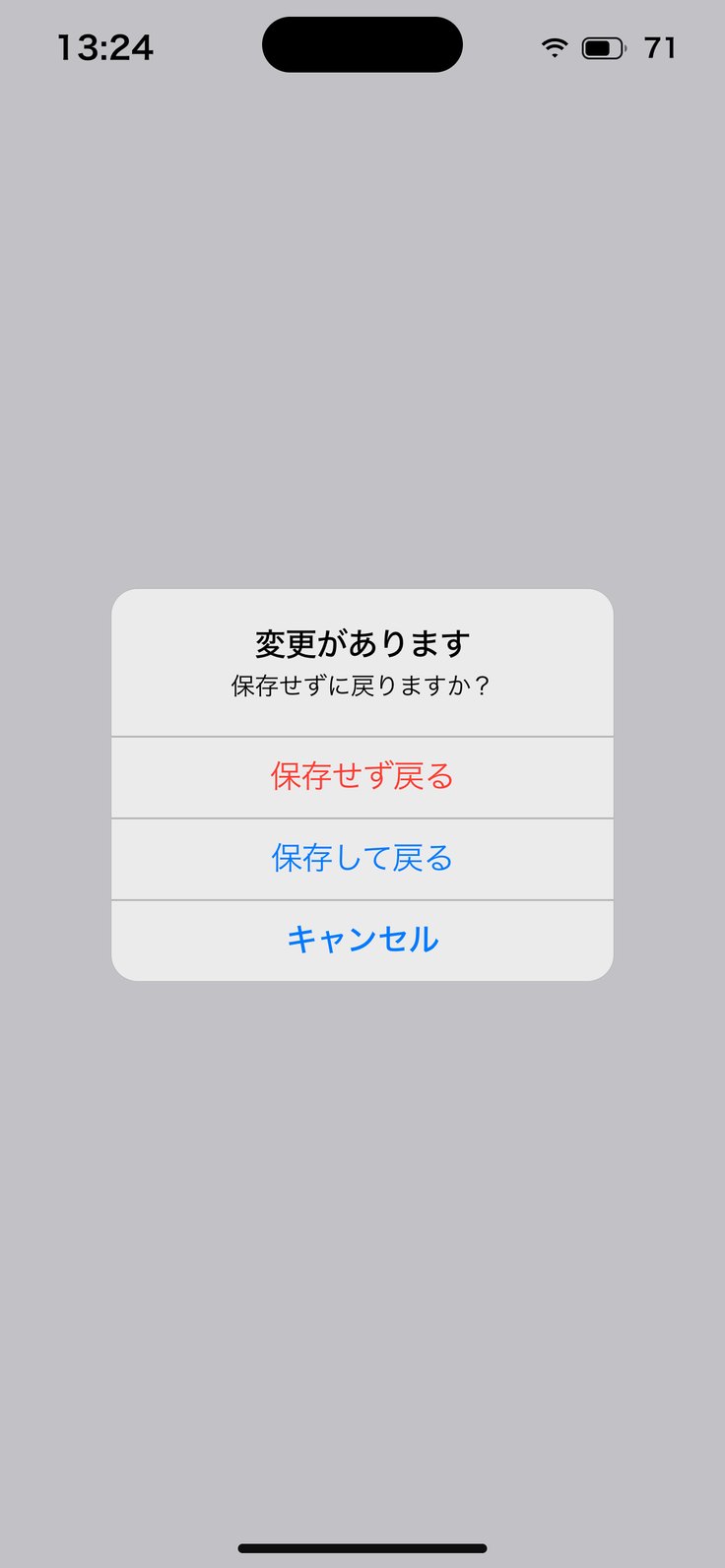
アプリの画面(見本データ・利用者名などは架空です)
5 予防プラン
サービス評価を、
新しく作る。
1
どこから
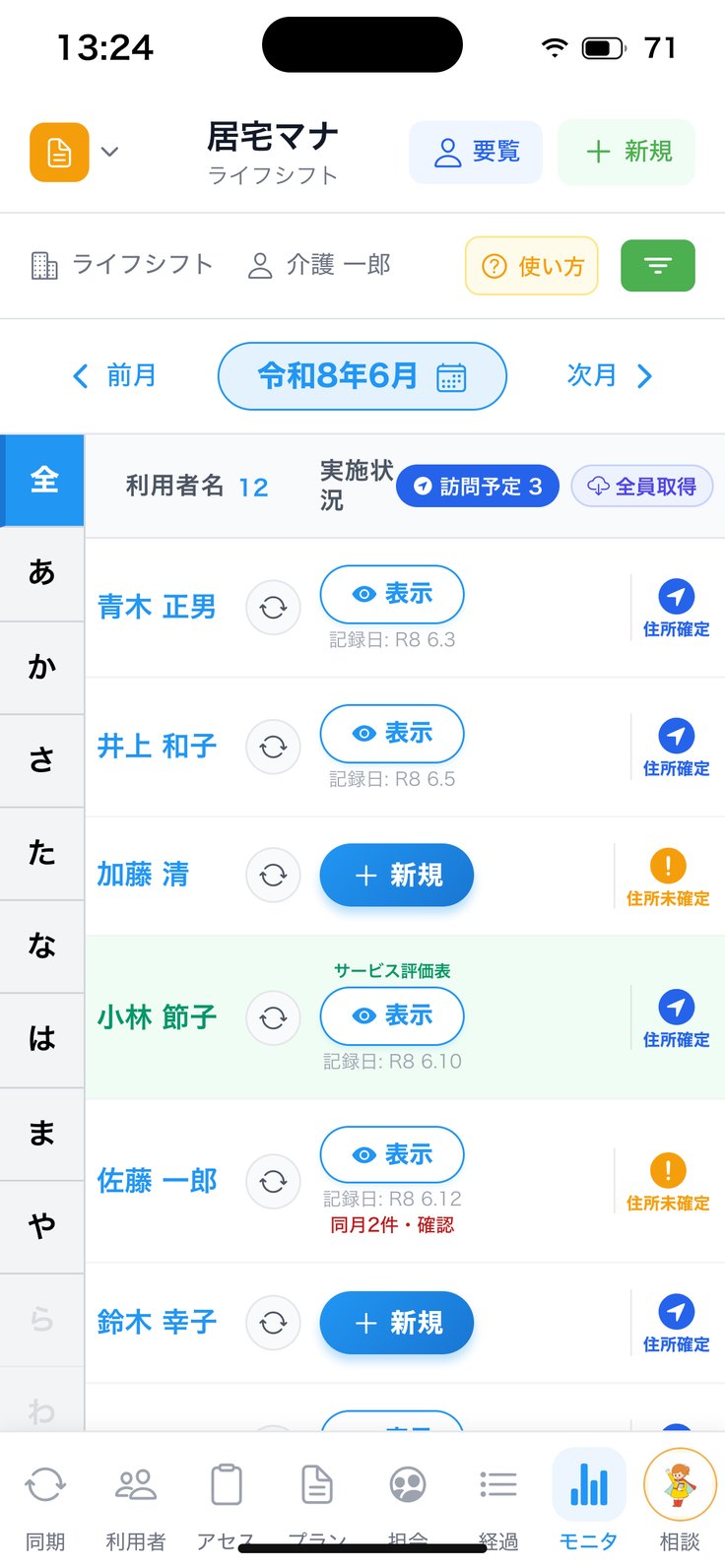
利用者メニューの「サービス評価」、または「モニタ」の一覧で「サービス評価表」と出ている行から開きます。
2
新規評価
「サービス評価表」の一覧で「新規評価」。編集画面の見出しは「サービス評価 編集」です。
3
計画表を選ぶ
評価する介護予防支援計画表を選ぶと、目標が表に読み込まれます。
4
入力済みのとき
「計画表の内容を読み込む」→「置き換えない(計画表だけ選ぶ)」か「置き換える」。
アプリの画面(見本データ・利用者名などは架空です)
5 予防プラン
サービス評価を、
録音から書いて保存する。
1
録音する
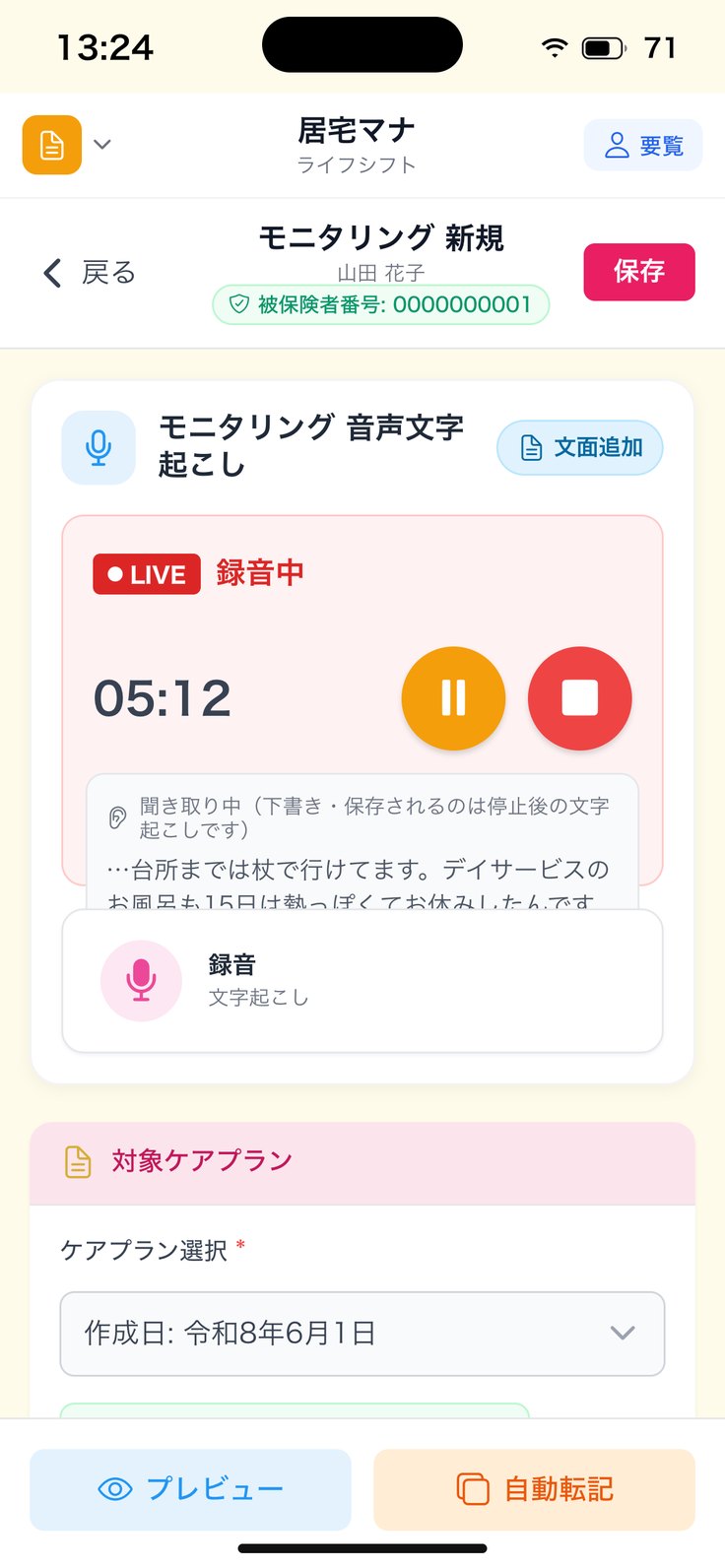
「音声からサービス評価を作成」のカードで録音すると、AIが下書きします。
2
目標ごとに
目標ごとに達成状況と評価を確かめ、足りないところを手で直します。
3
保存
右上の「保存」で「サービス評価を保存しました」。
4
やめるとき
変更があると「キャンセル」で「保存していない変更があります」→「キャンセル」「保存せずに戻る」。
アプリの画面(見本データ・利用者名などは架空です)
5 予防プラン
プレビューで確かめて、
印刷・PDFにする。
1
開く
予防プランの画面で、カードの「プレビュー」を押します。各編集画面の下の「プレビュー」からも開けます。
2
帳票を切り替える
上の左右に出る帳票名を押して、基本情報・基本チェックリスト・介護予防支援計画表の3つを切り替えます。
3
印刷・PDF
下の丸いボタンで印刷、PDFの共有ができます。
4
出るのは最新の版
過去の版を選んでも、いちばん新しい予防プランが出ます。
アプリの画面(見本データ・利用者名などは架空です)
5 予防プラン
プレビューから、
カイポケへ自動転記する。
1
自動転記
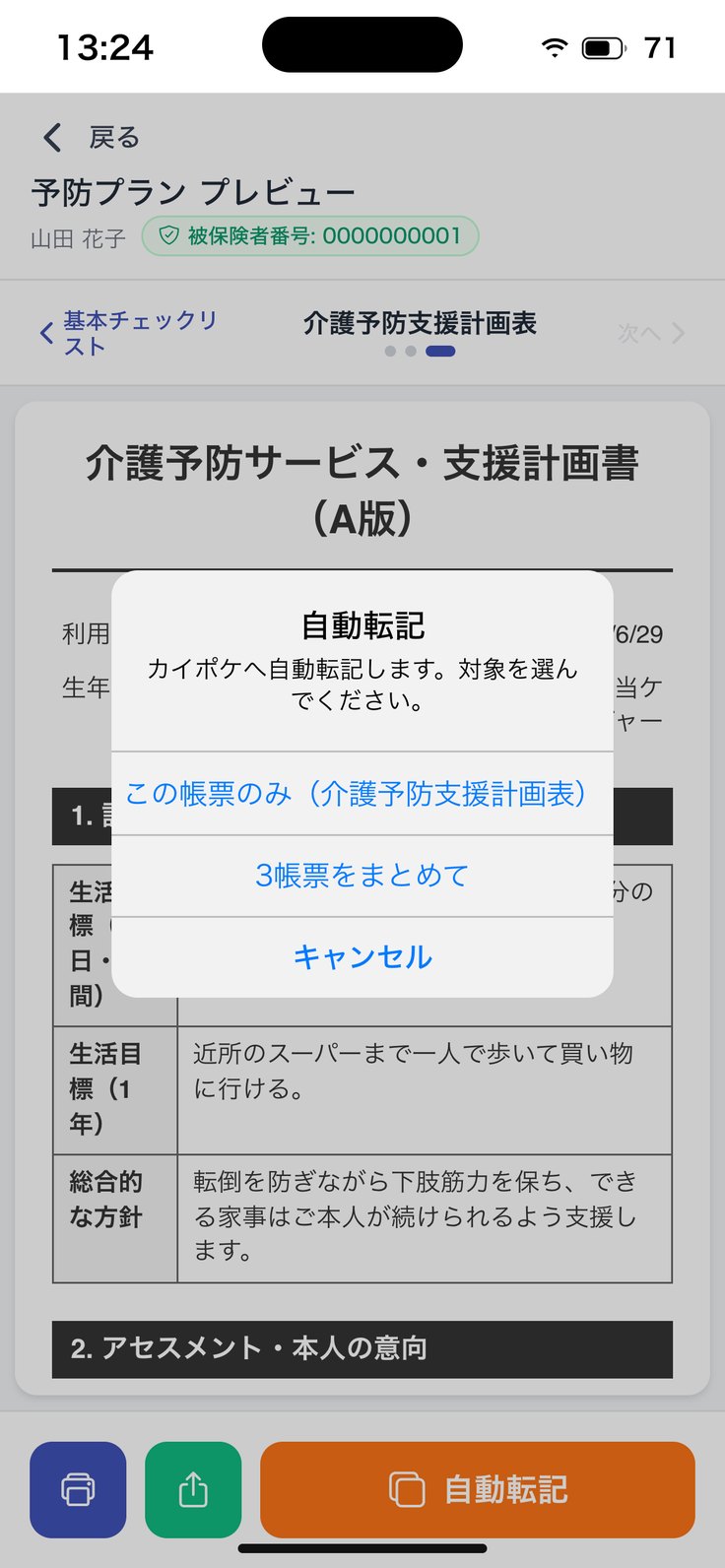
プレビューの下の「自動転記」→「カイポケへ自動転記します。対象を選んでください。」
2
この帳票のみ
「この帳票のみ(◯◯)」=いま開いている帳票だけを送ります。
3
3帳票をまとめて
「3帳票をまとめて」→内容の一覧を確かめて「まとめて自動転記する」。
4
進み具合
あとは進み具合の画面で終わるまで待ちます(9章)。
アプリの画面(見本データ・利用者名などは架空です)
5 予防プラン
予防プランの自動転記が
止まるとき。
1
未入力の帳票
「基本情報が未入力です。編集画面で入力・保存してから自動転記してください。」=編集画面で入力・保存してから送ります。支援計画表は「未作成です」。
2
確認が出たとき
気をつける点がある帳票は「このまま自動転記しますか?」と出ます。よければ「このまま自動転記する」。
3
同じ日に2回
同じ帳票を同じ日に何度も送ると、カイポケに重なって登録されることがあります。
4
終わったら
カイポケの画面で、入っているかを確かめます。
アプリの画面(見本データ・利用者名などは架空です)
6
居宅マナ 操作マニュアル
担当者会議
担当者会議(第4表)は、会議を録音すれば、検討した項目・検討内容・結論・残された課題の4つの欄をAIが下書きします。
会議を開く・作る・取り込む
開催情報と出席者・欠席者
録音して解析する・文面追加
欄ごとに整える・話して足す・結論の定型文
保存・戻る・支援経過へ続ける・削除
そのまま自動転記・プレビュー
6 担当者会議
会議の記録を、
一覧から新しく作る。
1
一覧を開く
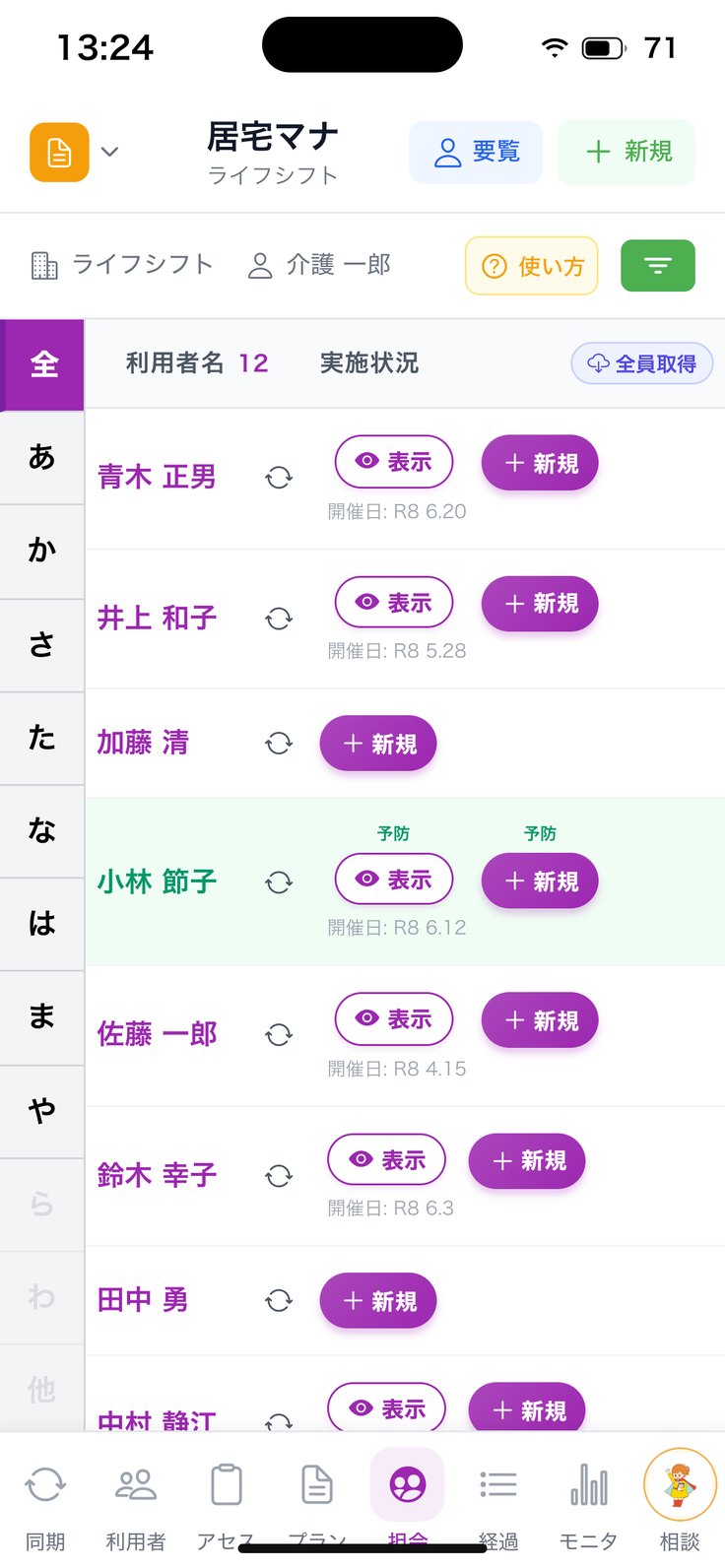
下のタブ「担会」。上の「前月」「次月」で月を合わせます。
2
新しく作る
利用者さまの行の「+新規」。記録がある人は「表示」で開きます(どちらも編集画面が開きます)。
3
ボイスメモから
録っておいたボイスメモの変換先に「担当者会議」を選ぶと、いつも新しい会議として開きます。
4
日付の見方
行の下の「開催日:」が、いちばん新しい会議の日です。
アプリの画面(見本データ・利用者名などは架空です)
6 担当者会議
利用者さまごとに、
会議の記録を見る。
1
開く
利用者メニューの「担当者会議(第4表)」(予防の方は「担当者会議」)。
2
会議記録一覧
開催日の新しい順に並びます。上に「最新回の要点プレビュー」が出ます。
3
ボタン
「新規会議」で作成、「検索」で探す、行の「プレビュー」で印刷用の画面。
4
下書き
端末にだけある新規の会議は「下書き(未同期)」と出ます。つながれば自動で送られます。
アプリの画面(見本データ・利用者名などは架空です)
6 担当者会議
カイポケの会議記録を、
取り込む。
1
全員分
一覧の「全員取得」→「担当者会議記録取得」→「取得を開始する」。
2
1人分
行の丸い矢印で、その方だけ取り込みます。
3
取り込む範囲
直近6ヶ月の会議記録です。無い方は「直近6ヶ月の会議記録なし」と出ます。
4
途中でやめる
「取得を停止」。取れた分は残り、あとで「再同期」で続きから取れます。
アプリの画面(見本データ・利用者名などは架空です)
6 担当者会議
開催情報を
入れる。
1
編集画面の並び
上から「録音カード」「開催情報」「出席者」「欠席者」「会議の内容」「関連する支援経過」です。
2
開催情報
開催日・回数・場所(例: 自宅)・開始と終了の時刻を入れます。
3
記入者
記入者はログインしている方が自動で入ります(カイポケの「居宅サービス計画作成者」)。
4
前後の記録
上のバーの「次回」(新しい方)「前回」(古い方)で、ほかの会議へ移れます。
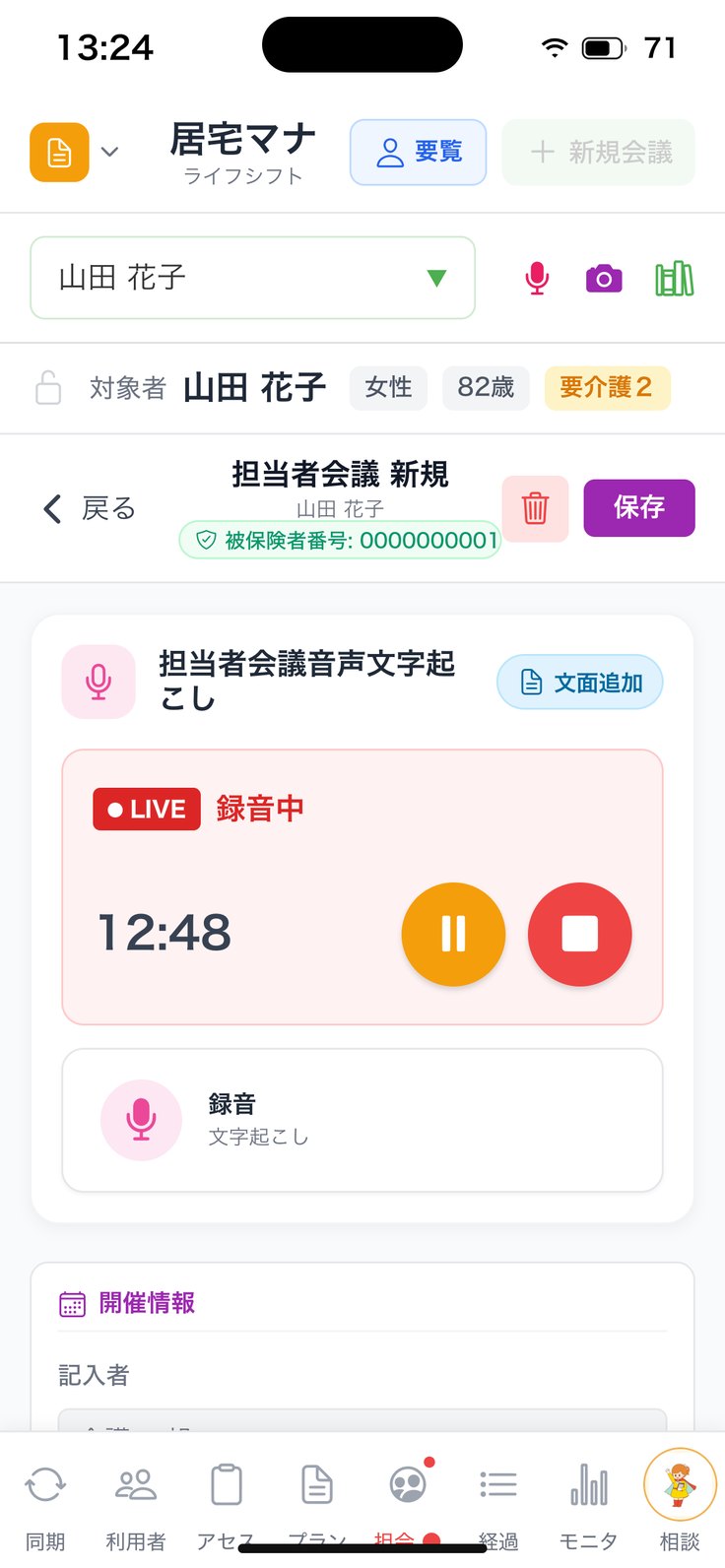
アプリの画面(見本データ・利用者名などは架空です)
6 担当者会議
出席者を、
4つの方法で足す。
1
追加
「出席者 (最大9名)」の「追加」を押すと「出席者を追加」が開きます。
2
名刺を撮影(連続可)
名刺を続けて撮ると、所属と氏名を読み取って足し、連絡先にも残します。許可を聞かれたら許可します。
3
連絡先から選択
前に保存した連絡先から、複数まとめて選べます。
4
前回の会議から引継
前回の出席者をそのまま入れます。「前回の会議から出席者を引き継ぎました」。
5
手動で入力
「所属(職種)」「氏名」を入れて「追加」。「連絡先にも保存する」で次から選べます。
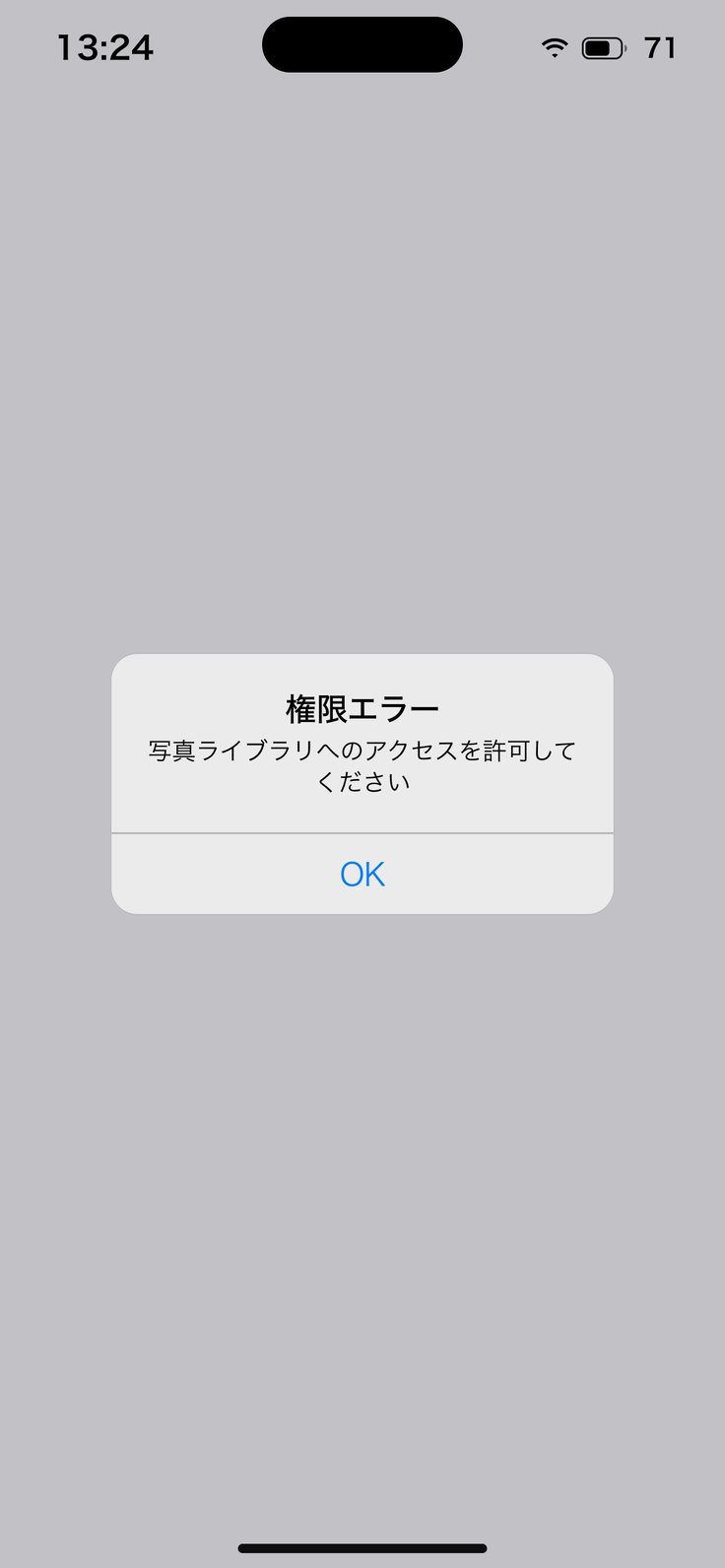
アプリの画面(見本データ・利用者名などは架空です)
6 担当者会議
欠席者と、
人数の上限。
1
欠席者を追加
「欠席者 (最大3名)」の「追加」。名刺・連絡先・手動の3つから選びます(前回からの引継はありません)。
2
欠席者に書くこと
所属・氏名に加えて「他の書類の有無」「出席できない理由」を入れます。
3
上限を超えると
「出席者の上限」=出席者は9名、欠席者は3名まで。カイポケの決まりです。
4
前回が無いとき
「前回の会議記録が見つかりませんでした」「前回の会議に出席者の記録がありません」と出ます。
アプリの画面(見本データ・利用者名などは架空です)
6 担当者会議
会議を
録音する。
1
録音カード
上の「担当者会議音声文字起こし」の録音を押します。
2
複数人で話す
会議は「複数人で話す」が最初から選ばれています。話者を分けて文字にします。
3
止める
会議が終わったら止めます。「録音完了」と出て、下に「解析開始」が出ます。
4
紙やメモ
手書きのメモや別の文は「文面追加」で足せます(次の枚)。
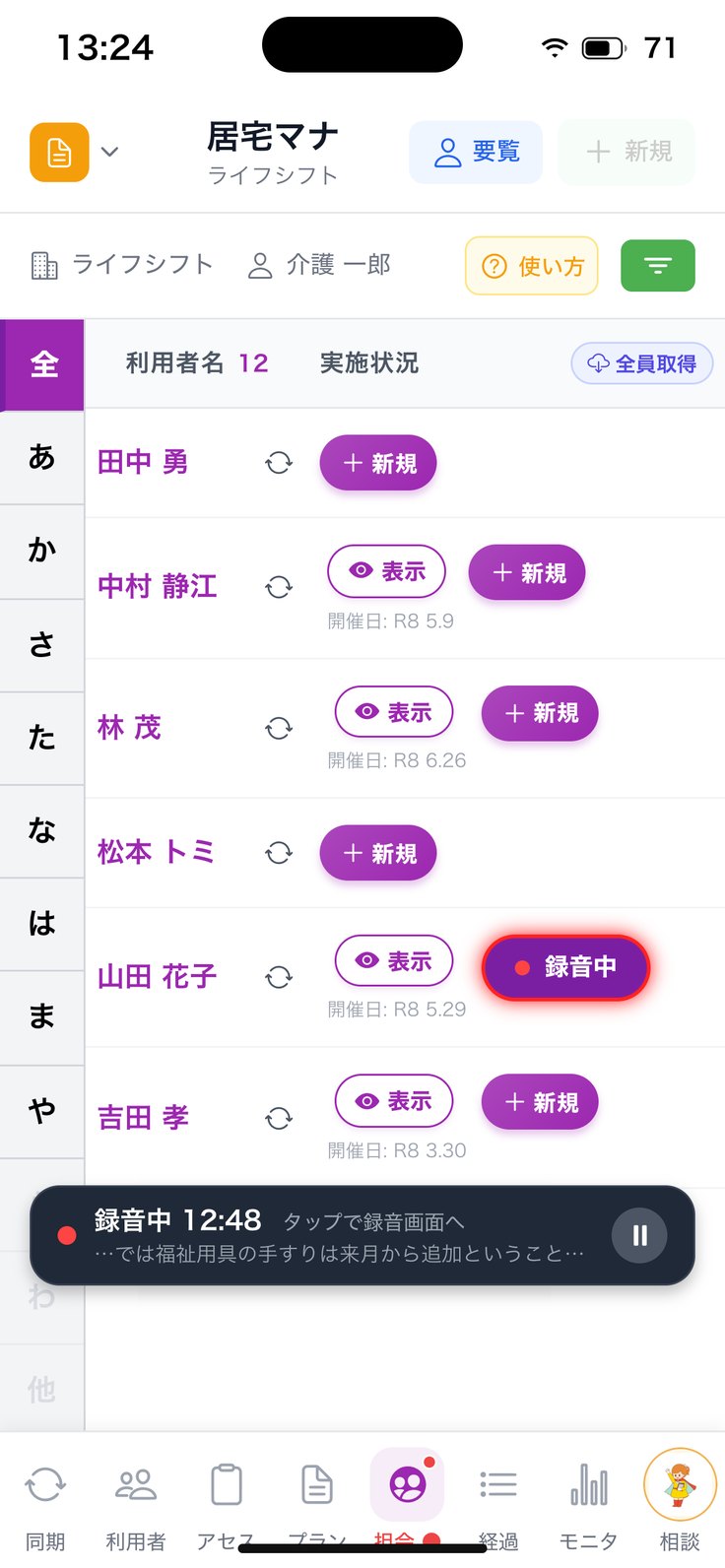
アプリの画面(見本データ・利用者名などは架空です)
6 担当者会議
録音の欄に、
書類や文章を足す。
1
どこにあるか
支援経過・担当者会議・モニタリング・アセスメントの録音カードの右上、「文面追加」です。
2
4つの足し方
「連続撮影ではじめる」(書類を1枚ずつ撮る)/「ケアプランから引用」/「テキストを追加」(コピーした文を貼る。「追加する」の前に閉じると「入力した文章を捨てますか?」)/「ライブラリから」。
3
欄に並ぶ
足した文は「追加した文面」として録音の文字起こしの下に並びます。消すときは「文面を消す」。録音の文字起こしは消えません。
4
下書きにする
「解析開始」を押すと、録音と足した文面の両方を材料にAIが下書きします。
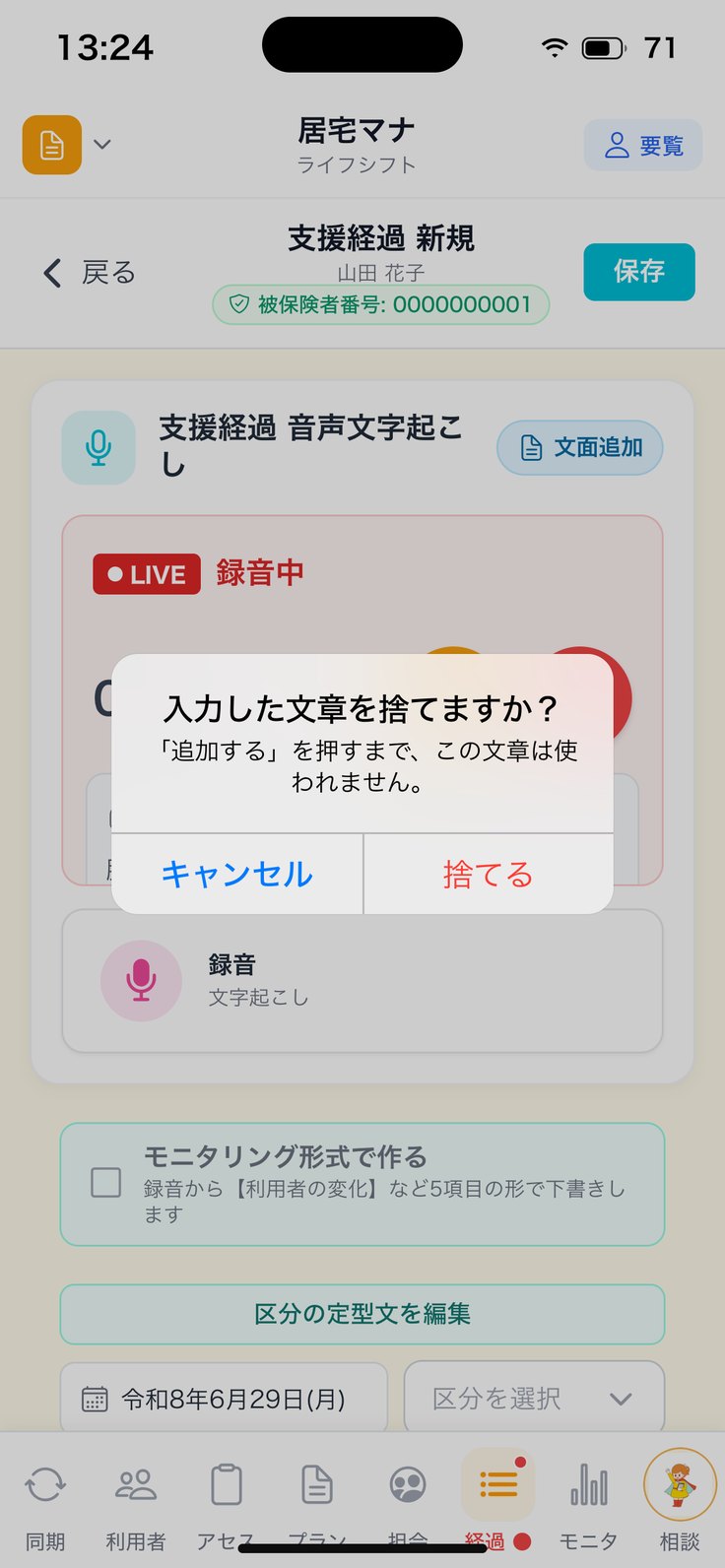
アプリの画面(見本データ・利用者名などは架空です)
6 担当者会議
「解析開始」で、
4つの欄に下書きが入る。
1
解析開始
録音を止めて「解析開始」。文字起こし中なら「待つ」か「今ある文字で解析」を選びます。
2
入力済みの欄があるとき
「入力済みの内容があります」→「キャンセル」「後ろに足す」「置き換える」。
3
定型文だけの欄
結論に定型文しか無いときは、入力なしとして扱います。
4
解析完了
「文字起こしを担当者会議の形式に変換しました」=検討した項目・検討内容・結論・残された課題に入ります。
5
名前の聞き間違い
欄の下に並ぶ事業所名などの印を押して候補を選ぶと、4つの欄の同じ言葉をすべて直し「◯ か所を置き換えました」と出ます。
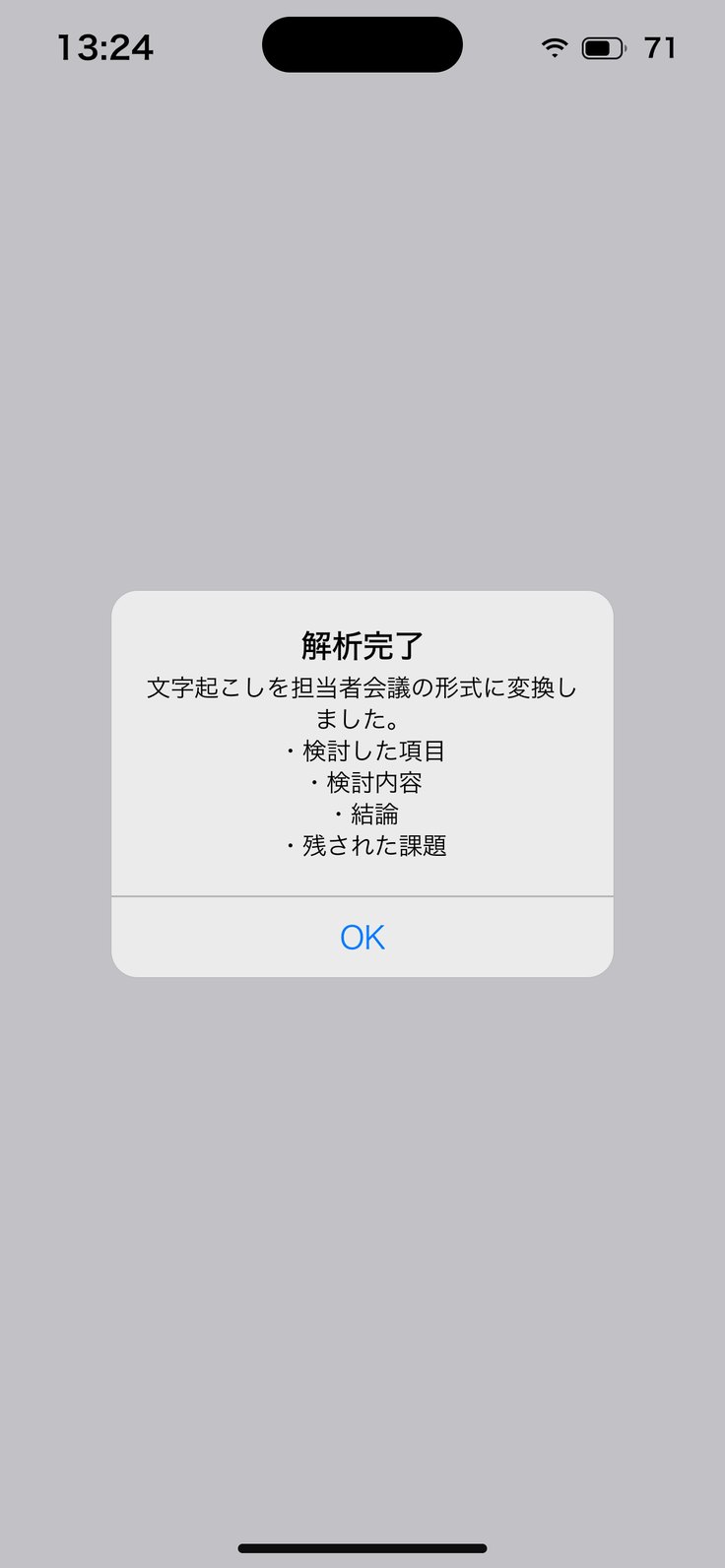
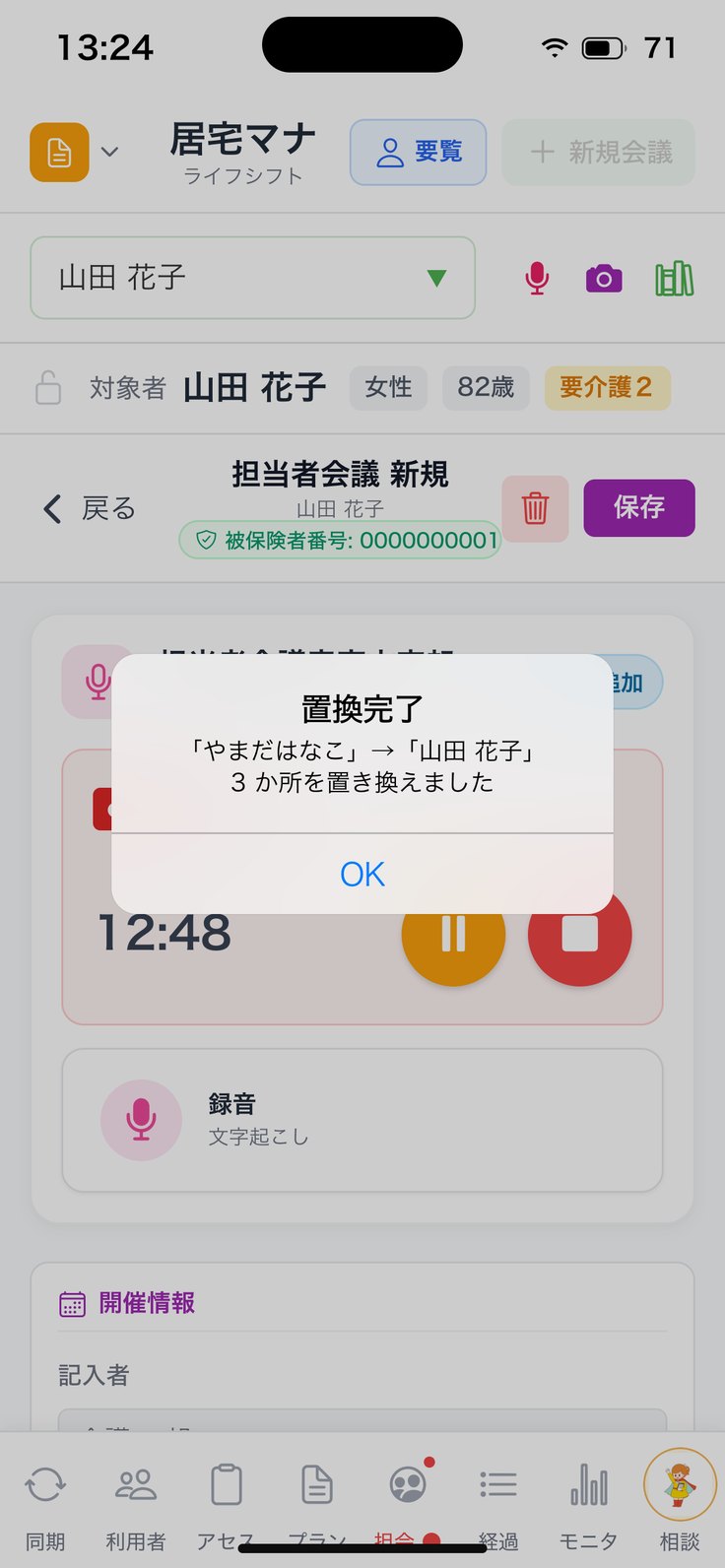
アプリの画面(見本データ・利用者名などは架空です)
6 担当者会議
AIの解析が、
うまくいかなかったとき。
1
知らせが出る
「AI解析に失敗」と出ます(その前に「エラー」が出ることもあります)。
2
話した内容は残る
文字起こしがそのまま「検討内容」に入ります。消えてはいません。
3
やり直す
少し待ってから、もう一度「解析開始」を押します。
4
手で整える
欄ごとの「簡潔/標準/深く」で、その欄だけ書き直すこともできます。
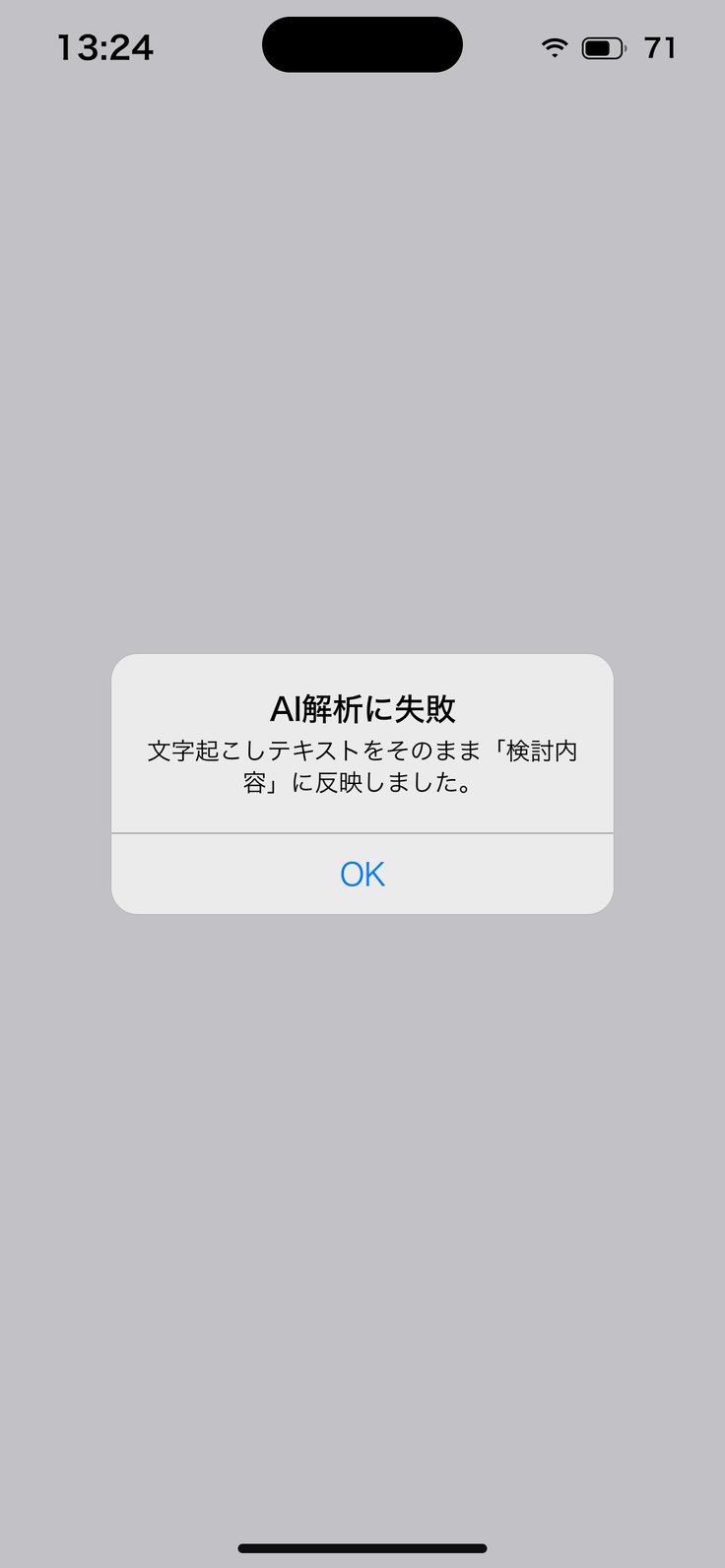
アプリの画面(見本データ・利用者名などは架空です)
6 担当者会議
欄ごとに、
分量を整える。
1
簡潔・標準・深く
欄ごとに濃さと字数の上限を選ぶと、その欄だけAIが書き直します。
2
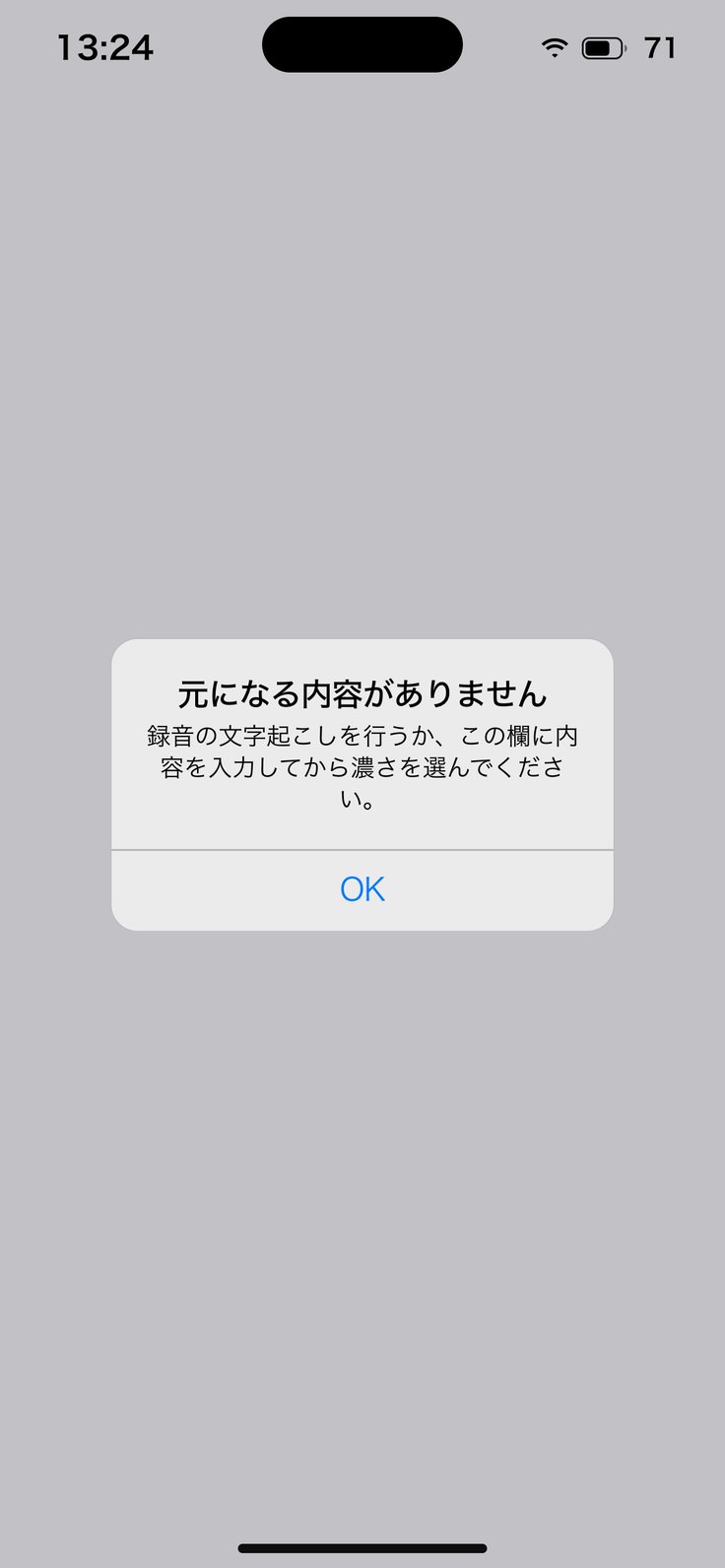
元が空のとき
「元になる内容がありません」=録音するか、欄に何か書いてから押します。
3
4つの欄は1000字まで
検討した項目・検討内容・結論・残された課題は、それぞれ1000字までです。
4
事業所の設定
ここで押した分量は、事業所の全員に効きます(10章の詳細設定と同じ)。
アプリの画面(見本データ・利用者名などは架空です)
6 担当者会議
欄に、
話して足す。
1
追加
欄の「追加」を押し、マイクに話します。
2
反映する
「反映する」で、その欄の後ろにAIが整えた文が入ります。やめるときは「やめる」。
3
何も無いとき
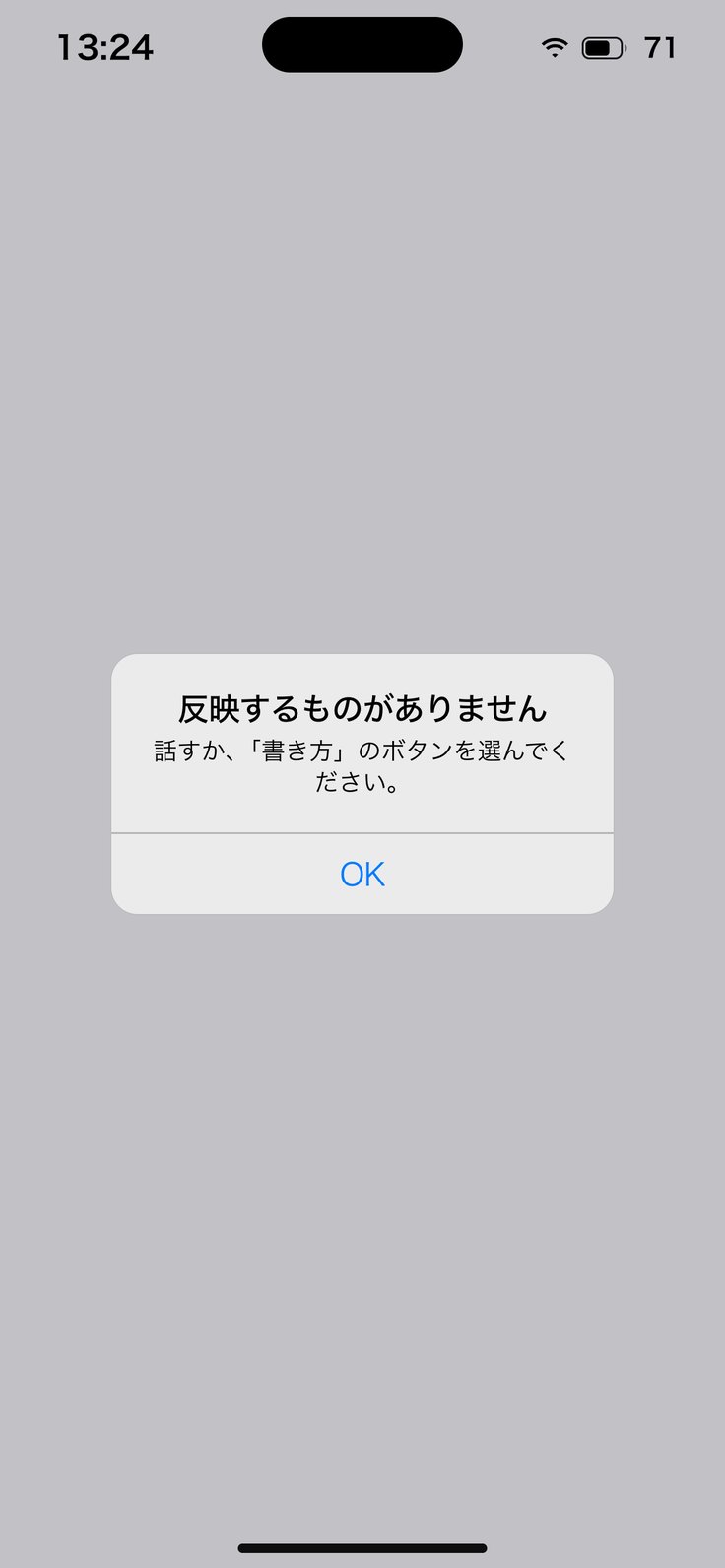
「反映するものがありません」=話すか、「書き方」のボタンを選んでください。
4
マイクが使えないとき
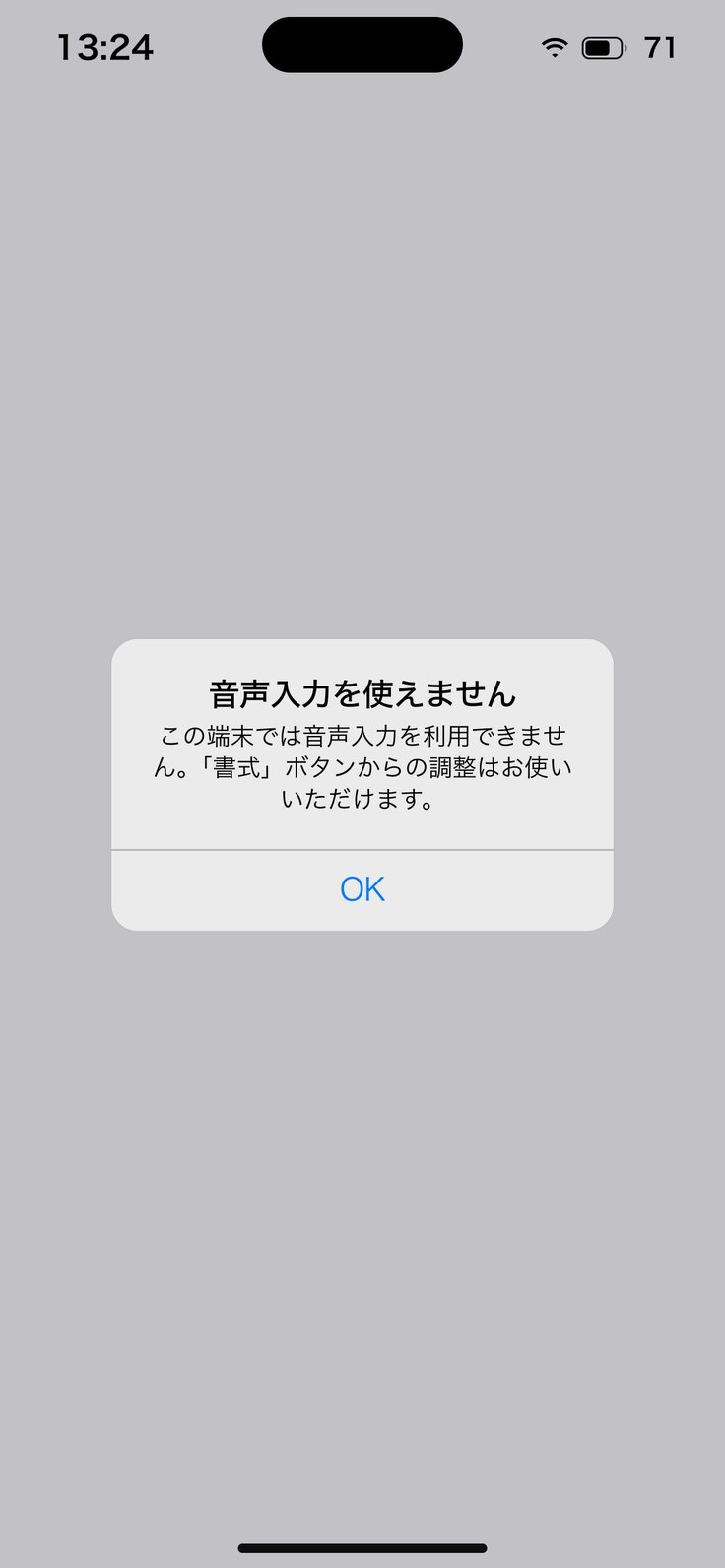
「音声入力を使えません」=「書式」ボタンからの調整は使えます。
アプリの画面(見本データ・利用者名などは架空です)
6 担当者会議
結論の最後に、
決まった文を入れる。
1
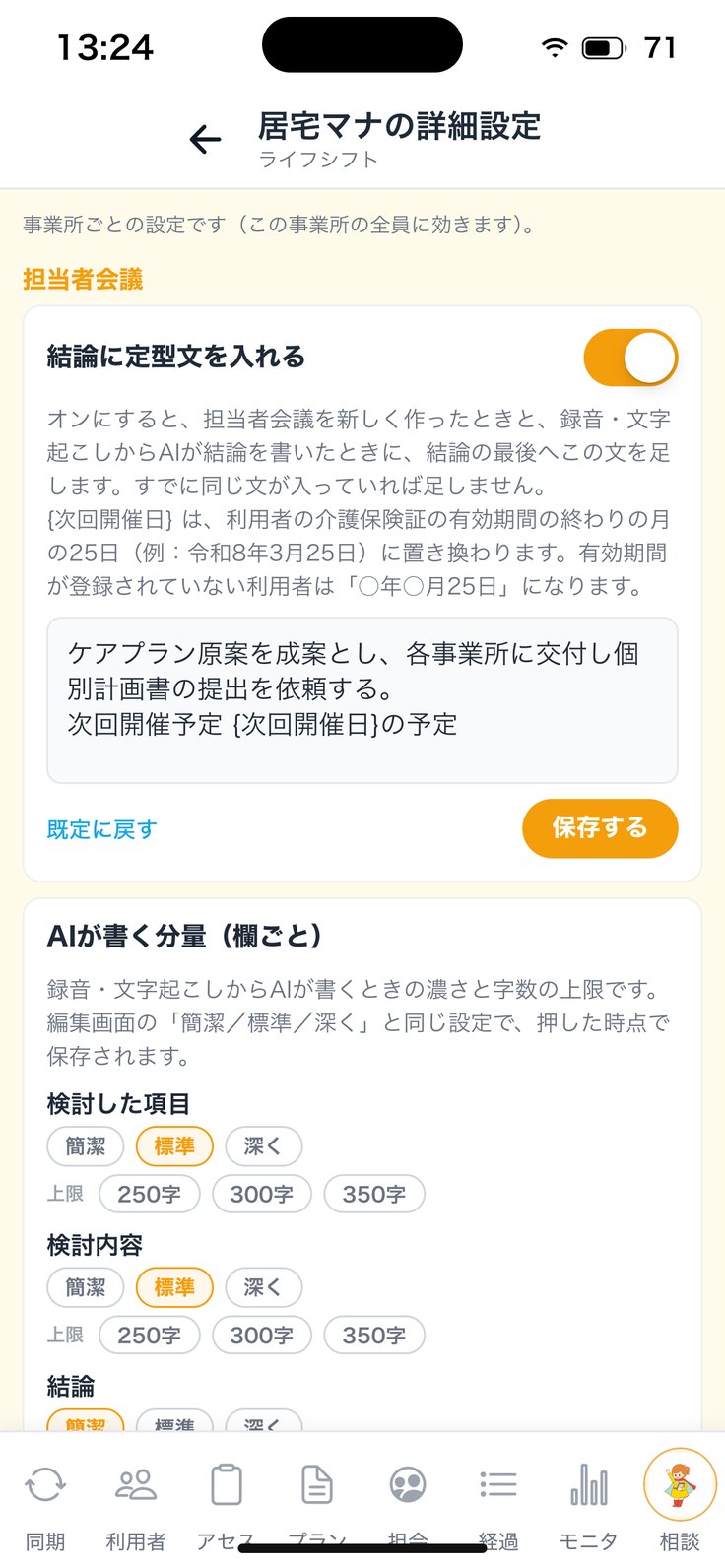
詳細設定を開く
利用者メニューの「詳細設定」→「担当者会議」の「結論に定型文を入れる」をオンにします(最初はオフ)。
2
文を直して保存
文を直し「保存する」。「既定に戻す」で元の文に戻せます。
3
{次回開催日}
介護保険証の有効期間の終わりの月の25日に置き換わります。期間が無い方は「○年○月25日」。
4
入るとき
新しく作ったとき・解析開始の後に、結論の最後へ入ります。同じ文があれば足しません。
アプリの画面(見本データ・利用者名などは架空です)
6 担当者会議
保存して、
戻る・移る。
1
右上の保存
「保存」で「担当者会議を保存しました」。新規は入力のたびに端末へ下書きが残ります。
2
戻るとき
変更があると「未保存の変更」→「キャンセル」「保存して戻る」。
3
前後の会議へ移るとき
「この記録の変更をどうしますか?」→「キャンセル」「破棄して移動」「保存して移動」。破棄すると変更は消えます。
4
人数で止まるとき
出席者10名以上・欠席者4名以上だと「保存できません」。人数を減らします。
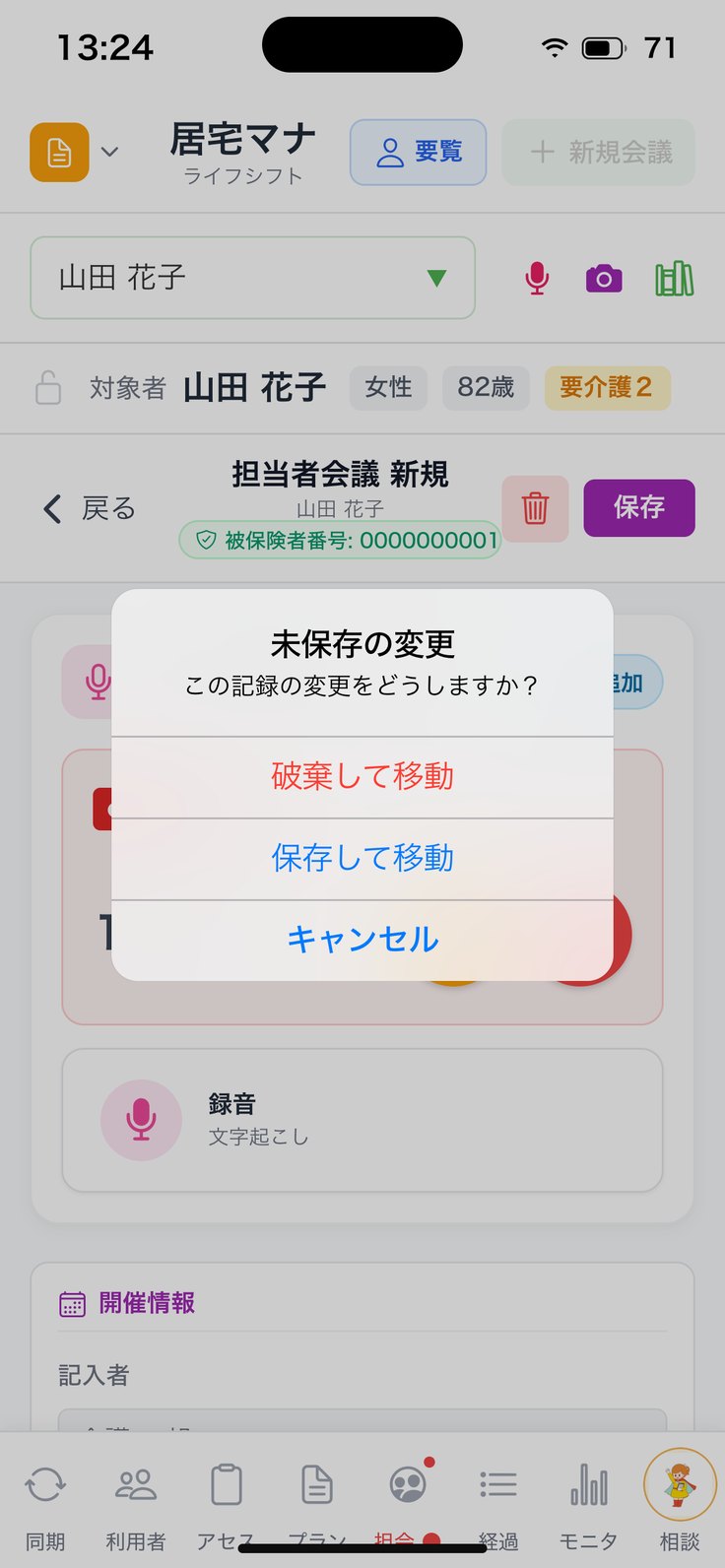
アプリの画面(見本データ・利用者名などは架空です)
6 担当者会議
書き終えたら、
そのまま自動転記。
1
下の「自動転記」
会議の編集画面の下の「自動転記」を押します。プレビューを開かなくても、そのまま送れます。
2
保存がまだのとき
「変更を保存しますか?」→ふつうは「保存して続行」。
3
進み具合を待つ
「自動転記中…」→「すべての自動転記が完了しました」で終わりです。
4
支援経過も続けて
関連する支援経過があれば、続けて第5表も送ります。
アプリの画面(見本データ・利用者名などは架空です)
6 担当者会議
会議の自動転記が
止まるとき。
1
カナ名が無い
「利用者のカナ名が登録されていないため、自動転記できません」=利用者情報にカナ名を入れます(2章)。
2
記入者が無い
「居宅サービス計画作成者氏名(記入者)が未設定です」=記入者を設定します。
3
カイポケ未連携
「カイポケとまだつながっていません」=同期の画面で連携情報を入れます(1章)。
4
同じ作成年月日
同じ日の会議がカイポケにあると、カイポケが受け付けません。
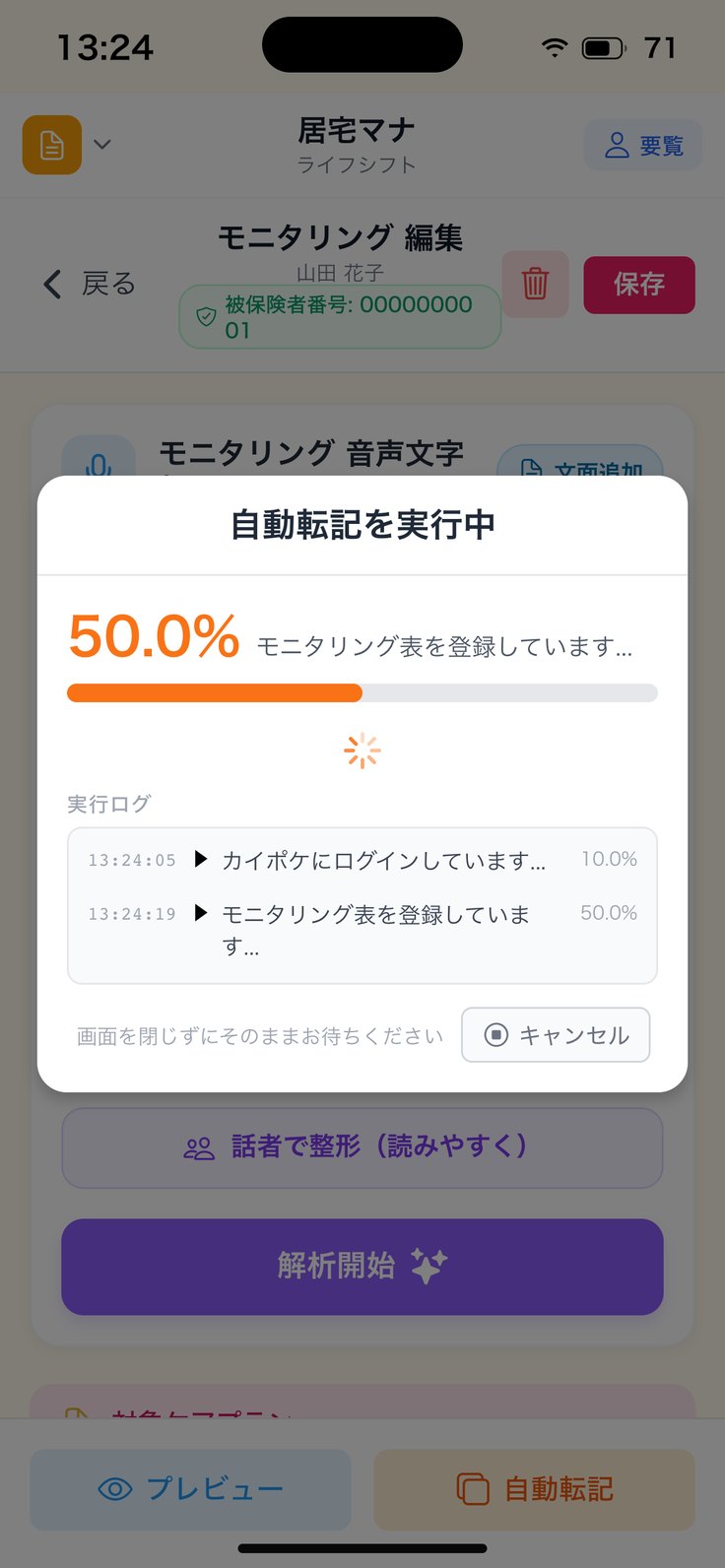
アプリの画面(見本データ・利用者名などは架空です)
6 担当者会議
担当者会議から、
続けて支援経過を作る。
1
会議の画面の下
担当者会議の編集画面を下へ進むと「支援経過」の枠があります。
2
チェックしてAI解析
「支援経過を作成する」に印を入れ、「AI解析」。区分を確かめて「完了」を押すと、会議の内容から支援経過を書き、そのまま保存します。
3
つながりを確かめる
「関連する支援経過」の「支援経過を表示」で、作った支援経過を開けます。
4
まとめて自動転記
会議の自動転記を押すと、つながった支援経過も続けてカイポケへ送ります。
アプリの画面(見本データ・利用者名などは架空です)
6 担当者会議
印刷・PDFがほしいときは、
プレビューから。
1
プレビュー
編集画面の下の「プレビュー」、または一覧の行の「プレビュー」。
2
印刷・PDF
印刷は横向きです。PDFは「担当者会議_名前_日付.pdf」で共有できます。
3
右上の自動転記
プレビューの右上の「自動転記」→「担当者会議録をカイポケへ自動転記しますか?」→「自動転記する」。
4
右上の編集
「編集」で編集画面に戻ります。
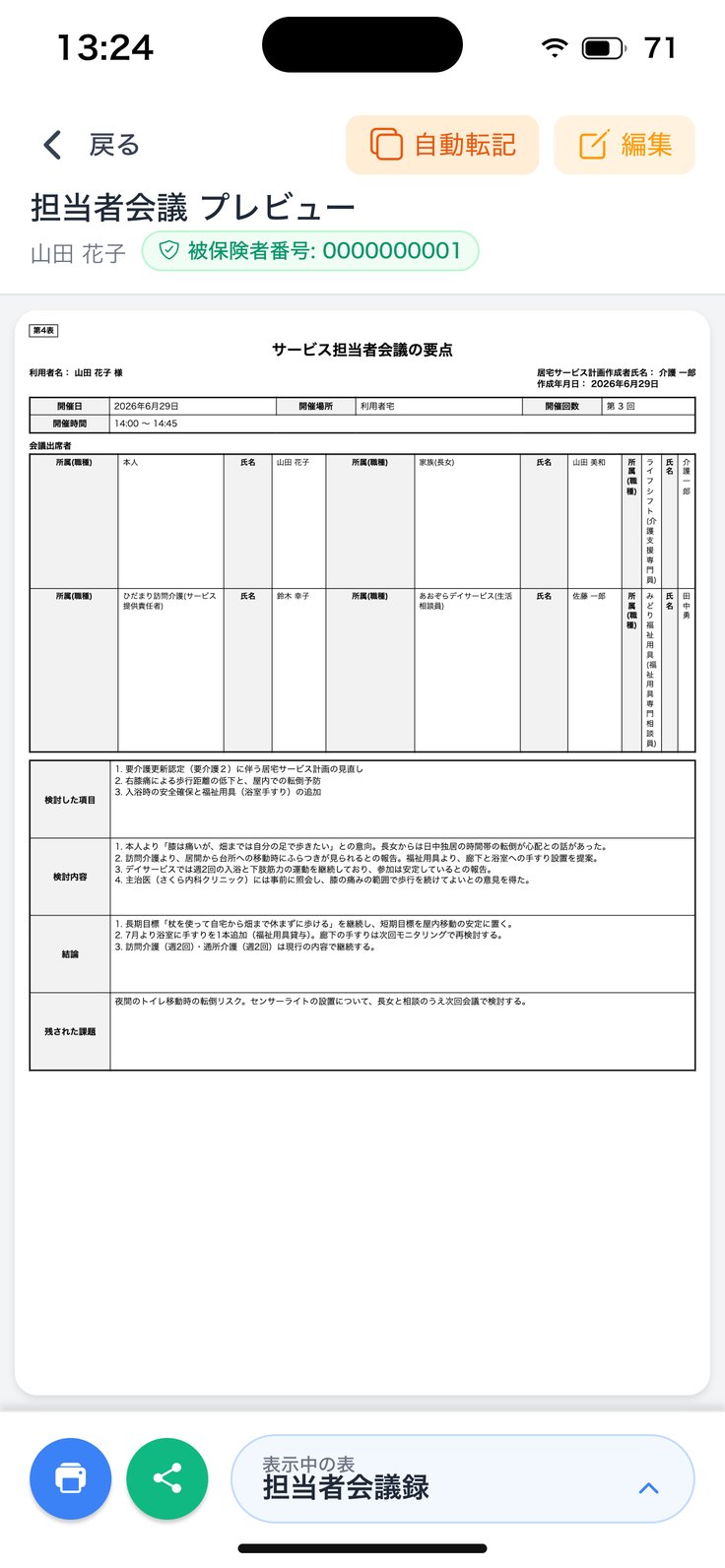
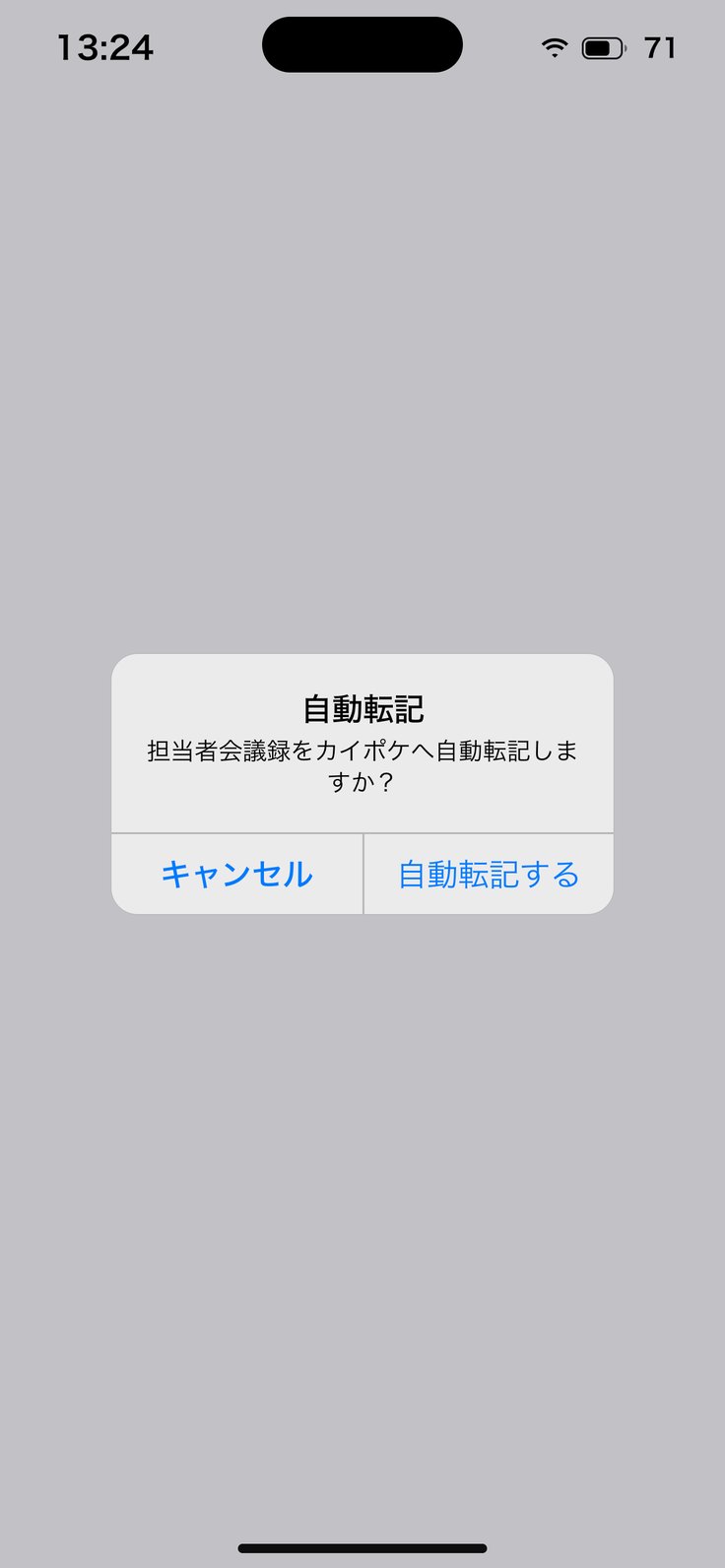
アプリの画面(見本データ・利用者名などは架空です)
6 担当者会議
会議の記録を
消す。
1
ごみ箱
編集画面の右上のごみ箱を押します。
2
新規の下書き
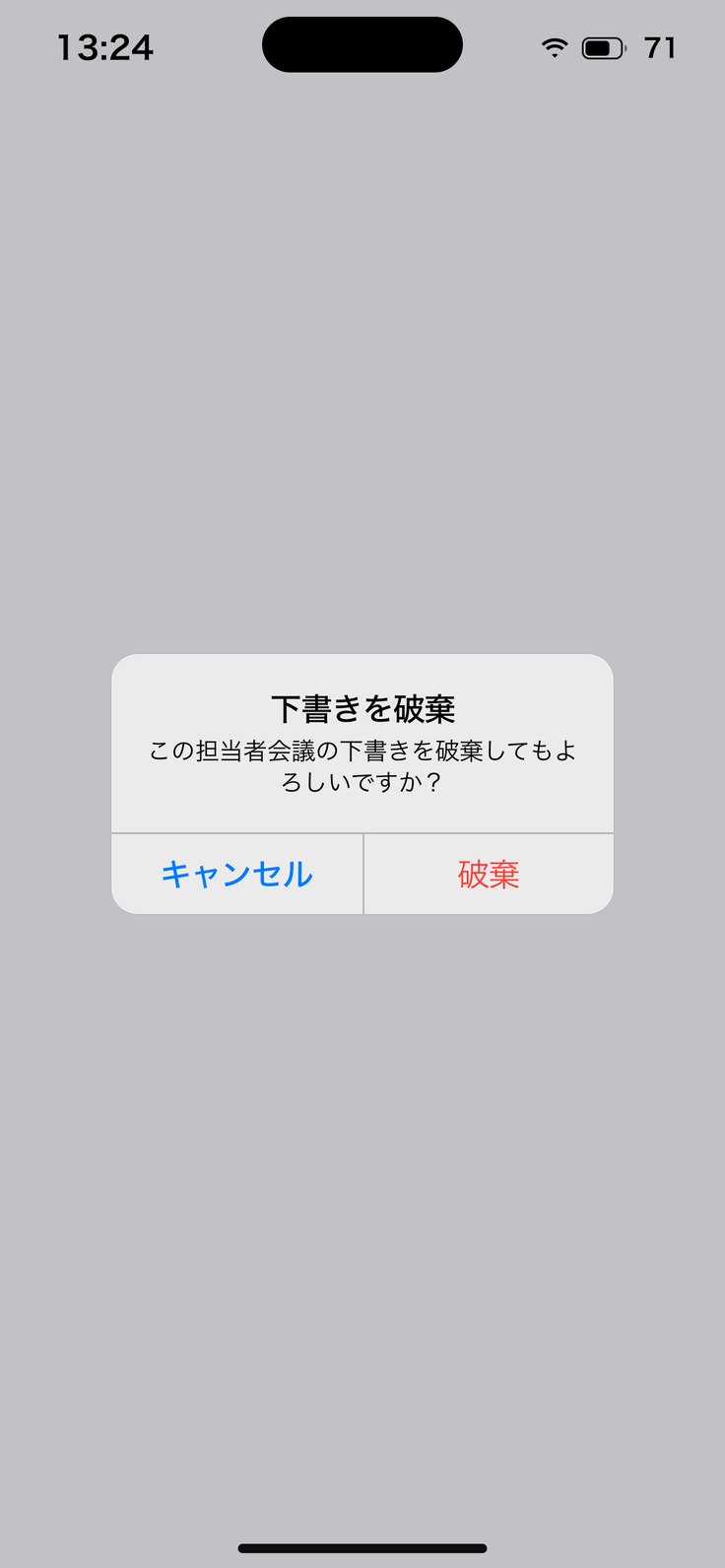
まだ保存していない会議は「下書きを破棄」→「破棄」。
3
保存済みの会議
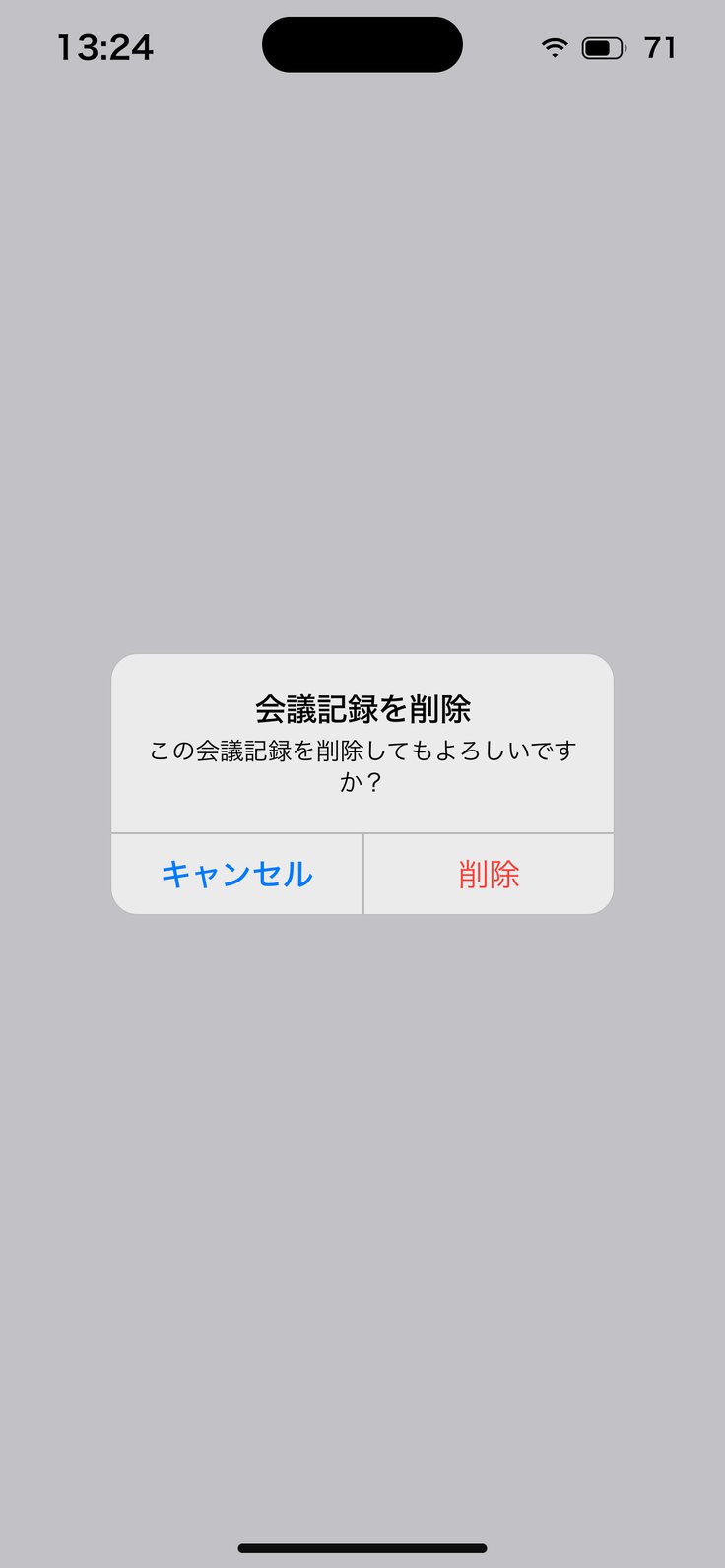
「会議記録を削除」→「削除」→「担当者会議を削除しました」。
4
カイポケは別
神マナで消しても、カイポケに転記済みの会議は消えません。カイポケ側で消します。
アプリの画面(見本データ・利用者名などは架空です)
7
居宅マナ 操作マニュアル
支援経過
支援経過(第5表)は、区分を選ぶと決まった文が入り、話した内容からAIが「内容」「専門職の意見」「本人・家族の意向」を下書きします。
+新規で書き始める・取り込む
区分と定型文・前回の区分
録音して解析する・欄ごとに整える
保存・戻る・モニタリングへ・削除
プレビューと自動転記
7 支援経過
「+新規」で、
支援経過を書き始める。
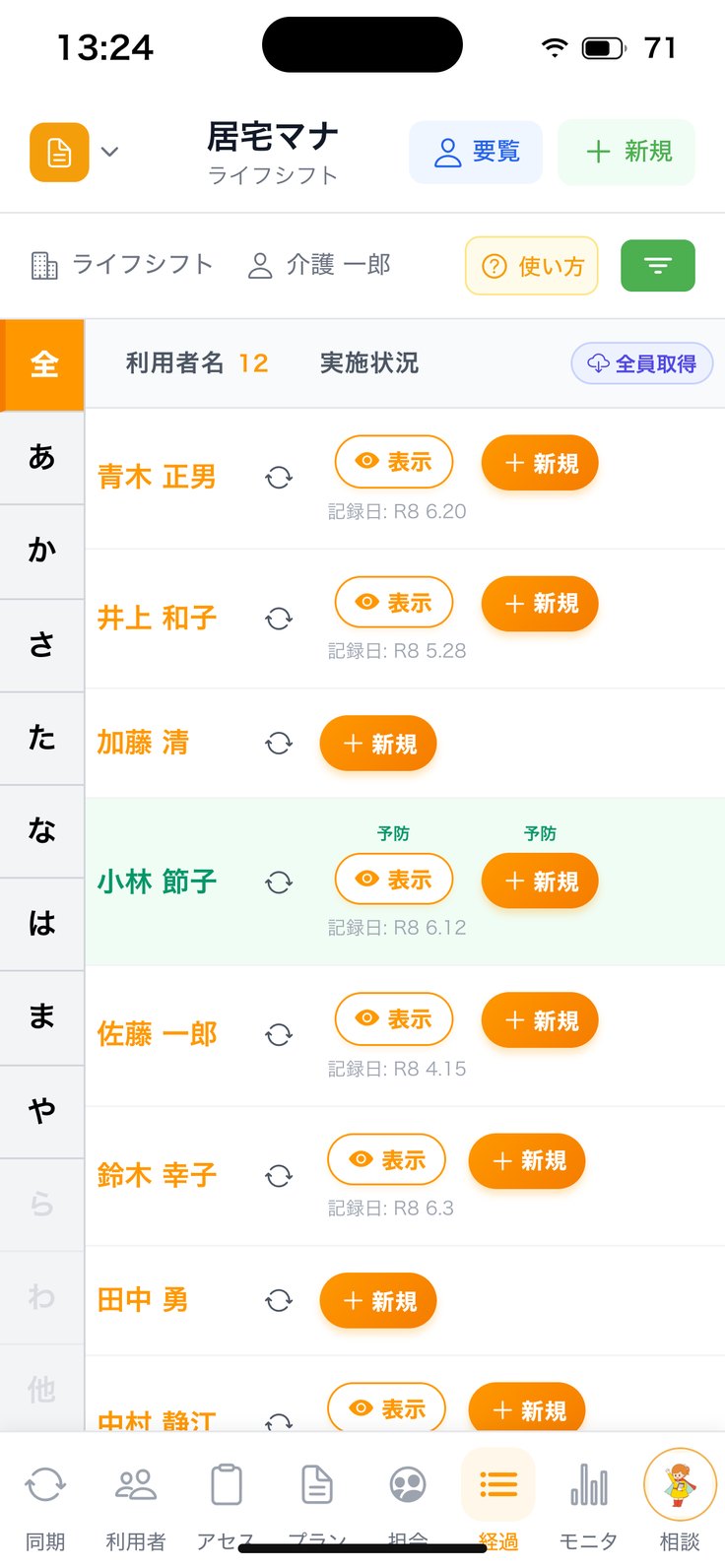
1
一覧を開く
下のタブ「経過」。上の「前月」「次月」で月を合わせます。
2
新しく書く
利用者さまの行の「+新規」。書いた記録は「表示」で開きます。
3
日付の見方
行の下の「記録日:」が、いちばん新しい記録の日です。
4
利用者メニューから
利用者メニューの「支援経過(第5表)」でも、その方の記録が並びます。
アプリの画面(見本データ・利用者名などは架空です)
7 支援経過
カイポケの支援経過を、
取り込む。
1
全員分
一覧の「全員取得」→「支援経過取得(全員一括)」→「全件取得を開始」。
2
1人分
行の丸い矢印で、その方の支援経過だけ取り込みます。
3
途中でやめる
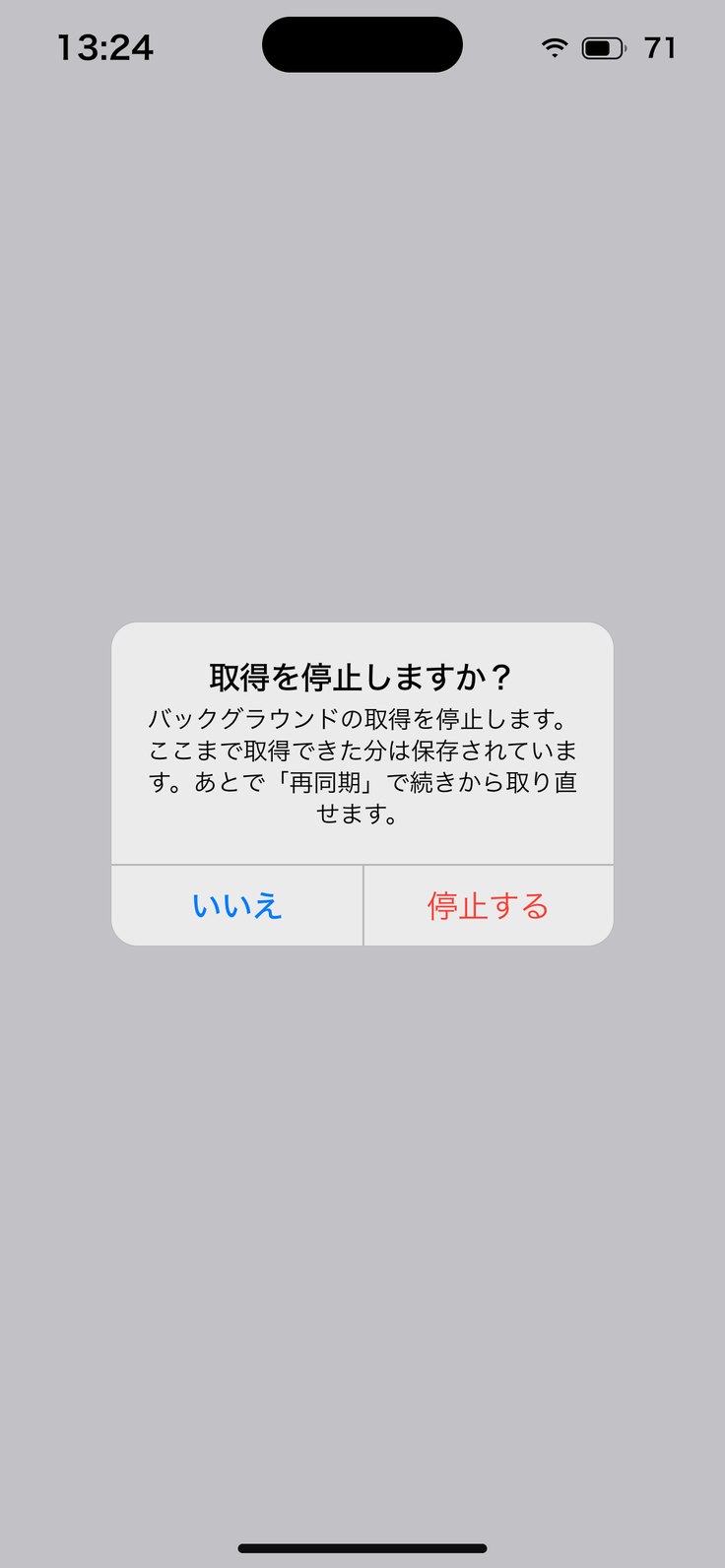
「取得を停止」→「取得を停止しますか?」→「停止する」。続けるなら「いいえ」。
4
続きから
取れた分は保存されています。あとで「再同期」で続きから取り直せます。
アプリの画面(見本データ・利用者名などは架空です)
7 支援経過
編集画面の、
上から順に。
1
並び
上から「録音カード」「日付」「区分」「内容」「専門職の意見」「本人・家族の意向」です。
2
日付と区分は必ず
この2つが空だと保存できません(「以下の項目を入力してください:日付、区分」)。
3
前後の記録
上のバーの「次回」(新しい方)「前回」(古い方)で、ほかの記録へ移れます。
4
右上
ごみ箱と「保存」。下には「プレビュー」「自動転記」が並びます。
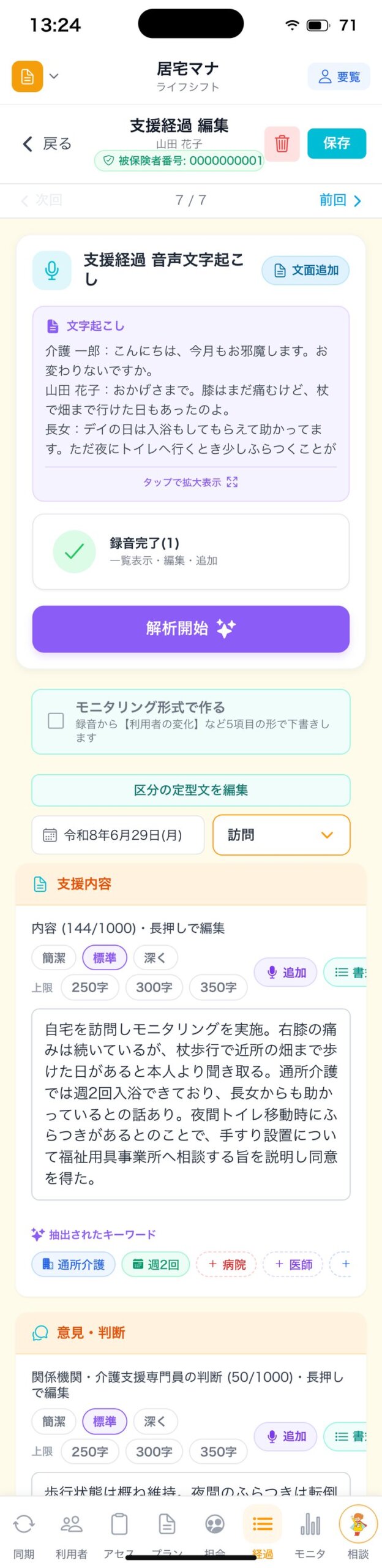
アプリの画面(見本データ・利用者名などは架空です)
7 支援経過
区分を選ぶ
画面。
1
開く
区分の欄を押すと「区分を選択(複数可)」が開きます。選ぶと「◯件選択中」に変わります。
2
4つのまとまり
「ケアマネジメントの流れ」「医療・認定関係」「変更・引継ぎ」「日常的な連絡・対応」の18種類。
3
カスタム
事業所で決めた区分は「カスタム」に「区分を追加」。「並べ替え」で順番を直せます。
4
閉じる
右上の「完了」で編集画面に戻ります。
アプリの画面(見本データ・利用者名などは架空です)
7 支援経過
「前回の区分を設定」で、
直前と同じ区分にする。
1
一番上のボタン
区分を選ぶ画面の一番上の「前回の区分を設定」。直前の記録の日付と区分が小さく出ます。
2
押すと
直前の記録と同じ区分にチェックが入り「前回の区分を設定済み」に変わります。
3
前回が無いとき
灰色で「区分が入った前回の記録はありません」。カイポケから取り込んだ古い記録は区分が空のことがあります。
4
毎月の同じ仕事に
電話連絡・モニタリングなど、毎回同じ区分のときに便利です。
アプリの画面(見本データ・利用者名などは架空です)
7 支援経過
区分を選ぶと、
決まった文が入る。
1
定型文が入る6区分
アセスメント・ケアプラン同意・サービス担当者会議・モニタリング・利用票・提供票・ケアプラン軽微変更。
2
入る場所
チェックを入れると、内容の最後に定型文が入ります。訪問・電話には入りません。
3
文を直す
編集画面の「区分の定型文を編集」、または詳細設定で直せます(10章)。
4
必ず書く事項
区分ごとに必ず書く事項があり、保存のときに抜けを知らせます。
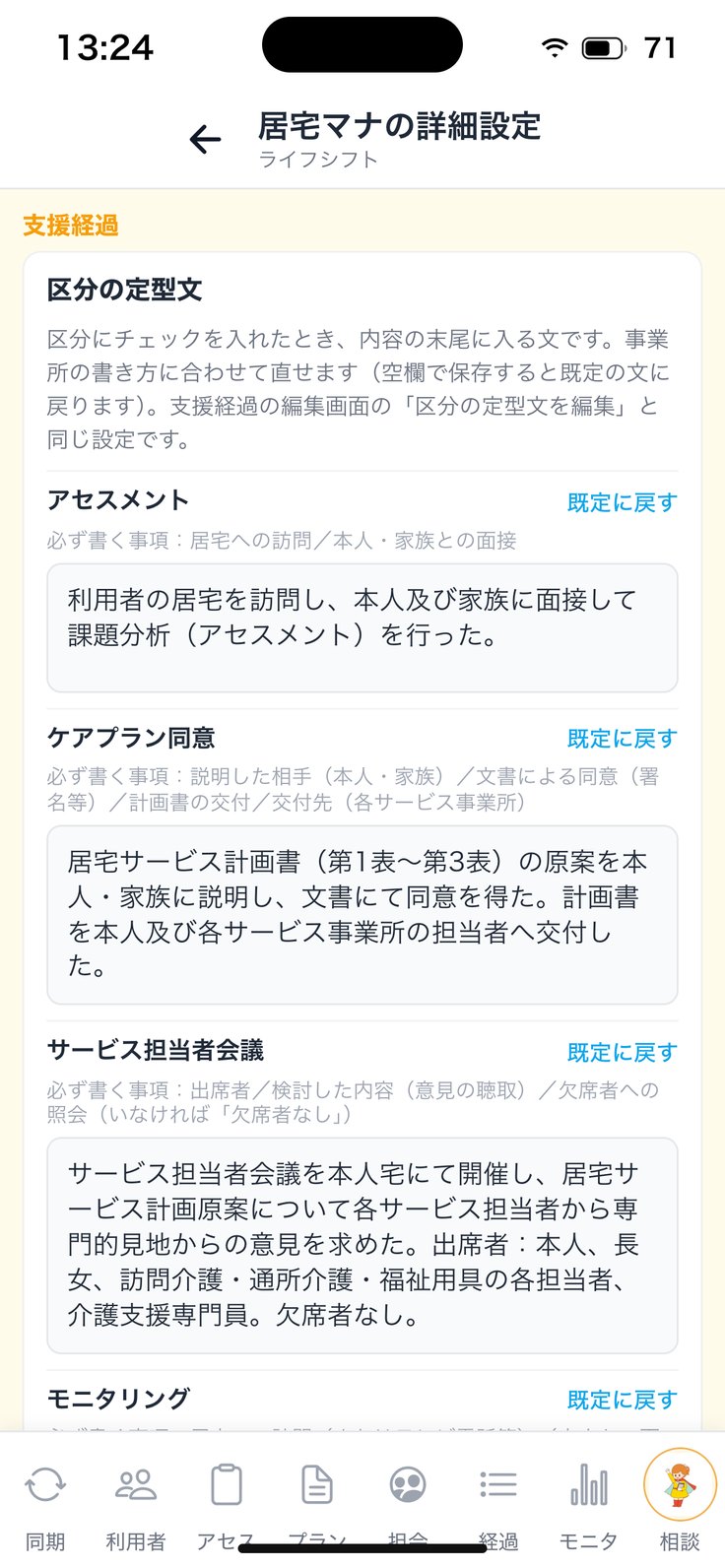
アプリの画面(見本データ・利用者名などは架空です)
7 支援経過
話した内容を、
録音する。
1
録音カード
上の「支援経過 音声文字起こし」の録音を押します。
2
1人でも会話でも
電話や訪問の会話も、あとから1人で話したメモでも使えます。
3
止める
止めると「録音完了」。下に「解析開始」が出ます。
4
紙の報告書
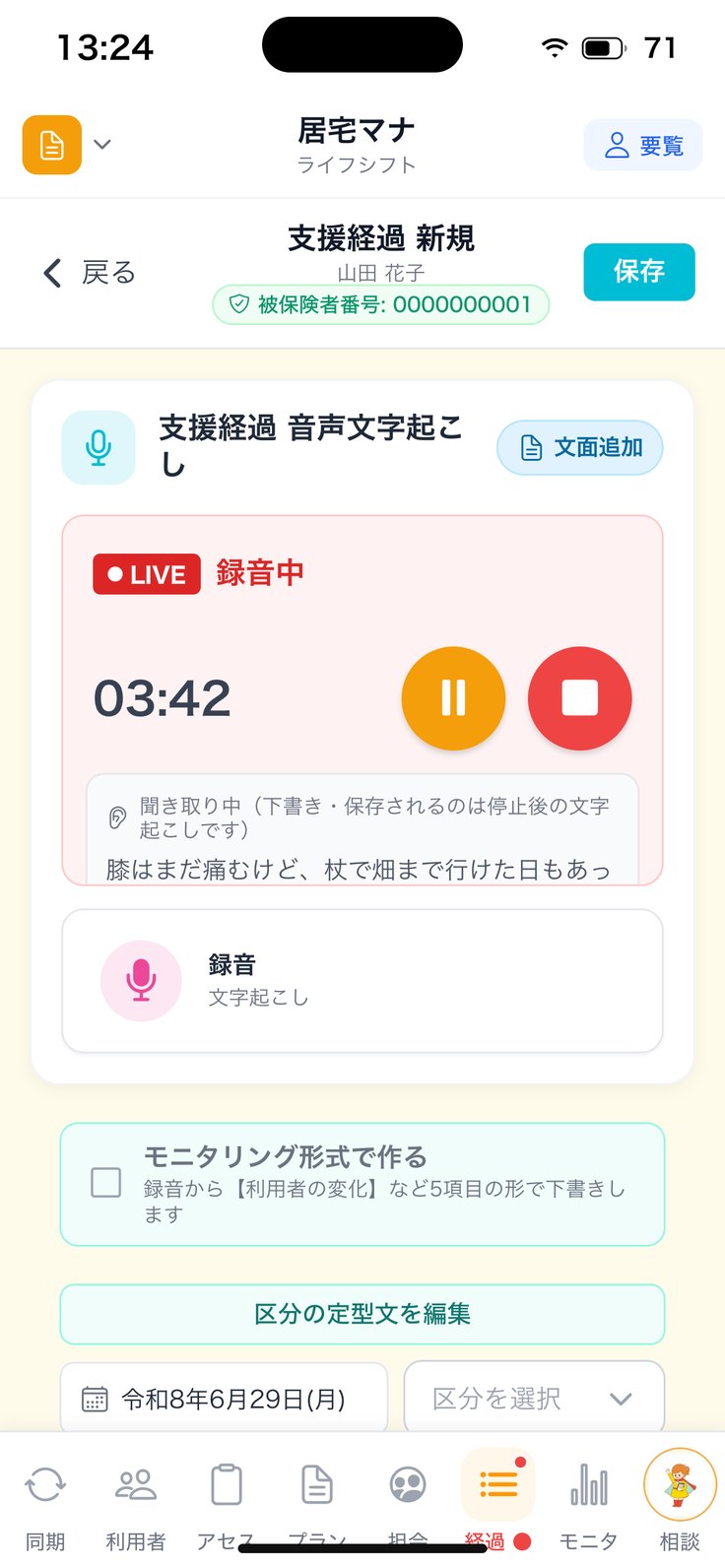
写真やコピーした文は「文面追加」で足せます(6章)。足すだけで、下書きは作りません。
アプリの画面(見本データ・利用者名などは架空です)
7 支援経過
「解析開始」で、
AIが下書きする。
1
区分を先に
区分が空のまま押すと、区分を選ぶ画面が開きます。選ばずに閉じると「下書きを作りませんでした」。
2
入力済みのとき
「入力済みの内容があります」→「キャンセル」「後ろに足す」「置き換える」。定型文だけの欄は入力なし扱い。
3
解析完了
「文字起こしを支援経過の形式に変換しました」=内容・専門職の意見・本人・家族の意向に入ります。
4
失敗したとき
「AI解析に失敗」=文字起こしがそのまま「内容」に入ります。
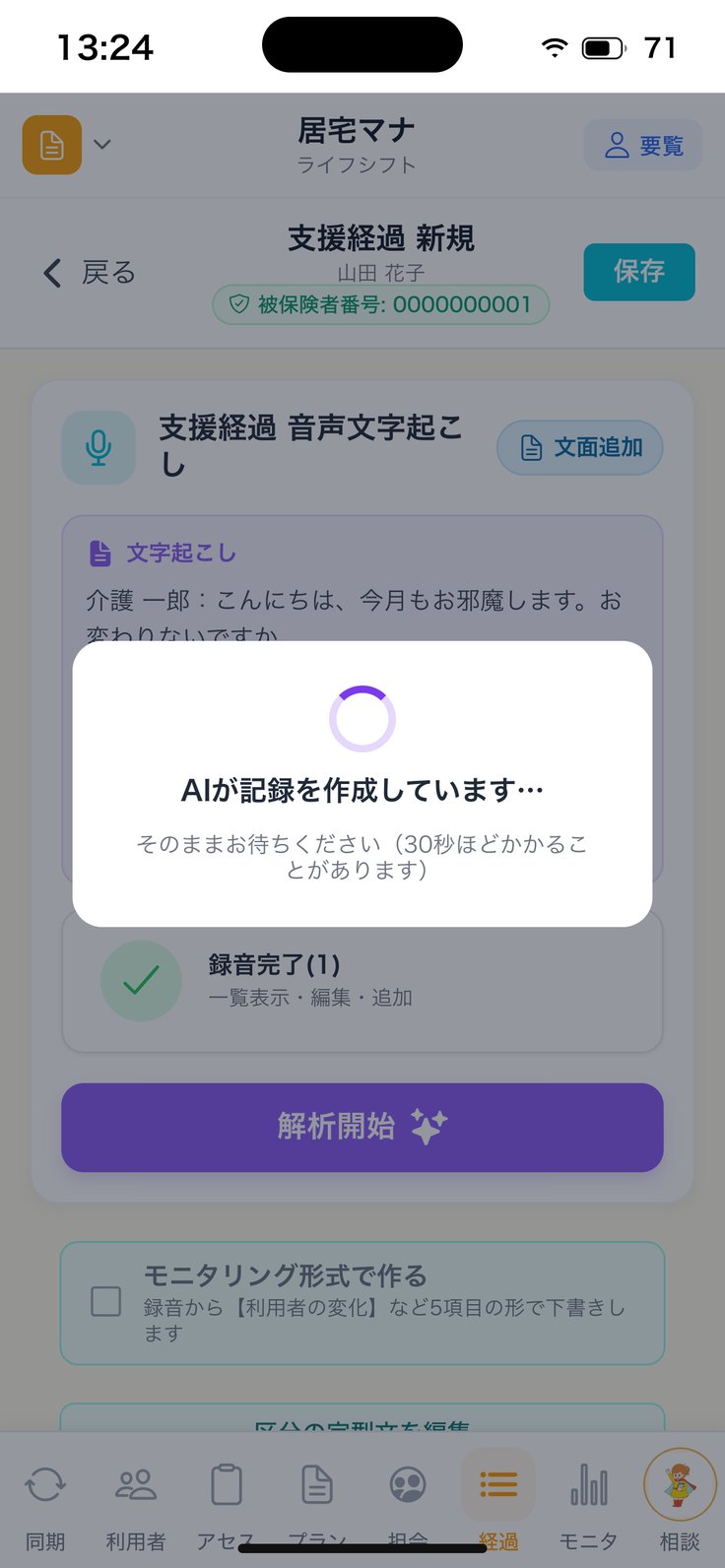
アプリの画面(見本データ・利用者名などは架空です)
7 支援経過
「モニタリング形式で作る」
のとき。
1
チェックを入れる
録音カードの近くの「モニタリング形式で作る」にチェックします。
2
5項目の形
【利用者の変化】など5項目の見出しつきで、内容の欄にまとめて書きます。
3
端末ごと
この設定は、使っている端末ごとに覚えます。
4
モニタリングとは別
モニタリング(第6表)の記録は、8章の画面で作ります。
アプリの画面(見本データ・利用者名などは架空です)
7 支援経過
欄ごとに、
分量と言葉を整える。
1
簡潔・標準・深く
欄ごとに濃さと字数の上限を選ぶと、その欄だけAIが書き直します(事業所の全員に効く設定)。
2
追加
「追加」でマイクに話し、「反映する」で欄の後ろに足します。
3
書式
「書式」で、文の書き方をそろえます。
4
キーワード
「抽出されたキーワード」を押すと、足りない言葉を欄に入れられます。
アプリの画面(見本データ・利用者名などは架空です)
7 支援経過
保存するときに
聞かれること。
1
右上の保存
「保存」で「支援経過を更新しました」。
2
日付・区分が空
「入力エラー」「以下の項目を入力してください:日付、区分」。
3
必ず書く事項が抜けている
「区分の記載を確認してください」→「戻って直す」か「このまま保存」。
4
おすすめ
抜けている事項が出たら、戻って直すを押して1行足します。
アプリの画面(見本データ・利用者名などは架空です)
7 支援経過
戻るとき・
ほかの記録へ移るとき。
1
戻るとき
変更があると「未保存の変更」→「キャンセル」「保存して戻る」。
2
前後へ移るとき
「この記録の変更をどうしますか?」→「キャンセル」「破棄して移動」「保存して移動」。
3
破棄して移動
いま書いた変更を捨てて移ります。元に戻せません。
4
保存しても確認
保存して戻る・移るときも、必ず書く事項が抜けていれば確認が出ます。
5
文面追加が解析前
「追加した文面がまだ解析されていません」→「キャンセル」で戻って「解析開始」。「消して戻る」だと足した文面は消えます。
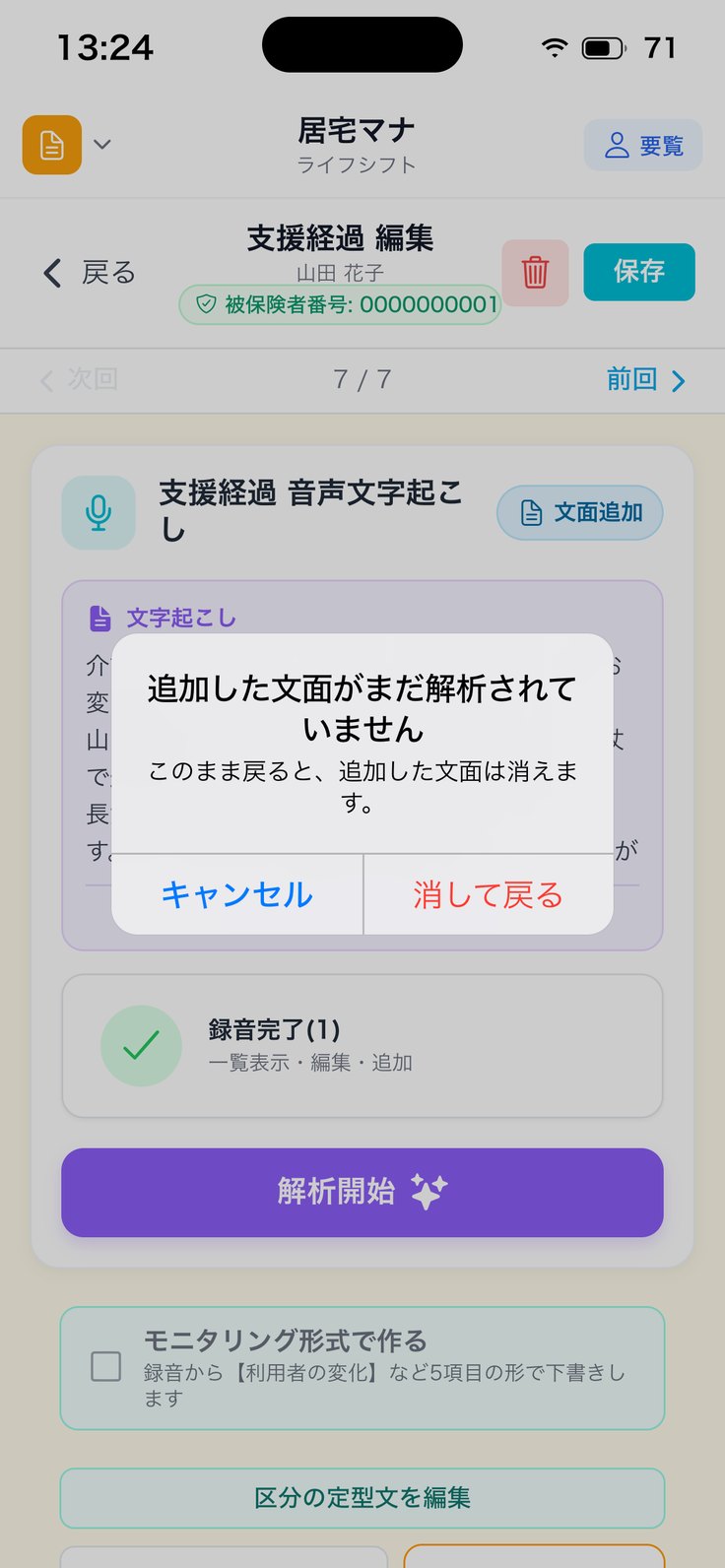
アプリの画面(見本データ・利用者名などは架空です)
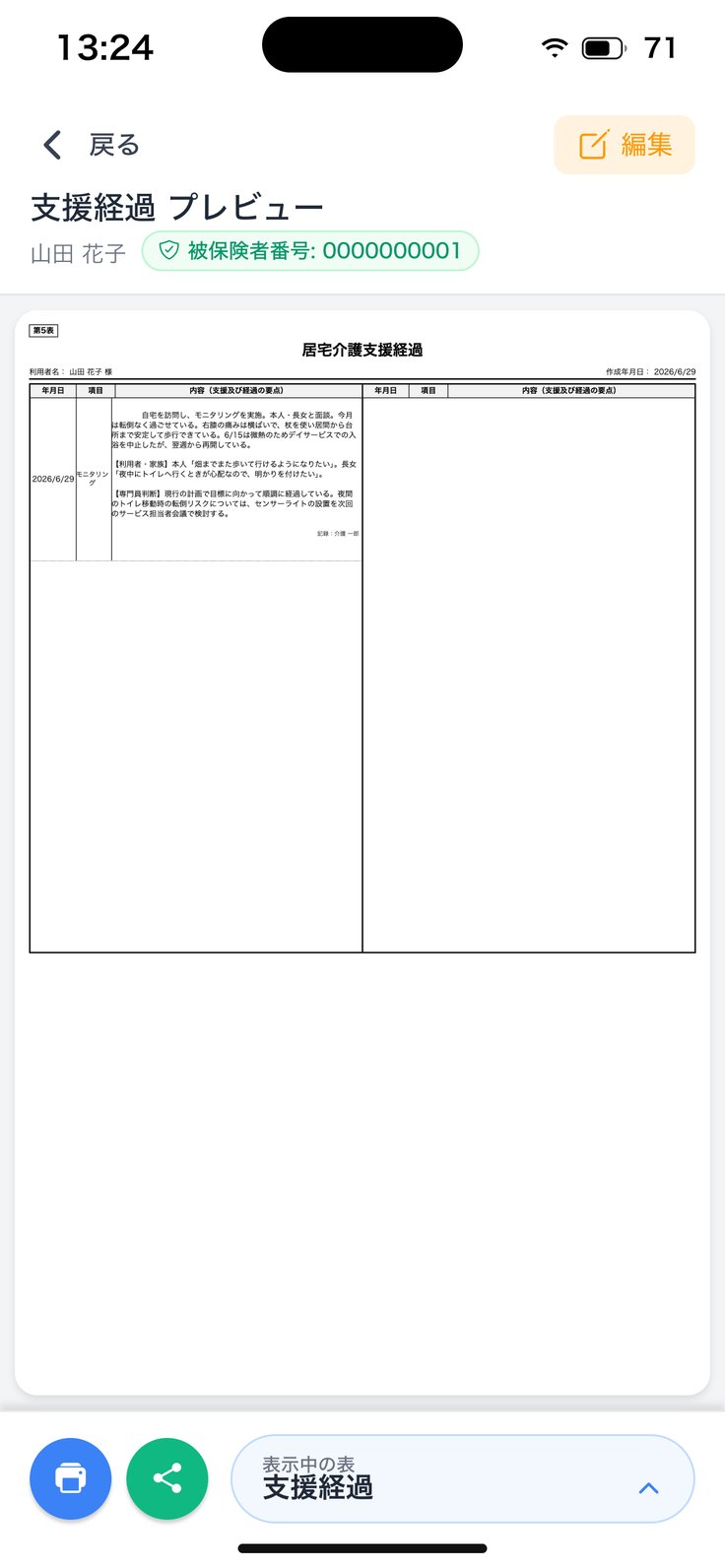
7 支援経過
印刷・PDFは、
保存してからプレビュー。
1
プレビュー
編集画面の下の「プレビュー」。印刷・PDFがほしいときだけ使います。
2
保存前に押すと
「先に保存してください」→「保存してから開く」か「キャンセル」。
3
新規で一度も保存していない
「先に保存してください」「保存すると、プレビューを開けます。」と出ます。
4
転記はここから
プレビューには自動転記がありません。自動転記は編集画面の下から送ります。
アプリの画面(見本データ・利用者名などは架空です)
7 支援経過
書き終えたら、
そのまま自動転記。
1
下の「自動転記」
編集画面の下の「自動転記」を押します。プレビューを開かなくても、そのまま送れます。
2
保存がまだのとき
「自動転記の前に変更を保存しますか?」→「保存して続行」。
3
必ず書く事項
抜けていると「区分の記載を確認してください」。送れますが、直してからが安心です。
4
ほかの帳票と一緒に
ケアプラン・担当者会議・モニタリングの自動転記に、支援経過を続けて付けることもできます。
アプリの画面(見本データ・利用者名などは架空です)
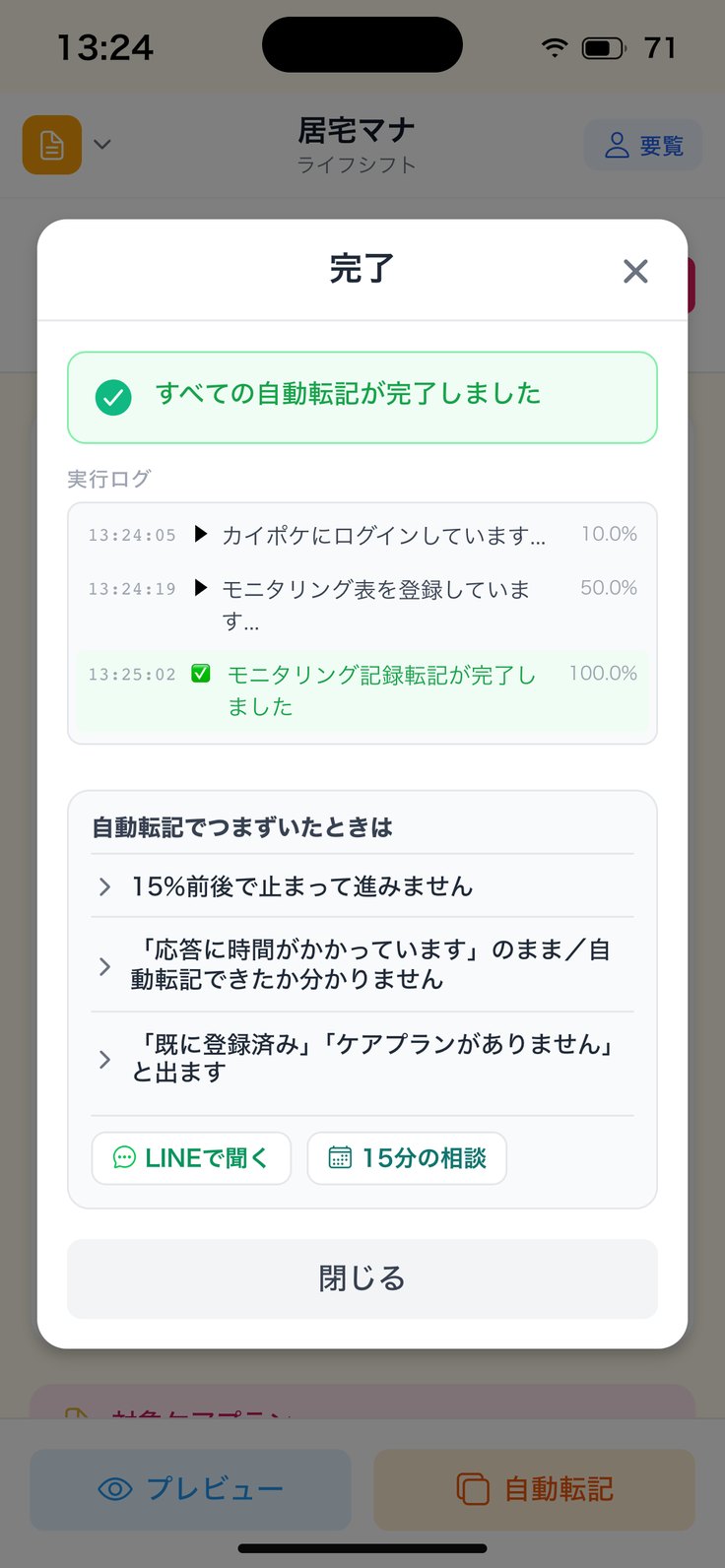
7 支援経過
支援経過の自動転記で
止まるとき。
1
1000字を超える
「文字数オーバー(自動転記できません)」=カイポケの上限です。欄を短くします。
2
同じ内容がある
「同じ内容の支援経過がカイポケにあります」と出ます。
3
選ぶ
ふつうは「自動転記しない」。「それでも自動転記する」はカイポケに2件並びます。
4
未連携・カナ名
「カイポケとまだつながっていません」やカナ名の案内は、9章を見てください。
アプリの画面(見本データ・利用者名などは架空です)
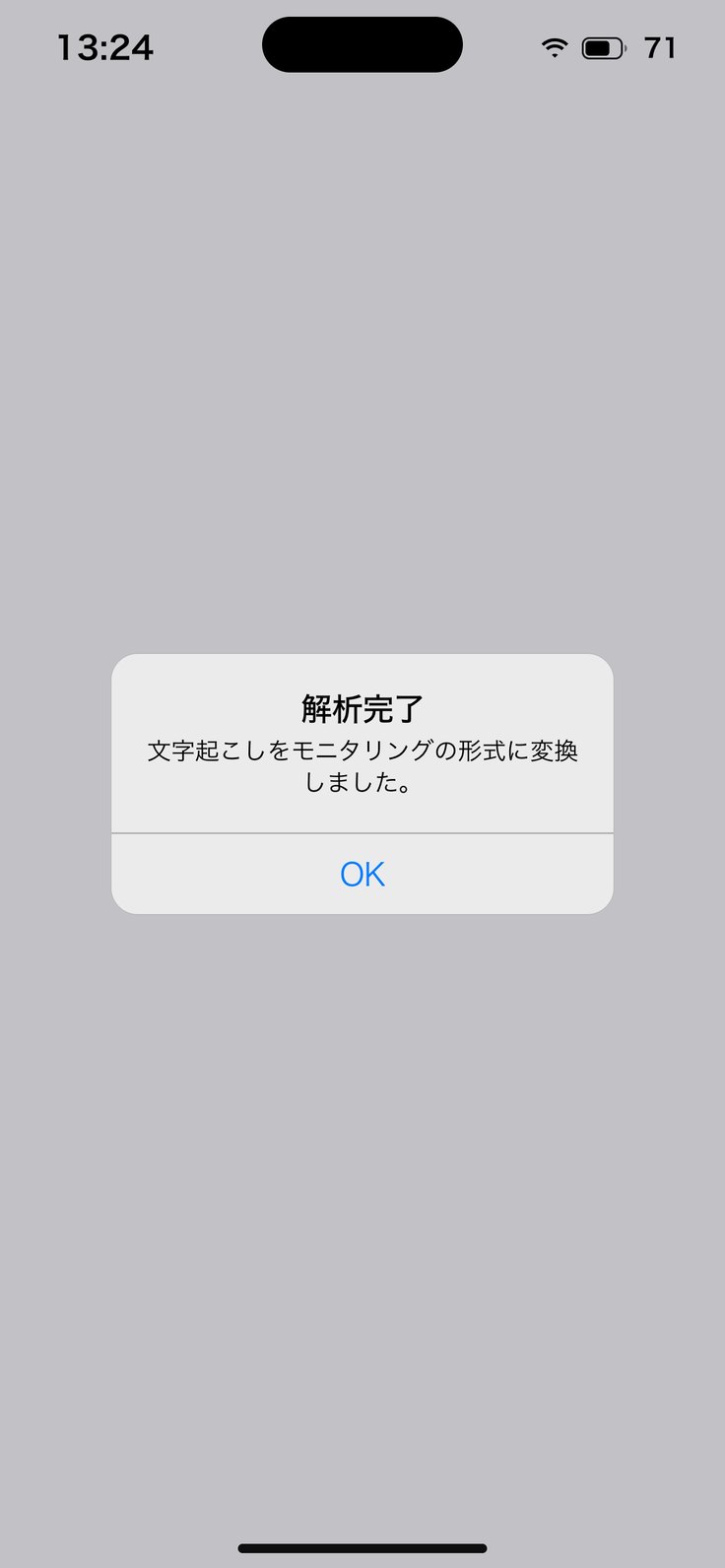
7 支援経過
担当者会議・支援経過から、
モニタリングを作る。
1
いちばん下のボタン
担当者会議・支援経過の編集画面のいちばん下、「モニタリングへ変換」。
2
確認
「モニタリングへ変換しますか?」→「変換する」。未保存なら「保存して変換」になります。
3
下書きされる
新しいモニタリングの画面が開き、「解析完了」で目標の評価や総合評価が入ります。
4
元はそのまま
会議・支援経過は消えません。録音と文字起こし(無ければ記録の本文)をコピーして使います。
アプリの画面(見本データ・利用者名などは架空です)
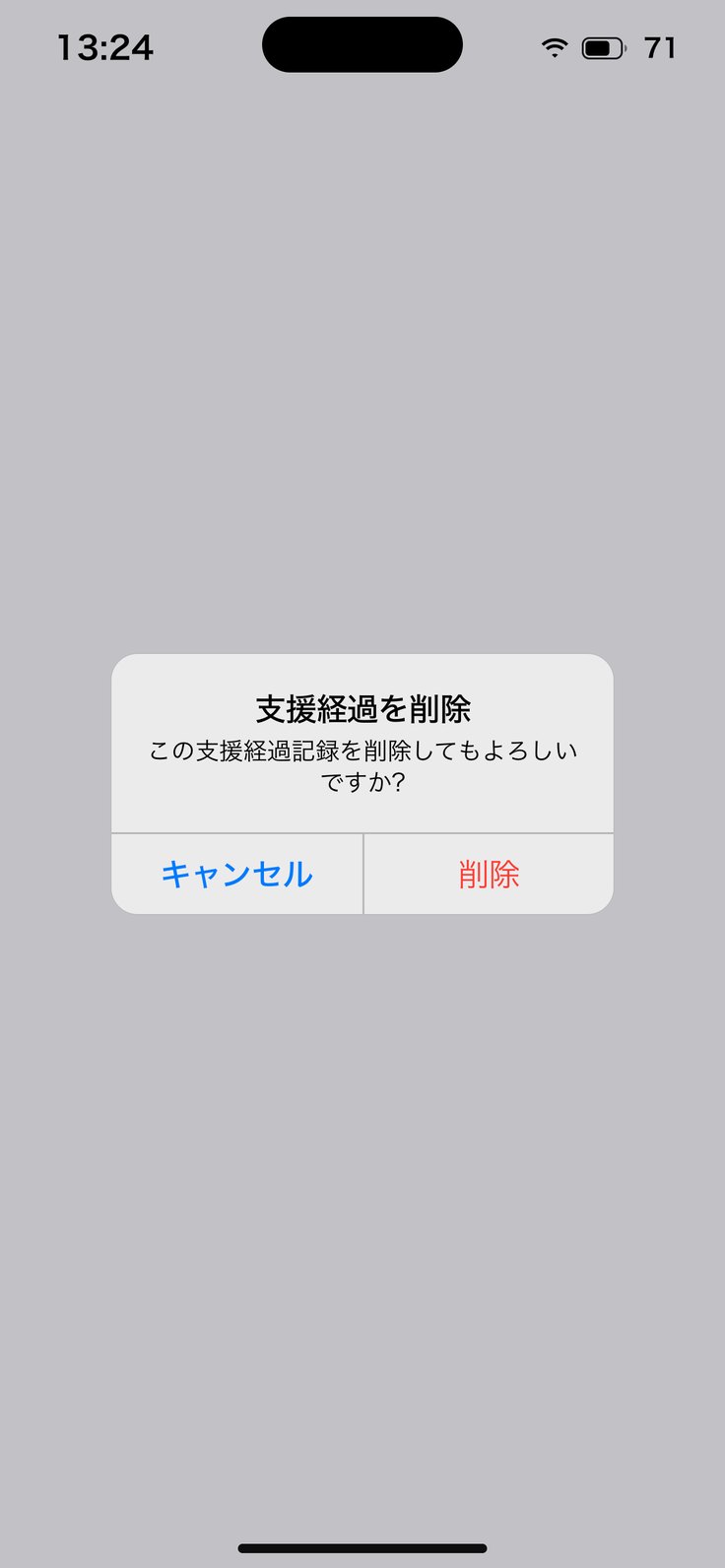
7 支援経過
支援経過を
消す。
1
ごみ箱
編集画面の右上のごみ箱を押します。
2
保存済みの記録
「支援経過を削除」→「削除」→「支援経過を削除しました」。
3
下書き
端末にだけある下書きは「下書きを削除」→「削除」。
4
カイポケは別
カイポケに転記済みの記録は、カイポケ側で消します。
アプリの画面(見本データ・利用者名などは架空です)
8
居宅マナ 操作マニュアル
モニタリング
毎月のモニタリングは、一覧で「今月だれが済んだか」を見て、訪問予定を立て、録音からAIで書き、そのまま自動転記します。
一覧で月ごとに見る・取り込む
訪問予定とナビ
新しく作る・対象ケアプラン
録音して書く・目標の評価
保存・戻る・消す
自動転記の前の確認
8 モニタリング
一覧で、
今月の進み具合を見る。
1
月を合わせる
下のタブ「モニタ」。上の「前月」「次月」で月を切り替えます。月を押すと選べます。
2
行のボタン
記録がある人は「表示」、無い人は「+新規」。
3
要支援の方
要支援の方の行は「サービス評価表」と出ます(5章)。
4
見出しの行
「訪問予定」(数字は日付に入れた人数)と「全員取得」が並びます。
アプリの画面(見本データ・利用者名などは架空です)
8 モニタリング
行の右の印を
読む。
1
住所確定/住所未確定
訪問先の住所を人が確かめたかどうかの印です。モニタリングの状態ではありません。
2
色
確かめた住所は青の「住所確定」、まだの住所は橙の「住所未確定」。
3
同月N件・確認
同じ月に記録が重なっている印です。開いて、どちらかを確かめてください。
4
丸い矢印
その方の記録だけ、カイポケから取り込み直します。
アプリの画面(見本データ・利用者名などは架空です)
8 モニタリング
住所の印を押すと、
行き先を確かめてナビ。
1
押す
住所の印を押すと「行き先を確認」が開きます。いきなり地図には飛びません。
2
まだ確定していない住所
「この住所はまだ確定していません」。住所を見て正しければ「確定してナビ開始」。
3
違っていたら
住所の欄を直して「直して確定・ナビ開始」。あなたの名前で確定します。
4
位置がずれるとき
「地図でピンを合わせて確定」で、玄関の位置を決められます。
アプリの画面(見本データ・利用者名などは架空です)
8 モニタリング
カイポケのモニタリングを、
取り込む。
1
全員分
一覧の「全員取得」で、カイポケにあるモニタリングをまとめて取り込みます。
2
1人分
行の丸い矢印で、その方だけ取り込みます。
3
取り込むと
その月の行が「表示」に変わり、前月の満足度の項目名も引き継げるようになります。
4
時間
人数が多いと数分かかります。画面の知らせが消えるまで待ちます。
アプリの画面(見本データ・利用者名などは架空です)
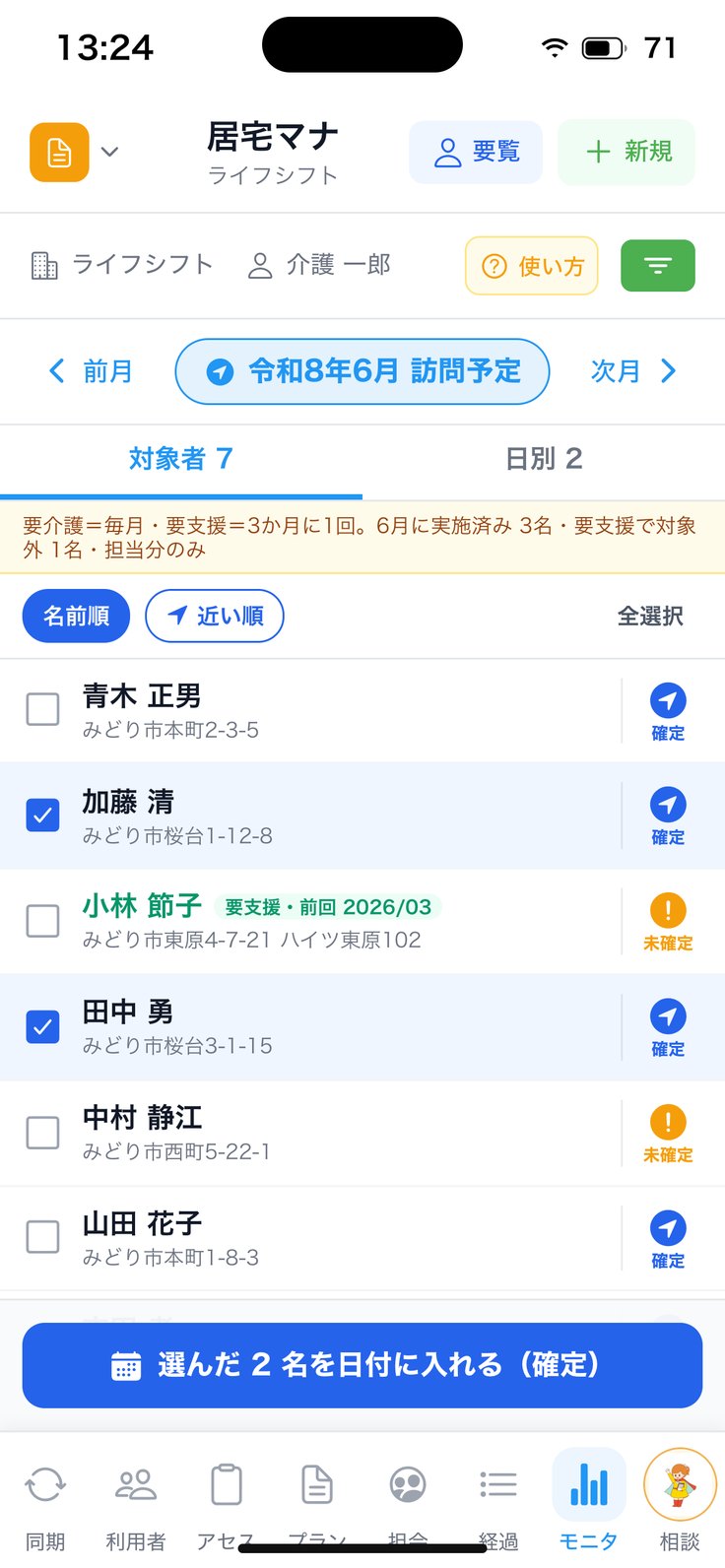
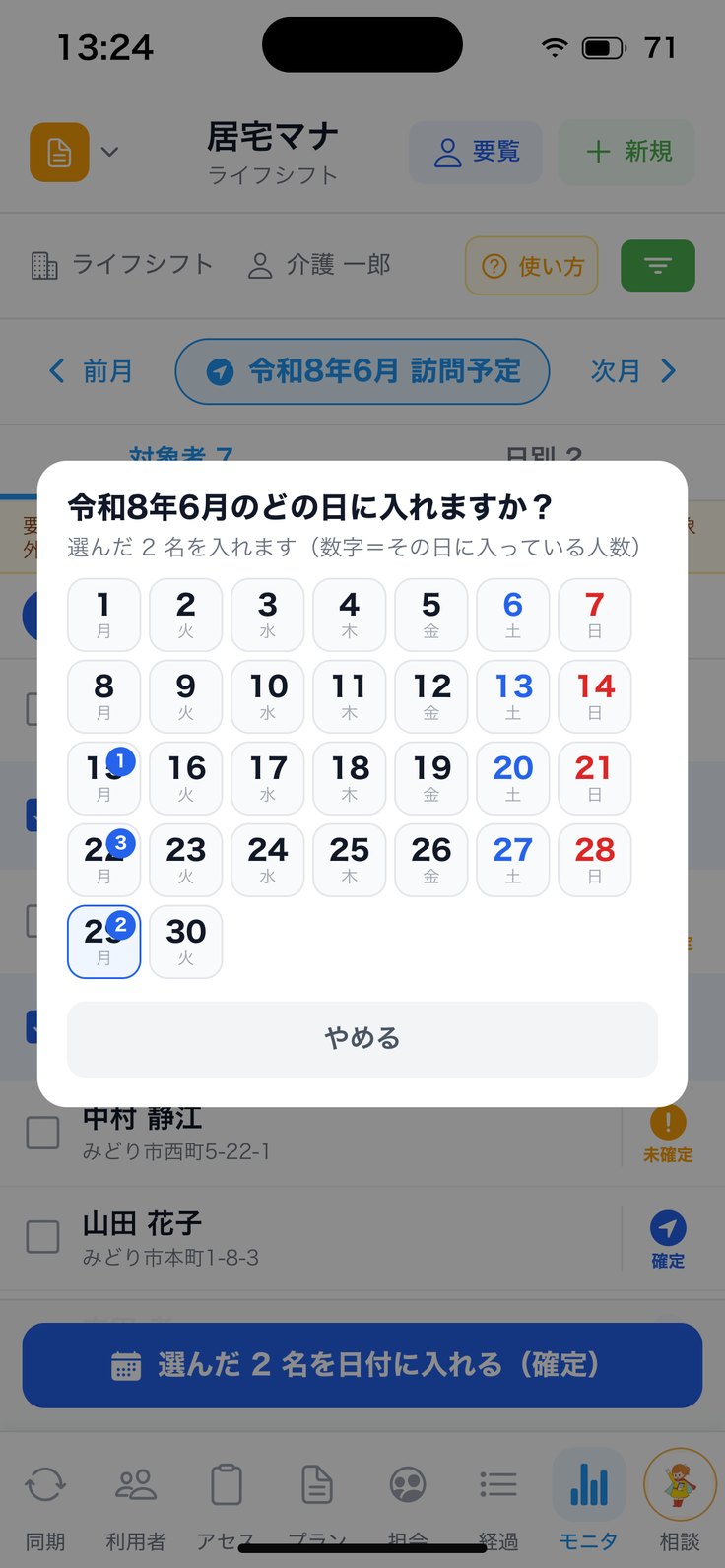
8 モニタリング
訪問予定で、
対象者を日付に入れる。
1
訪問予定を開く
一覧の「訪問予定」を押します。
2
対象者
要介護は毎月、要支援は3か月に1回が対象です。担当分だけが並びます。
3
並べる
「名前順」「近い順」で並べ替え、チェック(「全選択」も可)。
4
日付に入れる
「選んだ N 名を日付に入れる(確定)」→日付を選びます。
アプリの画面(見本データ・利用者名などは架空です)
8 モニタリング
日別で、
訪問の順と時間を決める。
1
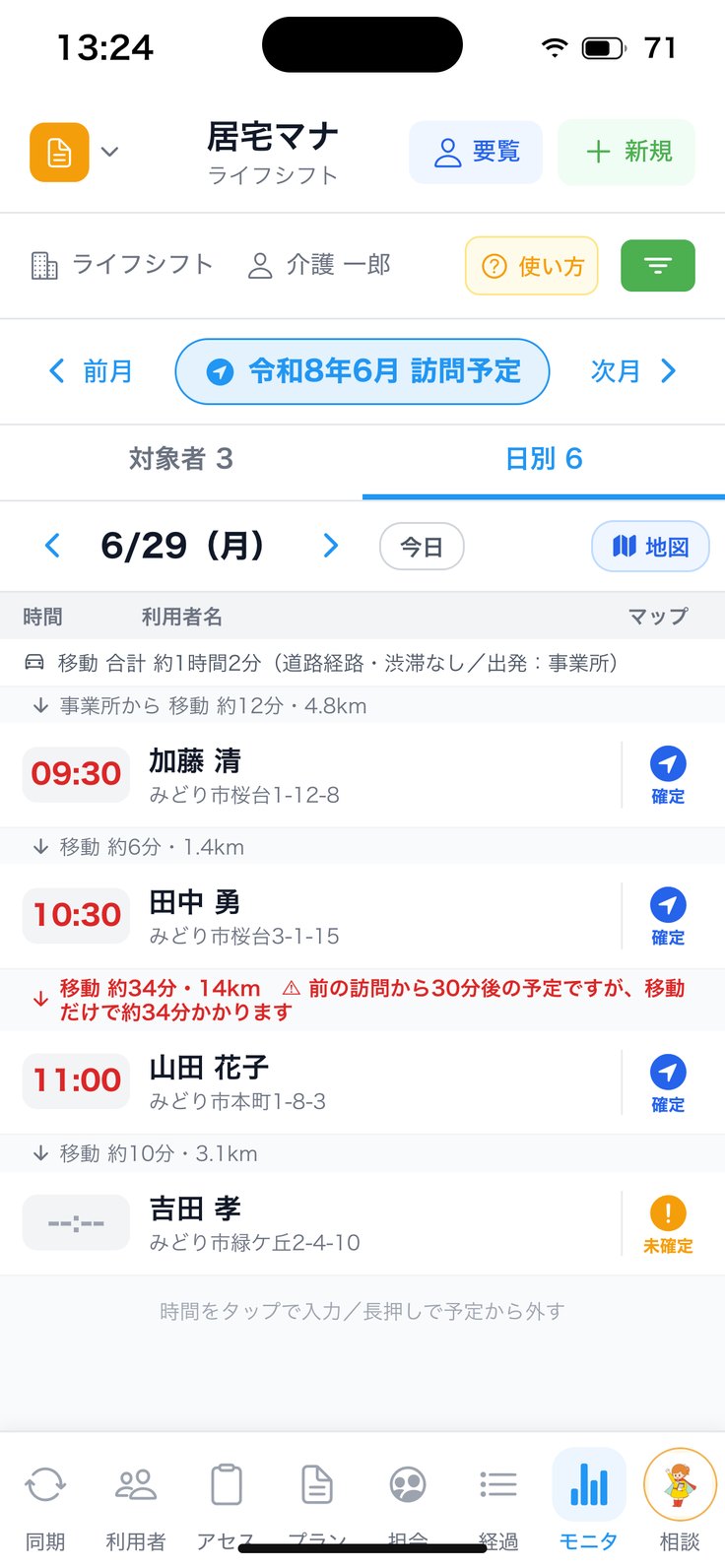
日別
日付ごとに、訪問の順と移動時間が並びます。上の矢印と「今日」で日を変えます。
2
時間を入れる
その方の時間をタップして入力。長押しで予定から外します。
3
移動の注意
前の訪問から移動が間に合わないときは、赤い注意が出ます。
4
地図
右上の「地図」で、その日の順番の案を地図で見られます。
アプリの画面(見本データ・利用者名などは架空です)
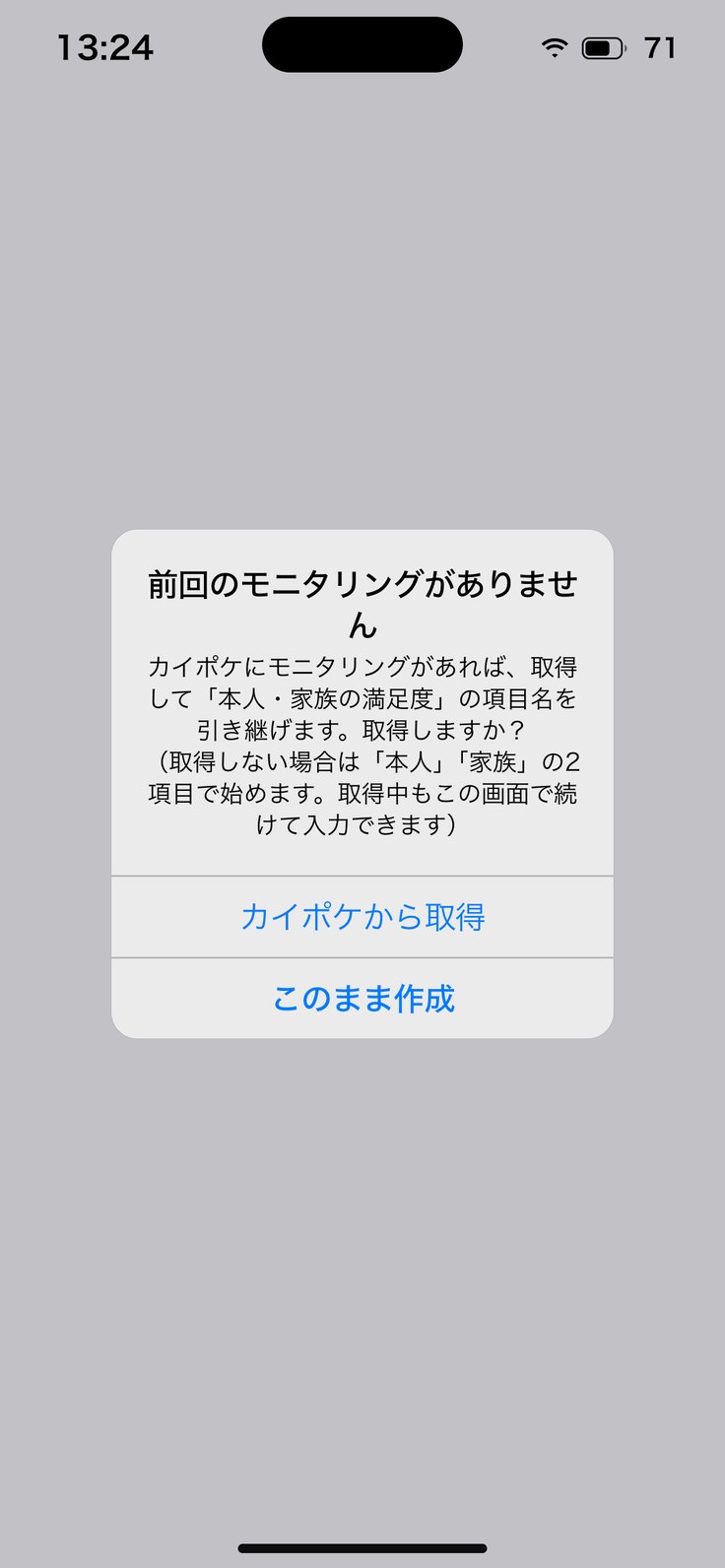
8 モニタリング
新しく作ると、
前月の分を聞かれる。
1
作る
一覧の「+新規」、または利用者メニューの「モニタリング」→「今月分作成」。
2
前回が無いとき
「前回のモニタリングがありません」→「このまま作成」か「カイポケから取得」。
3
カイポケから取得
取り込めると、満足度の項目名を前月から引き継ぎ「項目名を引き継ぎました」と出ます。
4
おすすめ
毎月同じ項目で書いているなら、カイポケから取得を選びます。
アプリの画面(見本データ・利用者名などは架空です)
8 モニタリング
対象ケアプランを選び、
カイポケとの照合を見る。
1
ケアプラン選択
「対象ケアプラン」の欄を押し「ケアプランを選択」で版を選びます。短期目標がその版から読み込まれます。
2
照合の表示
「カイポケと照合しています…」のあと「転記先:カイポケの◯◯作成分」と出れば大丈夫です。
3
未登録のとき
「このケアプランはカイポケに未登録です」=下の自動転記の名前が変わります(次の枚)。
4
取り込まれていないとき
「カイポケのケアプランが取り込まれていません」→「カイポケから取り込む」。
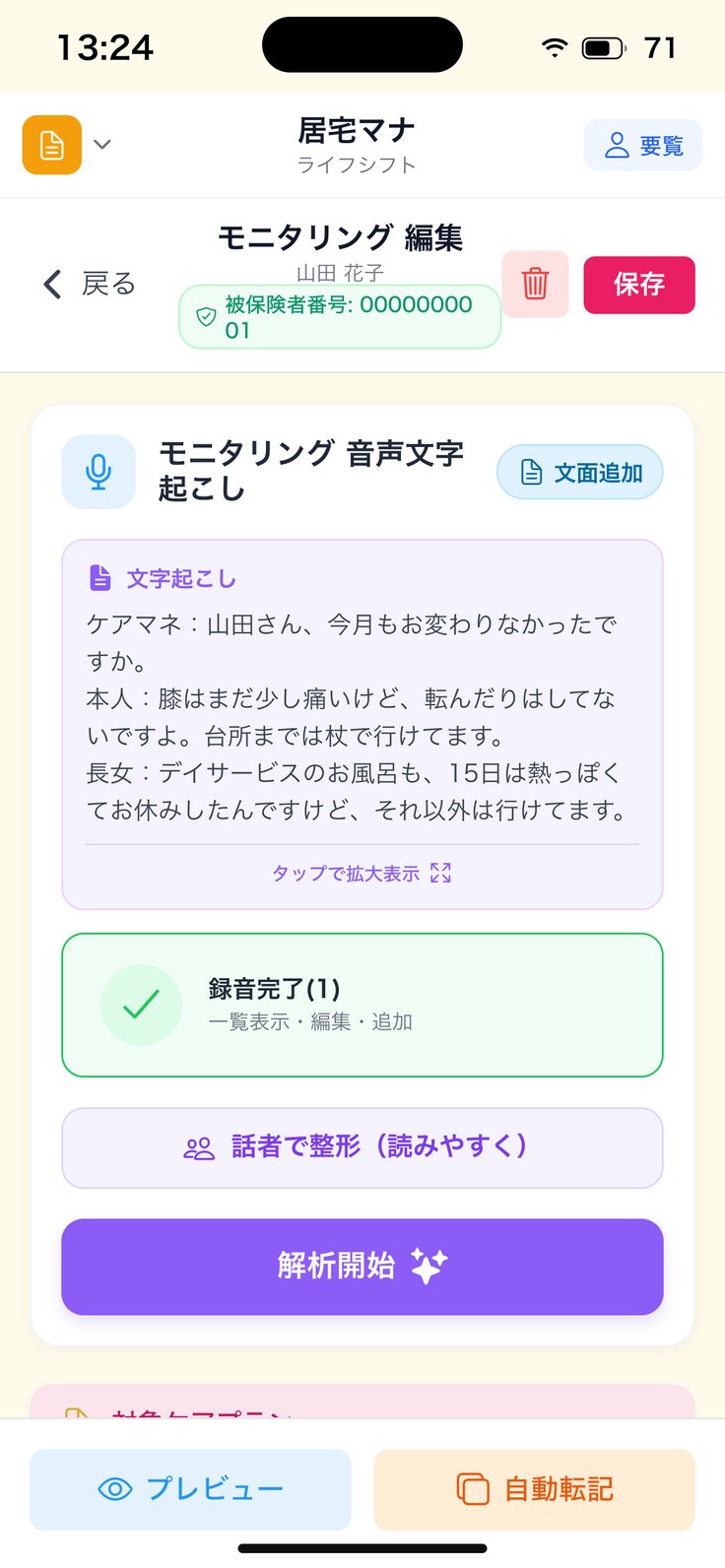
アプリの画面(見本データ・利用者名などは架空です)
8 モニタリング
新しい版を取り込んだ・
目標が無いとき。
1
新しい版を取り込んだとき
「取り込んだ新しいケアプランを対象にしますか?」→「◯◯ を対象にする」か「そのまま」。
2
版ごとに入る
カイポケは「◯◯作成分」ごとにモニタリングを持ちます。いま使っている版を選びます。
3
目標が無いとき
「このケアプランには短期目標がありません」=第2表が取り込まれていない可能性があります。
4
直し方
カイポケからケアプランを取り込むと、短期目標を読み込めます(1章)。
アプリの画面(見本データ・利用者名などは架空です)
8 モニタリング
録音して、
「解析開始」でAIが書く。
1
録音する
上の「モニタリング 音声文字起こし」で録音。止めると「録音完了」。
2
解析開始
「解析開始」。入力済みなら「後ろに足す」「置き換える」を選びます。
3
解析完了
「文字起こしをモニタリングの形式に変換しました。」=目標の評価や総合評価に入ります。
4
失敗したとき
「AI解析に失敗」=文字起こしがそのまま「総合評価」に入ります。
アプリの画面(見本データ・利用者名などは架空です)
8 モニタリング
目標ごとに、
実践と達成を確かめる。
1
対象月と実施日
「対象月」「実施日」「作成状態」を入れます。対象月と実施日は必ず入れます。
2
目標ごと
「目標内容」ごとに「実践状況」「達成状況」を選びます。
3
達成状況
「達成」のほか「未達成あり」「未達成」があります。送る前に確認が出ます。
4
足りないとき
「目標評価を追加」で行を足します。
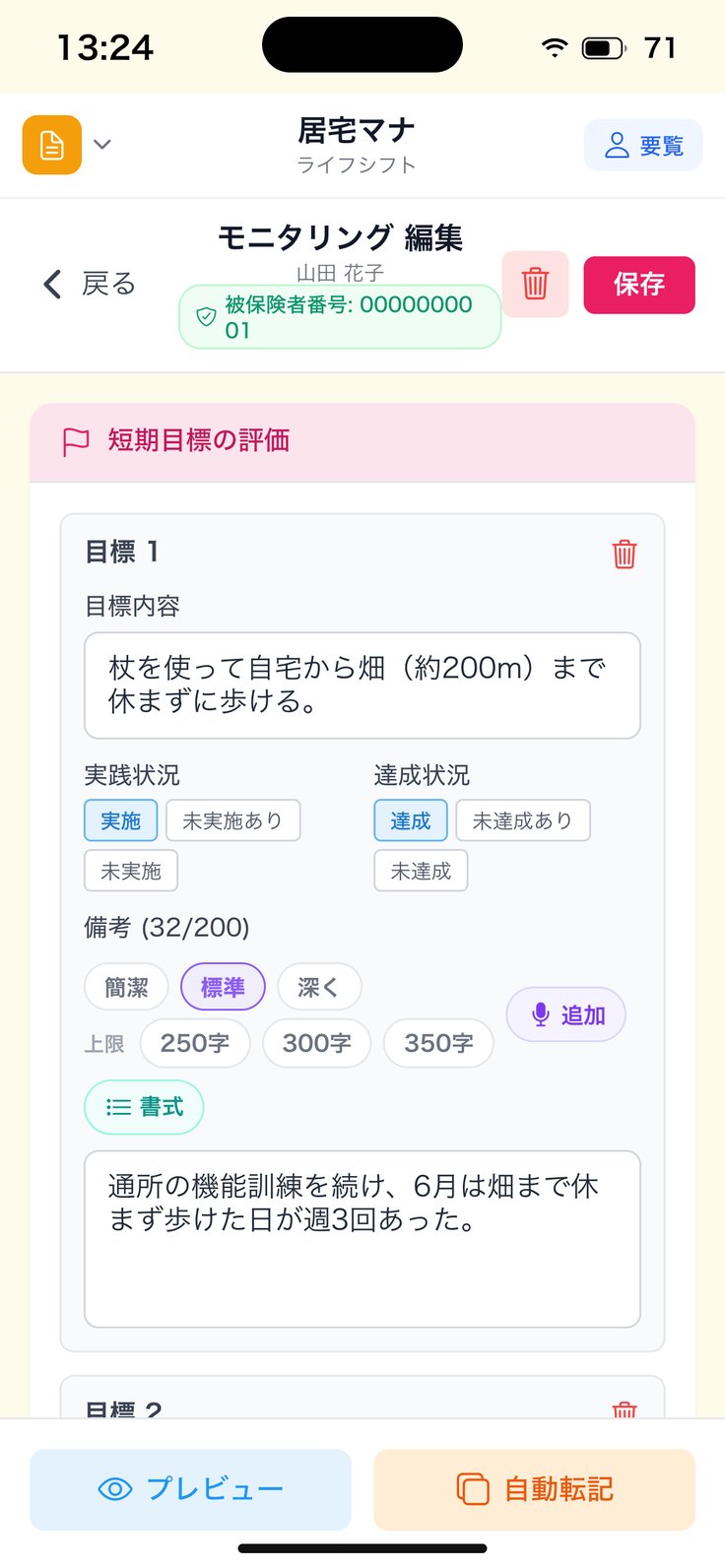
アプリの画面(見本データ・利用者名などは架空です)
8 モニタリング
満足度・備考と、
欄ごとの分量。
1
満足度と備考
「満足度」「備考」の行は「項目を追加(あと◯件)」で5件まで増やせます。
2
項目名は前月から
前月を取り込んでいれば、項目名が引き継がれています。
3
簡潔・標準・深く
欄ごとに濃さと字数を選ぶと、その欄だけ書き直します(事業所の全員に効く設定)。
4
ごみ箱
目標や満足度の行のごみ箱は、確認なしで消えます。
アプリの画面(見本データ・利用者名などは架空です)
8 モニタリング
支援経過も、
一緒に作る。
1
下の「支援経過」
編集画面の下のほうに「支援経過」の欄があります。区分・内容・判断・考え方を入れます。
2
AIで作る
「支援経過を作成する」で、モニタリングの内容から支援経過を下書きします。
3
生成完了
「支援経過を生成しました。続けて自動保存します。」=保存後、そのまま自動転記できます。
4
関連する支援経過
すでにある支援経過は「関連する支援経過」に並びます。
アプリの画面(見本データ・利用者名などは架空です)
8 モニタリング
保存するときに
聞かれること。
1
右上の保存
「保存」で「保存完了」。
2
空の欄
「対象月を入力してください」「実施日を入力してください」=入れてから保存します。
3
同じ月に移せない
対象月を、すでに記録がある月に変えると「変更できません」。先にその月の記録を確かめます。
4
通信が切れていても
保存した内容は端末に残り、つながったときに自動で送られます。
アプリの画面(見本データ・利用者名などは架空です)
8 モニタリング
戻るときと、
プレビュー。
1
戻るとき
変更があると「未保存の変更」→「キャンセル」「保存せずに戻る」「保存して戻る」。
2
保存せずに戻る
いま直した分を捨てて戻ります。新しく作りかけた記録は、開く前の状態に戻ります。
3
文面追加が解析前
「追加した文面がまだ解析されていません」→「キャンセル」か「消して戻る」。
4
プレビュー
印刷・PDFがほしいときだけ、下の「プレビュー」から開きます。
5
完了にする
作成状態を完了にすると、一覧でその月が済んだことが分かります。
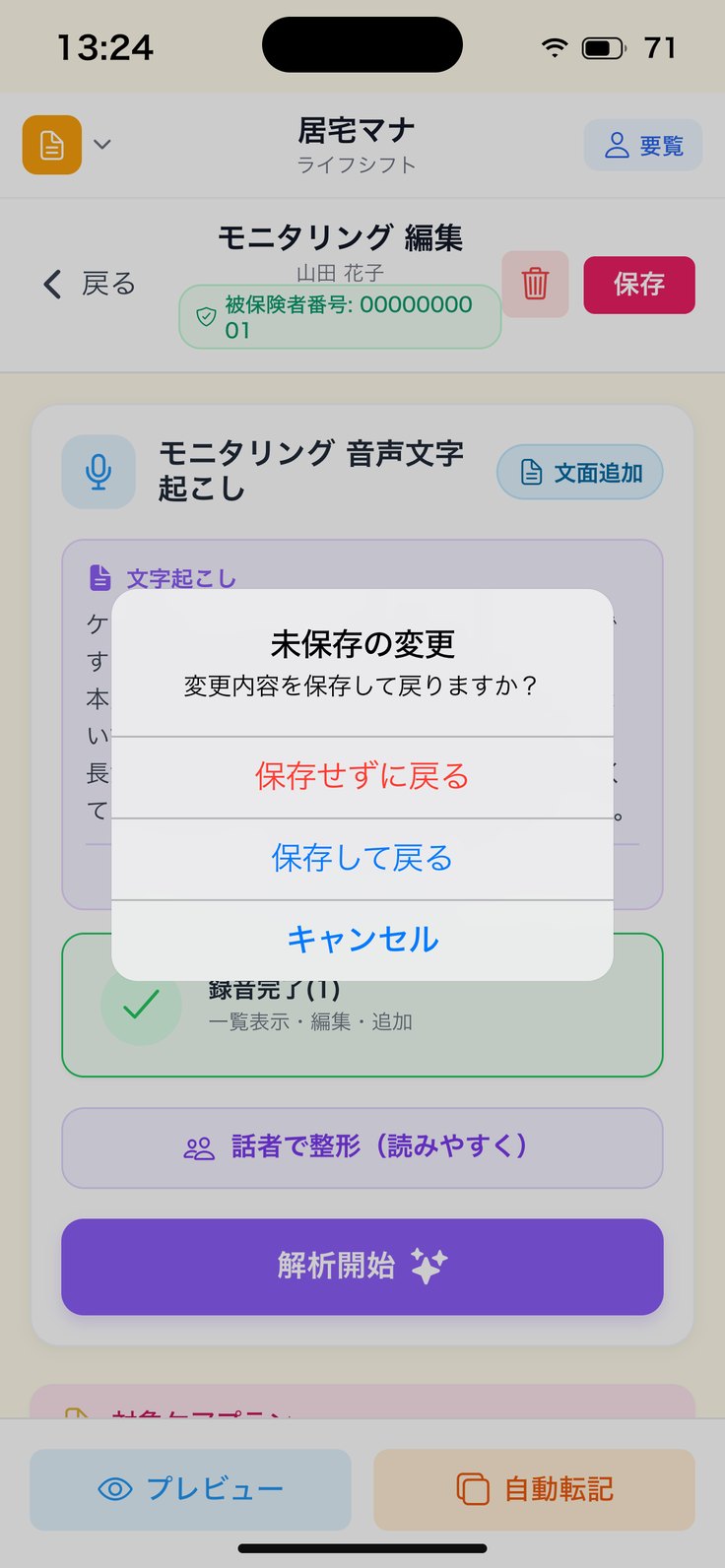
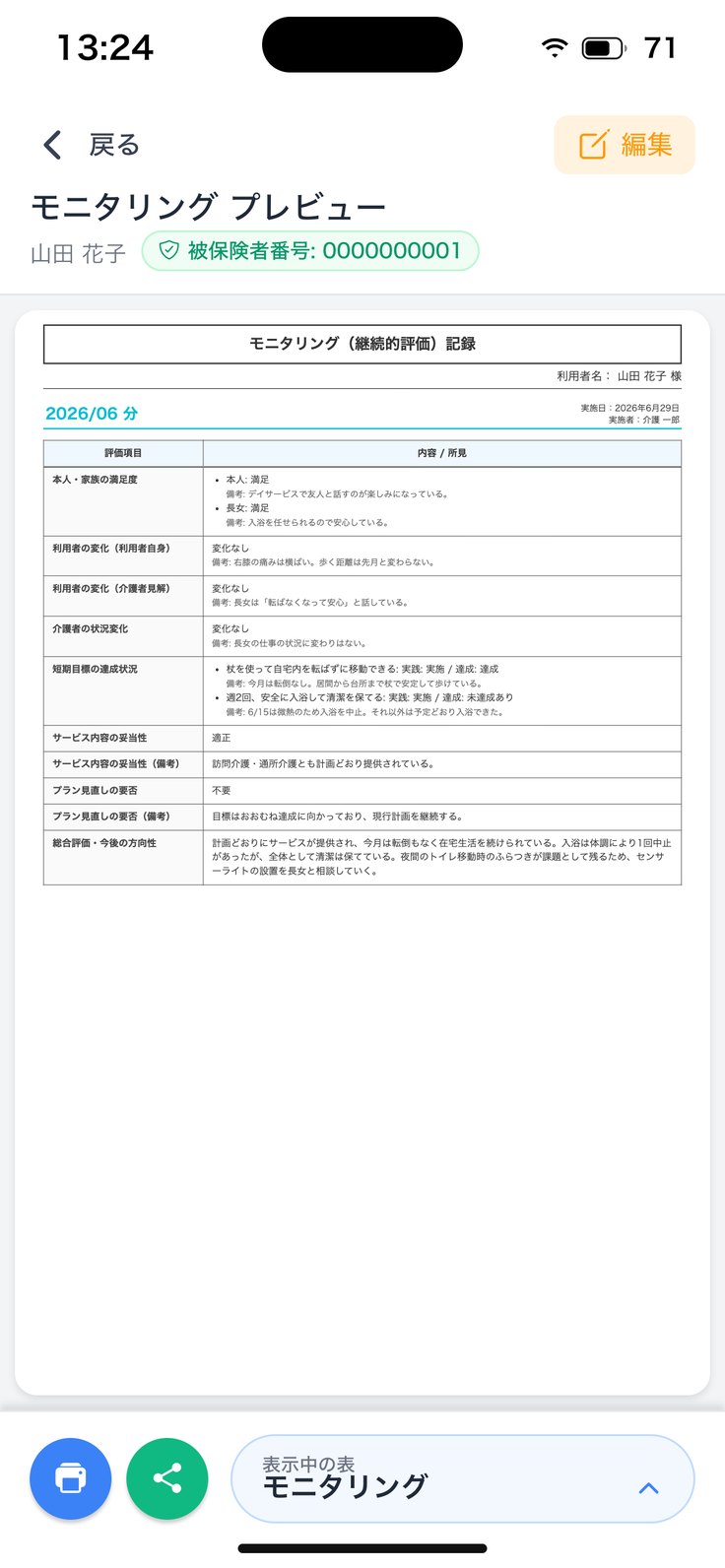
アプリの画面(見本データ・利用者名などは架空です)
8 モニタリング
書き終えたら、
そのまま自動転記。
1
下の「自動転記」
編集画面の下の「自動転記」。プレビューを開かなくても送れます。未保存なら「保存して続行」。
2
自動転記(プランも)
カイポケにプランが無いとき。第1・2表を先に送ってから、モニタリングを続けて送ります。
3
自動転記(版を確認)
カイポケに別の日付の版があるとき。どの版に入れるかを選びます(あとの枚)。
4
確認は3段
未達成の確認 → 転記先の確認 →(版のとき)版を選ぶ、の順に出ます。
アプリの画面(見本データ・利用者名などは架空です)
8 モニタリング
送る前に
止まるとき。
1
カナ名が無い
「利用者のカナ名が登録されていないため、自動転記できません」=利用者情報にカナ名を入れます。
2
被保険者番号
「被保険者番号が未設定」「形式が不正」=10桁の番号を直します(2章)。
3
ケアプランが取り込まれていない
カイポケにある版の一覧が出ます。「カイポケから取り込む」で取り込んでから選びます。
4
作成年月日が未入力
「ケアプランの作成年月日が未入力です」=第1表の作成年月日を入れ、ケアプランを転記してから送ります。
アプリの画面(見本データ・利用者名などは架空です)
8 モニタリング
「未達成」の評価が
あるときの確認。
1
確認が出る
「短期目標に「未達成」の評価がN件あります」と、目標ごとの評価が並びます。
2
見直す
押し間違いなら「見直す」で編集画面に戻って直します。
3
このまま
正しければ「このまま自動転記する」。
4
あとから直せない
カイポケは同じ実施日の送り直しを受け付けません。転記後はカイポケ側でしか直せません。
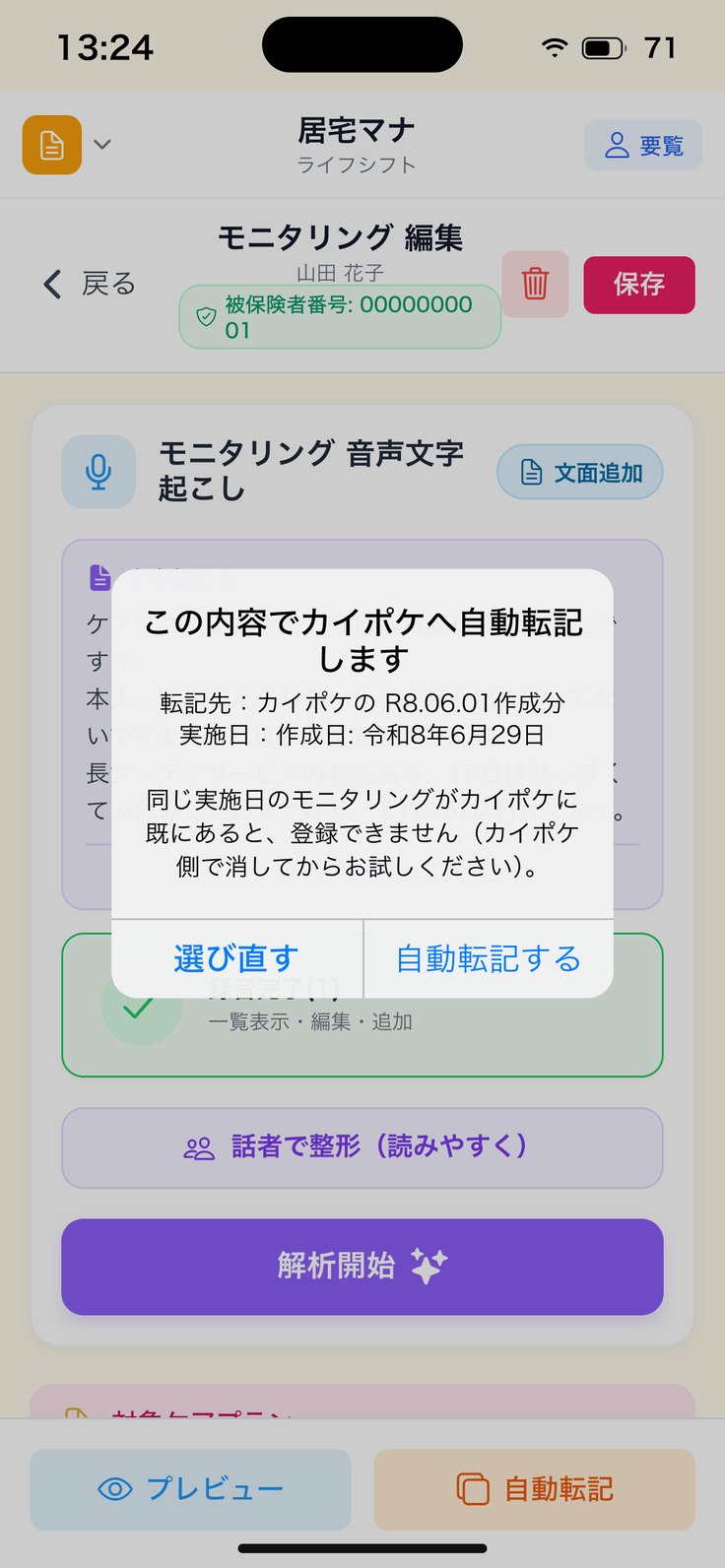
アプリの画面(見本データ・利用者名などは架空です)
8 モニタリング
転記先と実施日を
確かめて送る。
1
確認が出る
「この内容でカイポケへ自動転記します」=転記先(カイポケの◯◯作成分)と実施日。
2
より新しい版があるとき
「⚠️ より新しいケアプランがあります」=そちらに入れるなら「選び直す」。
3
取り込まれていない新しい版
「取り込む」で神マナに取り込んでから選び直します。
4
よければ
「自動転記する」。あとは進み具合の画面で待ちます(9章)。
アプリの画面(見本データ・利用者名などは架空です)
8 モニタリング
「版を確認」で、
どの版に入れるか選ぶ。
1
確認が出る
「カイポケに同じ作成年月日の版がありません」=神マナとカイポケの作成年月日が違います。
2
日付が違うだけなら
「◯◯ に自動転記する」でカイポケ側の版を選びます。神マナの作成年月日もその日に合わせます。
3
本当に新しい版なら
「新しい版として第1・2表を登録してから自動転記する」。
4
分からないとき
「キャンセル」してカイポケの画面で版を確かめます。
アプリの画面(見本データ・利用者名などは架空です)
8 モニタリング
モニタリングを
消す。
1
ごみ箱
編集画面の右上のごみ箱を押します。
2
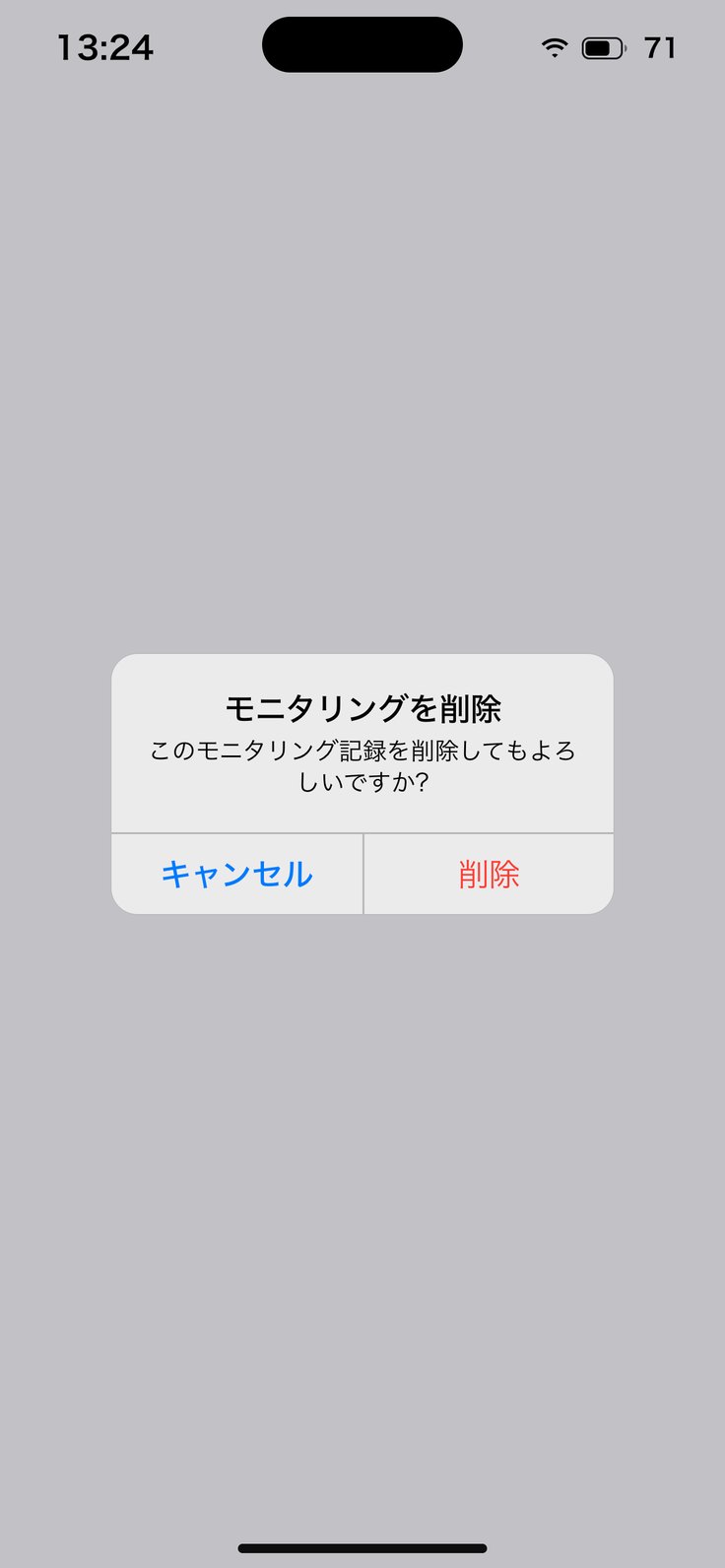
確認
「このモニタリング記録を削除してもよろしいですか?」→「削除」。やめるなら「キャンセル」。
3
同月2件のとき
「同月N件・確認」の重なりは、いらない方を開いて消します。
4
カイポケは別
転記済みのモニタリングは、カイポケ側で消します。
アプリの画面(見本データ・利用者名などは架空です)
9
居宅マナ 操作マニュアル
自動転記(カイポケへ)
神マナで書いた書類を、カイポケの画面へ自動で書き込むのが「自動転記」です。カイポケから持ってくる操作は「カイポケから取り込む」です。
入口は2か所・帳票ごとの場所
送る前の確認と進み具合
時間がかかるとき・終わったら確かめる
止まったとき・二重に入らない決まり
9 自動転記
自動転記の入口は、
2か所ある。
1
編集画面の下(いちばん早い)
担当者会議・支援経過・モニタリング・利用者情報は、書き終えたら編集画面の下の「自動転記」でそのまま送れます。
2
プレビューの右上
第1〜3表(ケアプラン)は、プレビュー右上の「自動転記」から送ります。
3
予防プラン
予防プランは、プレビューの下の「自動転記」から送ります(5章)。
4
取り込みと区別
「全員取得」「カイポケから取り込む」は、カイポケから神マナへ持ってくる操作です。
アプリの画面(見本データ・利用者名などは架空です)
9 自動転記
帳票ごとの
送る場所。
1
第1表・第2表
プレビュー右上。どちらから押しても、2つをセットで送ります。
2
第3表
プレビュー右上。「第3表(週間サービス計画表)をカイポケへ転記します」。第1・2表とは別に送ります。
3
会議・経過・モニタリング
編集画面の下。会議はプレビュー右上からも送れます。
4
支援経過はプレビューに無い
支援経過のプレビューには自動転記がありません。編集画面の下から送ります。
アプリの画面(見本データ・利用者名などは架空です)
9 自動転記
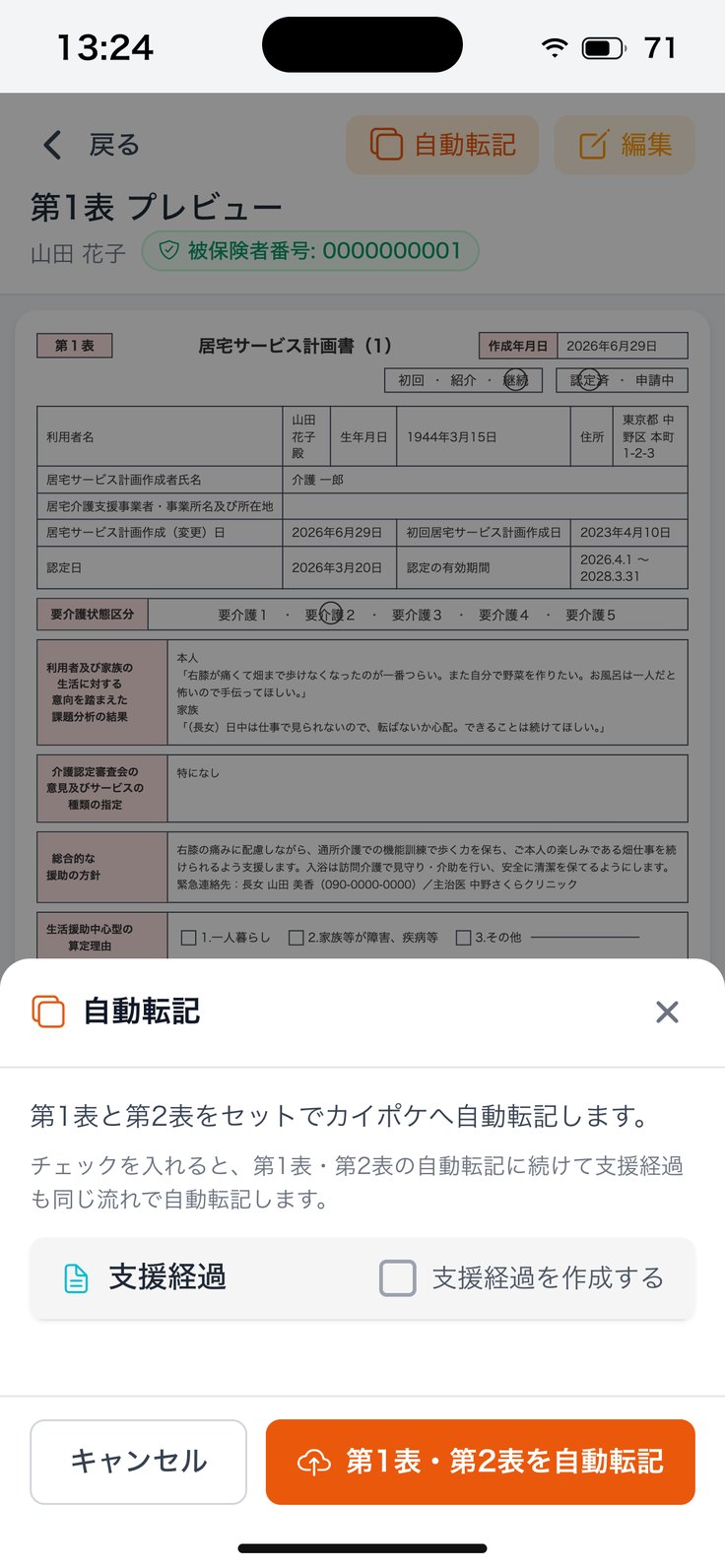
ケアプランと一緒に、
支援経過も送る。
1
シートが開く
プレビュー右上の「自動転記」を押すと、下から「自動転記」のシートが出ます。
2
支援経過を作成する
チェックを入れると、同じ流れで支援経過も送ります。区分と内容を確かめます。
3
ボタンの名前
「第1表・第2表と支援経過を自動転記」、チェックが無ければ「第1表・第2表を自動転記」。
4
止まるとき
「支援経過が未保存です」=支援経過を保存するか、チェックを外します。
アプリの画面(見本データ・利用者名などは架空です)
9 自動転記
送る前に、
保存を聞かれたら。
1
確認が出る
編集画面の下の自動転記を、保存前に押すと「自動転記の前に変更を保存しますか?」。
2
保存して続行
ふつうはこれ。保存してから送ります。
3
保存せずに続行
「保存せずに続行」は、前に保存した内容を送ります。いま書いた分は送られません。
4
キャンセル
「キャンセル」で編集画面に戻ります。
アプリの画面(見本データ・利用者名などは架空です)
9 自動転記
進み具合の画面で、
終わるまで待つ。
1
自動転記を実行中
進み具合(%)と「実行ログ」が出ます。状態は準備中・待機中・実行中・完了です。
2
待つ
「画面を閉じずにそのままお待ちください」。1件で1〜数分です。
3
続けて送るとき
支援経過などを一緒に送るときは、1本目が終わると2本目が始まります。
4
完了
「すべての自動転記が完了しました」と出たら終わりです。
アプリの画面(見本データ・利用者名などは架空です)
9 自動転記
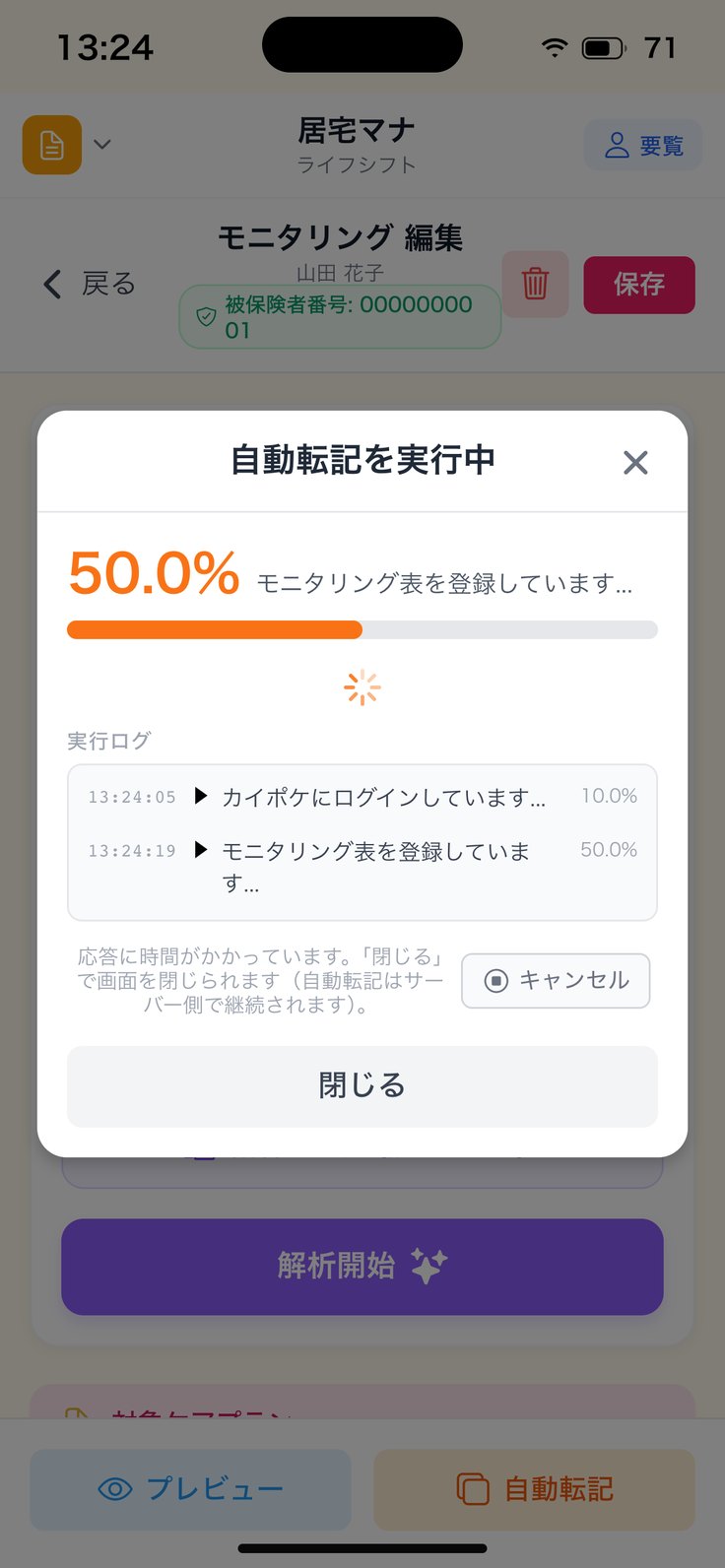
時間がかかる・
やめたいとき。
1
時間がかかるとき
「応答に時間がかかっています」と出たら「閉じる」で閉じられます。自動転記はサーバーで続きます。
2
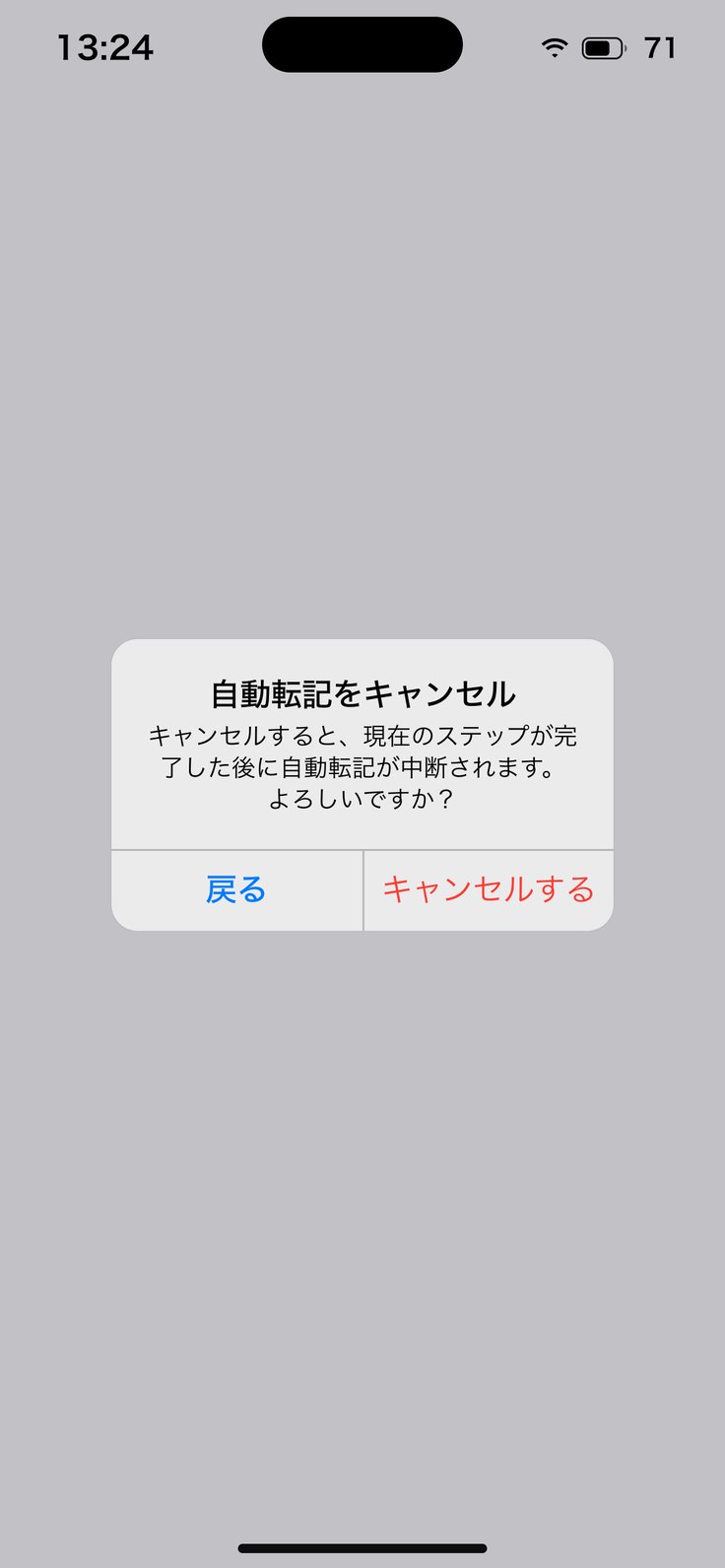
やめるとき
「キャンセル」→「自動転記をキャンセル」→「キャンセルする」。
3
すぐには止まらない
いまの手順が終わってから止まります。途中まで入ることがあります。
4
続けるとき
「戻る」で、そのまま続きます。
アプリの画面(見本データ・利用者名などは架空です)
9 自動転記
終わったら、
カイポケで確かめる。
1
カイポケを開く
完了と出ても、念のためカイポケの画面で入っているかを確かめます。
2
入っていないとき
エラーの文をメモして、「相談」から聞くか、事業所の担当へ伝えます。
3
もう一度押す前に
カイポケに入っていないことを確かめてから押します。
4
取り込み直す
確かめたあとは、一覧の丸い矢印でカイポケから取り込み直すと、神マナもそろいます。
アプリの画面(見本データ・利用者名などは架空です)
9 自動転記
止まったときに、
見るところ。
1
未連携
「カイポケとまだつながっていません」=「設定」→「カイポケ連携情報」に法人ID・ユーザーID・パスワードを入れます(1章)。
2
被保険者番号・カナ名
「被保険者番号が未設定」「形式が不正」、カナ名が無いときは、利用者情報を直してから送ります。
3
作成年月日
「ケアプランの作成年月日が未入力です」=第1表の作成年月日を入れます。
4
文字数
「文字数オーバー(自動転記できません)」=カイポケの上限(多くは1000字)に収めます。
アプリの画面(見本データ・利用者名などは架空です)
9 自動転記
二重に入らないための
決まり。
1
支援経過
同じ内容があると「同じ内容の支援経過がカイポケにあります」→ふつうは「自動転記しない」。
2
モニタリング
同じ実施日の記録がカイポケにあると登録できません。
3
担当者会議
同じ作成年月日の会議は、カイポケが受け付けません。
4
予防プラン
同じ帳票を同じ日に何度も送ると、重なって登録されることがあります。
アプリの画面(見本データ・利用者名などは架空です)
10
居宅マナ 操作マニュアル
設定と道具
事業所ごとの設定と、録音・書類・書庫などの道具です。
居宅マナの詳細設定
ボイスメモ(録る・︙メニュー・移動とコピー)
音声ファイルの共有・読込・帳票へ変換
書類管理
書庫
自費・限度額(試算)
相談・人数枠・マナ名刺
10 設定と道具
居宅マナの詳細設定を
開く。
1
開き方
利用者さまを選び、メニューの一番下の「詳細設定」(「事業所ごとの設定(定型文など)」)。
2
この事業所の全員に
「事業所ごとの設定です(この事業所の全員に効きます)。」と出ます。
3
3つのまとまり
「担当者会議」「支援経過」「モニタリング」の順に並びます。
4
保存のしかたが違う
定型文は「保存する」で保存。AIが書く分量は押した時点で保存されます。
アプリの画面(見本データ・利用者名などは架空です)
10 設定と道具
担当者会議の
結論の定型文。
1
スイッチ
「結論に定型文を入れる」をオン。最初はオフです。
2
文を直す
欄の文を直します。{次回開催日} は介護保険証の有効期間の終わりの月の25日に置き換わります。
3
保存する
「保存する」→「保存しました」。オフにして保存すると「結論の定型文をオフにしました。」
4
元に戻す
「既定に戻す」で最初の文に戻せます。
アプリの画面(見本データ・利用者名などは架空です)
10 設定と道具
支援経過の
区分の定型文。
1
6区分
アセスメント・ケアプラン同意・サービス担当者会議・モニタリング・利用票・提供票・ケアプラン軽微変更。
2
文を直す
区分ごとに文を直します。下に「必ず書く事項」が出ます。空欄で保存すると既定の文に戻ります。
3
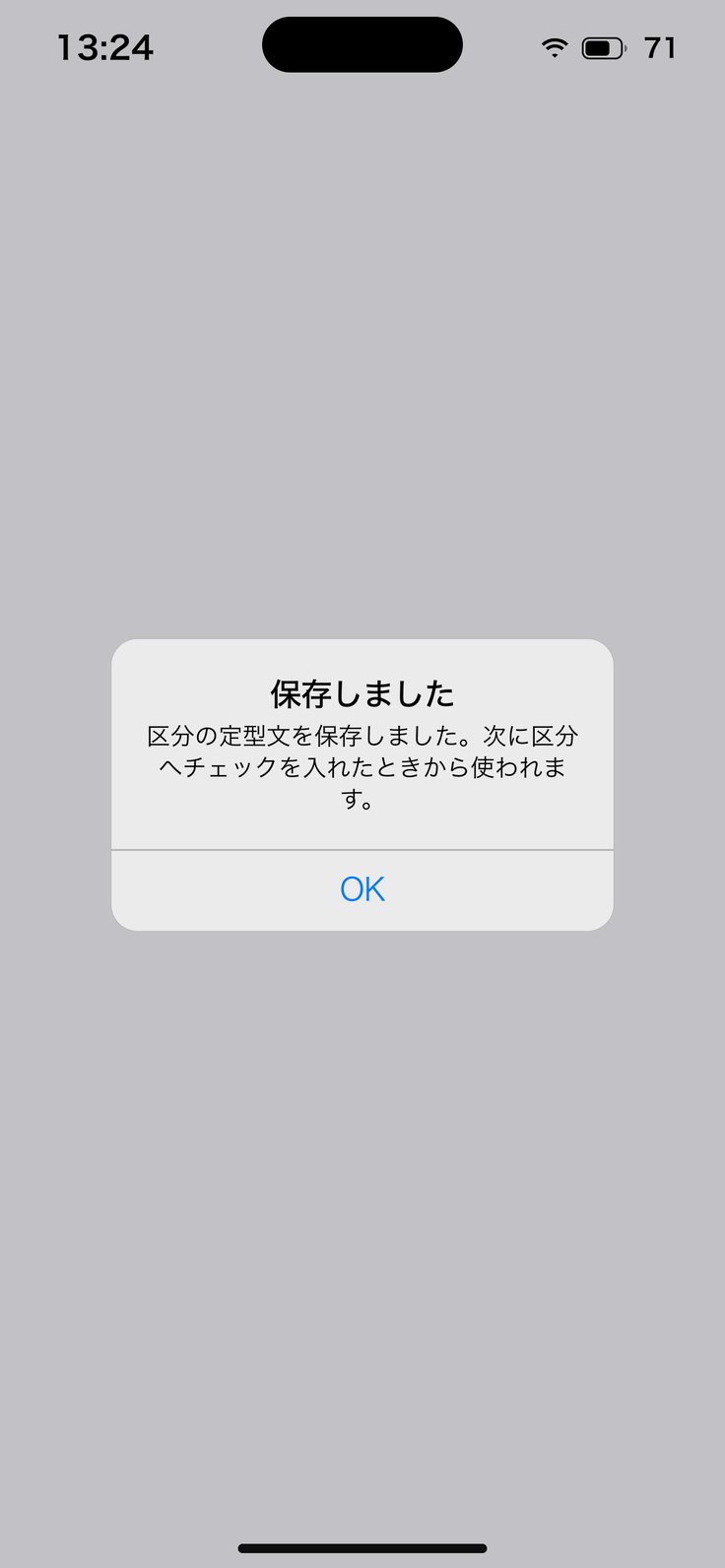
保存する
「保存する」→「区分の定型文を保存しました。次に区分へチェックを入れたときから使われます。」
4
元に戻す
区分の右の「既定に戻す」。
アプリの画面(見本データ・利用者名などは架空です)
10 設定と道具
AIが書く分量を、
欄ごとに決める。
1
どの欄
担当者会議の4欄・支援経過の3欄・モニタリングの欄ごとに選べます。
2
濃さ
「簡潔/標準/深く」。事業所で読みやすい濃さにそろえます。
3
字数の上限
欄ごとに字数の上限も選べます。カイポケの上限(多くは1000字)より短くします。
4
押した時点で保存
失敗したときだけ知らせが出ます。編集画面の「簡潔/標準/深く」と同じ設定です。
アプリの画面(見本データ・利用者名などは架空です)
10 設定と道具
ボイスメモで、
録っておく。
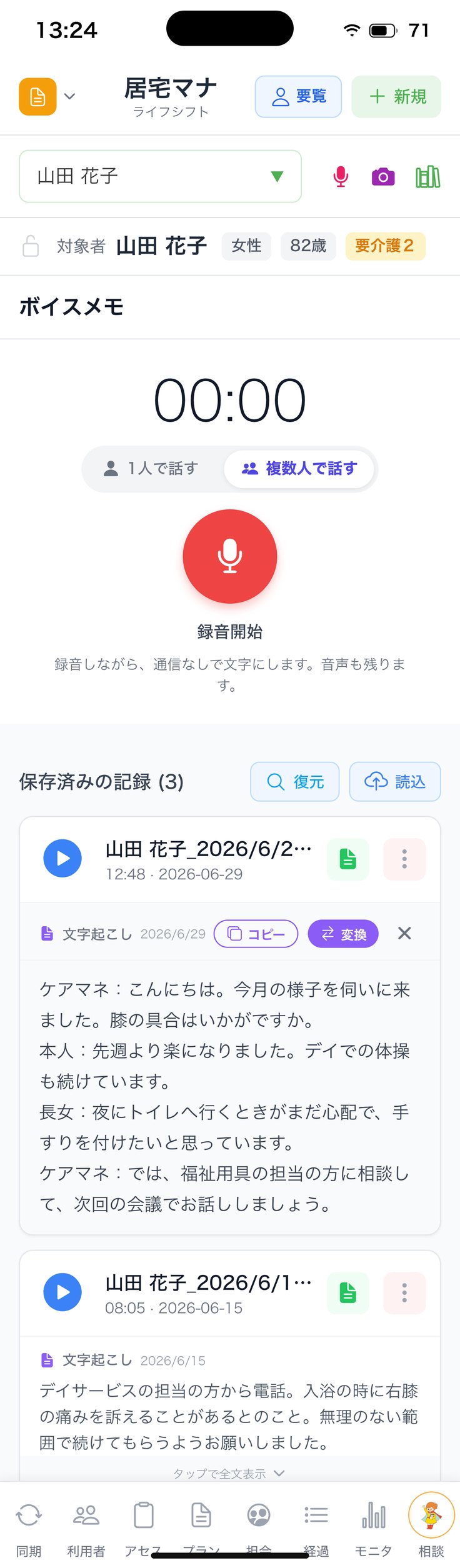
1
開き方
利用者メニュー上のマイクのアイコン。各書類の録音カードからも開きます。
2
話し方を選ぶ
「1人で話す」(あとで話すメモ)か「複数人で話す」(会話・会議)を選びます。
3
録る
赤い「録音開始」。「一時停止」、大事なところで「重要ポイント」、終わったら「完了」。
4
文字起こし
止めると文字起こしが始まります。サーバーで続くときは、終わると通知が届きます。
アプリの画面(見本データ・利用者名などは架空です)
10 設定と道具
保存した録音と、
文字起こしのやり直し。
1
保存済みの記録
下に日付ごとに並びます。「文字起こしあり」「文字起こしなし」が分かります。
2
やり直す
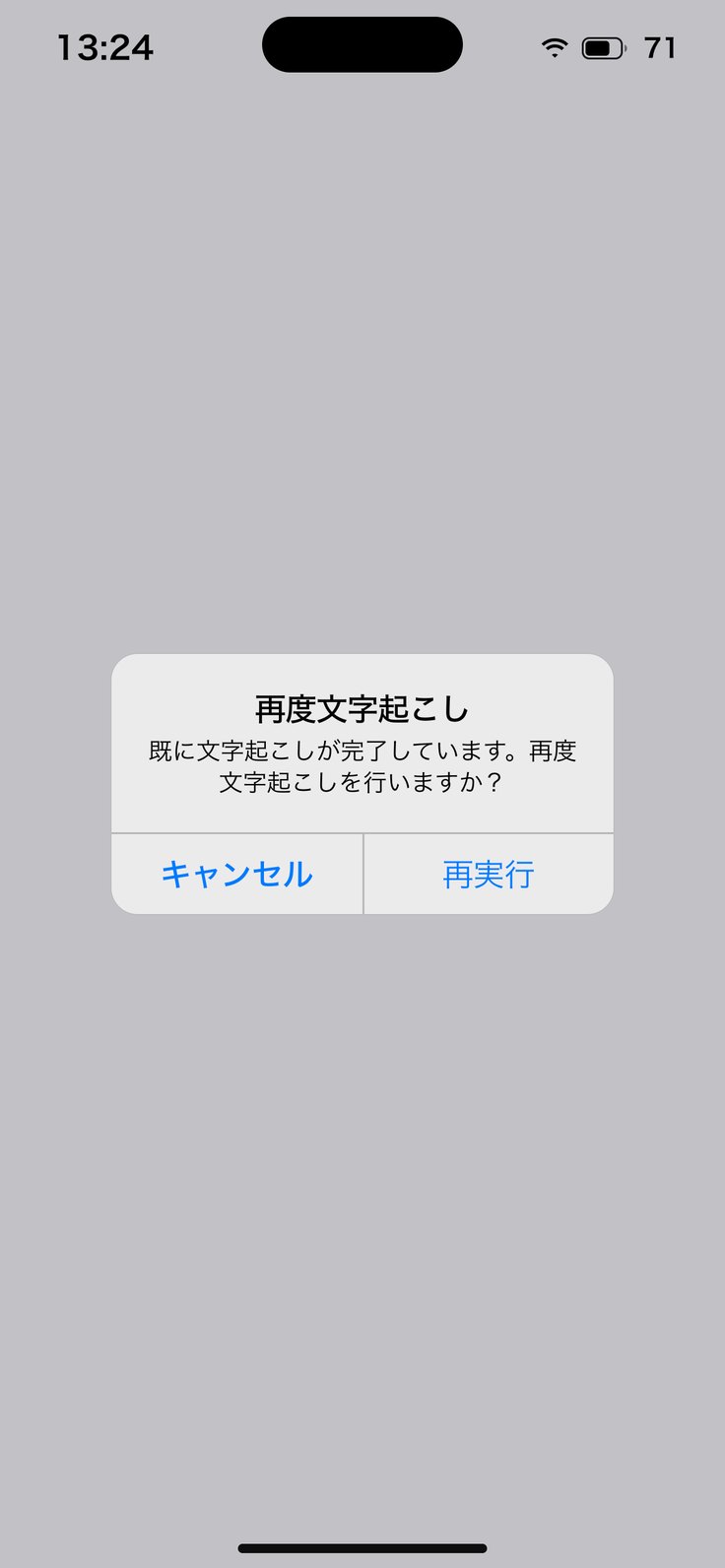
文字起こし済みの録音で押すと「再度文字起こし」→「再実行」。
3
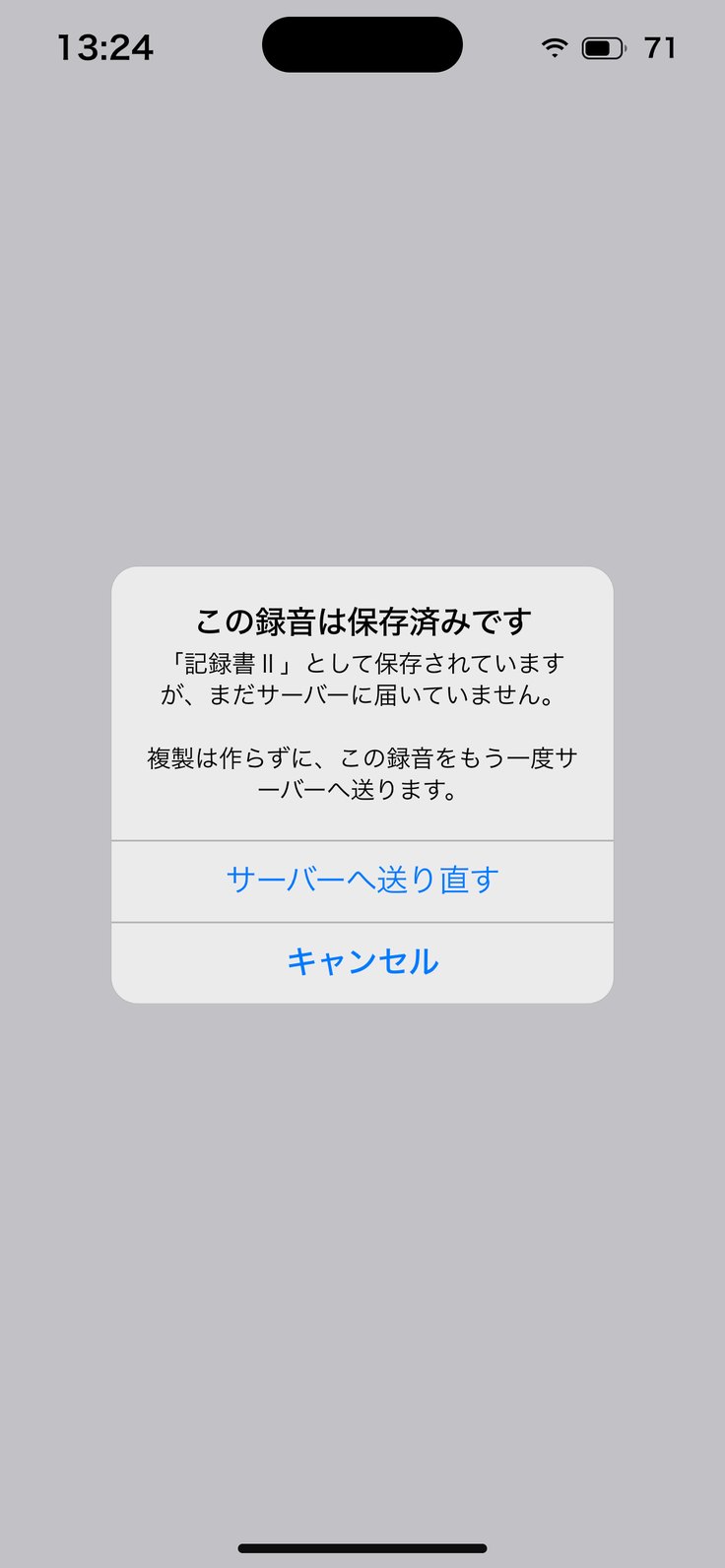
届いていないとき
「この録音は保存済みです」=まだサーバーに届いていません。「サーバーへ送り直す」。
4
文字だけの記録
端末内で文字にした記録は音声が無く、文字起こしをやり直せません。本文は直せます。
アプリの画面(見本データ・利用者名などは架空です)
10 設定と道具
録音が途中で
止まってしまったとき。
1
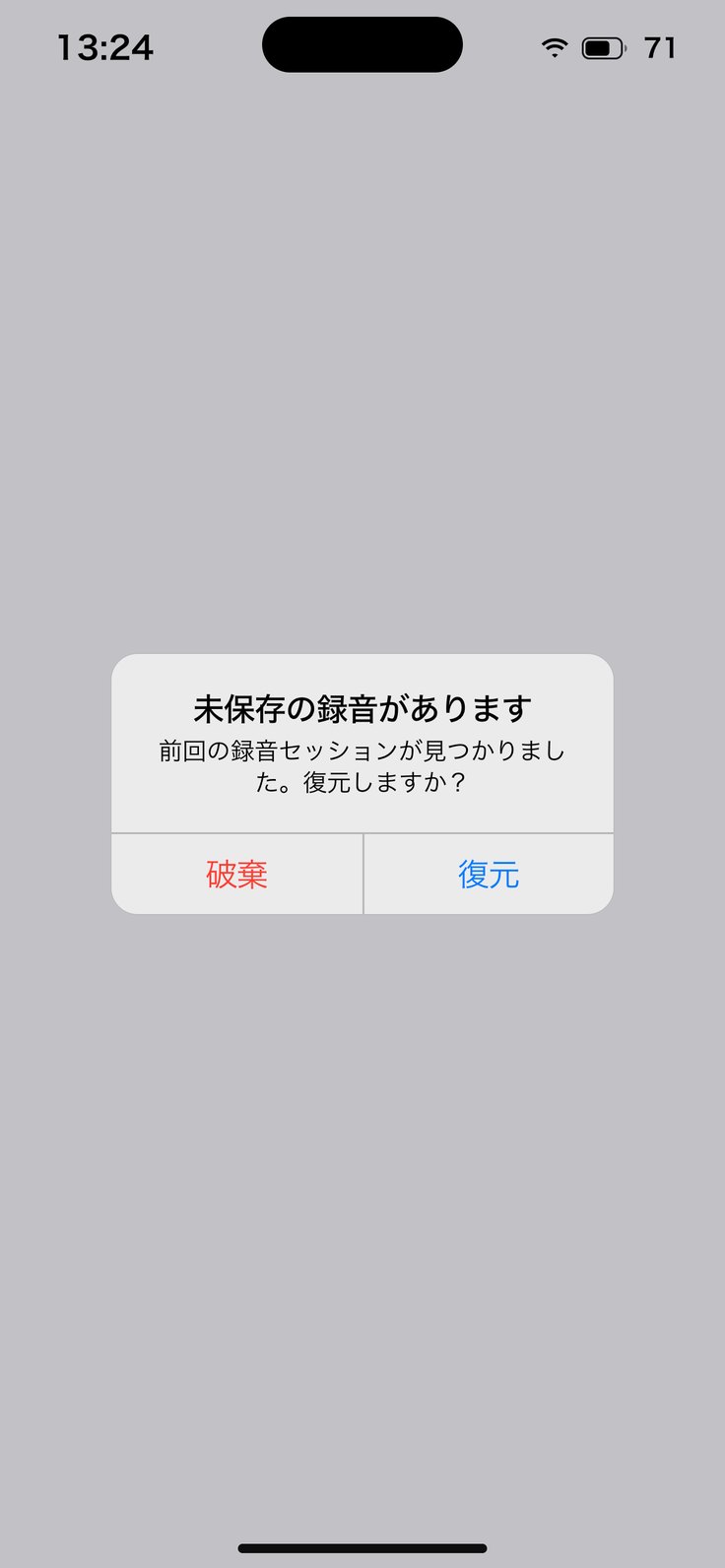
次に開いたとき
「未保存の録音があります」「前回の録音セッションが見つかりました。復元しますか?」。
2
復元する
残っている音声と文字を戻します。いらなければ「破棄」。
3
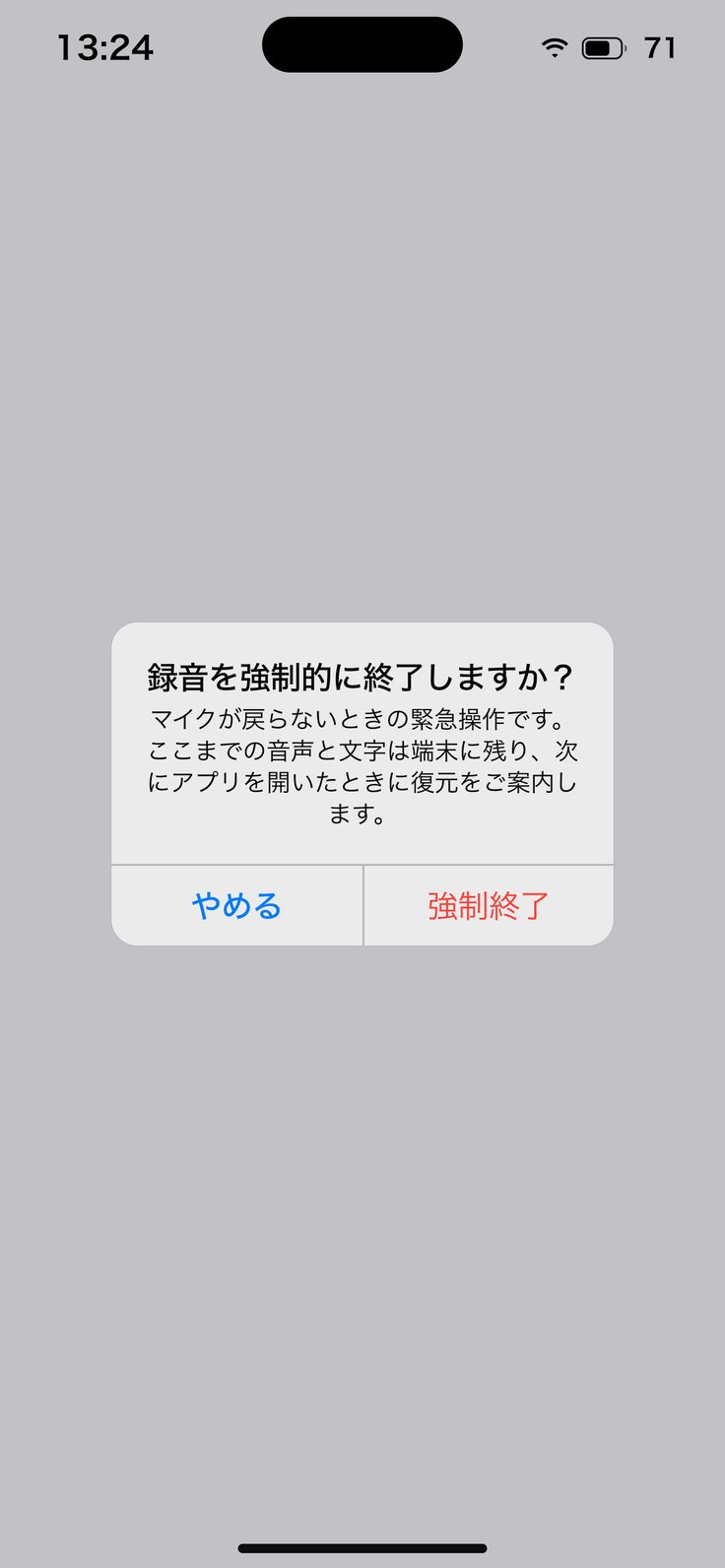
マイクが戻らないとき
録音中の印を長押し→「録音を強制的に終了しますか?」→「強制終了」。
4
強制終了しても
ここまでの音声と文字は端末に残り、次に開いたときに復元を案内します。
アプリの画面(見本データ・利用者名などは架空です)
10 設定と道具
ボイスメモで
出る知らせ。
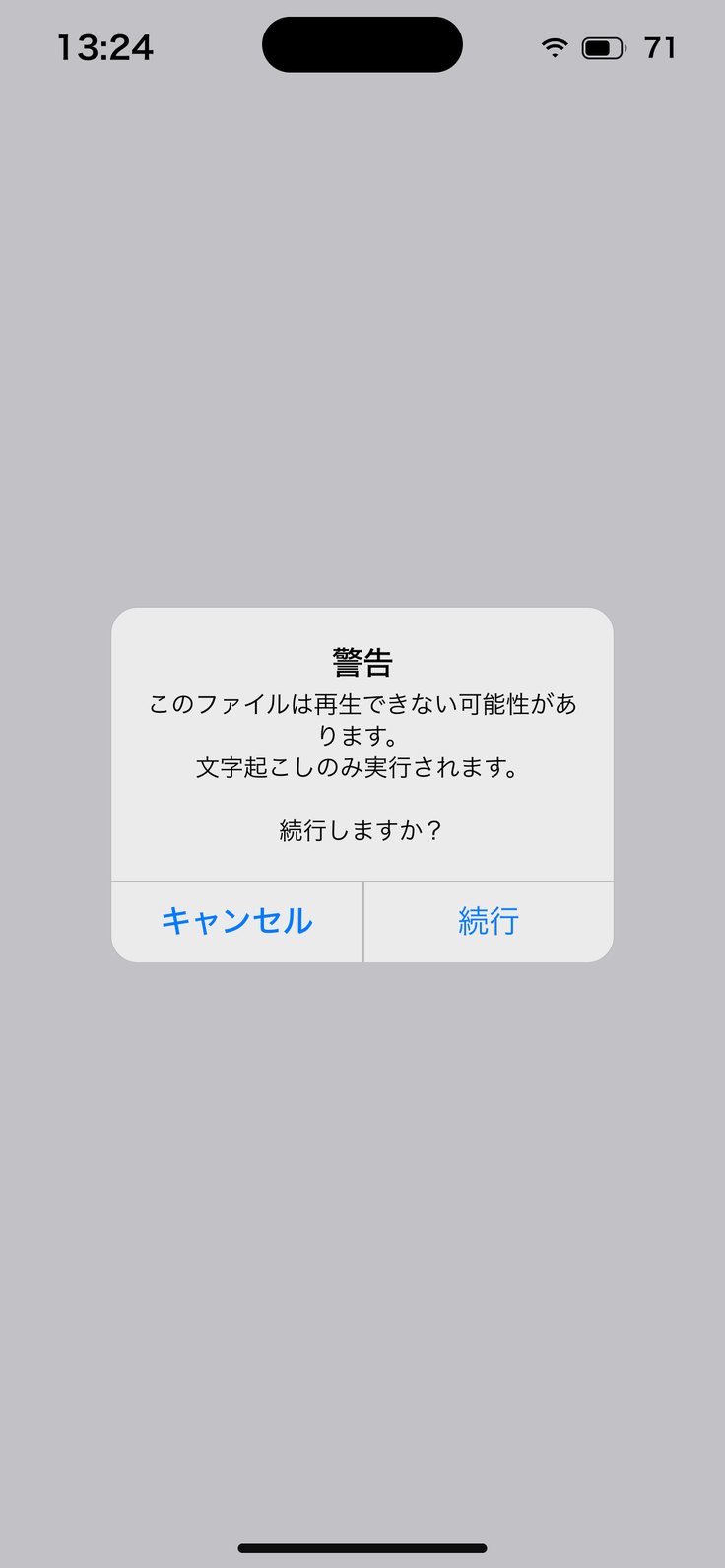
1
再生できないファイル
「警告」=このファイルは再生できない可能性があります。「続行」で文字起こしだけ行います。
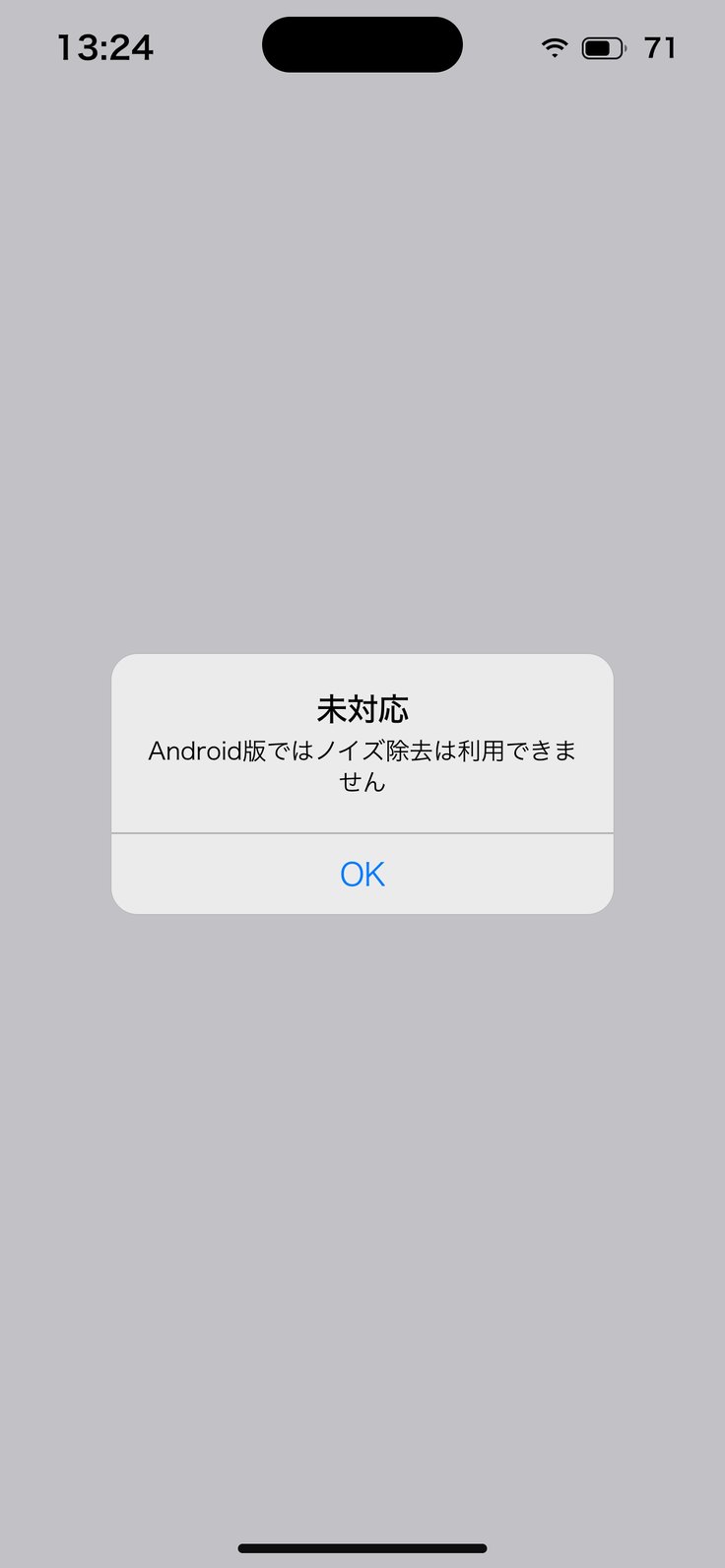
2
未対応
「未対応」=トリミング・ノイズ除去は、この端末では使えません。
3
声を聞き取れない
「声を聞き取れなかったため、保存する内容がありません」=マイクに近づいてもう一度。
4
マイクの音が来ない
「マイクからの音声が取得できませんでした」=もう一度録音します。
アプリの画面(見本データ・利用者名などは架空です)
10 設定と道具
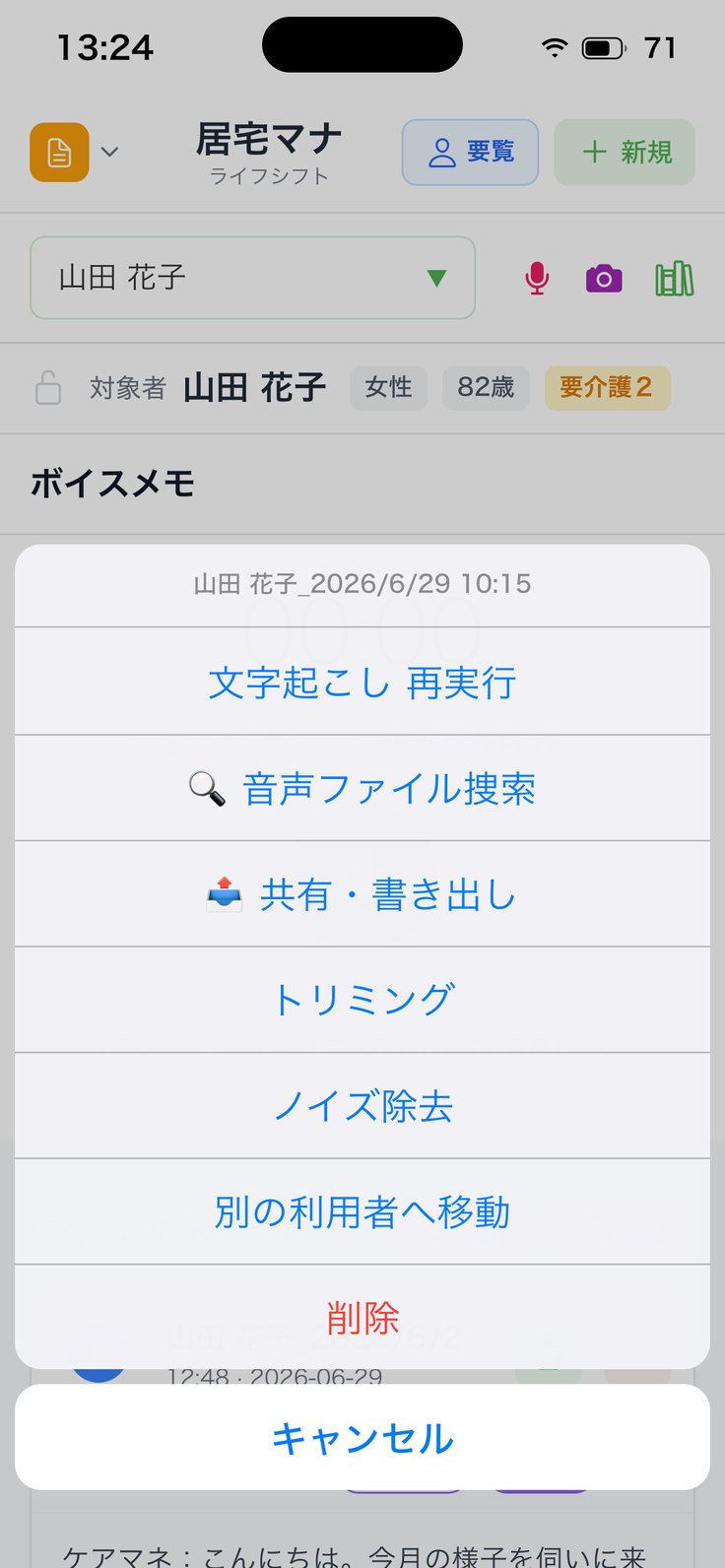
ボイスメモの「︙」で
できること。
1
開き方
利用者メニュー上段のマイクで「ボイスメモ」を開き、「保存済みの記録」の行の「︙」を押すか、行を長く押します。
2
文字起こし 再実行
文字起こしをやり直します。済んでいるときは「再度文字起こし」→「再実行」。音声を残さない記録(文字だけ)はやり直せません。
3
🔍 音声ファイル捜索
音声が見つからないとき、端末に残ったファイルを探して戻します。ふだんは使いません。
4
トリミング・ノイズ除去
末尾を切る・雑音を減らす処理で、iPhoneだけです(Androidは「利用できません」)。結果は別のファイルになります。
5
削除
「削除確認」→「削除」。録音と文字起こしが消えます。
アプリの画面(見本データ・利用者名などは架空です)
10 設定と道具
利用者を間違えた録音は、
別の利用者へ移す。
1
メニューから
ボイスメモの行の「︙」→「別の利用者へ移動」。
2
移す先を選ぶ
「氏名・ふりがなで探す」で探し、移す先の利用者を押します。いまの利用者は一覧に出ません。
3
移りました
「移動しました」と出て、その方のボイスメモに移ります。録音と文字起こしはそのまま使えます。
アプリの画面(見本データ・利用者名などは架空です)
10 設定と道具
文字起こしを、
別の利用者の記録へコピーする。
1
全文を開く
編集画面の文字起こしの欄(「タップで拡大表示」)を押します。
2
コピーを選ぶ
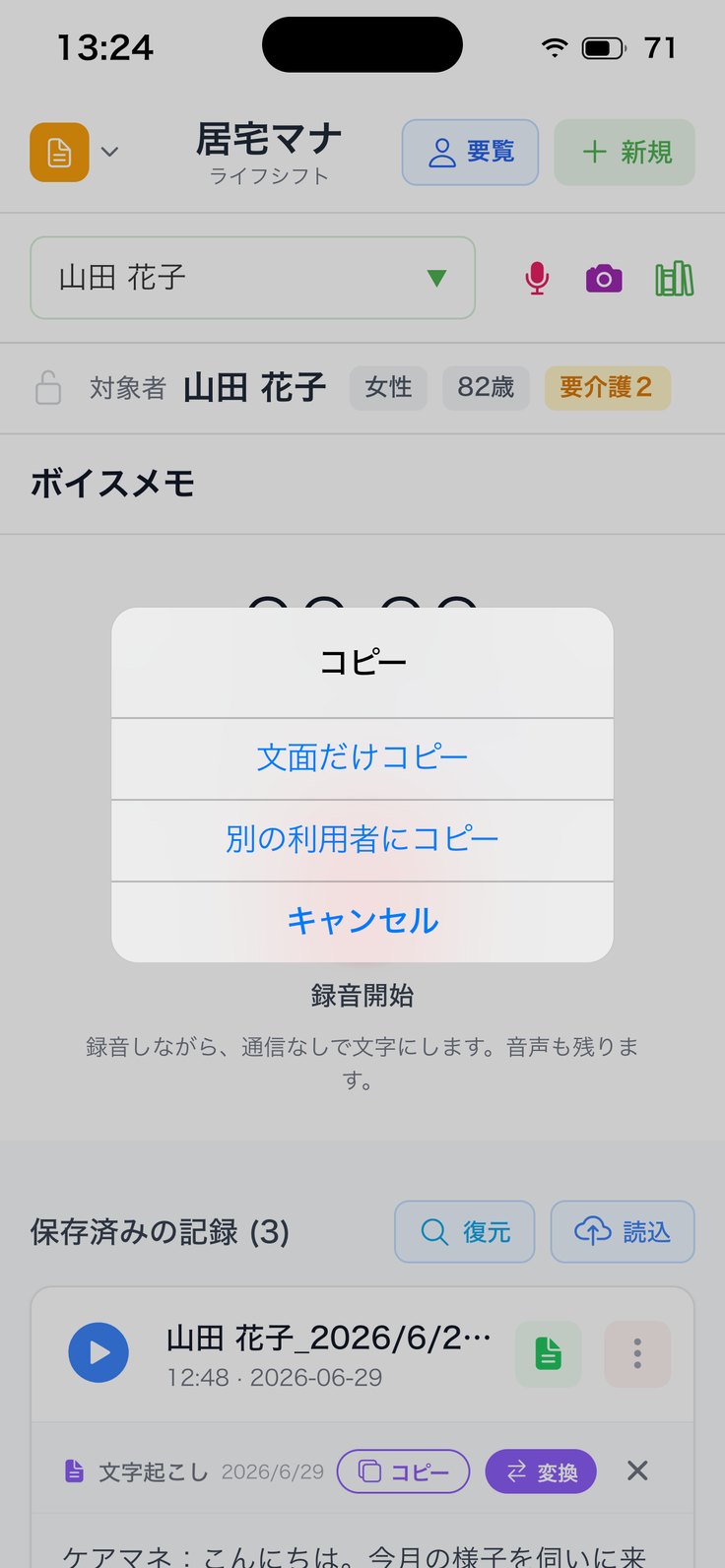
右上の「コピー」→「文面だけコピー」(クリップボードへ)か「別の利用者にコピー」。
3
ボイスメモからも
ボイスメモの文字起こしの「コピー」からも選べます。
4
3つ選ぶ
利用者→記録の種類→新規か既存を選び、「この記録にコピー」。
5
確かめる
「開く」で、コピー先の文字起こしに入っています。
アプリの画面(見本データ・利用者名などは架空です)
10 設定と道具
ボイスメモの音声を、
ほかのアプリへ送る。
1
メニューから
ボイスメモの行の「︙」→「📤 共有・書き出し」。
2
共有の画面が開く
iPhone・Androidの「共有」の画面が開きます。ファイル名は「利用者名_日時」です。
3
送り先を選ぶ
「ファイルに保存」で端末に残す、事業所で決めた方法で上長に送る、などに使います。
アプリの画面(見本データ・利用者名などは架空です)
10 設定と道具
端末の音声ファイルを、
「読込」で取り込む。
1
読込を押す
ボイスメモの「保存済みの記録」の右上、「読込」。iPhoneの「ファイル」から音声を選びます。
2
使える形式
m4a・mp3・wav・aac・webm、50MBまで。ほかの形式や大きすぎるファイルは、その場で知らせます。
3
確認
「ファイルをインポート」に名前・長さ・サイズが出ます。「文字起こしあり」/「文字起こしなし」/「キャンセル」。
4
できあがり
「完了」と出て、いま開いている利用者のボイスメモに入ります。
アプリの画面(見本データ・利用者名などは架空です)
10 設定と道具
ほかのアプリから、
音声を「共有」で受け取る。
1
共有する
iPhoneのボイスメモや「ファイル」で音声を選び、「共有」から神マナを選びます。
2
受け取り
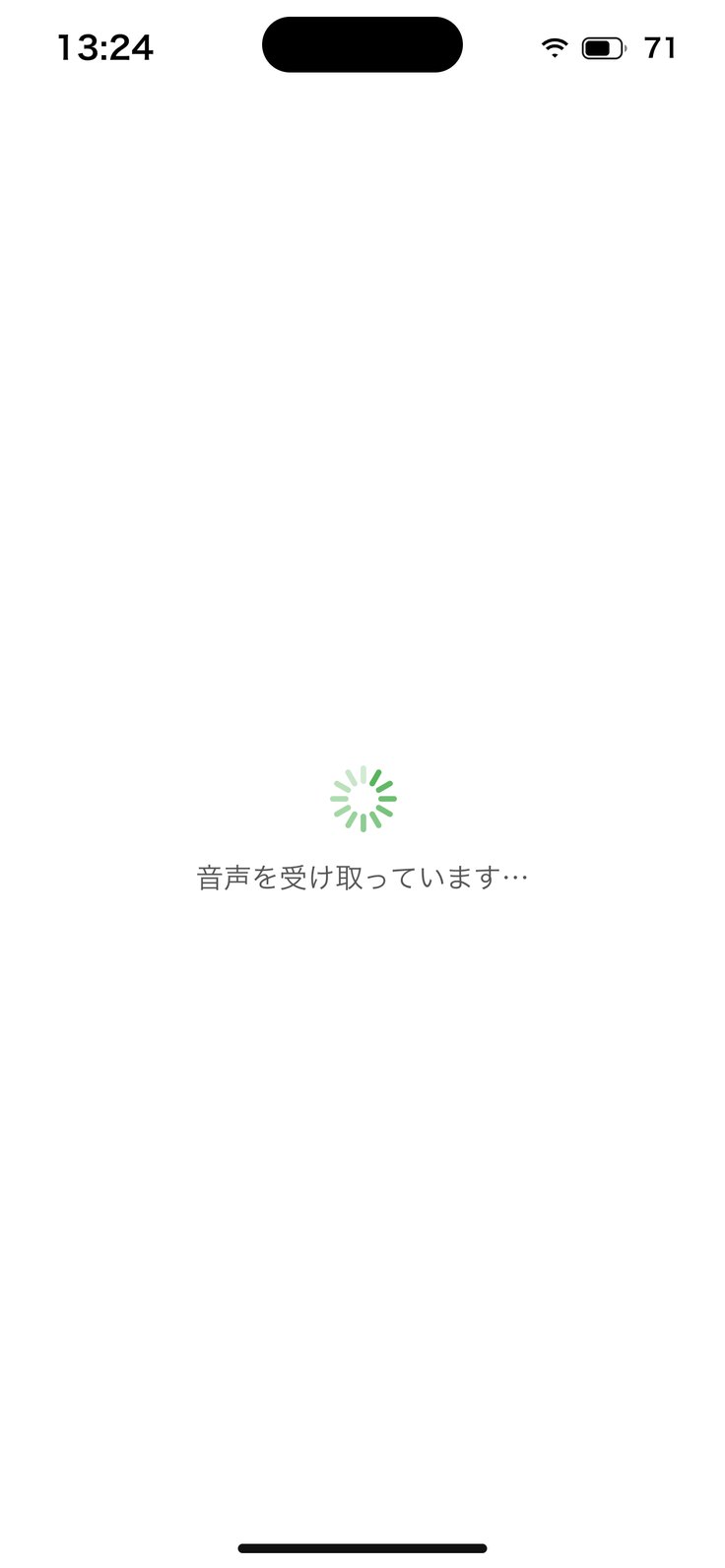
神マナが開き「音声ファイルを受け取りました」。「利用者を選んで保存する」。
3
利用者と種類
「誰の記録に保存しますか?」で利用者、次に アセスメント・担当者会議・支援経過・モニタリング から選びます。
4
新規か既存か
「新しい◯◯として作成」か既存の記録を選び、「保存して文字起こし」。その記録の画面が開き、文字起こしは裏で進みます。
アプリの画面(見本データ・利用者名などは架空です)
10 設定と道具
ボイスメモを、
帳票に変換する。
1
変換を押す
ボイスメモの行で文字起こしを開き、「変換」を押します。
2
変換先を選ぶ
「文字起こしを変換」で 担当者会議(第4表)/支援経過(第5表)/モニタリング/アセスメント から選びます。
3
新しく作られる
その帳票の新しい画面が開き、AIが文字起こしを帳票の形に下書きします。
4
見直して保存
中身を確かめて保存し、編集画面の下の自動転記でカイポケへ送ります。
アプリの画面(見本データ・利用者名などは架空です)
10 設定と道具
書類管理で、
紙の書類を撮って残す。
1
開き方
利用者メニュー上のカメラのアイコン。「保管書類一覧」が開きます。
2
書類追加
右上の「書類追加」→「書類を追加」で「連続撮影」「ライブラリから選択」「書庫から選択」「Googleドライブ」「ファイル(iCloud等)」。
3
まだ無いとき
「書類がありません」→「最初の書類を追加」。
4
絞り込み
「絞込」で、タグごとに見られます。
アプリの画面(見本データ・利用者名などは架空です)
10 設定と道具
タグを付けて保存し、
あとで直す。
1
タグを選ぶ
「タグを選択(複数可)」で書類の種類を付けて保存します。
2
タグを付けずに
「タグ未選択」「タグを選択せずに保存しますか?」→付けるなら「キャンセル」。
3
あとで直す
書類を開いて「タグを編集」→「タグを保存する」。
4
消す
「この書類を削除しますか?」→「削除」。撮ったのをやめるときは「スキャンした書類を破棄しますか?」。
アプリの画面(見本データ・利用者名などは架空です)
10 設定と道具
書庫で、
過去の記録を見る。
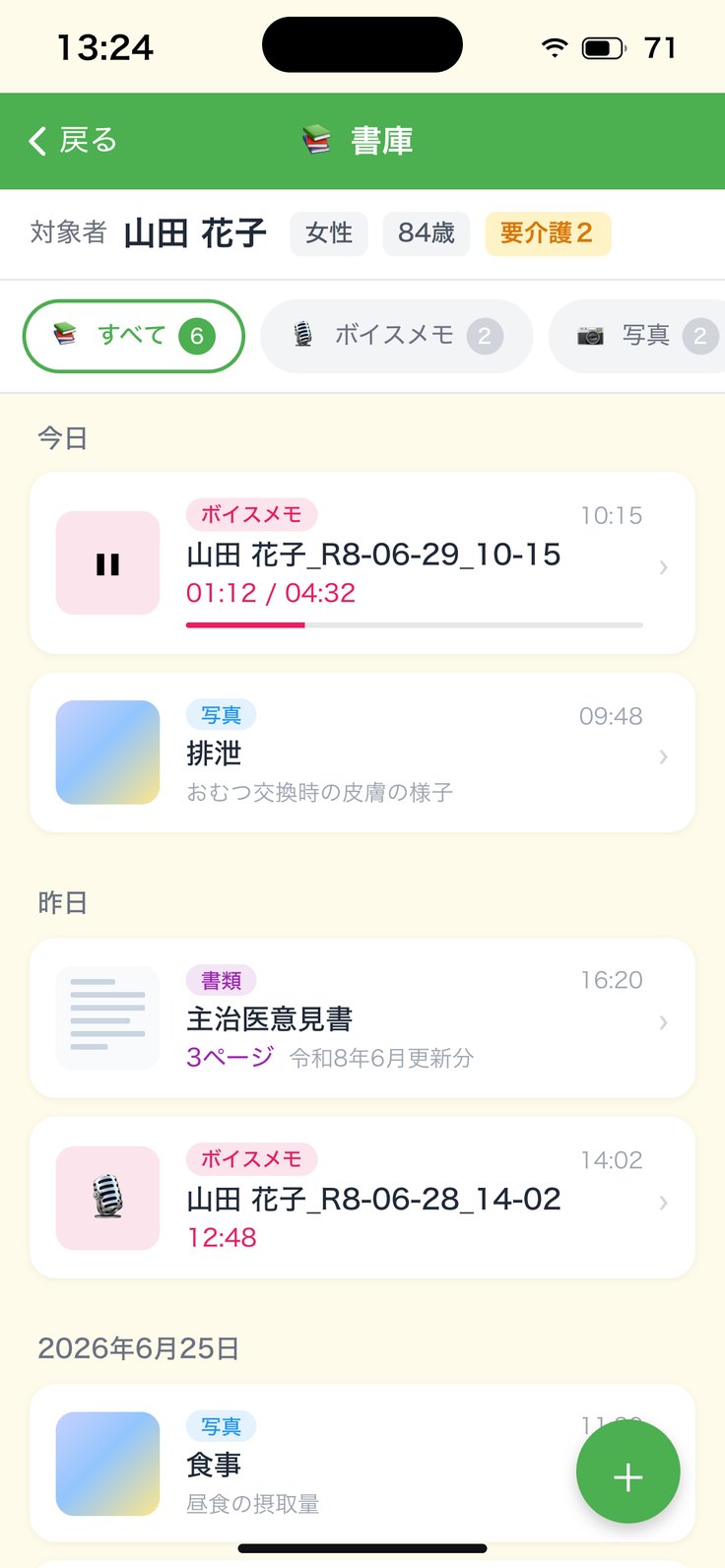
1
開き方
利用者メニュー上の本棚のアイコン。
2
種類で絞る
上のタブ「すべて」と、ボイスメモ・会議録音声・保管書類・支援経過などで絞ります。
3
開く
1件を押すと中身が開きます。音声は「タップして再生」、PDFは「タップで全ページ表示」。
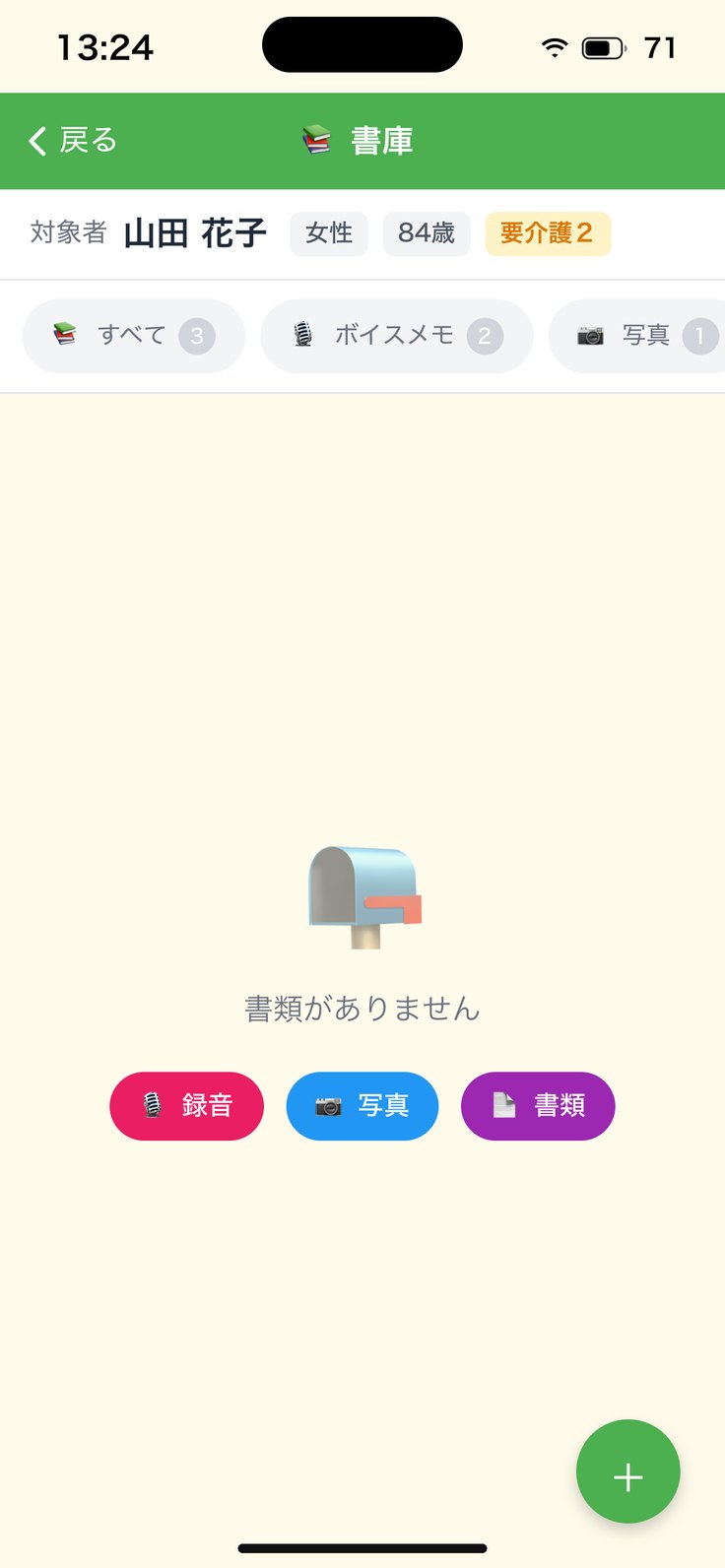
4
空のとき
まだ何も無いときは、空の案内が出ます。
アプリの画面(見本データ・利用者名などは架空です)
10 設定と道具
書庫に足す・
印刷する・整理する。
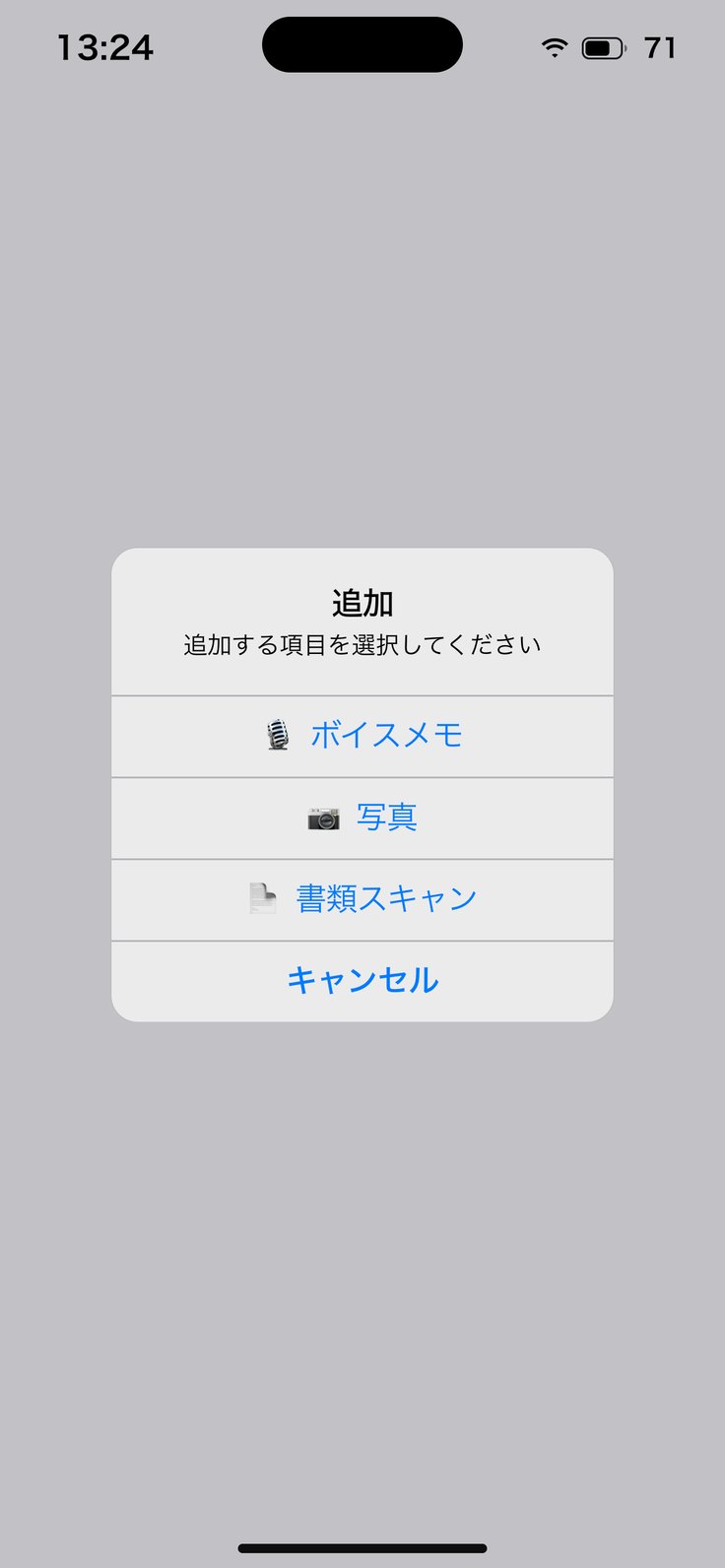
1
追加
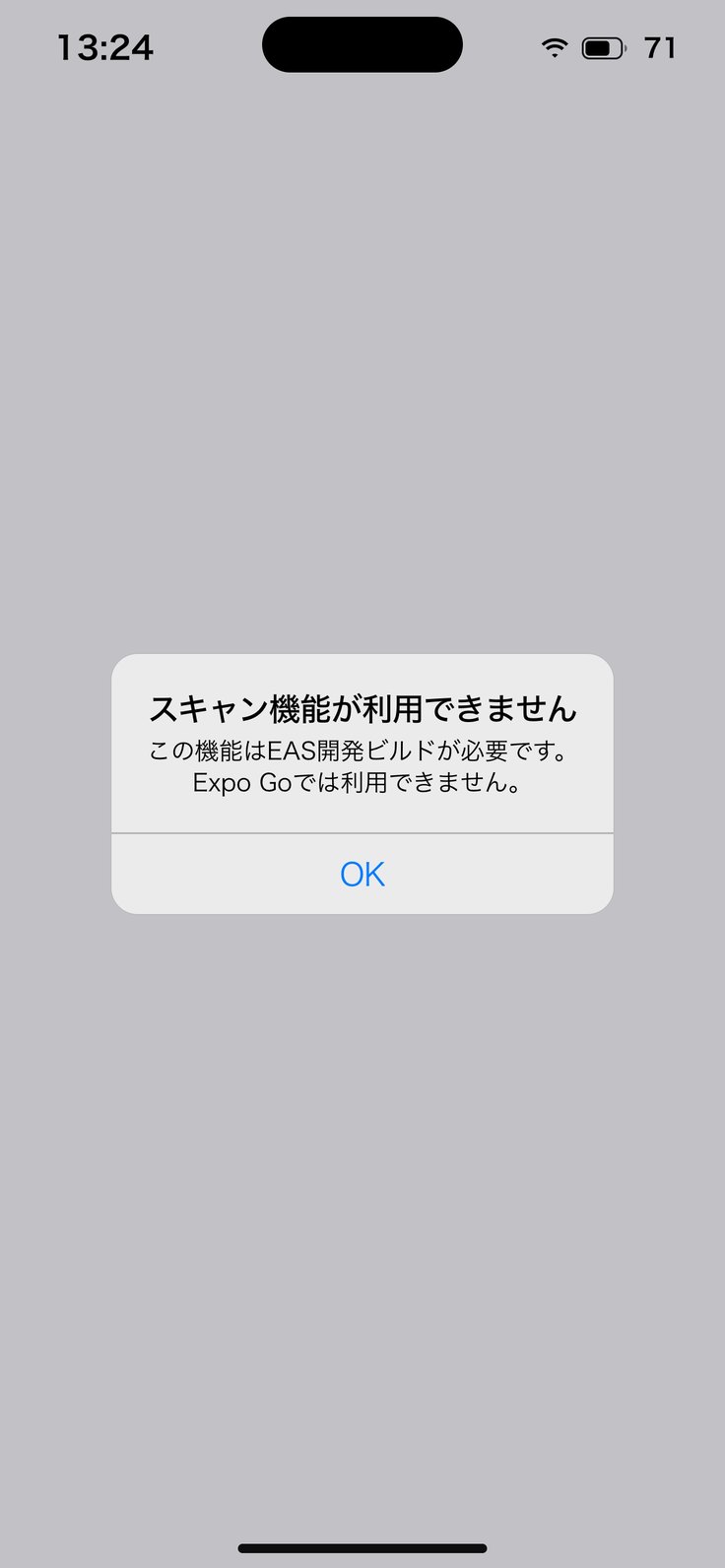
「追加する項目を選択してください」→「🎙️ ボイスメモ」「📷 写真」「📄 書類スキャン」。
2
印刷・共有
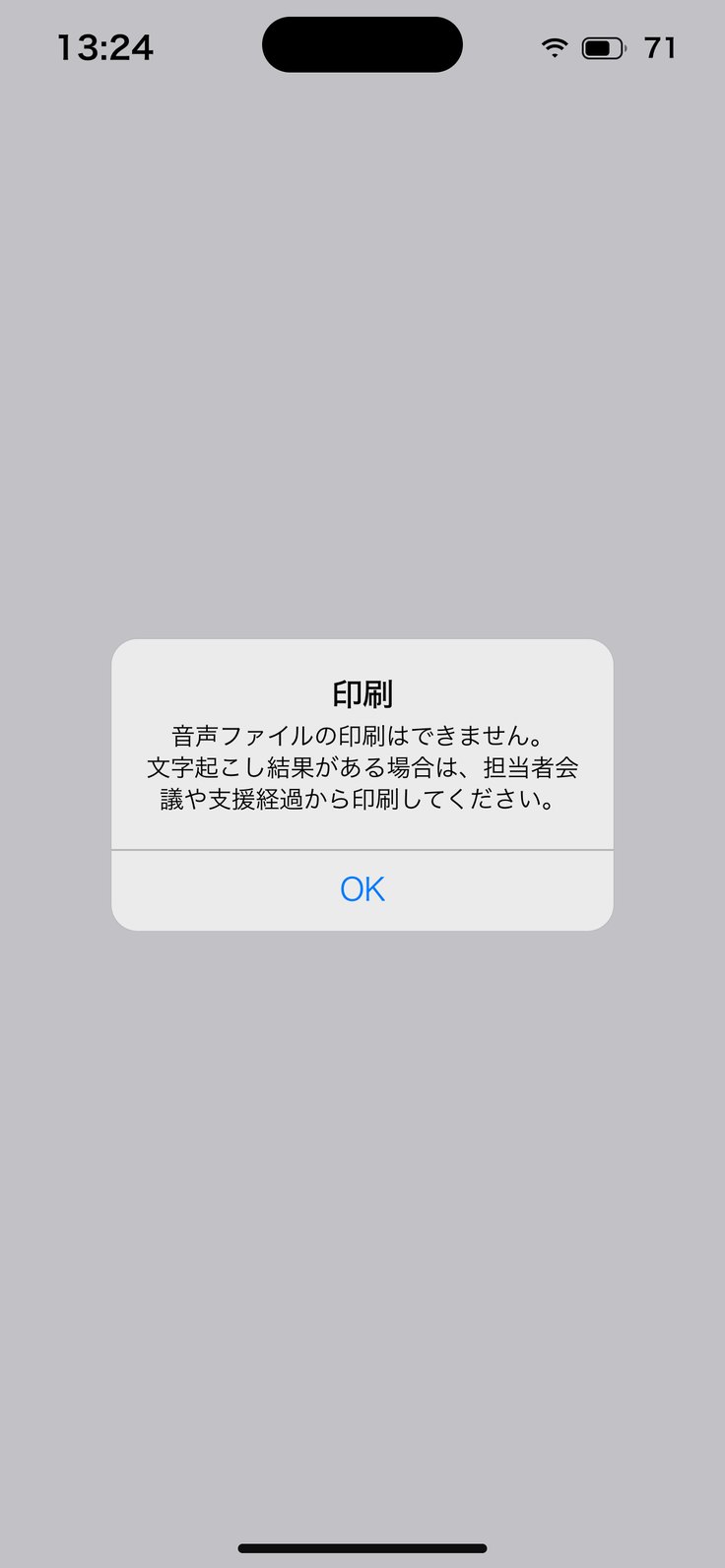
1件を開いて「印刷」「共有」。音声は印刷できません(「印刷」の知らせ)。
3
整理
右上「整理」→選ぶ(「全選択」「全解除」)→削除→「N件のアーカイブを削除しますか?」。
4
終わる
「完了」で整理を終えます。
アプリの画面(見本データ・利用者名などは架空です)
10 設定と道具
自費・限度額を、
月ごとに試算する。
1
開き方
利用者メニューの「自費・限度額(試算)」。どの方を選んでも、事業所全員分を見ます。
2
月を選ぶ
「前月」「当月」「翌月」から選びます。
3
カイポケから取得
「カイポケから取得」。カイポケの「利用者別予実登録」を読むだけで、カイポケは変えません。
4
待つ
「カイポケに接続しています…」。人数が多いと数分かかります。
アプリの画面(見本データ・利用者名などは架空です)
10 設定と道具
試算の結果を
読む。
1
3つの数
「確認した人数」「限度額を超える可能性(試算)」「保険外の行あり」。
2
該当する利用者
当てはまる方だけが並びます。該当しない方は人数にだけ含めます。
3
名前が合わない
「神マナの利用者と一致しません」=名前の登録を確かめます。
4
うまく取れないとき
「取得できませんでした」「取得を続けています」=開いたまま待つか、開き直します。
アプリの画面(見本データ・利用者名などは架空です)
10 設定と道具
困ったら、
「相談」を押す。
1
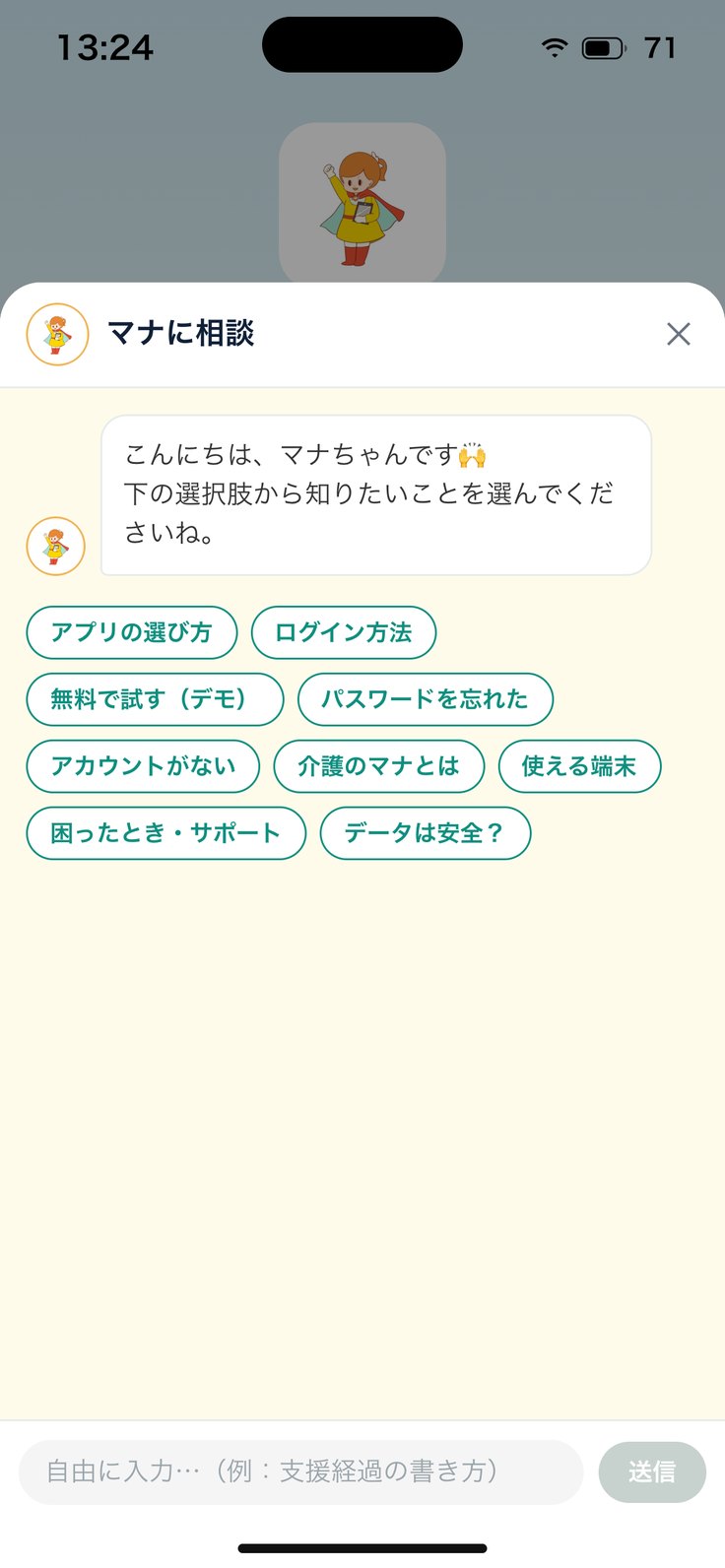
相談のタブ
下のタブ「相談」で「マナに相談」が開きます。
2
かんたん(選択肢)
「この画面でよくある質問」から選ぶと、答えと「やり方を見る」が出ます。
3
AIに聞く
「AIに聞く」に切り替えると、言葉で質問できます(例:区分変更のときは?)。
4
ほかの質問
「ほかの質問も見る ›」で、画面に関係ない質問も選べます。
アプリの画面(見本データ・利用者名などは架空です)
10 設定と道具
音声つきのプレゼンと、
操作ガイド。
1
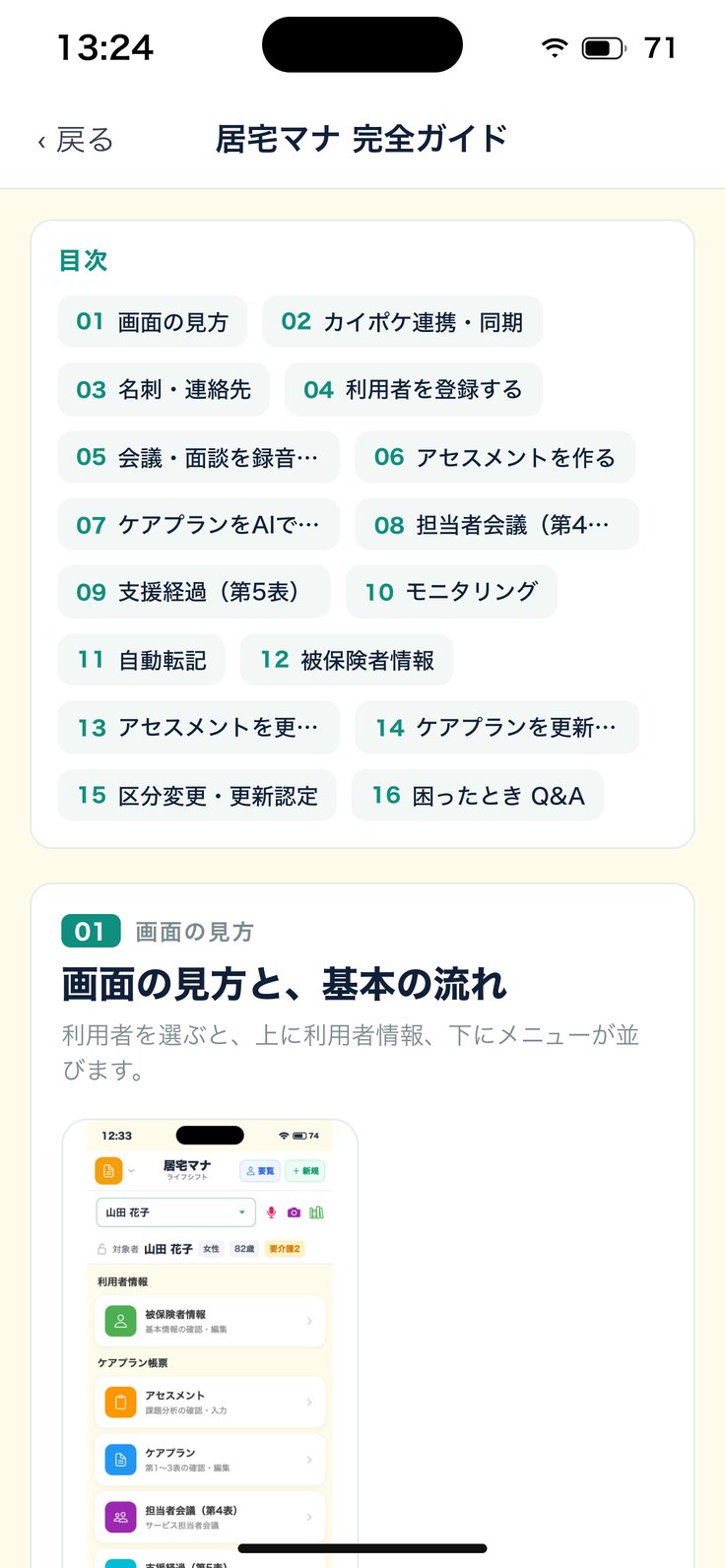
プレゼンを視る
音声つき・約20分の「1日の流れ」。見たいところを押すと、そのページから始まります。
2
操作ガイド
「画面で覚える」。「使い方ガイド」で、居宅のモニタリングや自動転記の手順を見られます。
3
この画面をプレゼンで
いまの画面に合うプレゼンのページへ、そのまま飛べます。
4
答えの下から
「ガイドで詳しく見る」で、答えに合うガイドを開きます。
アプリの画面(見本データ・利用者名などは架空です)
10 設定と道具
人数枠の案内が
出たとき。
1
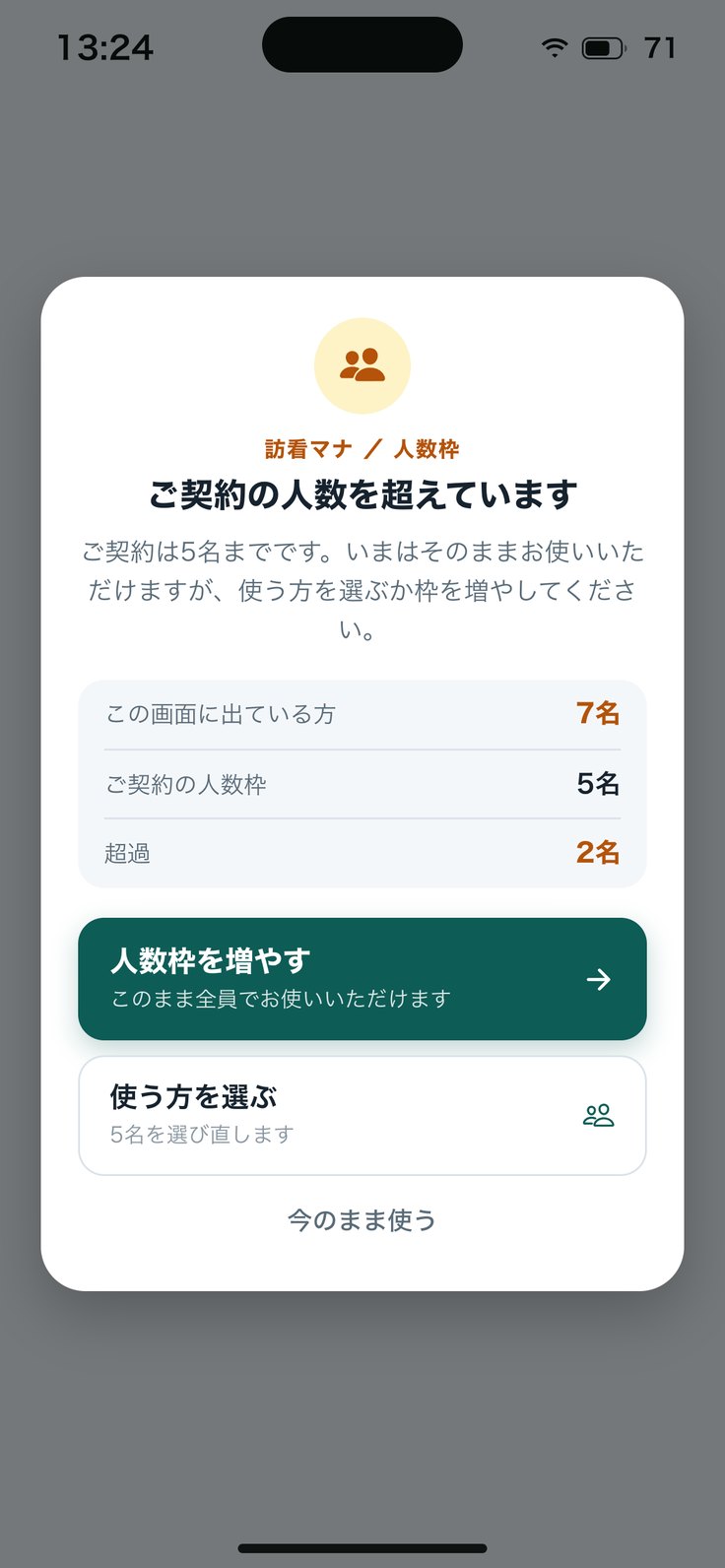
スタッフを選択の画面
ご契約の人数より多くの方がいると「ご契約の人数を超えています」と出ます。人数と超過が並びます。
2
選ぶ
「人数枠を増やす」か、「使う方を選び直す」。
3
系列の事業所
「人数枠の変更は、ご契約の本体の事業所から」=本体の事業所のアカウントで増やします。
4
閉じる
系列の案内は「閉じる」で閉じます。
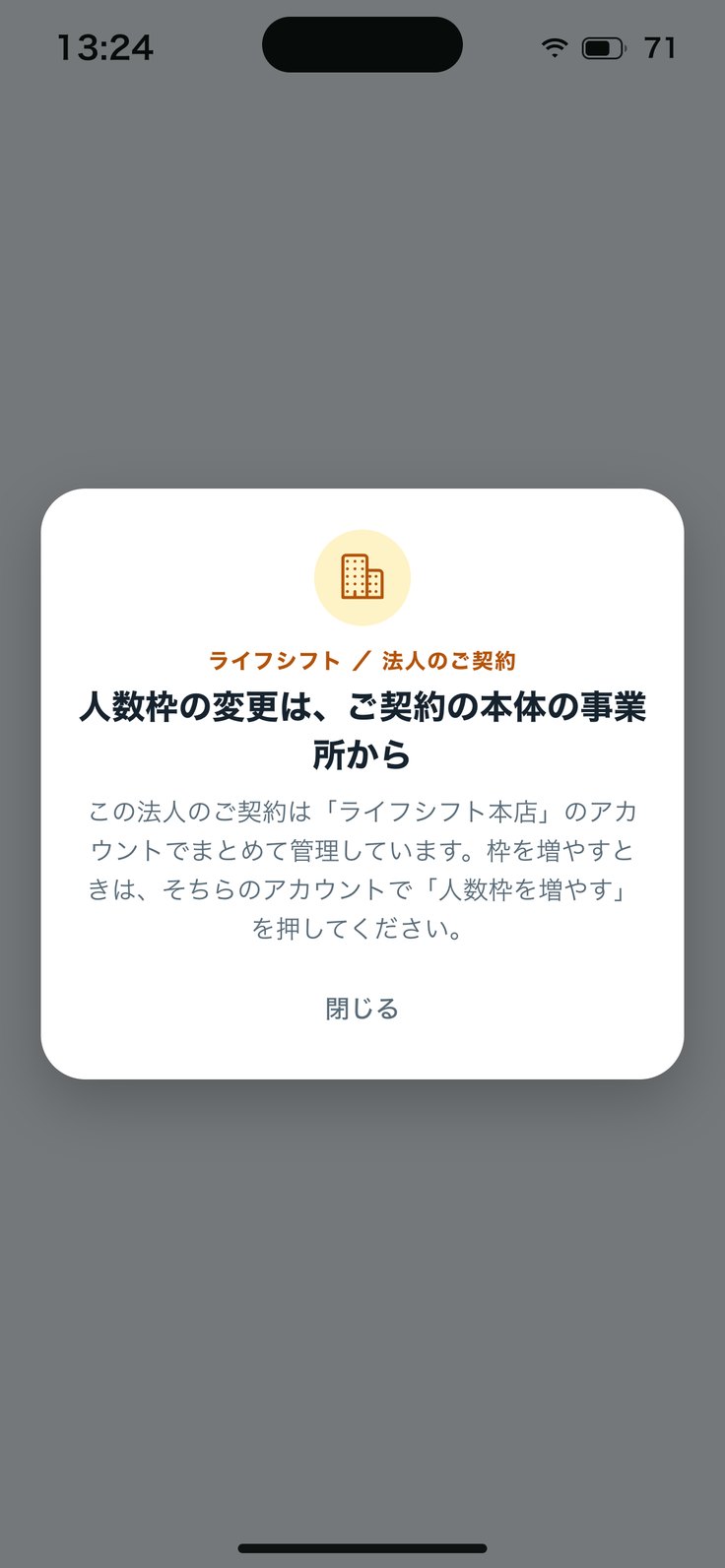
アプリの画面(見本データ・利用者名などは架空です)
10 設定と道具
鍵の付いた方を
選んだとき。
1
鍵の印
スタッフを選択の画面で、枠の外の方には鍵の印と「枠の外」が付きます。
2
押すと
「◯◯さんは いまのプランでお使いいただけません」と、法人全体の人数と枠が出ます。
3
選ぶ
「人数枠を増やす」「今月末まで無料で試す」(最大3名・承認後)「使う方を選び直す」から選びます。
4
系列は実人数
系列の事業所は、重なる方を1人と数えた法人全体の人数で見ます。
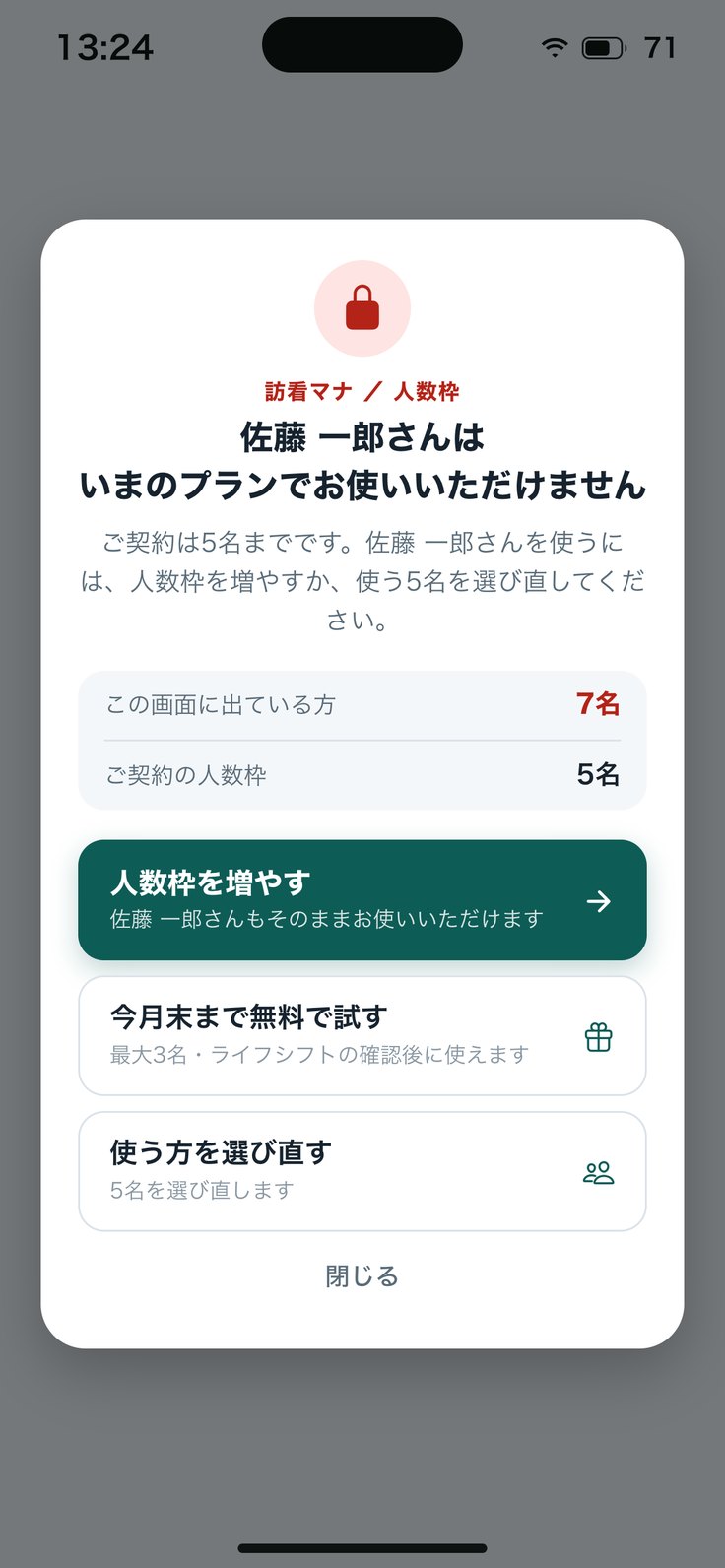
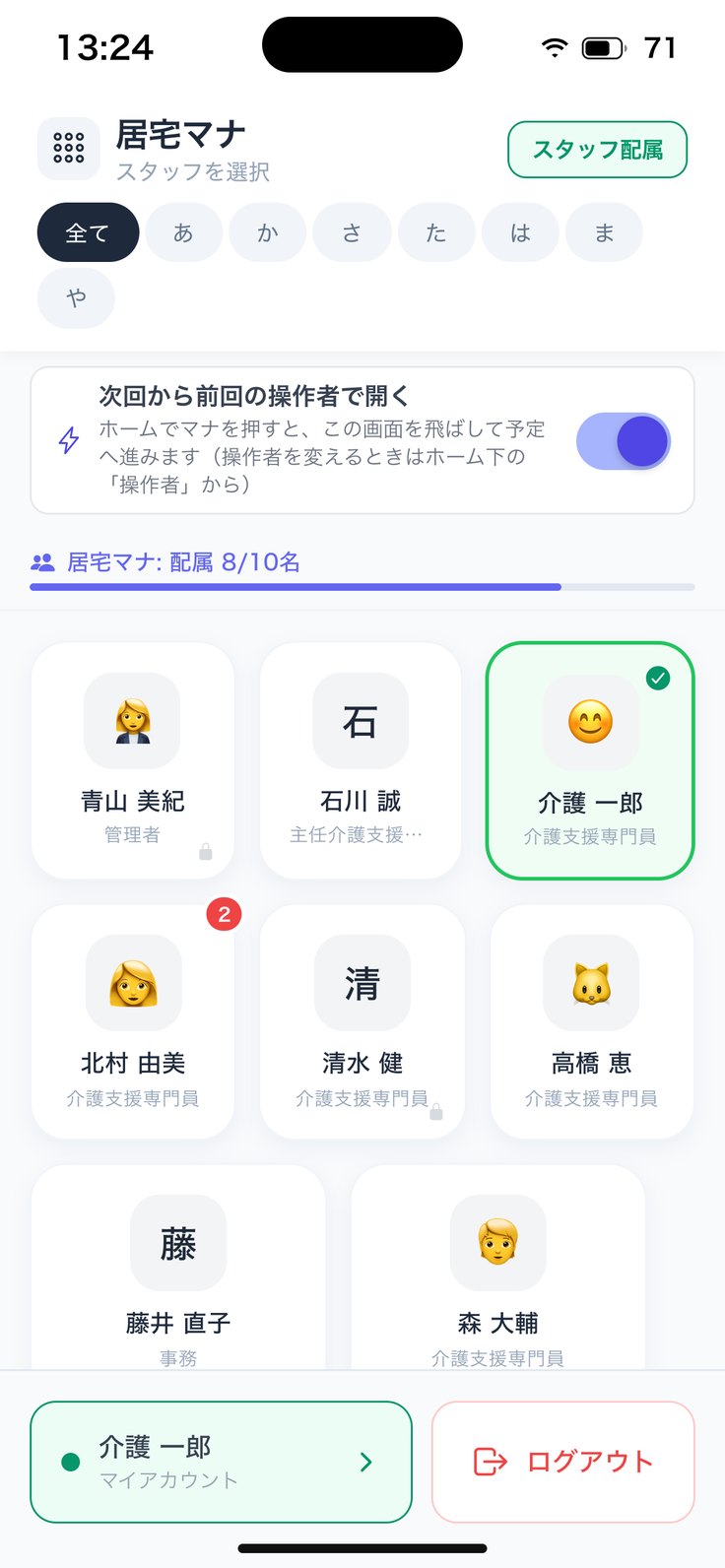
アプリの画面(見本データ・利用者名などは架空です)
10 設定と道具
マナ名刺で、
紹介コードを渡す。
1
開く
スタッフを選択の画面などにある「マナ名刺」のボタン。
2
紹介コード
「紹介コードを発行する」→QRコードと「コピー」「共有」で渡せます。
3
名刺を撮る
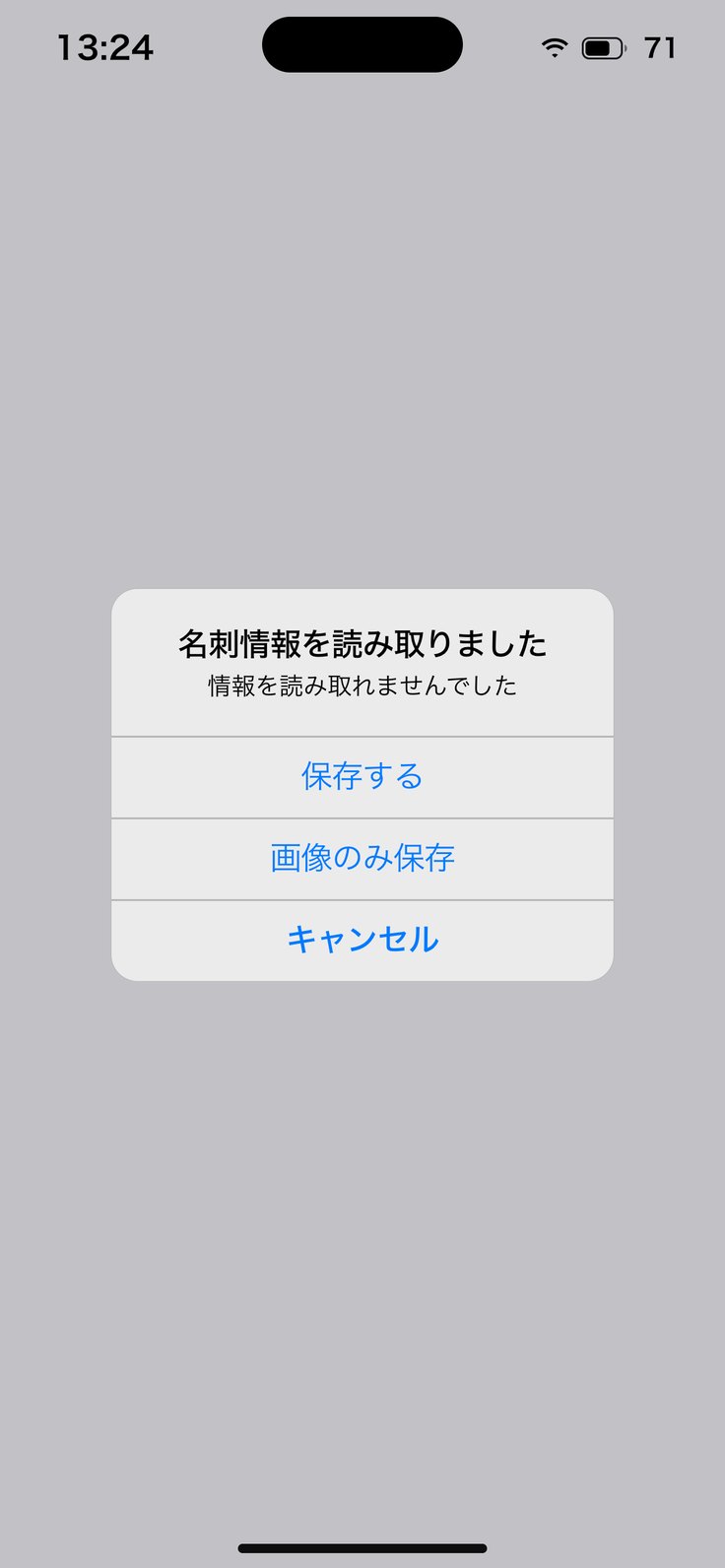
「名刺スキャン」→「カメラで撮影」か「ライブラリから選択」。「名刺情報を読み取りました」→「保存する」。
4
権限エラー
「カメラの使用を許可してください」=端末の設定で神マナのカメラを許可します。
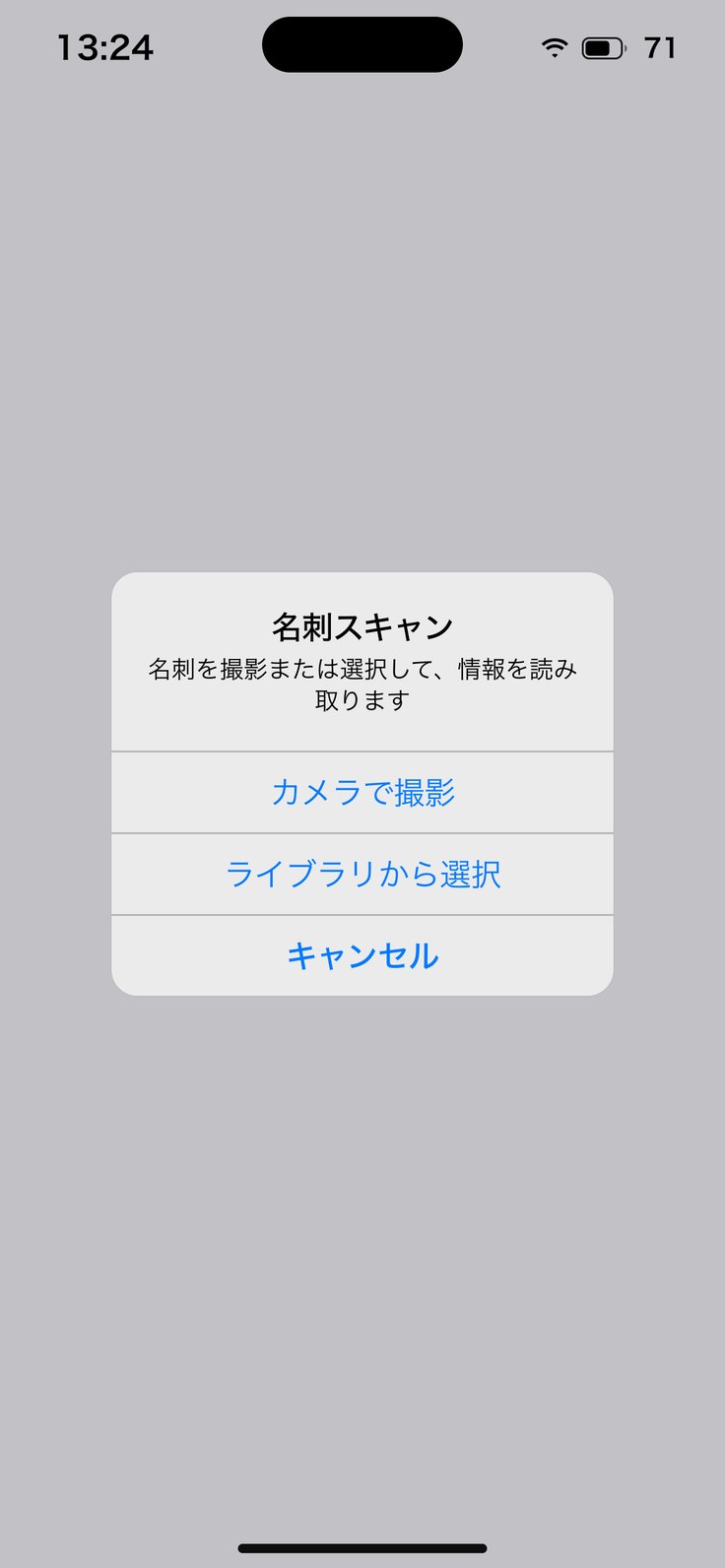
アプリの画面(見本データ・利用者名などは架空です)
0
訪問看護マナ 操作マニュアル
画面の見方
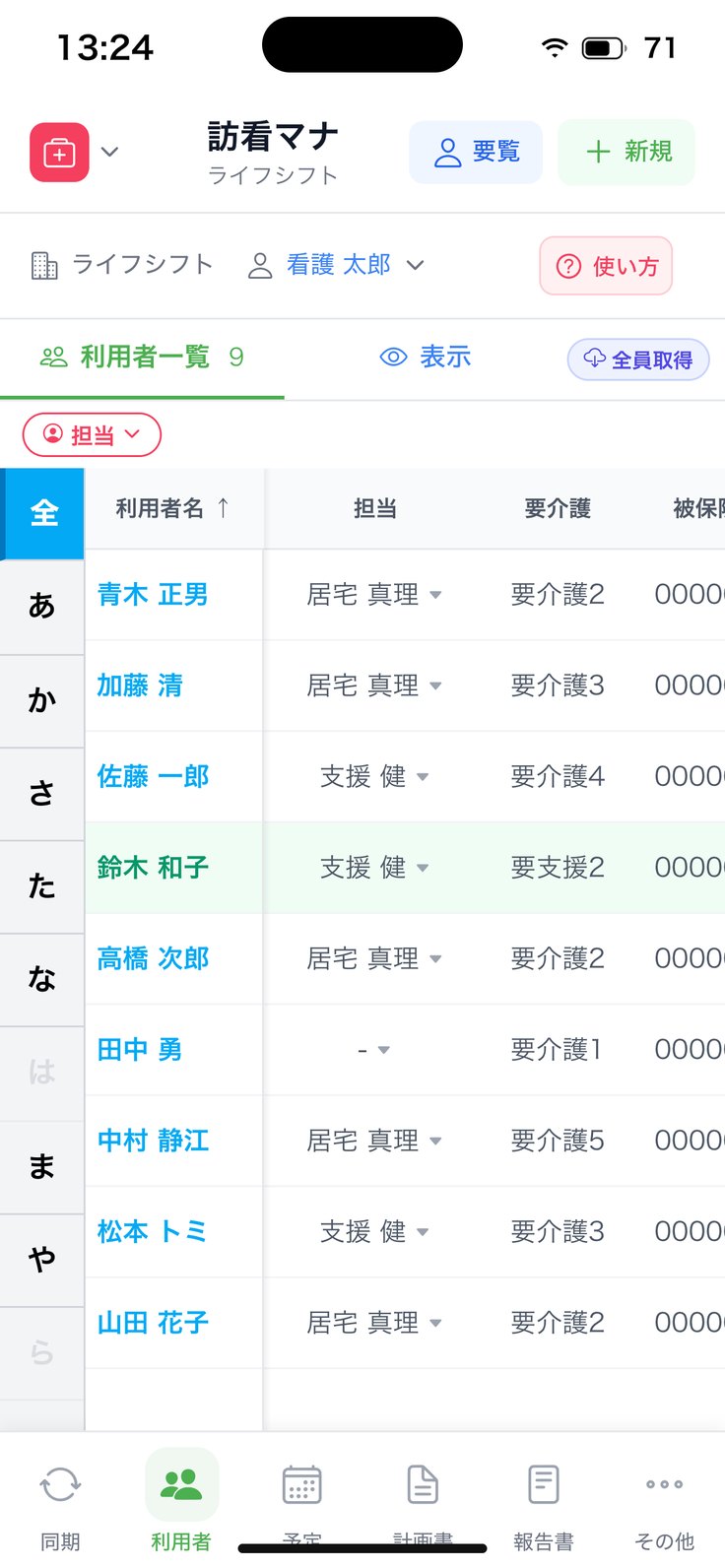
はじめに、訪問看護マナの画面の決まりをおさえます。1日の仕事は「予定」から始まります。
下のタブ(6つ)・ホームは「予定」
「その他」と右上のメニュー
利用者メニュー
0 画面の見方
下のタブで、
仕事の種類を切り替える。
1
6つのタブ
左から 「同期」「利用者」「予定」「計画書」「報告書」「その他」。
2
ホームは「予定」
スタッフを選ぶと、まず予定が開きます。訪問の記録(看護記録書Ⅱ)は予定から書きます。
3
計画書・報告書はタブから
「計画書」「報告書」を押すと、その月の一覧が開きます。
4
それ以外は「その他」
経過記録・褥瘡計画書・指示書・期限管理などは「その他」の中です(次の枚)。
アプリの画面(見本データ・利用者名などは架空です)
0 画面の見方
「その他」と右上のメニューに、
帳票と機能が並ぶ。
1
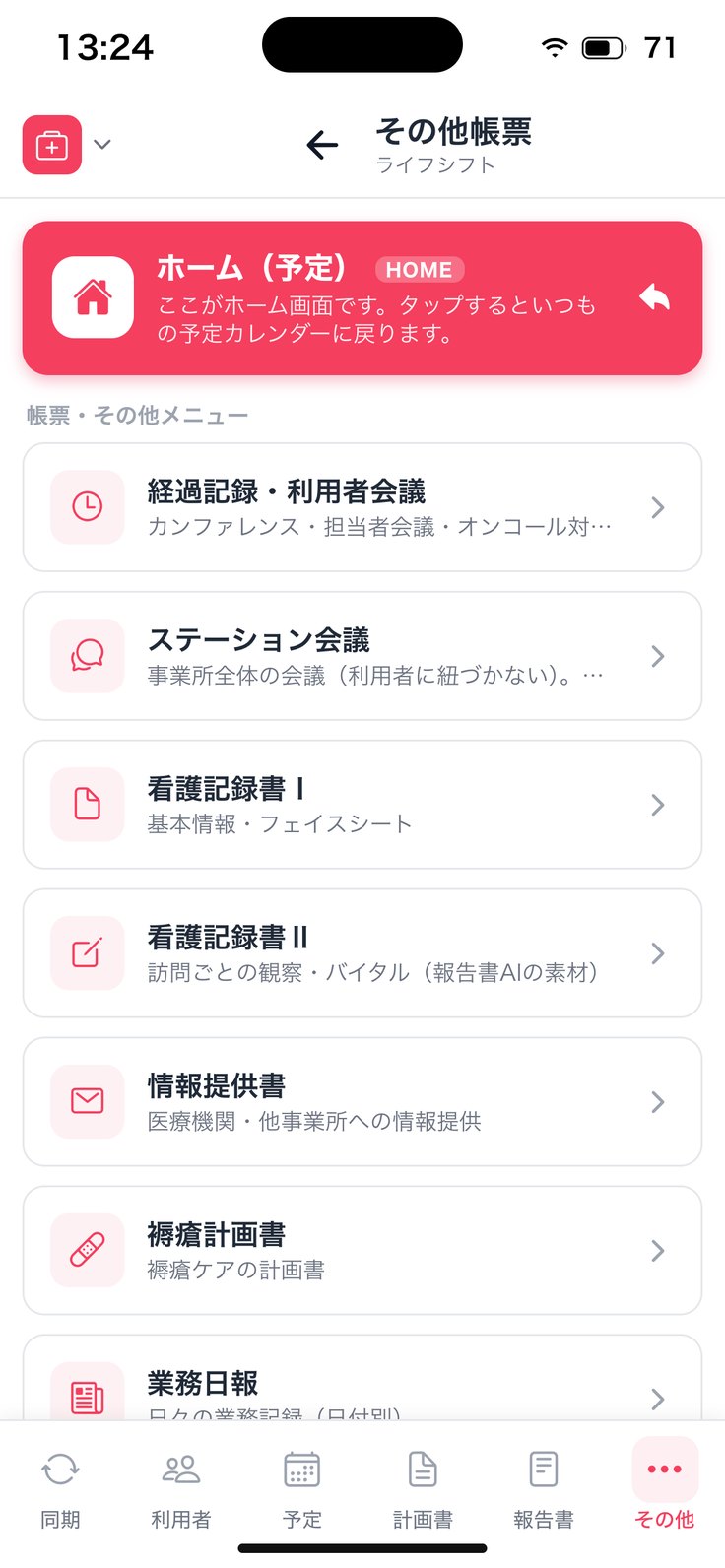
「その他」タブ
上に「ホーム(予定)」のカード。押すといつもの予定に戻ります。
2
帳票・その他メニュー
経過記録・利用者会議/ステーション会議/看護記録書Ⅰ/看護記録書Ⅱ/情報提供書/褥瘡計画書/業務日報/看護サマリ。
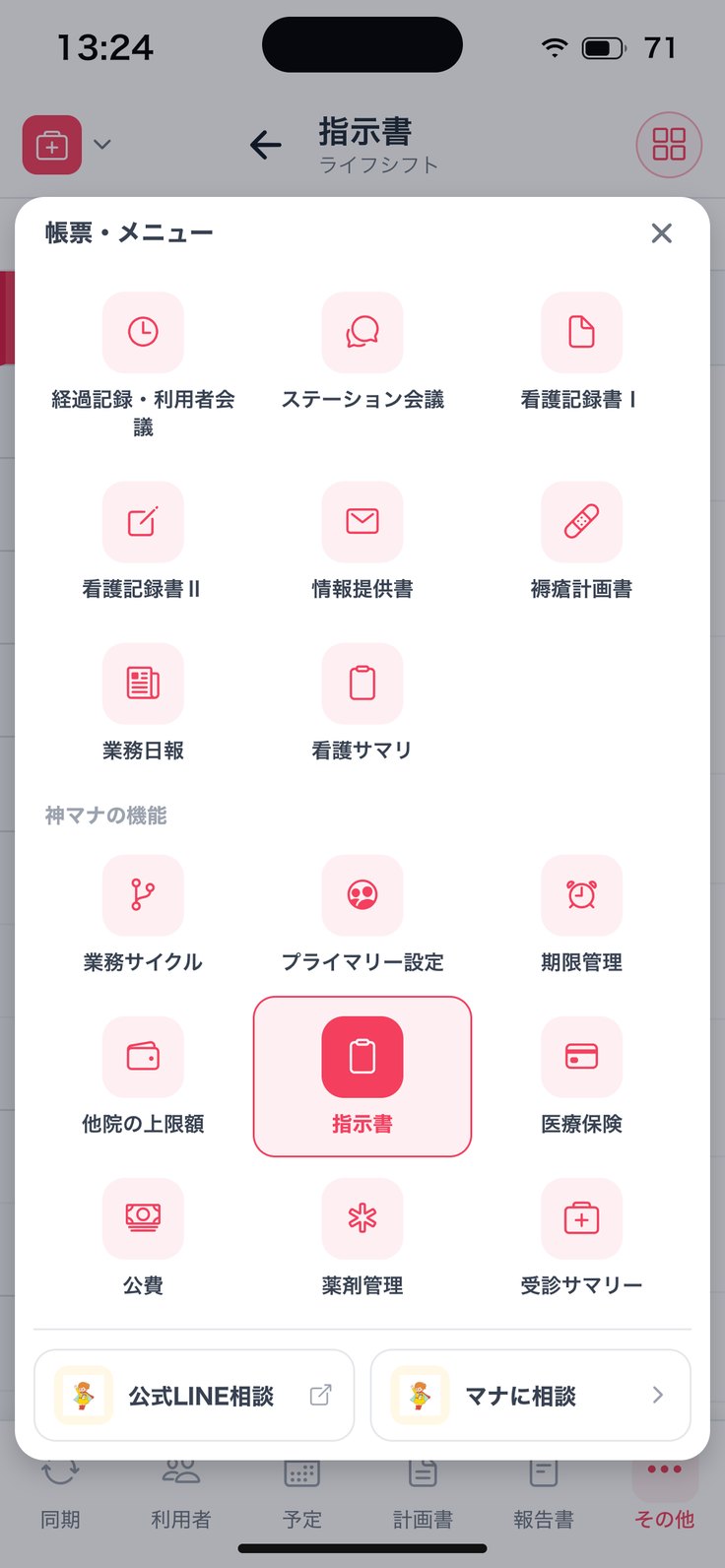
3
神マナの機能
業務サイクル・プライマリー設定・職員の職種・期限管理・他院の上限額・指示書・医療保険・公費・薬剤管理・受診サマリー・翌月へコピー。
4
右上の田の字
どの画面でも右上の田の字を押すと「帳票・メニュー」が開き、「その他」と同じ項目へ飛べます。
アプリの画面(見本データ・利用者名などは架空です)
0 画面の見方
利用者さまを選ぶと、
書類のメニューが並ぶ。
1
名前を押す
下のタブ「利用者」で名前を押すと、見出し「訪看マナ」の利用者メニューが開きます。
2
上の欄で切り替える
上の欄(▼)を押すと、別の利用者さまに切り替えられます。
3
メニュー
被保険者証/指示書/医療保険/公費/計画書/報告書/薬剤管理/受診サマリー/宛先別サマリー/入院時サマリー/緊急時カード。
4
上のアイコン
マイク=ボイスメモ、カメラ=書類管理、本棚=書庫です。
5
計画書・報告書を押すと
一覧がその方だけに絞られて開きます。「◯◯さんで絞り込み中」の右の「すべて表示」で戻ります。
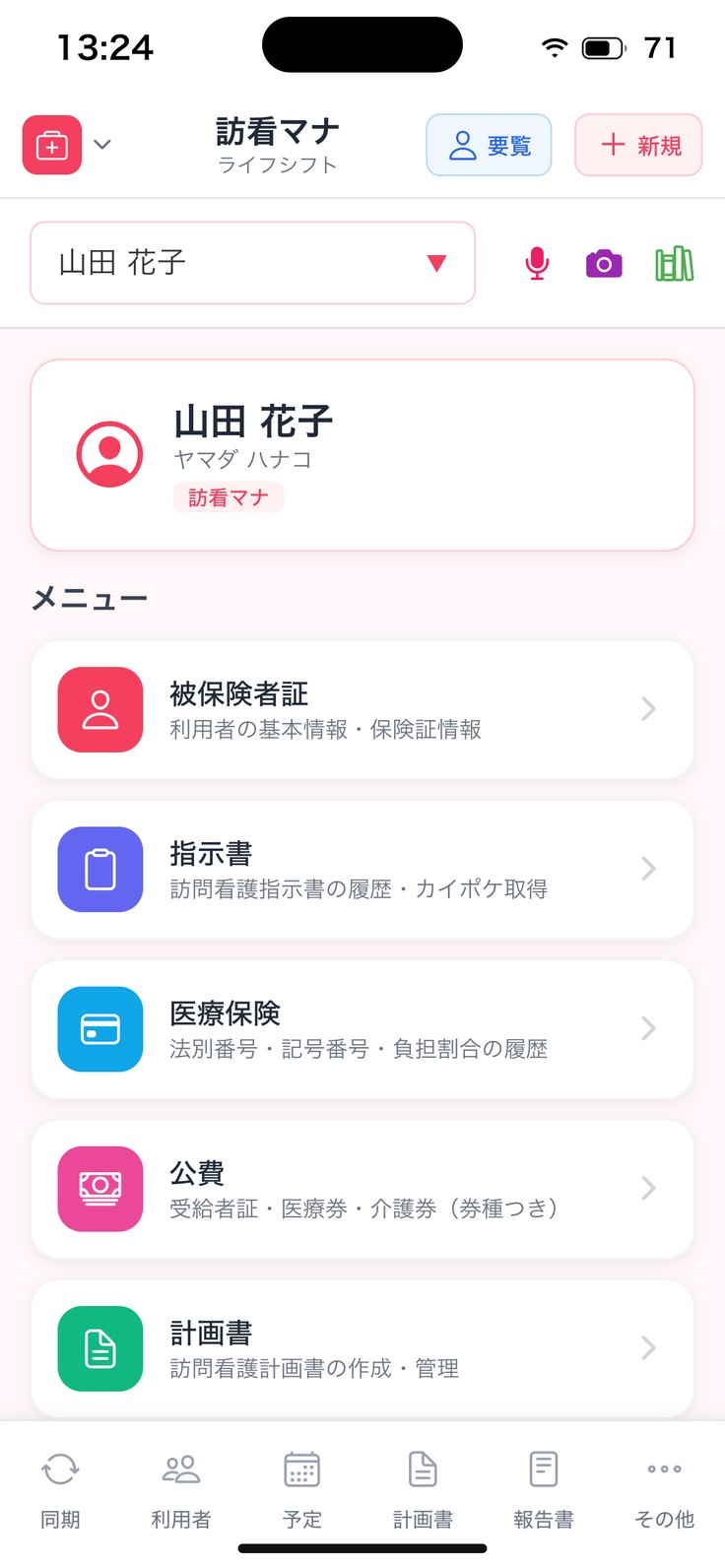
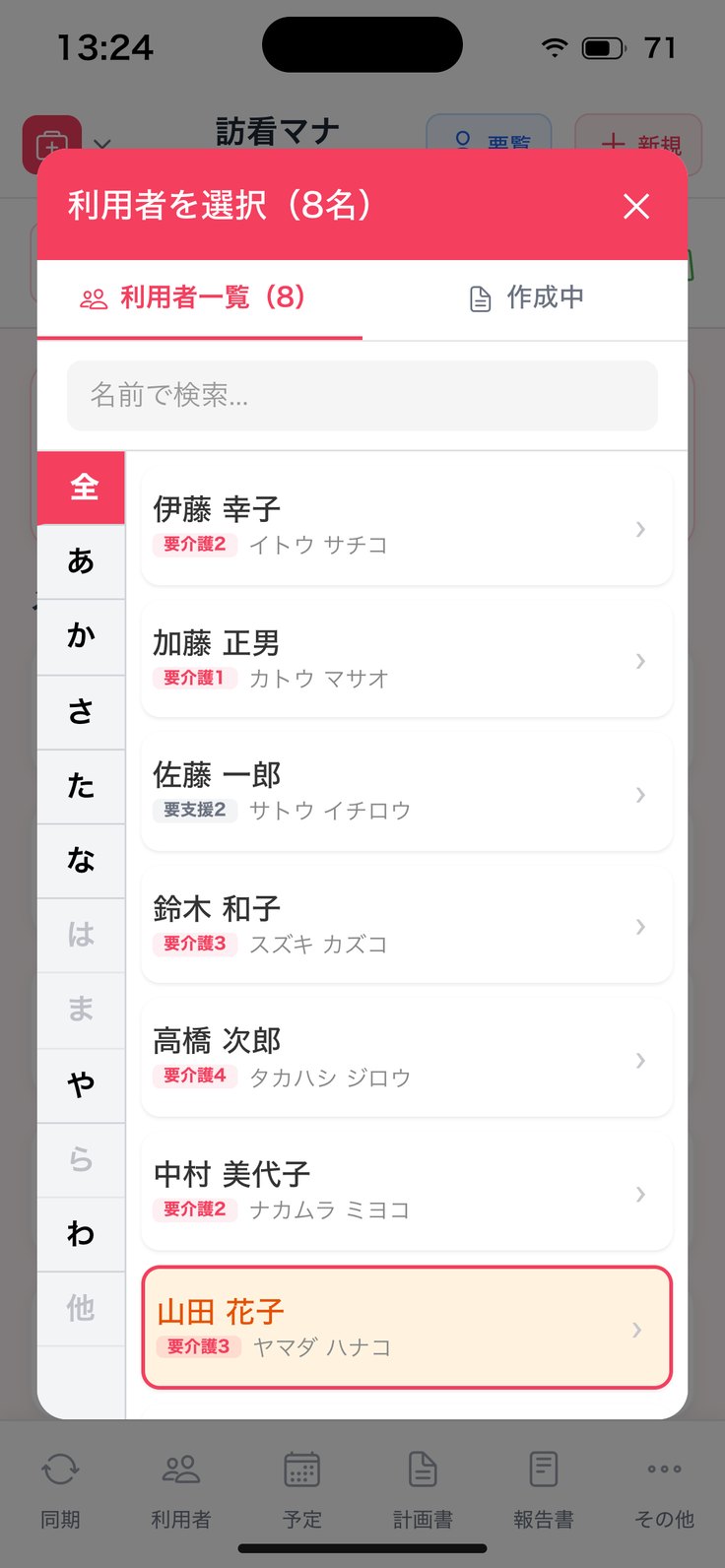
アプリの画面(見本データ・利用者名などは架空です)
1
訪問看護マナ 操作マニュアル
カイポケとつなぐ・取り込む
最初に一度だけ、カイポケとつなぎます。カイポケから読み込む操作は、どの画面でも「カイポケから取り込む」です。
カイポケ連携情報を入れる
台帳を上から順に取り込む
利用者と保険情報をまとめて取り込む
取り込みの結果を見る
一覧の「取り込む」と丸い矢印
1 カイポケとつなぐ
カイポケの
ログイン情報を入れる。
1
「同期」を開く
下のタブ「同期」を押すと「カイポケ連携設定」が開きます。
2
連携情報を入れる
「はじめに」の「カイポケ連携情報」で、法人ID・ユーザーID・パスワードを入れて保存します。
3
管理者が行う
連携情報を入れられるのは、管理者の操作者だけです。
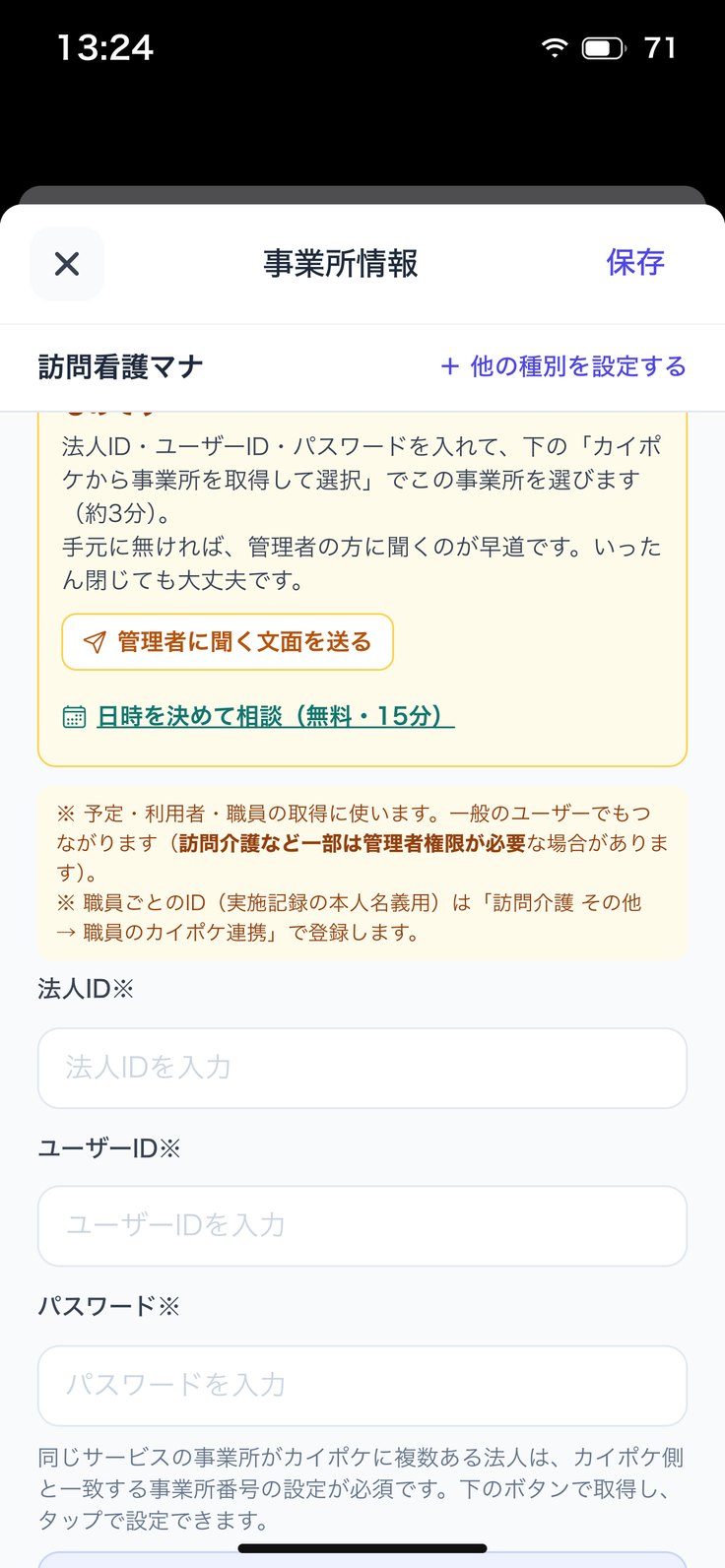
アプリの画面(見本データ・利用者名などは架空です)
1 カイポケとつなぐ
台帳を、
上から順に取り込む。
1
カードを上から押す
「データ同期」のカードを上から順に押します。スタッフ → 他社事業所 → 他社ケアマネ → 利用者・被保険者証情報 → 主治医 → 医療機関。
2
済むと緑のチェック
取り込んだ件数と「最終同期」が出ます。取り直すときは右下の「再同期」。
3
保険情報も続けて
「利用者・被保険者証情報」を取り込むと、続けて介護保険・医療保険・公費・指示書も取り込みます。
4
管理者でない方は
見るだけです。取り込みは管理者の方にお願いしてください。
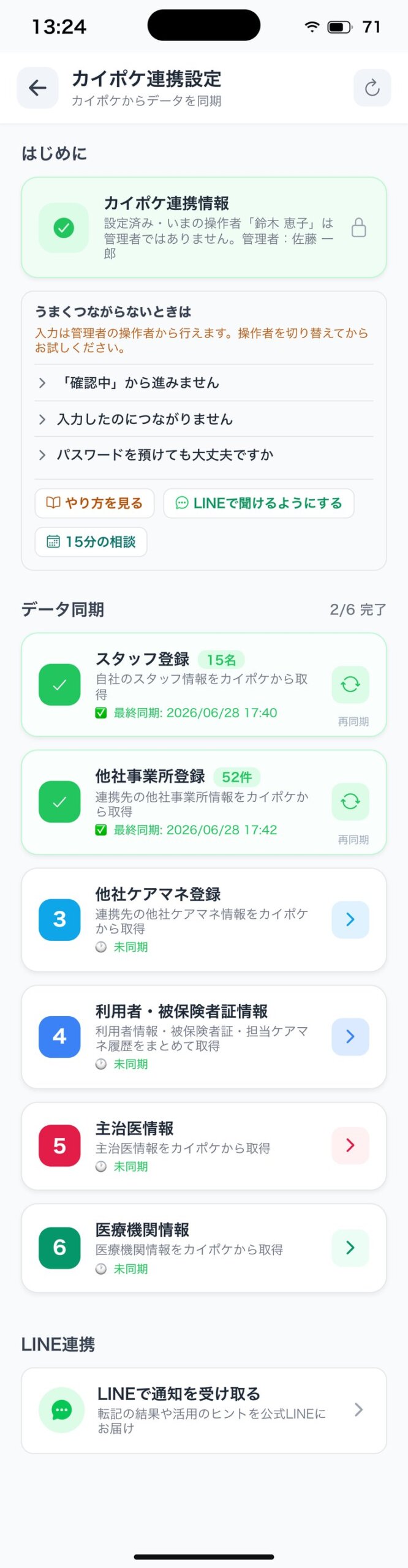
アプリの画面(見本データ・利用者名などは架空です)
1 カイポケとつなぐ
利用者と保険情報を、
まとめて取り込む。
1
右上「全員取得」
下のタブ「利用者」の一覧で、右上の「全員取得」を押します。
2
取得を開始する
「利用者・保険情報をまとめて取得」の画面で「取得を開始する」。
3
続けて保険情報
利用者情報・被保険者証・担当ケアマネ履歴のあと、続けて介護保険・医療保険・公費・指示書も取り込みます。
4
閉じても続く
画面を閉じても取り込みは続きます。終わると通知が届きます。
5
新しい利用者さま
カイポケに登録してから、ここで取り込みます。
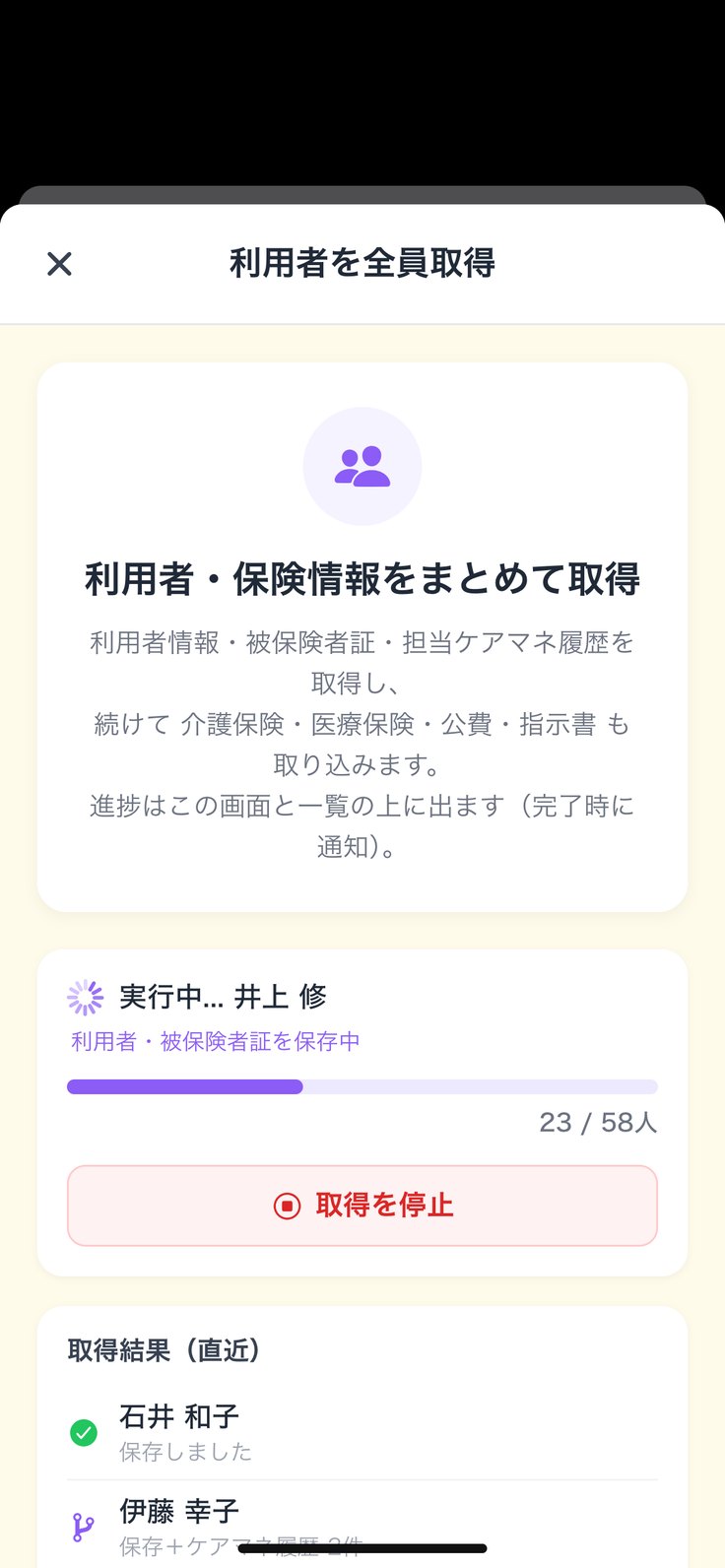
アプリの画面(見本データ・利用者名などは架空です)
1 カイポケとつなぐ
取り込みの結果を
確かめる。
1
進み具合の帯
保険情報を取り込んでいる間は、利用者一覧の上に進み具合の帯が出ます。
2
終わったら
「保険情報を取り込みました」と出ます。
3
未登録の方
「カイポケにいて神マナに未登録: ◯名」と出たら、もう一度「全員取得」で利用者を取り込みます。
4
同姓同名の方
「同姓同名で特定できず保留: ◯名」は、別の方の書類に入れないよう飛ばした方です。被保険者番号を確かめてください。
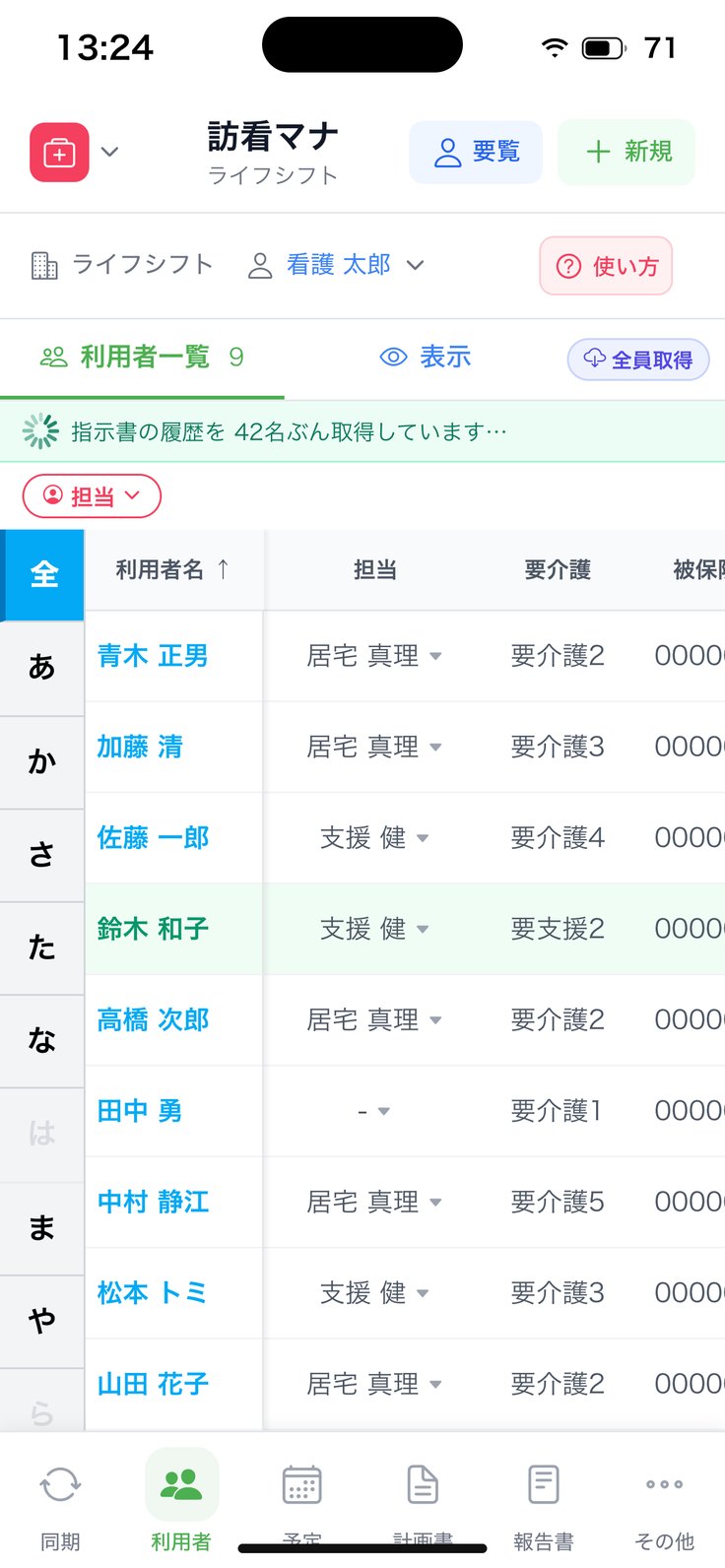
アプリの画面(見本データ・利用者名などは架空です)
1 カイポケとつなぐ
一覧の「取り込む」は全員、
丸い矢印はその人だけ。
1
右上「取り込む」
指示書・医療保険・公費・計画書・報告書・看護記録書Ⅰ・Ⅱ・看護サマリ・情報提供書の一覧に、同じボタンがあります。
2
カイポケから取り込む
「◯◯をカイポケから取り込む」の画面で「カイポケから取り込む」(2回目からは「もう一度取り込む」)。
3
閉じても続く
画面を閉じても裏で続き、終わると「すべての取り込みが完了しました」。止めるときは「取り込みを停止する」。
4
1人だけ
名前の右の丸い矢印を押すと、その方の分だけを取り込みます。
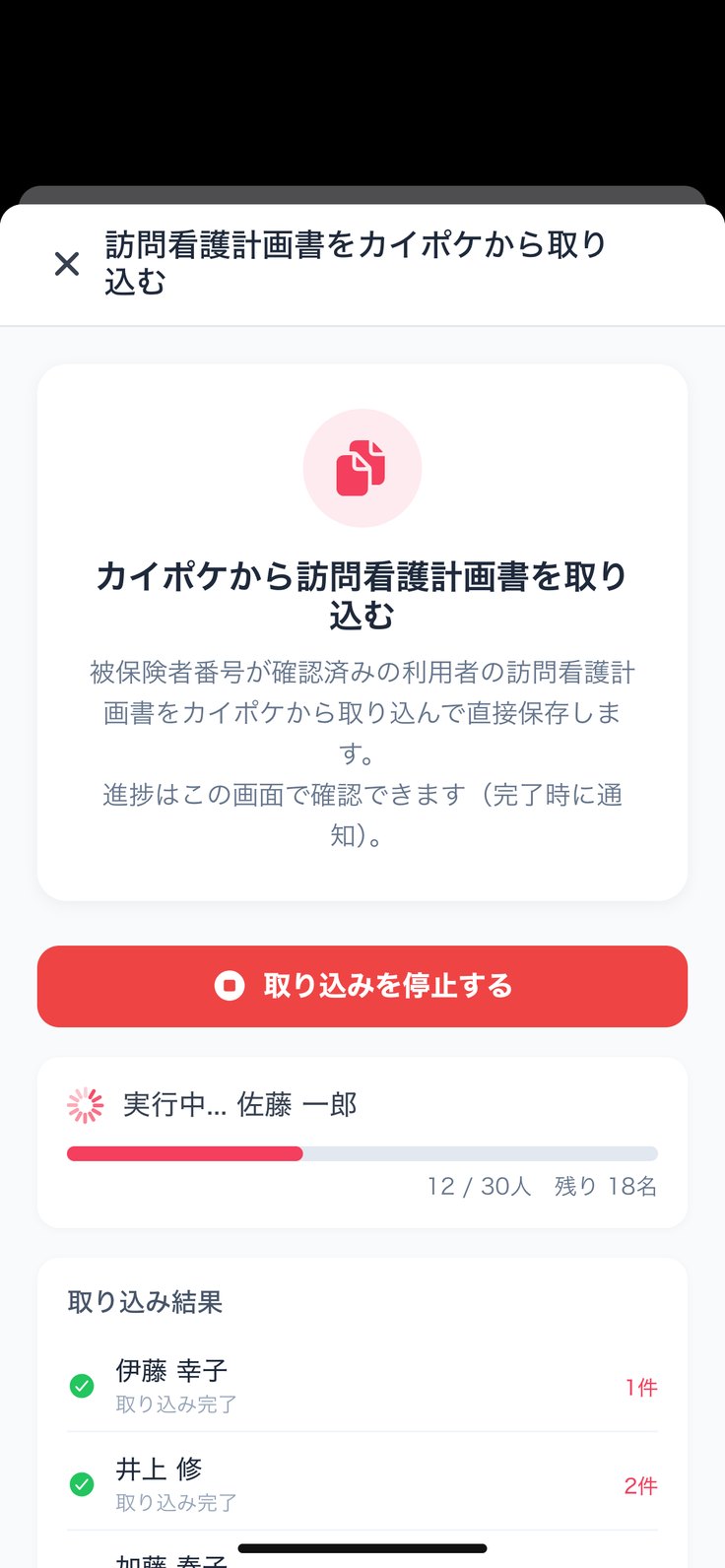
アプリの画面(見本データ・利用者名などは架空です)
2
訪問看護マナ 操作マニュアル
予定(ホーム)
予定は、訪問看護マナのホームです。カイポケの予定を取り込み、訪問を押して記録を書きます。
予定の画面の見方
見方を切り替える・絞り込む
カイポケから取り込む
記録の印と「未実施」
予定を押す・長押しする
利用者一覧に未登録の方がいるとき
系列まとめて表示
2 予定
予定の画面を、
上から見る。
1
見出し「予定」
中央に「予定」と事業所名、右上に田の字のメニュー。
2
色の見方
「看護」「リハ(PT・OT)」「リハ(ST)」。担当する職員の職種で色が変わります(11章「職員の職種」)。
3
職員を取り込む
色が付かないときは「職員を取り込む」(2回目からは「職員を取り込み直す」)。
4
切り替えのボタン
「職員別|利用者別」「日別|週間|月間」「未実施」。
5
日付の行
「< 日付 >」「今日」「予定外」「取り込む」。
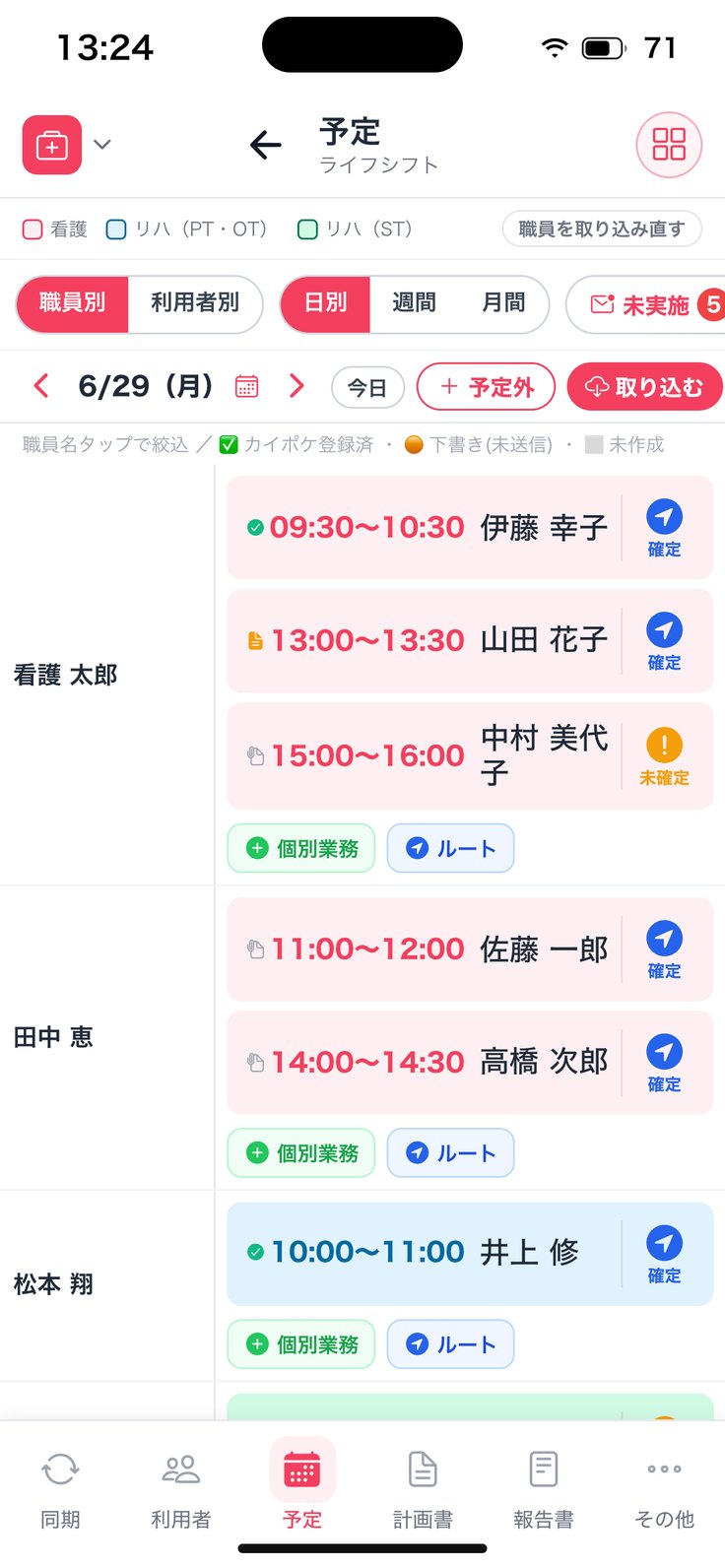
アプリの画面(見本データ・利用者名などは架空です)
2 予定
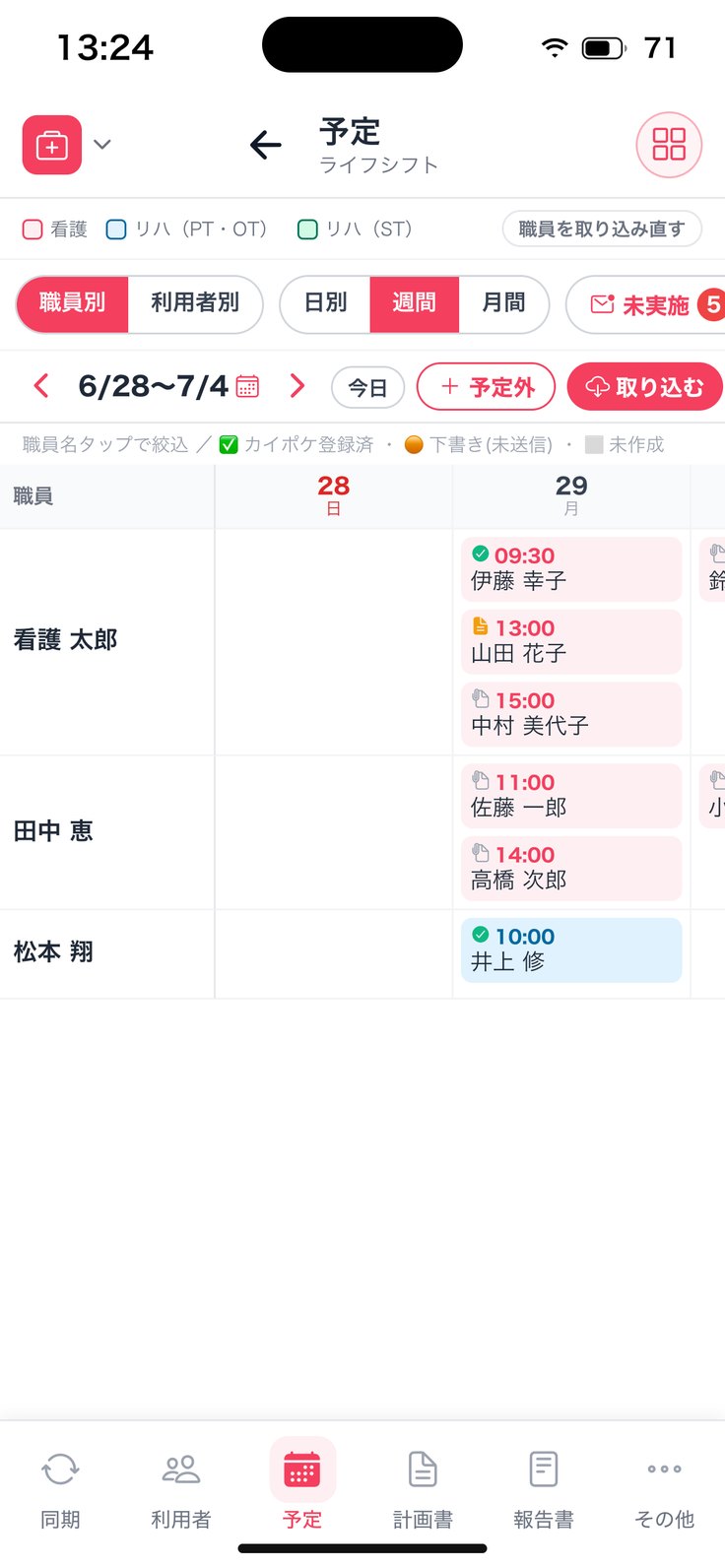
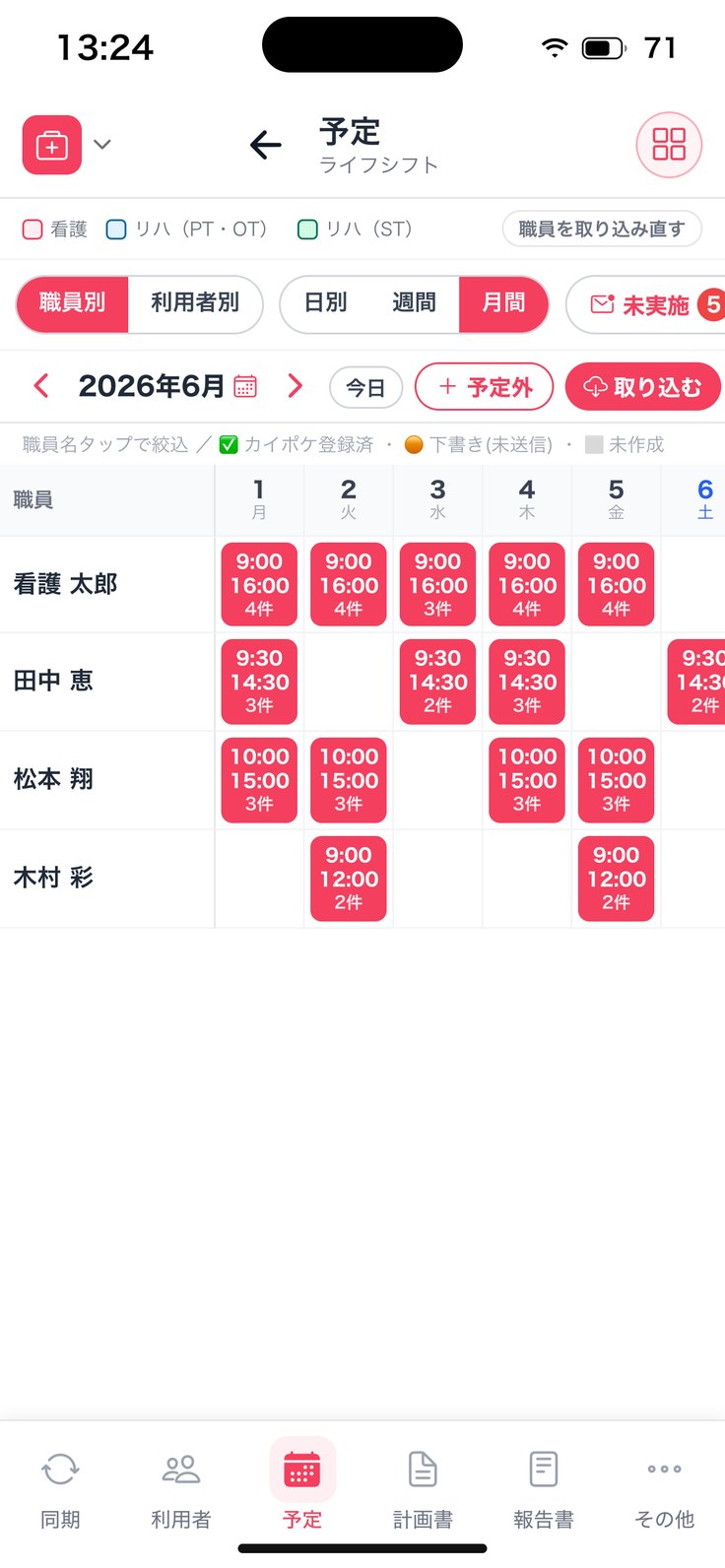
見方を切り替える・
1人に絞る。
1
職員別|利用者別
職員別は、行が職員・枠が訪問先の利用者。利用者別は、行が利用者・枠が担当職員です。
2
日別|週間|月間
期間を切り替えます。「<」「>」で前後へ、「今日」で今日に戻ります。
3
日付を押す
カレンダー「日付を選んで移動」が開きます。
4
名前を押して絞る
職員名・利用者名を押すと、その方だけになります。「◯◯ で絞り込み中」の「クリア」で戻ります。
アプリの画面(見本データ・利用者名などは架空です)
2 予定
毎朝、カイポケから
予定を取り込む。
1
「取り込む」を押す
カイポケの予定と、表示中の月の看護記録書Ⅱを取り込みます。
2
閉じても続く
進み具合は「予定をカイポケから取り込む」。画面を閉じても続きます。
3
今日まだのとき
「今日はまだカイポケから取り込んでいません」の帯が出ます。帯の「取り込む」でも同じです。×で今日は消せます。
4
下に引っぱる
一覧を下に引っぱると、画面を読み直します。
5
時間がかかるとき
「取り込みに時間がかかっています」は失敗ではありません。取れたところから順に出ます。
アプリの画面(見本データ・利用者名などは架空です)
2 予定
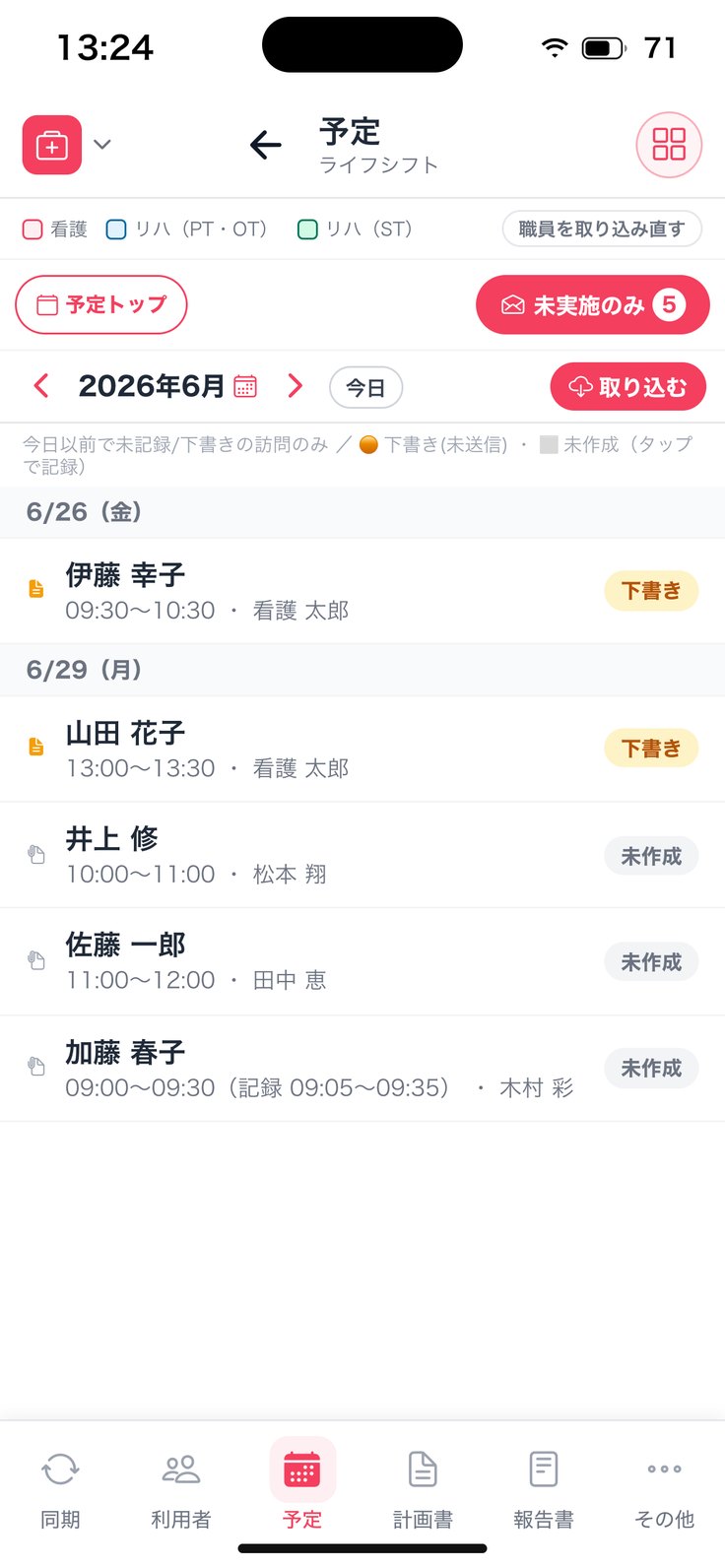
記録の印と、
「未実施」の一覧。
1
枠の印
緑のチェック=カイポケ登録済、黄色=下書き(まだ自動転記していない)、灰色=未作成、赤=要再送。
2
「未実施」を押す
今日以前で、まだカイポケに登録されていない訪問だけが日付順に並びます。
3
札で分かる
「要再送」「下書き」「未作成」の札が付きます。押すとその記録が開きます。
4
元に戻す
「予定トップ」で、いつもの予定に戻ります。
アプリの画面(見本データ・利用者名などは架空です)
2 予定
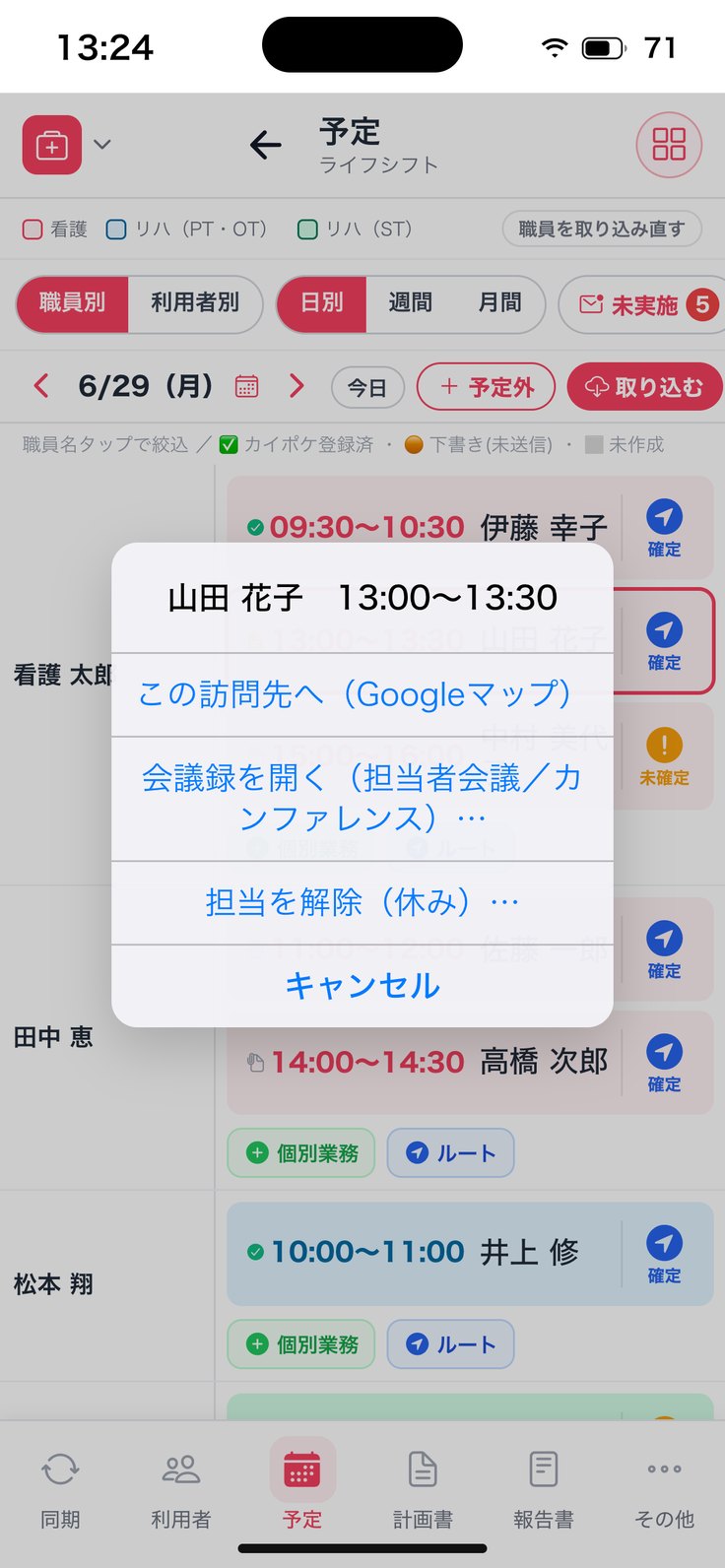
予定を押すと記録、
長押しでメニュー。
1
押す
看護記録書Ⅱが開きます。未作成なら新しく、下書きならその続き、登録済みなら編集として開きます。
2
長押し
「この訪問先へ(Googleマップ)」「会議録を開く(担当者会議/カンファレンス)…」「担当を解除(休み)…」。
3
地図のボタン
枠の右の「確定/未確定」。行き先の住所を確かめてから地図を開きます。
4
「ルート」
職員別・日別で、その職員のその日の訪問先を時刻順に結んで開きます。
アプリの画面(見本データ・利用者名などは架空です)
2 予定
「利用者一覧に未登録」の帯は、
再同期で解消する。
1
帯が出る
「◯名が利用者一覧に未登録です」。未登録の方は、看護記録書Ⅱを取り込めません。
2
帯を押す
未登録の方と「利用者・被保険者証情報を再同期すると、事業所ごとにまとめて解消します。」が出ます。
3
1事業所のとき
「再同期を開く」で、同期の「利用者・被保険者証情報」が開きます。
4
系列のとき
「まとめて再同期(◯事業所)」→「◯事業所を順番に再同期します」→「開始する」。
5
今日は隠す
帯の×で、今日は出なくなります。
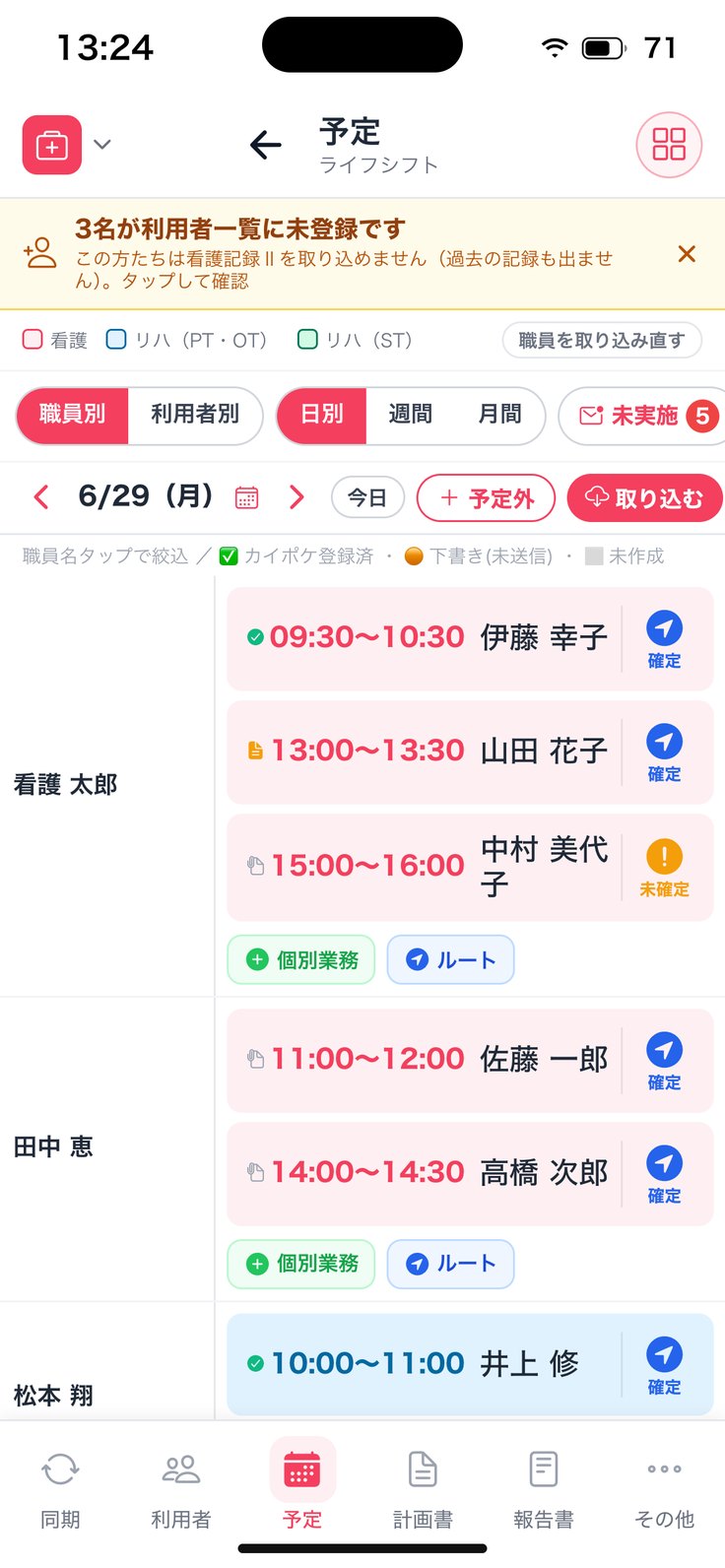
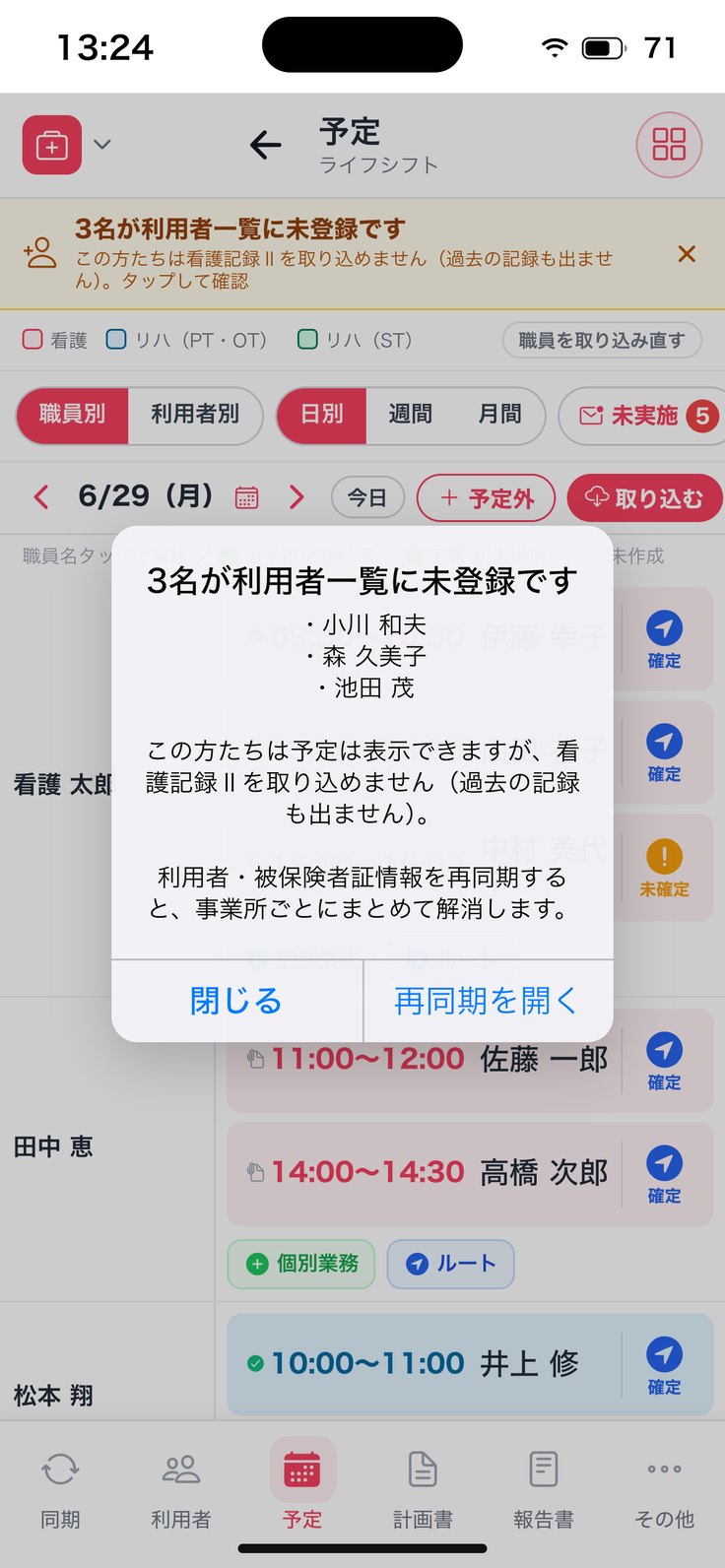
アプリの画面(見本データ・利用者名などは架空です)
2 予定
系列の事業所を、
まとめて表示する。
1
出るとき
同じログインで入れる訪看の事業所が2つ以上あると、予定の上に「系列まとめて表示」が出ます。
2
チップで絞る
「すべて」「県(件数)」「事業所名(★=いまの事業所)」。事業所ごとに色の点が付きます。
3
他の事業所の予定を押す
その事業所に切り替えて記録を開きます。この端末で初めての事業所なら、スタッフを選んでからもう一度押します。
4
長押し
「◯◯の予定です」→「切り替える」で事業所を切り替えます。
5
取り込むと
他の事業所の予定も順に取り込みます。
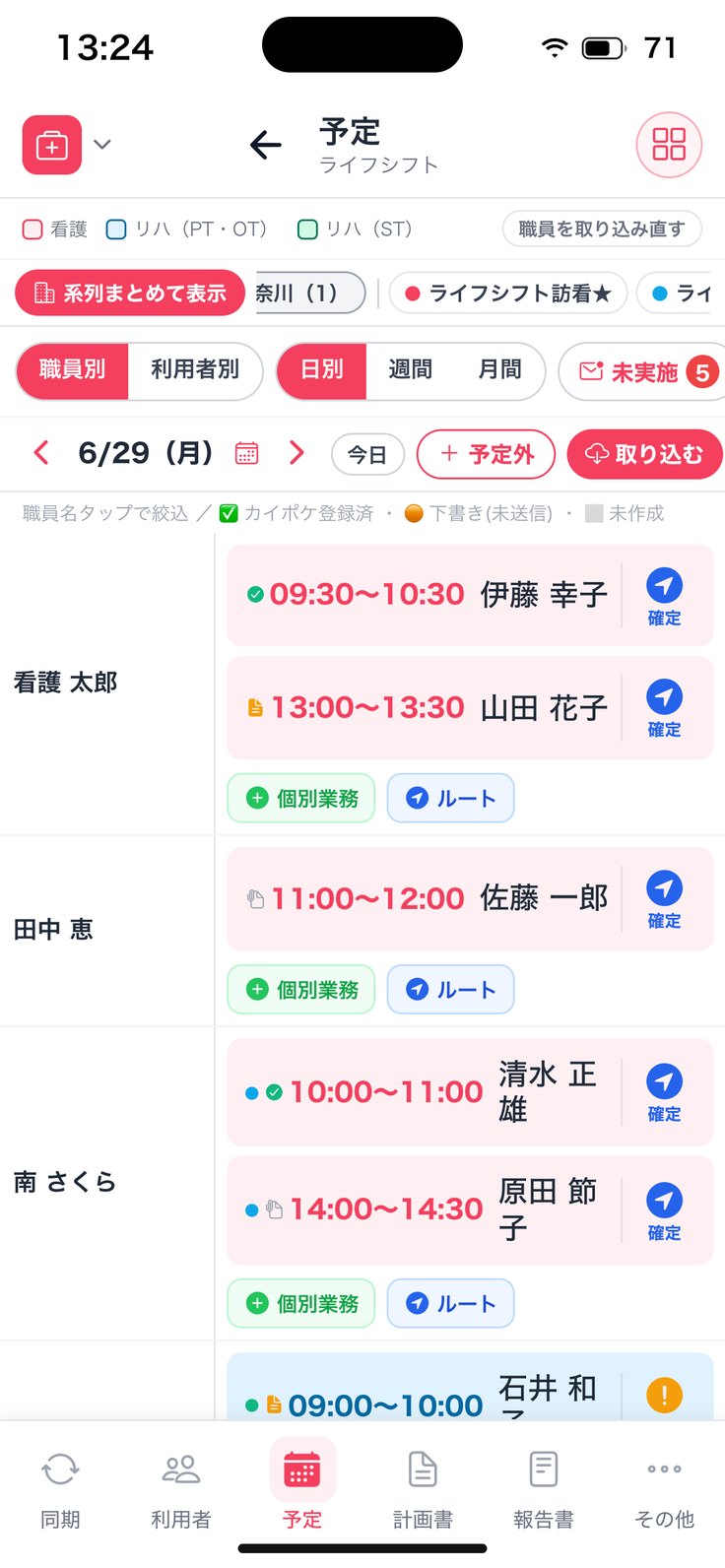
アプリの画面(見本データ・利用者名などは架空です)
3
訪問看護マナ 操作マニュアル
予定を足す・変える
予定を足したり、担当を変えたりする操作は、カイポケの予定そのものを書き換えます。担当の解除・未割当の割り当て・翌月へコピーは、データを守るため翌月以降の月だけでできます。
予定外の訪問を記録する
個別業務(会議・移動・事務)を入れる
担当を外す(休み)
未割当の担当を決める
未割当を1件ずつ片付ける
翌月へコピー(1)メニューと注意
翌月へコピー(2)最終確認と控え
3 予定を足す・変える
予定に無い訪問は、
「予定外」から記録する。
1
「予定外」を押す
予定の日付の行の「予定外」。見ている日が入ります。
2
中身を選ぶ
「予定外訪問の記録」で、日付(◀ ▶)・開始〜終了・利用者・担当職員を選びます。
3
記録を作る
「この内容で記録Ⅱを作成」で看護記録書Ⅱが開きます。カイポケには「予定外実績」として登録されます。
4
緊急訪問のとき
記録の画面で「緊急訪問」にチェックを付けます。
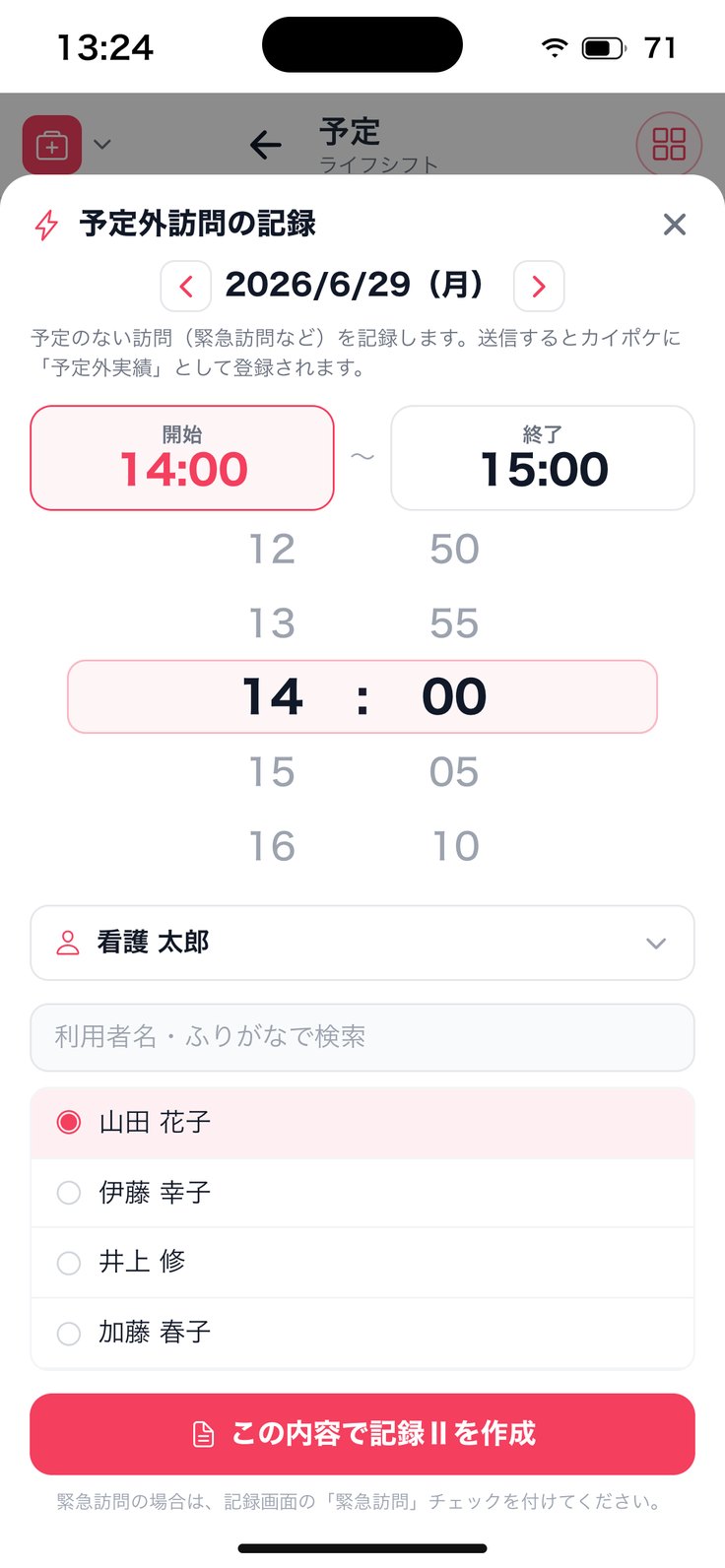
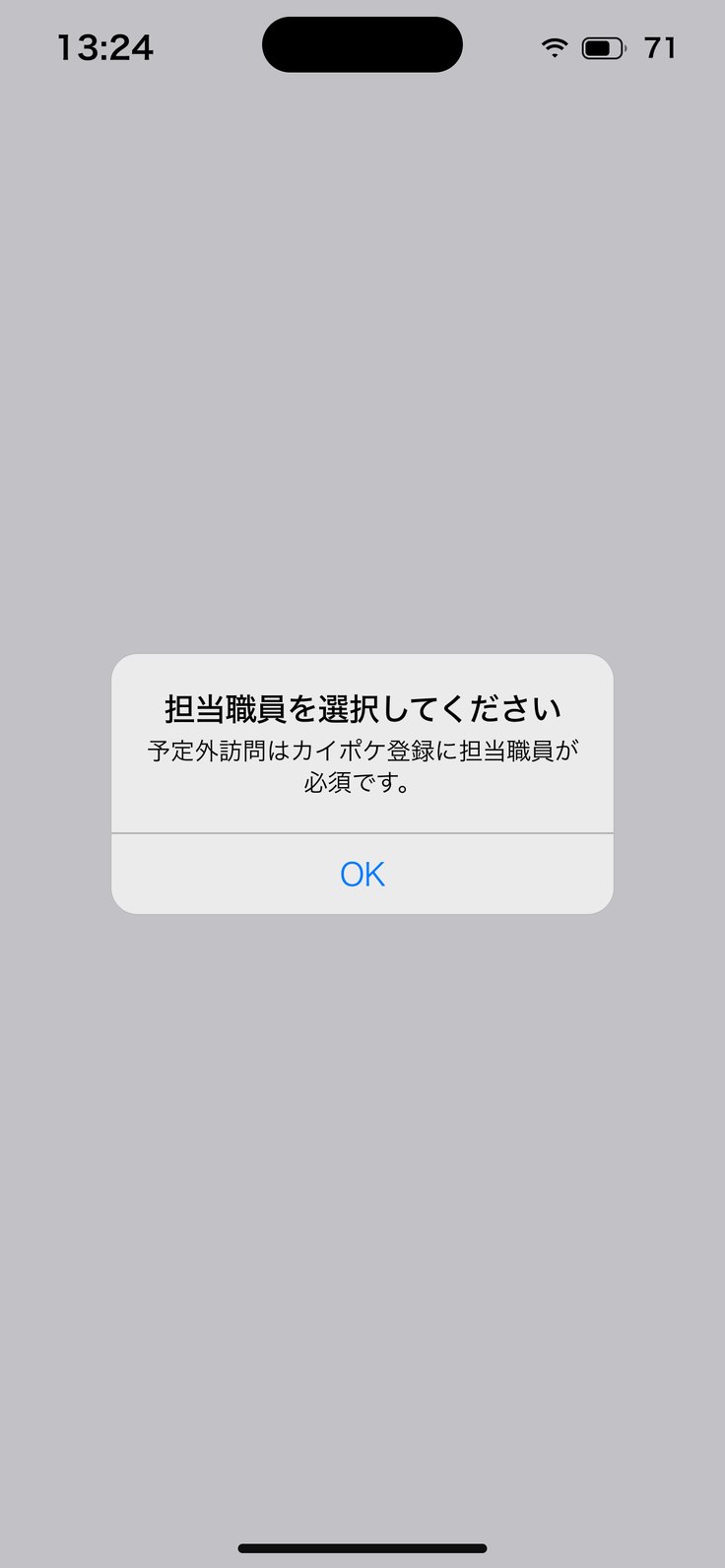
アプリの画面(見本データ・利用者名などは架空です)
3 予定を足す・変える
会議・移動・事務は、
個別業務で入れる。
1
「個別業務」を押す
職員別・日別で、職員の下の「+個別業務」を押します。
2
中身を入れる
業務名(候補から選べます)・開始〜終了・「実施日(複数選択できます)」・色(「この予定だけ/同じ業務名すべて」)・区分「予定/実績」。
3
カイポケへ
「カイポケへ自動転記」(複数の日なら「(◯日)」)→「登録しました」。
4
直す
入れた個別業務を押すと「個別業務の編集」。直して「更新して自動転記」。
5
消す
長押しで「この日だけ削除」「全◯日を削除」。
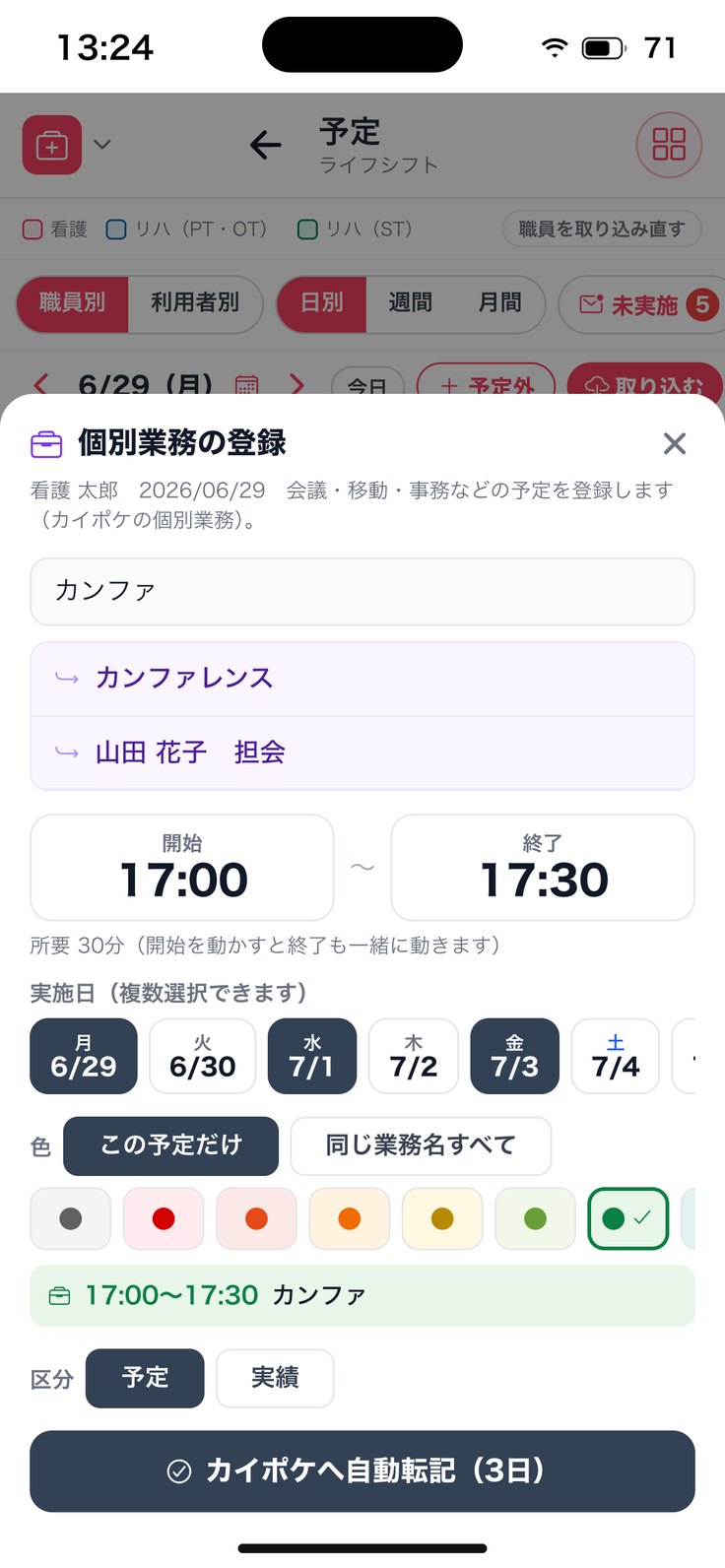
アプリの画面(見本データ・利用者名などは架空です)
3 予定を足す・変える
休みの日は、
担当を外す。
1
予定を長押し
「担当を解除(休み)…」を押します。
2
1件だけ
「この訪問だけ解除」。予定(枠)は残り、担当だけ外れて未割当に戻ります。
3
1日まるごと
同じ画面の「◯/◯ ◯◯を休みに(◯件すべて)」。月間表示で、職員のその日のかたまりを長押ししても同じです。
4
カイポケも変わる
カイポケの割当も同じように変わります。
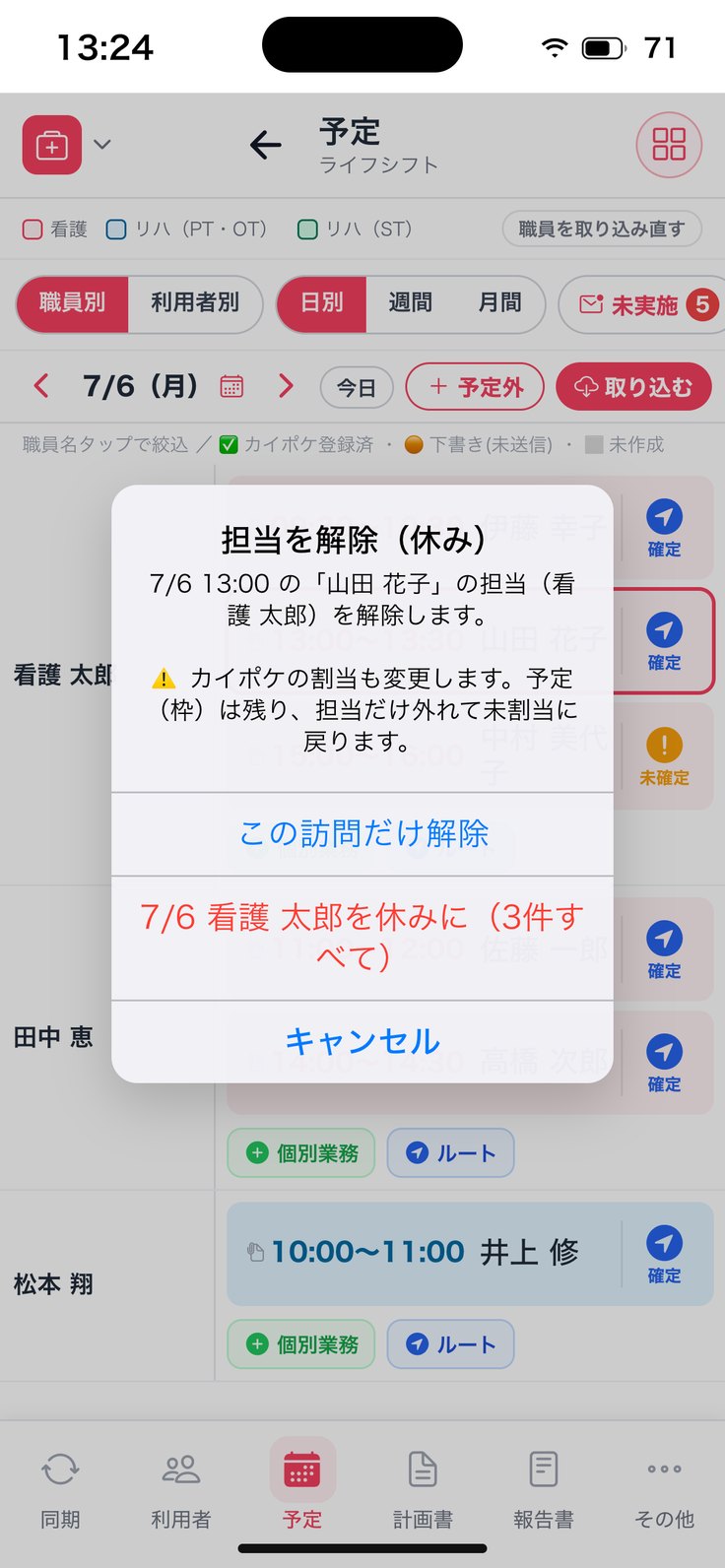
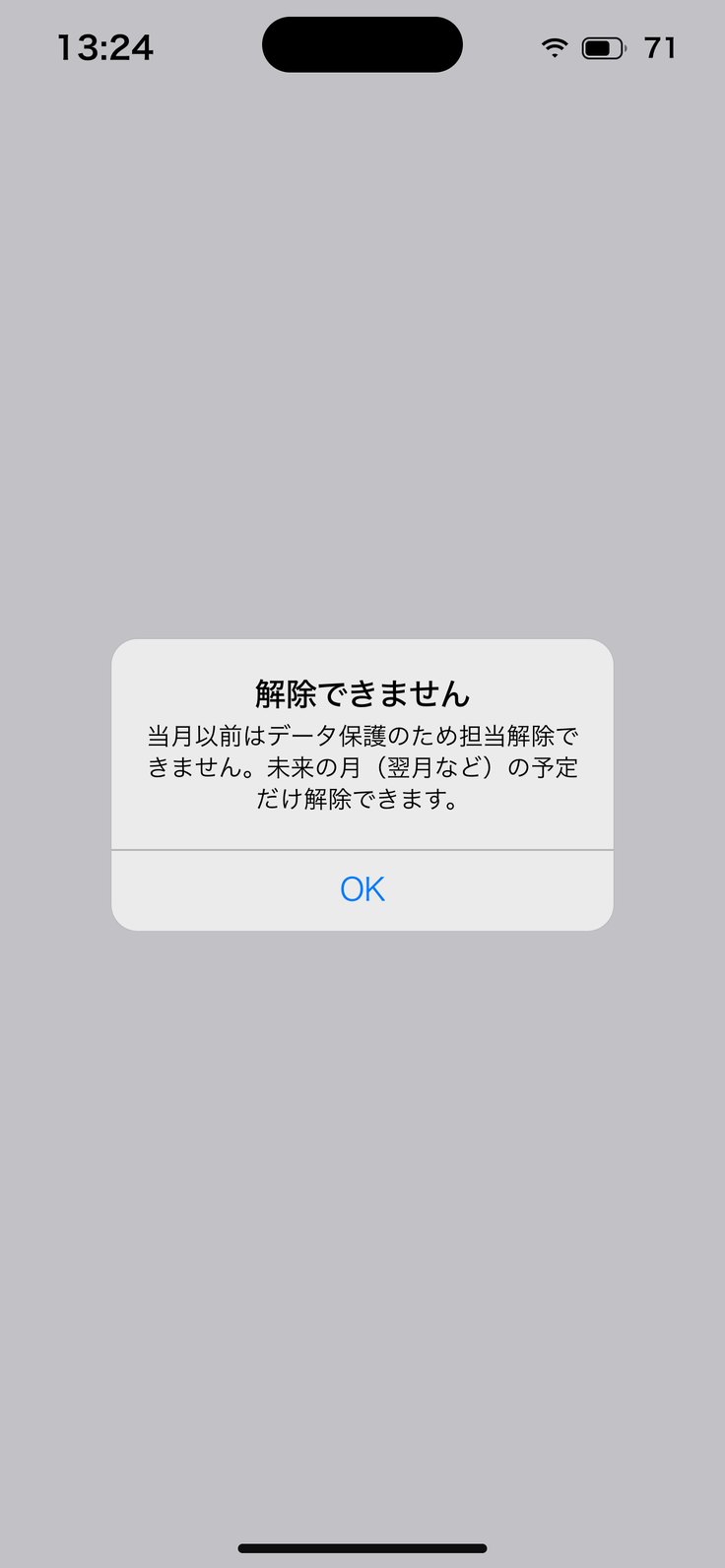
アプリの画面(見本データ・利用者名などは架空です)
3 予定を足す・変える
未割当の担当を、
まとめて決める。
1
未割当の行を押す
職員別で「(職員未割当)」の行を押すと「未割当の担当を決める」が開きます。
2
方法を選ぶ
「AIと相談しながら(1件ずつ)」か「前月の担当でまとめて埋める」。
3
前月の担当で埋める
確認「前月の担当で埋める」→「埋めて自動転記する」。AIではなく、前月の割当をそのまま当てはめます。
4
終わると
「前月の担当で未割当を埋めました(自動転記済み)」と出ます。
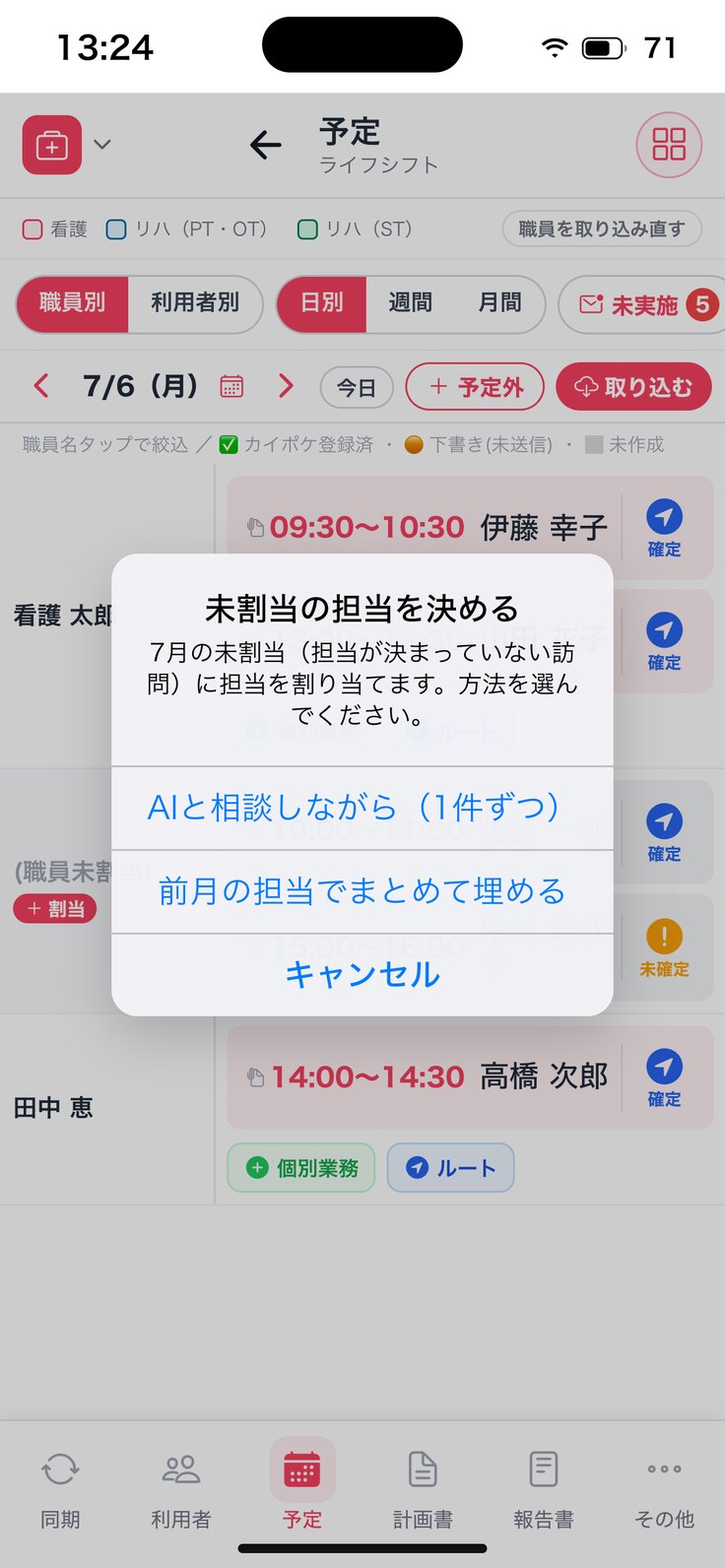
アプリの画面(見本データ・利用者名などは架空です)
3 予定を足す・変える
未割当を、
1件ずつ片付ける。
1
「未割当を片付ける」
「AIと相談しながら(1件ずつ)」を選ぶと開きます。
2
担当を選ぶ
「この訪問は誰が良いと思いますか?」。候補には今月の件数が付きます。
3
ほかの選び方
「他の看護師から選ぶ」「このまま休み(スキップ)」、「前へ/次へ」で行き来します。
4
まとめてカイポケへ
最後に「カイポケへ自動転記(◯件)」→確認で「◯件 自動転記」。
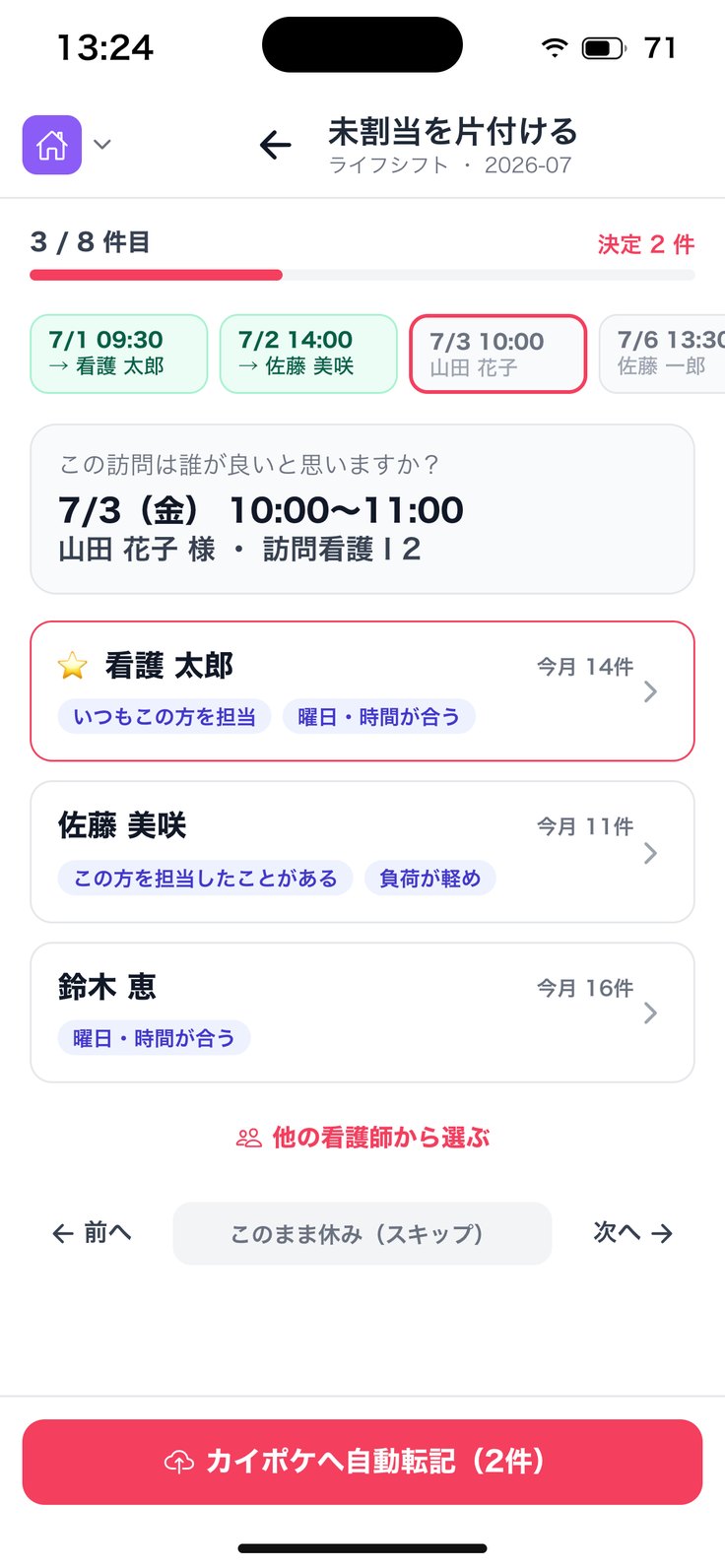
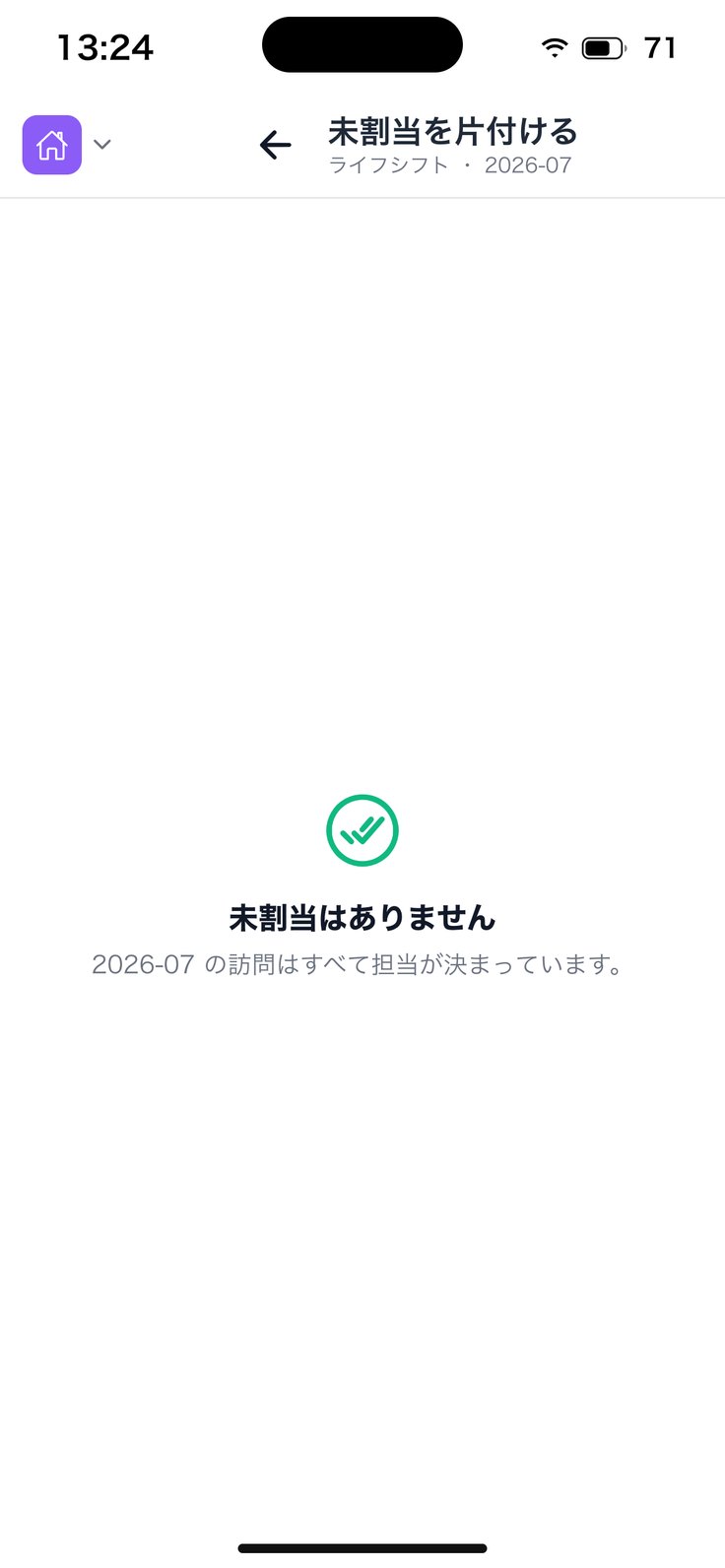
アプリの画面(見本データ・利用者名などは架空です)
3 予定を足す・変える
翌月へコピー(1)
メニューと注意。
1
どこから
「その他」または右上の田の字の「翌月へコピー」。予定が開き、メニューが出ます。
2
操作を選ぶ
表示している月から翌月へコピーします。「翌月へコピーする」か「◯月のバックアップ履歴を見る」。
3
注意を読む
「この作業は慎重に行ってください」。翌月の予定はいったんすべて削除され、元の月どおりに作り直されます。手で入れた予定・直した担当は消えます。
4
進む
内容を確かめて「内容を理解して進む」。
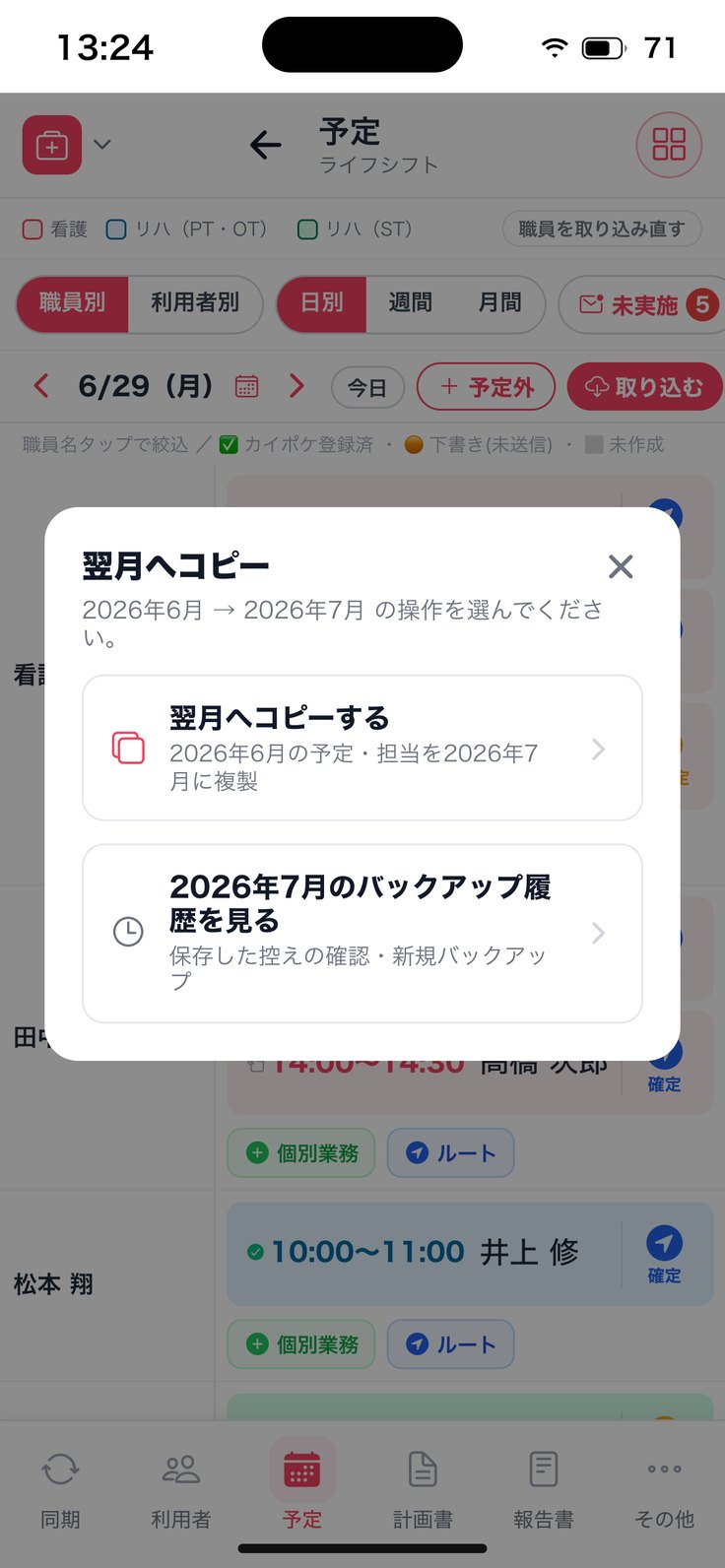
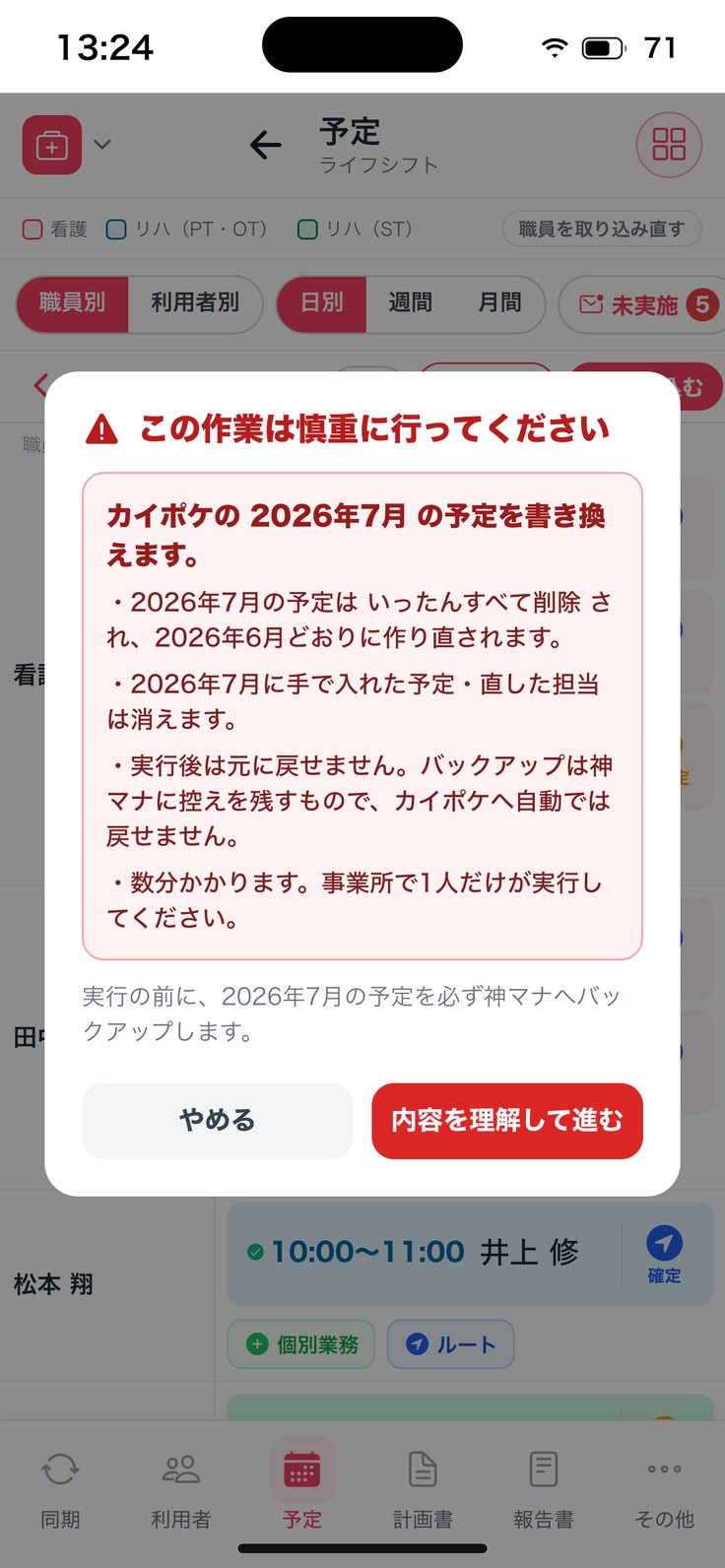
アプリの画面(見本データ・利用者名などは架空です)
3 予定を足す・変える
翌月へコピー(2)
最終確認と控え。
1
最終確認
翌月に予定がある件数が出ます。「確認のため、コピー先の月「YYYY-MM」を入力してください」。
2
月を入れる
同じ文字を入れると「バックアップして実行」が押せるようになります。
3
控え→コピー
先に神マナへ控え(バックアップ)を残してから、カイポケで複製します。閉じても続き、終わると通知が届きます。
4
控えを見る
メニューの「◯月のバックアップ履歴を見る」で控えが新しい順に並びます。「新規でバックアップ(◯月)」でいまの控えを残せます。
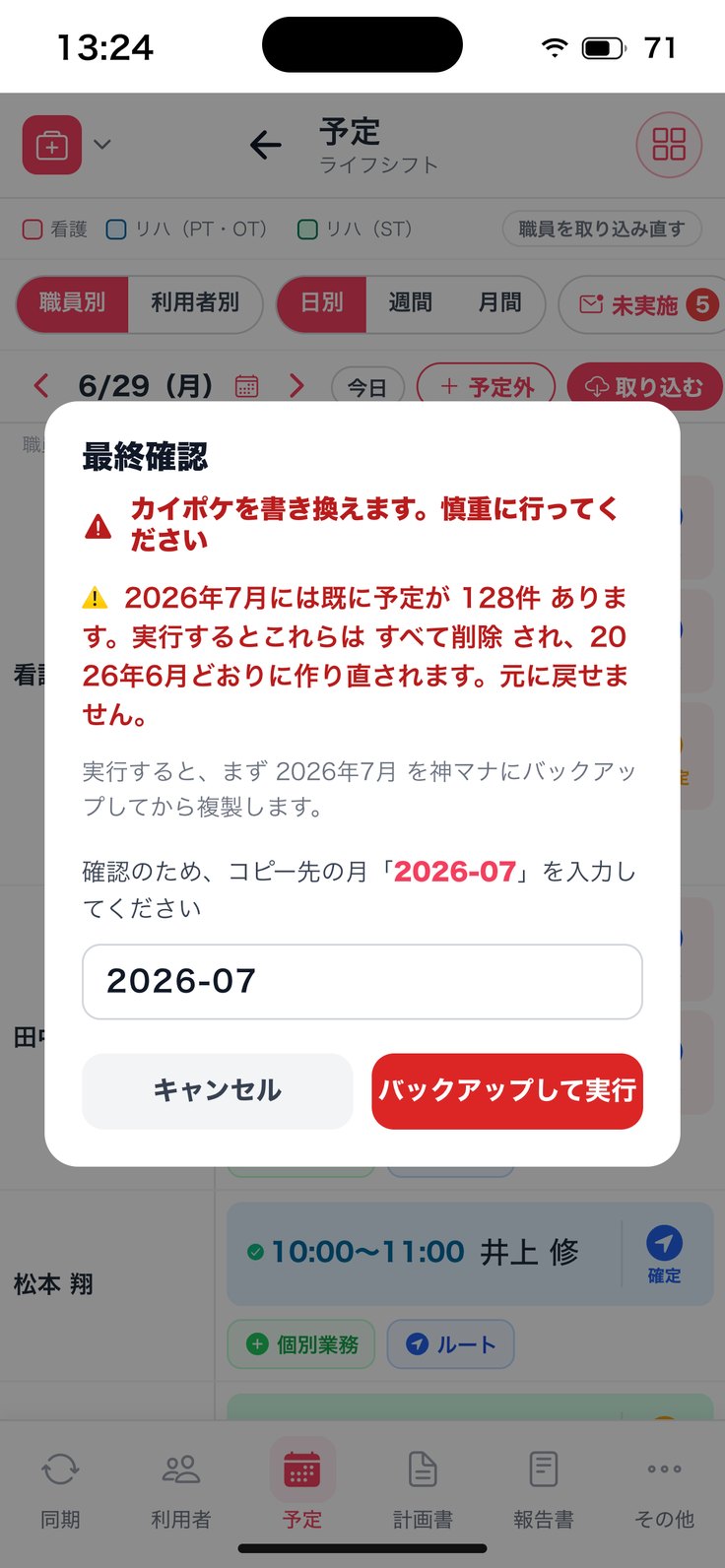
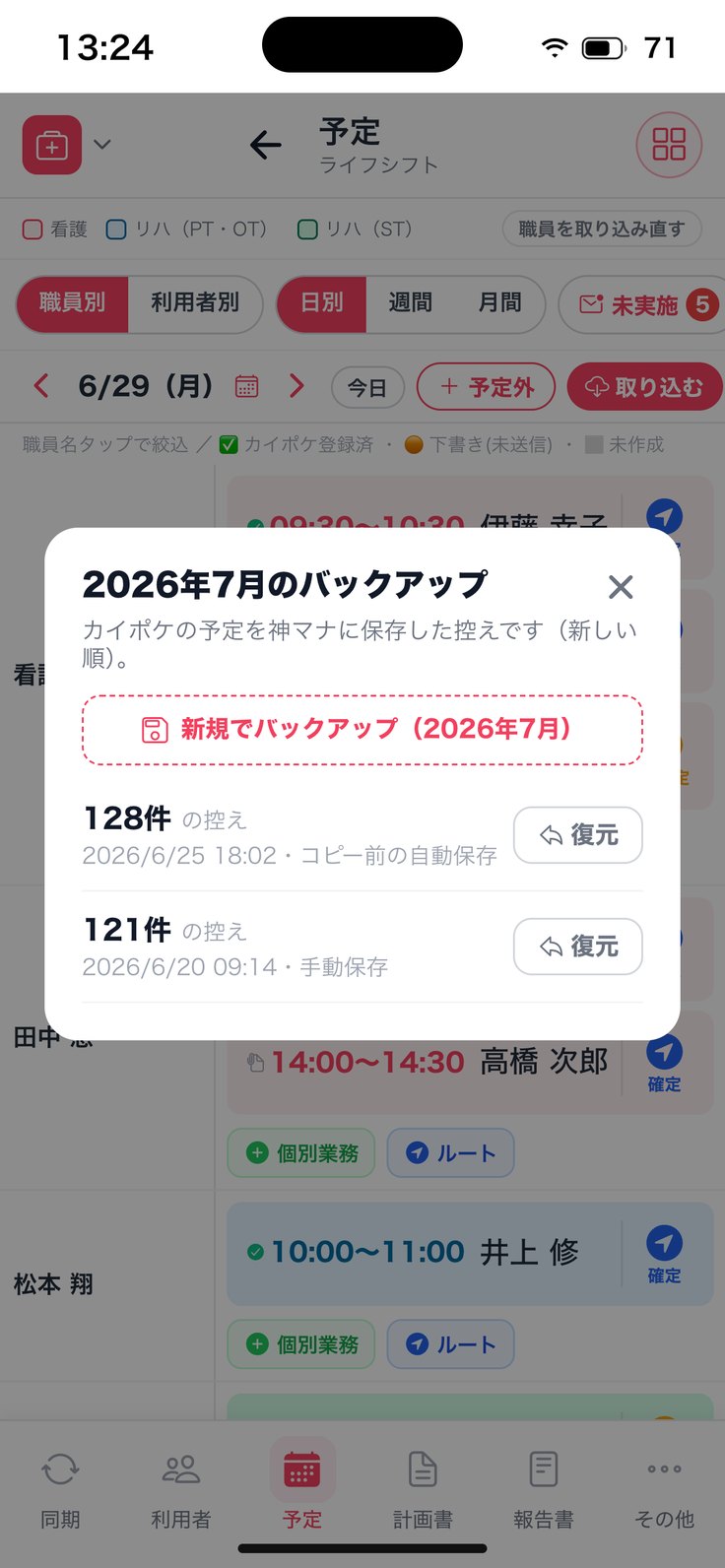
アプリの画面(見本データ・利用者名などは架空です)
4
訪問看護マナ 操作マニュアル
看護記録書Ⅱを書く
訪問の記録(看護記録書Ⅱ)は、予定の訪問を押して書きます。話した内容から、AIが各欄と観察記録を作ります。
予定から書き始める
記録の画面の見方
音声で入力する
端末内で文字にする・止まったとき
録音中に画面を離れる
セクションに声で足す
バイタルと推移
写真を撮る
精神科・GAF・参照元のチップ
4 看護記録書Ⅱ
記録は、
予定の訪問から書き始める。
1
訪問を押す
下のタブ「予定」で訪問の枠を押します。
2
開く画面
未作成=「記録書Ⅱ 作成」、下書き=その続き、カイポケ登録済み=「記録書Ⅱ 編集」。
3
予定に無い訪問
日付の行の「予定外」から開きます(3章)。
4
系列の他事業所
その事業所に切り替わって開きます。初めての事業所は、スタッフを選んでからもう一度押します。
5
見る・直すだけなら
「その他」の「看護記録書Ⅱ」の一覧から開けます(7章)。
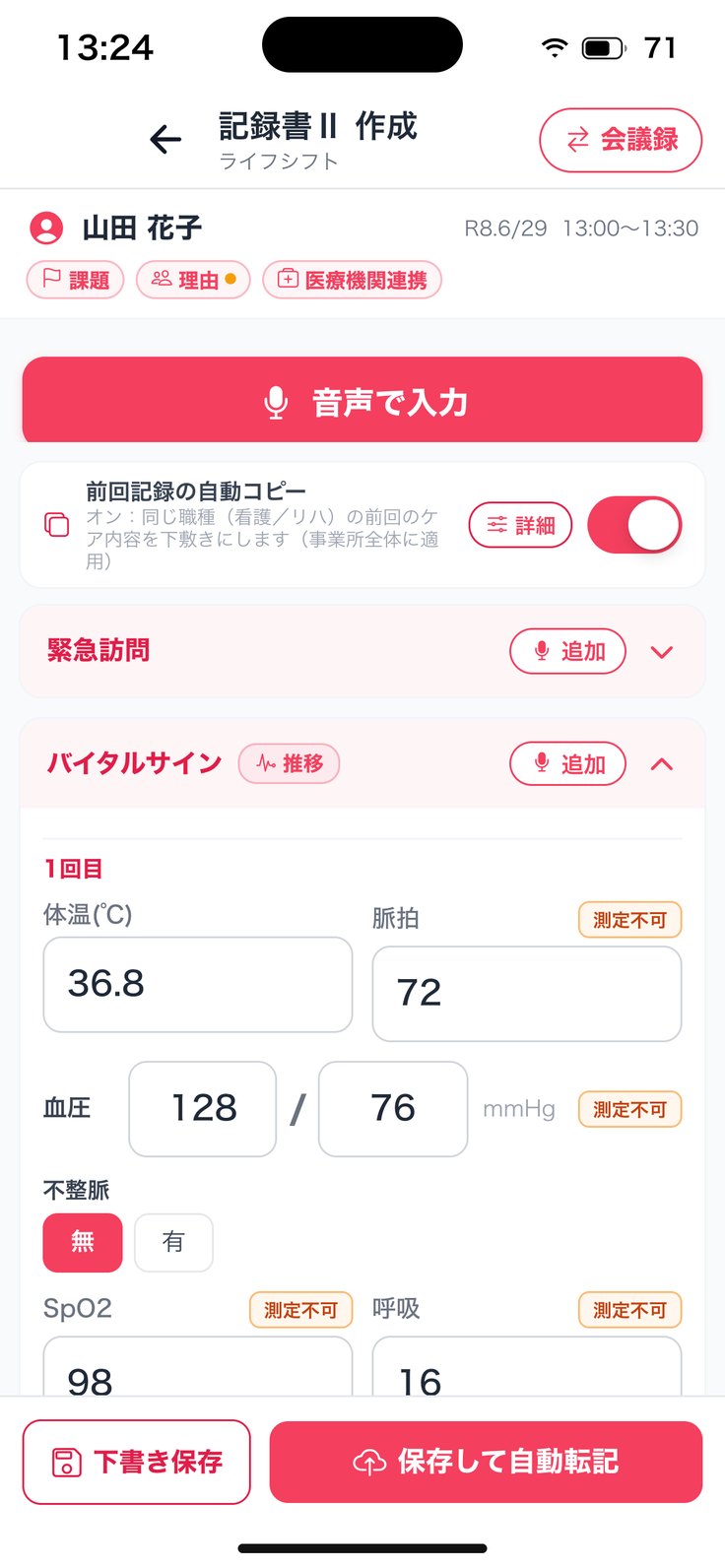
アプリの画面(見本データ・利用者名などは架空です)
4 看護記録書Ⅱ
記録の画面を、
上から見る。
1
いちばん上
題名「記録書Ⅱ 作成」(直すときは「記録書Ⅱ 編集」)と「⇄ 会議録」。
2
利用者の帯
氏名・訪問日時と、チップ「課題」「理由」「医療機関連携」(この章の最後)。
3
音声で入力
大きな「音声で入力」と、その下の小さなチェック「端末内で文字にする(無料・通信なし)」。
4
セクション
基本/緊急訪問/バイタルサイン/観察事項/清拭・入浴・整容等/排泄介助/食事介助/服薬介助/環境整備/医療の実施/管理・指導/リハビリテーション/観察記録/精神。見出しを押すと開きます。
5
下の方
「写真」「過去の記録」、固定のボタン「下書き保存」「保存して自動転記」。
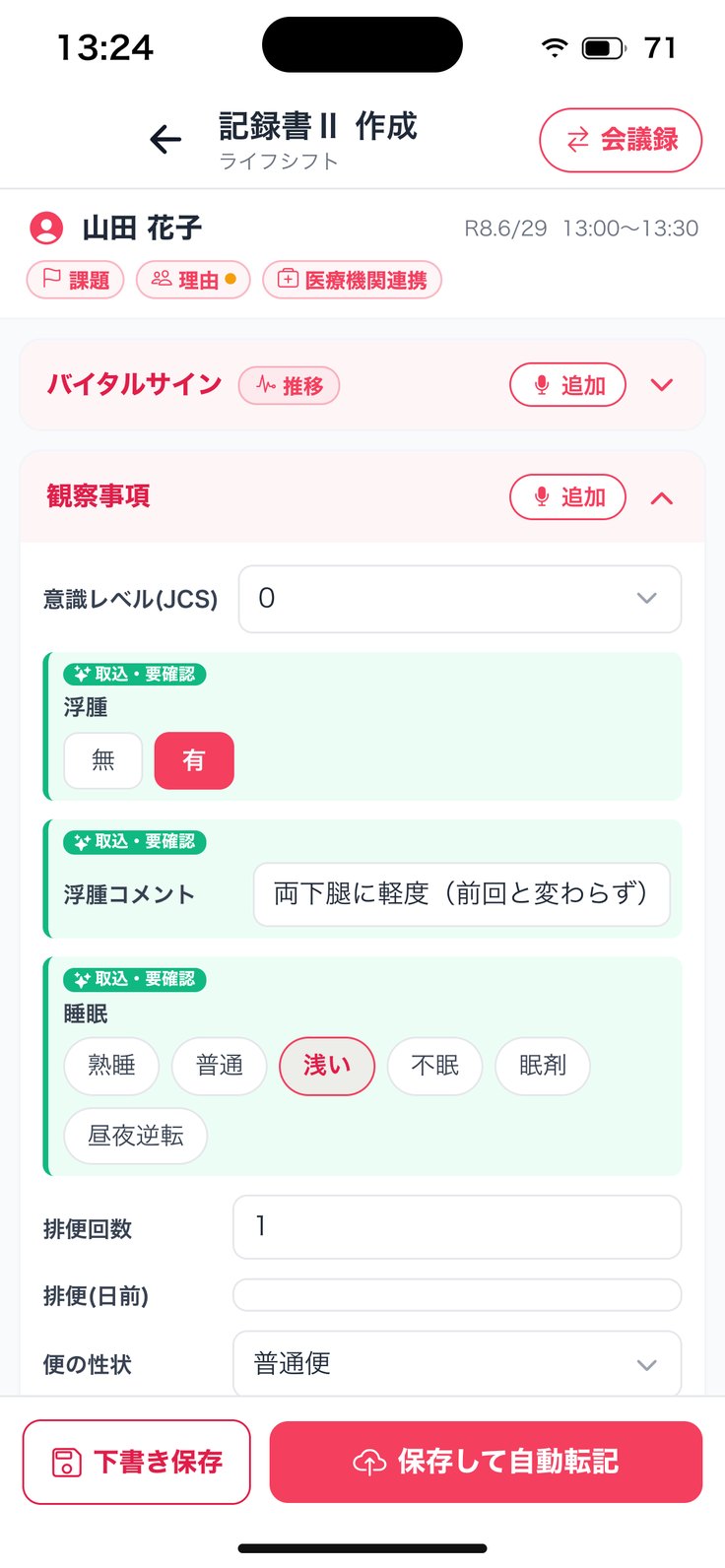
アプリの画面(見本データ・利用者名などは架空です)
4 看護記録書Ⅱ
話して、
各欄と観察記録を作る。
1
「音声で入力」を押す
「音声で入力中」になります。「どうぞお話しください」が出てから話します。
2
話す
話すと文字が出ます。停止の上で「観察記録 [SOAP|文章]」「精神科」を選べます。
3
写真も撮れる
右下の「写真」で、音声入力を止めずに撮れます。
4
「停止」
止めると、AIが各欄と観察記録を作ります。書いている間は保存・自動転記はできません(手で直した欄はそのまま残ります)。
5
できあがり
「音声から反映しました」。聞き間違いを直したときは「聞き間違いを直しました」と出ます。
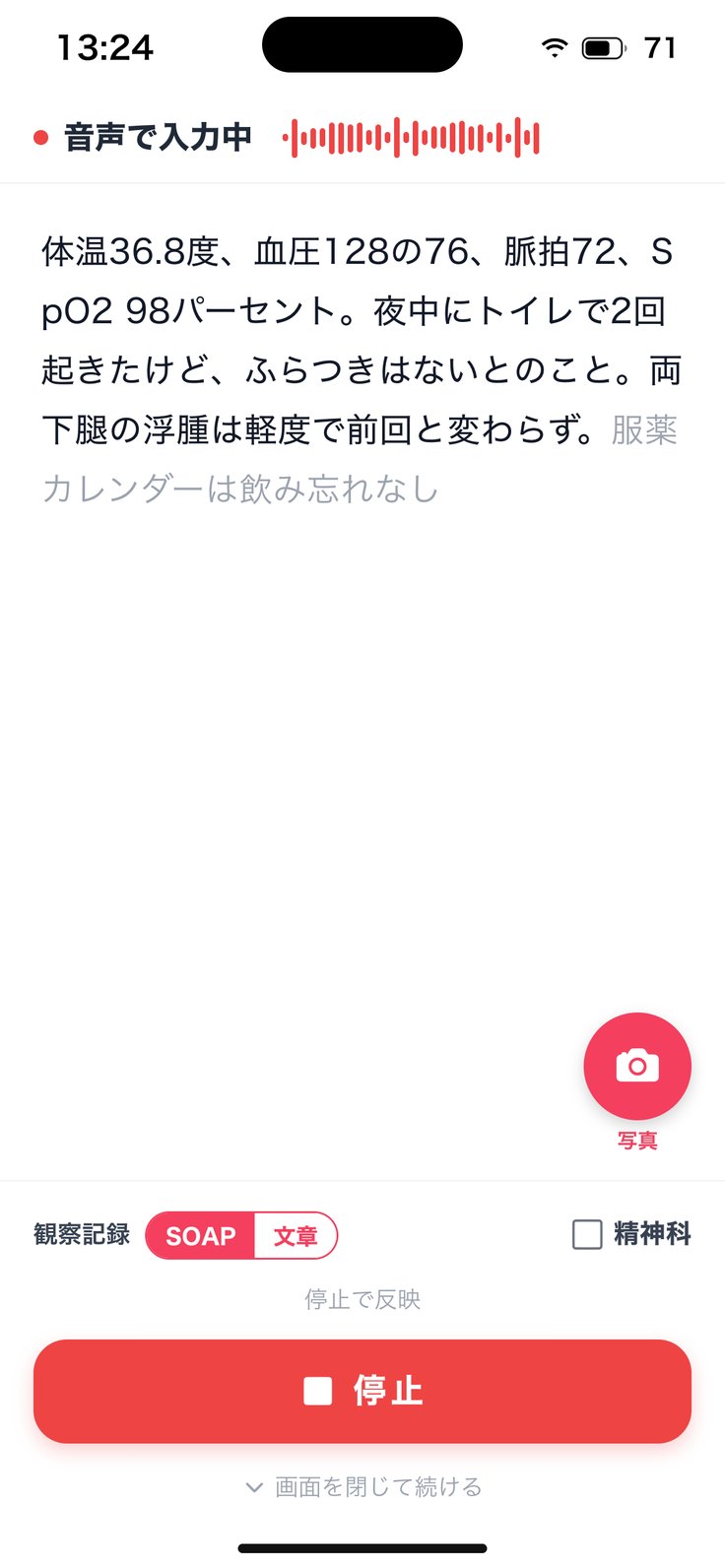
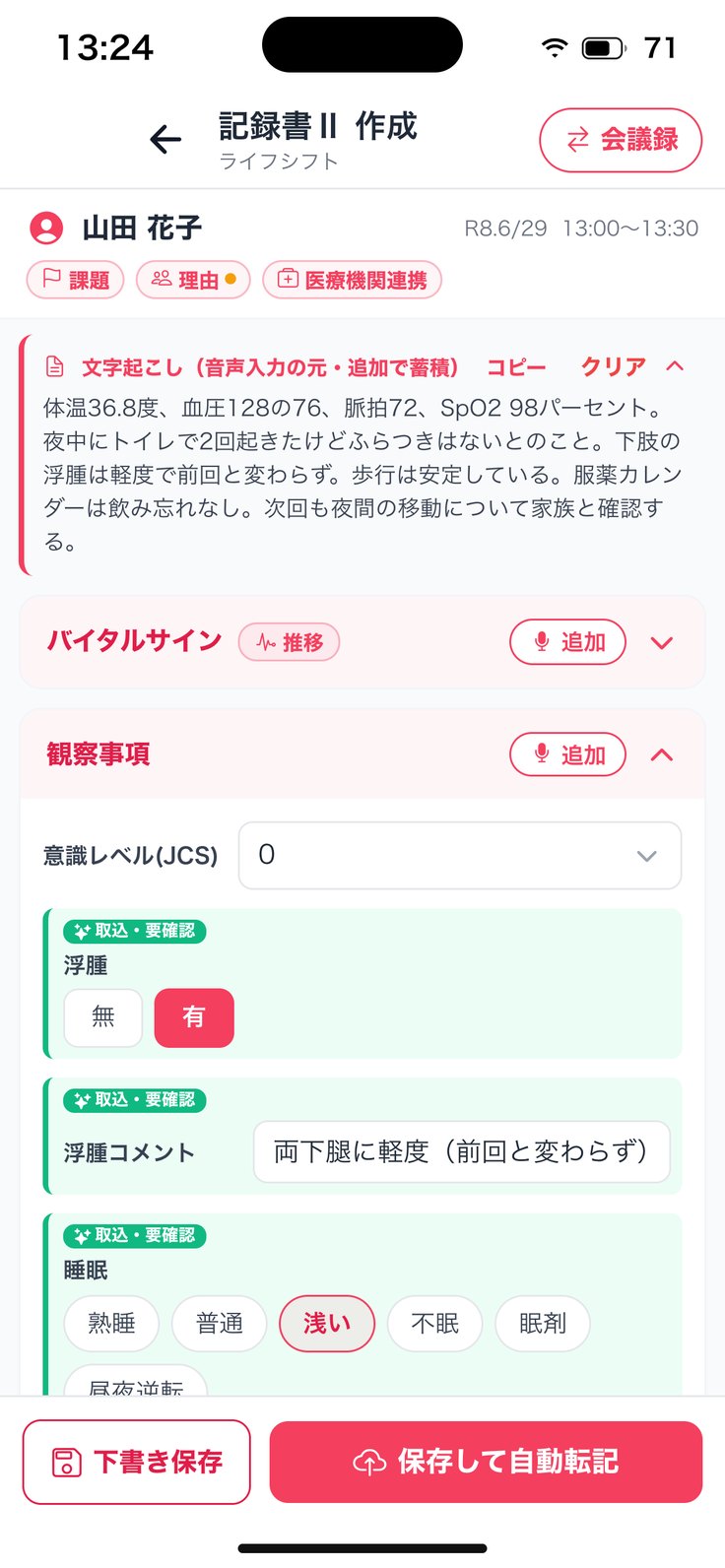
アプリの画面(見本データ・利用者名などは架空です)
4 看護記録書Ⅱ
端末内で文字にする。
止まったときは。
1
チェックを入れる
「端末内で文字にする(無料・通信なし)」に印を付けると、ボタンが「音声で入力(端末内)」になります。
2
話している間
文字は出ません。「停止」を押してから文字にします(「端末内で変換中…」)。
3
口元に近づける
「端末を口元に近づけて話してください」の帯が出ます。
4
止まったとき
赤い帯「文字起こしが止まりました」。読み取った文字は残っています。続けるときは、もう一度「音声で入力」。
5
長く待つとき
ボタン右上の×→「解析を中断しますか」→「中断する」。文字起こしは残り、観察記録の「作り直す」で作れます。
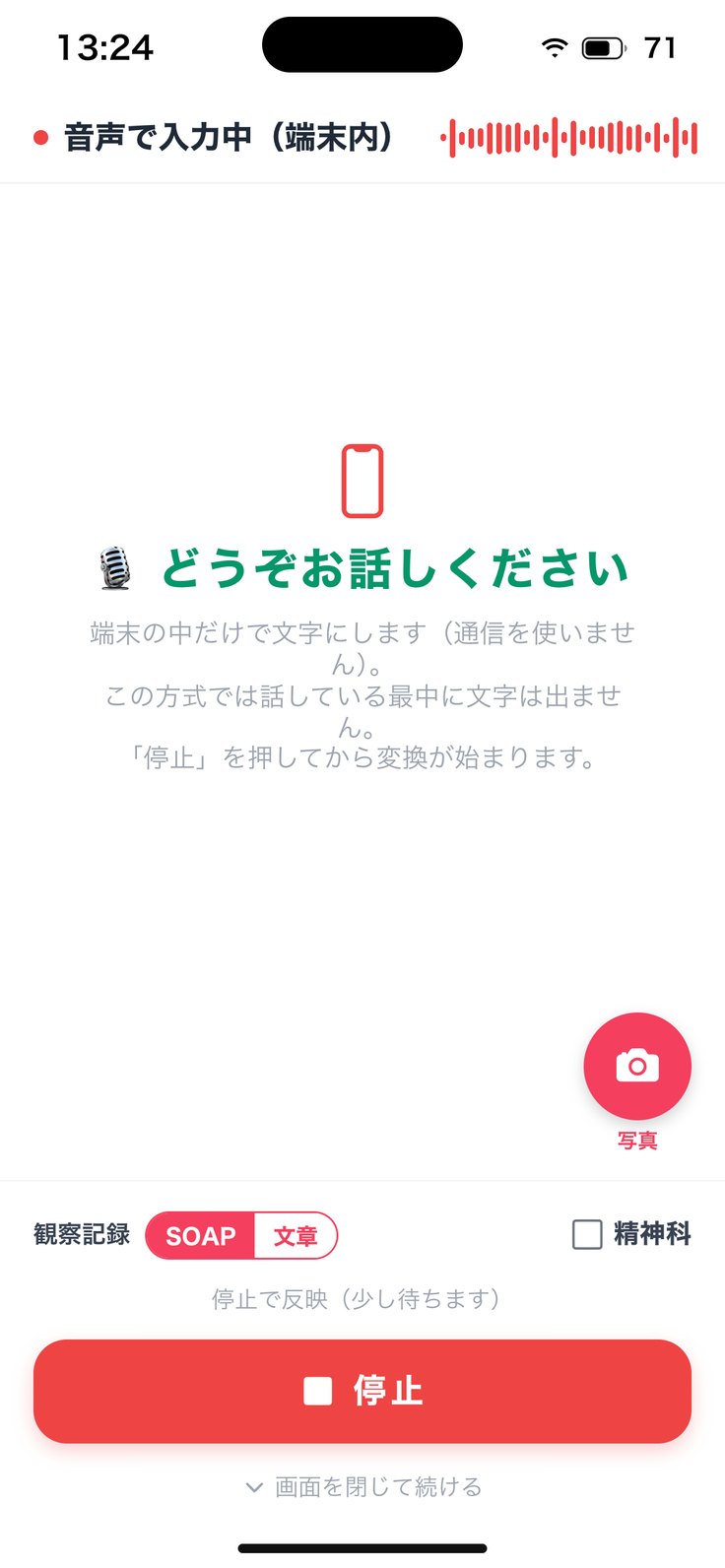
アプリの画面(見本データ・利用者名などは架空です)
4 看護記録書Ⅱ
録音したまま、
画面を離れる。
1
画面を閉じて続ける
録音の画面の下「画面を閉じて続ける」で、ほかの画面を見られます。
2
戻る
下に出る「文字起こし中」のバーを押すと、録音の画面に戻ります。
3
離れようとすると
「文字起こしを続けたまま、この画面を離れます」→「この画面に残る/保存して離れる」。
4
録音中に「←」
「録音中です」→「続ける/録音を破棄して戻る/停止して内容に反映」。
アプリの画面(見本データ・利用者名などは架空です)
4 看護記録書Ⅱ
セクションに、
声で足す。
1
見出しのマイク
セクションの見出しのマイク「追加」を押します。
2
そのセクションだけ
録音の画面が「「◯◯」に足しています」になり、停止でそのセクションの項目だけに入ります。
3
バイタル
話した値で入れ直します。「バイタルに入れました」「数字が合っているかご確認ください」。
4
観察記録
観察記録の「追加」は、観察記録にだけ足します。ほかの欄は変えません。
5
カメラの「追加」
「医療の実施」の見出しにはカメラの「追加」もあり、こちらは写真です。
アプリの画面(見本データ・利用者名などは架空です)
4 看護記録書Ⅱ
バイタルを入れて、
推移を見る。
1
未入力の札
入れていないと、見出しに赤い「バイタル未入力」が出ます。
2
入れ方
数値を入れます(1〜3回目まで)。体温は保存のときに小数第一位にそろいます。
3
測れないとき
「測定不可」を押すと、数値は消えます。
4
「推移」
見出しの「推移」で「◯◯ さんのバイタル推移」。期間(1ヶ月〜すべて)と項目を選び、直近・平均・最高・最低・回数が出ます。
5
赤い点
目安の範囲の外です。判断は看護師が行ってください。
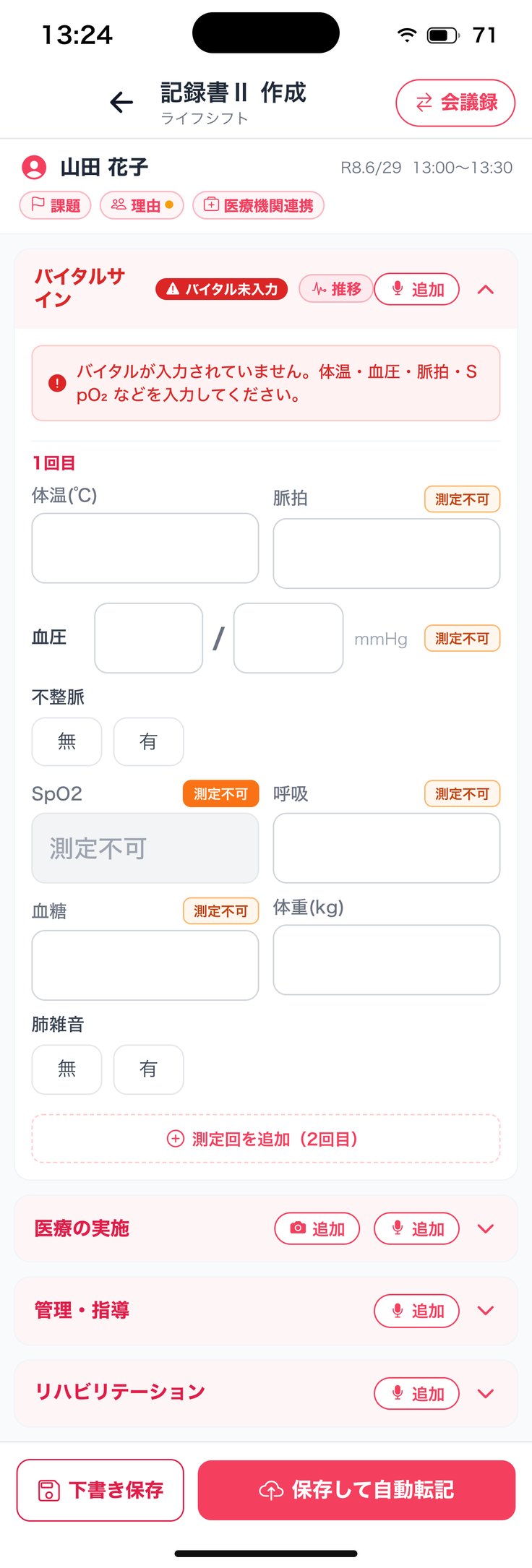
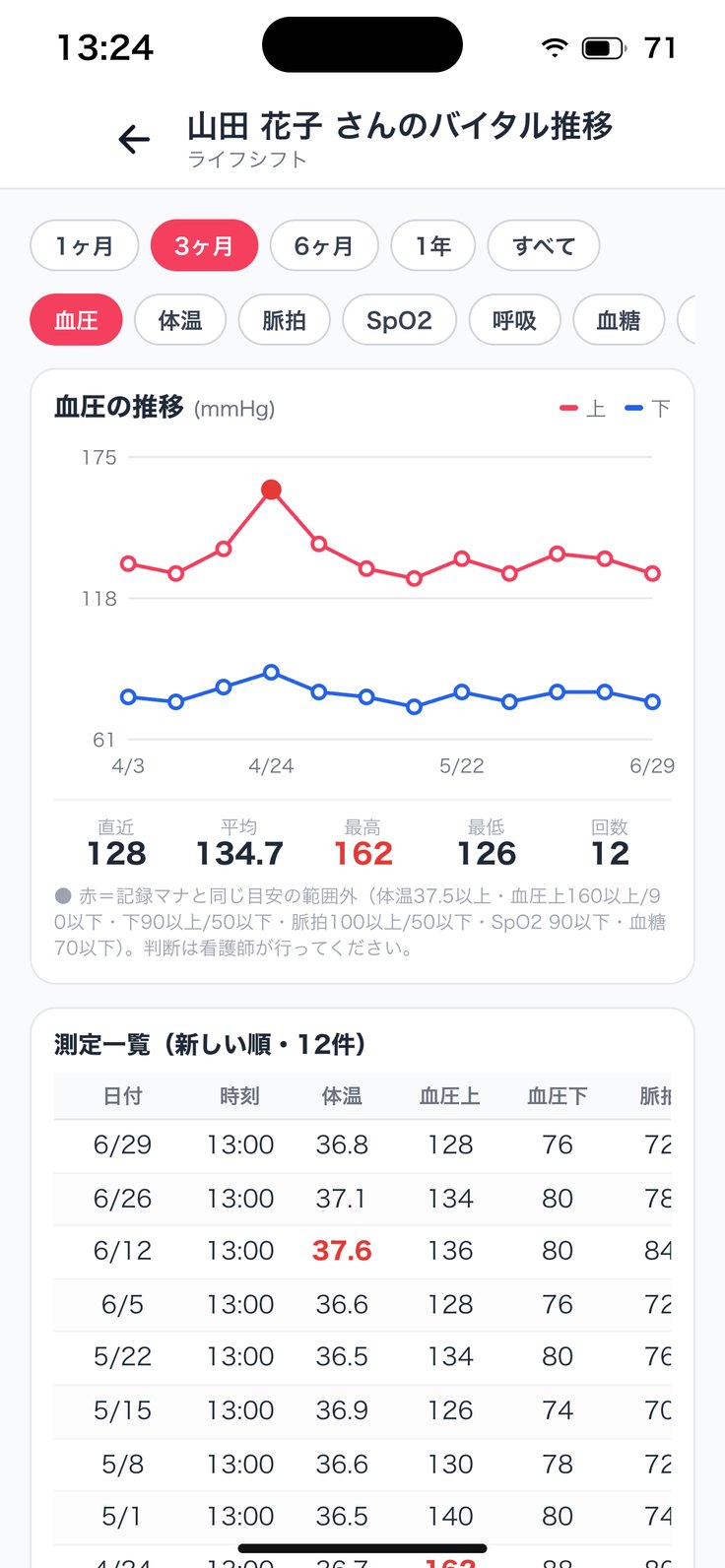
アプリの画面(見本データ・利用者名などは架空です)
4 看護記録書Ⅱ
写真を撮って、
記録に付ける。
1
撮る・選ぶ
「写真」の「写真を撮影(連続)」で続けて撮れます。「ライブラリ」からも選べます。
2
種類を付ける
写真を押すと、種類(褥瘡など)を選べます。
3
消す
赤い×か長押しで削除。カイポケへ自動転記する前だけ消せます。
4
カイポケへ
自動転記のときに、カイポケの利用者アルバムへ登録して記録に付けます。送った写真には緑のチェック。
5
カイポケのアルバム
「カイポケのアルバム」で、カイポケにある写真(新しい60枚まで)を見られます。見るだけです。
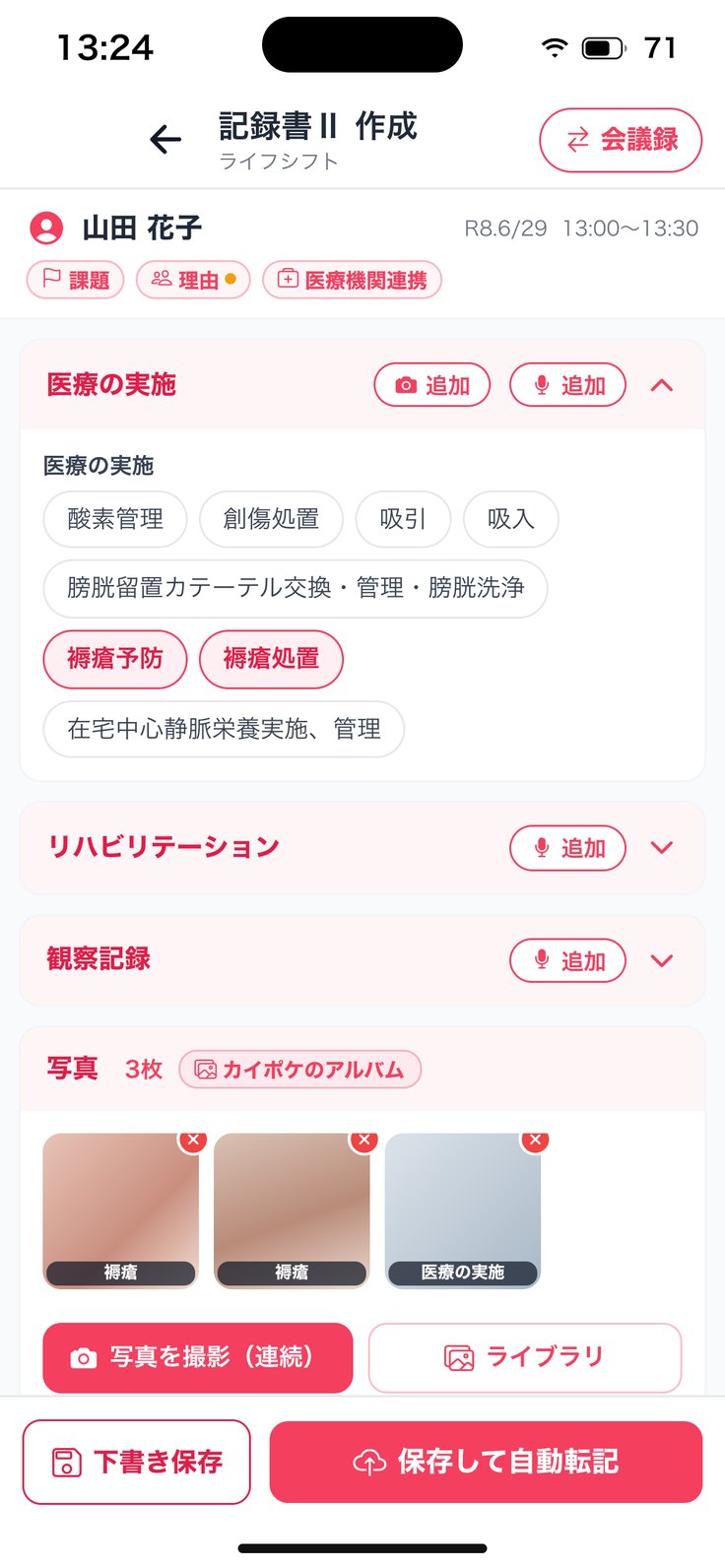
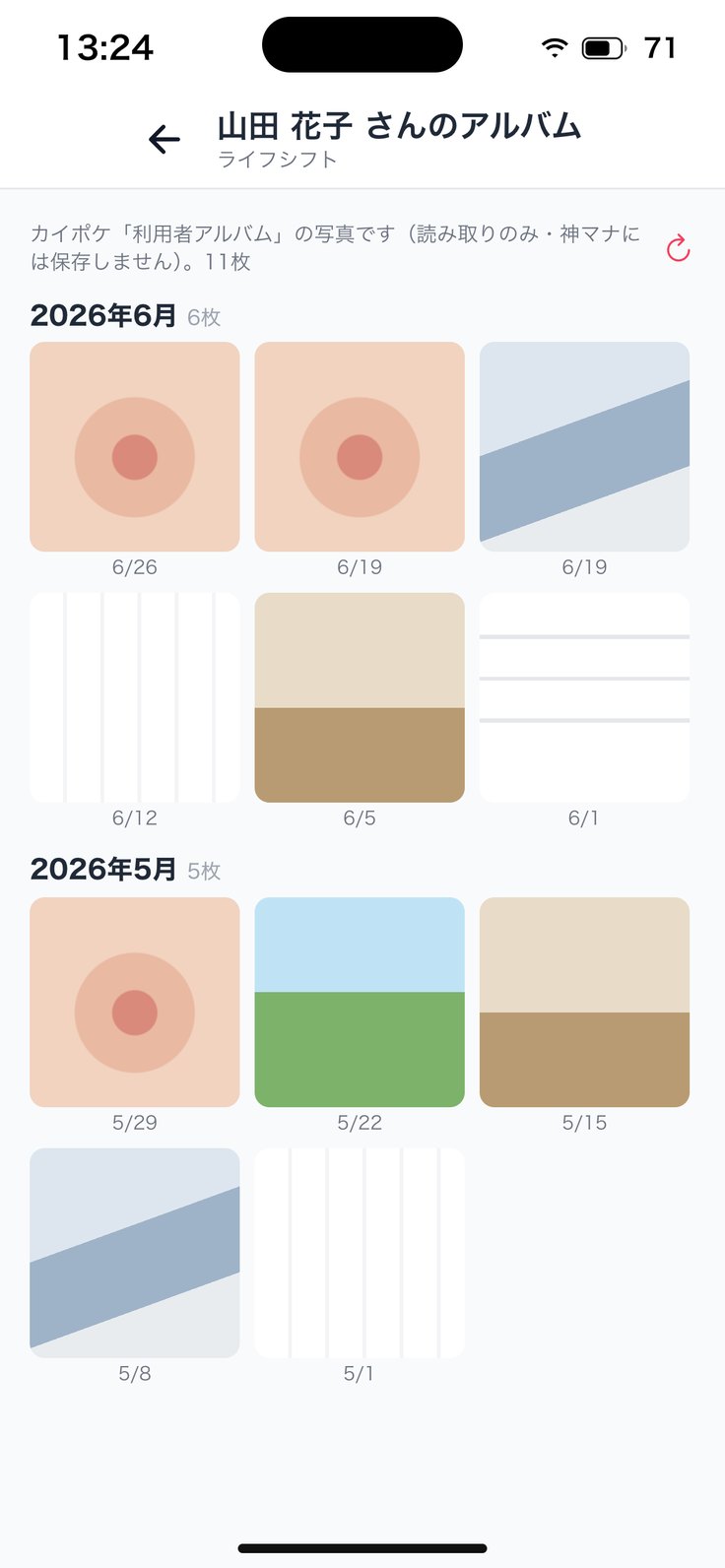
アプリの画面(見本データ・利用者名などは架空です)
4 看護記録書Ⅱ
精神科・GAF・
参照元のチップ。
1
精神科
予定のサービス名で決まるときは「精神科の訪問です」と出ます。変えるにはカイポケの予定を直します。
2
精神欄を外す
入力があるまま外すと「精神欄の入力があります」→「外して消す」。
3
GAF
月の初回訪問を開くと「今月1回目の訪問です。GAFの判定をお願いします」。
4
チップ「課題」「理由」
課題=計画書の目標・課題。理由=指示書と複数名訪問の記載。「複数名訪問の理由を書いておく(神マナに保存)」もここ。
5
チップ「医療機関連携」
医療機関からの指示を登録。「観察記録に追記」で本文の最後へ足せます。
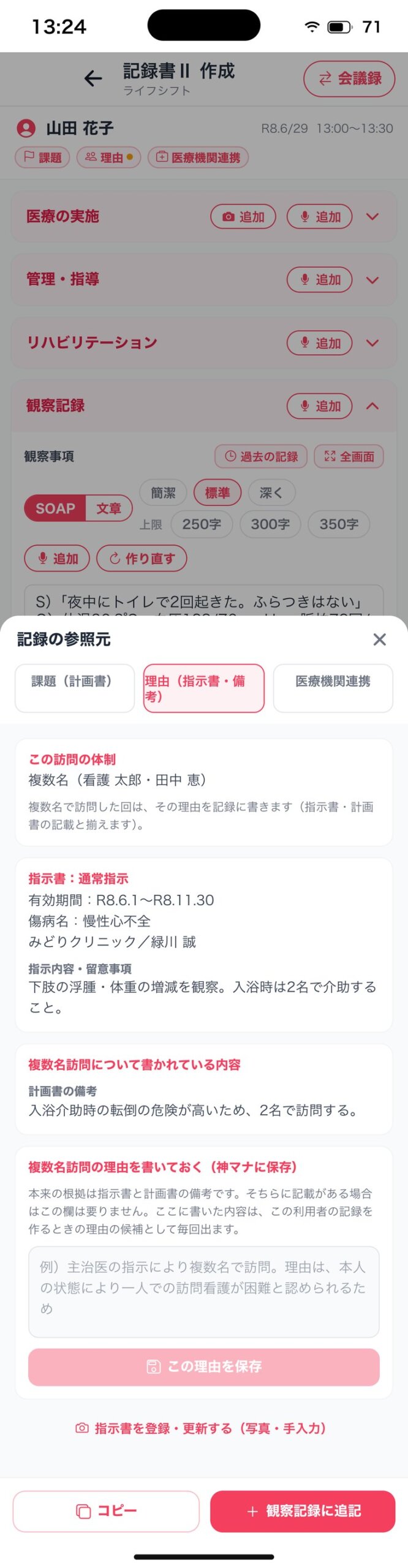
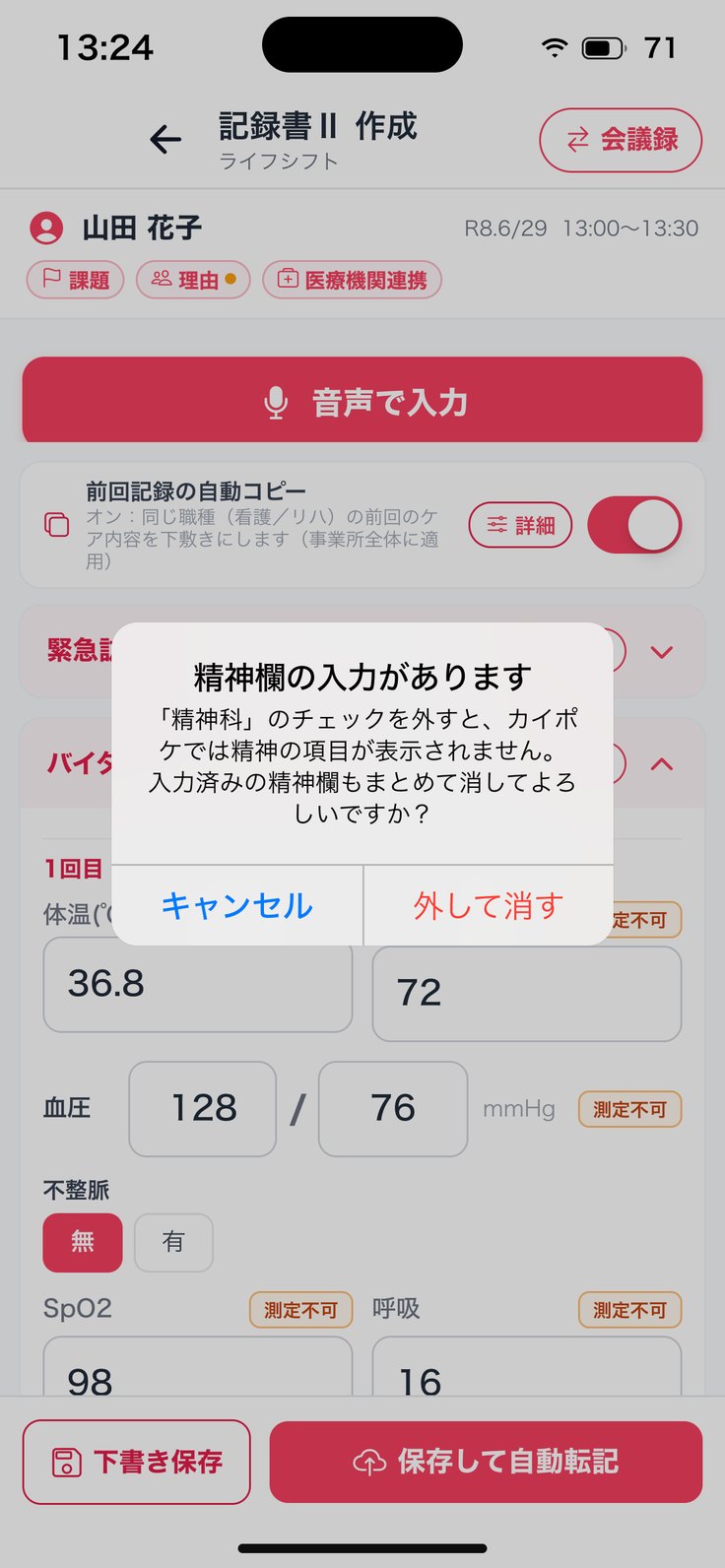
アプリの画面(見本データ・利用者名などは架空です)
5
訪問看護マナ 操作マニュアル
観察記録と前回の記録
観察記録は、SOAPでも文章でも書けます。前回の記録を下敷きにして、書く手間を減らせます。
観察記録の書き方・書き直す
文章で書く・定型文
全画面と2000字
前回記録の自動コピー
過去の記録を使う
5 観察記録
観察記録の書き方を選び、
書き直す。
1
欄の右
「過去の記録」「全画面」。
2
「SOAP|文章」
この利用者さまの書き方です。押すとすぐ保存され、次の訪問からもこの書き方になります。
3
濃さと字数(SOAP)
「簡潔/標準/深く」と「上限 250字/300字/350字」。本文があるときは「観察記録を書き直しますか?」→「書き直す」。
4
「作り直す」
文字起こし・前回の観察記録・当日の記録から作り直します。入っているときは「観察記録を作り直しますか?」。
5
材料が無いとき
「作り直す材料がありません」と出ます。先に話すか、文字を入れます。
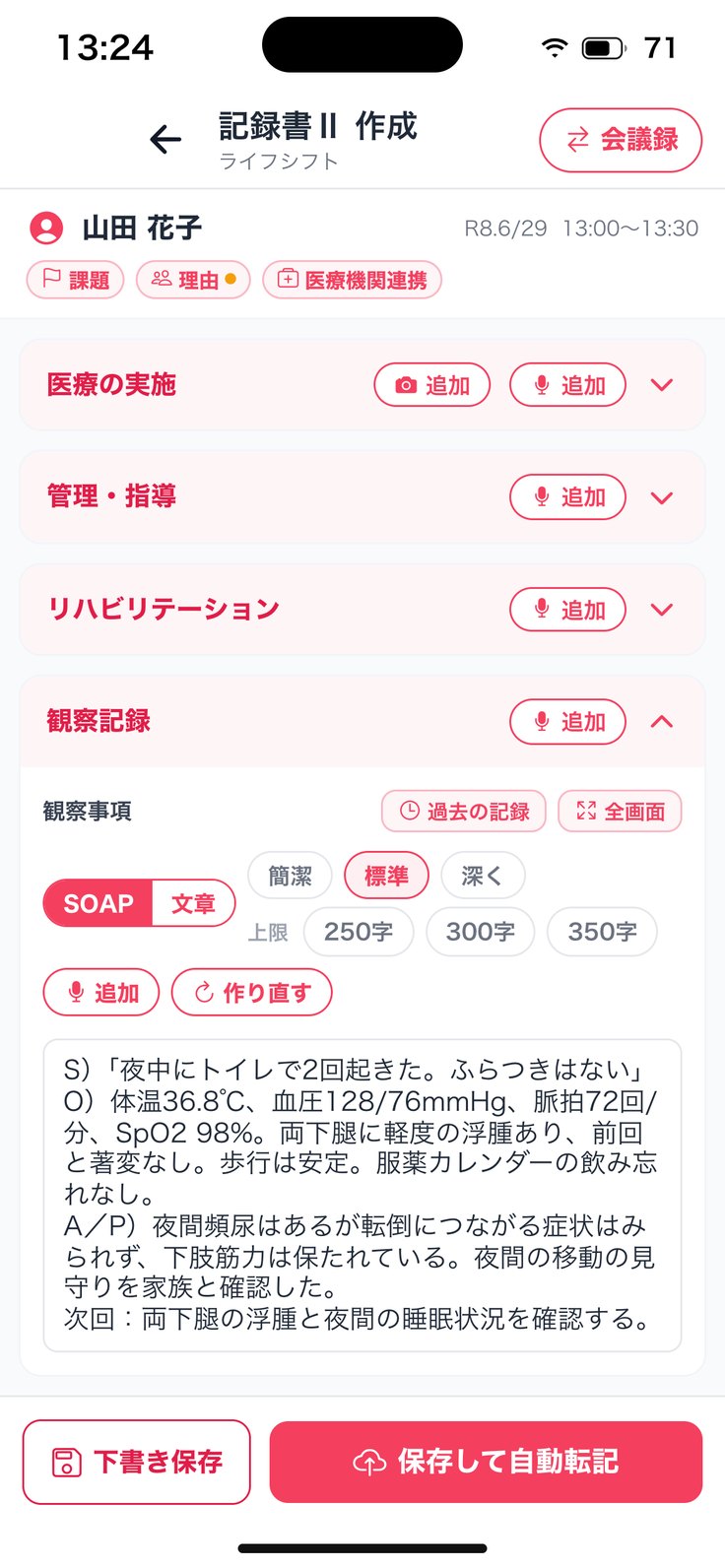
アプリの画面(見本データ・利用者名などは架空です)
5 観察記録
文章で書くときは、
定型文を使う。
1
「文章」にする
過去の記録から定型文を自動で作って見せます(「定型文を自動で作りました」→確かめて「保存」)。
2
定型文を開く
「定型文を作る」(あるときは「定型文」)で「観察記録の定型文」が開きます。
3
ボタン
「過去の記録から自動で作る」「【】」「【=】引き継ぎ」「【次回訪問】」「【自由記載】」「数字に【】」「いまの観察記録を使う」。
4
しるしの意味
【=…】=前回から引き継ぐ、【次回訪問】=予定から入れる、【】=その日に埋める所。
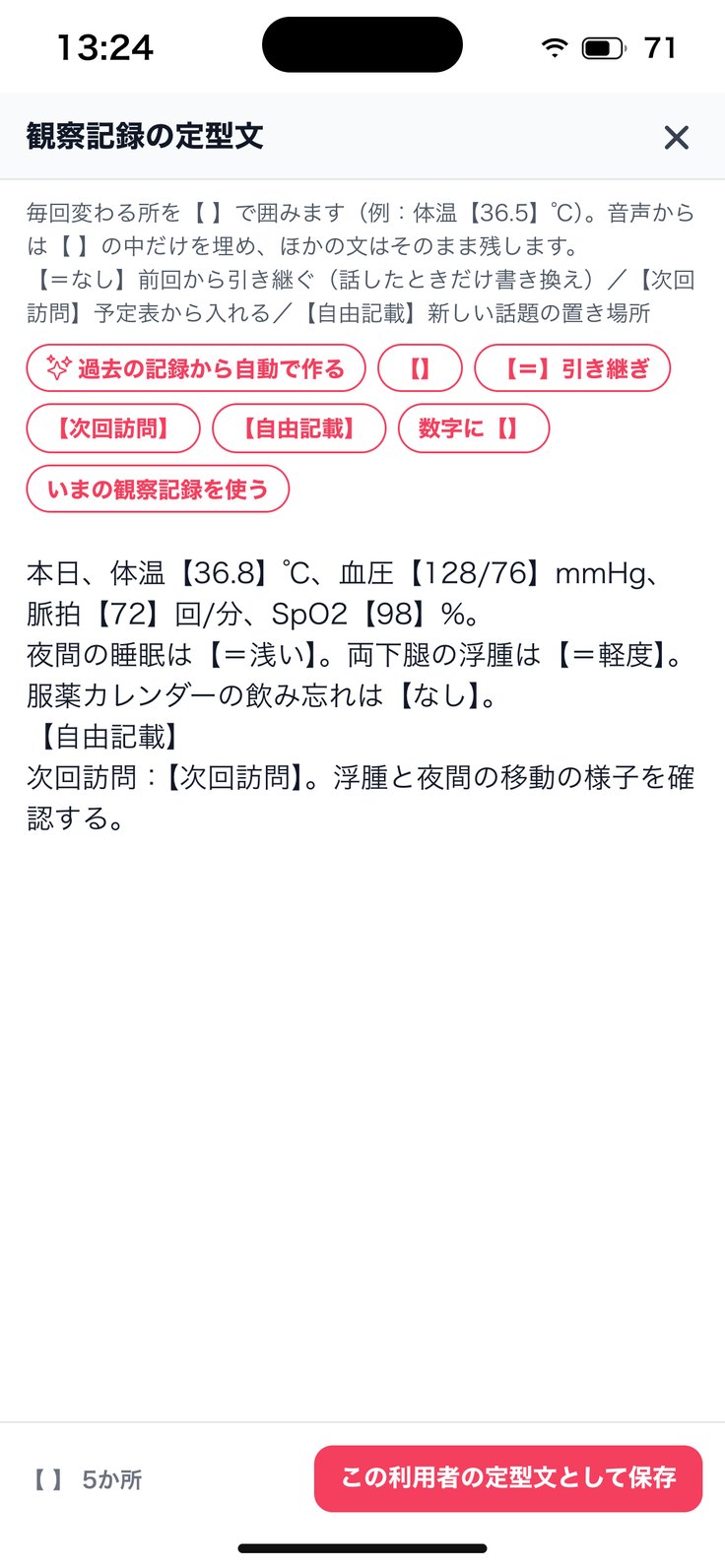
アプリの画面(見本データ・利用者名などは架空です)
5 観察記録
長い観察記録は、
全画面で書く。
1
「全画面」
「看護記録(全画面編集)」が開きます。右上に「過去の記録」「完了」。
2
カイポケは2000字まで
超えていると、欄の下に何字超えているかが出ます。自動転記のときにAIが2000字以内に整えます。
3
整えた後
欄の下に「全文(◯字)を見る」「全文に戻す」。戻すと、次の自動転記でもう一度整えます。
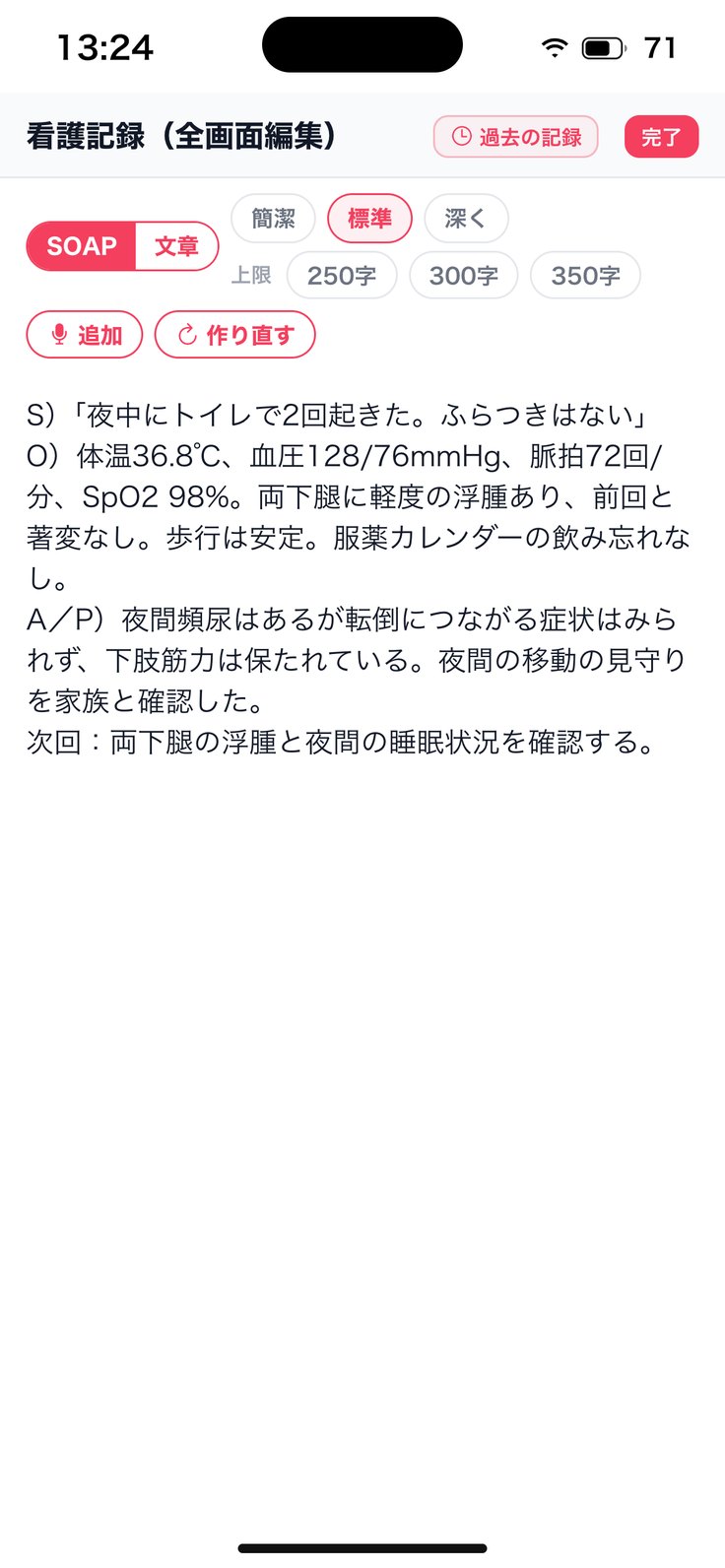
アプリの画面(見本データ・利用者名などは架空です)
5 観察記録
前回の記録を、
自動で下敷きにする。
1
「前回記録の自動コピー」
オンにすると「同じ職種(看護/リハ)の前回のケア内容を下敷きにします(事業所全体に適用)」。
2
使った記録
どの記録を下敷きにしたかが下に出ます。読めなかったときは「もう一度読み込む」。
3
オフにしたら
コピー済みの画面では「自動コピーをオフにしました」→「残す/クリアする」。
4
「詳細」
「前回記録から引き継ぐ項目」。セクションごと、GAFの書き方、月の初回訪問は前月の値にするか、音声入力が止まったら音で知らせる、AIの思考の深さ。
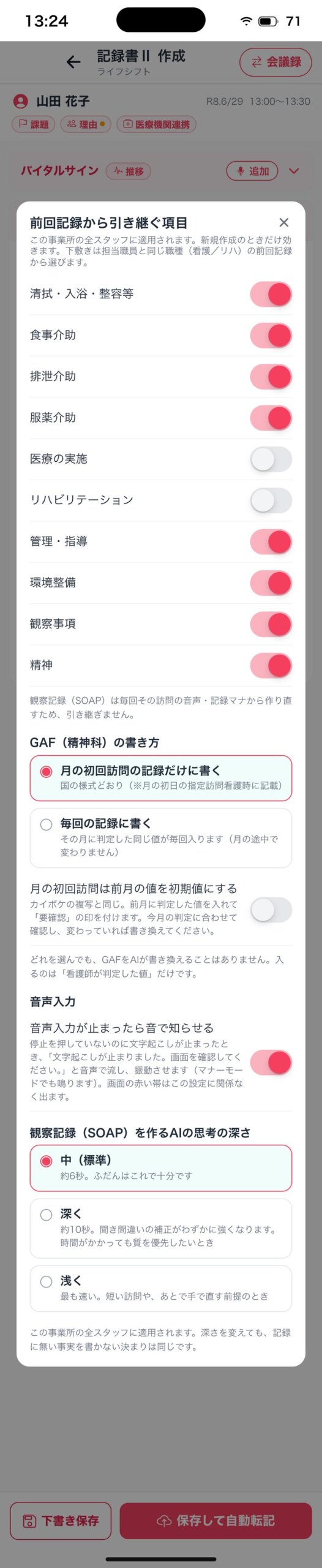
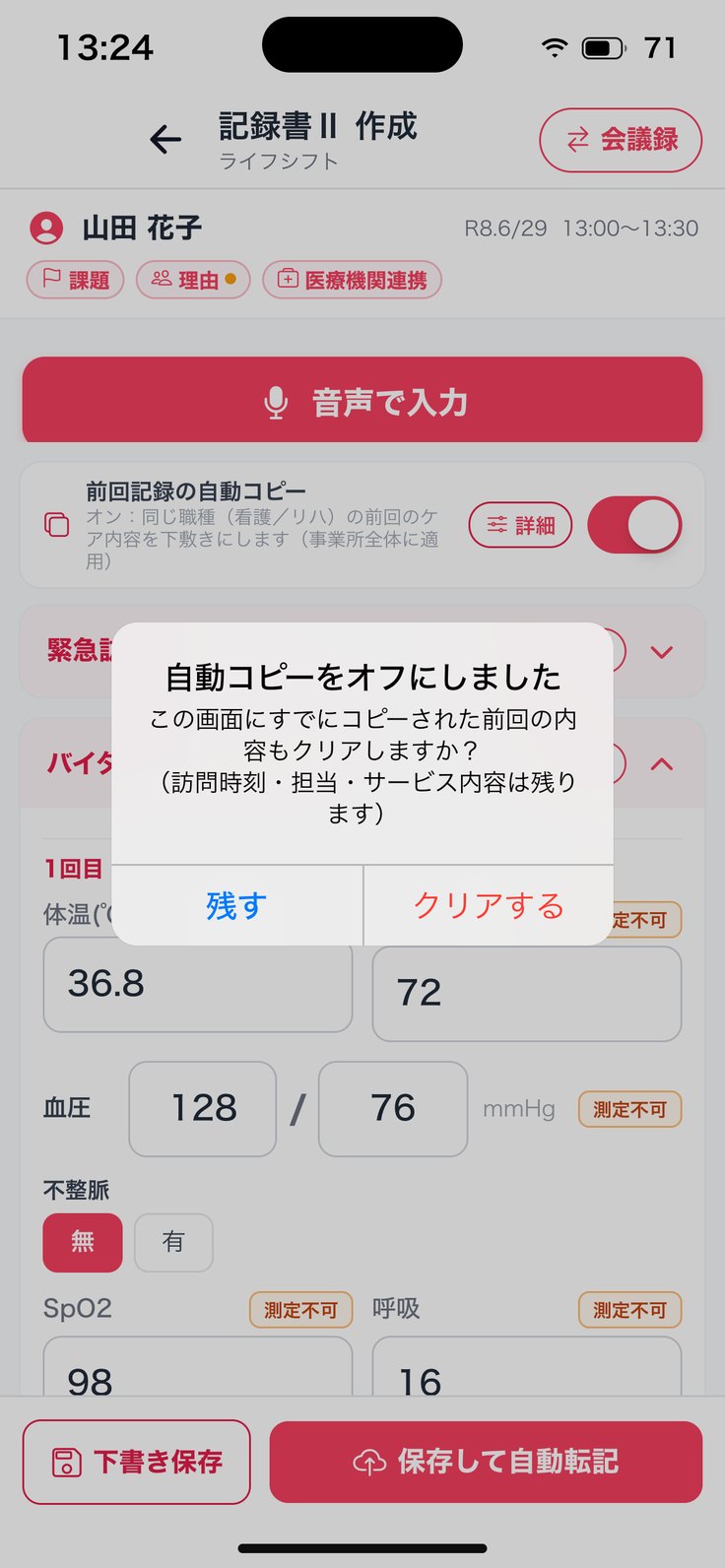
アプリの画面(見本データ・利用者名などは架空です)
5 観察記録
過去の記録を見て、
写す。
1
開く
写真の下の「過去の記録を開く」、または観察記録の「過去の記録」→「過去の看護記録」。5件ずつ並びます。
2
「コピー」
ほかのシステムに貼り付けるときに使います。
3
「入力欄へ」
観察記録に入れます。入っているときは「看護記録に反映」→「末尾に追記/置き換える」。
4
下敷きにする
新しく書くときだけ「この記録全体を下敷きにする(ケア項目・チェックも)」。空いている欄だけ埋めます(バイタル・訪問時刻・担当・GAFは写しません)。
5
無いとき
「カイポケから取り込む(今月・先月)」。
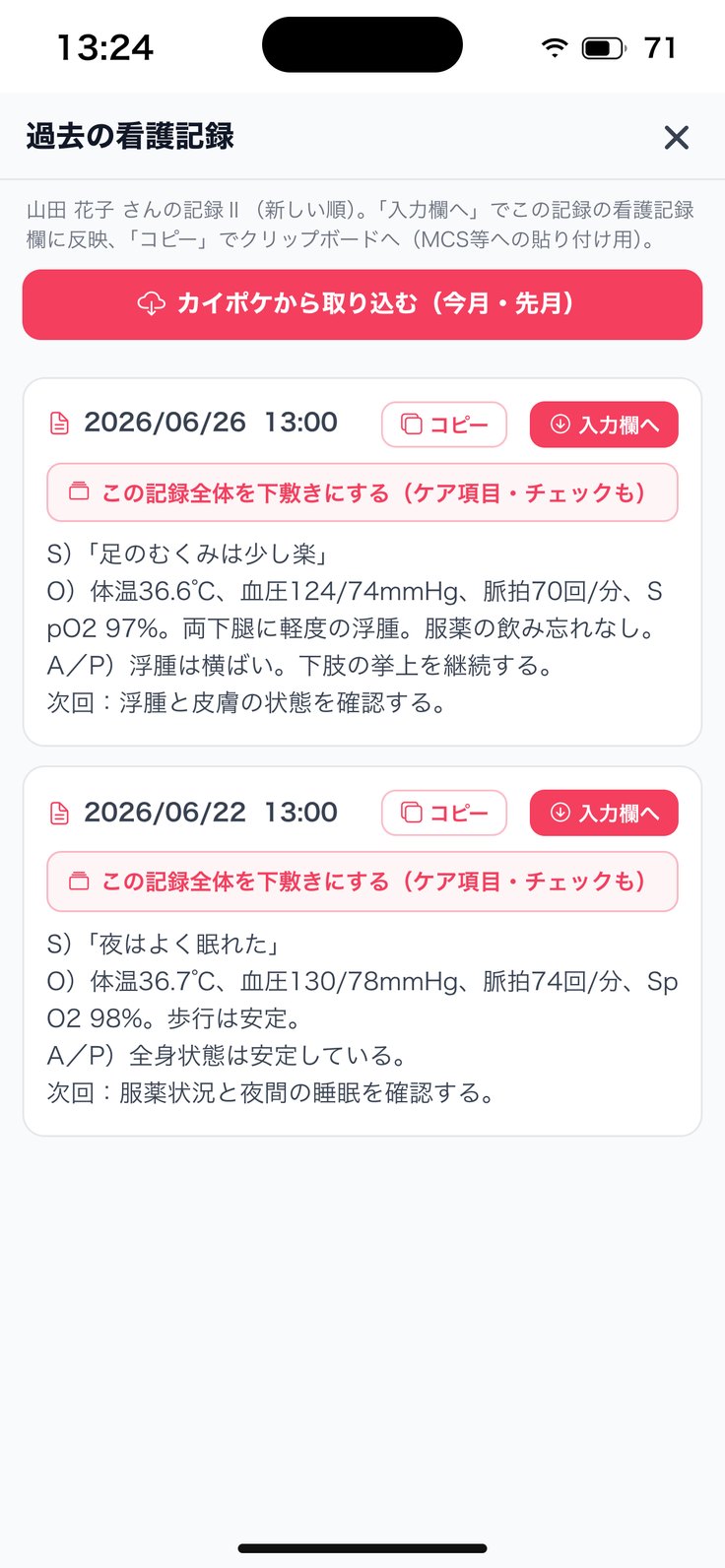
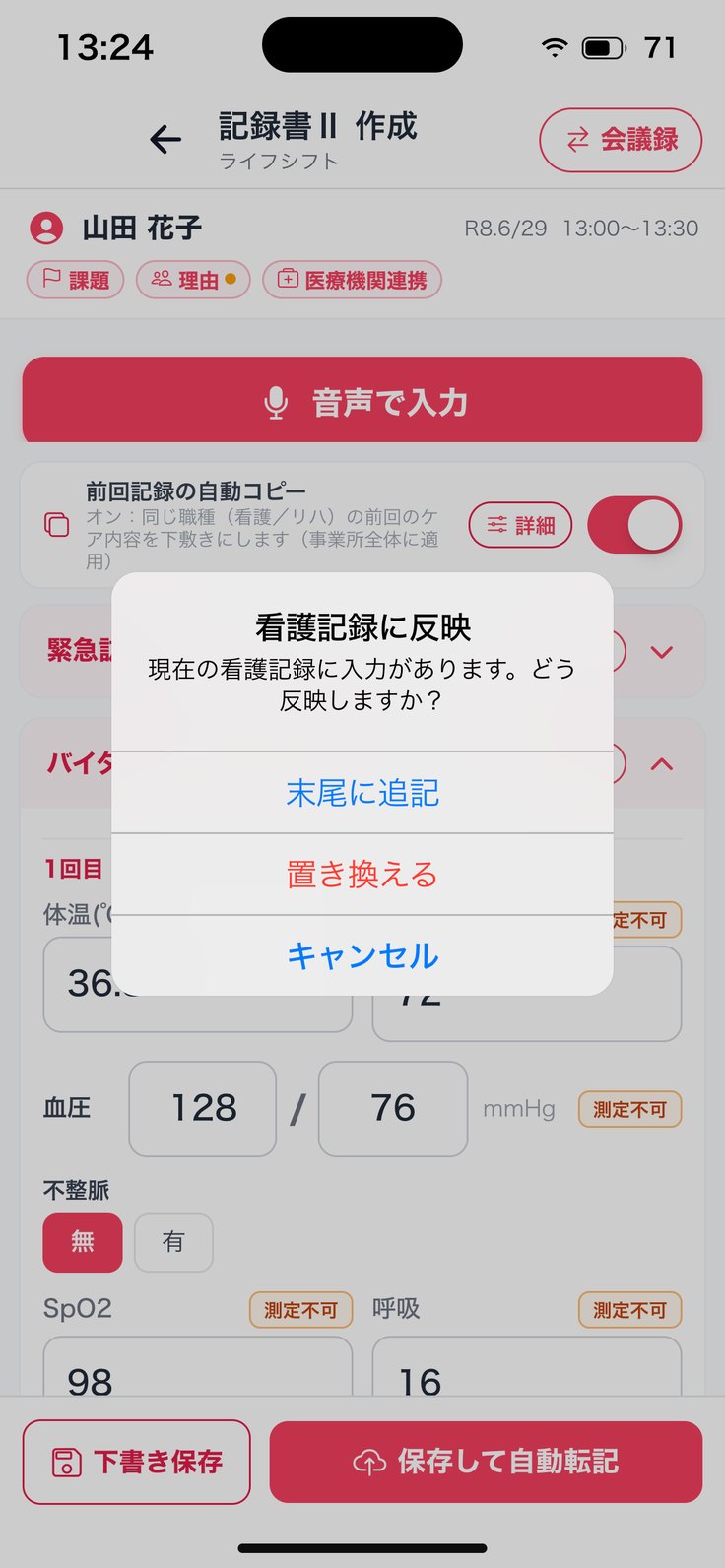
アプリの画面(見本データ・利用者名などは架空です)
6
訪問看護マナ 操作マニュアル
看護記録書Ⅱを自動転記する
カイポケへ書き込む操作は「自動転記」です。送る前に、書き忘れがないかを神マナが確かめます。
下書き保存と「保存して自動転記」
送る前の確認(1)
送る前の確認(2)
送った後に聞かれること
自動転記の進み具合と結果
戻る・中断した入力を戻す
記録を消す
6 自動転記
「下書き保存」と
「保存して自動転記」。
1
下書き保存
「下書き保存」は神マナにだけ残します。「下書き保存しました」。予定では黄色の印になります。
2
保存して自動転記
「保存して自動転記」で、保存してからカイポケの看護記録書Ⅱへ書き込みます。
3
下書きを送るとき
あとで予定からその記録を開き、「保存して自動転記」を押します。
4
カイポケ登録済みを直す
「記録書Ⅱ 編集」では「保存して自動転記」だけです。直した内容でカイポケを更新します。
アプリの画面(見本データ・利用者名などは架空です)
6 自動転記
送る前の確認(1)
観察記録の書き忘れ。
1
「観察記録が空です」
観察記録に何も入っていません。「書いてから送る」で戻ります。
2
「観察記録が話した内容のままです」
AIが整えられず、話した言葉がそのまま入っています。「整えてから送る」で戻って「作り直す」。
3
「観察記録のS・Oが空です」
SOAP の S か O が空です。「追記してから送る」で戻ります。
4
「「次回:」が書かれていません」
次回の予定が書かれていません。
5
進むとき
内容を確かめたうえで、どれも「このまま自動転記」で進めます。
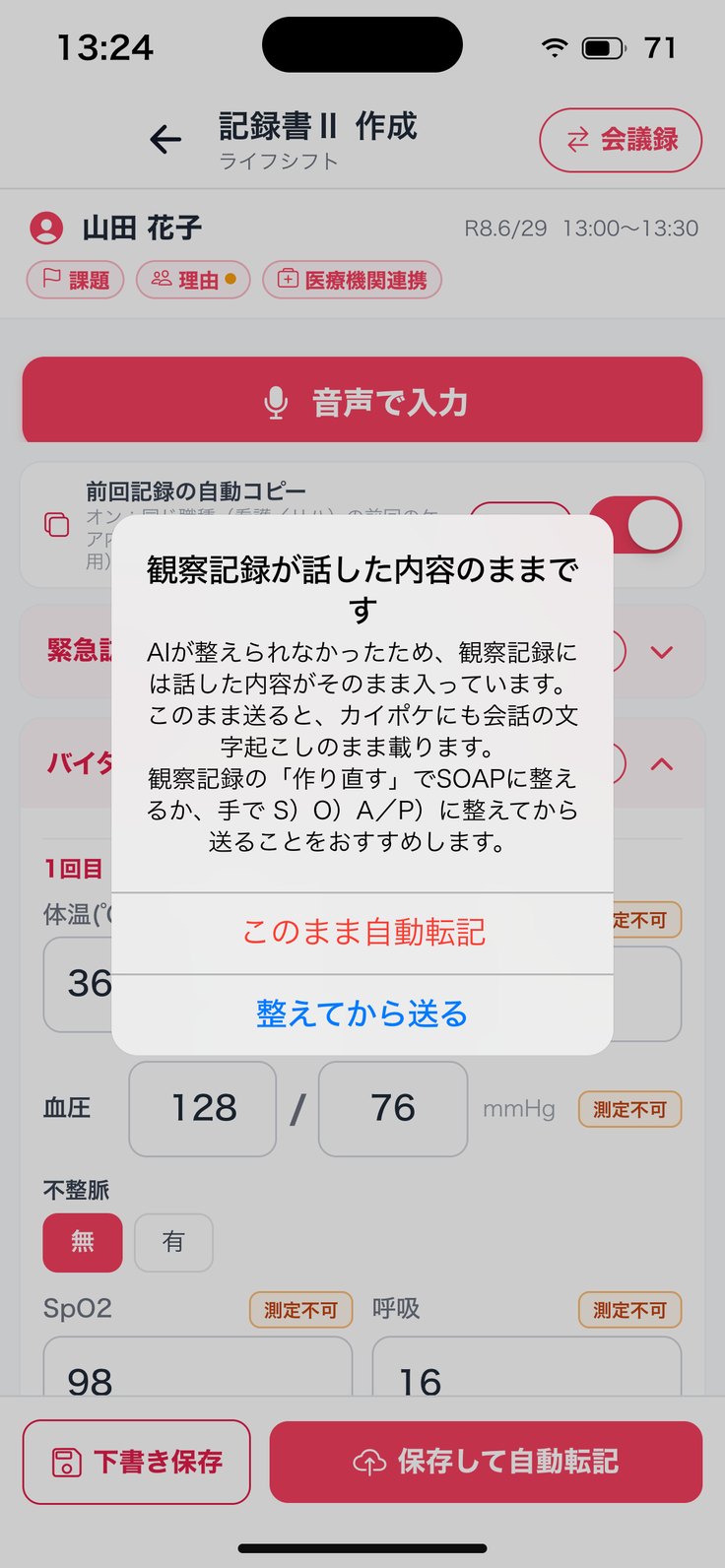
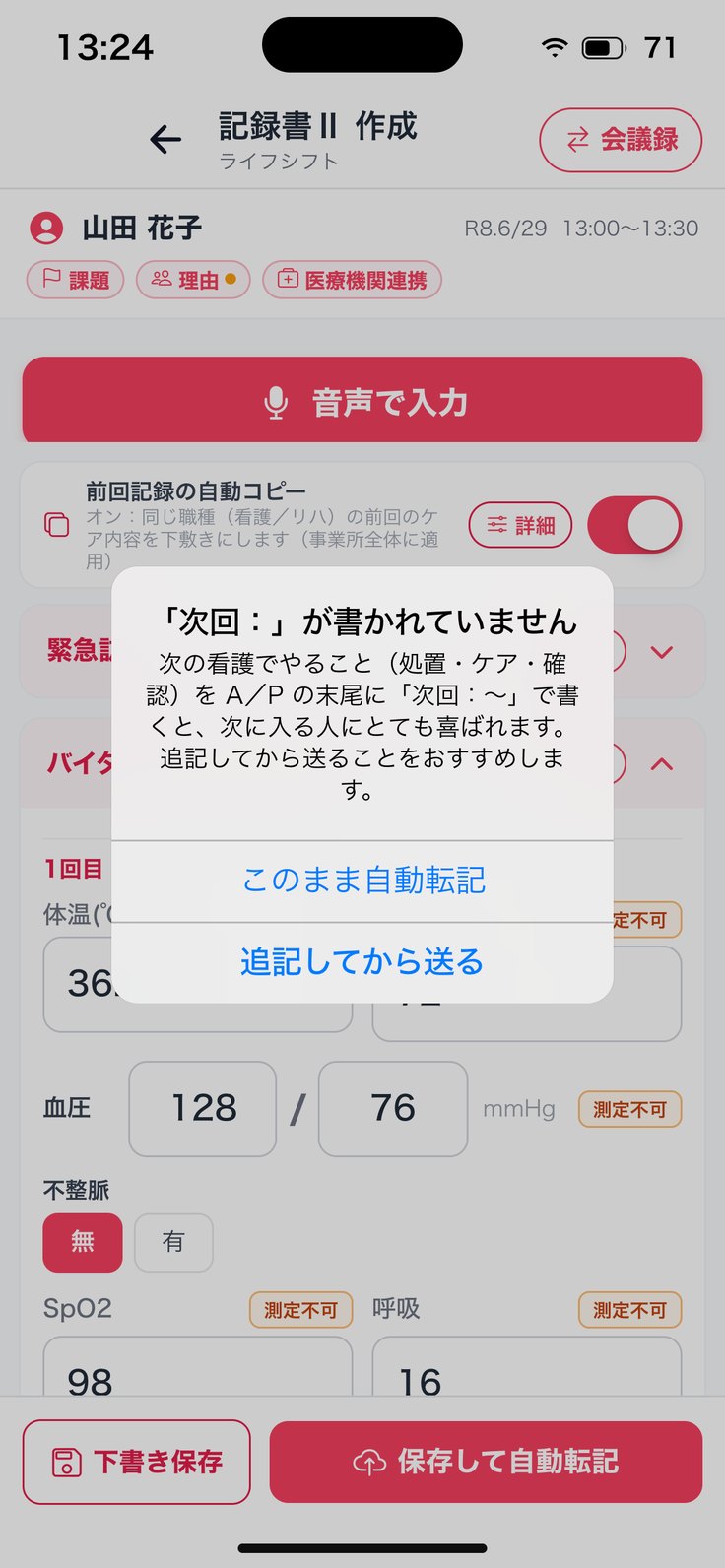
アプリの画面(見本データ・利用者名などは架空です)
6 自動転記
送る前の確認(2)
定型文・理由・GAF・字数。
1
【 】が残っている
「観察記録に【 】が◯か所残っています」→「戻って直す/このまま自動転記」。
2
複数名/1名訪問の理由
書類に複数名訪問の記載があるのに理由が見当たらないとき→「戻って書く/このまま自動転記」。
3
GAF
月の初回訪問で空のとき「GAFが未入力です(今月の初回訪問)」→「戻って入力/このまま自動転記」。
4
2000字を超える
「観察記録が◯字あります」→「戻って自分で直す/整えた本文を確認/整えた本文で自動転記」。
5
送れないとき
AIが書いている途中と、写真をアップロード中は送れません。終わるまで待ちます。
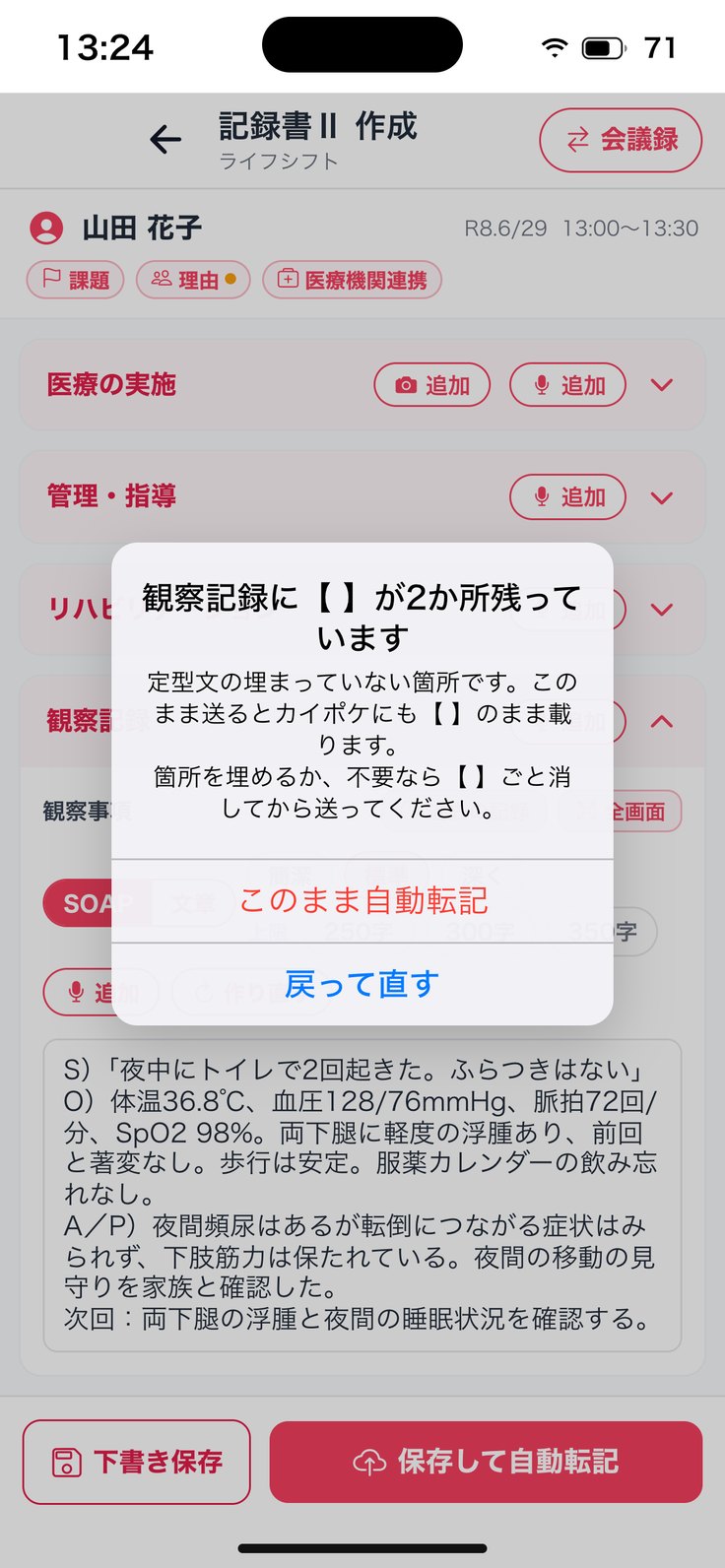
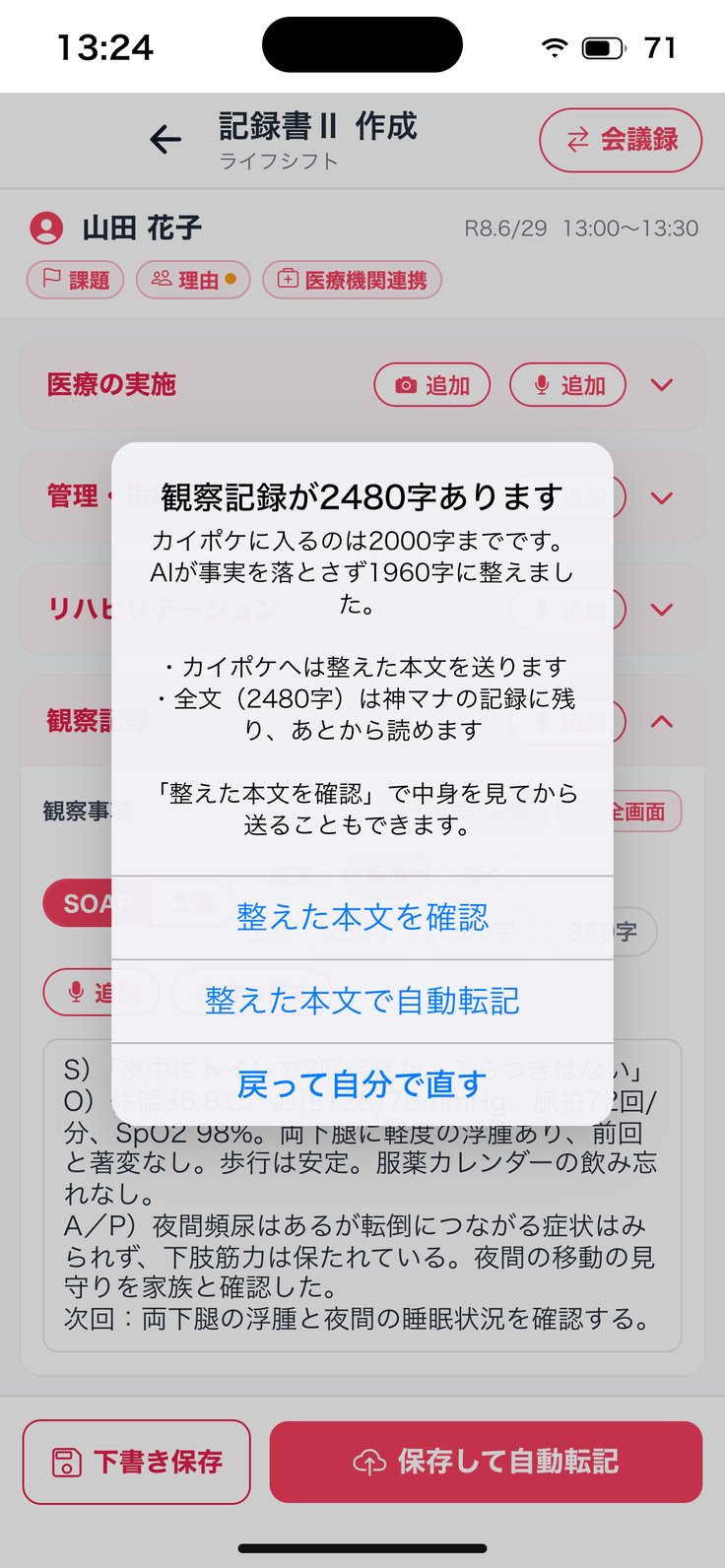
アプリの画面(見本データ・利用者名などは架空です)
6 自動転記
送った後に、
聞かれること。
1
訪問時刻を変えたとき
「訪問時刻を変更します」。書き換える記録を選びます。
2
予定の時刻が違うとき
「カイポケの予定が変わっています」→「◯:◯ のまま予定に紐付けて送る」「◯:◯ に直して送る」「このまま「予定外」で送る」。
3
記録を決められないとき
「どの記録に反映しますか?」→「◯〜◯ の記録を書き換える」か「新しい記録として登録する」。
4
カイポケに無いとき
「カイポケにこの日の記録がありません」と出ます。
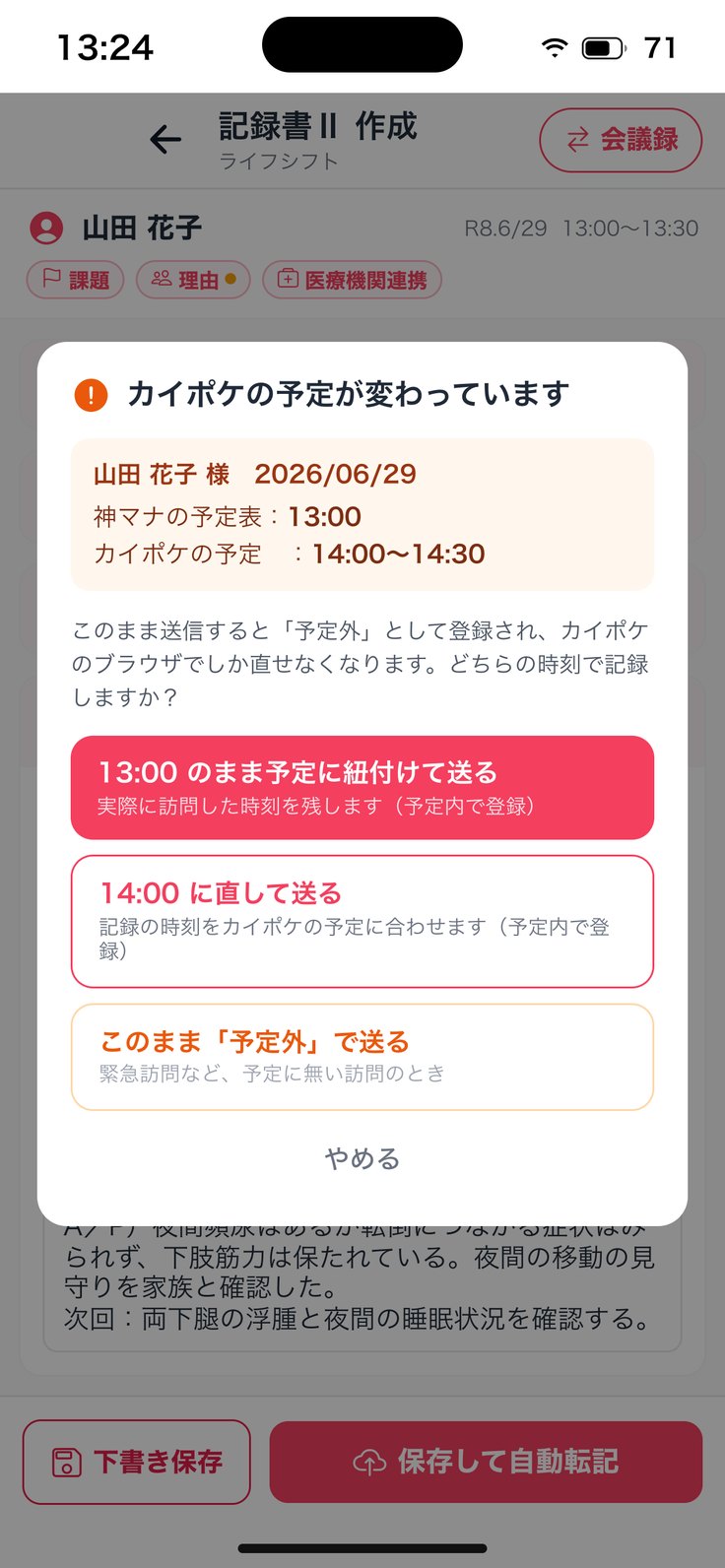
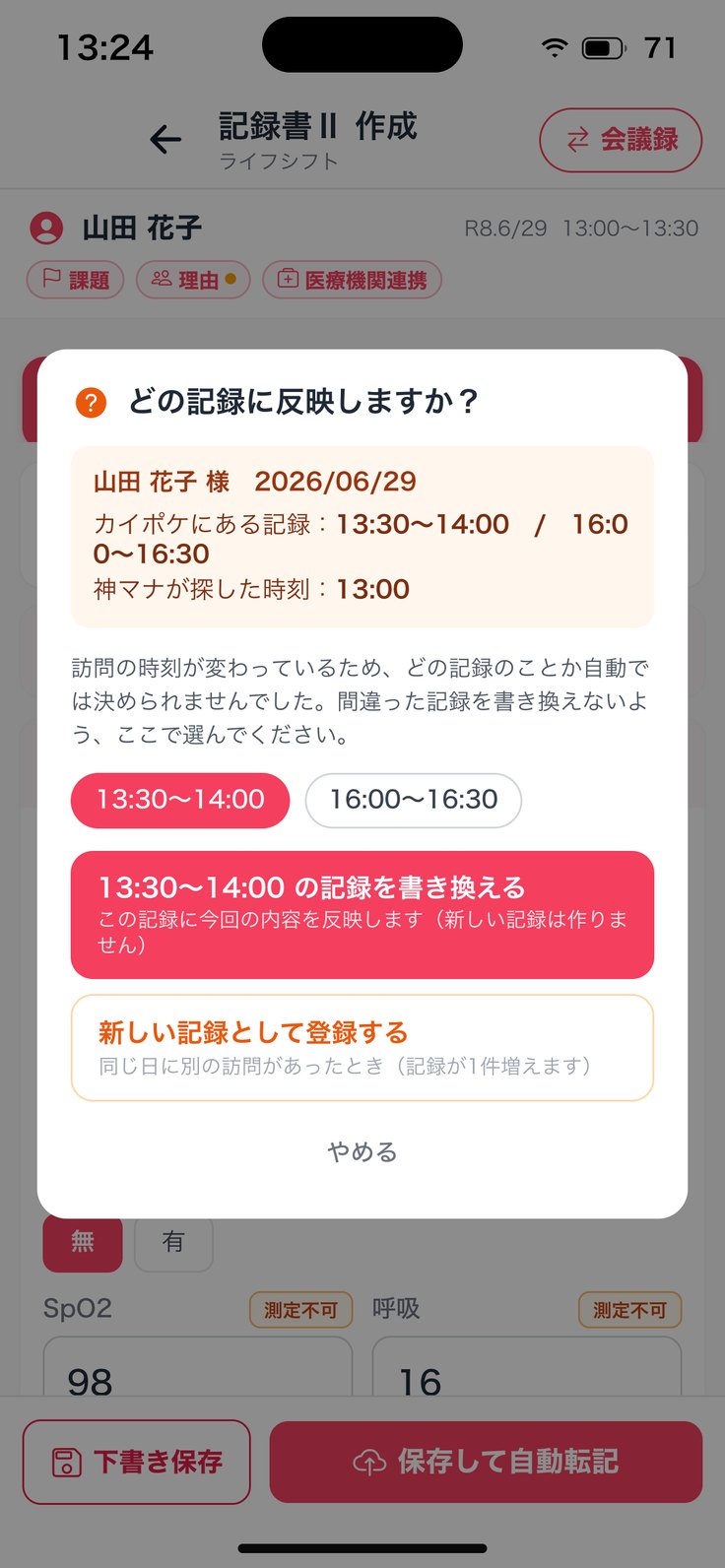
アプリの画面(見本データ・利用者名などは架空です)
6 自動転記
自動転記の
進み具合と結果。
1
進み具合
「自動転記中」の画面が出ます。閉じても裏で続きます。
2
できたら
予定の印が緑のチェックになり、一覧も新しくなります。
3
できなかったら
「カイポケへ反映できませんでした」。下書きと端末の中の控えは残っているので、電波の良い所でもう一度押します。
4
写真だけ失敗
「写真の登録に失敗しました」。記録の自動転記は続けます。写真はあとでカイポケのアルバムから足してください。
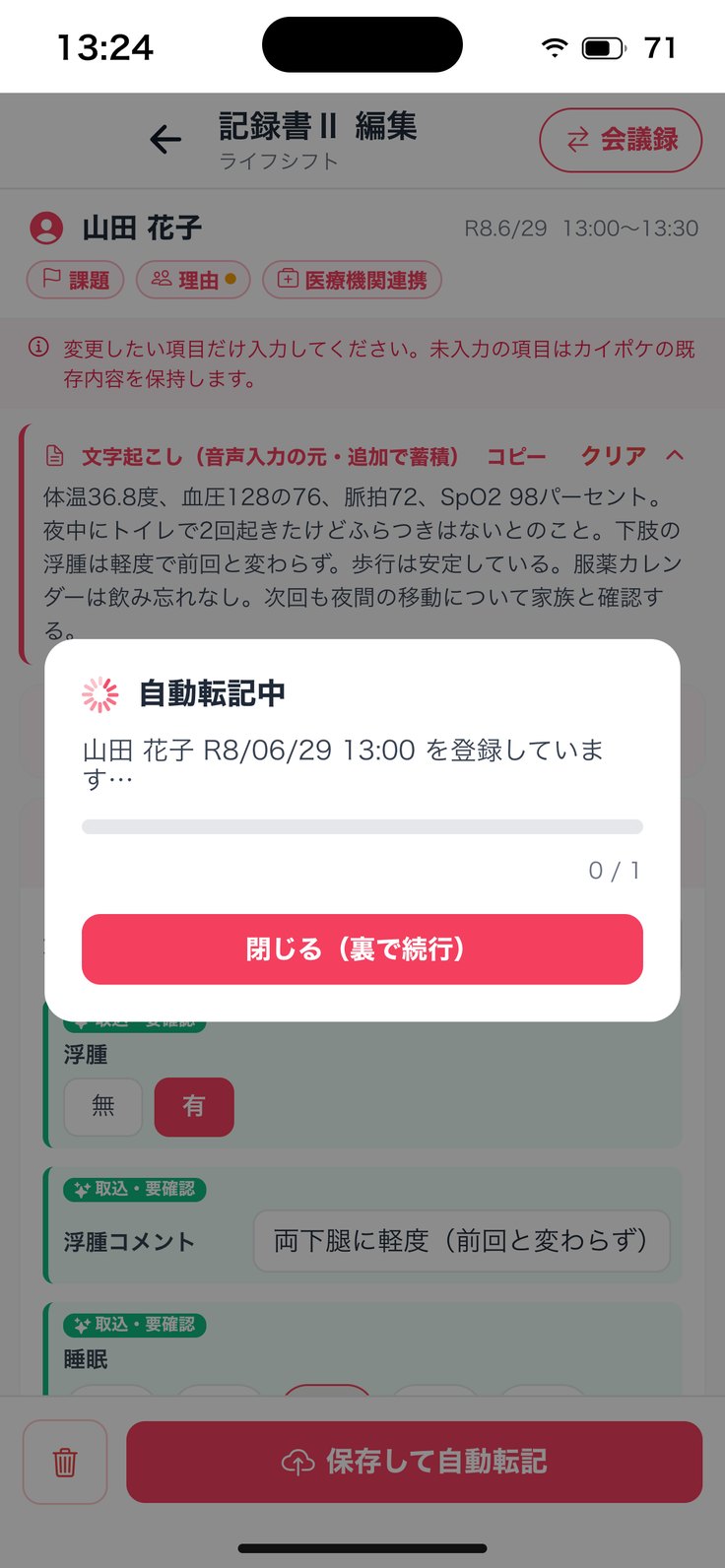
アプリの画面(見本データ・利用者名などは架空です)
6 自動転記
戻る・
中断した入力を戻す。
1
入力の途中で戻る
「入力途中です」→「編集を続ける/保存しないで戻る/下書き保存して戻る」。
2
端末に控える
保存する前の入力は、端末の中に自動で控えています。
3
落ちた後に開くと
「中断された入力があります」→「復元する」で戻ります。
4
破棄するとき
「破棄する」→「本当に破棄しますか」でもう一度確かめます。
5
声が残っていたら
復元の後に「中断時の音声を反映しますか」→「反映する」。
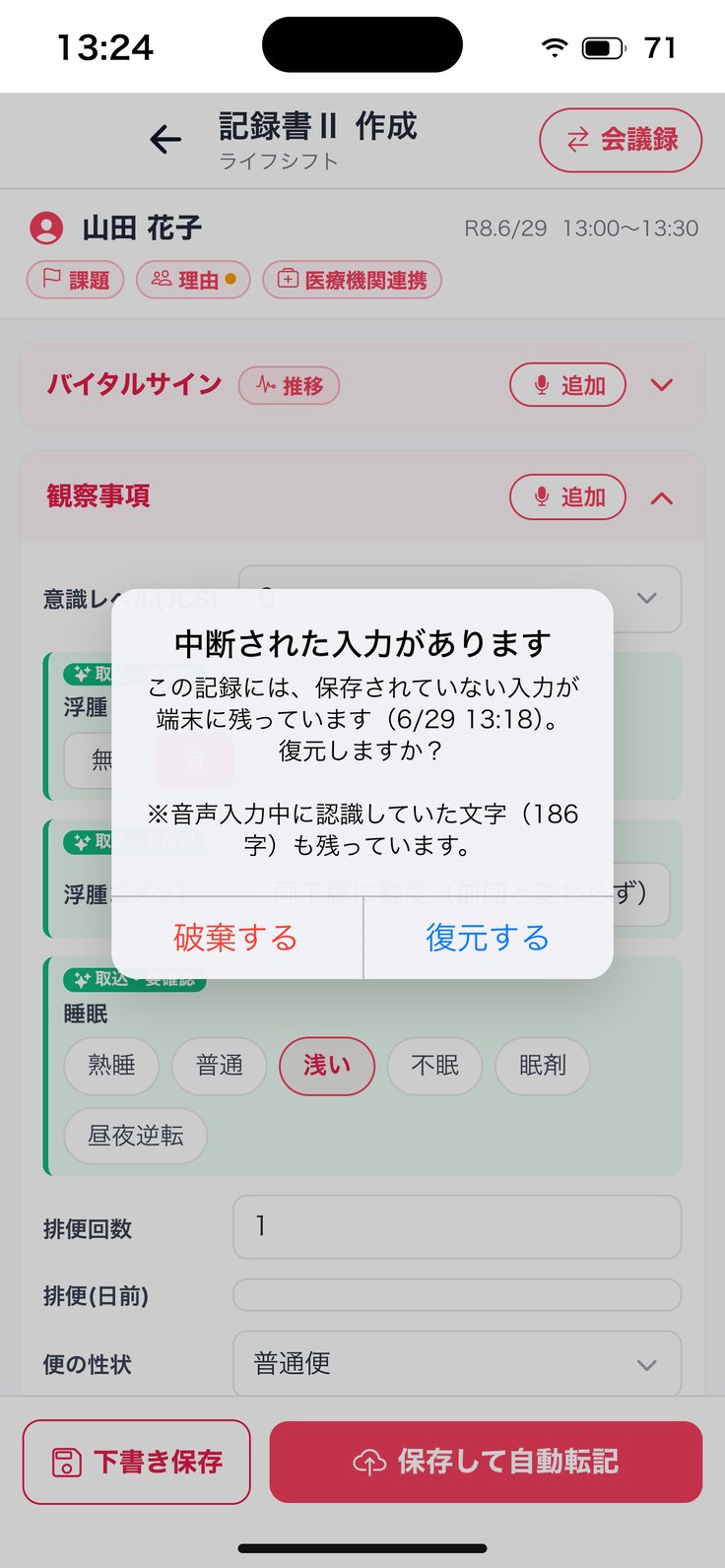
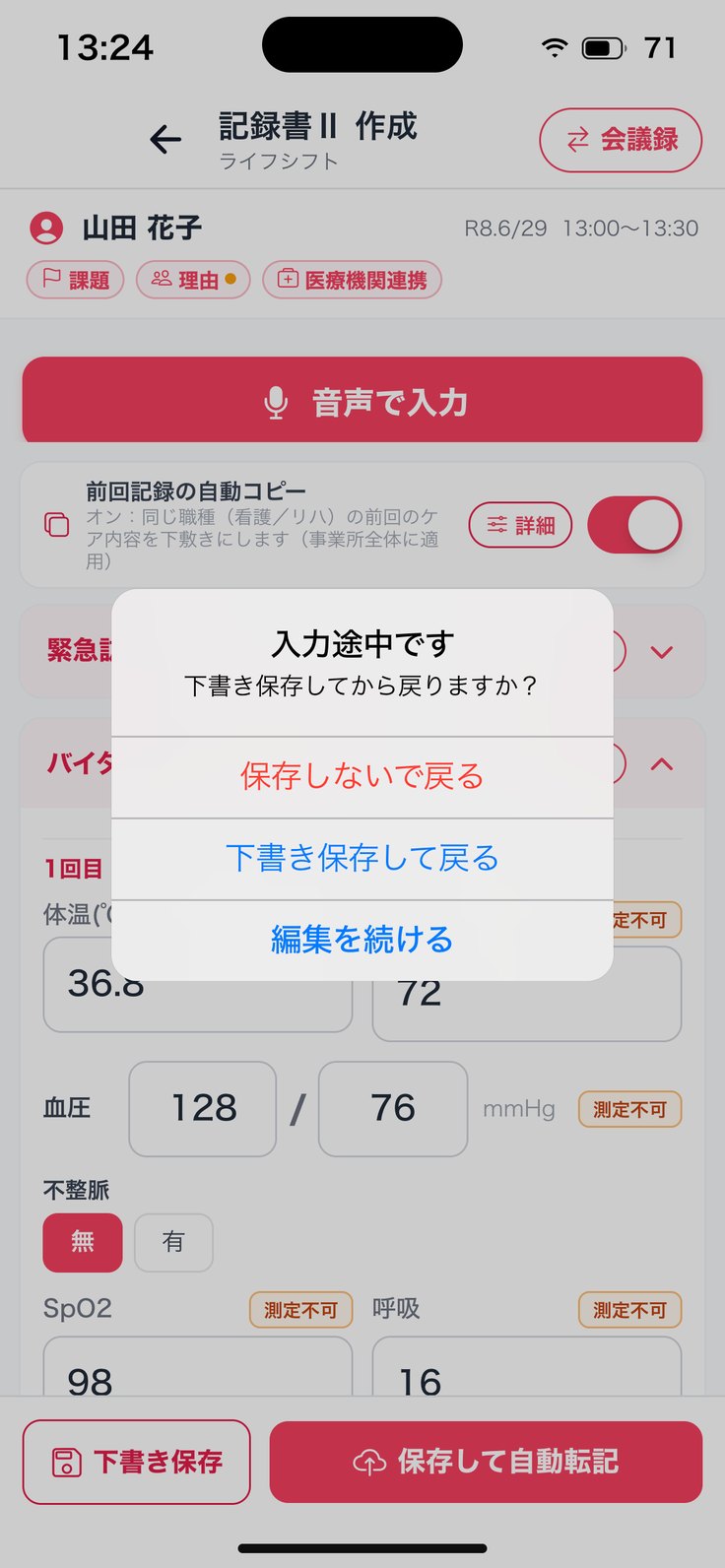
アプリの画面(見本データ・利用者名などは架空です)
6 自動転記
記録を消す
(下書きと登録済み)。
1
下書きを消す
左下のゴミ箱→「下書きを削除」。神マナに保存した分だけを消します。カイポケ側は変わりません。
2
登録済みを消す
「記録書Ⅱ 編集」の左下→「カイポケから削除(やり直し)」→「削除する」。
3
消した後
「削除しました」。カイポケと神マナの両方から消え、ゼロから作り直せます。
4
文字起こしの「クリア」
「文字起こしをクリア」。観察記録の本文も一緒に消えます。
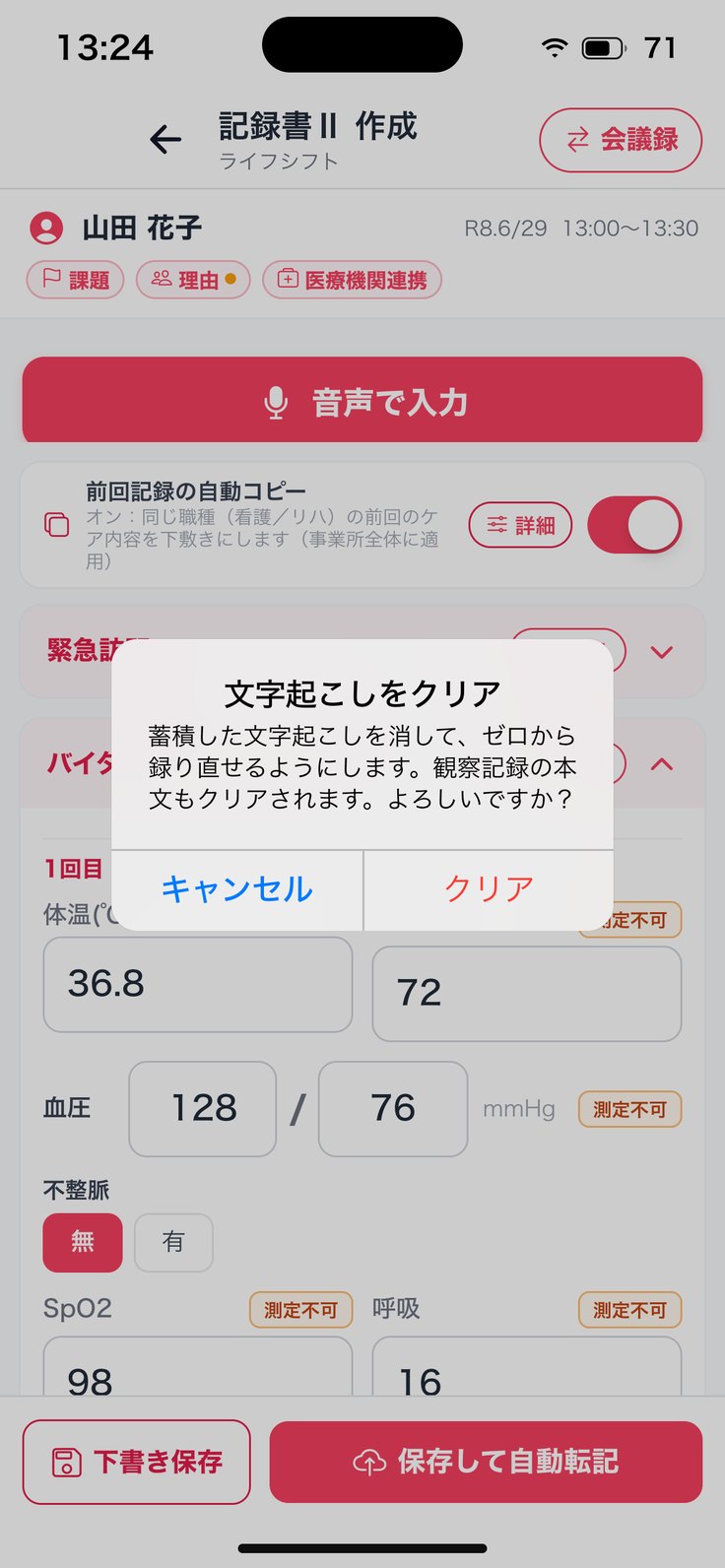
アプリの画面(見本データ・利用者名などは架空です)
7
訪問看護マナ 操作マニュアル
看護記録書Ⅱの一覧・経過記録
書いた記録は「その他」の一覧で見直せます。カンファレンスや担当者会議、オンコール対応は「経過記録・利用者会議」に書きます。
看護記録書Ⅱの一覧と取り込み
1人分の記録を見る
経過記録・利用者会議の一覧
経過記録を新しく書く
経過記録を自動転記する前に
7 記録の一覧
看護記録書Ⅱの一覧で、
書いた記録を見直す。
1
開く
「その他」または右上の田の字の「看護記録書Ⅱ」。見出しは「記録書Ⅱ」です。
2
見方
月の切り替え、「担当」の絞り込み。列は「利用者名」「実施状況」。行に「表示」「全◯件」「直近訪問」。
3
取り込む
右上の「取り込む」で、その月の記録をカイポケから取り込みます。
4
取り込み済みのとき
「取り込み済みです」。カイポケ側で直したときは「取り込み直す」で新しくします。
5
書くのは予定から
新しい記録は、予定の訪問から書きます(4章)。
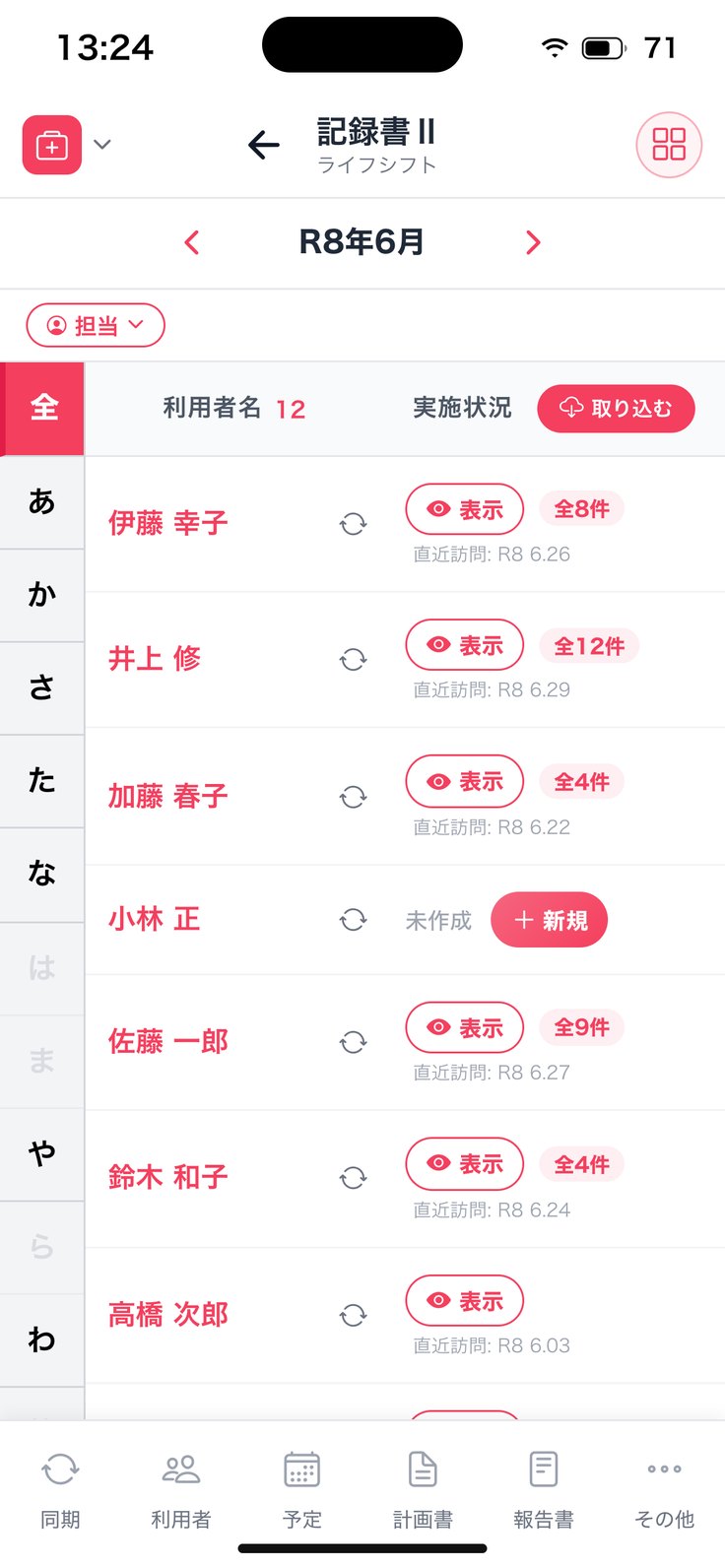
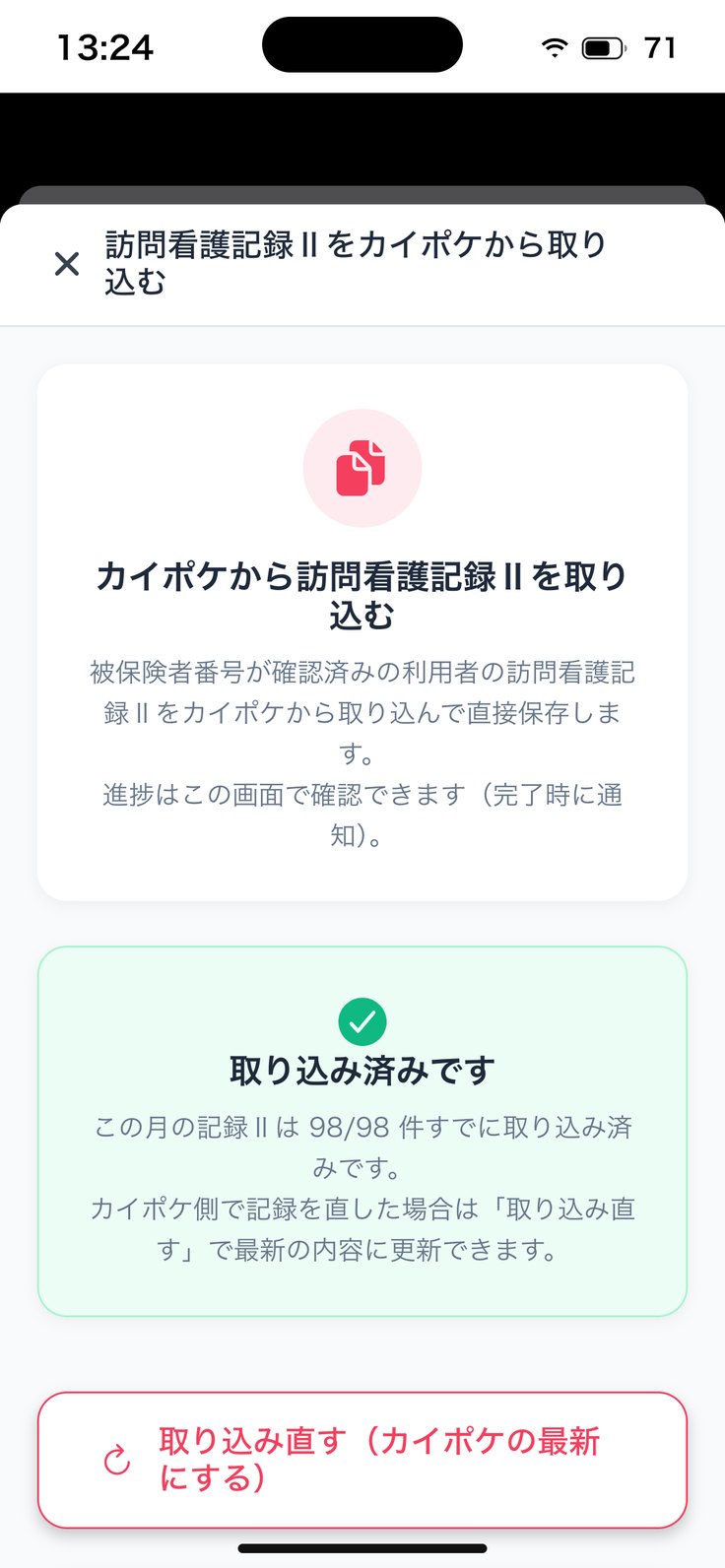
アプリの画面(見本データ・利用者名などは架空です)
7 記録の一覧
1人分の記録を、
日付順に見る。
1
「表示」を押す
「◯◯ さんの看護記録Ⅱ」が開きます。
2
並ぶもの
日付・時刻、札(「精神科」「緊急」「予定外」)、担当、バイタル、観察記録。
3
右上
「アルバム」でカイポケの写真、「推移」でバイタルの推移。
4
直す
各カードの「編集」で「記録書Ⅱ 編集」が開きます。
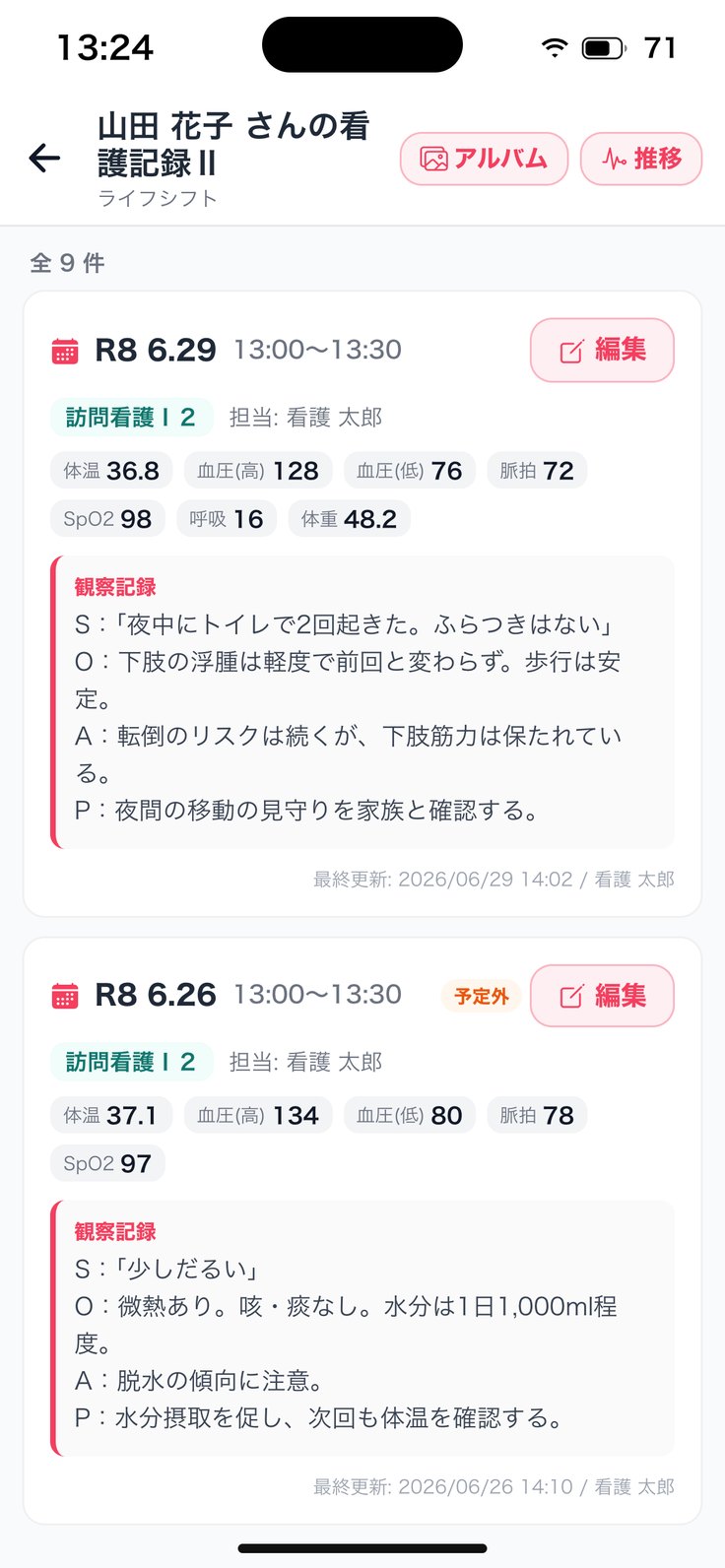
アプリの画面(見本データ・利用者名などは架空です)
7 経過記録
経過記録・利用者会議の
一覧を開く。
1
開く
「その他」の「経過記録・利用者会議」。カンファレンス・担当者会議・オンコール対応もここに書きます。
2
記録から開く
看護記録書Ⅱの右上「⇄ 会議録」→「担当者会議」か「カンファレンス」で、その訪問の日時の記録として開きます。
3
一覧
記録がある方にも「+新規」が出ます。「表示」でその方の経過記録の一覧。
4
1人分の一覧
区分のチップで絞り、本文で探せます。「新規」「編集」。
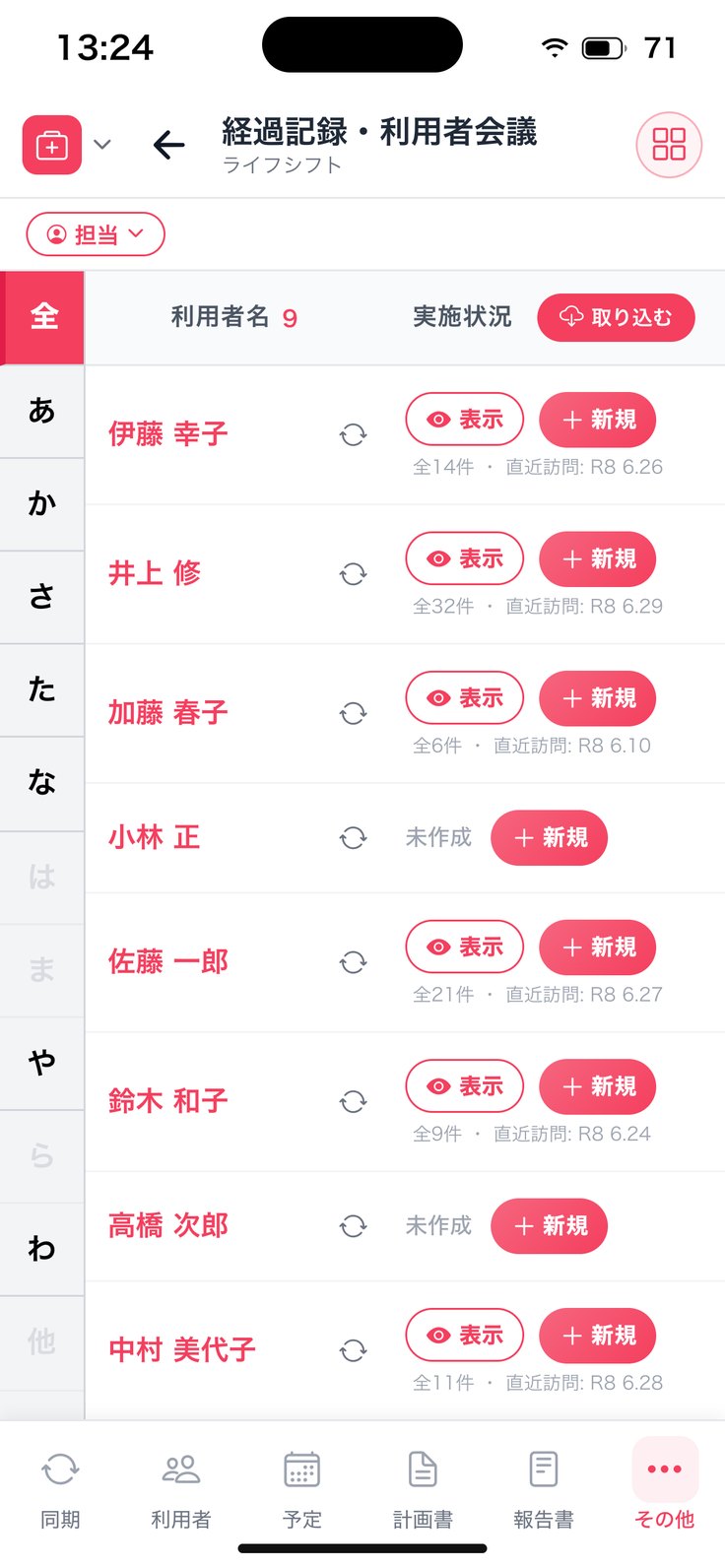
アプリの画面(見本データ・利用者名などは架空です)
7 経過記録
経過記録を、
新しく書く。
1
白紙から
「新規の経過記録です。白紙から入力してください」。前回の記録は引き継ぎません。
2
上の欄
「実施日」、「区分」(自動で判定。「変更」で直せます)、「タグ」。
3
声から作る
録音して「AIで会議録」「AIで経過記録」。本文の道具「追加」「書式」「資料から作り直す」。
4
下のボタン
「保存」(神マナだけ)と「保存して自動転記」。
アプリの画面(見本データ・利用者名などは架空です)
7 経過記録
経過記録を
自動転記する前に。
1
取り込んだ・送った記録
「自動転記済みの記録です」→「新しい記録として追加」。
2
同じ本文があるとき
「同じ内容の記録があります」→「それでも追加」。
3
直したいとき
カイポケの経過記録は追加しかできません。直すときはカイポケの画面で直してください。
アプリの画面(見本データ・利用者名などは架空です)
8
訪問看護マナ 操作マニュアル
計画書・報告書の一覧
計画書と報告書の一覧は同じ作りです。ここから、まとめてAIで下書きし、1人ずつ確かめてカイポケへ自動転記できます。
一覧の見方
状態の札と絞り込み
全員AI下書き
確認して送る(1)
確認して送る(2)
系列まとめて表示
8 計画書・報告書の一覧
計画書・報告書の
一覧の見方。
1
開く
下のタブ「計画書」「報告書」。見出しは「訪問看護計画書」「訪問看護報告書」。
2
月の帯
「‹ R8年6月 ›」で月を切り替えます。今月以外を見ていると「今月」で戻れます。
3
絞り込み
「担当 ⌄」、「すべて」。計画書は「介護/医療/精神」、報告書は「通常/精神/リハ」。種別の無い方は「未分類」。
4
表
左端「全 あ か さ…」、列は「利用者名」「実施状況」、右端に「取り込む」。
5
開く
名前か「表示」でその月の書類。未作成の方は「+新規」。
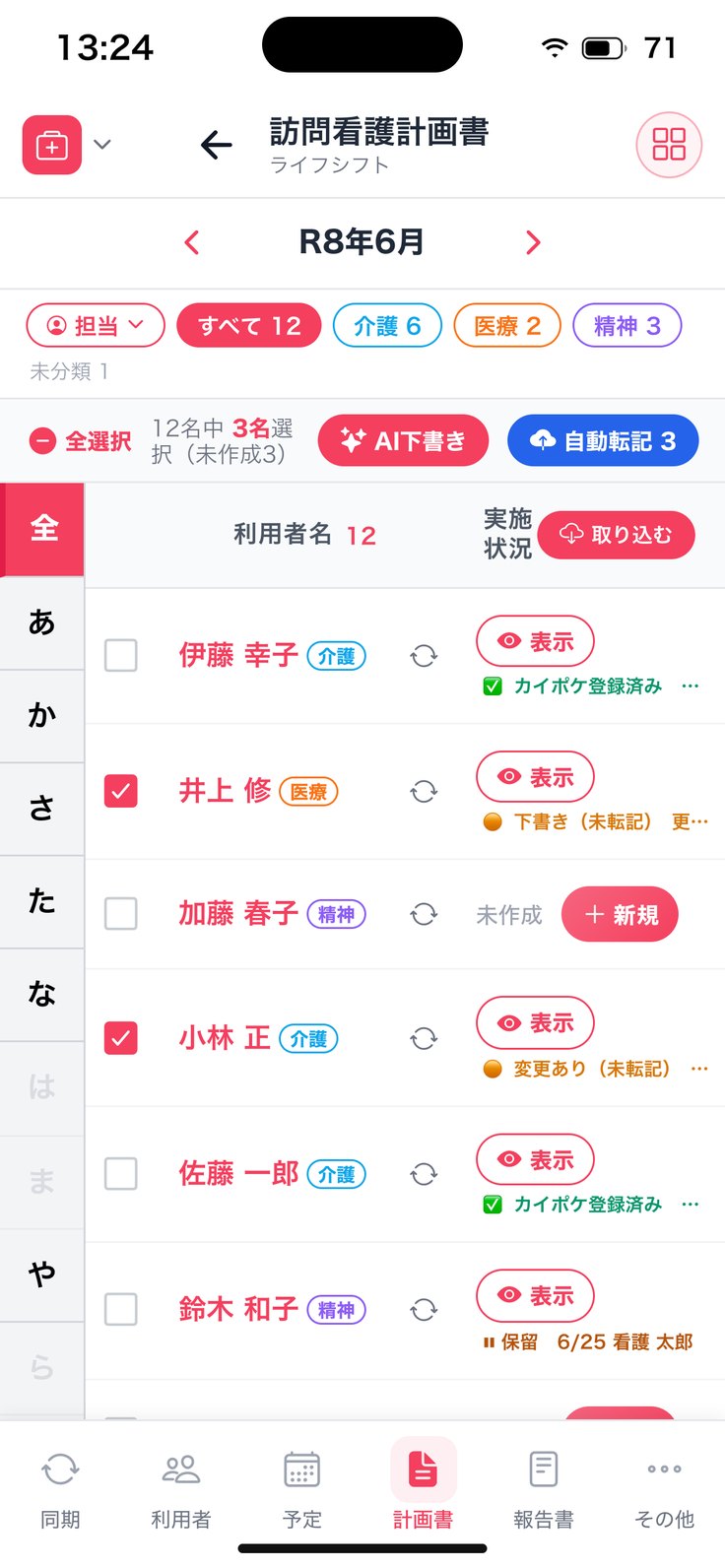
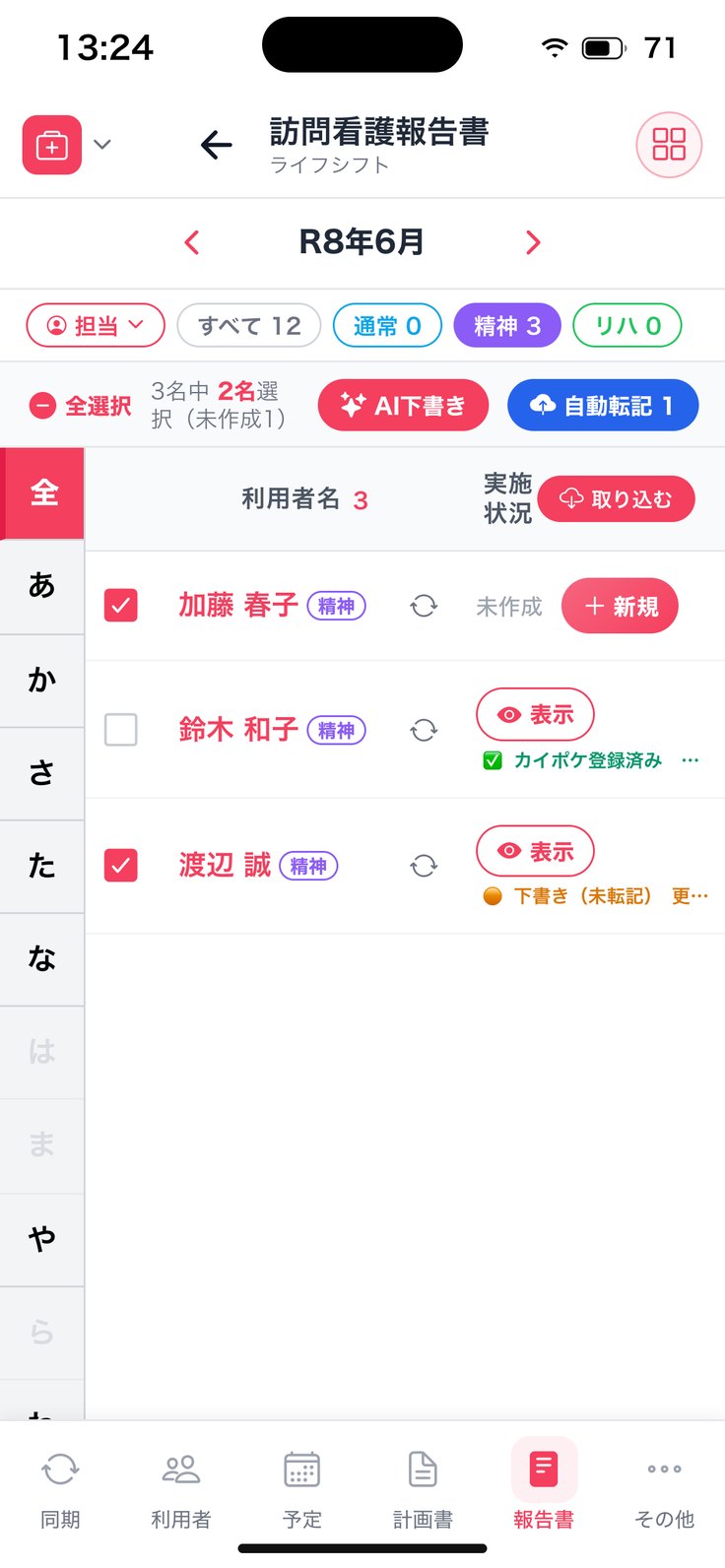
アプリの画面(見本データ・利用者名などは架空です)
8 計画書・報告書の一覧
状態の札で、
送ったかどうかが分かる。
1
状態の札
「カイポケ登録済み」「下書き(未転記)」「変更あり(未転記)」「自動転記待ち」「自動転記中」「保留」「失敗」「カイポケで削除済み」。
2
計画書の札
2枚以上あると「全N件」、1つの課題に問題が複数あると「問題まとめ書き」。
3
担当で絞る
「担当 ⌄」で、プライマリー(担当看護師・リハ)ごとに絞れます(11章)。
4
作ったはずが「未作成」
月がずれていないか確かめます。取り込む前なら、まず「取り込む」。
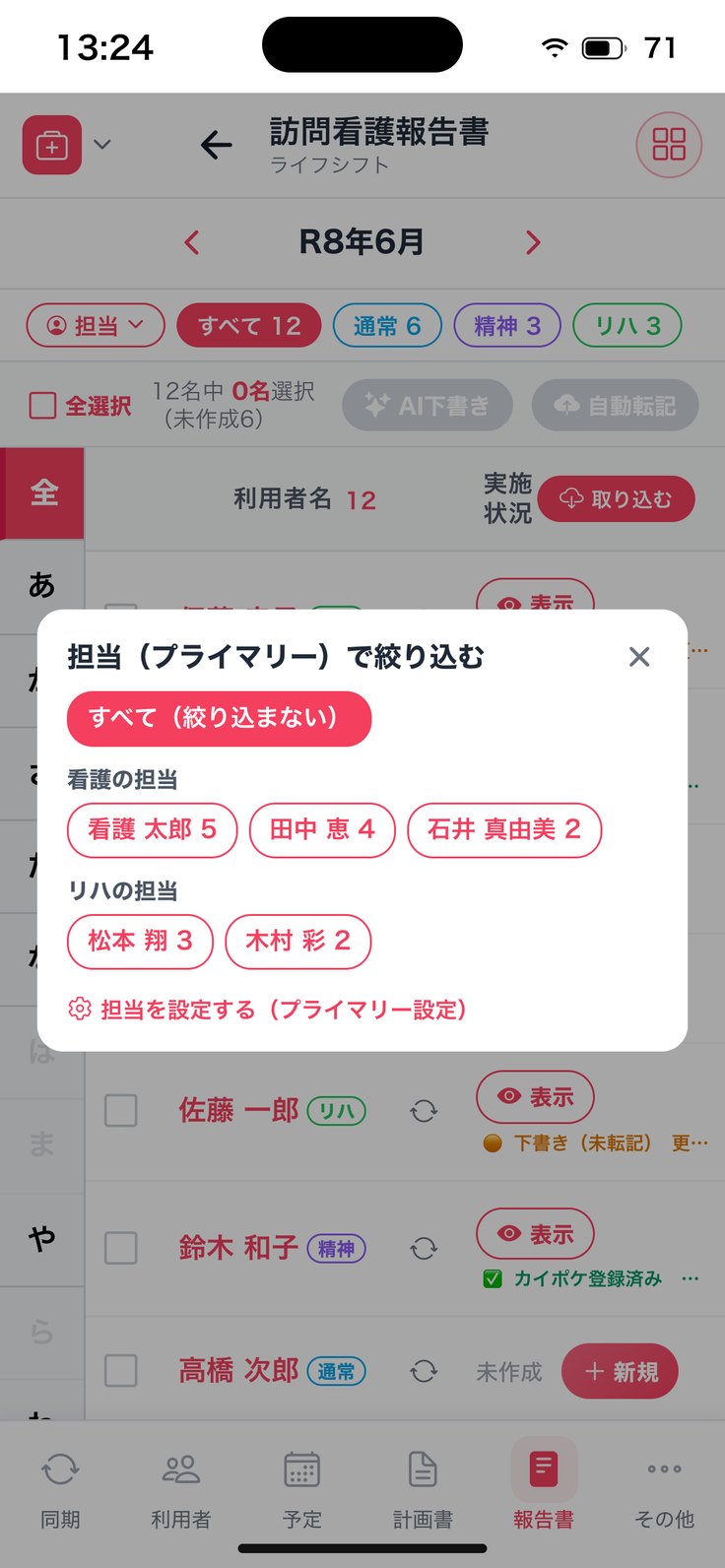
アプリの画面(見本データ・利用者名などは架空です)
8 計画書・報告書の一覧
まとめて、
AIで下書きする。
1
選んで押す
下書きしたい方にチェック(「全選択」も)→「AI下書き」。
2
確認
「全員AI下書き」。計画書=前回の計画書と最近の訪問記録、報告書=当月の訪問記録・前月の報告書・計画書・指示書をもとに作ります→「開始」。
3
受け付けたら
「受け付けました」なら閉じて大丈夫です(確認に「画面をつけたまま」と出たときは開いたまま)。一覧の上に作成中の帯が出ます。
4
止める
帯の「中断」→「AI一括下書きを中断しますか?」→「中断する」。
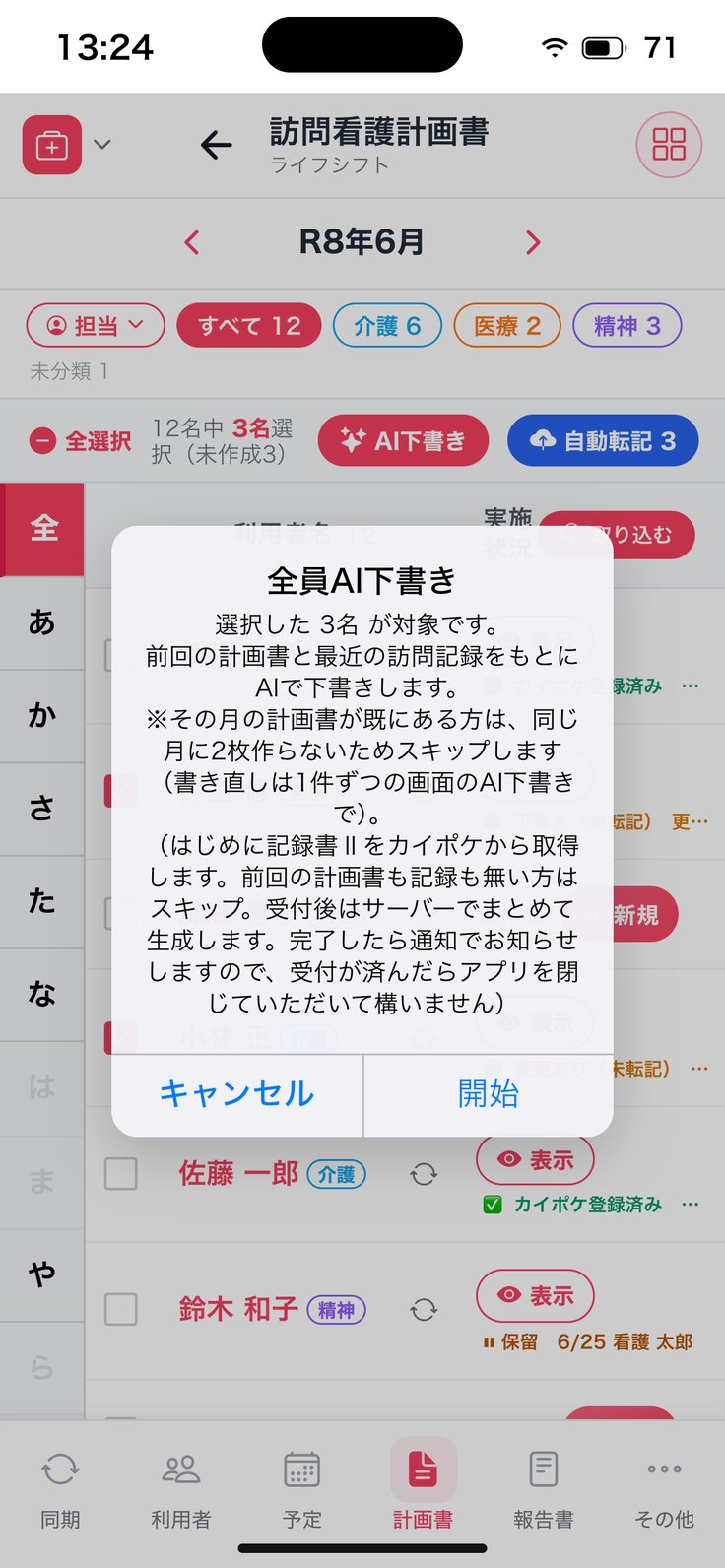
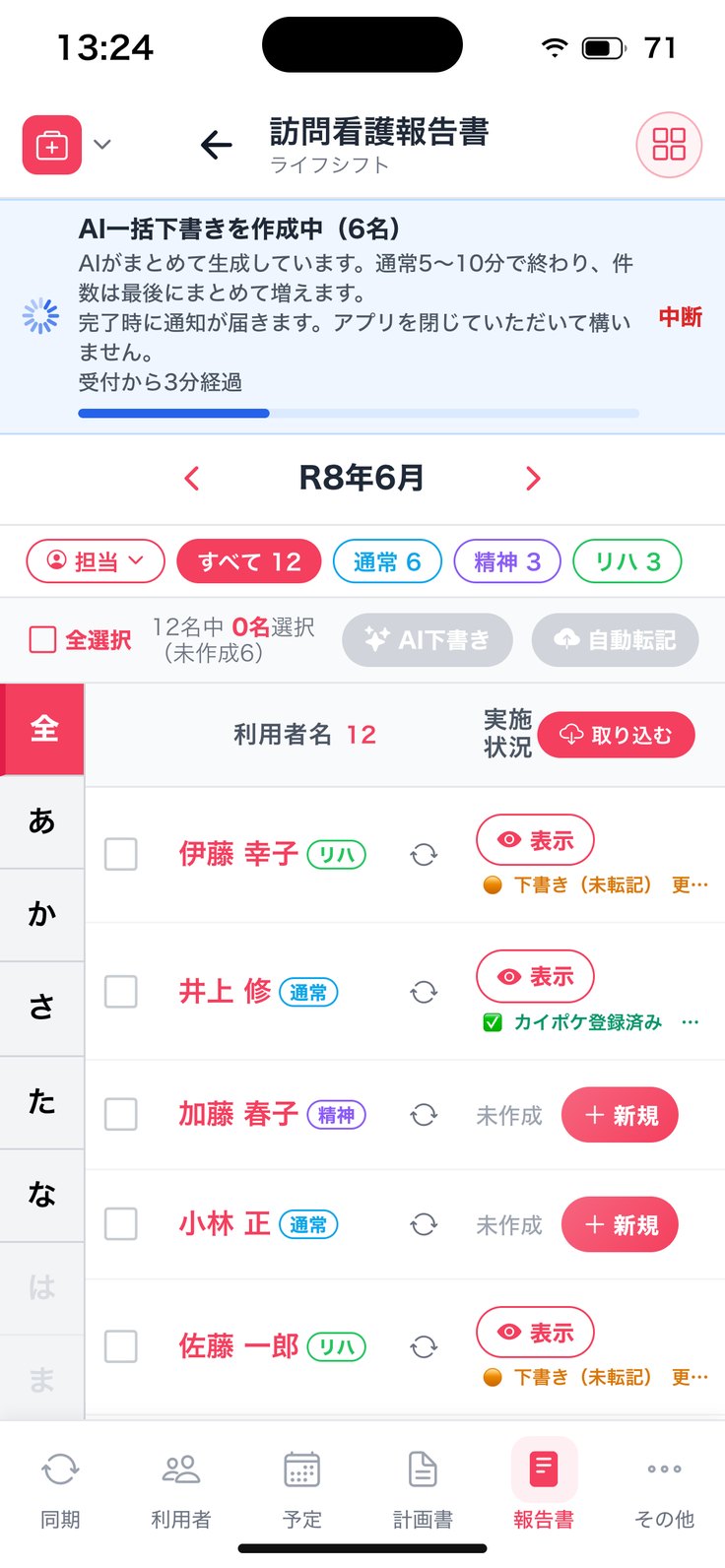
アプリの画面(見本データ・利用者名などは架空です)
8 計画書・報告書の一覧
確認して送る(1)
1人ずつ見て決める。
1
選んで押す
送りたい方にチェック→「自動転記 N」(N=送れる人数)。
2
仕分け
「訪問看護計画書を確認して送る」「これから1人ずつ確認します」。送れない方は「対象外 N名(理由)」。
3
確認をはじめる
「確認をはじめる」で1人ずつプレビュー。上に「カイポケへ新規作成」か「カイポケの既存を更新」。
4
決める
「送信」か「保留」を押すと次の方へ。「前へ」で戻れます。
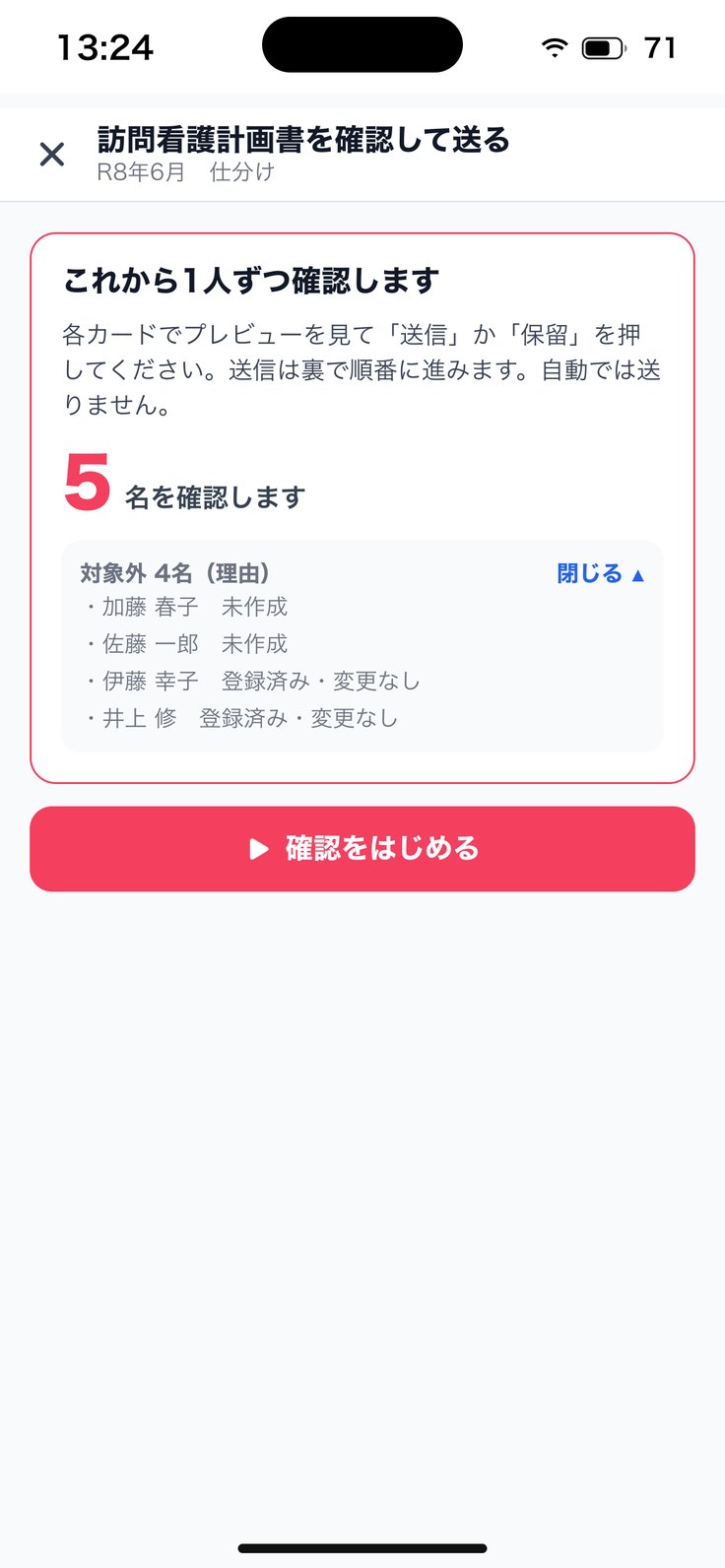
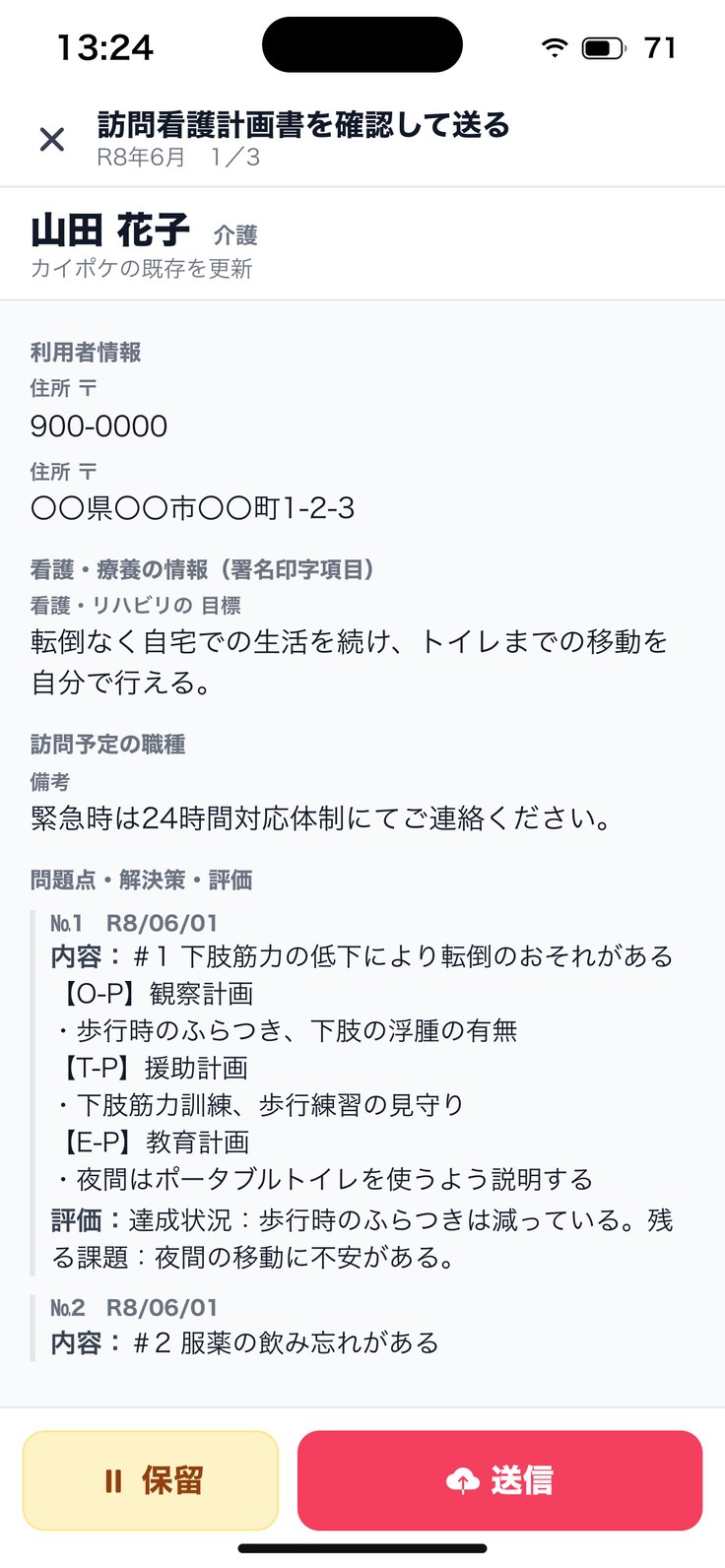
アプリの画面(見本データ・利用者名などは架空です)
8 計画書・報告書の一覧
確認して送る(2)
裏で順番に送る。
1
確認おわり
送信・保留・対象外の人数が出ます。
2
裏で送る
送信は裏で順番に進みます。閉じても、アプリを終えても続きます。終わると「カイポケへの自動転記が終わりました」。
3
一覧の帯
「自動転記中:◯◯ 待ち N件」。まだ始まっていない待ちは「待ちを取り消す」で取り消せます。
4
失敗したら
一覧の札が「失敗」になります。選び直して、もう一度確認して送ります。
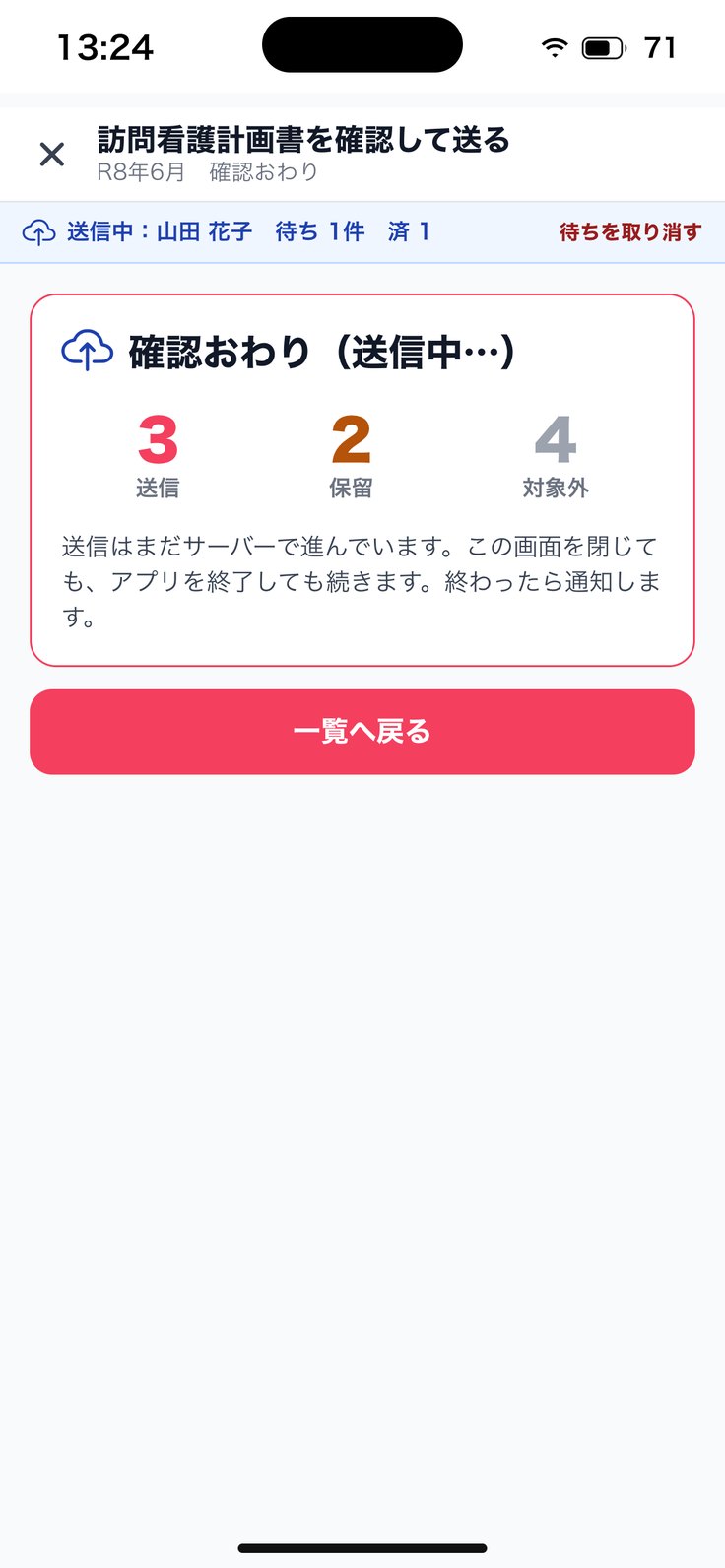
アプリの画面(見本データ・利用者名などは架空です)
8 計画書・報告書の一覧
系列の事業所を、
1つの一覧にまとめる。
1
出るとき
訪看の事業所が2つ以上あると、計画書・報告書・情報提供書の一覧の上に「系列まとめて表示」が出ます。
2
チップ
「すべて」「県名(N)」「事業所」。他の事業所の方は、名前の横に色の点が付きます。
3
開く
他の事業所の方の名前を押すと、その事業所に切り替えて開きます。初めての事業所はスタッフを選んでからもう一度。
4
まとめて
他の事業所の方もチェックして、AI下書き・自動転記をまとめて行えます(事業所ごとに順番に処理)。
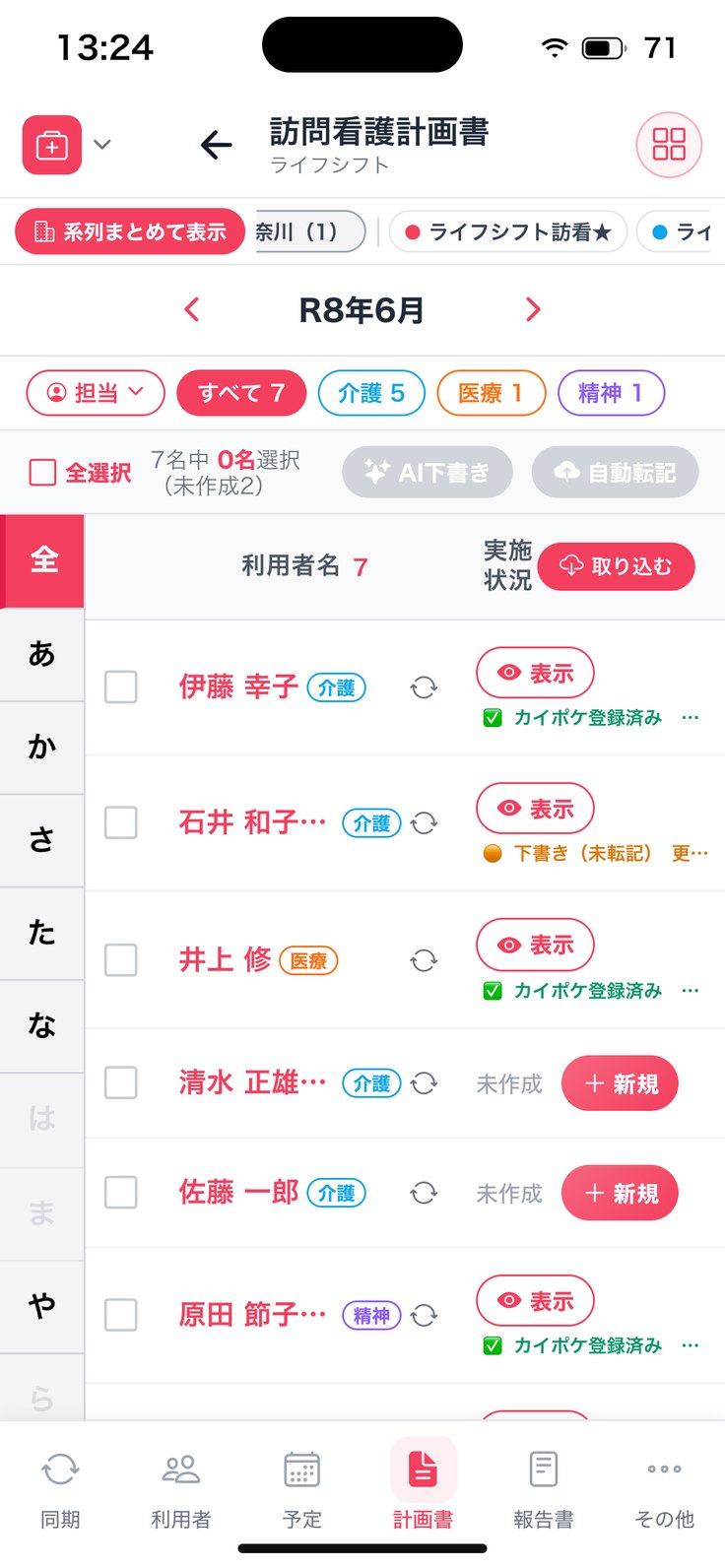
アプリの画面(見本データ・利用者名などは架空です)
9
訪問看護マナ 操作マニュアル
計画書
訪問看護計画書は、前回の計画書と最近の訪問記録から、AIが下書きします。直して、保存して自動転記します。
計画書の画面の見方
AI下書きで今月分を作る
コピーして作る・同じ月の2枚目
課題カード
問題が複数・職種・評価を入れる
カイポケに見つからないとき
書き方の設定(事業所全体)
9 計画書
計画書の画面を、
上から見る。
1
いちばん上
題名「訪問看護計画書」(精神科は「訪問看護・精神科計画書」)、右上に「AI下書き」。
2
履歴の帯
月のチップで過去の計画書を開けます。「コピーして新規作成」もここ。
3
書き方の設定
「計画書の書き方の設定(事業所全体)」の行(この章の最後)。
4
計画書タイプ
区分「通常/精神科」、テンプレート「介護/医療」、タイトル「共通/看護/リハ」。
5
その下
本人・家族の意向(神マナだけの欄)、基本情報、居宅介護支援事業所、指示書と主治医、作成年月日、看護の目標、療養上の課題・支援内容、衛生材料、備考。下に「下書き保存」「保存して自動転記」。
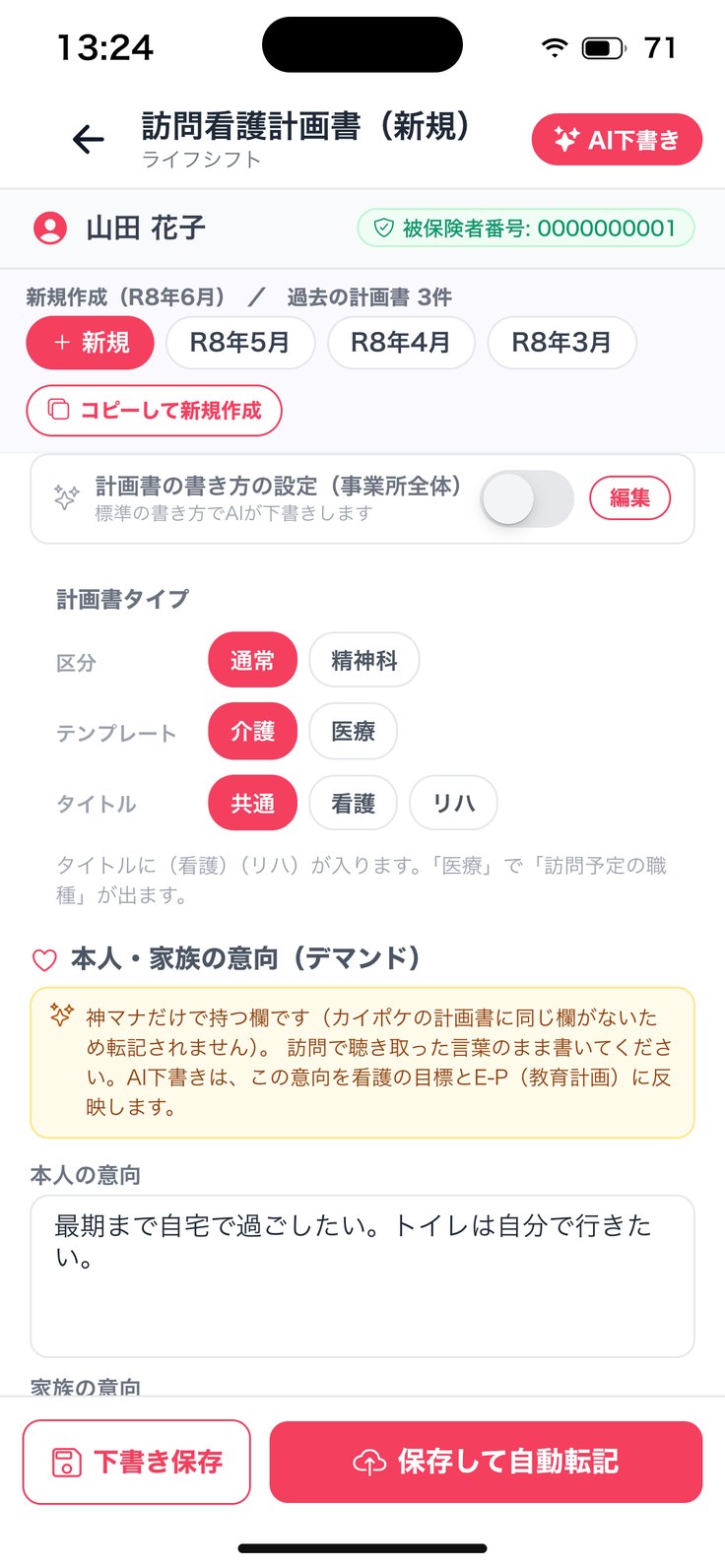
アプリの画面(見本データ・利用者名などは架空です)
9 計画書
AI下書きで、
今月の計画書を作る。
1
新しく開く
一覧で今月を開き、未作成の方の「+新規」。
2
AI下書き
右上「AI下書き」→「AIで下書き生成」→「手元の記録で生成」か「最新を取り込んで生成」(記録が無いときは「取り込んで生成」)。
3
できあがり
「AI下書きを反映しました」。書き方(前回どおり/O-P・T-P・E-P/文章)と、書式の決まりの結果も出ます。
4
直す
中身を直し、作成年月日を確かめます。
5
カイポケへ
「保存して自動転記」→「自動転記中」。送らない日は「下書き保存」。
アプリの画面(見本データ・利用者名などは架空です)
9 計画書
コピーして作る・
同じ月の2枚目。
1
コピーして新規作成
履歴の帯の「コピーして新規作成」→「コピーする」。評価は前月の報告書から入ります(事業所の設定)。
2
同じ月に2枚目
「◯年◯月の計画書は既にN件あります」→「やめる/それでも新しく作る」。カイポケにもあると、カイポケ側にも2枚目ができます。
3
別の月を見る
保存していないときは「未保存の変更があります」→「破棄して表示」。
4
主治医・医療機関
カイポケの登録から選びます。文字だけのときは「※ カイポケの登録から選び直してください」と出ます。
9 計画書
課題カード1枚が、
カイポケの1行。
1
考え方
課題カード1枚=カイポケの「療養上の課題・支援内容」の1行です。15行まで。
2
カードの上
「課題 №N」、「O-P / T-P / E-P」「自由記載」の切り替え、ゴミ箱(「課題 №N を削除しますか?」→「削除する」)。
3
並べ替え
「上へ」「下へ」「前の課題の問題にする」、年月日。
4
O-P / T-P / E-P
問題ごとに「問題(看護問題)」「O-P 観察計画」「T-P 援助計画」「E-P 教育計画」「評価」。「問題を追加」で足せます。
5
自由記載
「療養上の課題・支援内容」「評価」の2つの欄です。
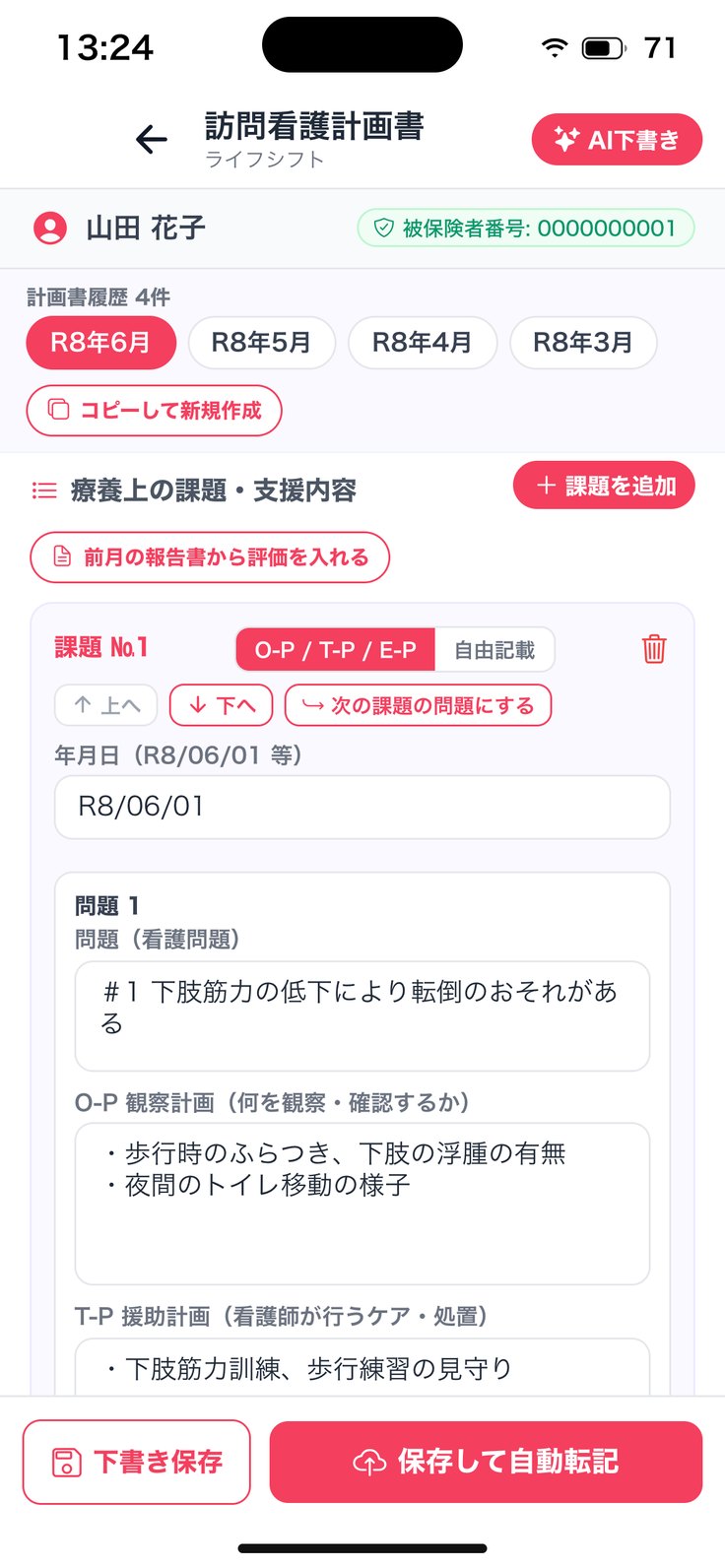
アプリの画面(見本データ・利用者名などは架空です)
9 計画書
問題が複数・職種・
前月の評価を入れる。
1
問題が複数の課題
「この課題には問題がNつあります。カイポケではこのまま1行に入ります」→「問題ごとに課題へ分ける」か「このままにする」。分けた直後だけ「元に戻す」。
2
職種が混ざるとき
「職種ごとに課題へ分ける」が出ます。
3
職種のチップ
看護/リハ/ST。前月の報告書の病状の経過を職種ごとに入れる設定のときに出ます。
4
書き方(この利用者)
「前回どおり」「O-P/T-P/E-P」「文章」。押すとこの方に保存されます。
5
評価を入れる
「前月の報告書から評価を入れる」→「空欄だけ入れる」か「書いてある分も入れ替える」。
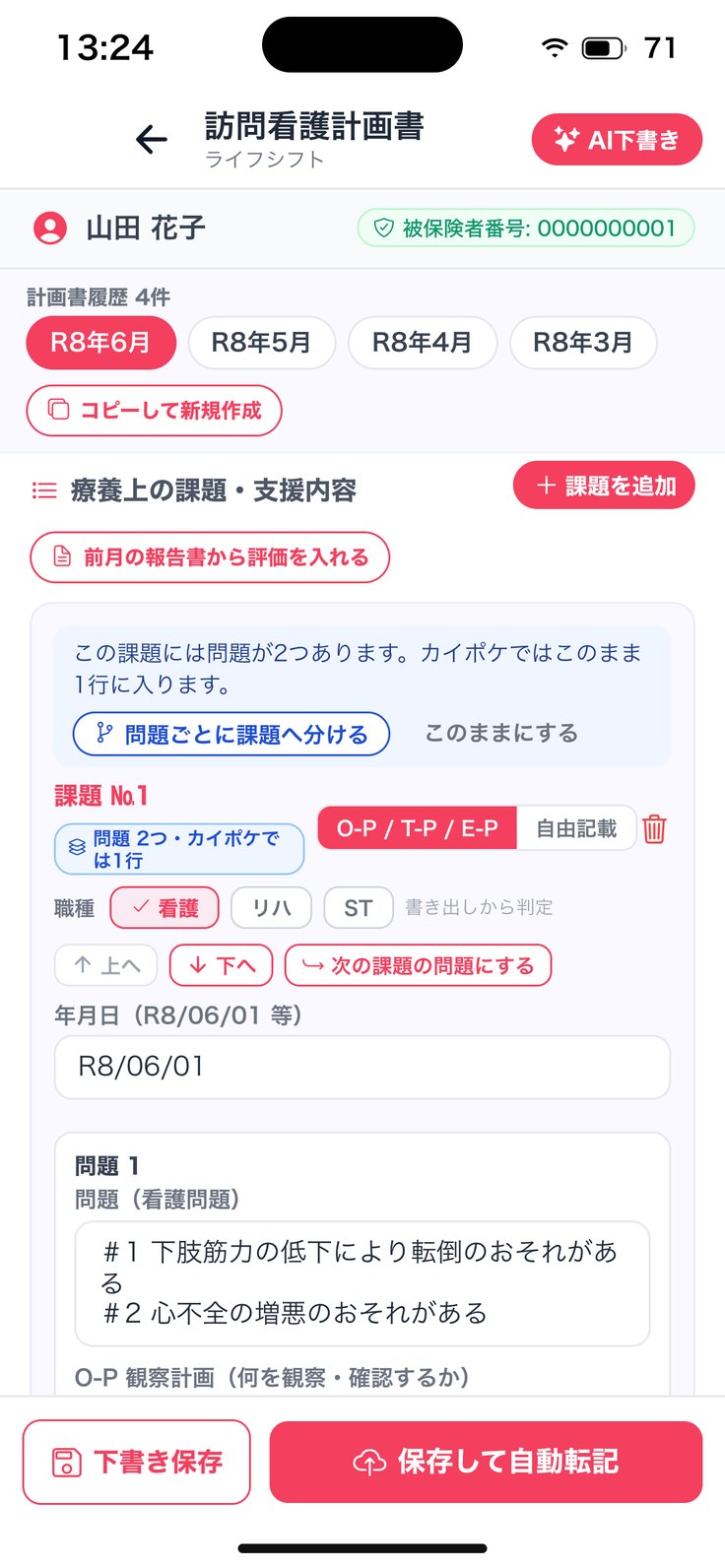
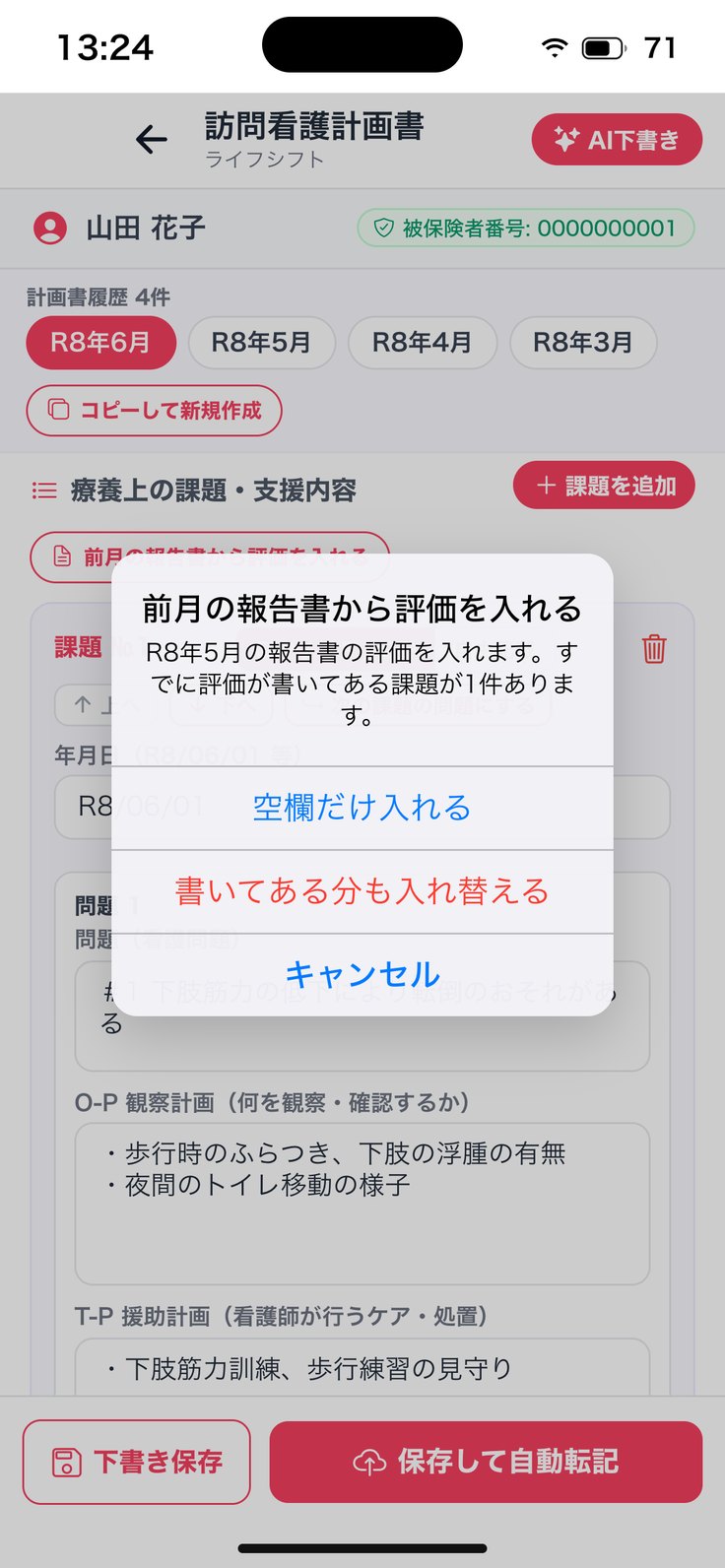
アプリの画面(見本データ・利用者名などは架空です)
9 計画書
カイポケに見つからない
計画書は。
1
赤い枠
カイポケ側で計画書を消した・作り直したときは「この計画書はカイポケに見つかりません」。
2
登録し直す
「カイポケに新規で登録し直す」→「カイポケに新規で登録し直しますか?」→「新規で登録する」。
3
作り直し済みのとき
カイポケで作り直してあるなら登録し直さず、一覧の「取り込む」でカイポケから取り込みます。
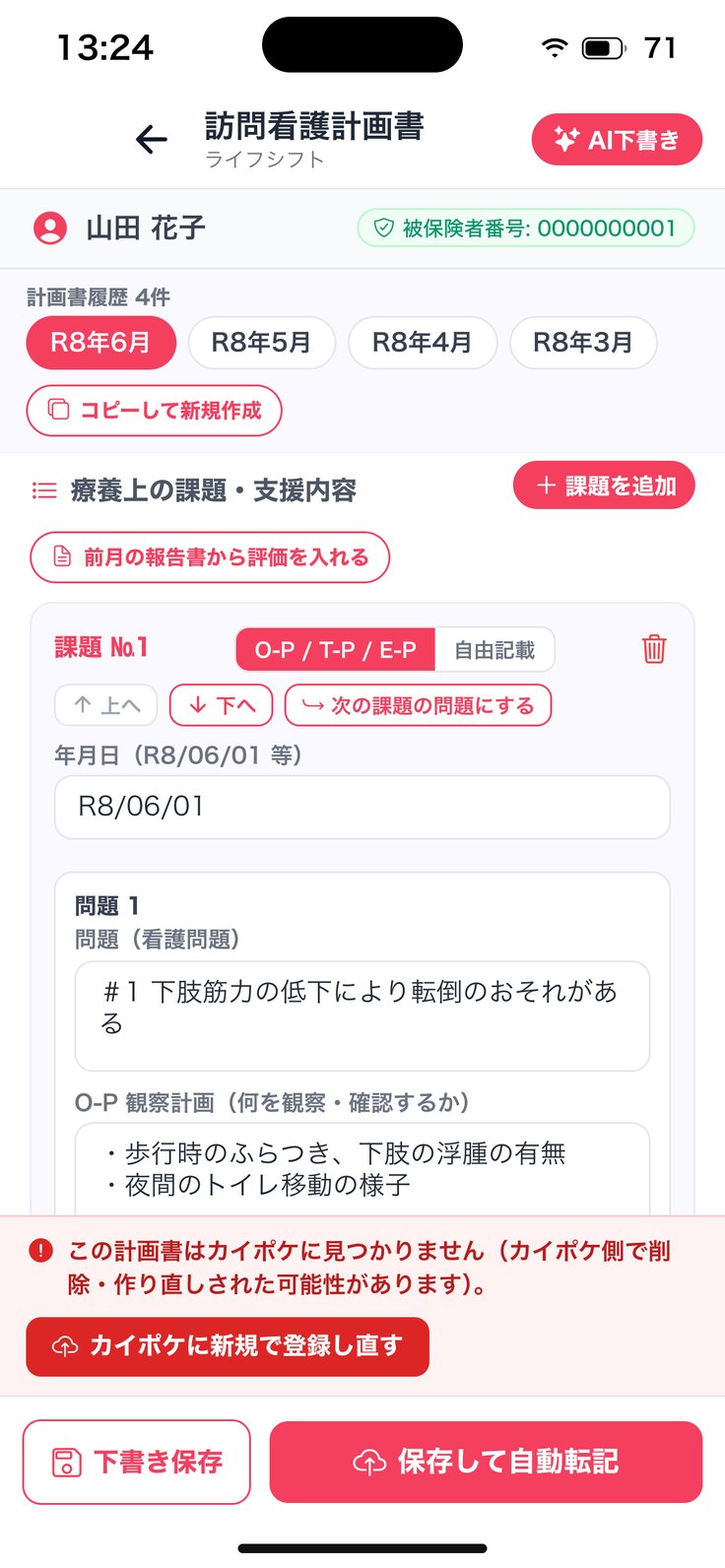
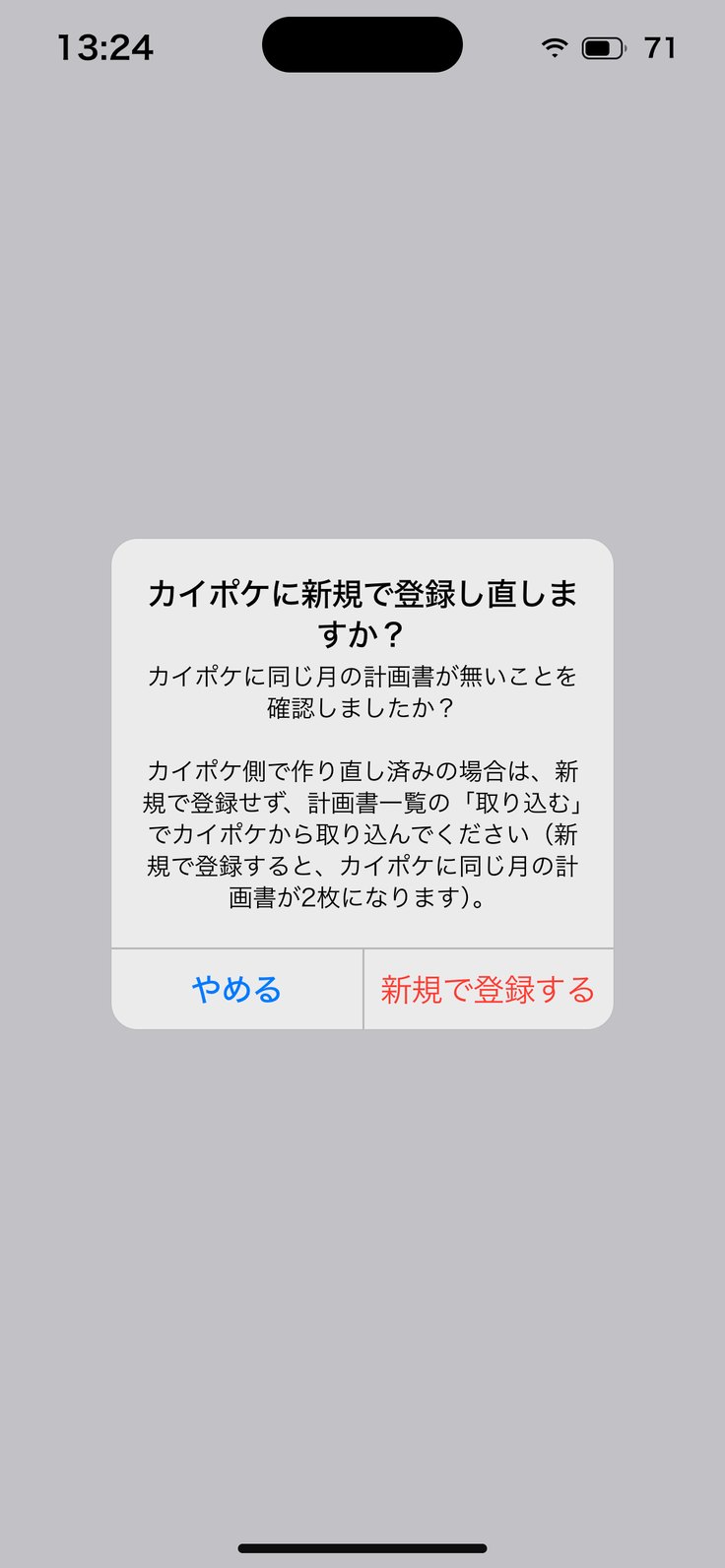
アプリの画面(見本データ・利用者名などは架空です)
9 計画書
書き方の設定(計画書)
は事業所全体に効く。
1
開く
計画書の画面の「計画書の書き方の設定(事業所全体)」→「編集」。
2
スイッチ
オフ=「標準の書き方でAIが下書きします」、オン=「AI下書きに事業所の指示を反映します」。
3
必ず入れる設定
課題の年月日を作成年月日に揃える、評価は前月の報告書から転記する(「評価の転記元」)、1つの課題に問題が複数あるとき、備考の定型文。
4
書式の決まり(数で決める)
看護問題の名前・数、O-P/T-P/E-P の行数、1行の字数、評価・目標の字数など。
5
書き方の指示
「書き方の指示(自由記述)」「よく使う指示」。下の「保存」で決まります。
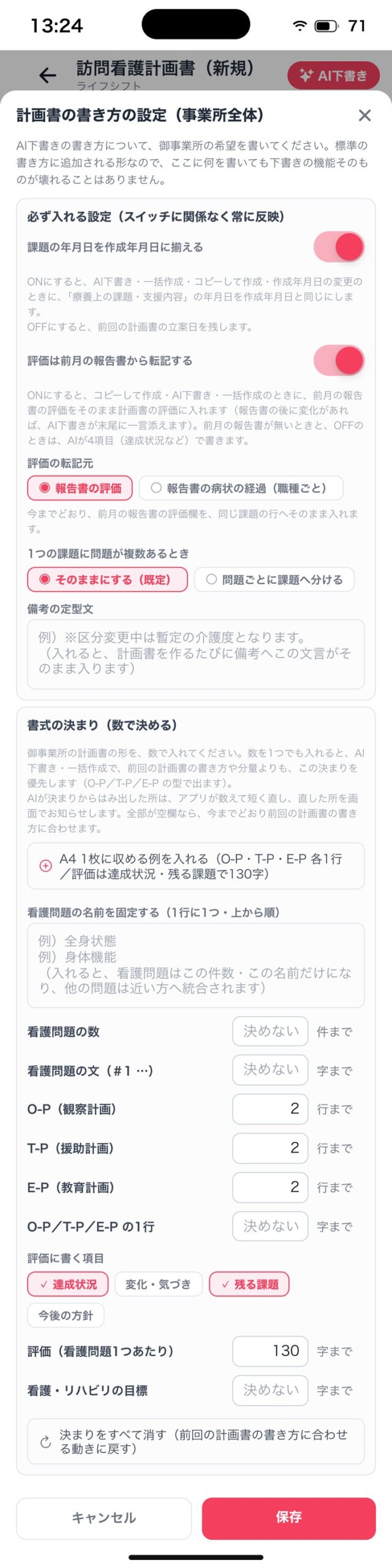
アプリの画面(見本データ・利用者名などは架空です)
10
訪問看護マナ 操作マニュアル
報告書
訪問看護報告書は、当月の訪問記録・前月の報告書・計画書・指示書から、AIが下書きします。
報告書の画面の見方
AI下書きで今月分を作る
種別の自動・リハ別添
記入済チェック
送る前に止まるとき・まとめる
書き方の設定(事業所全体)
10 報告書
報告書の画面を、
上から見る。
1
いちばん上
右上に「AI下書き」。利用者の帯に種別の札(通常/リハ/精神)。
2
履歴と設定
「報告書履歴 N件」、「報告書の書き方の設定(事業所全体)」の行。
3
基本とタイプ
「対象年月」(必須)「報告年月日」。報告書タイプ=区分・タイトル・種別「介護/介護(リハ別添)/医療」。
4
つながる書類
「対象の計画書」(選ぶと指示書・主治医・医療機関・看護の目標・課題が入ります)、指示書と主治医、療養状況。
5
本文
病状の経過、看護・リハビリテーションの内容、問題点・解決策・評価(課題は計画書どおり・評価だけ書く)、情報提供、衛生材料等、特記すべき事項、記入者。
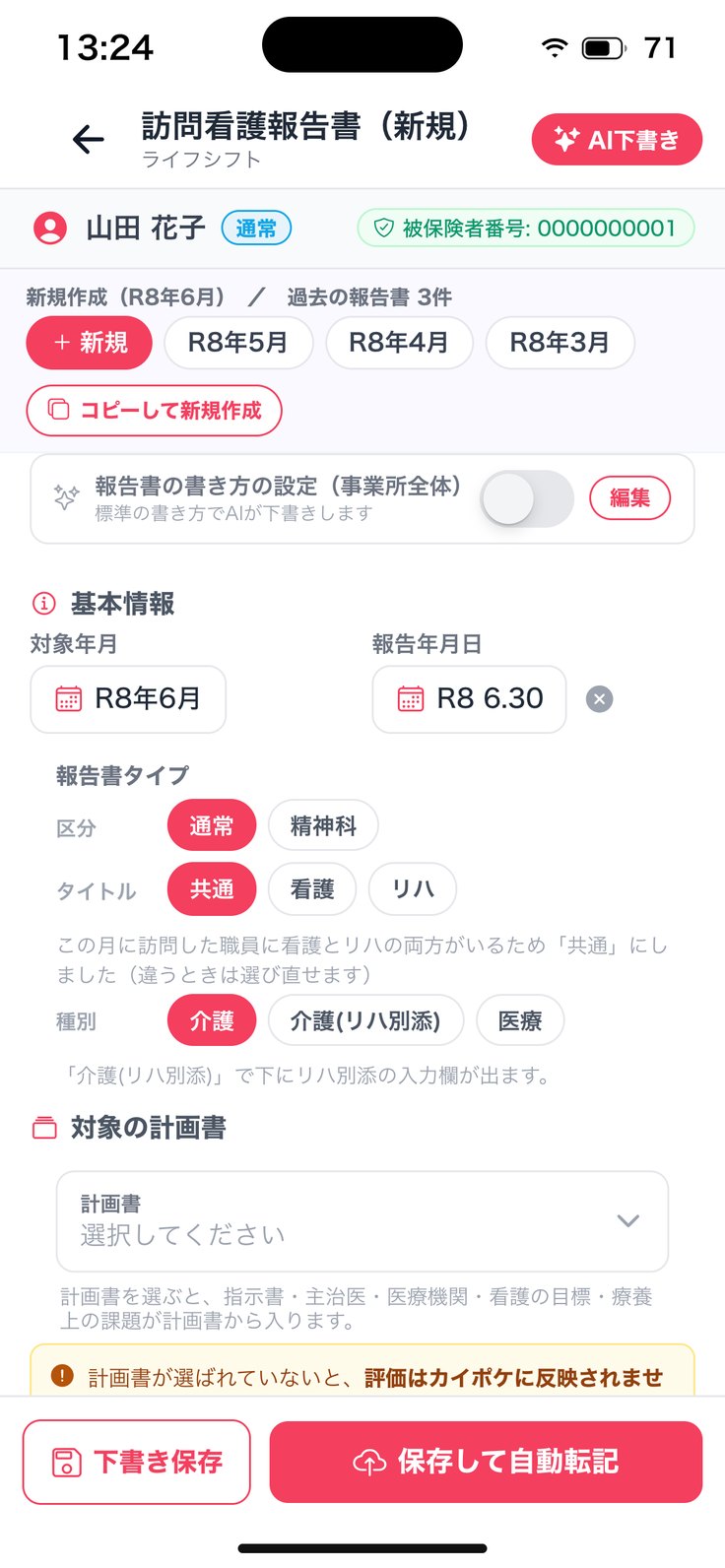
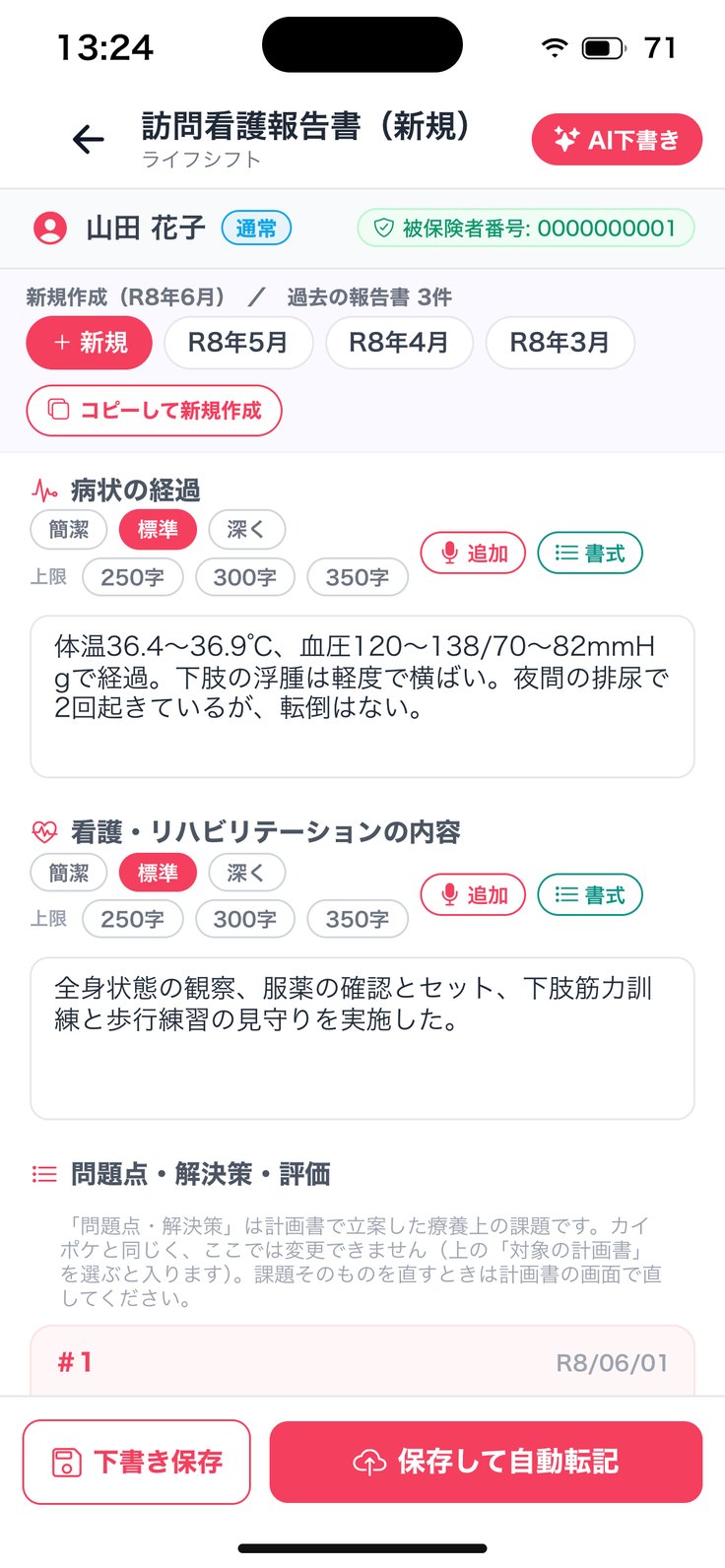
アプリの画面(見本データ・利用者名などは架空です)
10 報告書
AI下書きで、
今月の報告書を作る。
1
新しく開く
一覧で今月の「+新規」。同じ月の下書きがあると「◯年◯月の下書きがあります」→「新しく作る/続きから書く」。
2
選んでおく
「対象の計画書」と「訪問看護指示書」を選びます。選ばずに押すと「計画書を選ぶ」などの案内が出ます。
3
AI下書き
「AI下書き」→「AIで下書き生成」→「手元の記録で生成」か「最新を取り込んで生成」。
4
できあがり
「AI下書きを反映しました」。前月の文章が残っていた欄を空にしたときは、その欄名が出ます。
5
カイポケへ
「保存して自動転記」。報告書と、記録書Ⅰの療養状況の2つの進み具合が出ます。
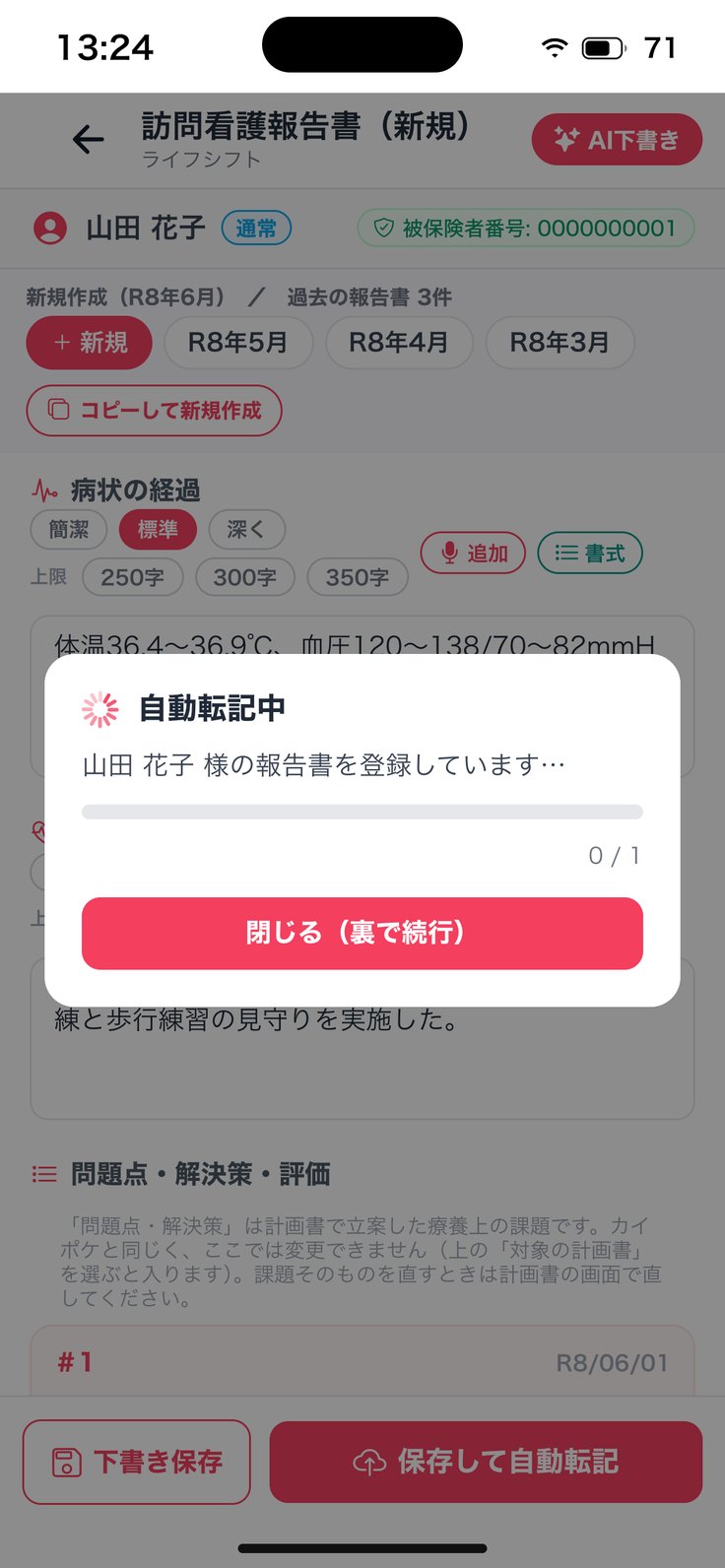
アプリの画面(見本データ・利用者名などは架空です)
10 報告書
種別は自動で決まる。
リハ別添の欄。
1
リハ職の訪問がある月
新しく作るとき「今月はリハ職の訪問がN回あるため「介護(リハ別添)」にしました」。
2
医療保険だけの月
「今月の予定が医療保険のみのため「医療」にしました(リハ別添は介護保険の様式です)」。
3
手で選んだら
自動で決まるのは新しく作るときだけ。手で選んだ後は変えません。
4
リハ別添の欄
「リハ別添:自立度・リハの内容」「評価(参加)」「評価(その他)・特記」「記入者(別添・リハ職)」。
5
記録書Ⅱから転記
記録書Ⅱの「食事:自立」のような書き方は Barthel の空欄に入り、「記録書Ⅱ ◯/◯ から転記」と根拠が出ます。
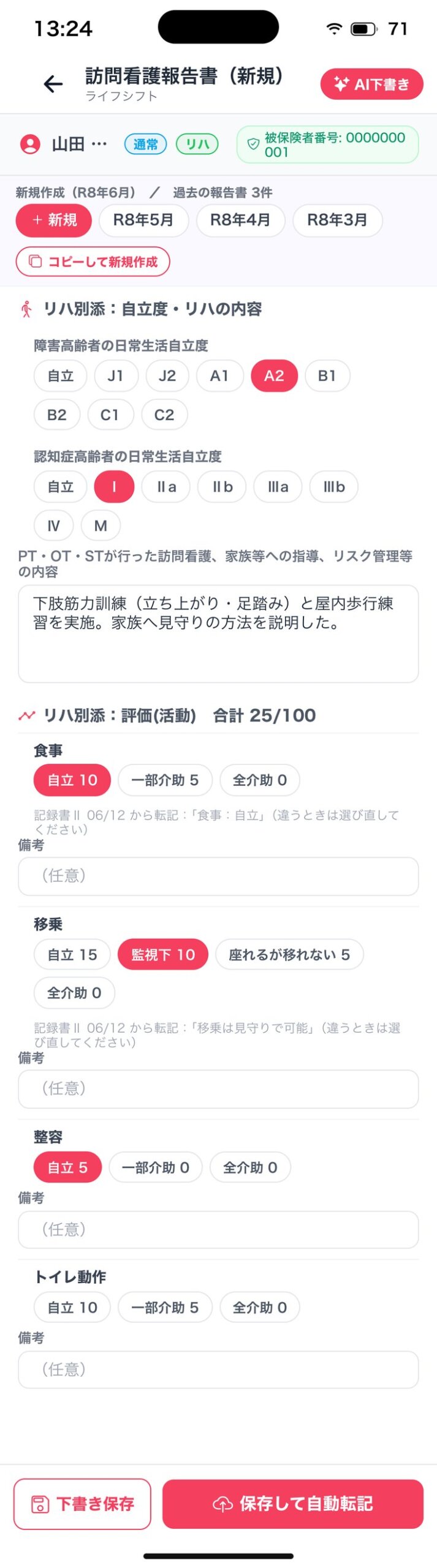
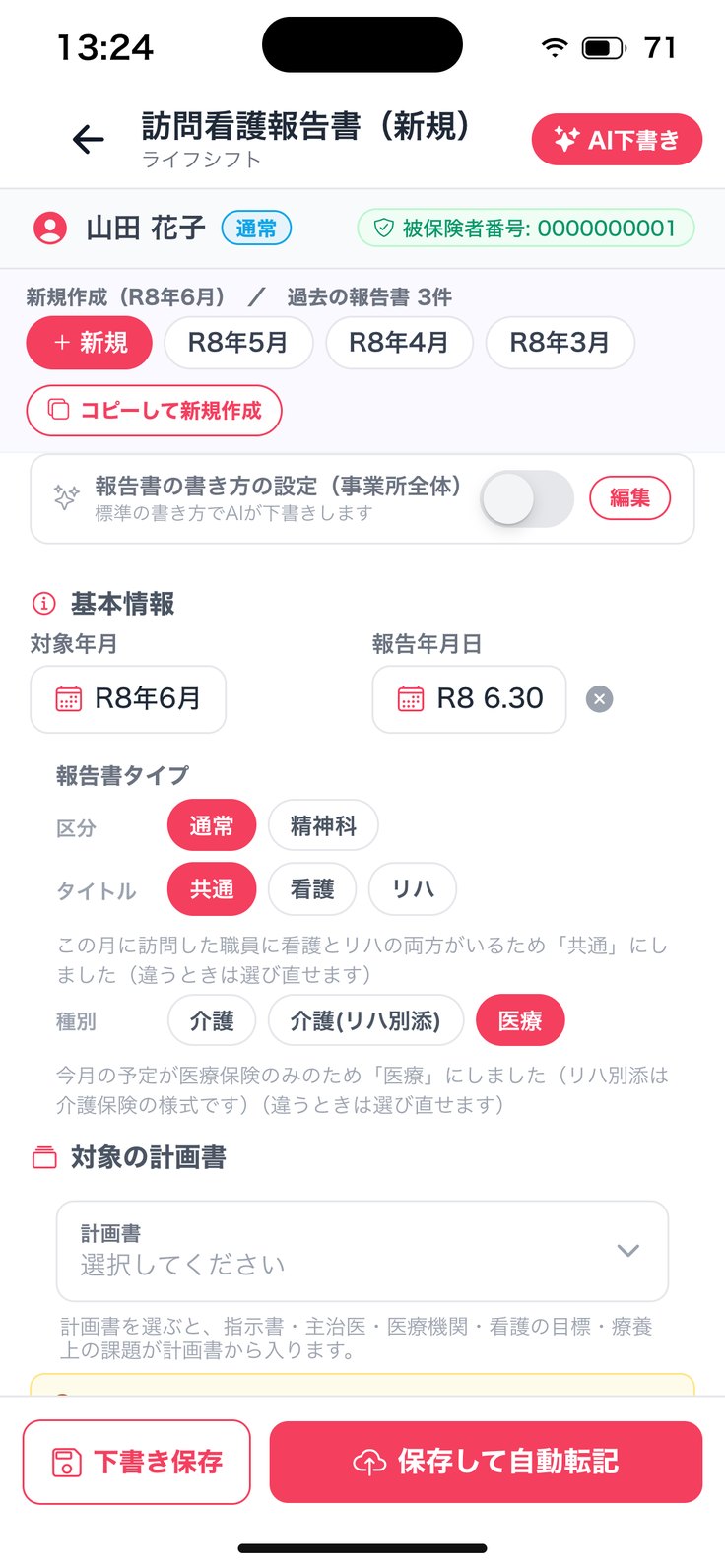
アプリの画面(見本データ・利用者名などは架空です)
10 報告書
書き終えたら、
記入済チェック。
1
いちばん下
「記入済チェック」。看護/リハ/ST の3行に「今月訪問あり」「あなたの職種」の印。
2
自分の行を押す
チェックが入り、名前と日時が残ります。
3
ほかの職種の行
「職種が違います」→「入れる」(代わりに入れたと残ります)。
4
外す
「チェックを外しますか」→「外す」。
5
残すには
チェックは保存すると残ります。自動転記の条件ではありません。
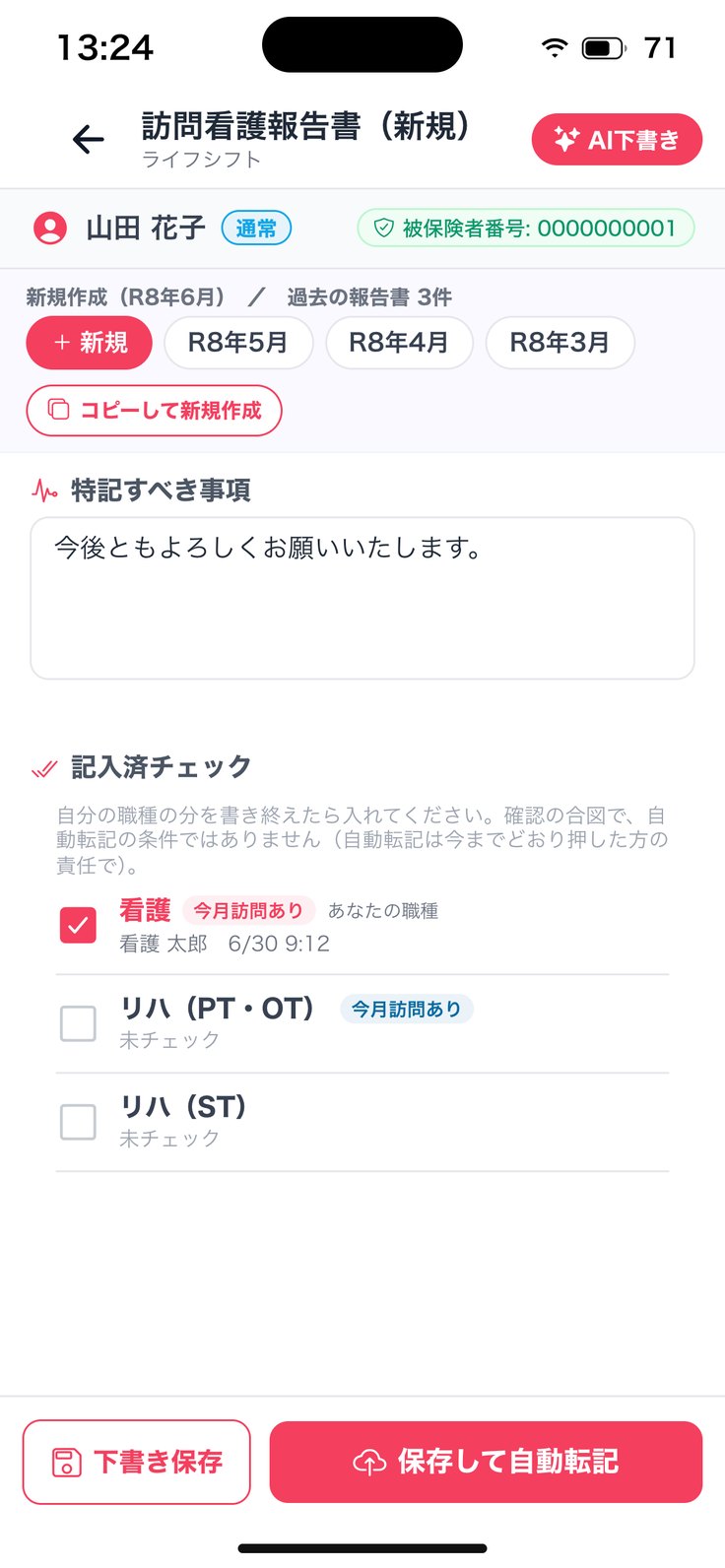
アプリの画面(見本データ・利用者名などは架空です)
10 報告書
送る前に止まるとき・
同じ月をまとめる。
1
文字数
「カイポケの文字数制限を超えています」。欄名と字数が出るので、その欄を短くします。
2
対象年月
「対象年月が未選択です」。基本情報で選びます。
3
カイポケで消されたとき
「カイポケ側で削除されています」→「やめる/新しく登録する」。
4
同じ月に2件
「この月に、同じ報告書がN件あります。1枚にまとめられます」→「まとめる」。空いている欄だけを入れ、「元に戻す」で戻せます。
5
計画書を選び直す
「計画書の課題を反映します」。問題点・解決策が入れ替わります(同じ課題の評価は残ります)。
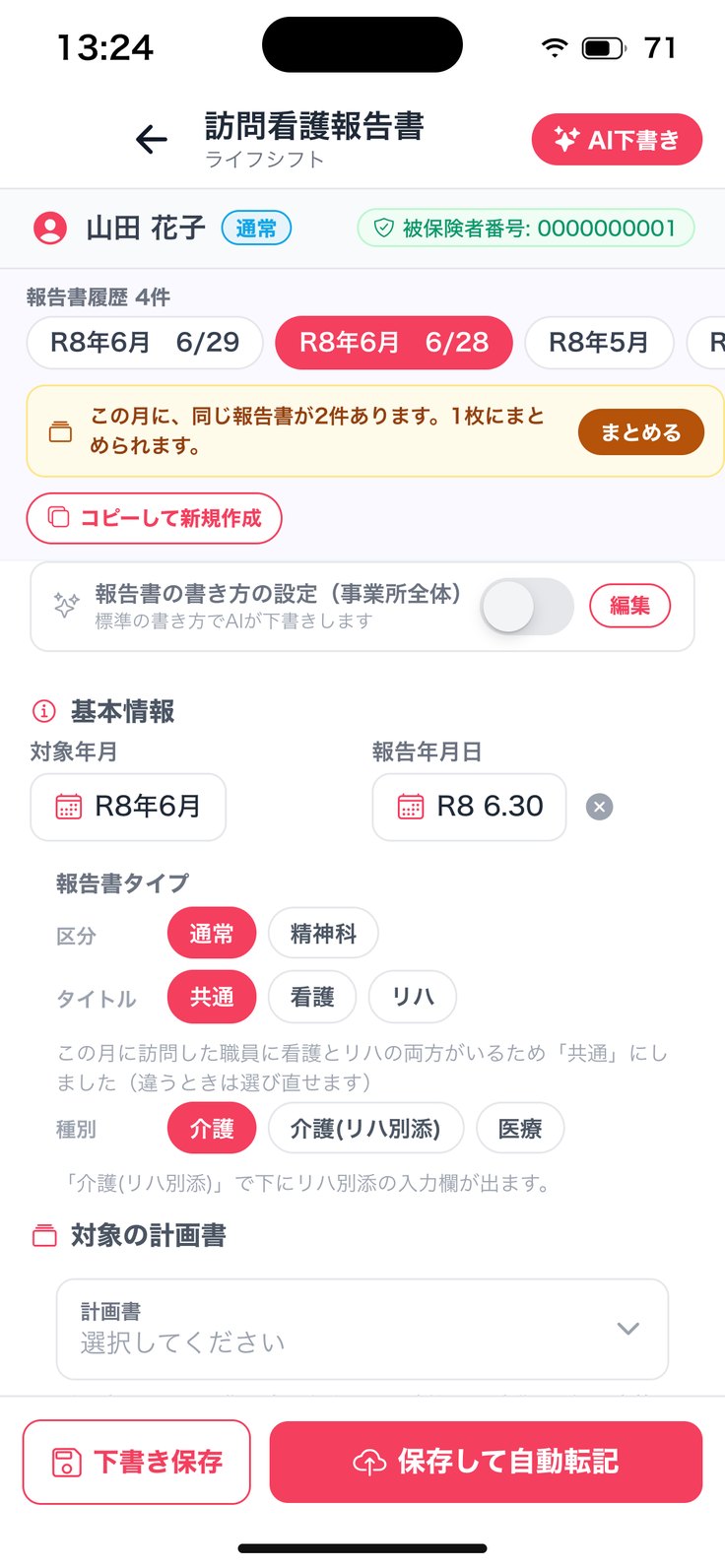
アプリの画面(見本データ・利用者名などは架空です)
10 報告書
書き方の設定(報告書)
は事業所全体に効く。
1
開く
報告書の画面の「報告書の書き方の設定(事業所全体)」→「編集」。オンのときは「指示の当て方」(自動/手動)も。
2
文章の決まり
「文体・形式」、特記すべき事項の固定文言・前月の報告書から引き継ぐ、「書式の決まり」。
3
欄の扱い
「空欄にする欄」、「前回の報告書から引き継ぐ欄(リハ別添)」、「病状の経過はバイタルサインのみ」。
4
様式
「医療保険でも介護(リハ別添)で作る」。医療保険の月もリハ別添の様式で作ります。
5
職種ごとの段落
「病状の経過を職種ごとの段落に分ける」は、計画書の「評価の転記元」を「報告書の病状の経過(職種ごと)」にして一緒に使います。
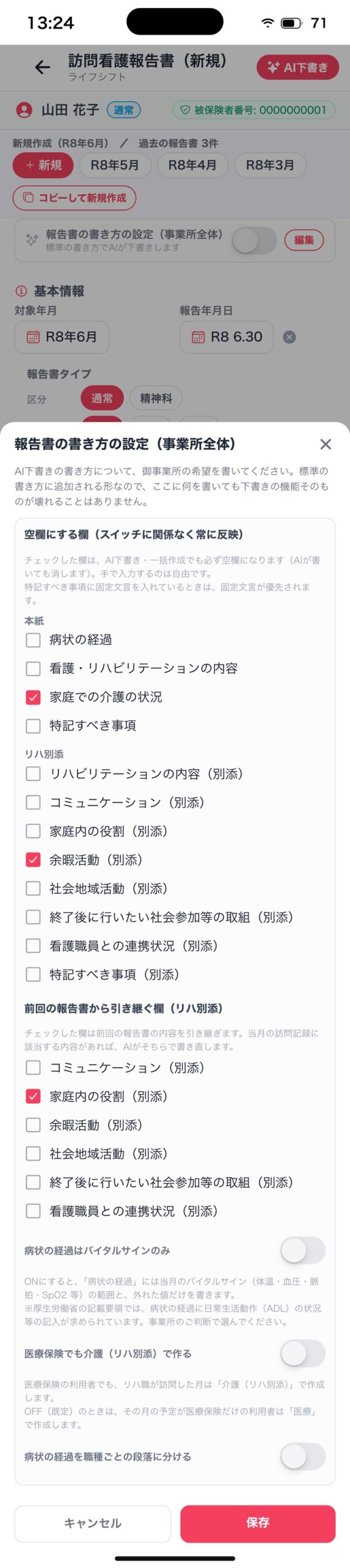
アプリの画面(見本データ・利用者名などは架空です)
11
訪問看護マナ 操作マニュアル
利用者の書類と事業所の管理
指示書や保険の期限、担当、職員の職種など、毎月の仕事の土台になる画面です。
指示書・医療保険・公費の一覧
1人分の履歴
直して自動転記する(指示書)
期限管理
業務サイクル
プライマリー設定
職員の職種
薬剤管理
11 書類と管理
指示書・医療保険・公費の
一覧。
1
開く
「その他」または右上の田の字の「指示書」「医療保険」「公費」。
2
見方
列「利用者名」「実施状況」、右に「取り込む」。行に「表示」「全◯件」「更新」。
3
無い方
「未作成」「新規」が出ます。
4
1人だけ取り込む
名前の右の丸い矢印で、その方の分だけ取り込みます。
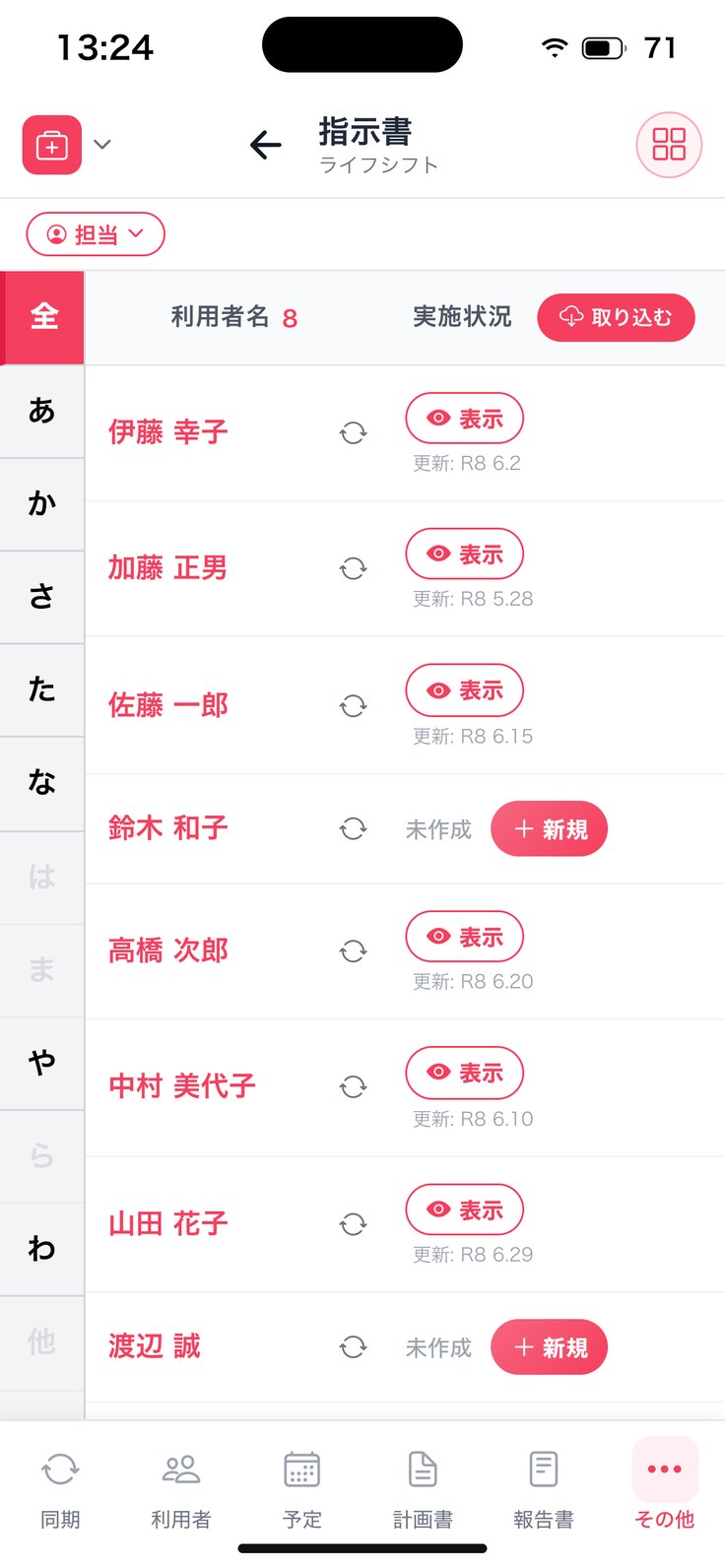
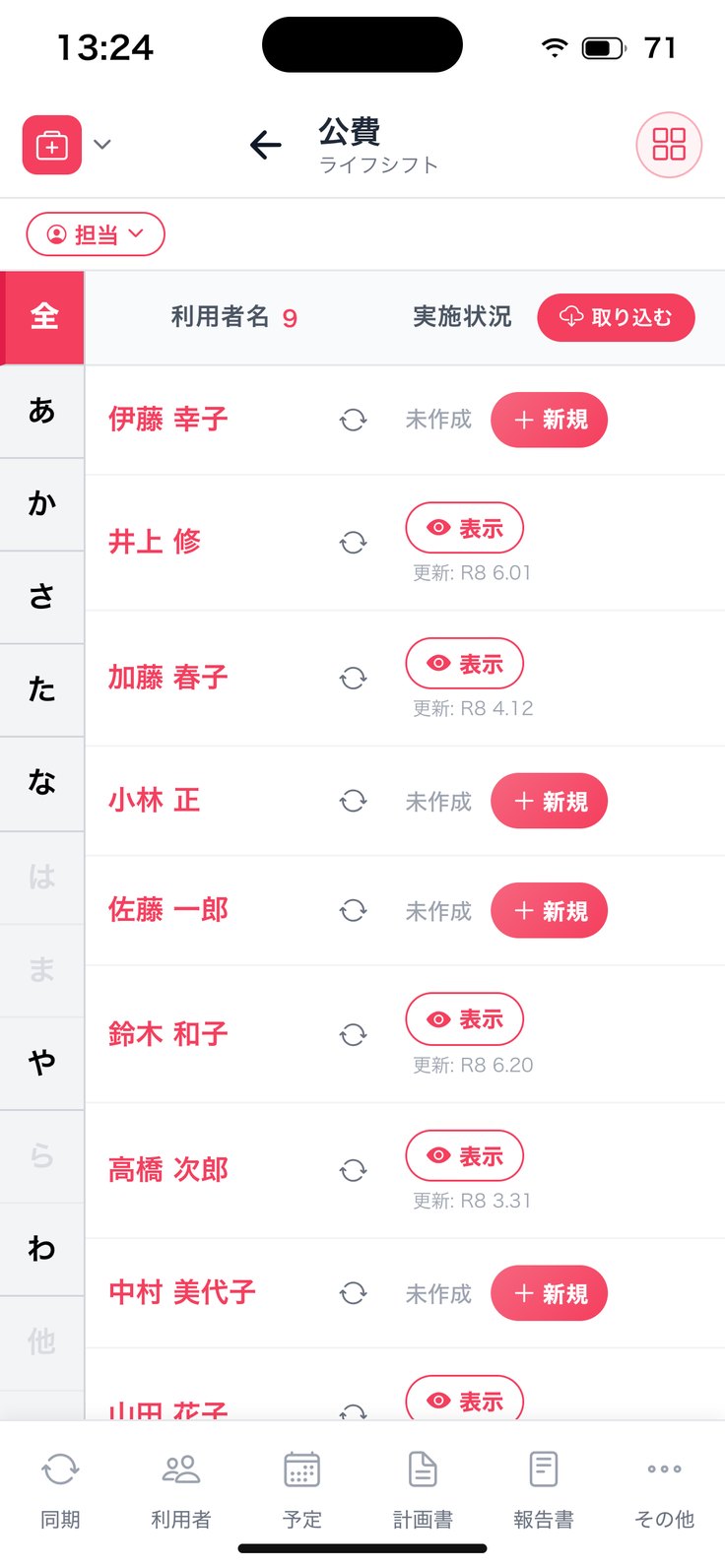
アプリの画面(見本データ・利用者名などは架空です)
11 書類と管理
1人分の履歴を
見る・足す。
1
開く
一覧の「表示」、利用者メニュー、期限管理の行から。見出しは「指示書」「医療保険証」「公費」と氏名。
2
取り込む
「カイポケから取り込む」で、この方の分だけ取り込みます。
3
足す
「書類追加」(写真・ファイルを読み取る)、「手入力」、「複製」。
4
履歴の見方
期間と「カイポケ」「コード未確認」「現在」の印。古い分は「さらに読み込む(◯件)」。
5
まだ無いとき
「◯◯がまだ取り込まれていません」→「カイポケから取り込む」。
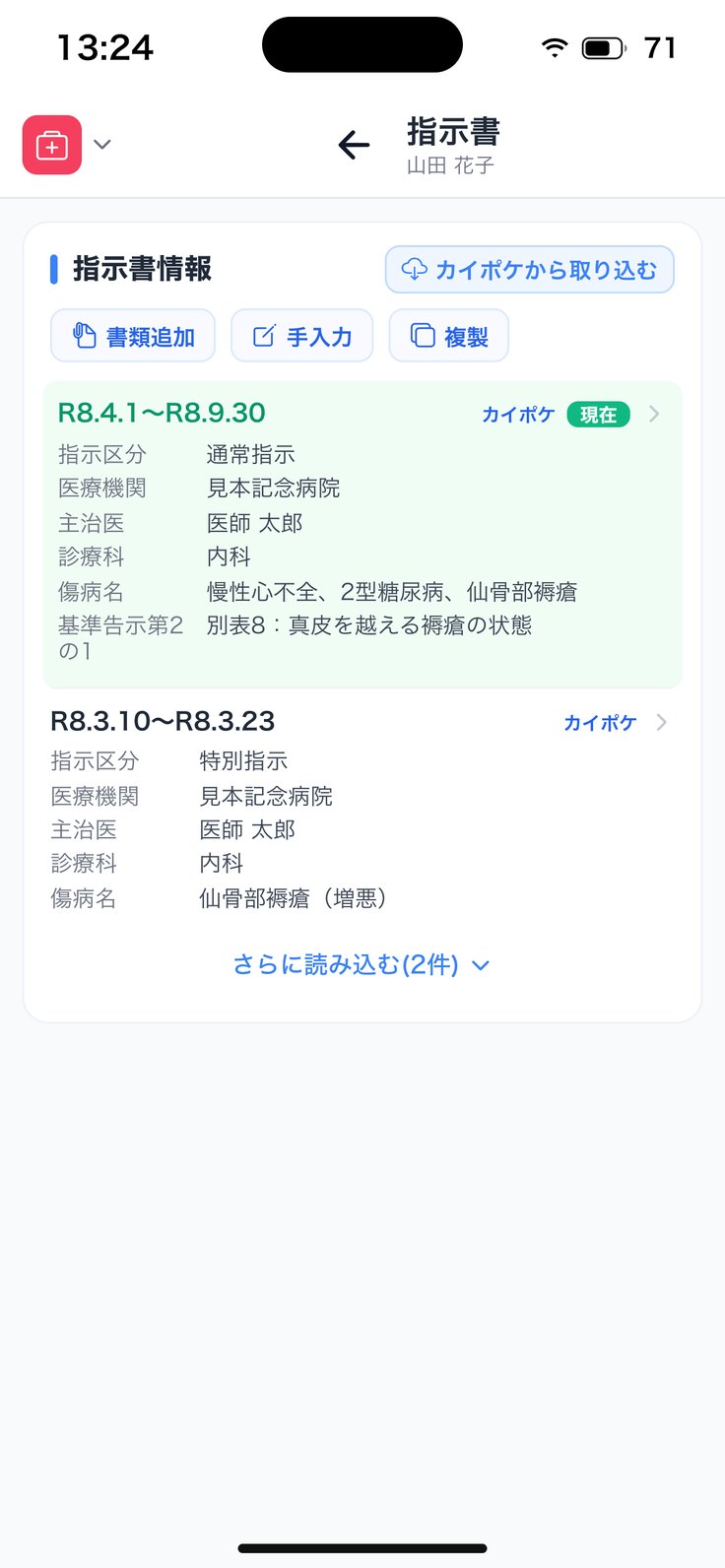
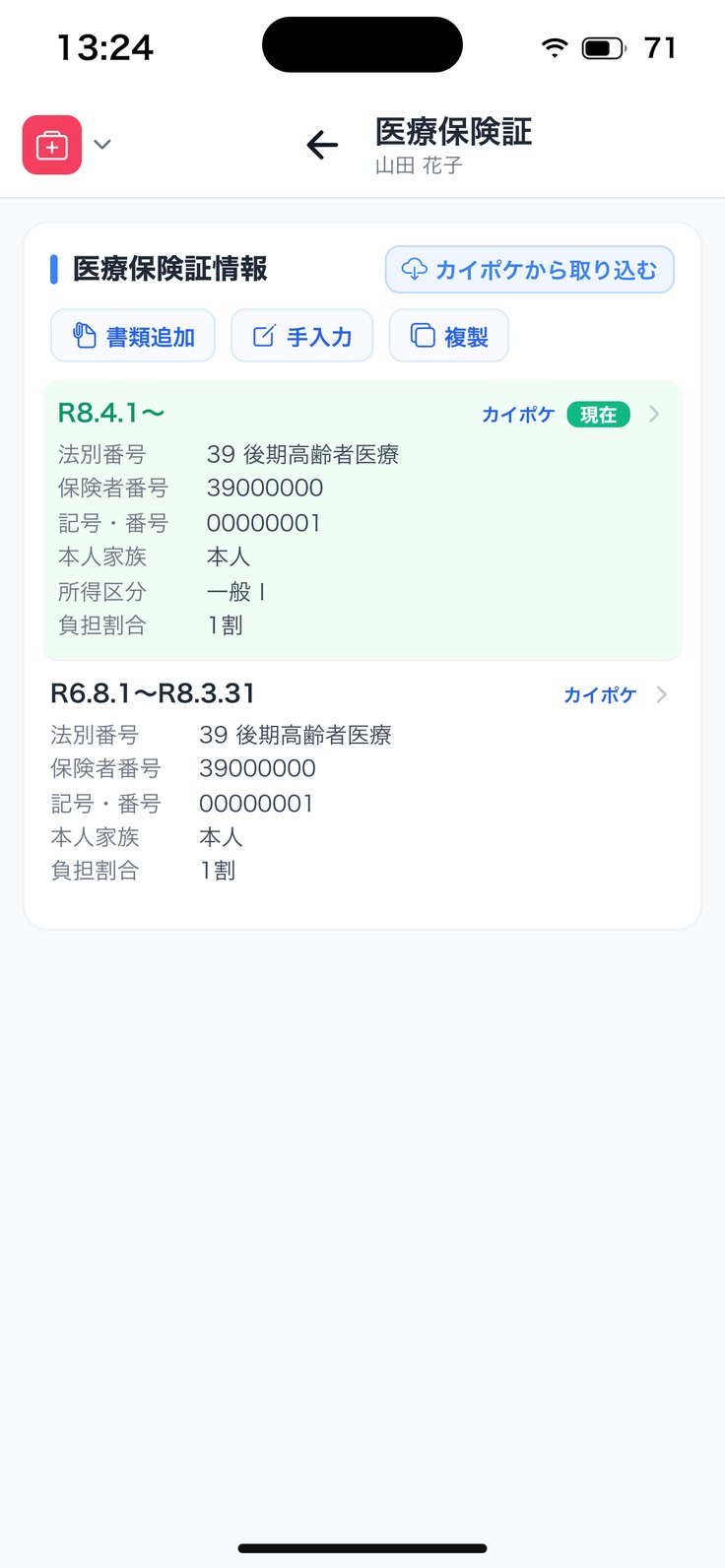
アプリの画面(見本データ・利用者名などは架空です)
11 書類と管理
直して、
カイポケへ送る(指示書)。
1
行を押す
「◯◯を編集」が開きます。右上の「保存」は神マナにだけ保存します。
2
カイポケへ
下の「保存してカイポケへ送信」→「カイポケへ送信」→「保存して送信」。
3
指示書の欄
「指示区分」「医療機関名」「主治医名」「傷病名」(3つまで・「傷病名コードの確認」で選ぶ)、基準告示第2の1に規定する疾病。
4
複製するとき
「基にする指示書を選ぶ」で、元にする1枚を選びます。
5
送れなかったら
入力は神マナに保存されています(「内容は保存されています」)。取り込んだ介護券は「カイポケへは送れません」。
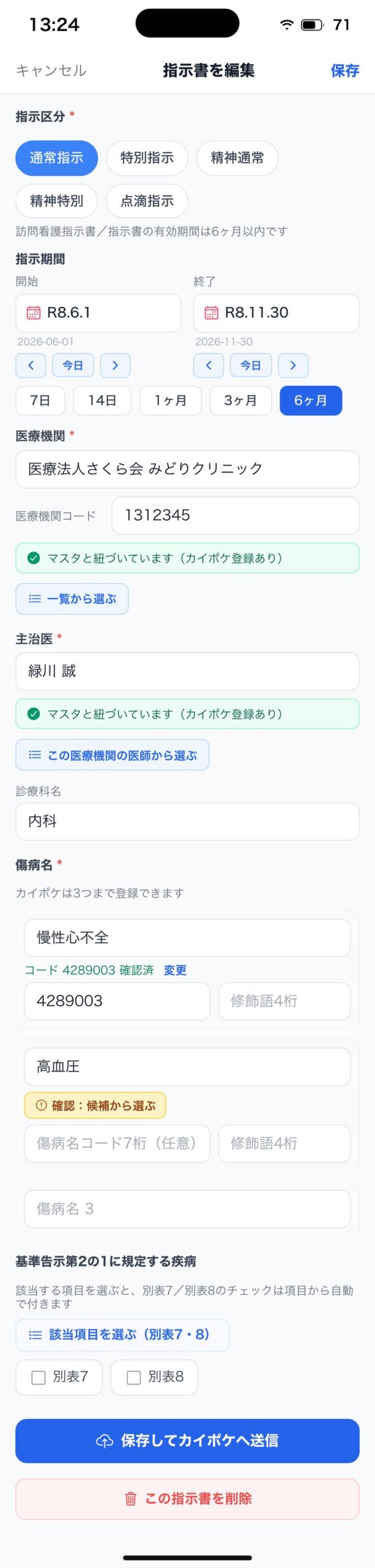
アプリの画面(見本データ・利用者名などは架空です)
11 書類と管理
期限管理で、
切れる書類を先に見つける。
1
開く
「その他」の「期限管理」。
2
件数
「期限切れ」「まもなく」「未登録・期限なし」。指示書は有効期限の60日前から知らせます。
3
絞り込み
「要対応|指示書|医療保険|公費|介護保険」、期限「期限すべて|期限切れ|今月中に切れる|来月切れる」。公費は種類でも絞れます(既定は「生保以外すべて」)。
4
行を押す
その方の履歴が開きます。右上の「CSV」で、表示中の行を書き出せます。
5
空のとき
先に「その他 → 指示書/医療保険/公費」からカイポケ取得すると一覧に出ます。
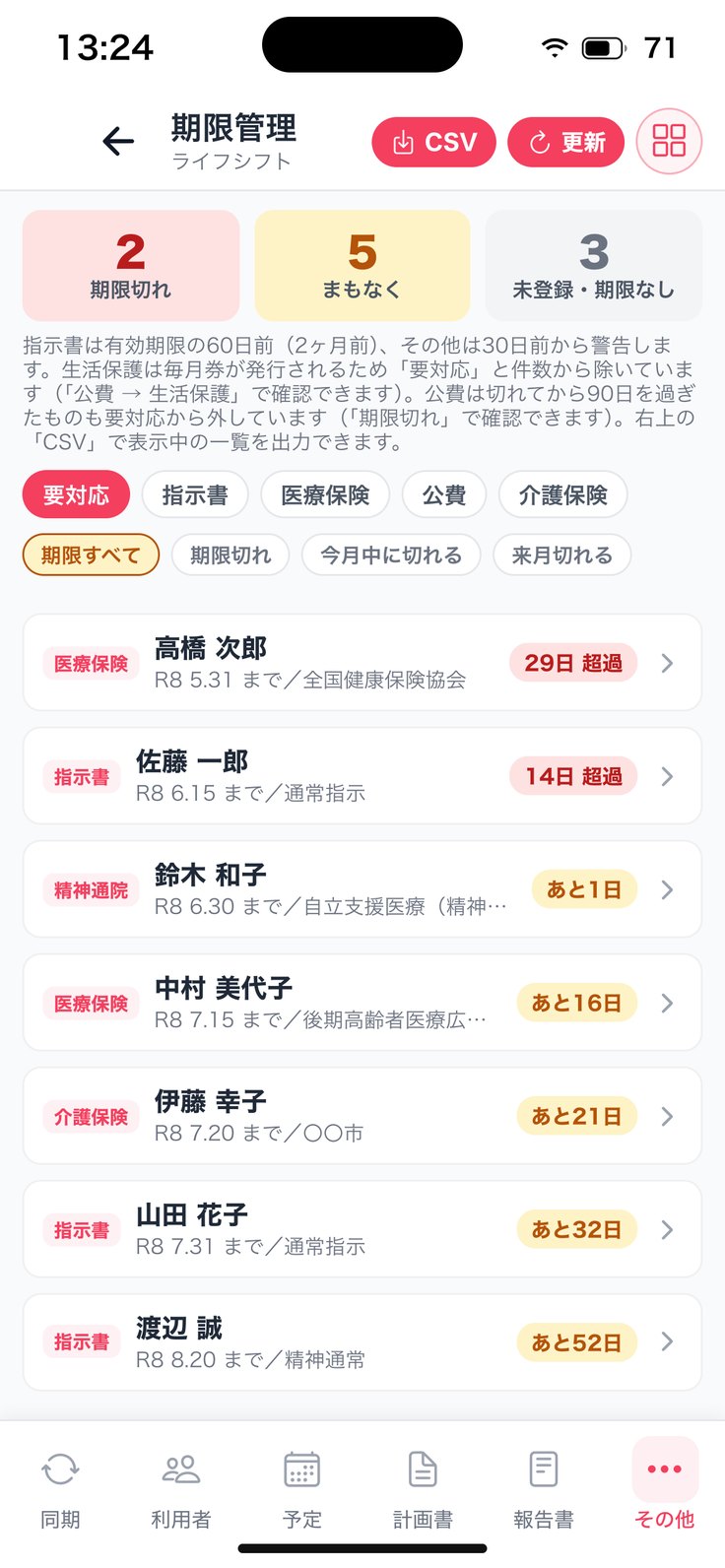
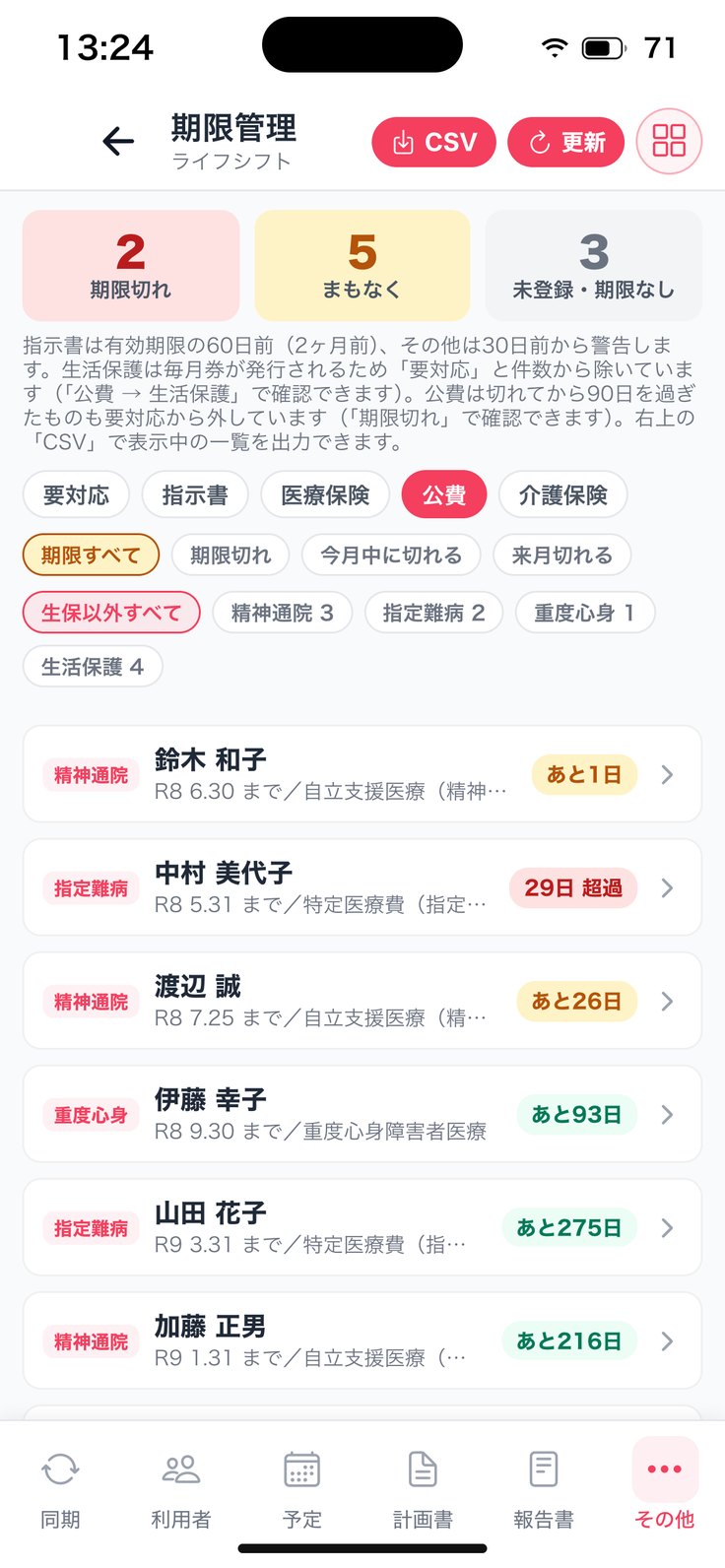
アプリの画面(見本データ・利用者名などは架空です)
11 書類と管理
業務サイクルで、
次にやることを見る。
1
開く
「その他」の「業務サイクル」。
2
件数
「新規利用」「指示書更新」「継続利用」「遅れ」。
3
絞り込み
「要対応|遅れ|新規|指示書更新|継続|すべて」。
4
行の見方
5つの段の印(済みは色付き)と「次: ◯◯」、期日(◯日遅れ/今日まで/あと◯日)。済んでいれば「今月ぶんは一通り済んでいます」。
5
行を押す
次にやる画面が開きます(指示書・経過記録・計画書・報告書・記録書Ⅱ)。
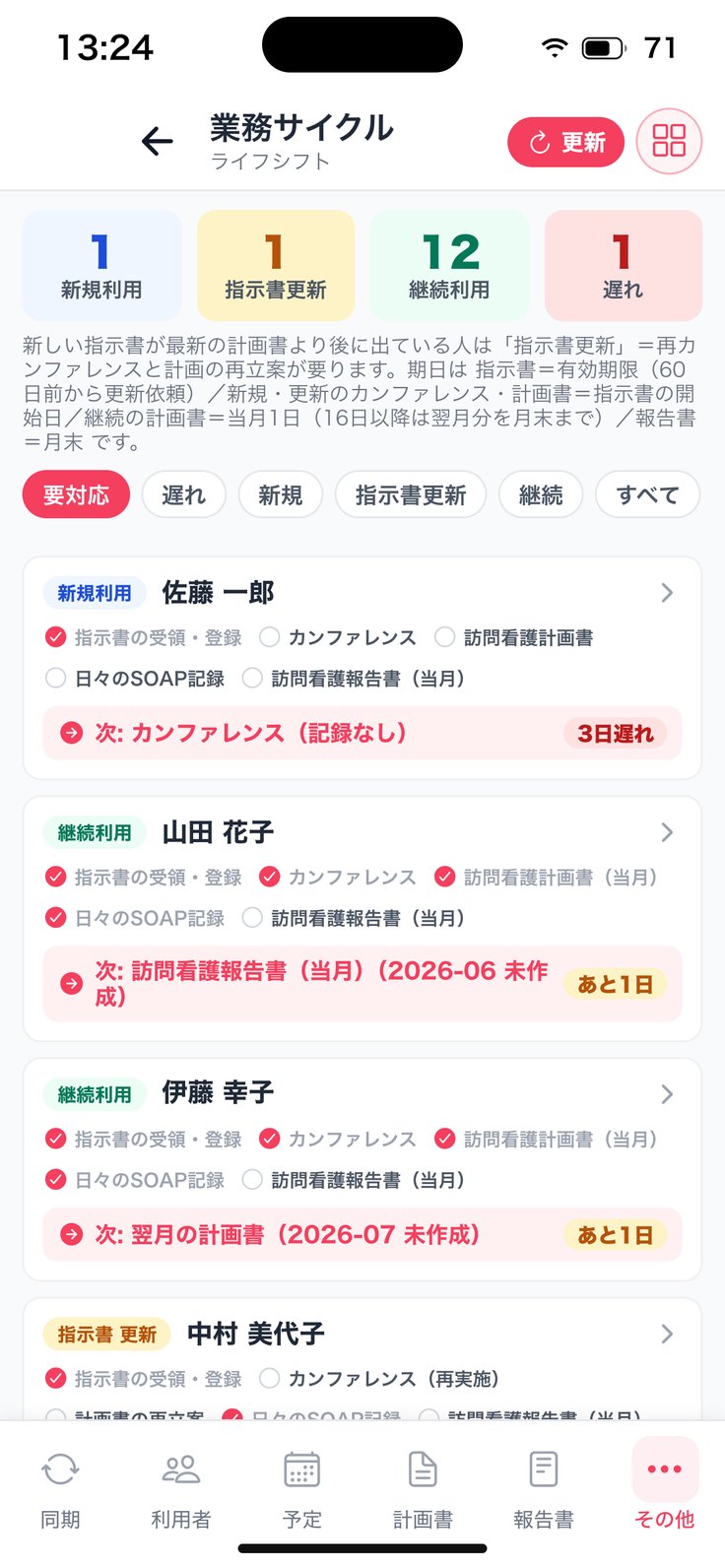
アプリの画面(見本データ・利用者名などは架空です)
11 書類と管理
プライマリー設定で、
利用者ごとの担当を決める。
1
開く
「その他」の「プライマリー設定」。一覧の「担当」から開くこともできます。
2
上の件数
「利用者(名)」と「未設定」(看護|リハ|ST)。押すとその未設定だけになります。
3
担当を選ぶ
行の「看護」「リハ」「ST」を押す→「◯◯ ◯◯の担当」。職種の合う職員が先に並びます。「未設定にする」も。
4
すぐ保存
選ぶとすぐ保存されます。
5
使いみち
計画書・報告書・記録書Ⅱ・利用者一覧の「担当」から、担当者ごとに絞り込めます。
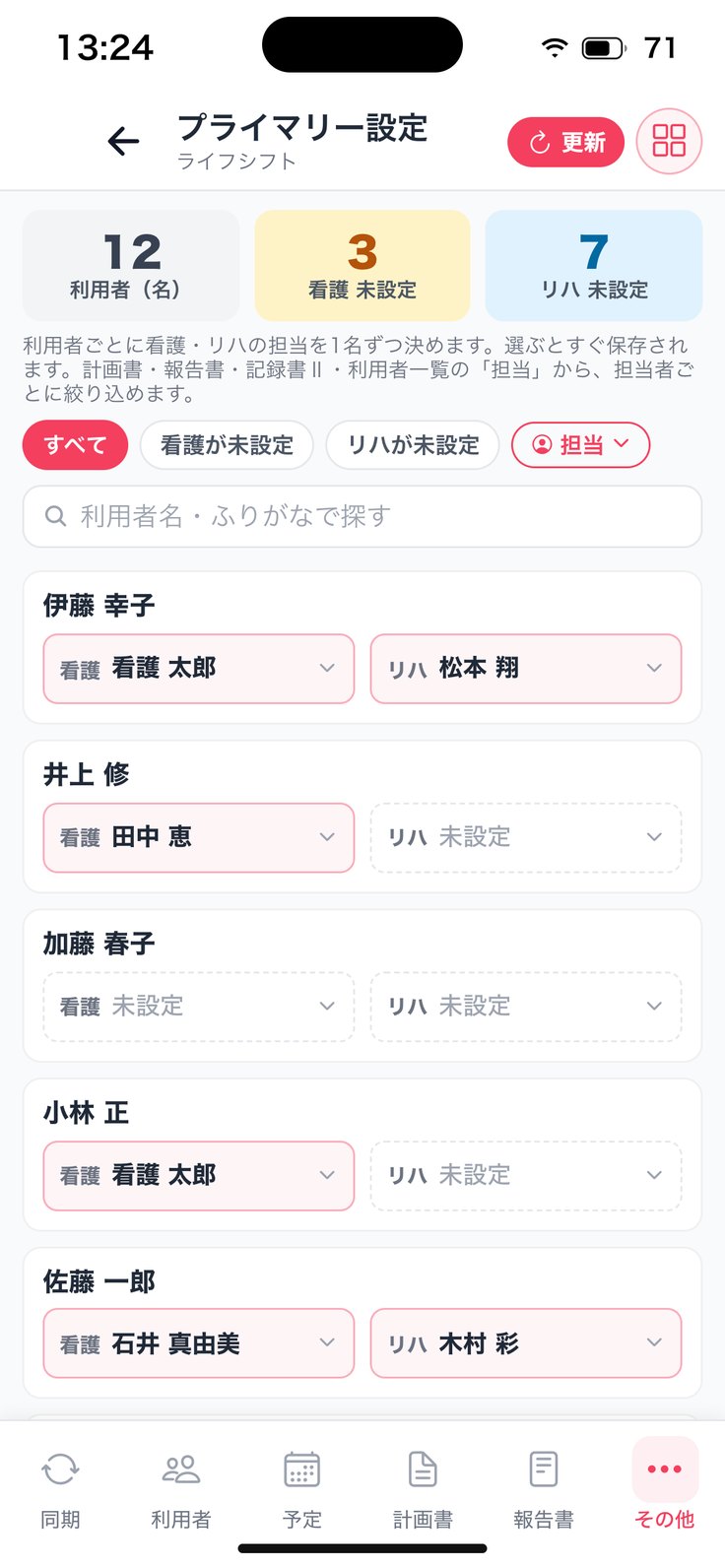
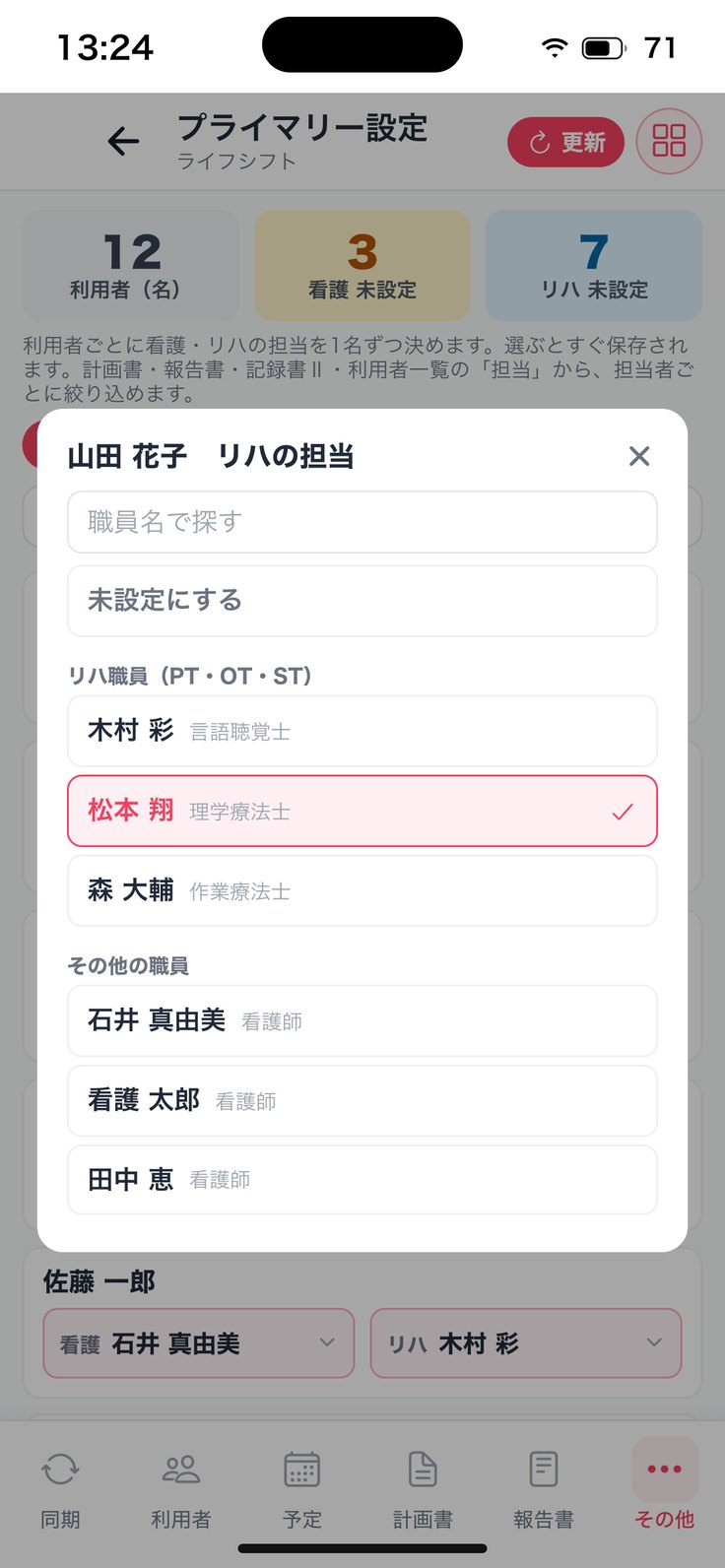
アプリの画面(見本データ・利用者名などは架空です)
11 書類と管理
職員の職種を
決める。
1
開く
「その他」の「職員の職種」。上に「看護」「PT・OT」「ST」「未確定」の人数。
2
押して決める
職員名で探し、行の「看護|PT・OT|ST」を押します。押すとすぐ保存、もう一度押すと自動に戻ります。
3
表示
「手で設定」/「自動:◯◯(カイポケ職員情報の資格)」。
4
効くところ
予定の色、報告書の記入者の職種、プライマリーの候補、記録書Ⅱの前回コピー。
5
職員マスタが無いとき
「カイポケの職員マスタが未取込のため…」と出たら、予定の「職員を取り込む」を先に押します。
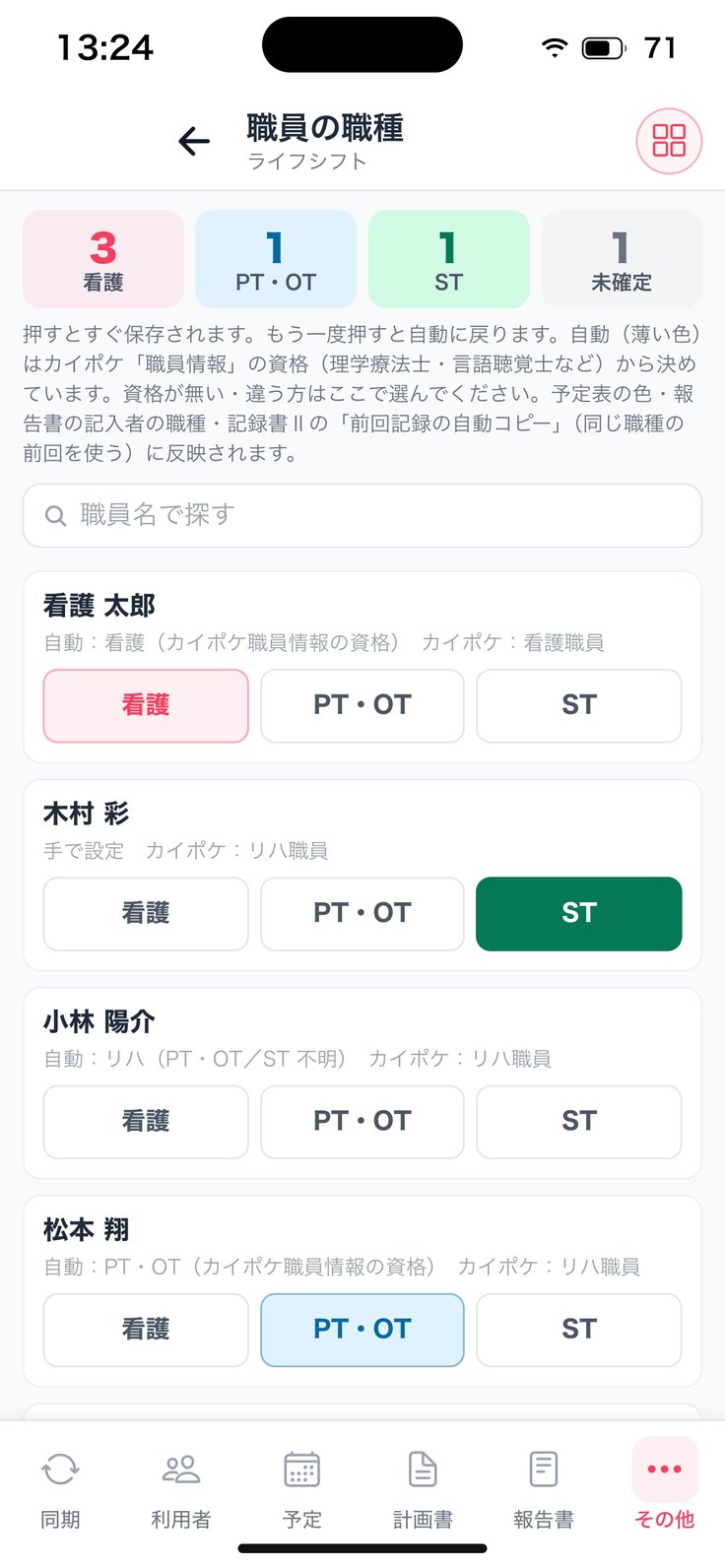
アプリの画面(見本データ・利用者名などは架空です)
11 書類と管理
薬剤管理で、
薬情表を取り込む。
1
開く
利用者メニューの「薬剤管理」、または「その他」の「薬剤管理」で利用者を選びます。
2
薬情表を取り込む
「薬情表を取り込む」→連続撮影・写真ライブラリ・ファイル・書庫から選ぶ→「薬情表を解析中…」。
3
確かめて保存
読み取り結果を確かめ、足りなければ「薬剤を追加」→「保存する」。
4
手で入れる
「手入力で追加」でも登録できます。頓服は「頓服」の印。
5
同じデータ
記録マナ・居宅マナと同じ薬剤の一覧です。
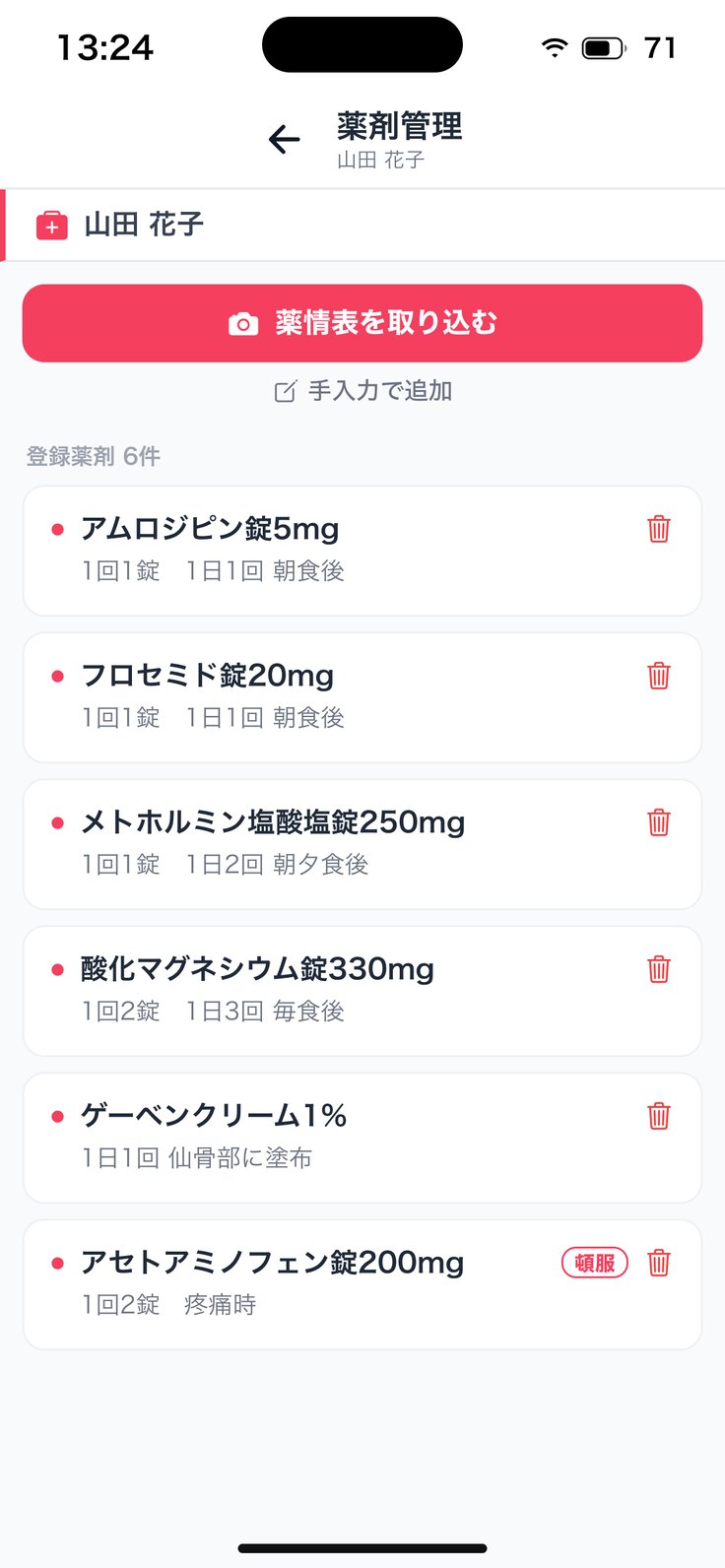
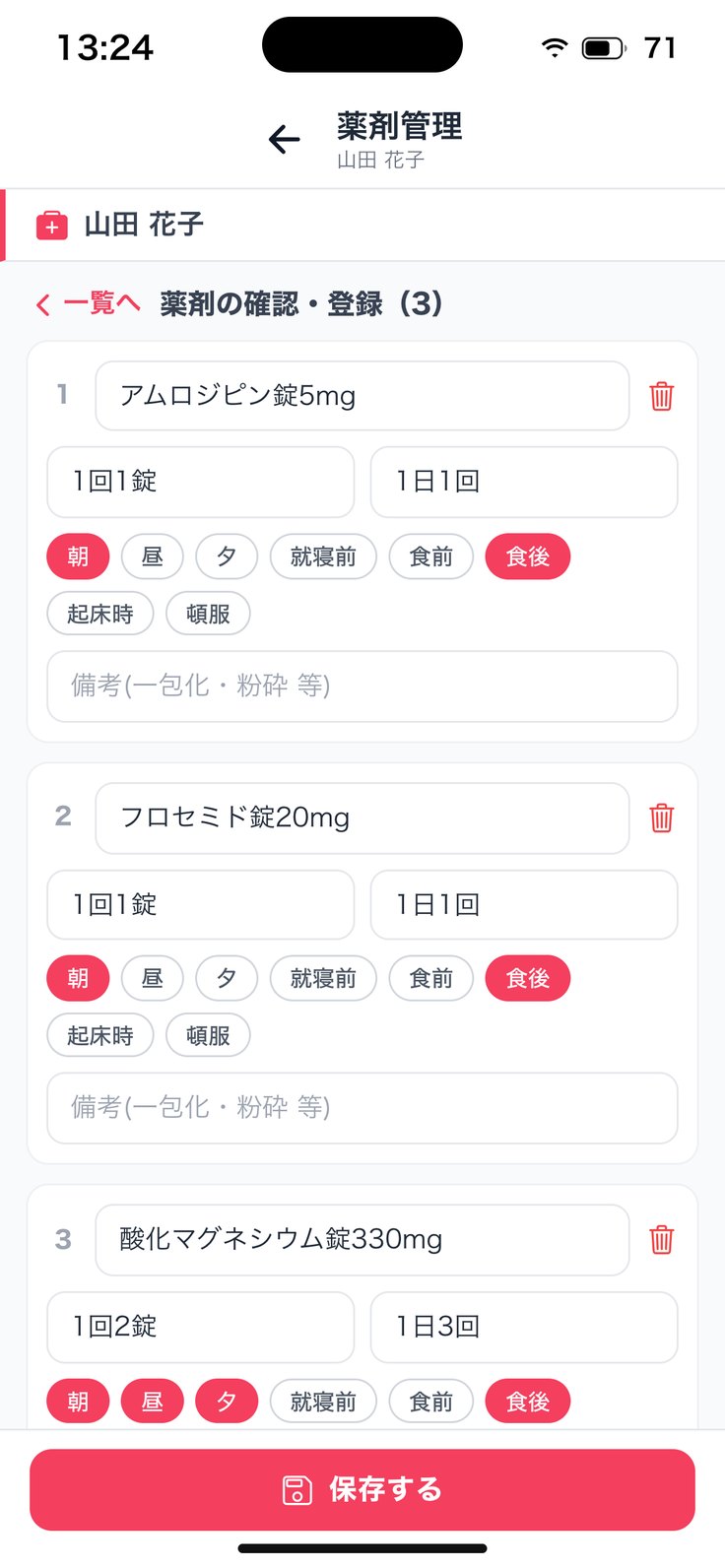
アプリの画面(見本データ・利用者名などは架空です)
12
訪問看護マナ 操作マニュアル
その他の帳票・会議
「その他」にある帳票と、事業所の会議の画面です。
看護記録書Ⅰ
褥瘡計画書の一覧
褥瘡計画書を書く
看護サマリ・情報提供書
ステーション会議(1)予定とアジェンダ
ステーション会議(2)議事録
業務日報
12 その他の帳票
看護記録書Ⅰ
(フェイスシート)。
1
開く
「その他」の「看護記録書Ⅰ」。
2
一覧
計画書と同じ作りで、月の切り替えはありません。ある方は「表示」、無い方は「新規」。
3
取り込む
右上の「取り込む」でカイポケから取り込みます。
4
となりの帳票
上のリンクで「記録Ⅱ」「経過記録」へ移れます。
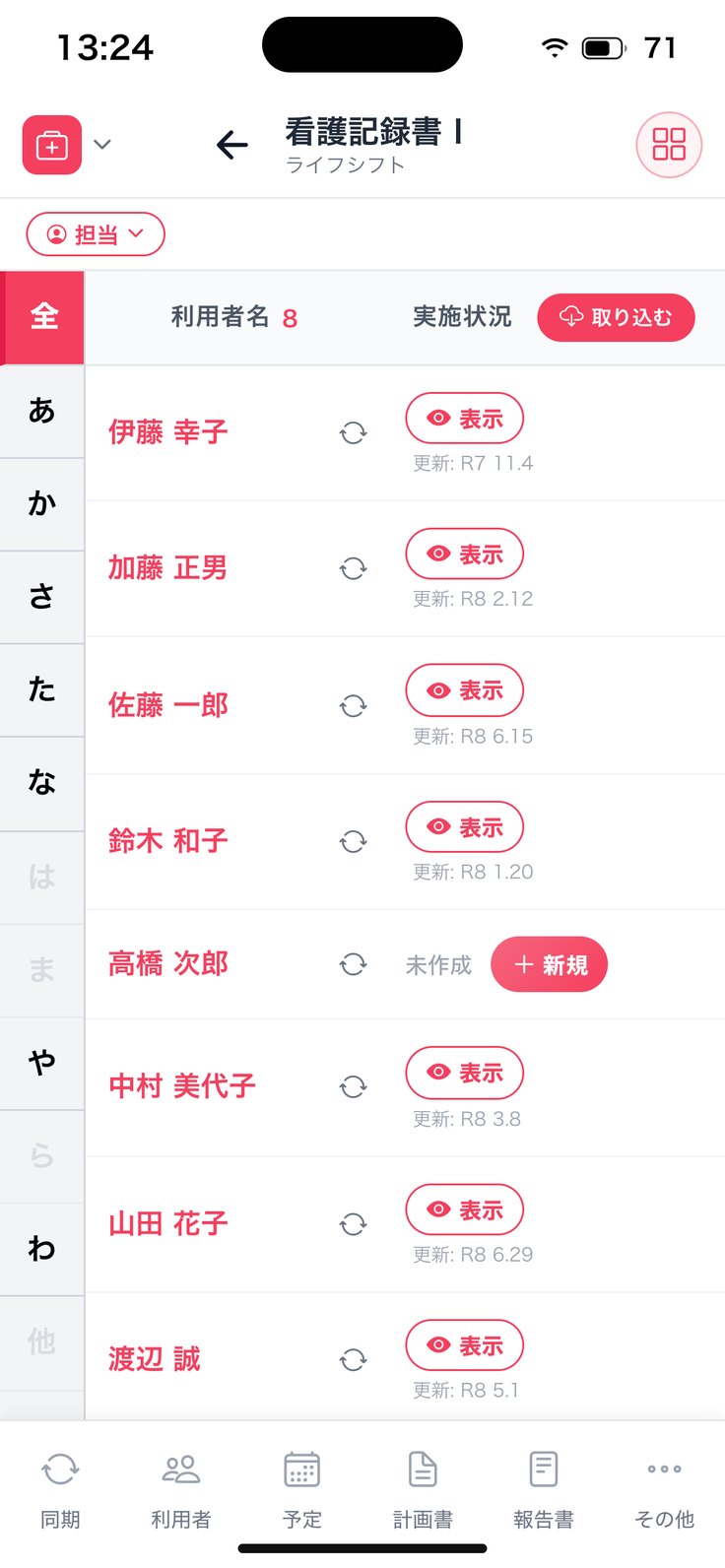
アプリの画面(見本データ・利用者名などは架空です)
12 その他の帳票
褥瘡計画書の
一覧。
1
開く
「その他」の「褥瘡計画書」。月ごとに並びます。
2
状態
「未送信(神マナで作成/編集)」「送信エラー」「カイポケ登録済み」「カイポケ登録済み・一部未反映」「カイポケから取得」。
3
取り込む
右上の「取り込む」でカイポケから取り込みます。
4
計画書へ
上のリンクから訪問看護計画書へ移れます。
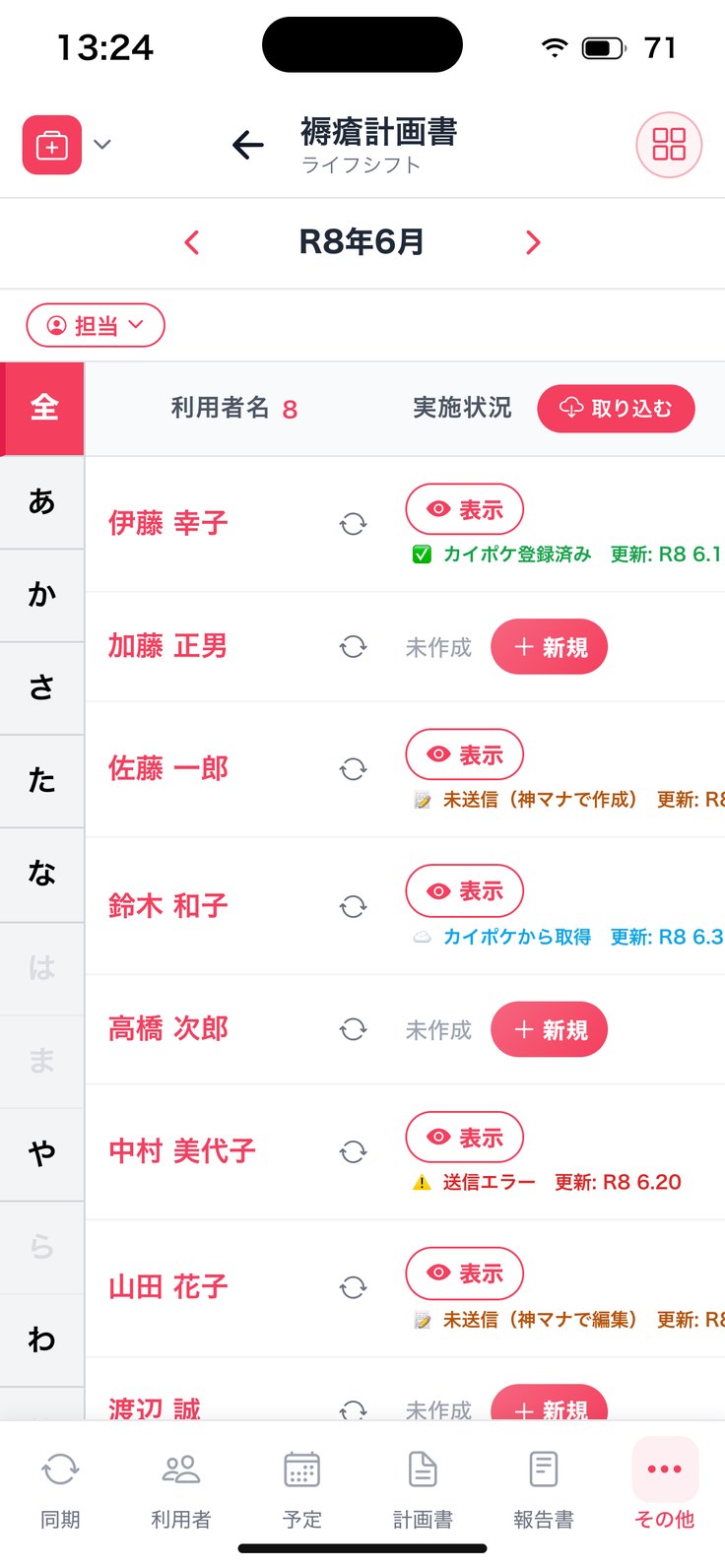
アプリの画面(見本データ・利用者名などは架空です)
12 その他の帳票
褥瘡計画書を
書いて自動転記する。
1
カイポケと同じ項目
利用者の基本情報から DESIGN-R まで、カイポケと同じ52項目・7つのまとまりです。
2
コピーして作る
月のチップの「コピーして新規作成」→どの月の分をもとにするかを選びます。
3
指示書と主治医
「指示書」を選ぶと主治医・医療機関も入ります。DESIGN-R の下に「合計点 ◯ / 66点」。
4
カイポケへ
「下書き保存」か「保存して自動転記」。入らなかった欄があると「カイポケへ送りましたが、一部が入っていません」。
5
同じ月の2枚目
「◯月の褥瘡計画書は既に◯件あります」→「やめる/既存を開く/それでも新しく作る」。
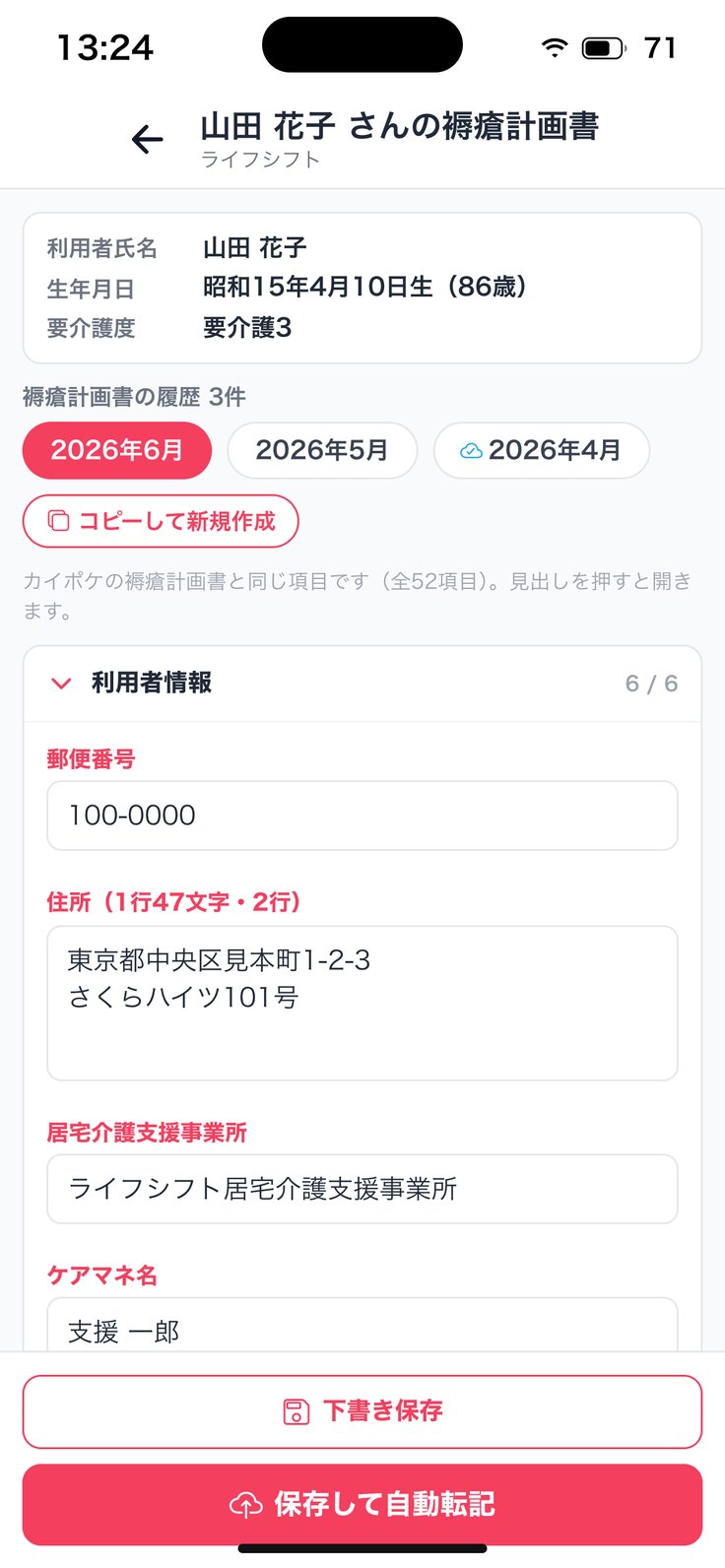
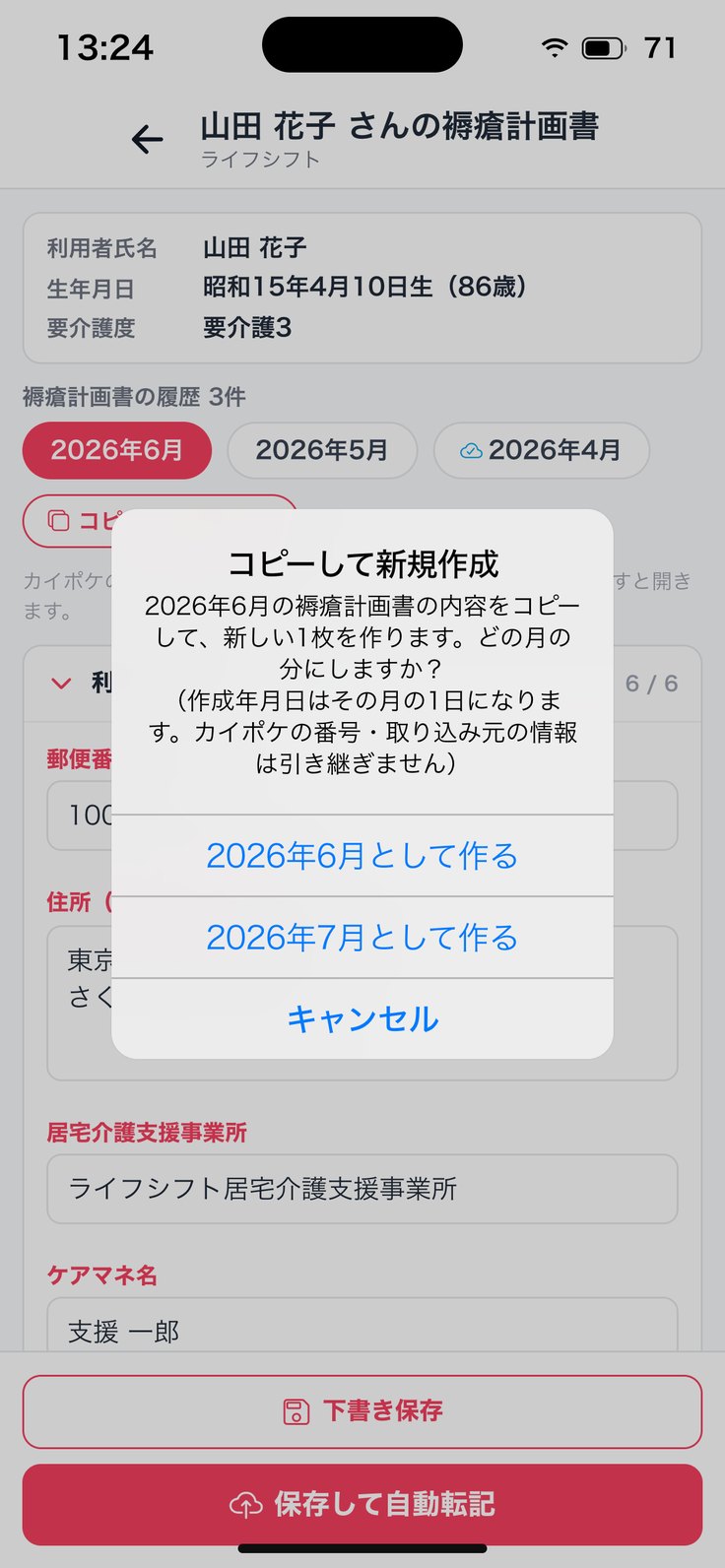
アプリの画面(見本データ・利用者名などは架空です)
12 その他の帳票
看護サマリ・
情報提供書。
1
開く
「その他」または右上の田の字の「看護サマリ」「情報提供書」。
2
一覧
計画書と同じ作りです。「取り込む」と丸い矢印でカイポケから取り込めます。
3
見る
名前を押すと、最新の1件が開きます。右上「編集」。
4
直す
欄を直して「保存」→「保存しました」。
5
神マナの中だけ
看護サマリ・情報提供書は神マナの中に保存します。カイポケへの自動転記はありません。
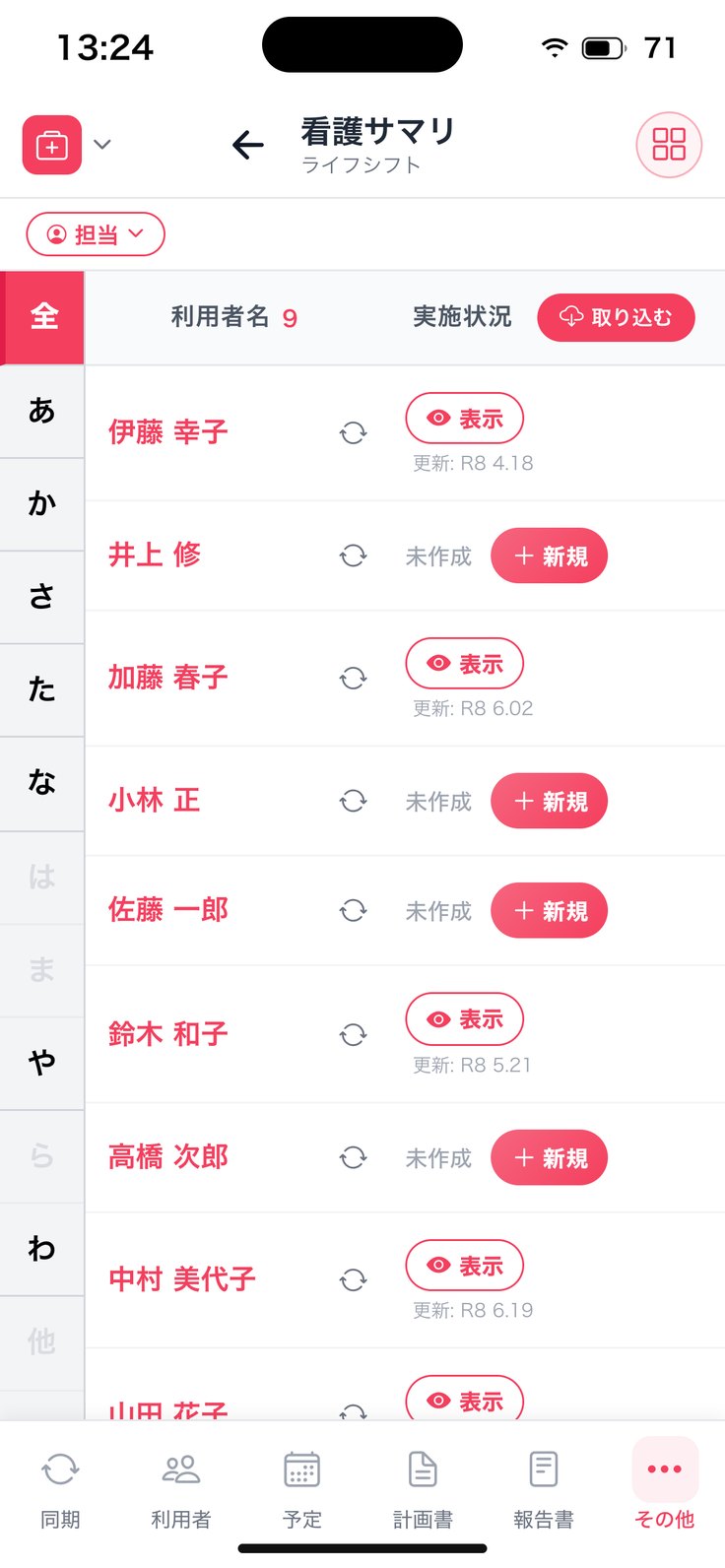
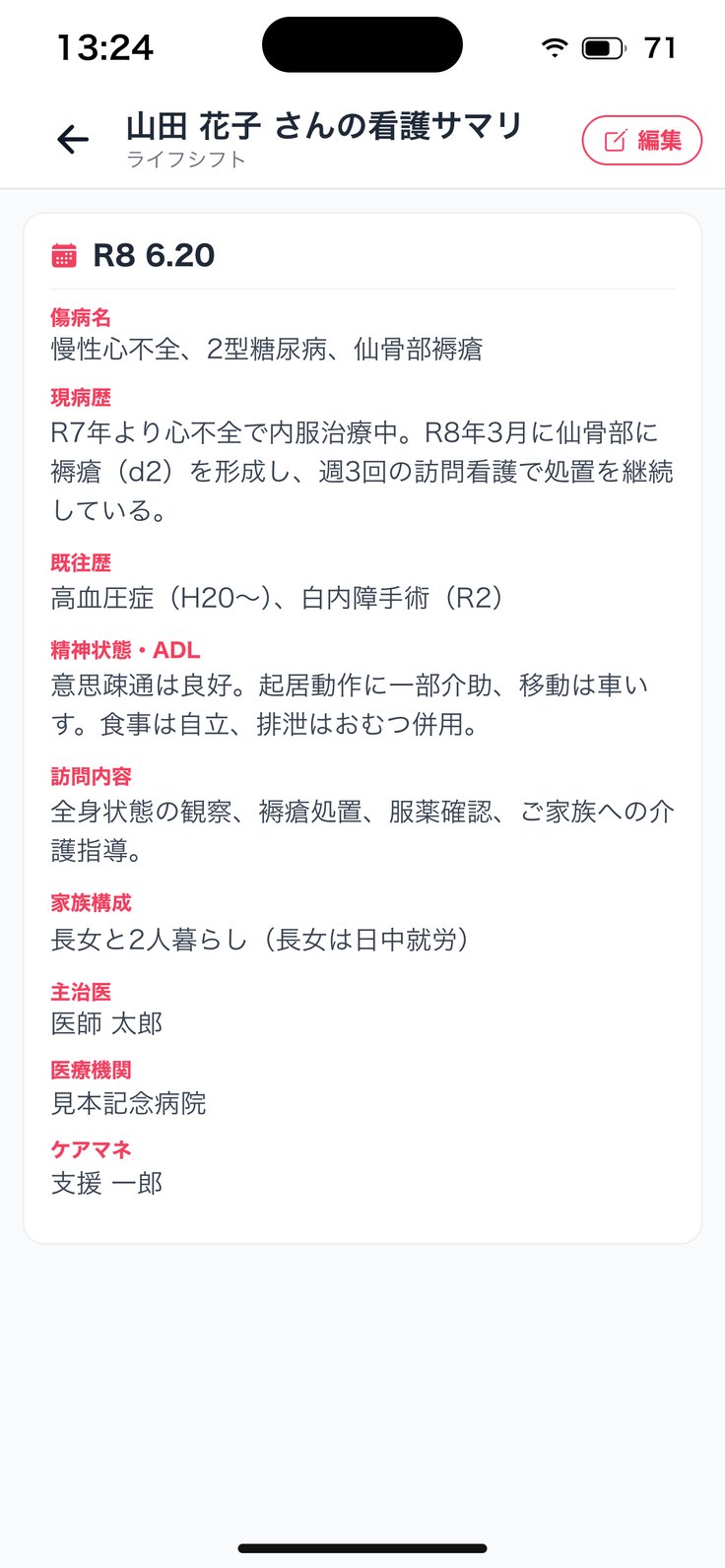
アプリの画面(見本データ・利用者名などは架空です)
12 ステーション会議
ステーション会議(1)
予定を立てて議題を書く。
1
開く
「その他」の「ステーション会議」。事業所の会議です(利用者ごとのカンファレンスは「経過記録」)。
2
会議を予定する
右上の「会議を予定する」→開催日・時間・表題・記録者を入れます。
3
アジェンダ
「アジェンダ」の面に議題を書きます。全員で書き足せます。
4
参加者の予定に入れる
「職員から選ぶ」→「参加者の予定に入れる」→「参加者の予定に入れますか?」→「登録する」。職員それぞれのカイポケの個別業務に入ります。
5
もう一度押すと
「すでに予定に登録済みです」→「もう一度登録する」を押すと同じ予定が2件になります。
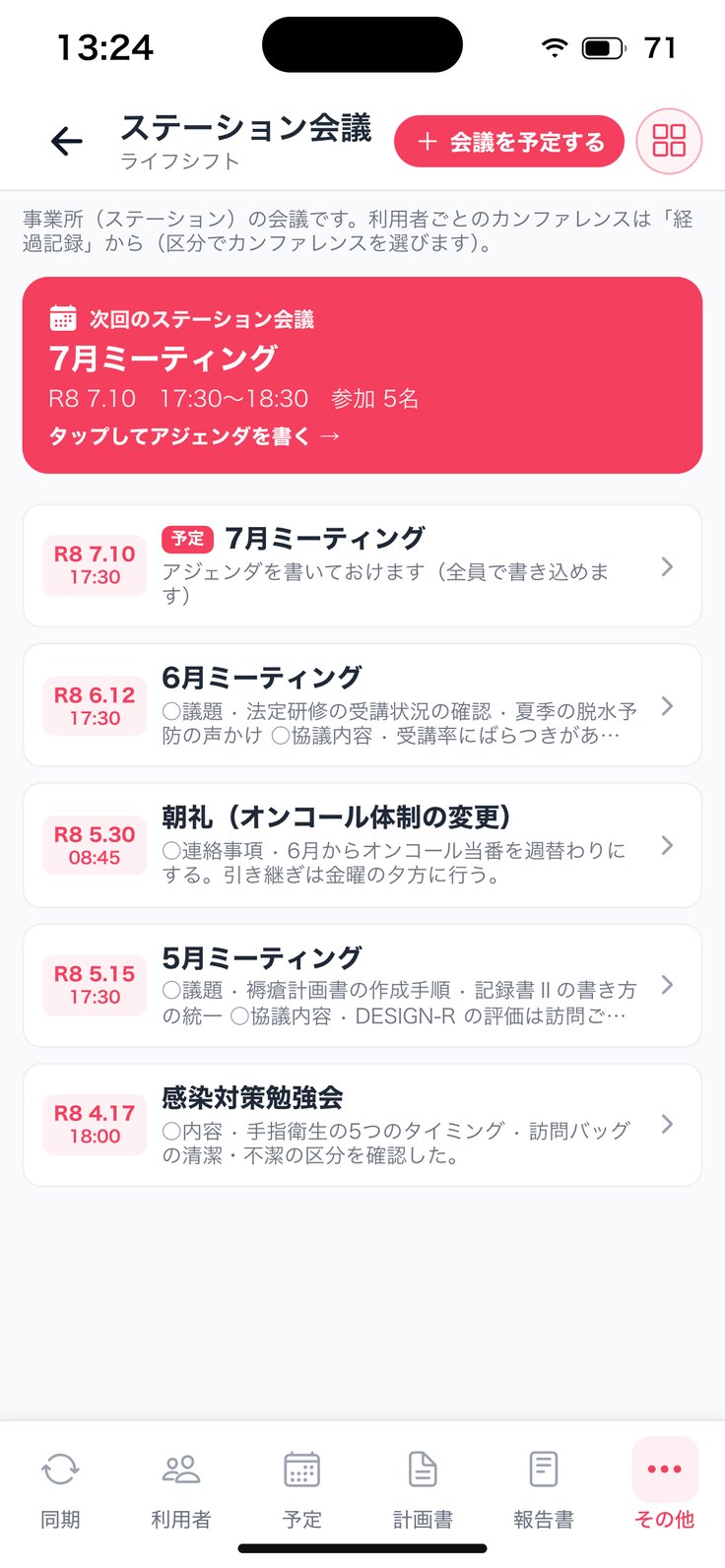
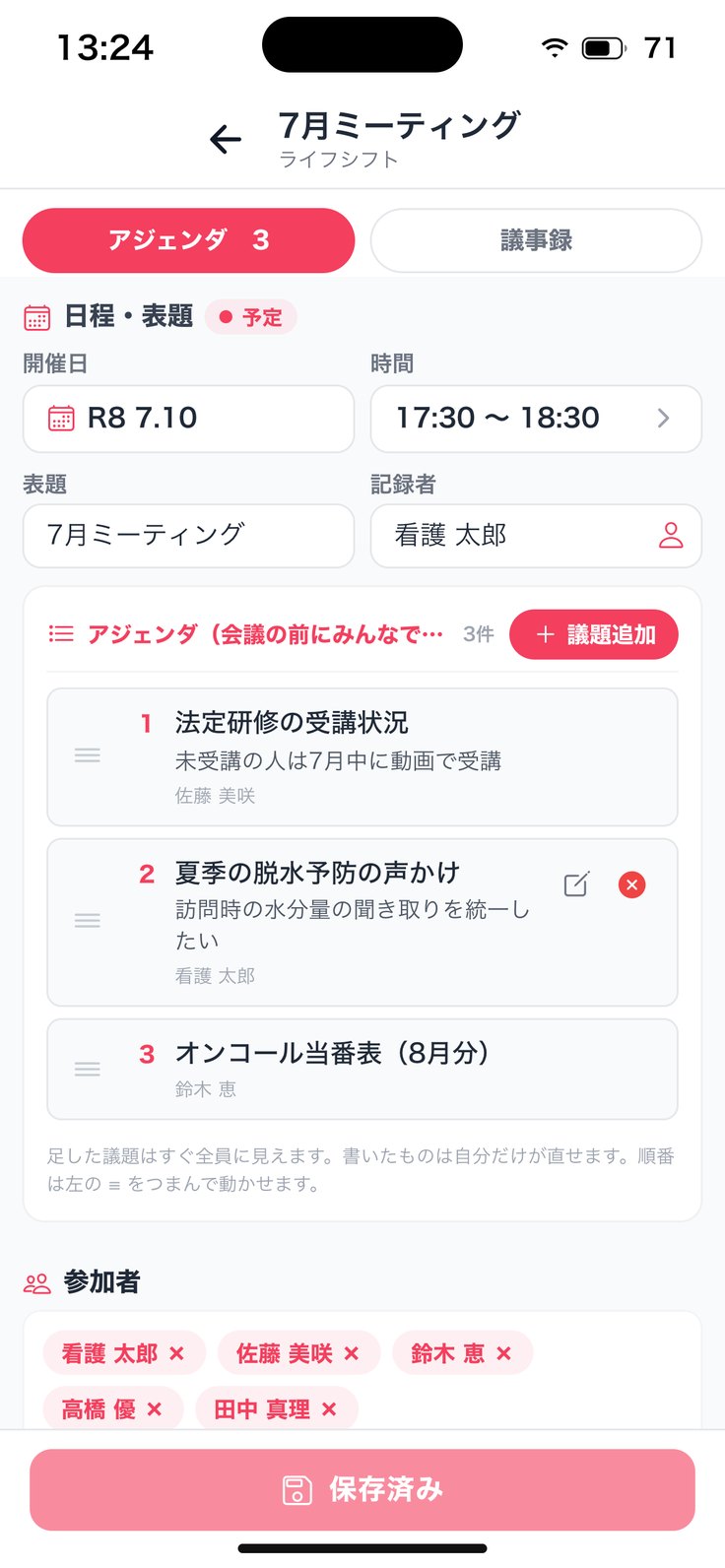
アプリの画面(見本データ・利用者名などは架空です)
12 ステーション会議
ステーション会議(2)
録音して議事録を作る。
1
議事録の面
「議事録」の面を開きます。「アジェンダを見る」で議題も見られます。
2
録音する
会議の音声を録音して、文字起こしを確かめます。
3
AIで議事録
「AIで議事録」を押すと、録音から ○議題/○協議内容 を本文に書き足します。
4
保存
直して保存→「議事録を保存しました。」
5
消すとき
「この議事録を削除」→「この議事録を削除しますか?」。
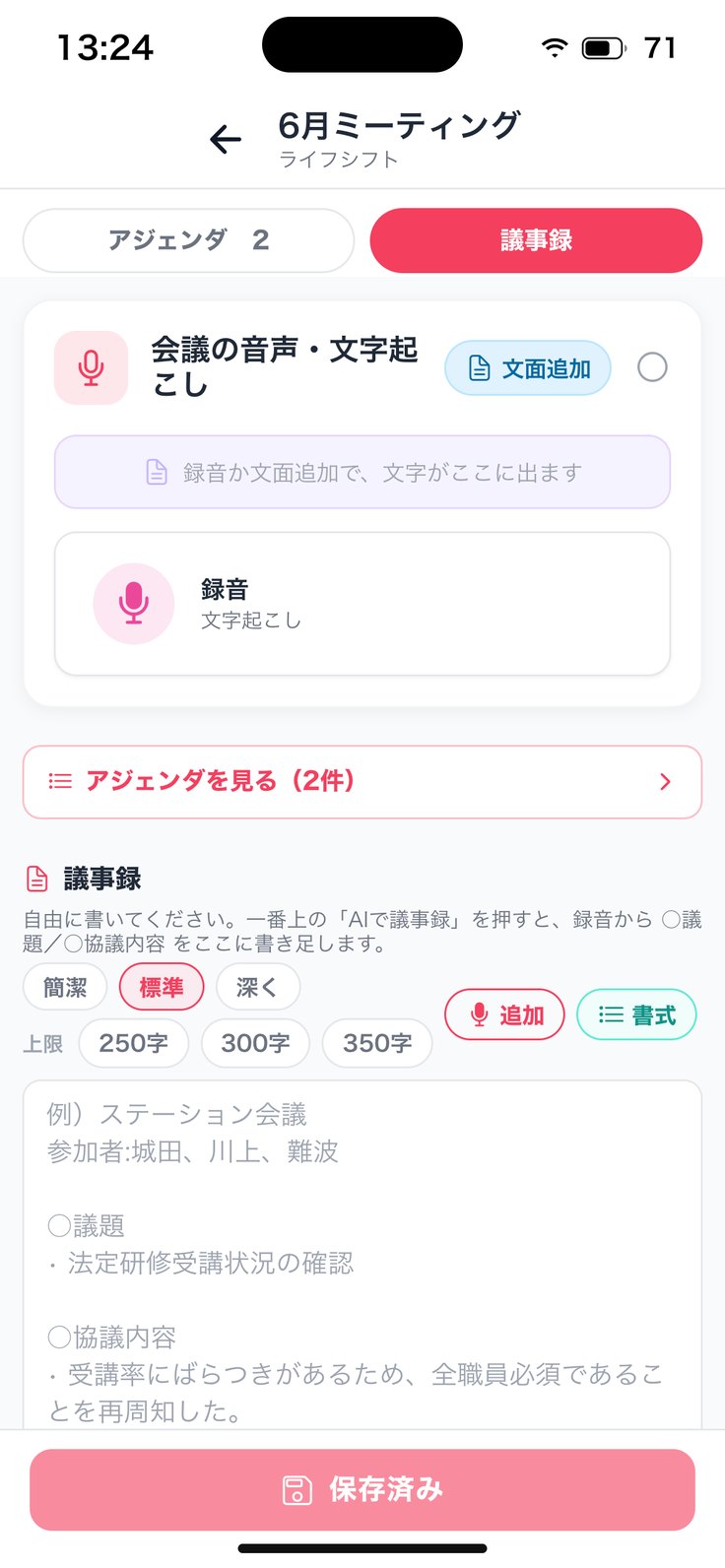
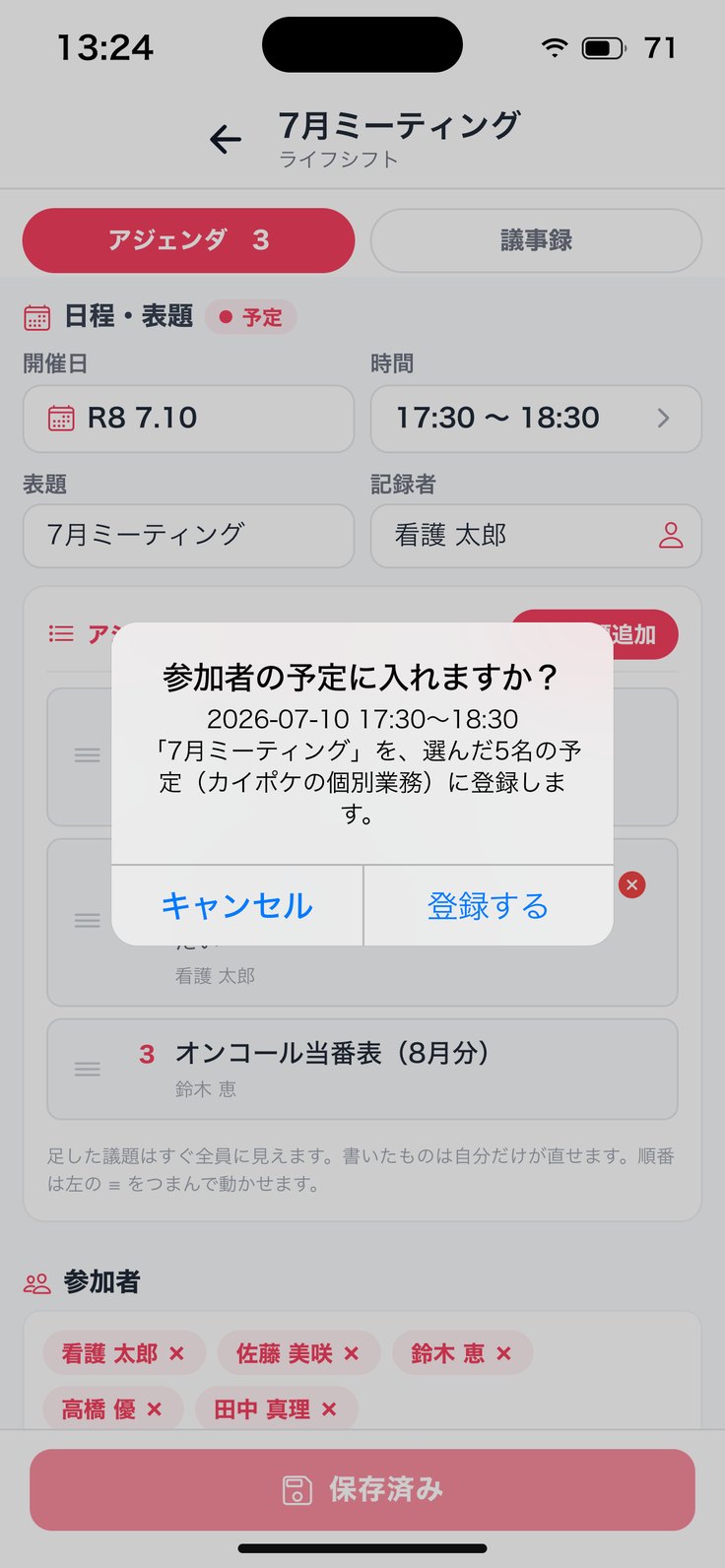
アプリの画面(見本データ・利用者名などは架空です)
12 その他の帳票
業務日報を
見る。
1
開く
「その他」の「業務日報」。見るための画面です。
2
取り込む
月を選んで「この月を取り込む」でカイポケから取り込みます。
3
見方
日ごとのカードに、訪問数・勤務・休暇・天気・利用者が並びます。
4
まだ無いとき
「この月の業務日報はまだありません」。「この月を取り込む」を押します。
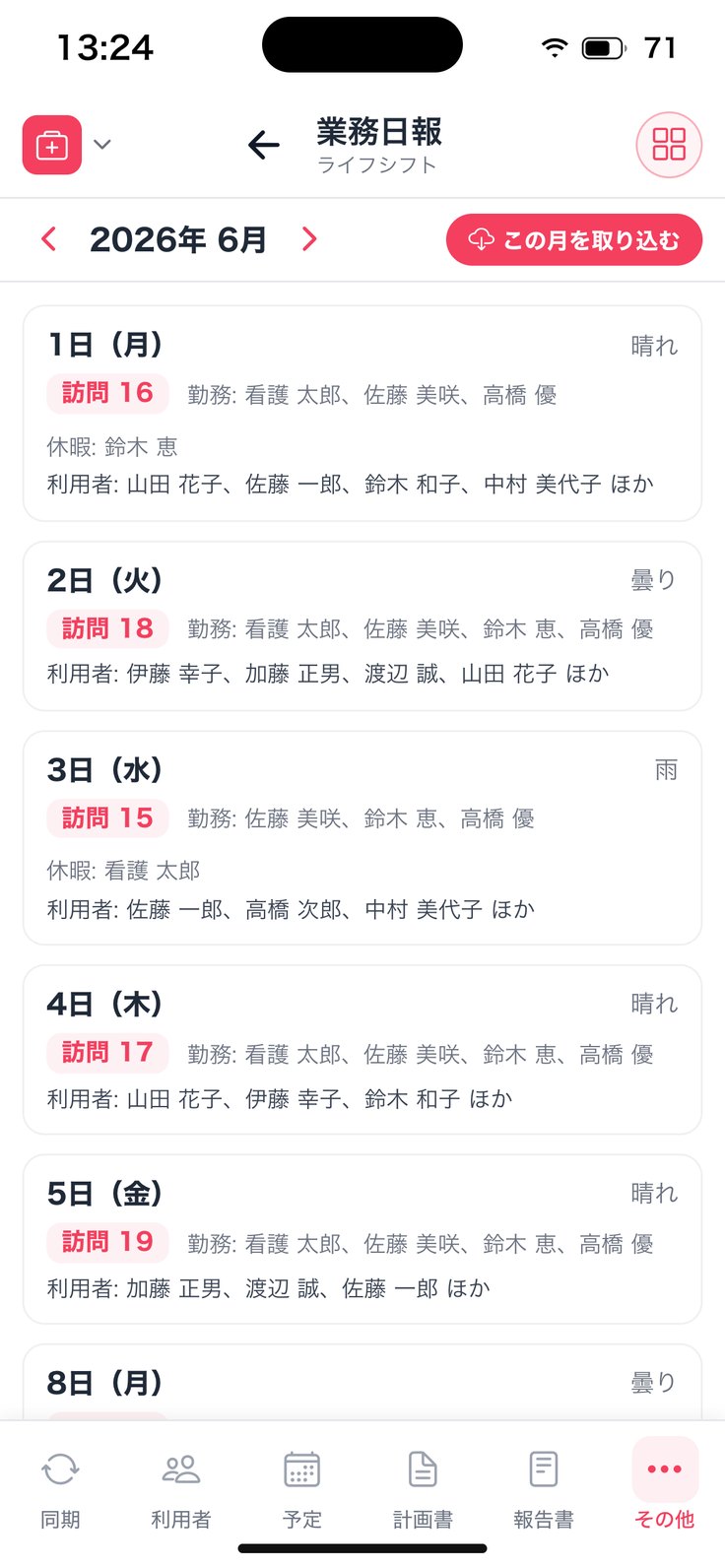
アプリの画面(見本データ・利用者名などは架空です)
0
訪問介護マナ 操作マニュアル
はじめに
訪問介護マナは、カイポケの予定から訪問の記録(実施記録)を作り、カイポケへ自動転記するアプリです。はじめに全体の形をおさえます。
1日の流れ:予定 → 実施記録 → 自動転記
下のタブ(6つ)・ホームは「予定」
「その他」タブ
利用者メニュー
0 はじめに
1日の流れは、
予定 → 実施記録 → 自動転記。
1
予定を開く
スタッフを選ぶと、まず「予定」が開きます。朝いちばんに、カイポケから今月の予定を取り込みます。
2
訪問を押す
予定の中の訪問を押すと、その訪問の実施記録(実施サービス報告)が開きます。
3
書いて自動転記
項目と備考を入れて「保存して自動転記」。カイポケに実施記録ができます。
4
大事な準備
実施記録は、担当する職員ご本人のカイポケのユーザーIDで作ります。先に管理者が登録します(2章)。
5
打刻は別アプリ
出退勤の打刻は、別のアプリ「勤怠マナ」で行います。
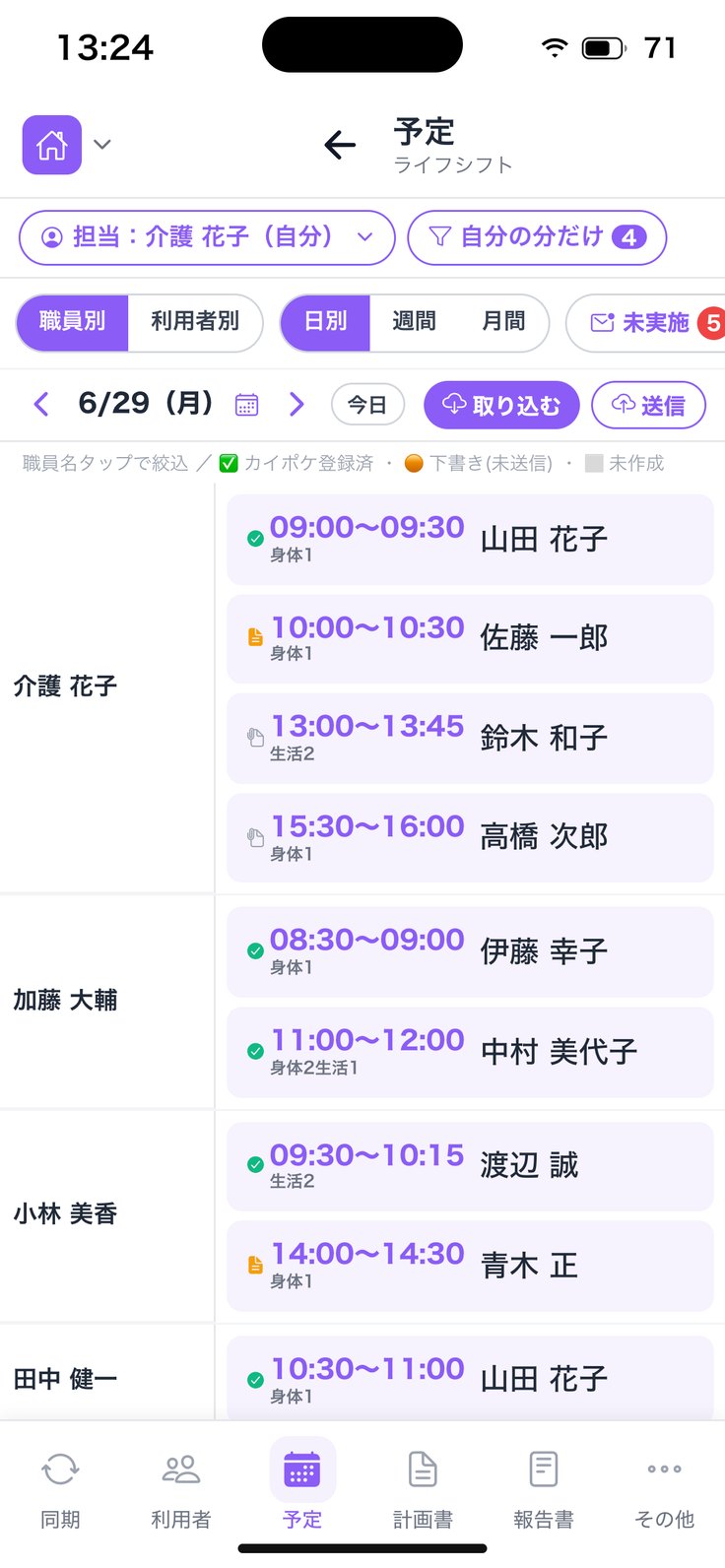
アプリの画面(見本データ・利用者名などは架空です)
0 はじめに
下のタブで、
仕事の種類を切り替える。
1
6つのタブ
左から 「同期」「利用者」「予定」「計画書」「報告書」「その他」。
2
ホームは「予定」
開いた直後の画面です。訪問の記録は予定から書きます。
3
計画書・報告書
「計画書」「報告書」を押すと、利用者さまの一覧が開きます(7章・8章)。
4
同期
カイポケとつなぐ設定と、職員・利用者の取り込みです(1章)。
アプリの画面(見本データ・利用者名などは架空です)
0 はじめに
「その他」に、
シフト・確認・書類・設定。
1
予定
いちばん上の「予定」のカードを押すと、いつもの予定表に戻ります。
2
シフト
月間スケジュール(職員のシフト表)・休み希望。
3
確認・設定(管理者)
「記録の確認」と「職員のカイポケ連携」は、管理者の操作者にだけ出ます。
4
書類
アセスメント/経過記録/モニタリング/計画見直し案/援助記録AI下書き/報告書(対象別)。
5
利用者ごとの書類
上の「利用者を選択してください」で利用者さまを選んでから、書類名を押します。
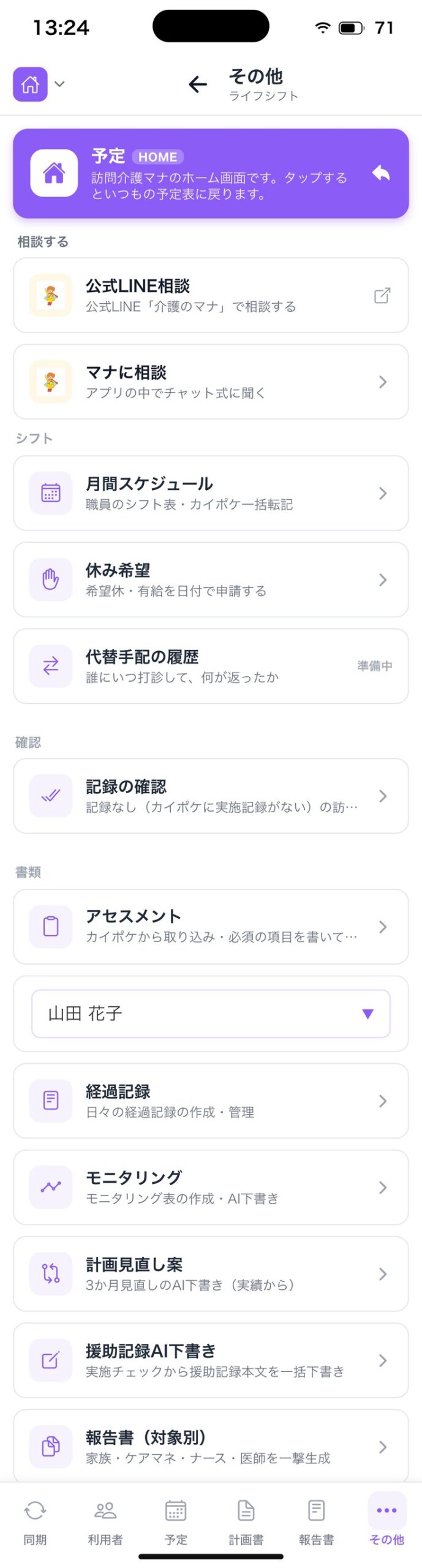
アプリの画面(見本データ・利用者名などは架空です)
0 はじめに
利用者さまを選ぶと、
書類のメニューが並ぶ。
1
名前を押す
下のタブ「利用者」で名前を押すと、利用者メニューが開きます。
2
上の欄で切り替える
上の欄(利用者を選択してください)で、別の利用者さまに切り替えます。
3
メニュー
被保険者証/月間スケジュール/計画書/経過記録/モニタリング/計画見直し案/報告書(対象別)/援助記録AI下書き。
4
上のアイコン
マイク=ボイスメモ、カメラ=書類管理、本棚=書庫です。
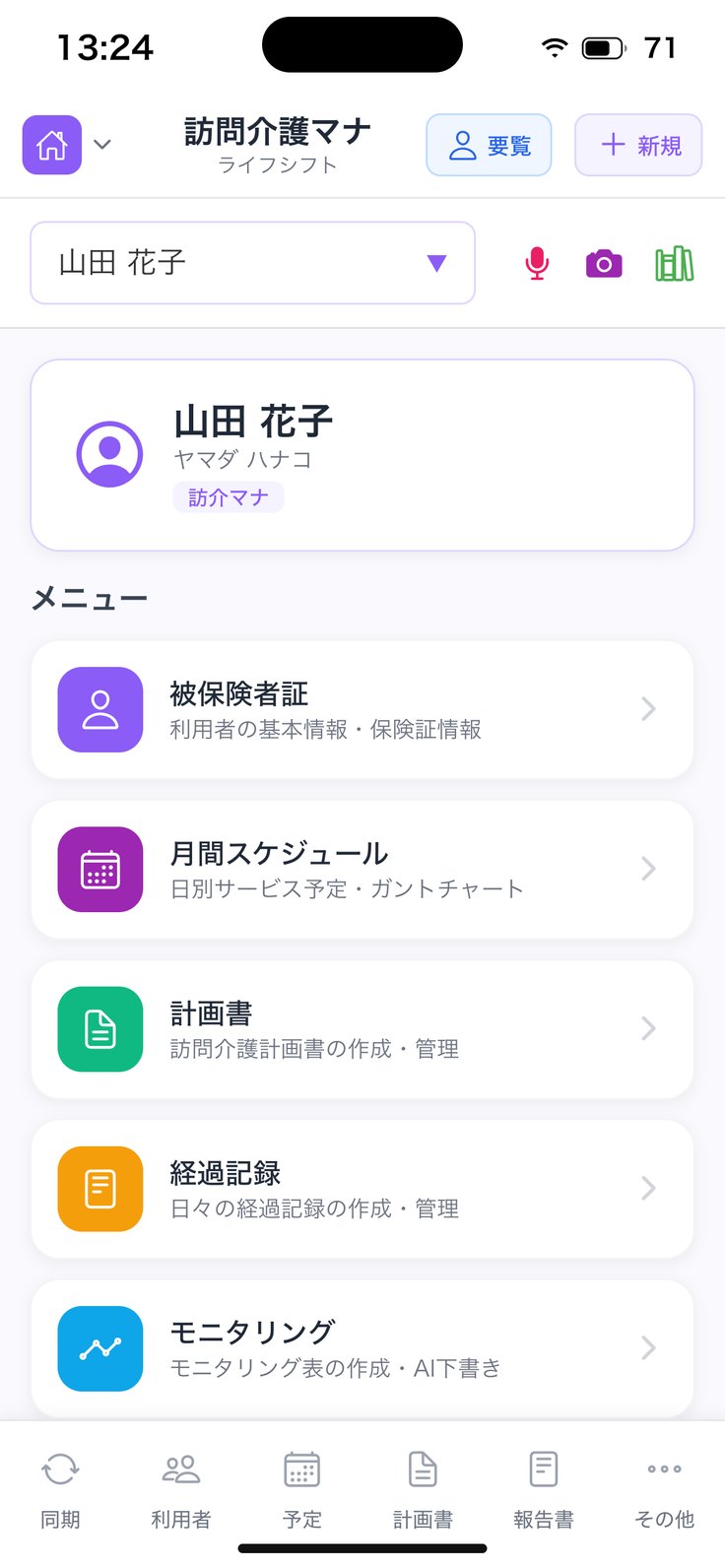
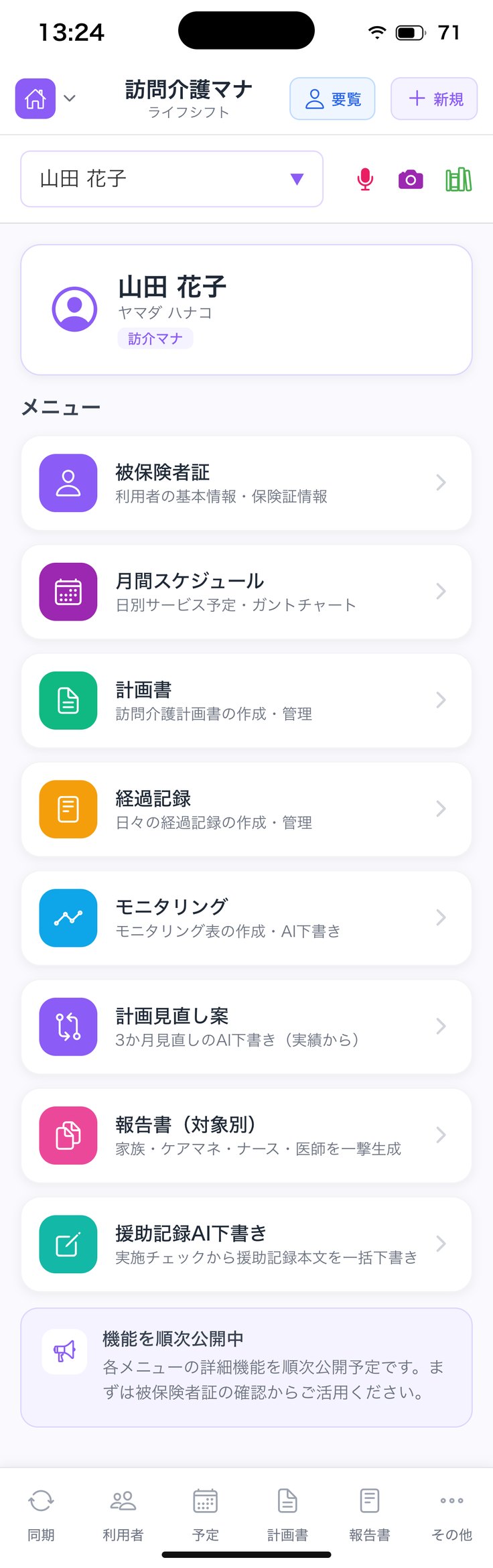
アプリの画面(見本データ・利用者名などは架空です)
1
訪問介護マナ 操作マニュアル
カイポケとつなぐ
最初に一度だけ、事業所のカイポケとつなぎます。カイポケから読み込む操作は「カイポケから取り込む」「取り込む」です。
事業所のカイポケ連携情報を入れる
スタッフ・利用者を取り込む
1 カイポケとつなぐ
事業所の
カイポケ連携情報を入れる。
1
「同期」を開く
下のタブ「同期」で「カイポケ連携設定」が開きます。
2
連携情報を入れる
「カイポケ連携情報」を押し、「事業所情報」で法人ID・ユーザーID・パスワードを入れて「保存」。
3
管理者の権限
訪問介護の予定などは、カイポケの管理者の権限が要ることがあります。
4
職員ごとのID
実施記録の本人名義用のIDは、別の画面「職員のカイポケ連携」で登録します(2章)。
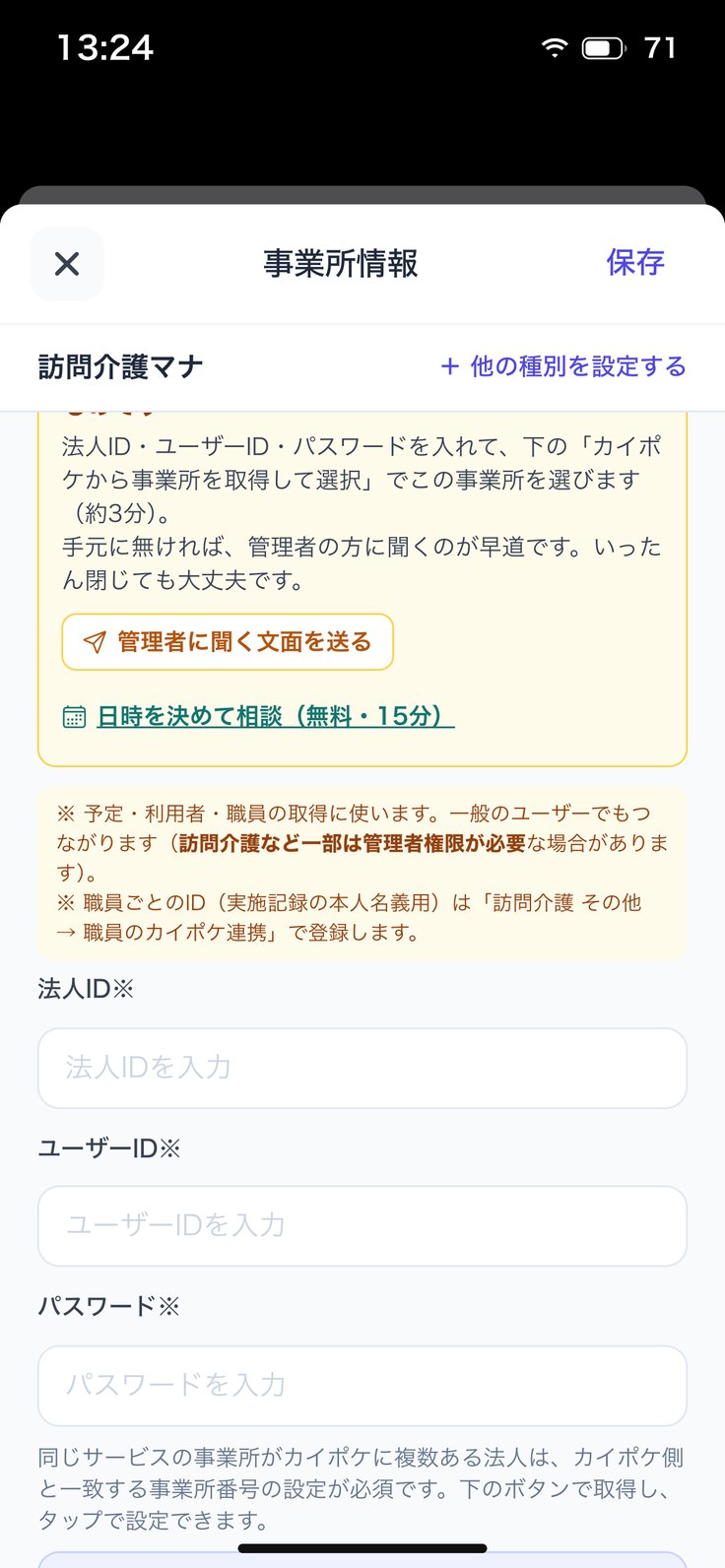
アプリの画面(見本データ・利用者名などは架空です)
1 カイポケとつなぐ
スタッフと利用者を、
上から順に取り込む。
1
カードを上から押す
「データ同期」のカードを上から順に押します。スタッフ登録 → 他社事業所登録 → 他社ケアマネ登録 → 利用者・被保険者証情報。
2
済むと緑のチェック
取り込んだ件数と「最終同期」が出ます。取り直すときは右の「再同期」。
3
スタッフが先
職員のカイポケ連携(2章)に並ぶ職員は、ここで取り込んだスタッフです。
4
新しい利用者さま
カイポケに登録してから、「利用者・被保険者証情報」で取り込みます。
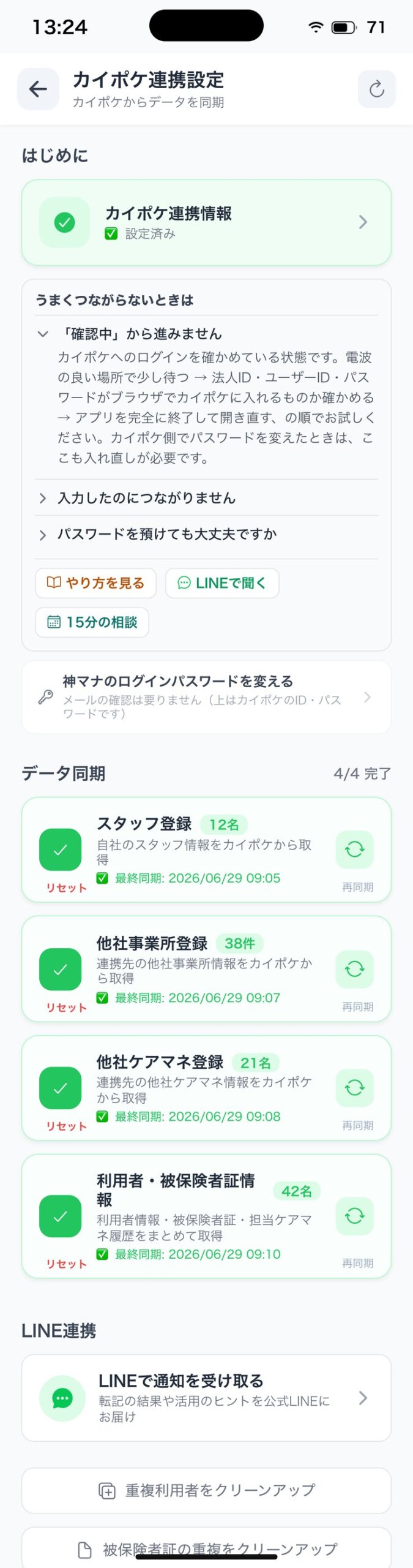
アプリの画面(見本データ・利用者名などは架空です)
2
訪問介護マナ 操作マニュアル
職員のカイポケ連携(最初の準備)
カイポケの実施記録は、担当する職員ご本人のユーザーIDで作る仕組みです。記録を始める前に、管理者の方が全員分を登録します。
実施記録は職員ご本人のIDで作る
職員ごとにユーザーID・パスワードを登録する
変えるとき・外すとき
2 職員のカイポケ連携
実施記録は、
担当する職員ご本人のIDで作る。
1
カイポケの仕組み
カイポケの訪問記録は「法人ID+職員ごとのユーザーID・パスワード」で入る仕組みです。法人IDは事業所の設定を使います。
2
本人名義で作る
登録しておくと、実施記録の「保存して自動転記」で、担当の職員ご本人の名義で記録ができます。
3
登録するのは管理者
全職員のIDが並ぶ画面なので、管理者の操作者だけが開けます。
4
いつ
スタッフを取り込んだら、記録を始める前に全員分を登録します。
アプリの画面(見本データ・利用者名などは架空です)
2 職員のカイポケ連携
職員ごとに、
ユーザーIDとパスワードを入れる。
1
開く
「その他」の「設定」にある「職員のカイポケ連携」を押します。
2
IDを確かめる
カイポケの「サイトTOP → 会員情報管理 → ユーザー情報」で、各職員のユーザーIDを確かめます。未発行の職員は「新規設定」で発行できます。
3
入れる
職員ごとに「ユーザーID」と「パスワード」を入れます。変えた行は枠の色が変わります。
4
保存する
右上の「保存」(変えた人数が出ます)。「保存しました」と出れば完了です。
5
登録済みの印
登録済みの職員は名前の左が緑のチェック、上に「登録済み ◯ / ◯ 名」。
アプリの画面(見本データ・利用者名などは架空です)
2 職員のカイポケ連携
パスワードを変えるとき・
連携を外すとき。
1
登録済みの方
パスワード欄は「登録済み(変更時のみ)」。変えないときは空のままで大丈夫です。
2
パスワードを変えた
新しいパスワードだけ入れて保存します。IDだけ・パスワードだけでは「保存できません」。
3
連携を外す
ユーザーIDを消して保存すると、連携が外れます(パスワードも消えます)。
4
管理者でない方
「管理者の操作者だけが開けます」と出ます。管理者の方に切り替えます。
アプリの画面(見本データ・利用者名などは架空です)
3
訪問介護マナ 操作マニュアル
予定(ホーム)
予定は、カイポケの今月の予定を並べた画面です。朝いちばんにカイポケから取り込み、訪問を押して記録を書きます。
予定の見方と記録の印
カイポケから取り込む
朝の帯・今月以外を見ているとき
週間・月間・利用者別
自分の予定を上に・自分の分だけ
未実施(記録がまだの訪問)
3 予定
予定の見方と、
記録の印。
1
上から順に
担当の列 → 「職員別|利用者別」「日別|週間|月間」「未実施」 → 日付と「今日」「取り込む」「送信」。
2
表
左に職員(利用者別なら利用者さま)、右にその日の訪問。枠に時刻・サービス区分(身体1・生活2 など)・利用者名。
3
記録の印
訪問の左の印:緑のチェック=カイポケ登録済/だいだい=下書きあり/灰色=未作成。
4
訪問を押す
実施記録が開きます(4章)。カイポケ登録済みの訪問は、中身を読み込んで「編集」で開きます。
5
絞り込み・日付
職員名を押すとその人だけ(「クリア」で戻す)。日付を押すとカレンダーで先の日へ移れます。
アプリの画面(見本データ・利用者名などは架空です)
3 予定
朝いちばんに、
カイポケから取り込む。
1
「取り込む」を押す
日付の列の「取り込む」を押します。
2
予定と記録が入る
「カイポケから予定・記録を取り込み中」の進み具合が出ます。今月の予定のあと、記録の有無と中身を取り込み、印の色が順に変わります。
3
閉じても続く
進み具合の画面を閉じても、取り込みは続きます。
4
予定が0件のとき
「この期間のスケジュールはありません」の下の「カイポケから取り込む」でも取り込めます。
5
予定の変更
入院からの復帰や予定の変更はカイポケ側で起きます。毎朝1回取り込むと、画面が最新になります。
アプリの画面(見本データ・利用者名などは架空です)
3 予定
朝の帯と、
今月以外を見ているとき。
1
朝の帯
「今日はまだカイポケから取り込んでいません」と出たら、帯の中の「取り込む」を押します。
2
誰か1人でよい
事業所のどなたかが今日取り込めば、ほかの端末でも帯は消えます。「×」はこの端末で今日だけ消します。
3
取り込めるのは今月
先月・来月を見ているときは「今月を表示すると取得できます」と出て、「取り込む」は押せません。
4
今月へ戻る
帯の「今月へ」か「今日」で今月に戻ってから取り込みます。
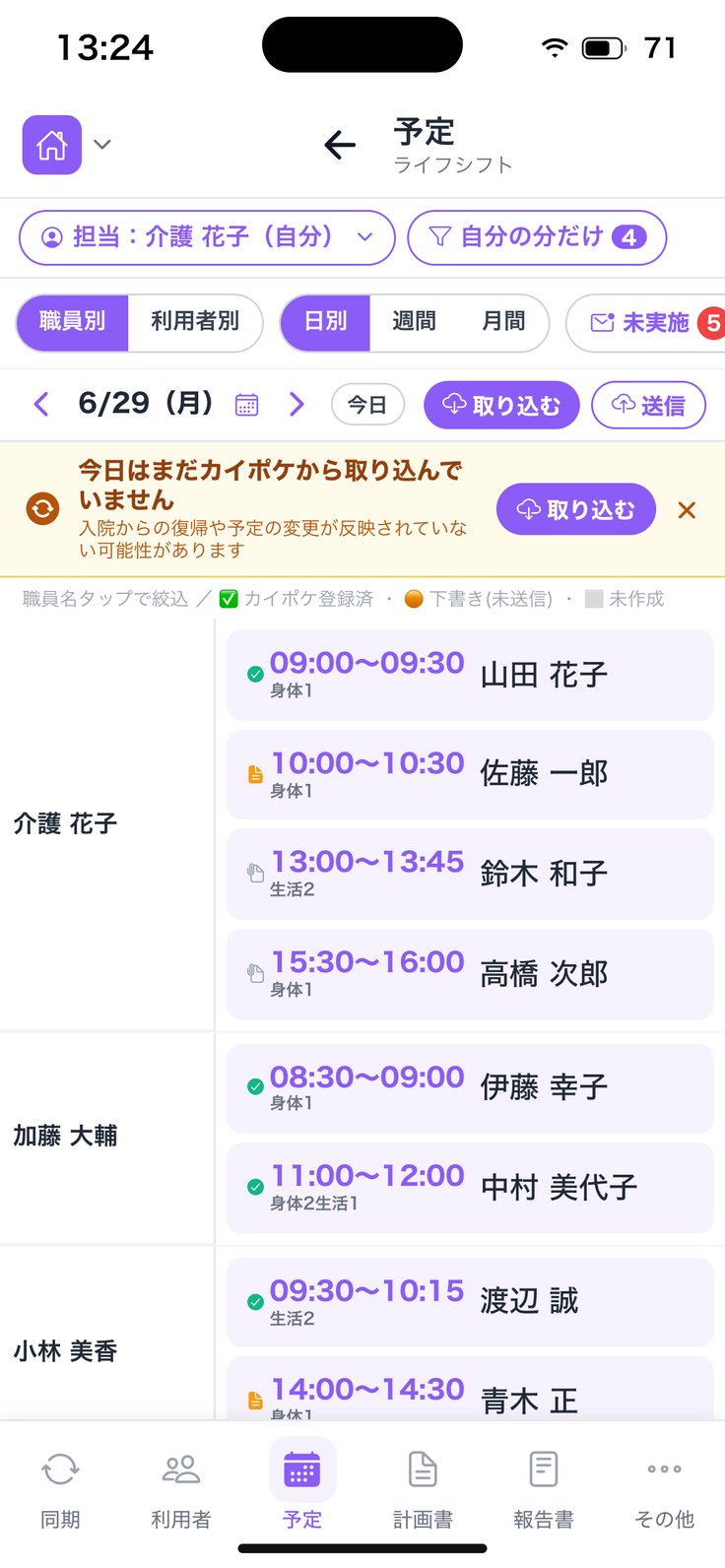
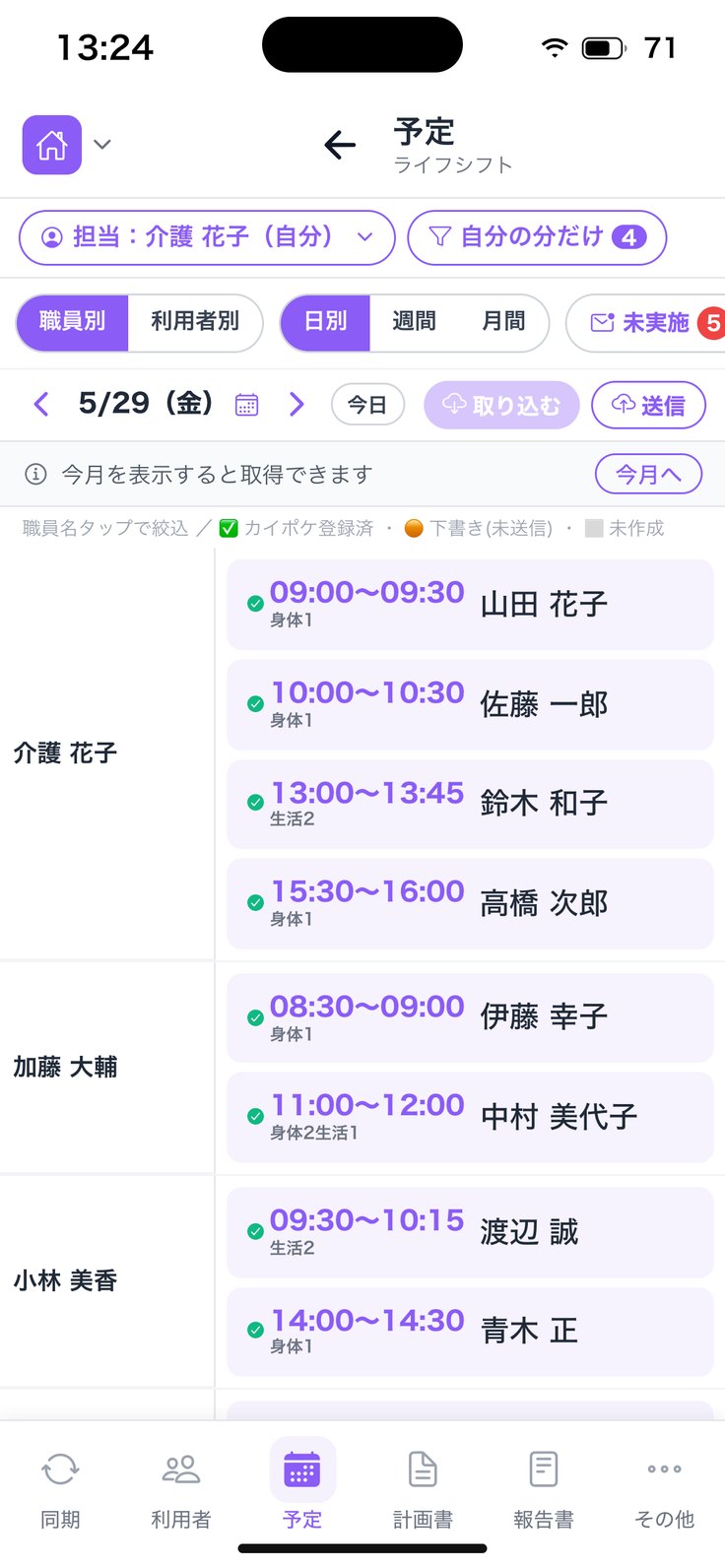
アプリの画面(見本データ・利用者名などは架空です)
3 予定
週間・月間・利用者別に
切り替える。
1
週間
見ている日から7日分を横に並べます。横にずらして見ます。
2
月間
1か月を職員×日で。1日のかたまりに最初と最後の時刻と件数が出ます。
3
利用者別
行が利用者さま、枠が担当職員。担当が決まっていない訪問は「(未割当)」。
4
「<」「>」
日別・週間は1日ずつ、月間は1か月ずつ動きます。
5
戻ってきたとき
記録を書いて戻ると、直前に見ていた表示に戻ります。
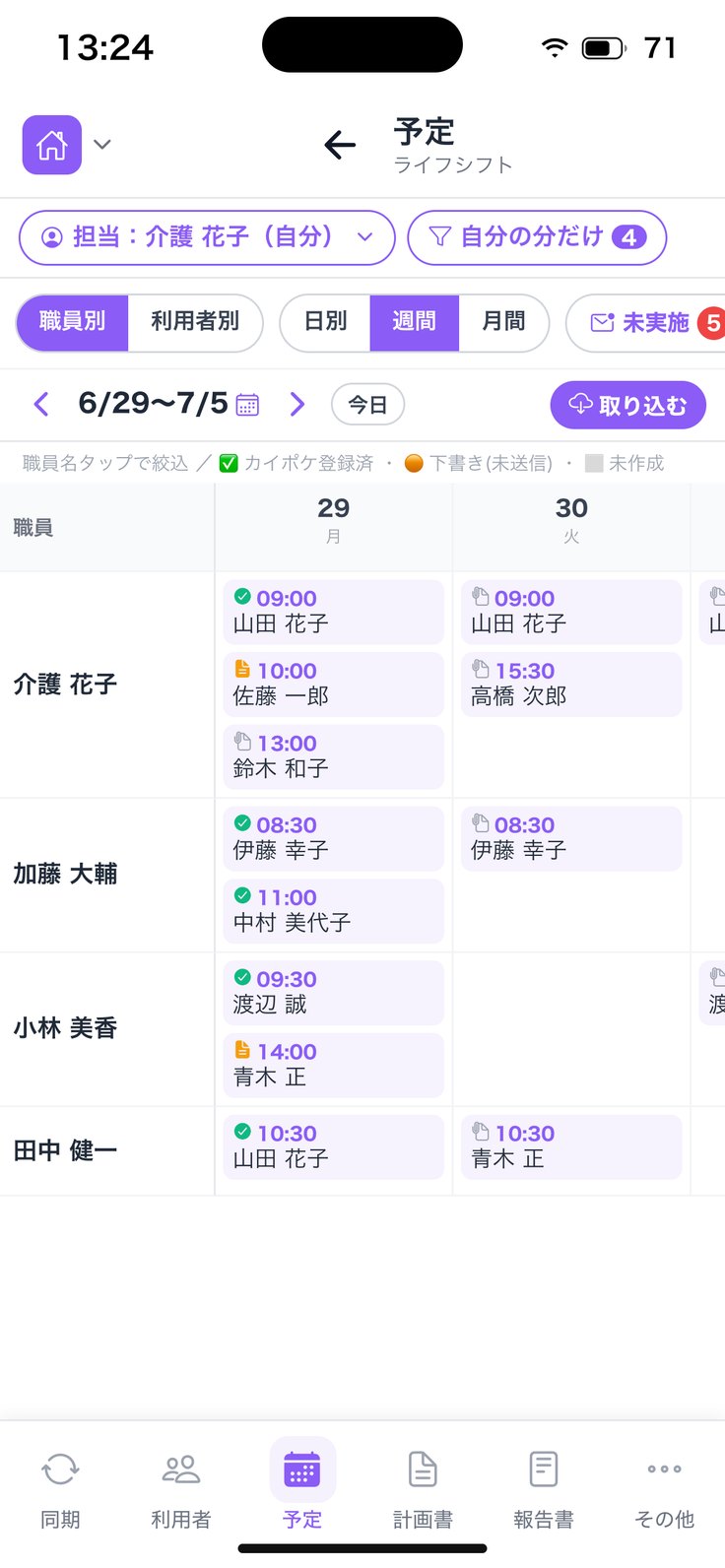
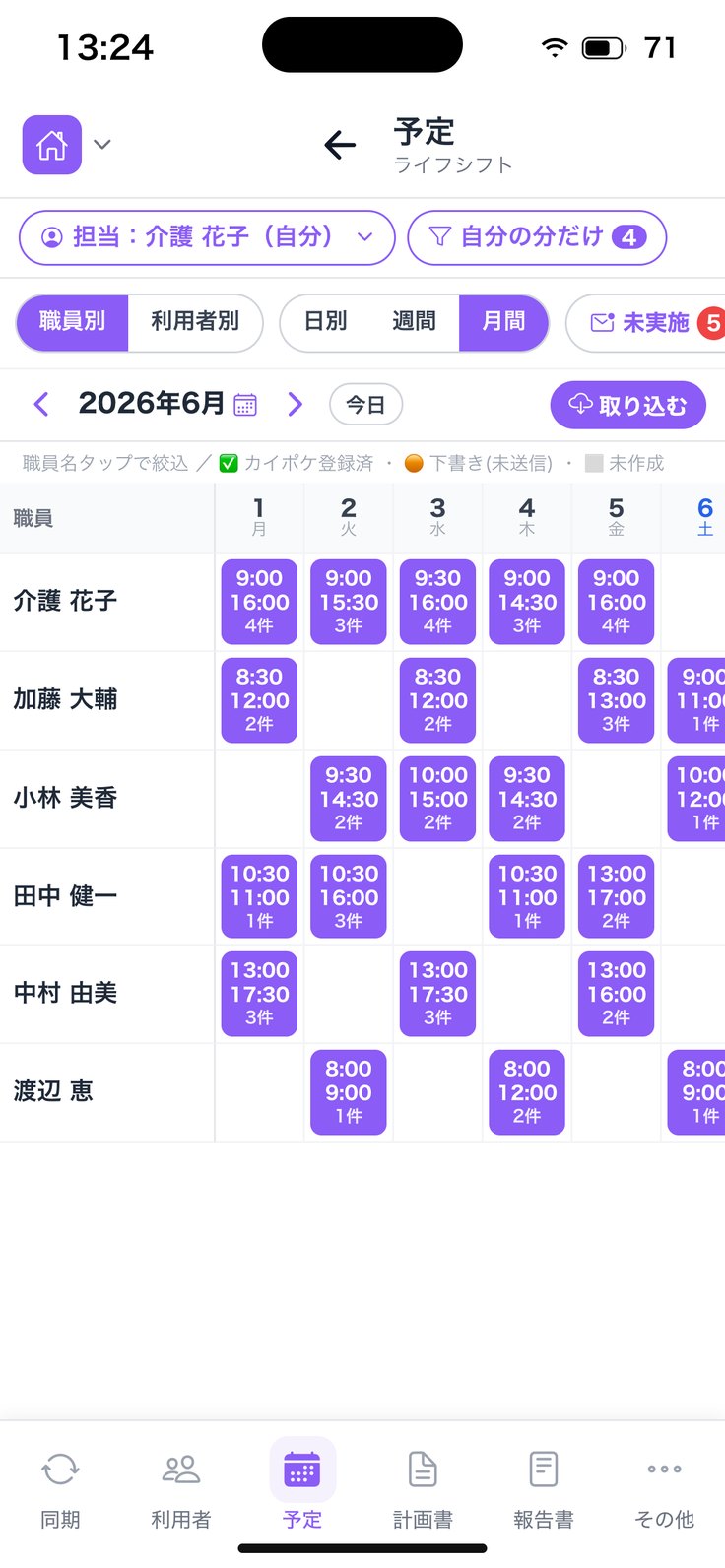
アプリの画面(見本データ・利用者名などは架空です)
3 予定
自分の予定を上に出す・
自分の分だけにする。
1
何もしなくても
この端末で選んでいる職員(ご自分)の行が、いちばん上に来ます。次に担当が決まっていない訪問、あとはあいうえお順です。
2
ほかの人を上に
上の「担当:◯◯(自分)」を押し、「誰の予定を一番上に出すか」で職員を選びます。「×」で自分に戻ります。
3
自分の分だけ
「自分の分だけ」を押すと、その人の訪問だけになります。もう一度押すと全員に戻ります。
4
端末に残る
選んだ状態は、この端末に残ります。「未実施」の数も、その人の分だけになります。
5
名前で結びつく
職員とカイポケの担当は、氏名で結びつけます。
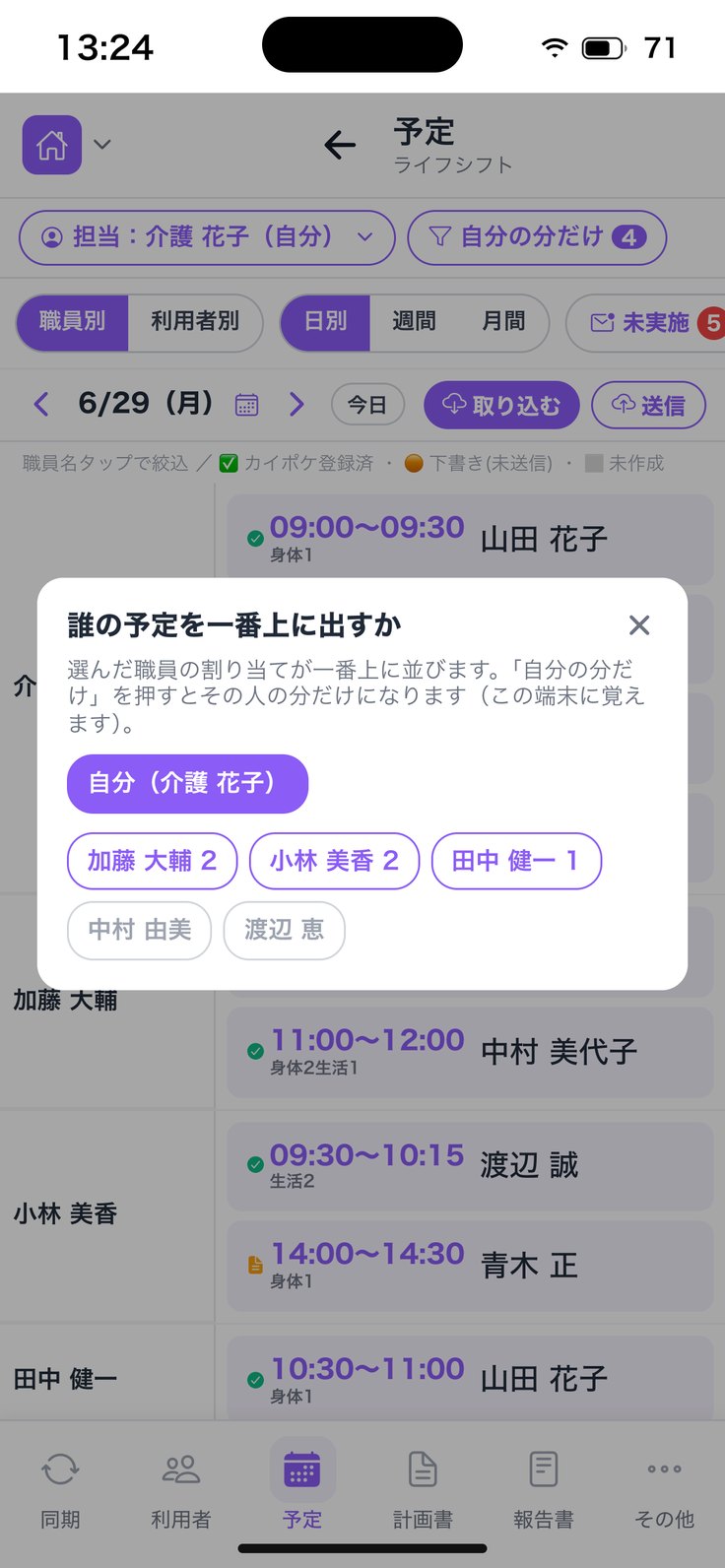
アプリの画面(見本データ・利用者名などは架空です)
3 予定
「未実施」で、
記録がまだの訪問だけを見る。
1
「未実施」を押す
今日より前(今日は開始時刻を過ぎた分)で、カイポケに記録がまだの訪問だけが日付ごとに並びます。
2
右の札
「下書き」=神マナに下書きあり/「未作成」=まだ書いていない/「要再送」=もう一度自動転記が要る。
3
押して書く
行を押すと実施記録が開きます。書いて戻ると、この一覧に戻ります。
4
全部済むと
「未実施はありません」と出ます。
5
予定に戻る
左上の「予定トップ」で、日別・今日の表示に戻ります。
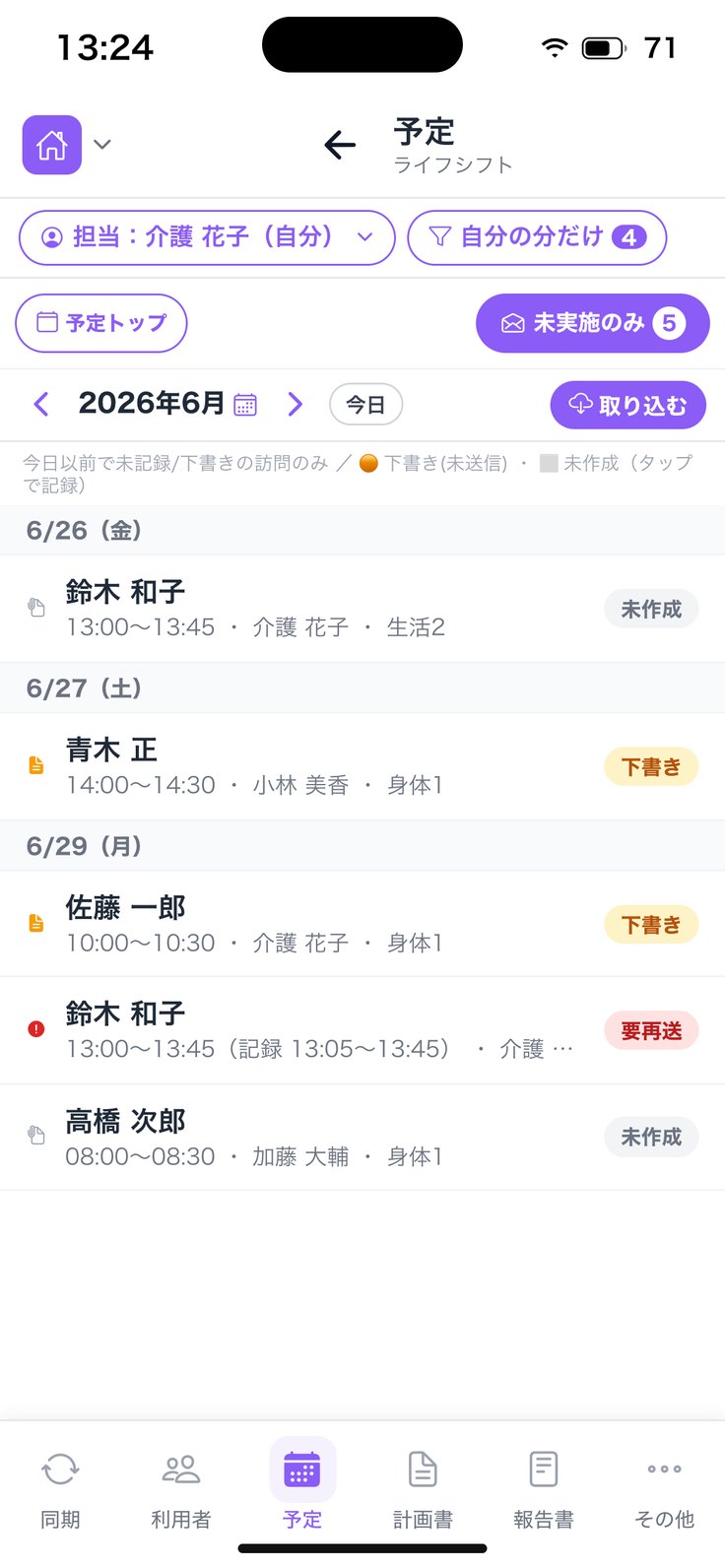
アプリの画面(見本データ・利用者名などは架空です)
4
訪問介護マナ 操作マニュアル
実施記録を書く
予定の訪問を押すと、その訪問の実施記録(実施サービス報告)が開きます。項目はカイポケの記録と同じ並びです。
実施記録の画面
項目・バイタル・買物
音声で入力する
AI生成・前回記録の自動コピー
備考を書く・整える
終了時刻を直す
下書き保存・戻るとき
4 実施記録
訪問を押すと、
実施記録が開く。
1
見出し
新しい訪問は「実施サービス報告 作成」、カイポケ登録済みの訪問は「実施サービス報告 編集」。
2
上の帯
利用者名・日付・開始時刻・サービス区分、右に終了時刻。
3
AIが下書き
開いた直後に、前回の記録と当日の記録マナ(体温・血圧など)から下書きが入ります。入った欄には「取込・要確認」。
4
下のボタン
「下書き保存」と「保存して自動転記」。AIの下書き中は「準備中…」で押せません。
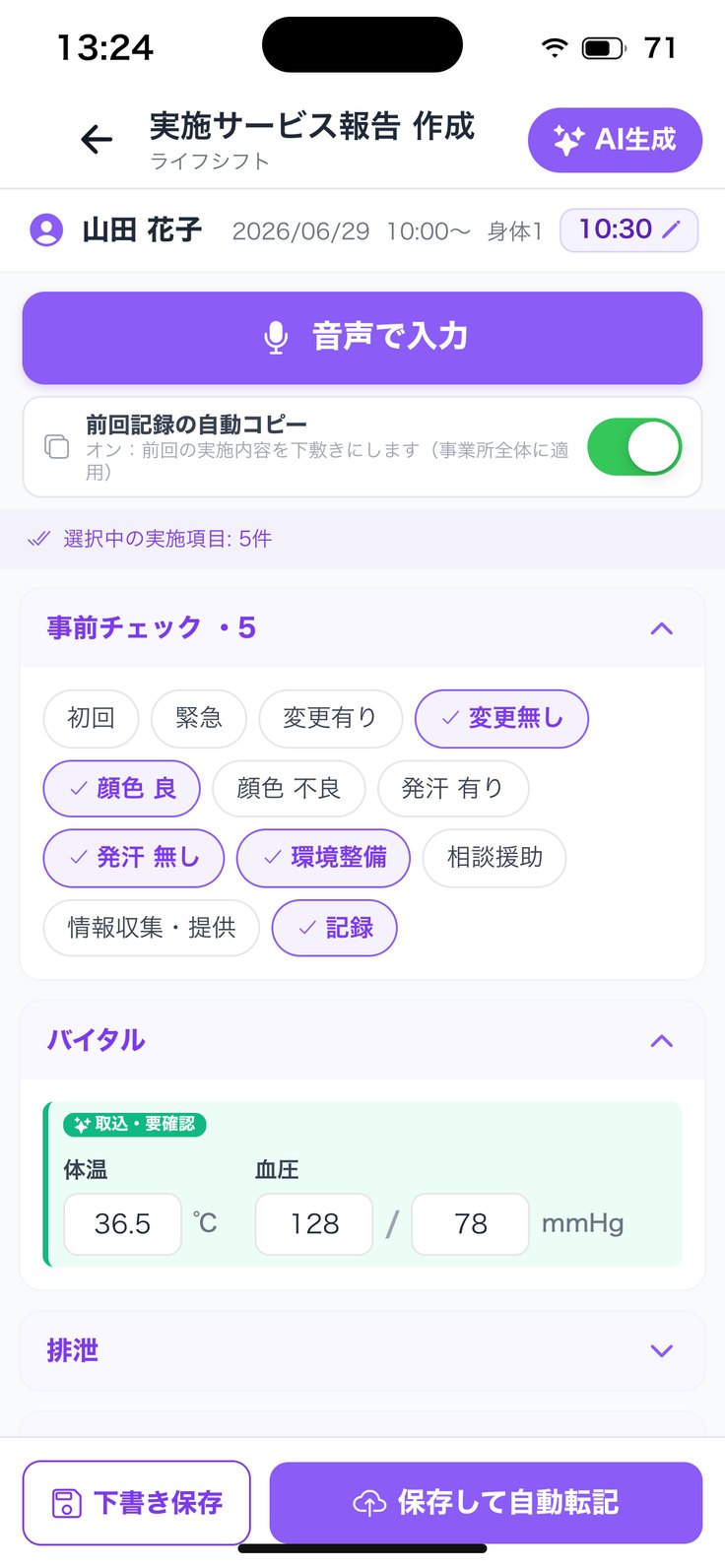
アプリの画面(見本データ・利用者名などは架空です)
4 実施記録
項目を押して、
したことに印を付ける。
1
項目の並び
事前チェック・バイタル・排泄・食事・清拭・入浴・整容・移動・起床就寝・自立支援・声掛け・見守り・医療・生活援助・洗濯・ベッドメイク・衣類・寝具・調理・買物等・備考。
2
丸いボタン
押すと印が付き、もう一度押すと外れます。「良/不良」のような組は片方だけ残ります。
3
バイタル
体温は1つの欄、血圧は上と下の2欄。注意域を外れると「入力ミスか体調の変化かご確認ください」と出ます。
4
買物等
預り金と買物の金額を入れると、おつりを計算します。
アプリの画面(見本データ・利用者名などは架空です)
4 実施記録
「音声で入力」で、
話して入れる。
1
押す
大きな「音声で入力」を押します。「どうぞお話しください」が出てから話します。
2
話す
したこと(介助・バイタル・排泄・食事・様子)を話します。話した文字がその場で出ます。
3
停止
「停止」で、話した内容が各項目に入ります(「取込・要確認」付き)。
4
足す
もう一度「音声で入力」で話すと、前の分と合わせて作り直します。
5
録音中に戻ると
「録音中です」と出ます。続ける/録音を破棄して戻る/停止して内容に反映、から選びます。
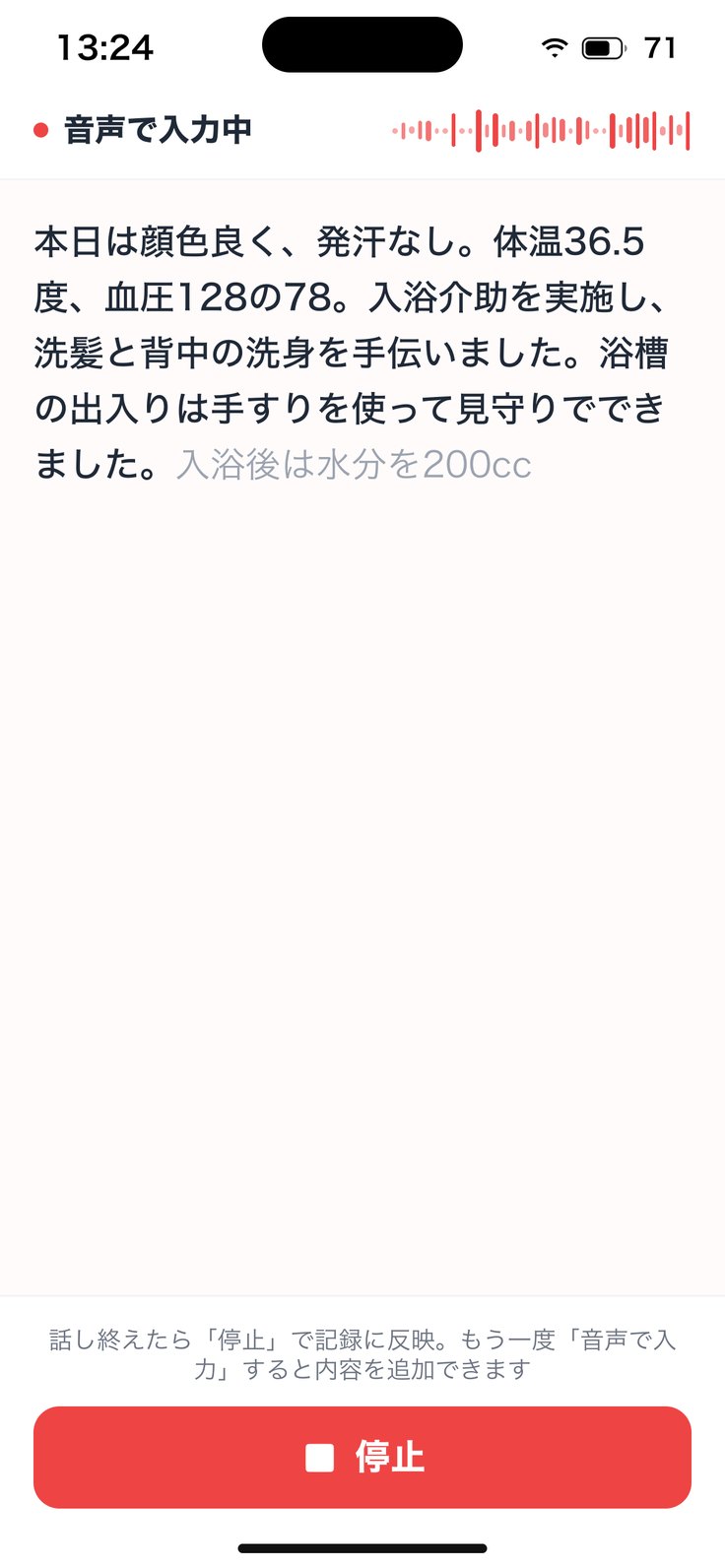
アプリの画面(見本データ・利用者名などは架空です)
4 実施記録
「AI生成」と
「前回記録の自動コピー」。
1
右上「AI生成」
ここまでに話した内容から、各項目をもう一度作り直します。話す前は「先に「音声で入力」で話してください」と出ます。
2
前回記録の自動コピー
オン=前回の実施内容を下敷きにします。オフ=当日の音声・記録マナだけで作ります。
3
事業所全体の設定
切り替えると確認が出ます。この事業所の全スタッフに効きます。
4
いつから
書きかけ・登録済みの記録には効かず、次の新しい記録から変わります。
アプリの画面(見本データ・利用者名などは架空です)
4 実施記録
備考を書く。
カイポケの「報告」欄に入る。
1
備考の欄
体調・実施したこと・申し送りを書きます。空のときは赤い字で「備考が未記入です」と出ます。
2
音声・AIでも
「音声で入力」や「AI生成」でも備考に入ります。
3
字数
下に「◯ / 100」。カイポケの「報告」欄は100文字までです。
4
100文字を超えたら
「報告」には先頭の100文字、「特記事項」に全文が入ります。
5
空のまま送ると
「備考が未記入です」と聞かれます。「書く」で戻るか、「このまま自動転記」。
アプリの画面(見本データ・利用者名などは架空です)
4 実施記録
備考を整える・
過去の備考を使う。
1
書き方の濃さ
備考の上の「簡潔」「標準」「深く」を押すと、備考をその濃さで書き直します。
2
「書式」
「備考の書き方を整える」で書き方を選び「反映する」。書いてある事実は増えも減りもしません。
3
「過去の備考」
「過去の備考から挿入」に、この利用者さまの過去の備考が並びます。押して選びます。
4
足すか置き換えるか
「末尾に足す」か「置き換える」を選びます。
アプリの画面(見本データ・利用者名などは架空です)
4 実施記録
終わった時刻が違うときは、
終了時刻を直す。
1
帯の右を押す
上の帯の右にある終了時刻を押すと「実績の終了時刻」が開きます。
2
回して決める
時刻を回して「決定」。「予定どおりに戻す」で元に戻せます。
3
開始時刻は
開始時刻はカイポケ側で変えられないため、ここでは変えられません。
4
変えると
「実績の終了時刻を ◯ → ◯ に変更して自動転記します(算定時間が変わります)」と出ます。
アプリの画面(見本データ・利用者名などは架空です)
4 実施記録
下書き保存と、
戻るときの確認。
1
下書き保存
「下書き保存」は神マナの中だけに残します。「下書き保存しました」と出て予定に戻ります。
2
予定の印
下書きのある訪問は、予定でだいだいの印になります。押すと続きから開きます。
3
戻るとき
書きかけで「←」を押すと「保存していない入力があります」。「下書き保存して戻る」/「破棄して戻る」/「続ける」。
4
下書きを消す
下のごみ箱で下書きを消せます。カイポケの記録は消えません。
アプリの画面(見本データ・利用者名などは架空です)
5
訪問介護マナ 操作マニュアル
カイポケへ自動転記する
実施記録の「保存して自動転記」で、カイポケに実施記録を作ります。送ったあと、カイポケを読み直して入ったかを確かめます。
「保存して自動転記」(新しい訪問)
入ったかを読み直して確かめる
職員のカイポケ連携が未登録のとき
登録済みの記録を直す
うまくいかなかったとき
その日の下書きをまとめて自動転記
5 自動転記
「保存して自動転記」で、
カイポケに記録を作る。
1
押す
実施記録の下の「保存して自動転記」を押します。
2
本人名義で作る
担当職員のIDが登録済みなら、ご本人の名義で作ります。「カイポケへ自動転記中(実施記録を新しく作成)…」。
3
できたら
「カイポケへ自動転記しました」。記録の番号と「記録者: ◯◯(本人名義)」が出ます。
4
予定の印
OKで予定に戻ると、その訪問は緑のチェックになります。
アプリの画面(見本データ・利用者名などは架空です)
5 自動転記
送ったあと、
カイポケを読み直して確かめる。
1
しばらくして
裏でカイポケの記録を読み直します。
2
入っていた
「自動転記を確認しました」(チェック◯件・備考あり/なし)。
3
確かめられない
「自動転記の確認」と出たら、お手すきのときにカイポケで記録をご確認ください。
4
備考が見えない
「読み直した記録に備考の内容が確認できませんでした」と出たら、カイポケで備考をご確認ください。
アプリの画面(見本データ・利用者名などは架空です)
5 自動転記
担当職員のカイポケ連携が
未登録のとき。
1
確認が出る
「担当職員のカイポケ連携が未登録です」「◯◯ さんの…未登録のため、本人名義で記録を作成できません。」
2
登録画面を開く
「登録画面を開く」で職員のカイポケ連携へ。登録してから、もう一度「保存して自動転記」。
3
やめる
「やめる(下書きのまま)」なら、下書きのまま残ります。
4
管理者名義
「今回は管理者名義で自動転記」もありますが、ほかの職員の訪問はカイポケの仕組み上、本人のIDでないと作れないことがあります。
5
おすすめ
記録を始める前に、全員分を登録しておくのが確実です(2章)。
アプリの画面(見本データ・利用者名などは架空です)
5 自動転記
カイポケ登録済みの記録を
直して送り直す。
1
開く
緑のチェックの訪問を押すと、カイポケの記録を読み込んで「実施サービス報告 編集」で開きます。
2
帯
「カイポケ登録済みの記録です。直して「保存して自動転記」で更新できます。」
3
直して送る
直して「保存して自動転記」。「カイポケへ自動転記中」のあと、予定に戻ります。
4
読み込めないとき
「カイポケの記録を読み込めませんでした」と出たら「もう一度読み込む」。読み込めるまで保存・自動転記はできません。
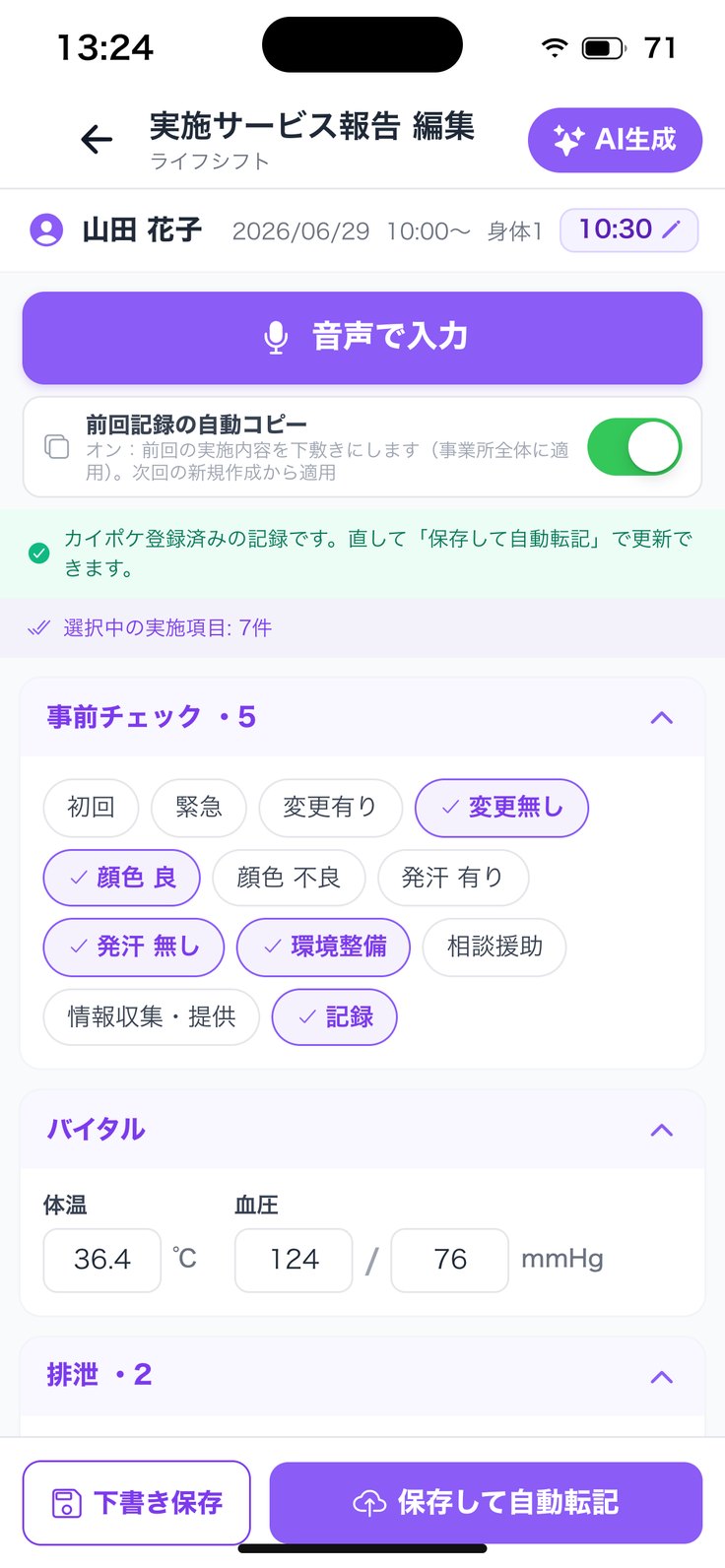
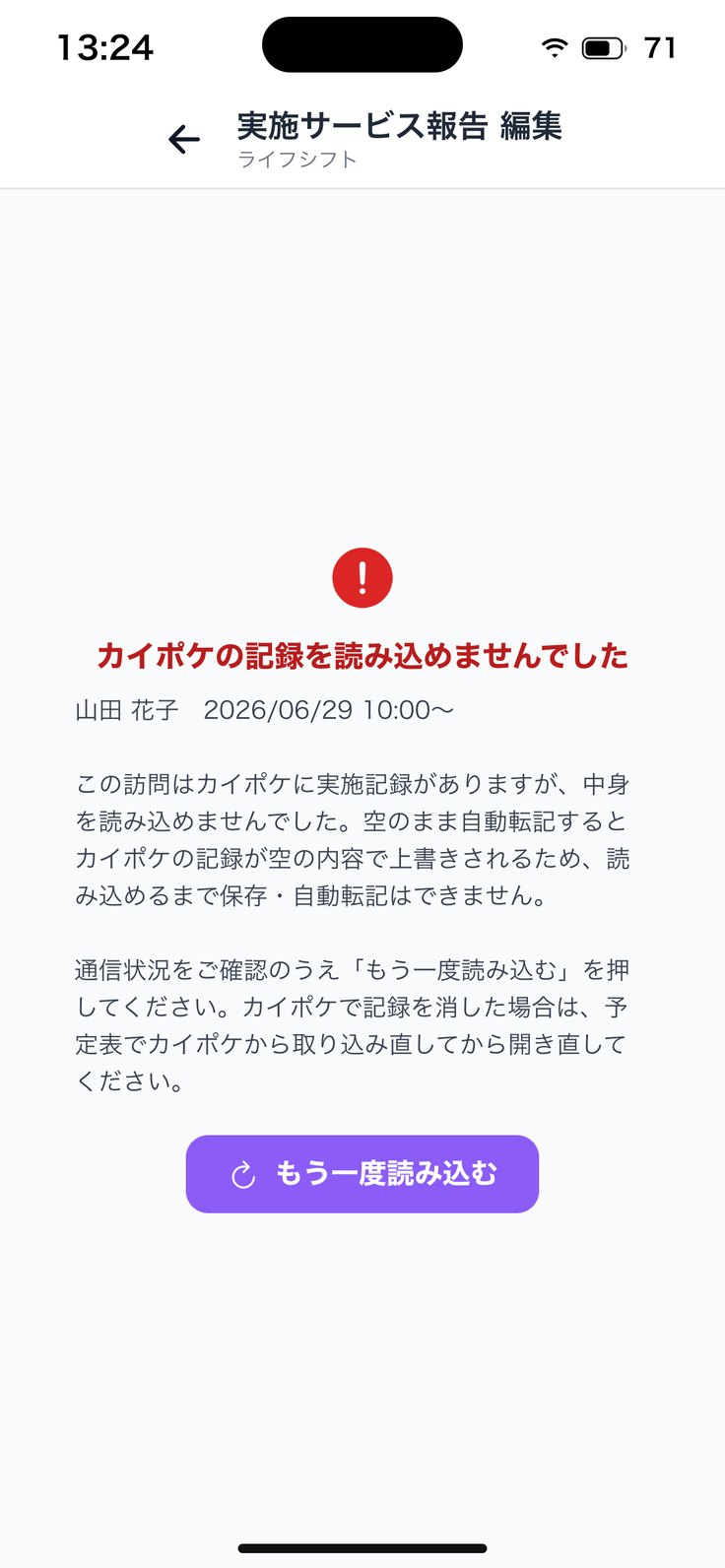
アプリの画面(見本データ・利用者名などは架空です)
5 自動転記
うまくいかなかったときの
お知らせ。
1
すでに実施記録があります
二重にならないよう、新しくは作りません。予定から開き直して「保存して自動転記」を押すと、既存の記録の更新になります。
2
要確認:中身をご確認ください
記録はできたのに中身が入っていません。開き直して「保存して自動転記」で、中身をもう一度送ります。
3
自動転記できません
利用者・提供日が特定できないときです。下書きは保存されています。
4
作成に失敗しました
下書きは保存済みです。本人名義で失敗したら、カイポケのパスワードが変わっていないか職員のカイポケ連携で確かめます。
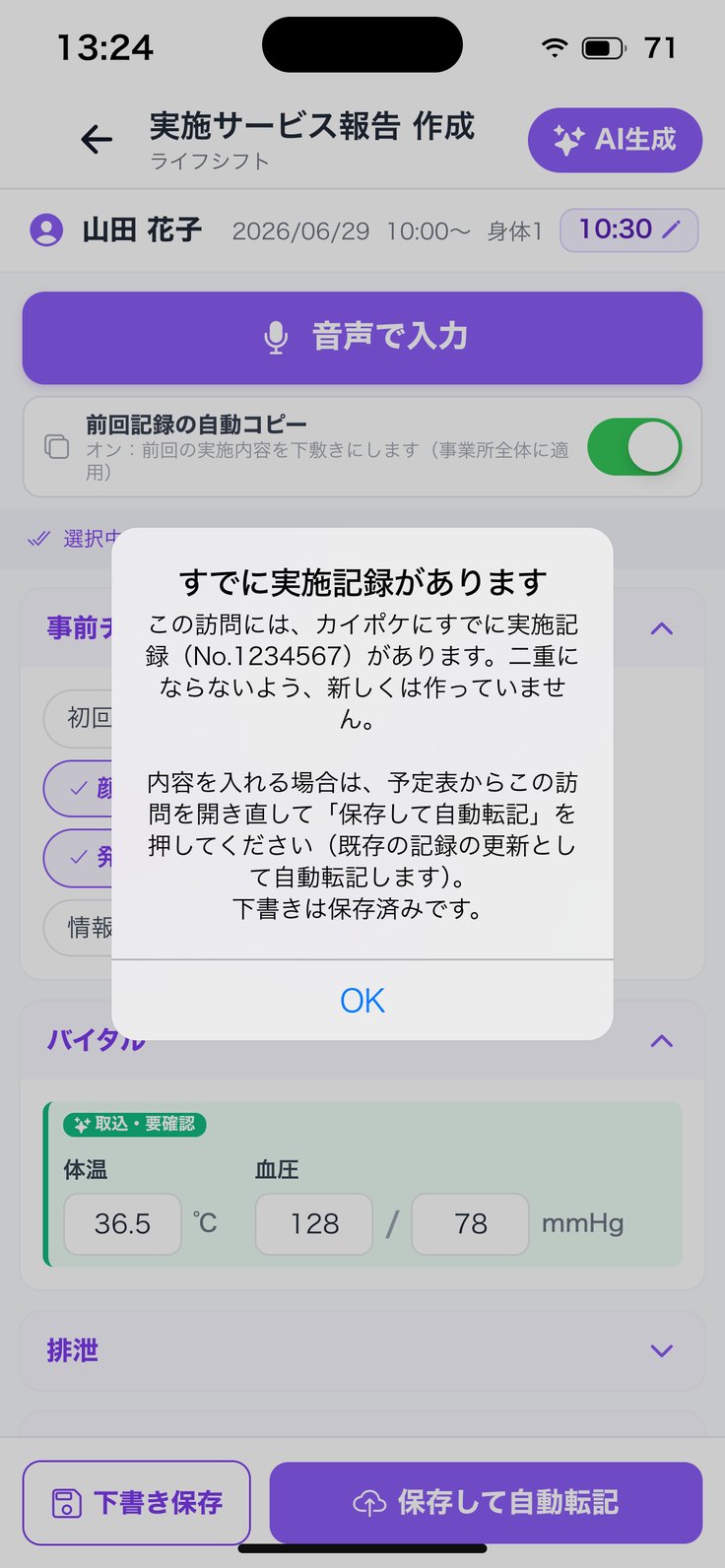
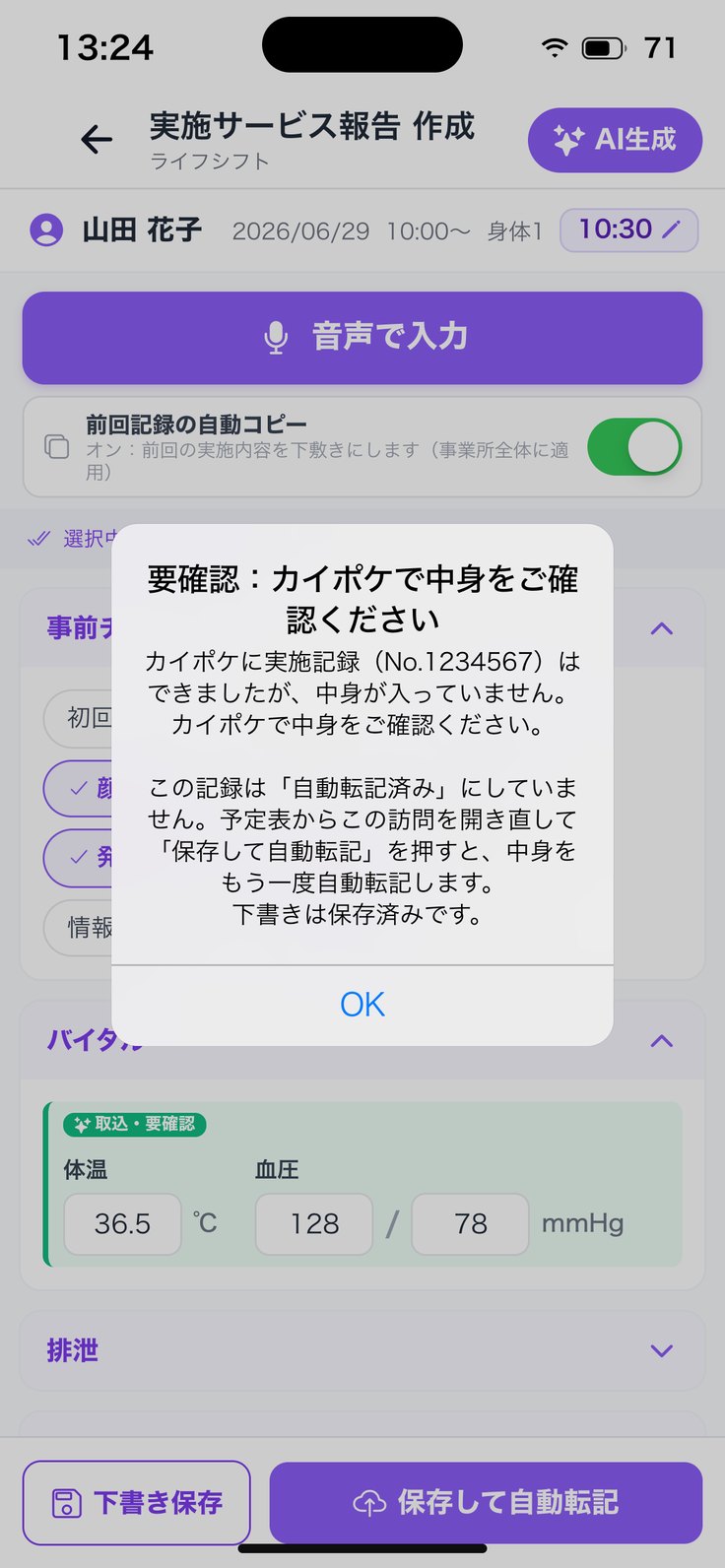
アプリの画面(見本データ・利用者名などは架空です)
5 自動転記
その日の下書きを、
まとめて自動転記する。
1
日別の「送信」
予定を日別で見ているときだけ、日付の列に「送信」が出ます。
2
確認
「まとめて自動転記」「◯/◯ の実施記録 ◯件 をカイポケへ自動転記します。」→「自動転記する」。
3
対象は
カイポケに実施記録がすでにある訪問の下書きだけです。まだ無い訪問は1件ずつ開いて「保存して自動転記」で作ります。
4
できなかった人
「自動転記できていない記録があります」に名前と理由が出ます。開いて確かめ、もう一度自動転記します。
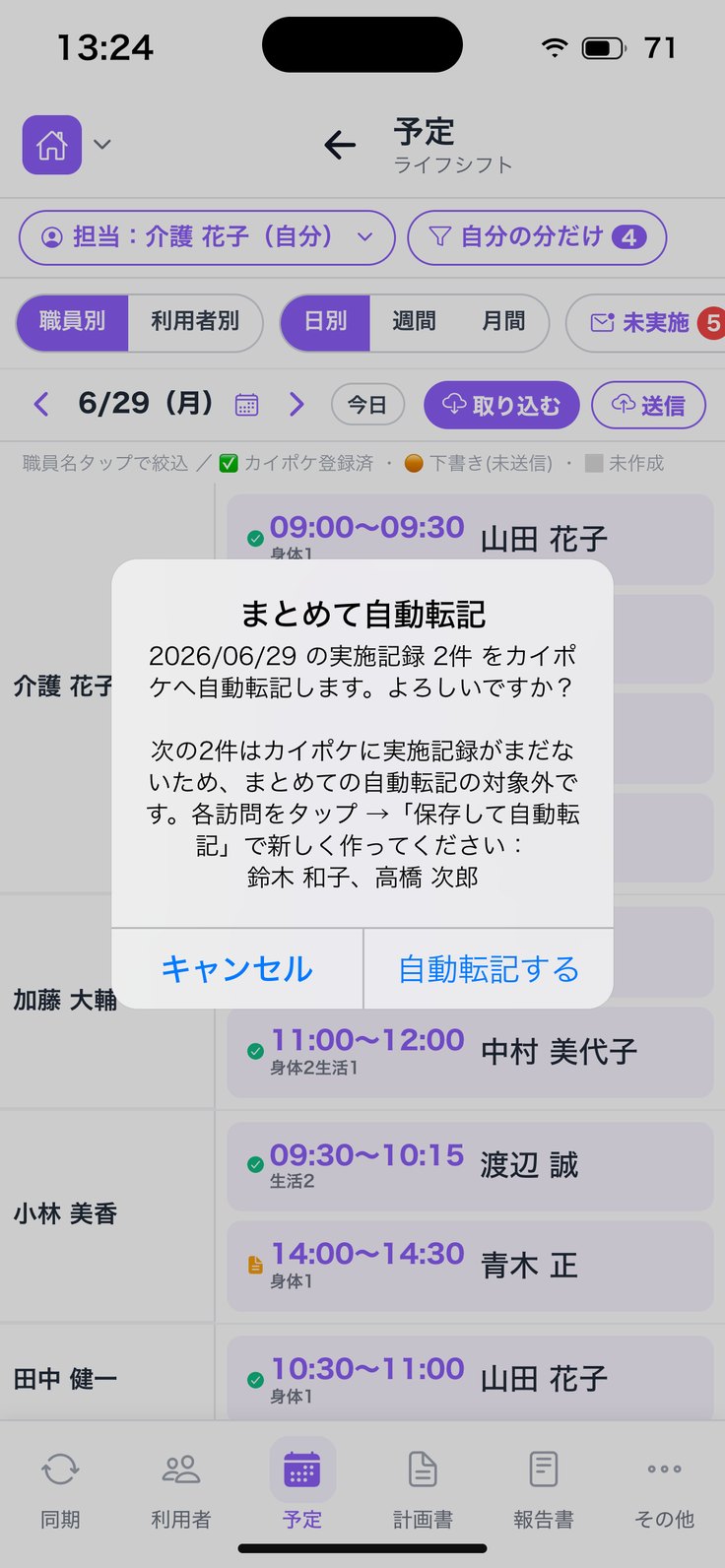
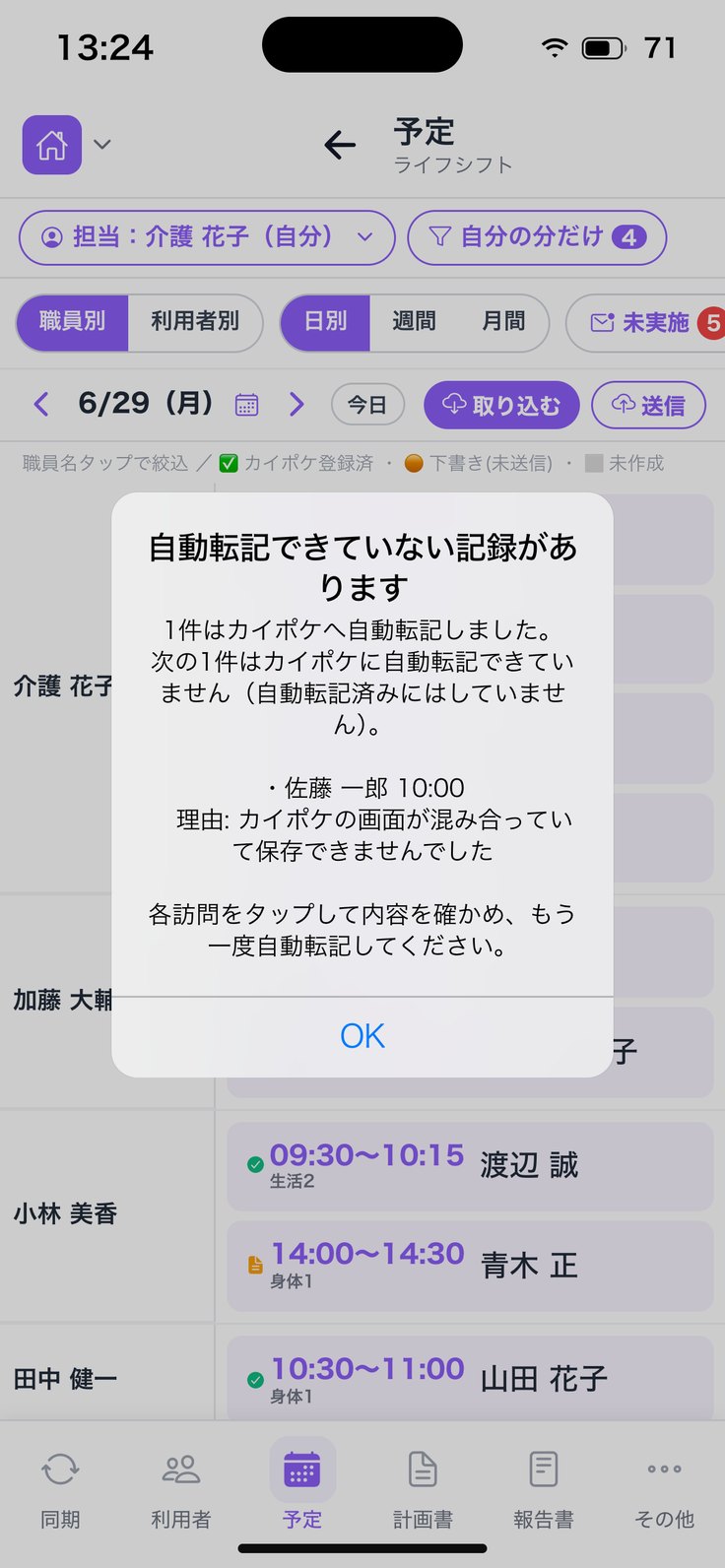
アプリの画面(見本データ・利用者名などは架空です)
6
訪問介護マナ 操作マニュアル
記録の確認(管理者)
月末や請求の前に、カイポケに実施記録がない訪問を、月ごと・職員ごとに確かめます。管理者の操作者だけが開けます。
記録なしの訪問を月ごとに見る
月末・請求前の使い方
6 記録の確認
記録なしの訪問を、
月ごと・職員ごとに見る。
1
開く
「その他」の「確認」にある「記録の確認」。
2
対象
今日より前の訪問です。カイポケの「月間シフト割当」にある訪問と、実施記録の有無を並べます。
3
上の数字
「記録なしの訪問(カイポケに実施記録がない)◯件」、うち「下書きあり(自動転記前)」、「記録ありの割合」、職員ごとの件数。
4
一覧
「職員別|日別」で切り替え。右に「記録なし」か「下書きあり(自動転記前)」。
5
月を変える
上の「<」「>」。今月以外なら「今月」で戻ります。
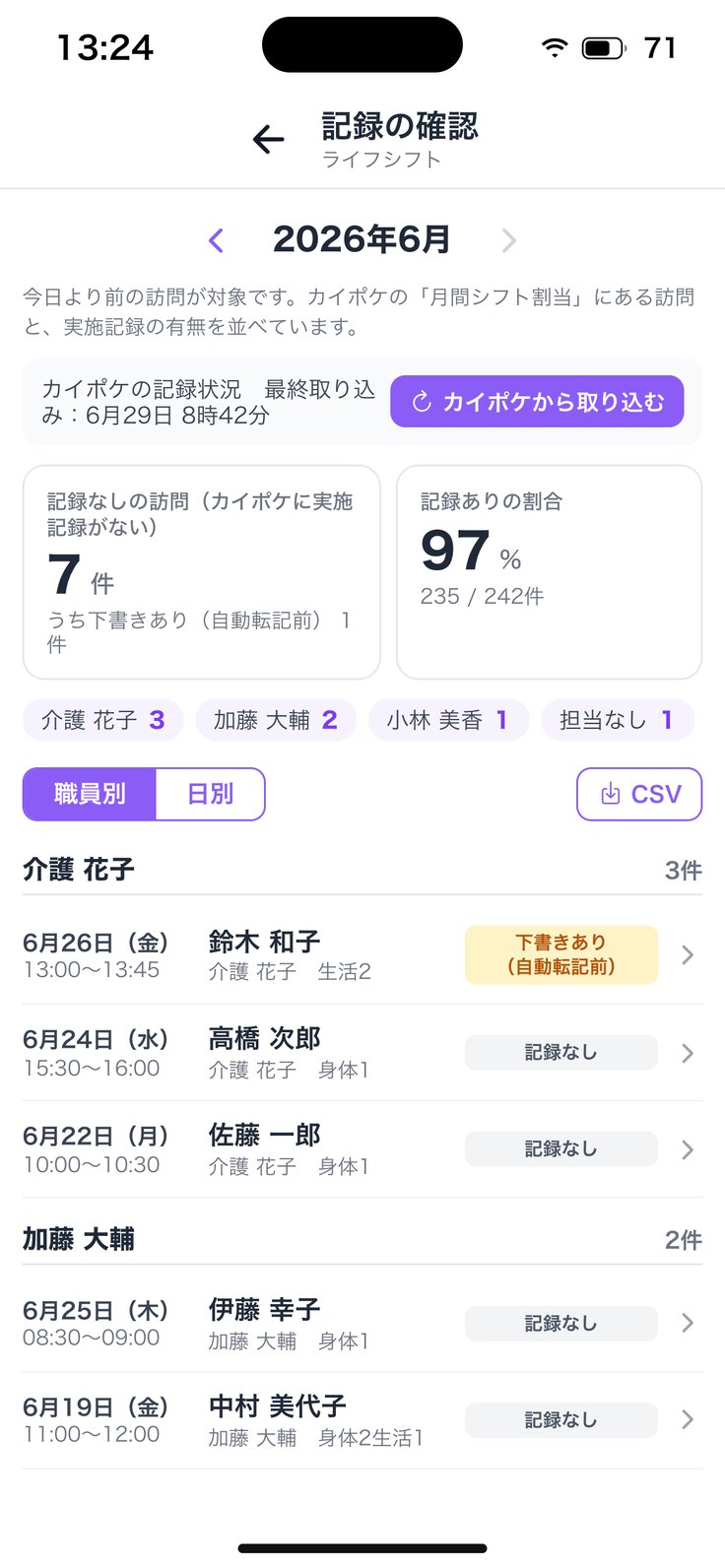
アプリの画面(見本データ・利用者名などは架空です)
6 記録の確認
月末・請求前の
使い方。
1
取り込む
「カイポケから取り込む」で、記録の有無を最新にします(今月だけ)。「最終取り込み」の日時が出ます。
2
声をかける
職員別で件数を見て、担当の方に声をかけます。
3
CSVで共有
「CSV」で一覧をファイルにできます。
4
その場で書く
行を押すと実施記録が開きます。書いて戻ると一覧が新しくなります。
5
全部あれば
「すべてカイポケに実施記録があります」と出ます。
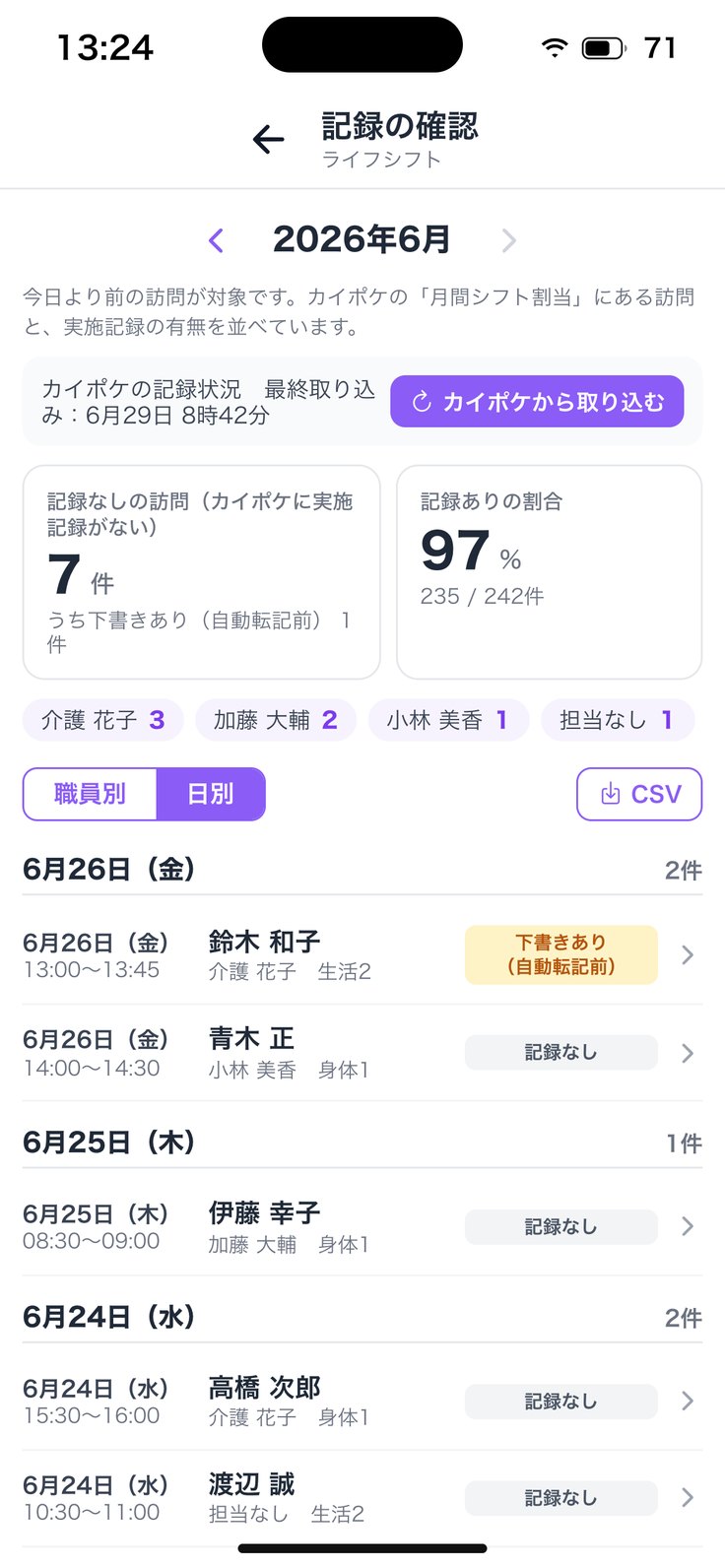
アプリの画面(見本データ・利用者名などは架空です)
7
訪問介護マナ 操作マニュアル
訪問介護計画書
下のタブ「計画書」から、利用者さまごとの訪問介護計画書を作り、カイポケへ自動転記します。改訂版・従来版のどちらの様式にも自動転記できます。
計画書の一覧・カイポケから取り込む
計画書を書く・AI生成
ケアプランから作成
1件ずつ自動転記(改訂版・従来版)
まとめてAI下書き
まとめて確認して自動転記
7 計画書
計画書の一覧で、
作成状況を見る。
1
開く
下のタブ「計画書」。見出し「訪問介護計画書」。
2
行の見方
作成済みは「表示」と状態(カイポケ登録済み/下書き(未転記)/変更あり(未転記)/保留/失敗 など)。履歴が2件以上なら「全◯件」。
3
まだの方
「未作成」と「+新規」。
4
開く
利用者名・「表示」・「+新規」で計画書の画面が開きます。いちばん新しい計画書が開きます。
5
上の帯
チェックした人に「AI下書き」「自動転記」をまとめて行えます(このあとの枚)。
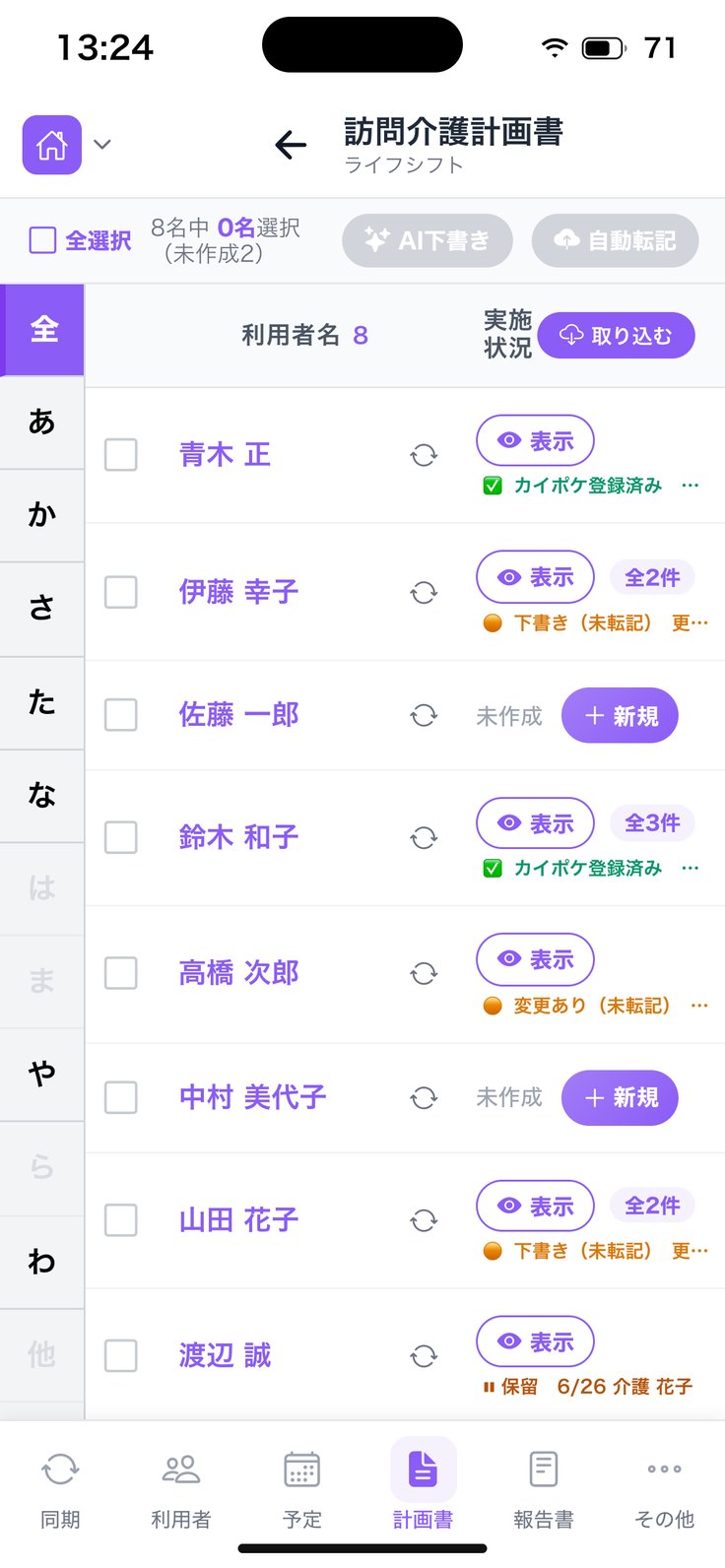
アプリの画面(見本データ・利用者名などは架空です)
7 計画書
カイポケの計画書を
取り込む。
1
右上「取り込む」
一覧の表の右上の「取り込む」を押します。
2
全員分
「訪問介護計画書をカイポケから取り込む」の画面で「カイポケから取り込む」(2回目からは「もう一度取り込む」)。
3
閉じても続く
画面を閉じても裏で続き、終わると「すべての取り込みが完了しました」。止めるときは「取り込みを停止する」。
4
1人だけ
名前の横の丸い矢印で、その方だけ取り込みます。
5
取り込んだ計画書
計画書の画面に「カイポケから取り込み済み(日付)」と出ます。
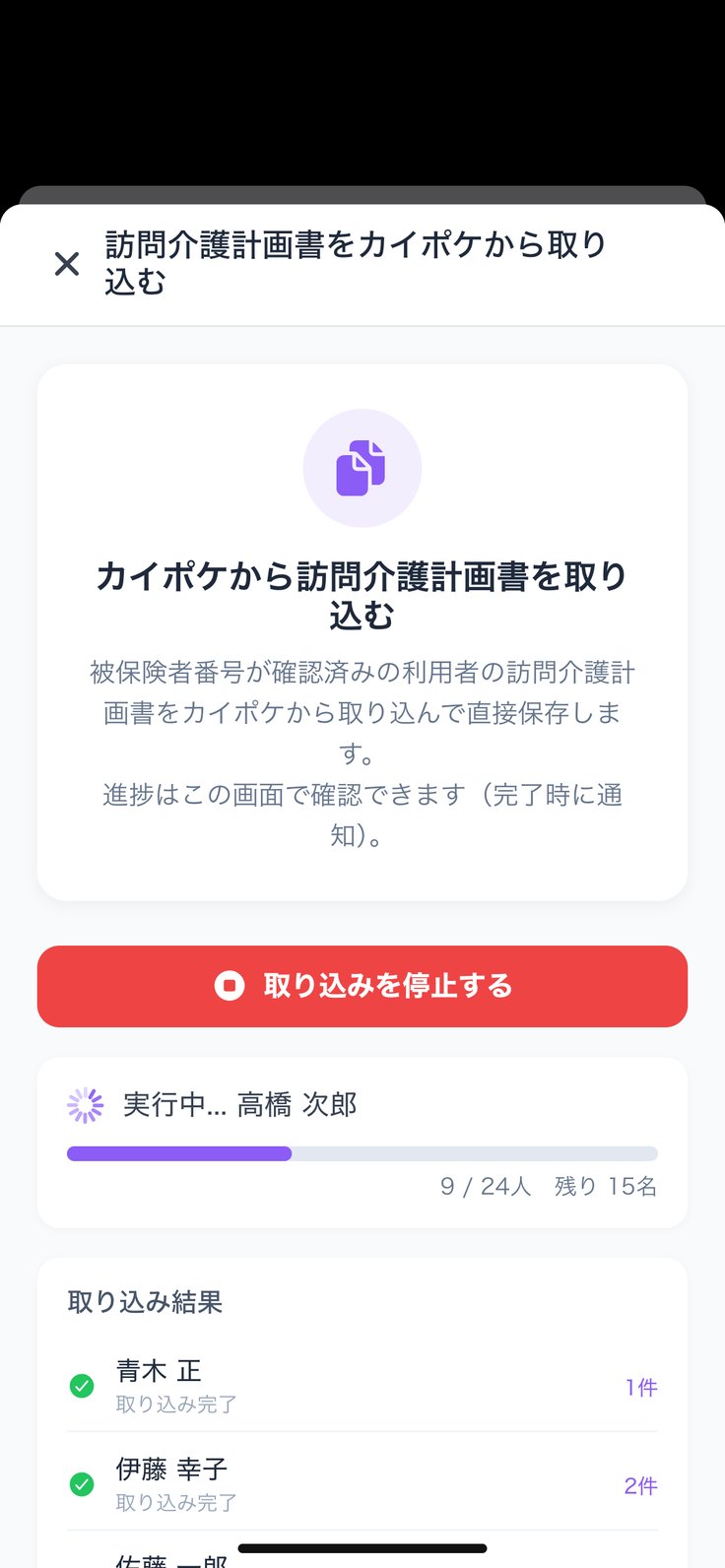
アプリの画面(見本データ・利用者名などは架空です)
7 計画書
計画書を書いて、
「保存する」。
1
上から順に
基本情報(作成年月日・計画作成者氏名・居宅介護支援事業所・担当ケアマネージャー・被保険者証適用期間・認定有効期間)→ 援助目標。
2
週間計画表
「追加」で1件ずつ。サービス番号・時間帯・時間(分)・サービス内容・サービス提供日。
3
援助内容
「サービス追加」でサービスを、中の「項目を追加」で区分・サービス項目・具体的内容・所要時間(分)・留意事項。
4
保存する
下の「保存する」で「保存完了」。変更が無いときは「保存済み」。
5
戻るとき・消すとき
保存していない変更があると、戻る前に確認が出ます。行を消すときも確認が出ます。
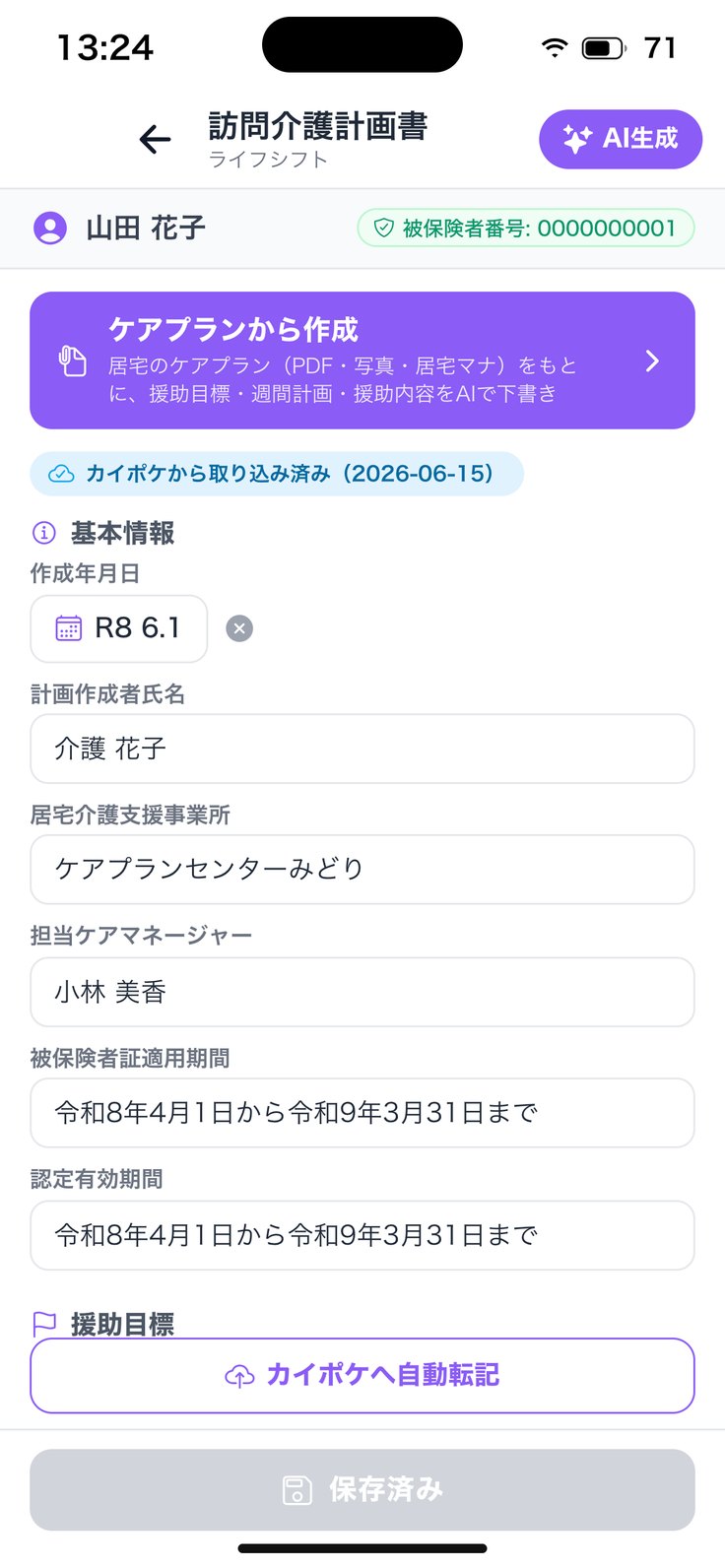
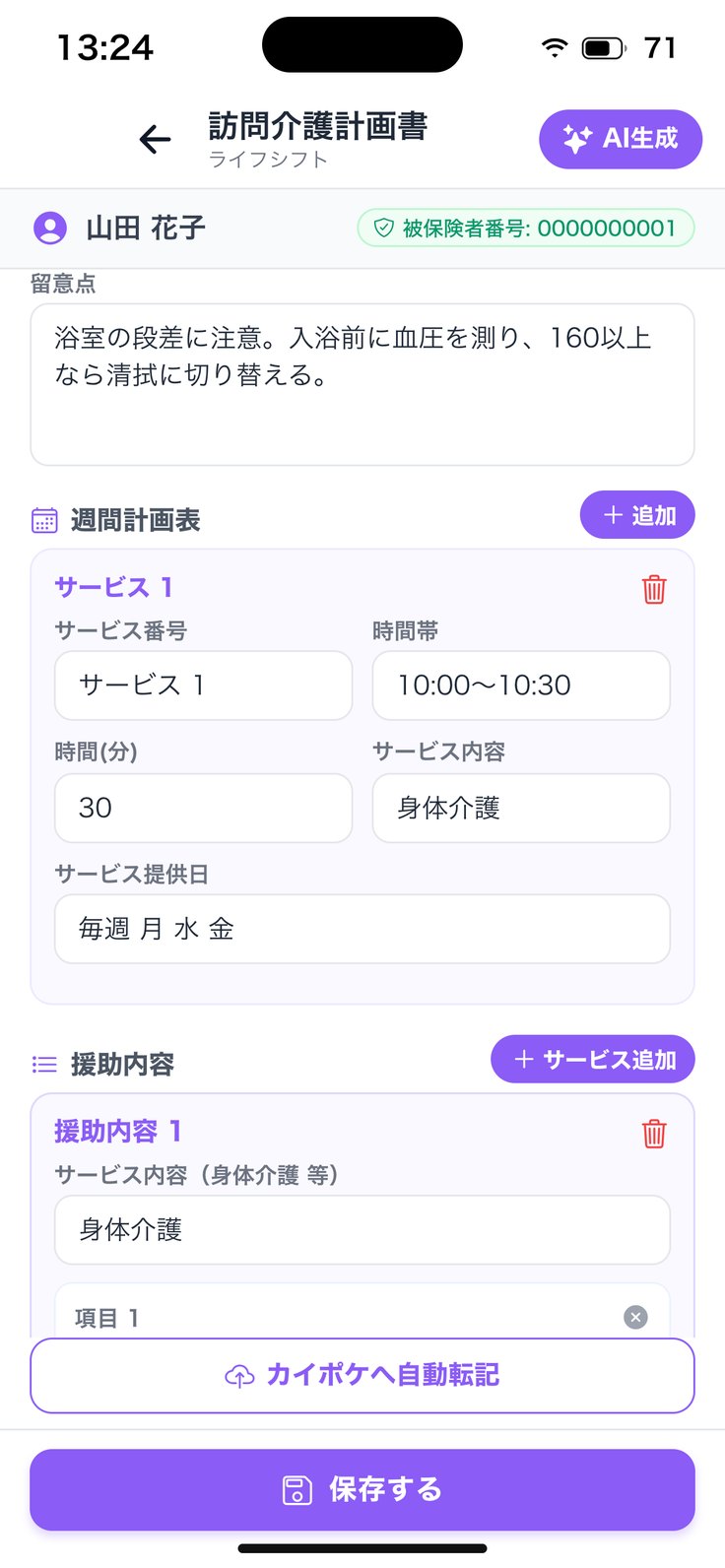
アプリの画面(見本データ・利用者名などは架空です)
7 計画書
右上「AI生成」で、
下書きを作る。
1
材料
今の計画書(前回分)・最近の実施記録・取り込んだケアプランから作ります。
2
入力済みの欄
「AIで下書きを作成しました … 上書きしますか?」→「上書きする」。
3
空の欄だけ
居宅介護支援事業所・担当ケアマネ・認定有効期間は、空の欄にだけ入ります。
4
材料が無いとき
「生成の材料…が見つかりませんでした」。「ケアプランから作成」で取り込んでからお試しください。
5
保存まで
AIの結果は「保存する」を押すまで登録されません。
アプリの画面(見本データ・利用者名などは架空です)
7 計画書
「ケアプランから作成」で、
取り込み方を選ぶ。
1
押す
紫の「ケアプランから作成」を押します。
2
PDF・ファイル
「PDF・ファイルを選ぶ」=居宅から届いたケアプランのPDFなど。
3
紙・写真
「紙のケアプランを撮る」=第1〜3表を1枚ずつ撮影(「もう1枚撮る」「読み取る」)。「写真を選ぶ」=撮ってある写真。
4
保存済みの書類
「保存済みの書類から」=書類管理の「ケアプラン」タグの書類。
5
居宅マナ
「居宅マナのケアプランから」=同じ事業所の居宅マナで作ったケアプラン。2回目からは「前回取り込んだケアプランを使う」も出ます。
アプリの画面(見本データ・利用者名などは架空です)
7 計画書
読み取った内容を確かめて、
新しい計画書を作る。
1
読み取る
「ケアプランの文字を読み取っています…(1分ほどかかります)」。PDF・写真は利用者さまの書類に「ケアプラン」として保存されます。
2
確かめる
「読み取ったケアプラン」で読み違いを直し「この内容で計画書を作る」。
3
新しい版にする
計画書がすでにある方は「新しい計画書として作成します」→「新しく作る」。今の計画書は残ります。
4
黄色の帯
「新しい計画書(未保存)です。保存すると新しい版として登録されます。」
5
保存する
中身を確かめて「保存する」。保存前に戻ると「保存していない新しい計画書があります」。
アプリの画面(見本データ・利用者名などは架空です)
7 計画書
1件ずつ、
「カイポケへ自動転記」。
1
先に保存
計画書を保存してから、下の「カイポケへ自動転記」を押します。
2
変わる欄を見る
「カイポケの計画書を開いて、変わる欄を確かめています…」(30秒ほど)。
3
内容を確かめる
「カイポケへ自動転記する内容」に転記先・「様式:改訂版/従来版」・欄ごとの「今:…」「→ …」。
4
別の版へ
「別の版を選ぶ」で、転記先の計画書を選び直せます。
5
送る
「この内容で自動転記する」=その版を書き換え。「新しい版として登録」=カイポケに新しい版を作る。「やめる」。
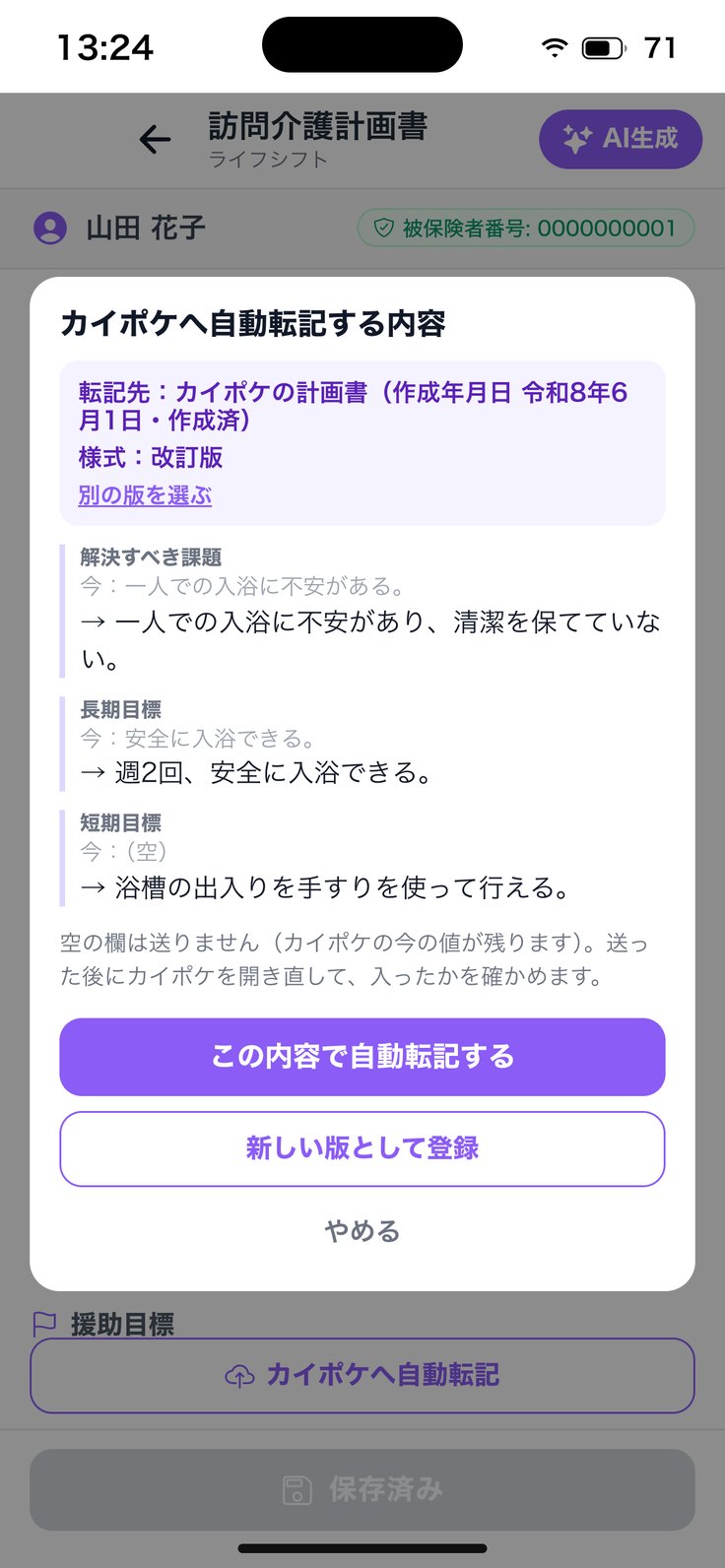
アプリの画面(見本データ・利用者名などは架空です)
7 計画書
入ったかを開き直して、
結果が出る。
1
確かめる
「カイポケへ自動転記して、入ったかを開き直して確かめています…」。
2
入った
「自動転記しました」(新しい版なら「カイポケに新しい版を登録しました」)「送った◯欄が入っていることを確かめました」。
3
要確認
「カイポケで確認が必要です」。「入っていない欄」が出たら、カイポケの計画書を開いてご確認ください。
4
送らない欄
空の欄は送りません(カイポケの今の値が残ります)。週間計画表とサービス区分・項目の選択も送りません。
5
同じ作成年月日
カイポケに同じ作成年月日の計画書があるときは、新しい版を作らず「この内容で自動転記する」を選びます。
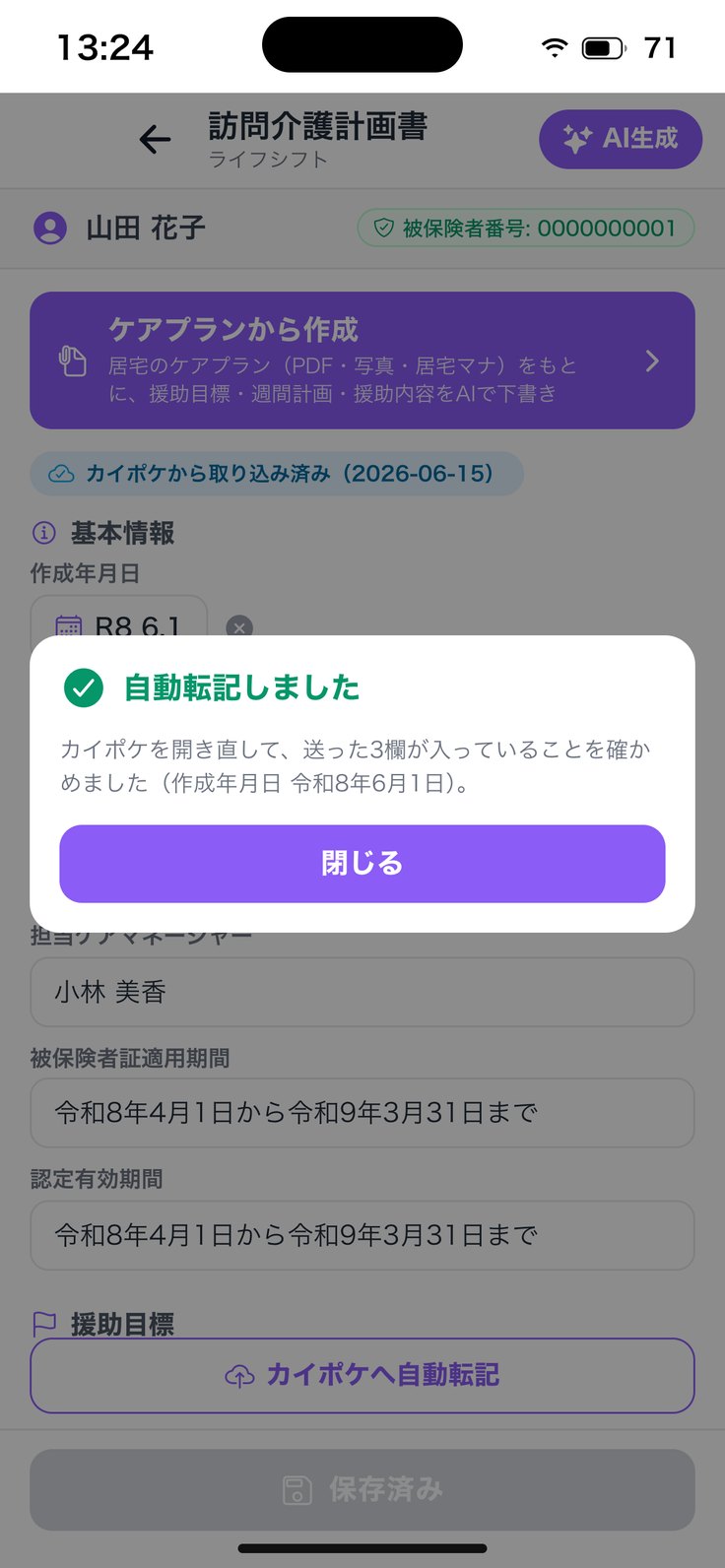
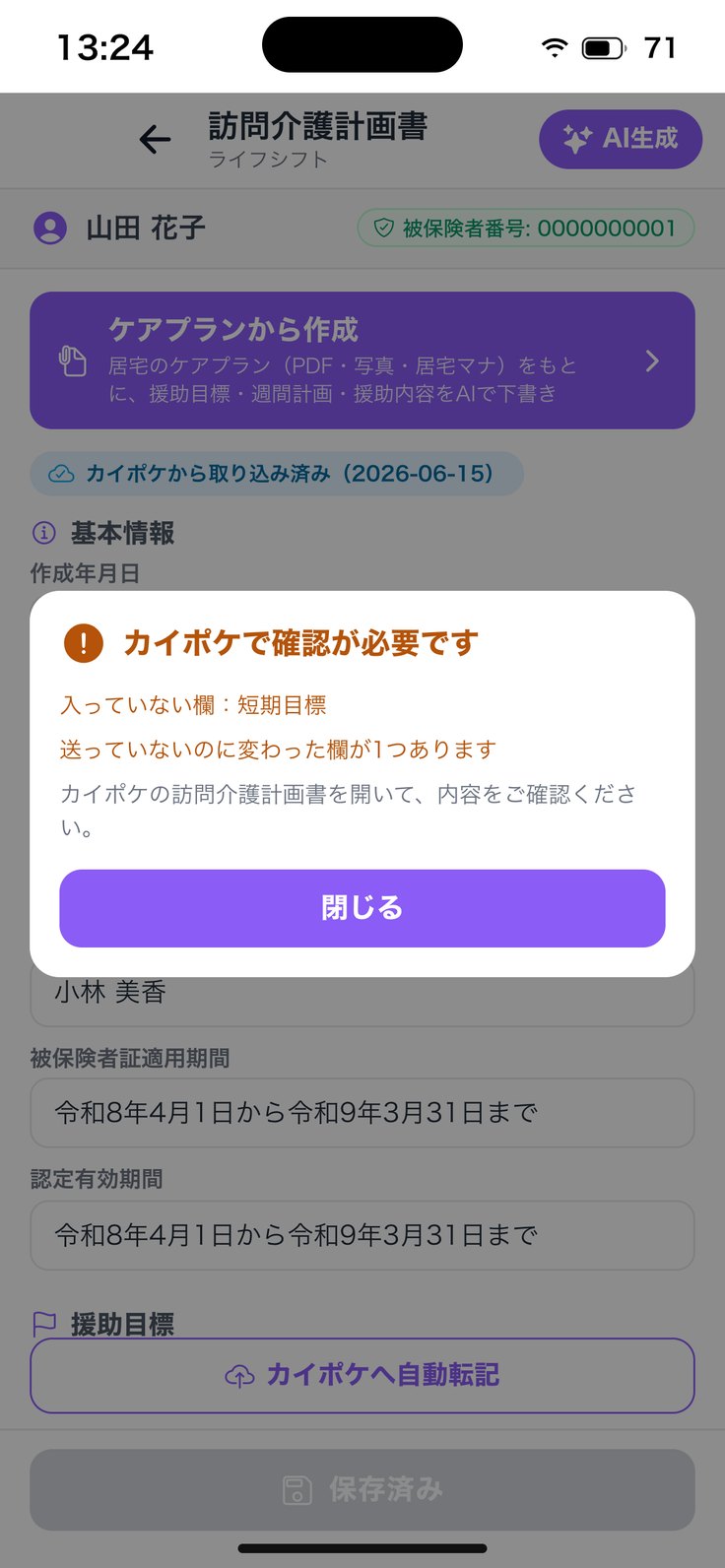
アプリの画面(見本データ・利用者名などは架空です)
7 計画書
チェックした人の下書きを、
まとめて作る。
1
チェックして押す
一覧で利用者さまにチェック(「全選択」も可)→「AI下書き」。
2
確認
「全員AI下書き」。前回の計画書・最近の実施記録・居宅マナのケアプランのうち、あるものから作ります。
3
新しい1件
今の計画書は上書きせず、作成年月日を今月1日にした新しい計画書を足します。
4
開いたまま
「AI下書きを作成中… ◯/◯」。この端末で1人ずつ作るので、終わるまでアプリを開いたままにします。「中断する」で止められます。
5
結果
「完了 下書き作成: ◯件 / スキップ(材料なし): ◯件」。
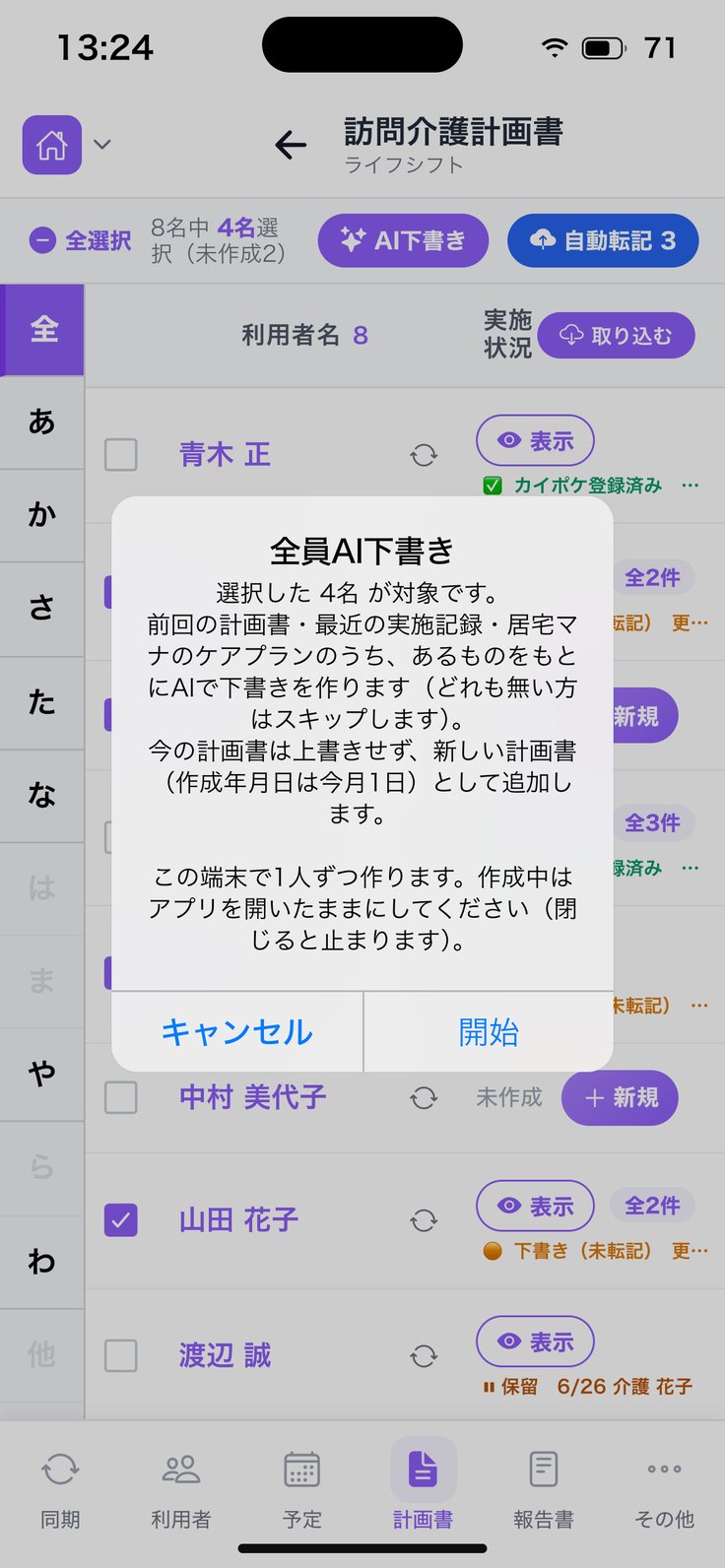
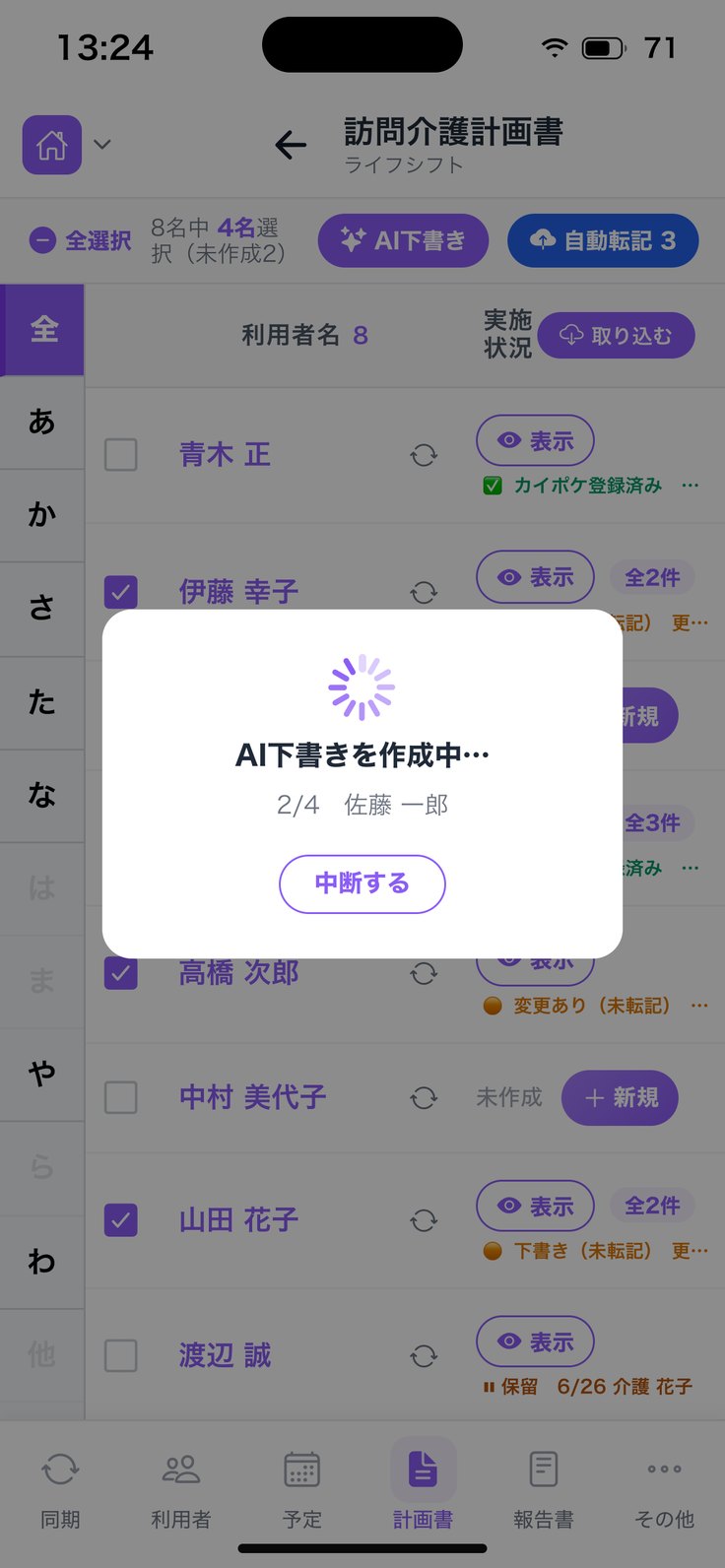
アプリの画面(見本データ・利用者名などは架空です)
7 計画書
チェックした人を、
1人ずつ確認して自動転記。
1
押す
一覧でチェック→「自動転記」(送れる人数が出ます)。
2
確認をはじめる
「訪問介護計画書を確認して送る」。送れない人は「対象外」。「確認をはじめる」。
3
1人ずつ
カードで送る中身を見て「送信」か「保留」。
4
裏で順番に
画面を閉じても続き、終わると通知が届きます。失敗は選び直して送れます。
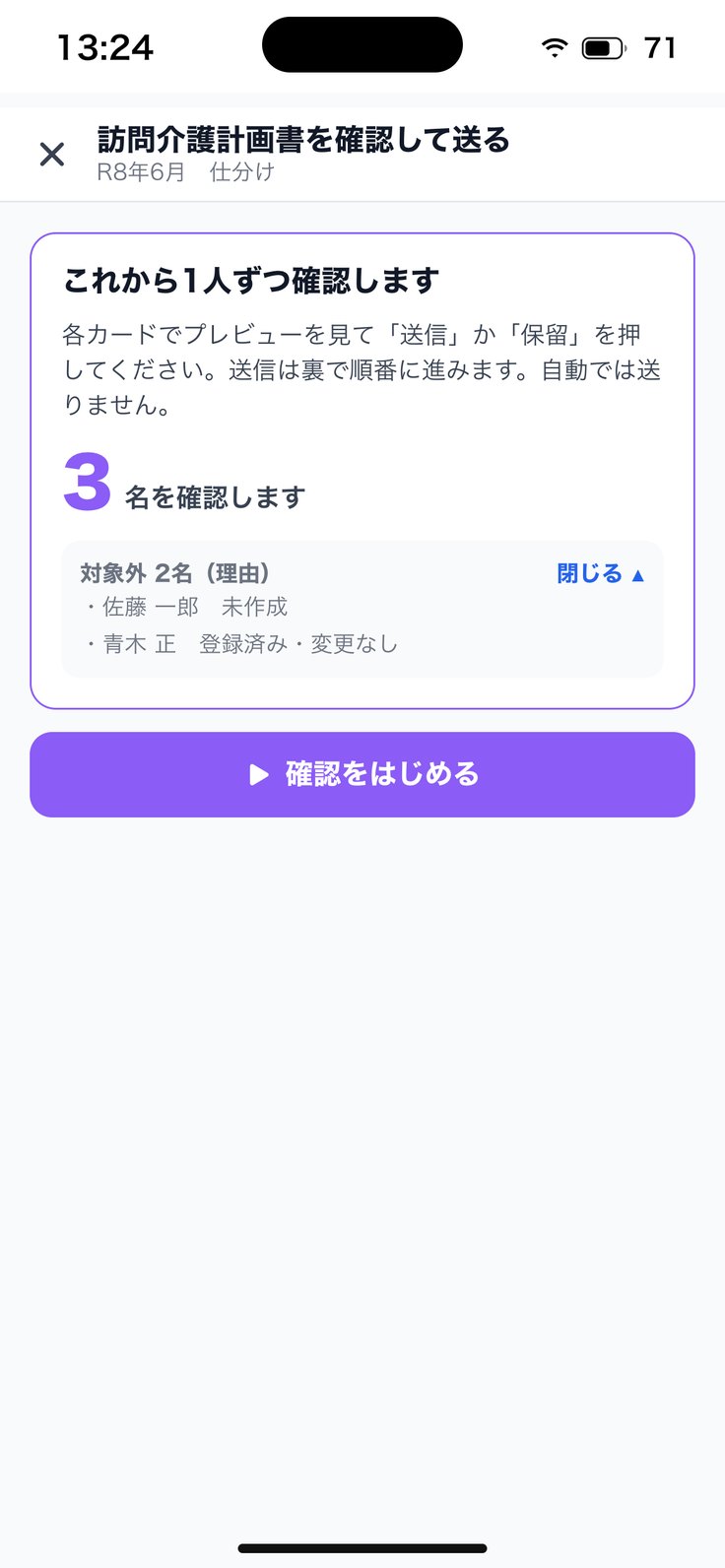
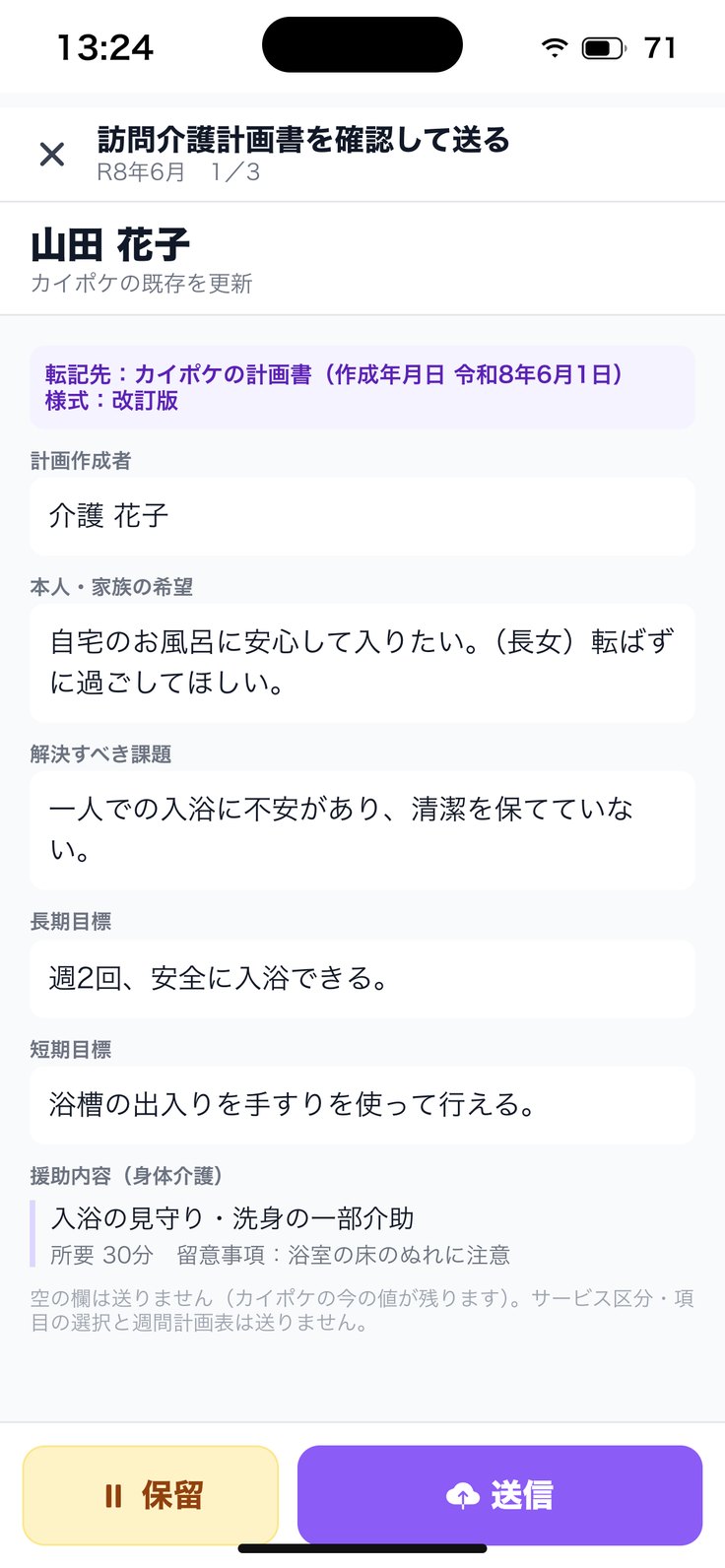
アプリの画面(見本データ・利用者名などは架空です)
8
訪問介護マナ 操作マニュアル
訪問介護報告書
下のタブ「報告書」から、サービス提供責任者の月ごとの訪問介護報告書を作ります。報告書は神マナの中で作り、カイポケへの自動転記はありません。
報告書の一覧
報告書を書く・AI生成
まとめてAI下書き
8 報告書
報告書の一覧で、
作成状況を見る。
1
開く
下のタブ「報告書」。見出し「訪問介護報告書」。
2
行の見方
作成済みは「表示」と更新日、まだの方は「未作成」と「+新規」。
3
開く
利用者名・「表示」・「+新規」で報告書の画面。その方のいちばん新しい報告書が開きます。
4
上の帯
チェックした人に「選択をAI下書き」(次の次の枚)。
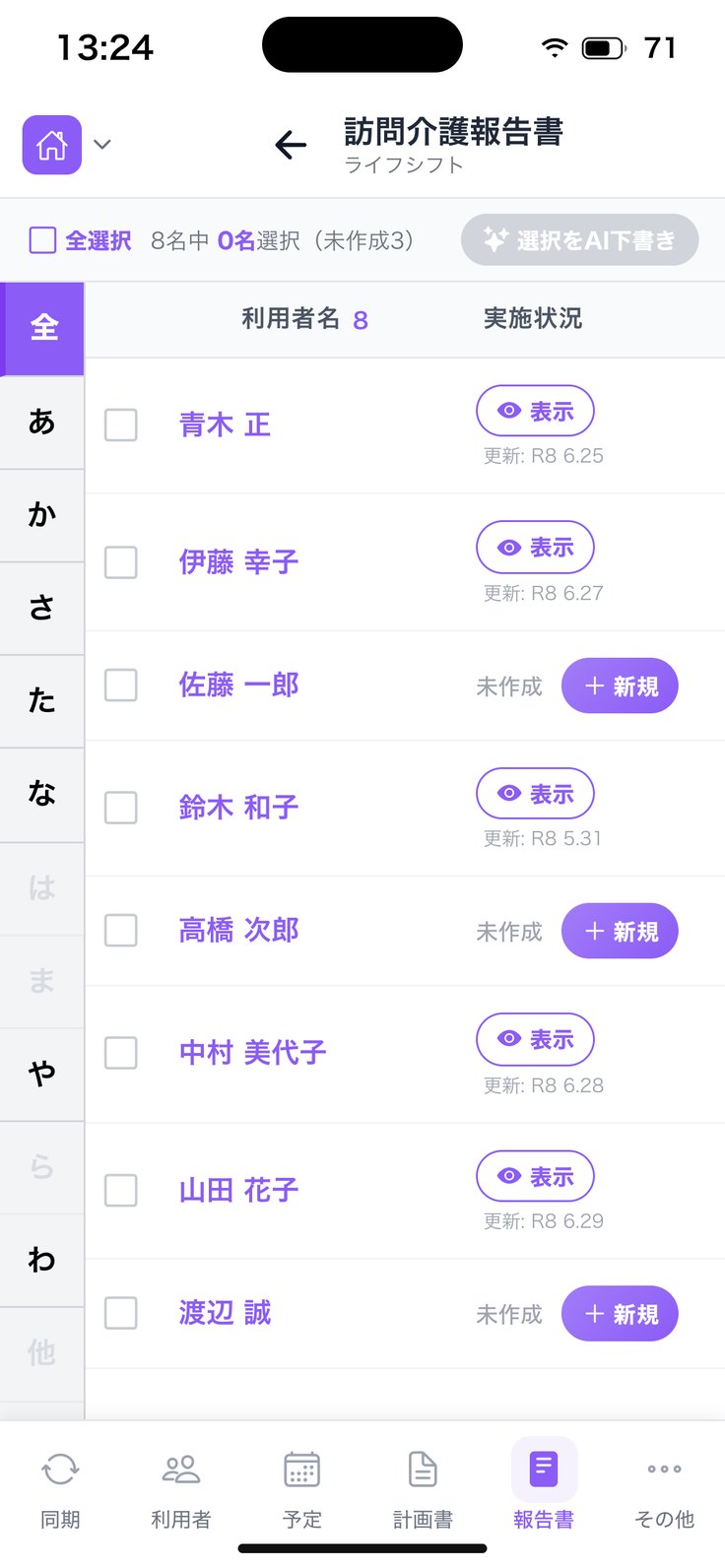
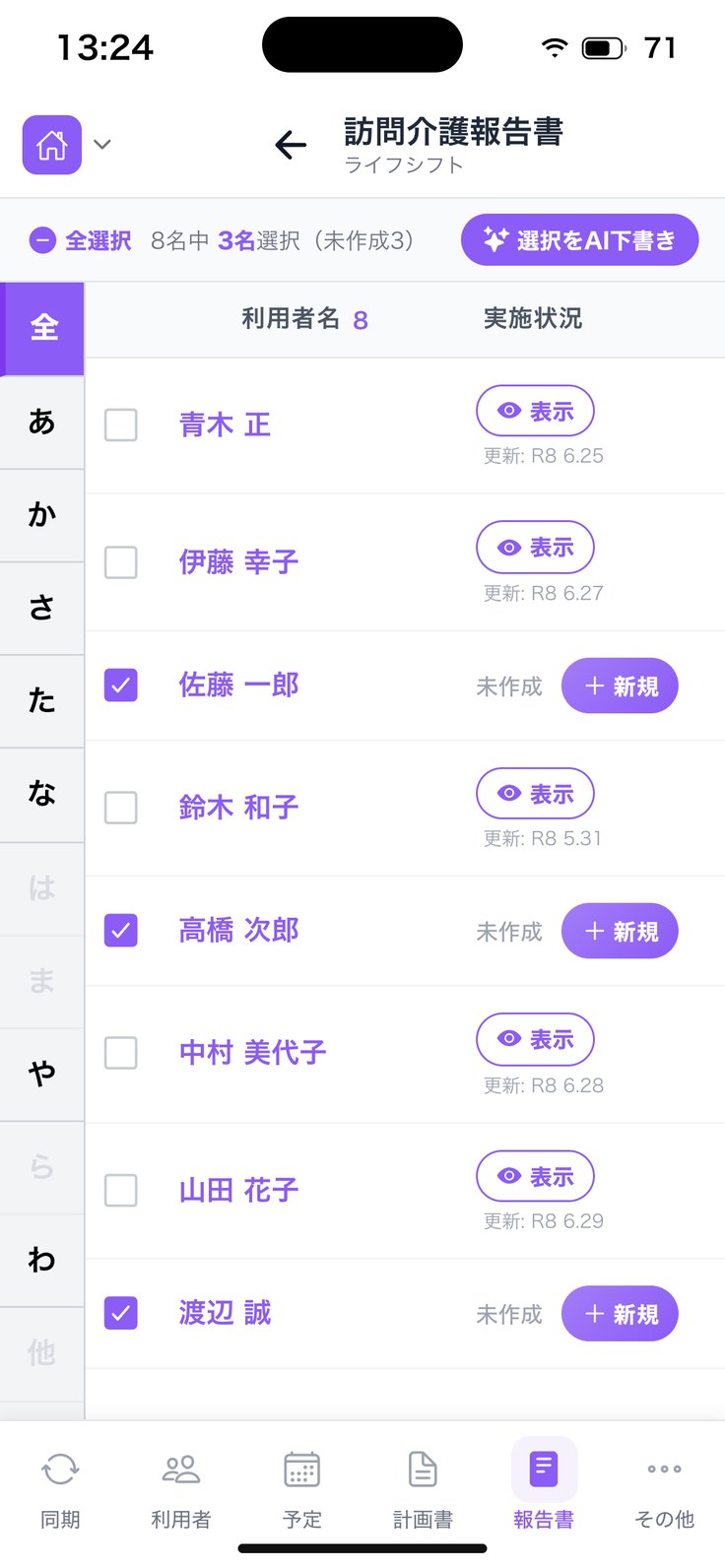
アプリの画面(見本データ・利用者名などは架空です)
8 報告書
報告書を書く。
「AI生成」で実施記録から。
1
上から順に
基本情報(報告書作成日・対象期間(開始)(終了)・サービス提供責任者)→ サービス実施状況 → 利用者の状況・変化 → 特記事項。
2
右上「AI生成」
対象期間の実施記録から3つの欄を作ります。入力済みなら「上書きしますか?」→「上書きする」。
3
記録が無いとき
「対象期間に実施サービス記録が見つかりませんでした」。先に実施記録を書きます。
4
保存する
「保存する」で「訪問介護報告書を保存しました」。戻る前に保存していない変更があれば確認が出ます。
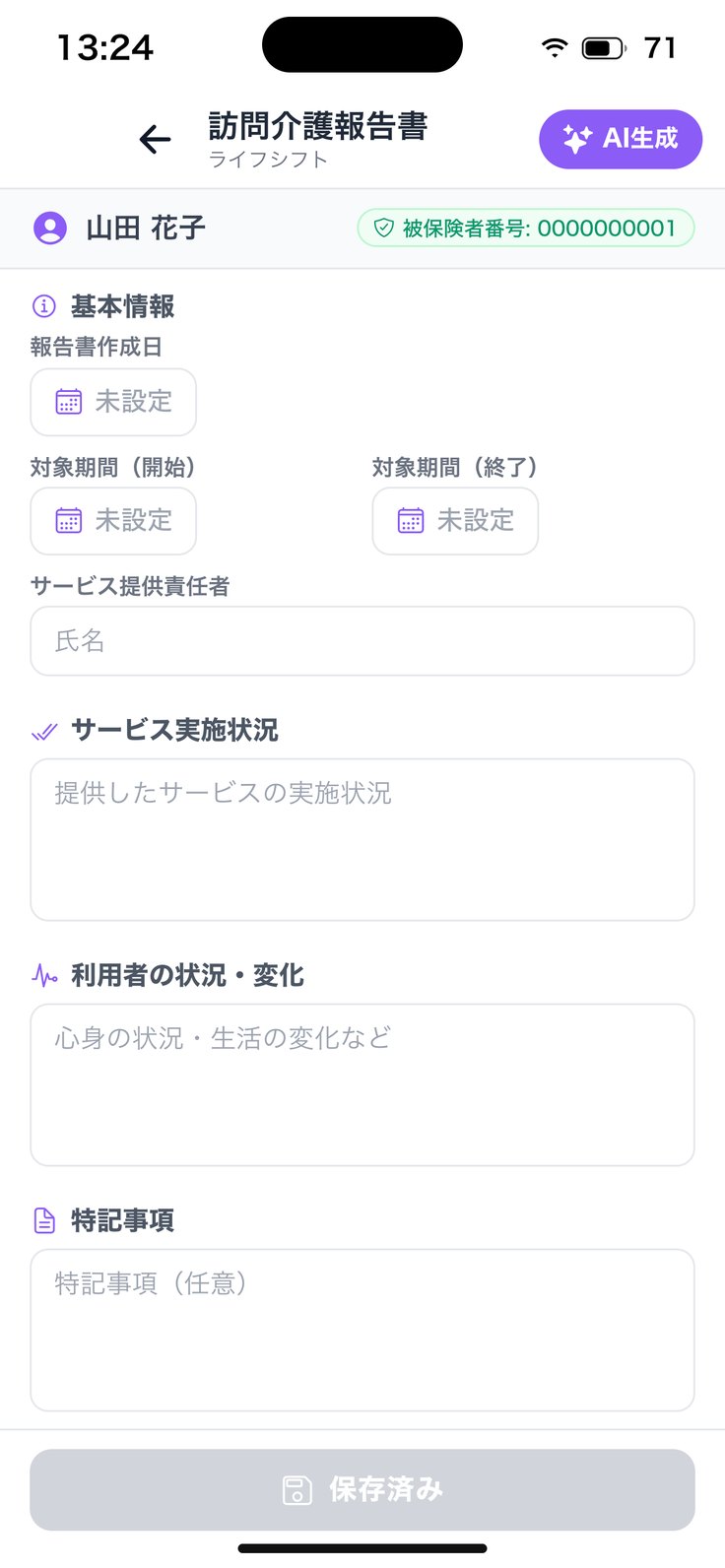
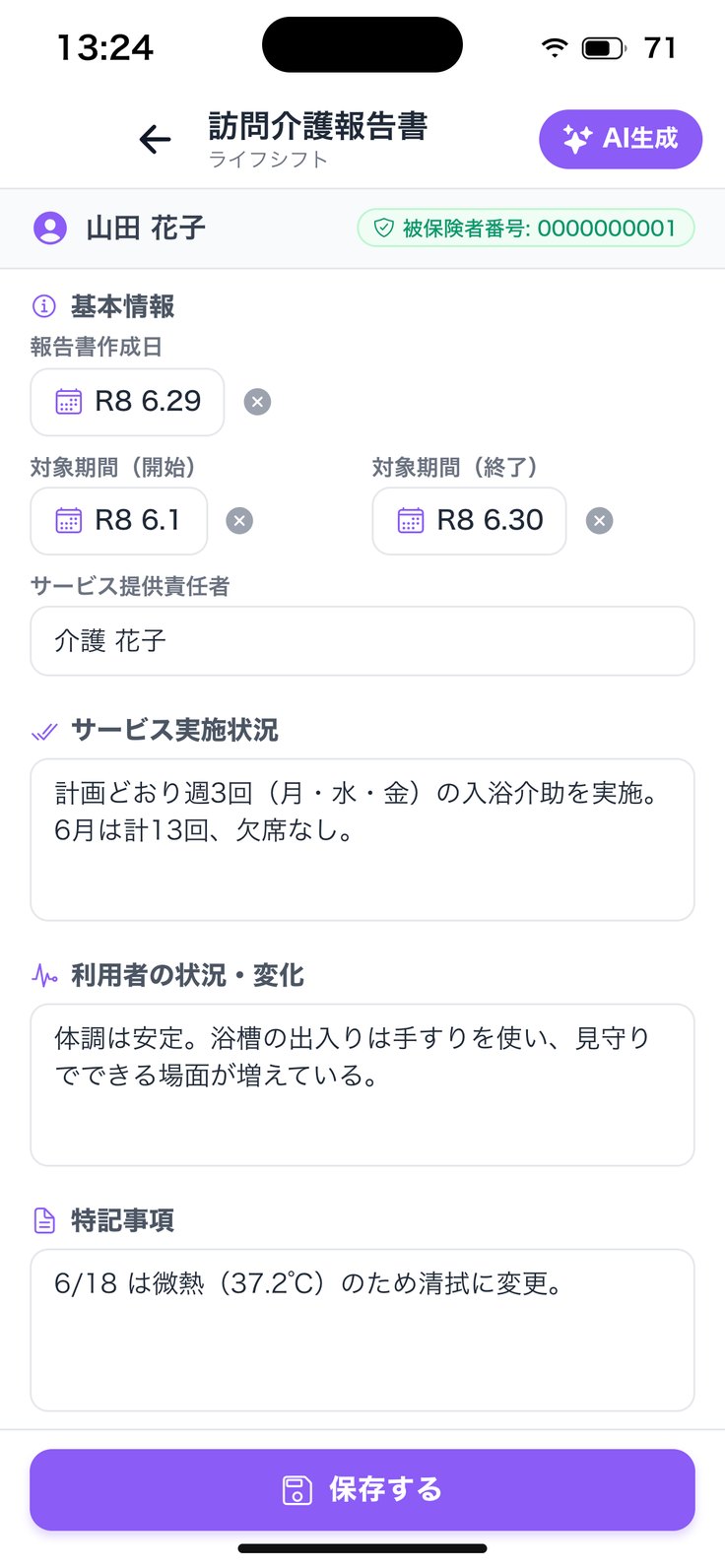
アプリの画面(見本データ・利用者名などは架空です)
8 報告書
チェックした人の報告書を、
まとめて下書き。
1
チェックして押す
一覧でチェック→「選択をAI下書き」。
2
何を作る
今月の実施記録から「サービス実施状況」「利用者の状況・変化」「特記事項」を作ります。今月の記録が無い方はスキップします。
3
新しい1件
今の報告書は上書きせず、対象期間を今月にした新しい報告書を足します。
4
開いたまま
この端末で1人ずつ作ります。終わるまでアプリを開いたままにします。
5
結果
「完了 下書き作成: ◯件 / スキップ(今月の実施記録なし): ◯件」。
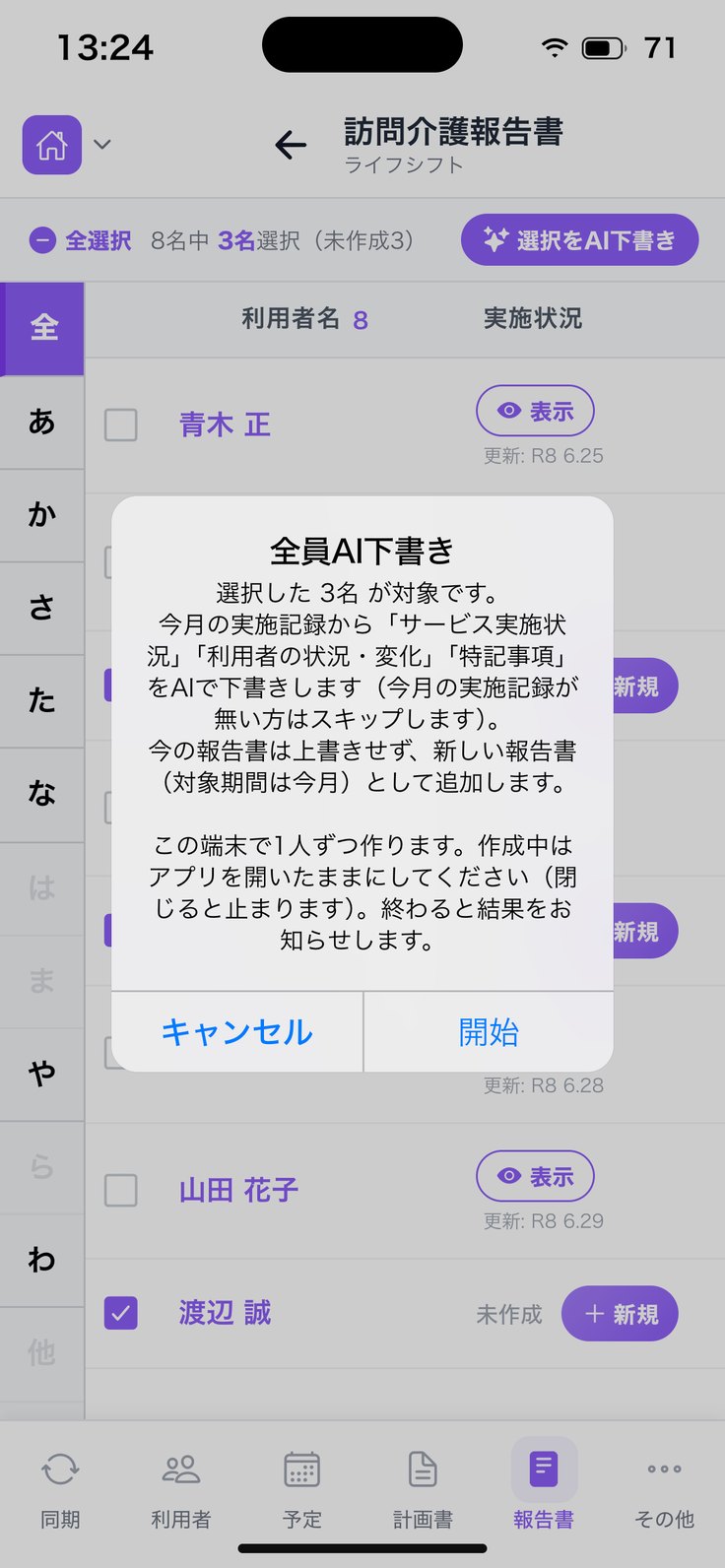
アプリの画面(見本データ・利用者名などは架空です)
9
訪問介護マナ 操作マニュアル
その他の書類
利用者メニューと「その他」から開く書類です。
計画見直し案
報告書(対象別)
経過記録・モニタリング・援助記録AI下書き・アセスメント
9 その他の書類
計画見直し案を、
実績からAIで作る。
1
開く
利用者メニュー(または「その他」で利用者さまを選んで)の「計画見直し案」→「見直し案を作成」。
2
AIで作る
「見直し実施日」を決めて「AIで見直し案(直近3ヶ月の実績から)」。「変更点と根拠」も入ります。
3
確かめる
「要確認」の旗が付いた欄を確かめて直します。
4
確定する
「サ責確認済み(確定)」に印 →「説明・同意・交付」の日付 →「保存する」。
5
計画書とは別
見直し案は計画書とは別に残ります。計画書を直すときは、計画書の画面で直します。
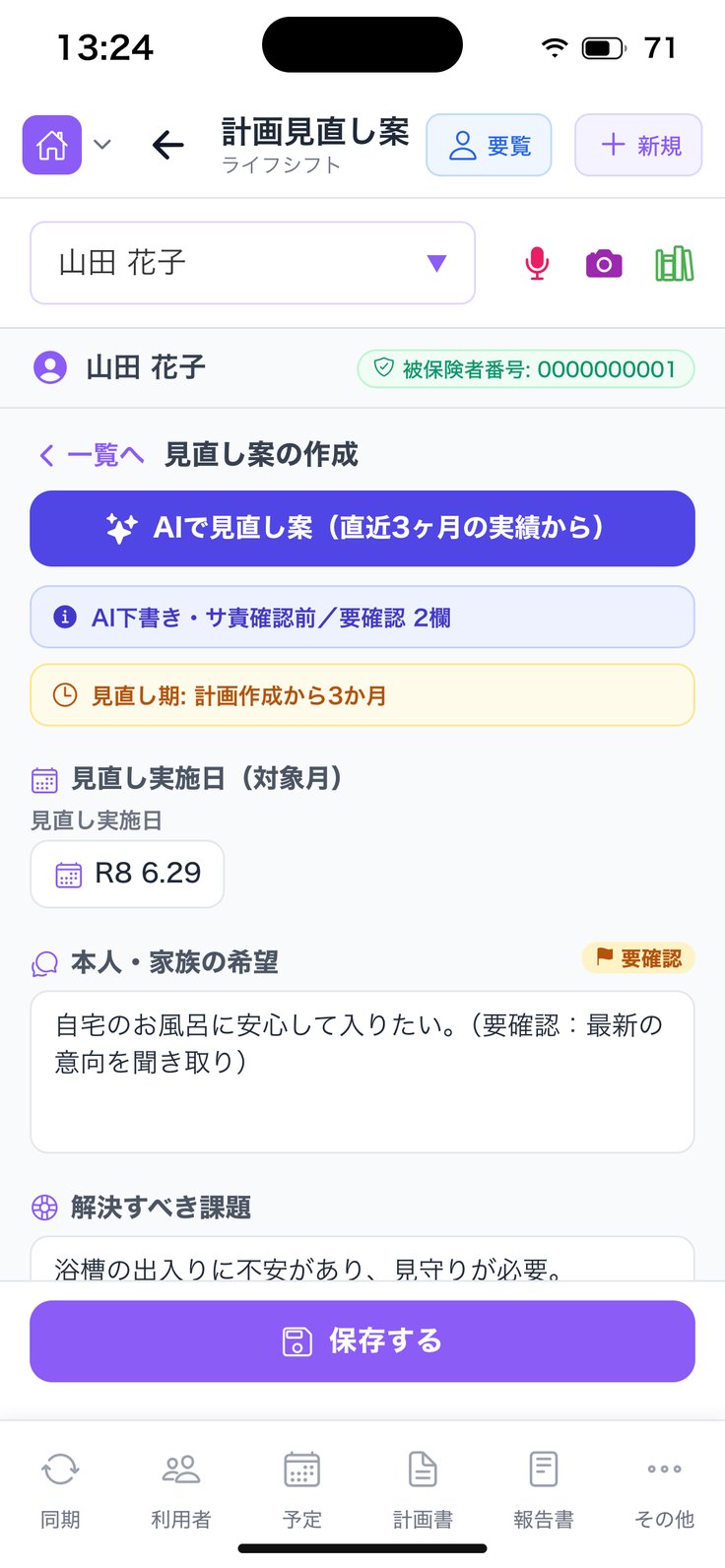
アプリの画面(見本データ・利用者名などは架空です)
9 その他の書類
報告書(対象別)を、
4通まとめて作る。
1
開く
利用者メニューの「報告書(対象別)」。
2
作る
「対象月」を選び「◯ 分の報告書を一撃生成(家族・ケアマネ・ナース・医師)」。
3
4通
同じ実績から、家族・ケアマネ・ナース・医師向けの4通ができます。押して開き、タイトル・本文を直して保存します。
4
印刷
Web のマナドライブの、この利用者さまの「訪問介護レポート」から印刷します。
5
下のタブの報告書とは別
下のタブ「報告書」は、サービス提供責任者の月ごとの報告書です。
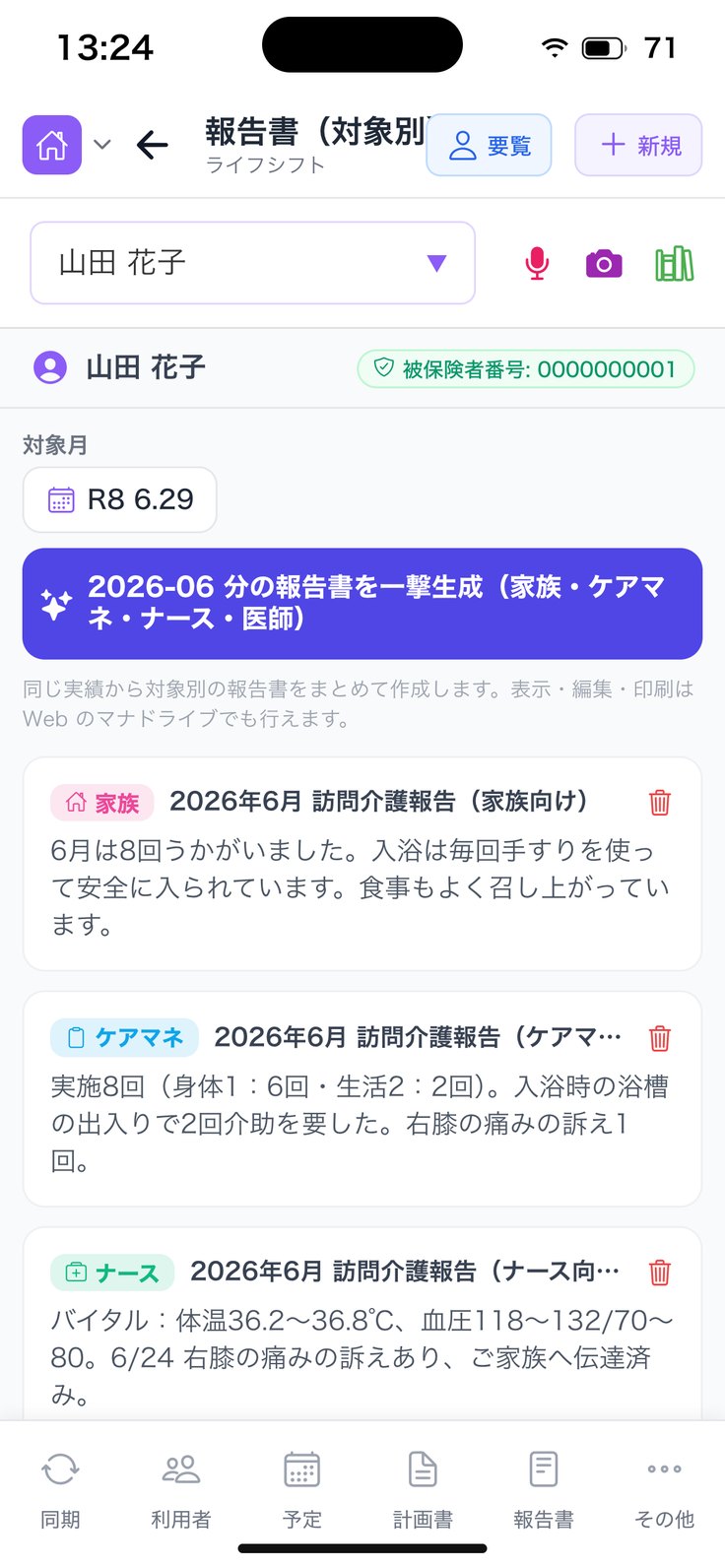
アプリの画面(見本データ・利用者名などは架空です)
9 その他の書類
経過記録・モニタリング・
援助記録AI下書き・アセスメント。
1
経過記録
日々の経過記録の作成・管理。
2
モニタリング
モニタリング表の作成・AI下書き。
3
援助記録AI下書き
実施チェックから援助記録本文を一括下書き。
4
開き方
利用者メニューから、または「その他」の上で利用者さまを選んでから書類名を押します。選ばずに押すと「利用者を選んでください」。
5
アセスメント
「その他」の書類の先頭。全員の一覧から開きます(利用者さまを選ばなくてよい)。
アプリの画面(見本データ・利用者名などは架空です)
0
施設・通所マナ 操作マニュアル
はじめに
施設・通所マナは、施設の介護記録と、通所介護の書類を1つにまとめた製品です。はじめに全体の形をおさえます。
「施設記録」と「通所」の2つが入っています
iPhone と iPad で画面の作りが違います
開く・スタッフを選ぶ
0 はじめに
1つの製品に、
「施設記録」と「通所」。
1
施設記録
ホームの「施設記録マナ」(施設・通所マナ|介護記録・日誌)。排泄・食事・バイタルなど毎日の記録、申し送り、薬、在庫を扱います。
2
通所
ホームの「通所介護マナ」(施設・通所マナ|通所介護)。カイポケの実施記録を見る、通所介護計画書・モニタリング表を作ります。
3
ご契約は1つ
どちらか一方のご契約で、両方をお使いいただけます。
4
人数は合わせて数える
施設記録と通所の職員を合わせて数えます。両方に入っている方は1人と数えます。
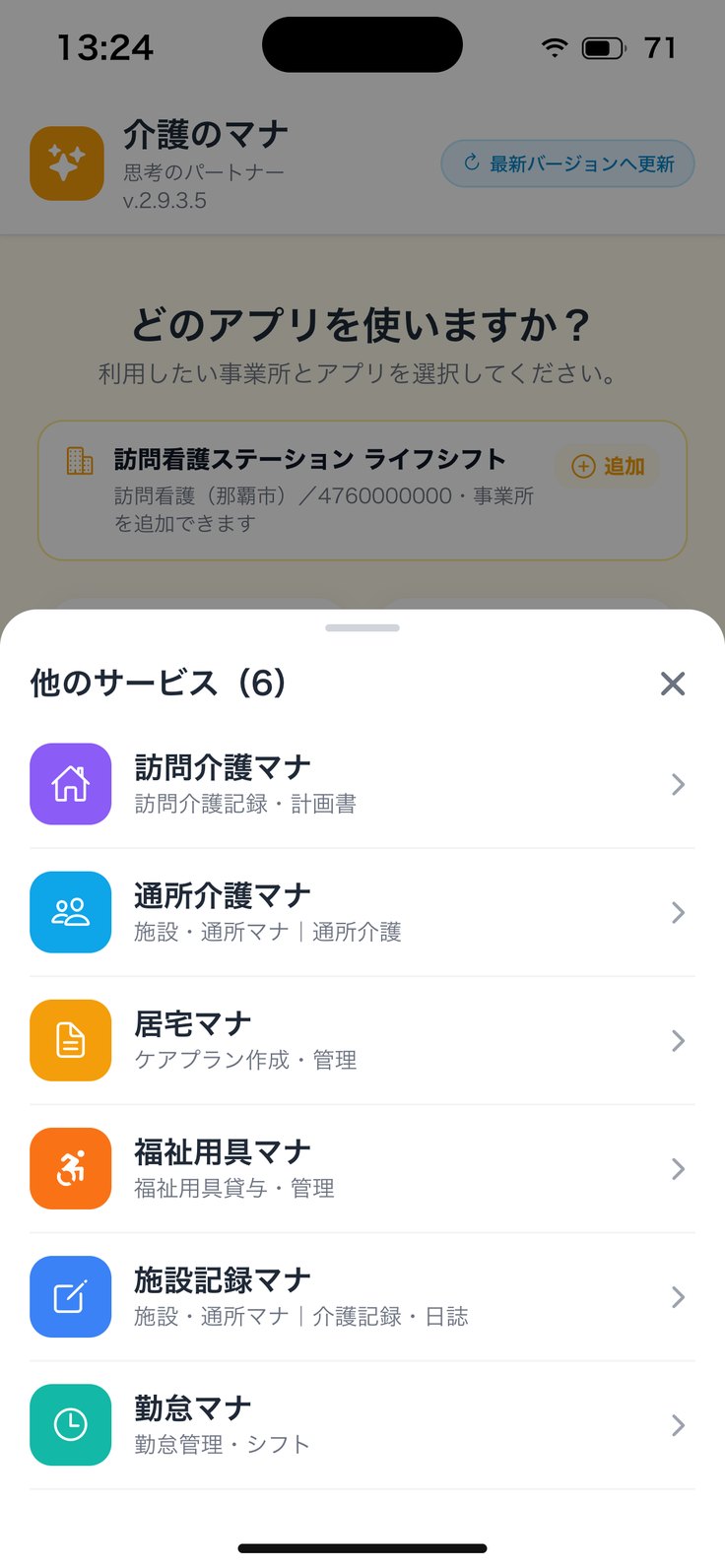
アプリの画面(見本データ・利用者名などは架空です)
0 はじめに
iPhone と iPad で、
施設記録の画面の作りが違う。
1
iPhone
上に利用者の欄、「登録|管理・報告書」のタブ、下に「同期」「利用者」「使い方」のタブ。記録ボタンを押してから利用者を選びます。
2
iPad
左にアイコンの列と利用者の一覧、右に記録ボタン。先に左で利用者を選んでから記録ボタンを押します。
3
まとめて入力
iPad は「入力モード」で個別と一覧を切り替えます。iPhone は「体重」をまとめて入力できます。
4
このマニュアルでは
違う所は、章の中で「iPhone」「iPad」に分けてご案内します。
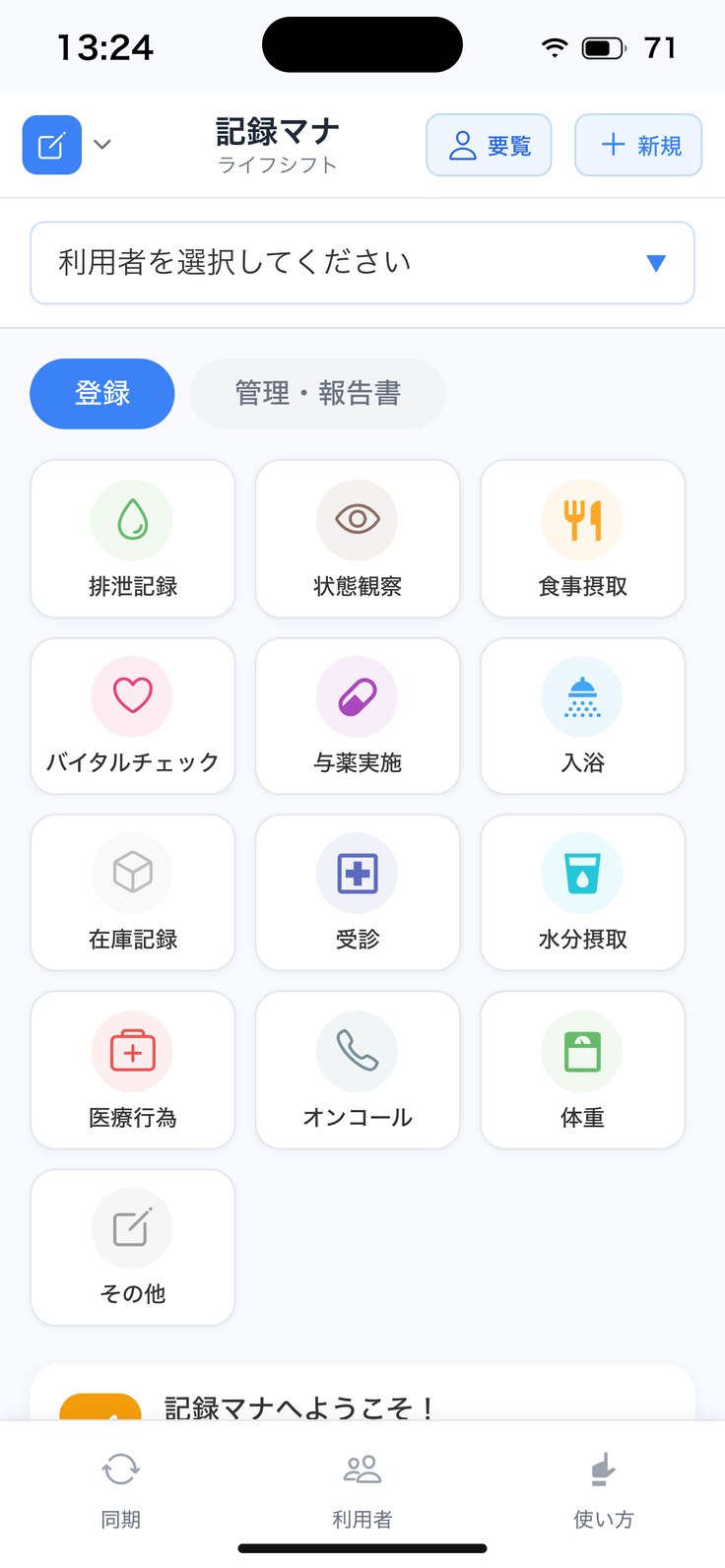
アプリの画面(見本データ・利用者名などは架空です)
0 はじめに
開いて、
スタッフを選ぶ。
1
ホームから
ホームの「施設記録マナ」または「通所介護マナ」を押します。見当たらないときは「他のサービス」の中です。
2
スタッフを選ぶ
事業所を選び、記録する人(スタッフ)を選びます。
3
施設記録
見出し「記録マナ」の画面が開きます。
4
通所
見出し「通所マナ」の画面が開きます。
5
切り替える
iPhone は左上のアプリ切替で「施設記録マナ」「通所マナ」を切り替えます。iPad は左下の「神マナ」でホームへ戻ってから選びます。
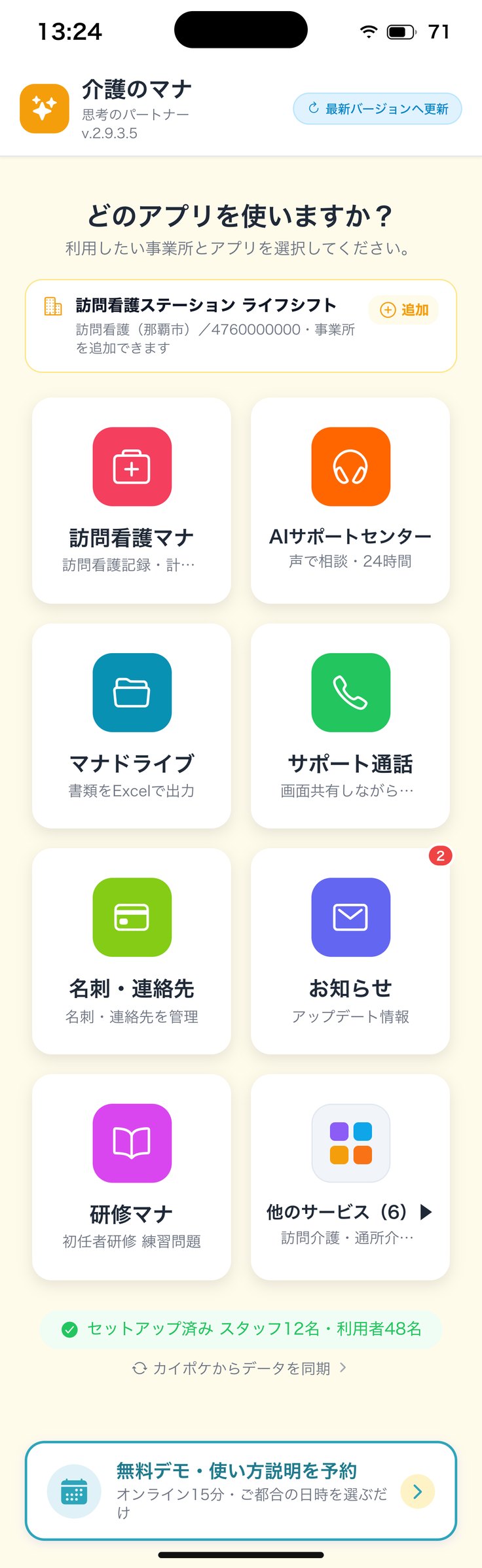
アプリの画面(見本データ・利用者名などは架空です)
1
施設・通所マナ 操作マニュアル
施設記録のホーム(iPhone)
iPhone の施設記録は「記録ボタン → 利用者 → 入力して保存」の3つで1件です。
「登録」タブと13の記録ボタン
顔写真から利用者を選ぶ
「管理・報告書」タブ
1 ホーム(iPhone)
記録の種類を
ボタンで選ぶ。
1
「登録」タブ
見出し「記録マナ」の下に、記録ボタンが13個並びます。
2
13の記録
排泄記録・状態観察・食事摂取・バイタルチェック・与薬実施・入浴・在庫記録・受診・水分摂取・医療行為・オンコール・体重・その他。
3
押すと利用者の顔写真
記録ボタンを押すと、利用者の顔写真が並びます(次の枚)。
4
「体重」だけは
顔写真でなく、全員の表(一覧入力・4章)が開きます。
アプリの画面(見本データ・利用者名などは架空です)
1 ホーム(iPhone)
顔写真を押して、
利用者を選ぶ。
1
見出しは記録の種類
上に押した記録の名前(例「排泄記録」)が出ます。
2
かなで絞る
「全て」「あ」「か」…で、名前の行ごとに絞れます。
3
顔写真を押す
その方の記録を入力する画面が開きます(3章)。写真が無い方は名字の1文字目で出ます。
4
出るのは利用中の方
状態が「利用中」の方だけが並びます。
5
鍵の付いた方
無料お試しでは3名まで記録できます。鍵の方を押すと、アップグレードの案内が出ます。
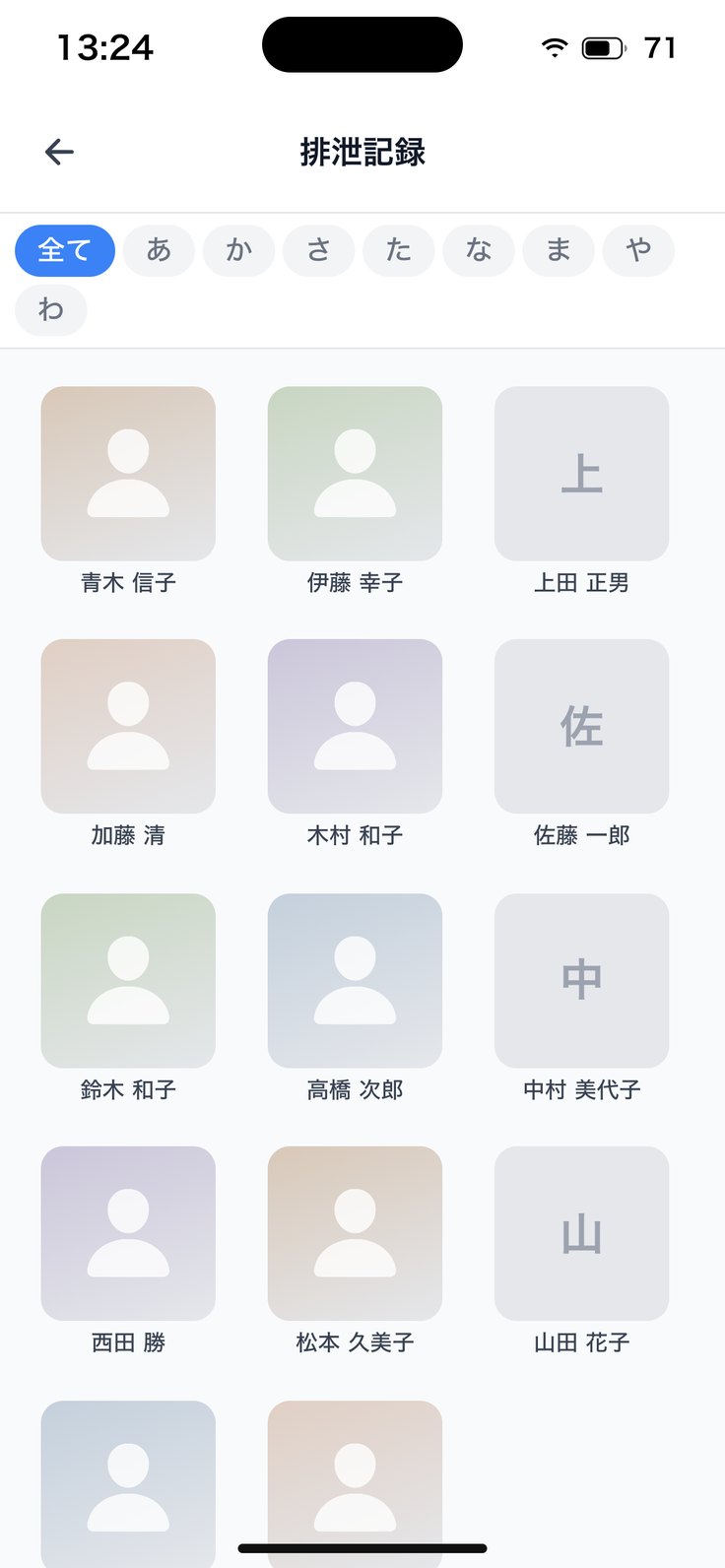
アプリの画面(見本データ・利用者名などは架空です)
1 ホーム(iPhone)
「管理・報告書」タブに、
見る・管理する画面が並ぶ。
1
記録を見る
申し送り・ダッシュボード・記録明細・写真管理。
2
薬と在庫
残薬・在庫マスタ・月間実費(請求)。
3
報告
事故報告・ヒヤリハット・苦情報告。
4
そのほか
栄養食管理・各種情報出力(CSV)。
5
iPad も同じ
iPad のホームにも同じ「管理・報告書」タブがあります。
アプリの画面(見本データ・利用者名などは架空です)
2
施設・通所マナ 操作マニュアル
施設記録のホーム(iPad)
iPad は「左で利用者を選ぶ → 記録ボタン」の順です。1台を何人かで使う施設向けの作りです。
左の利用者一覧から選ぶ
入力モード(個別|一覧)
上のボタンと左のアイコン
2 ホーム(iPad)
左で利用者を選び、
記録ボタンを押す。
1
左の利用者一覧
「施設:全施設」(押すと施設を選べます)、「担当:◯◯」、「利用者 ◯名」とかなの列、名前の一覧。
2
名前を押す
その方が選ばれた状態になります。
3
記録ボタンを押す
そのまま入力の画面が開きます。誰も選んでいなければ顔写真が並びます。
4
別の方を記録するとき
左で名前を押し直してから、記録ボタンを押します。
アプリの画面(見本データ・利用者名などは架空です)
2 ホーム(iPad)
「入力モード」で、
1人ずつか、まとめてか。
1
「入力モード」を押す
左の一覧の上の「入力モード:個別」を押します。
2
個別(1名ずつ入力)
いつもの入力。左で選んだ方の記録を1件ずつ入れます。
3
一覧(複数名を一括入力)
記録ボタンを押すと、全員の表(一覧入力・4章)が開きます。選んでいる施設が引き継がれます。
アプリの画面(見本データ・利用者名などは架空です)
2 ホーム(iPad)
上のボタンと、
左のアイコン。
1
上のボタン
「記録明細」「写真管理」「申送り」。申送りは、iPad で申し送りを書き足せる画面です(6章)。
2
右上の三本線
「ユーザー切り替え」。記録する人(担当)を替えます。
3
左のアイコン
ダッシュボード・記録・在庫・利用者・スタッフ・各種情報出力・会社情報編集。
4
左下「神マナ」
ホームへ戻ります。通所へ切り替えるときもここから。
5
「管理・報告書」タブ
iPhone と同じメニューが並びます。
アプリの画面(見本データ・利用者名などは架空です)
3
施設・通所マナ 操作マニュアル
記録をつける
利用者を選ぶと、記録の種類ごとの入力画面が開きます。入れて「保存」で1件です。
入力の画面の共通の決まり
排泄記録(1問ずつ)
バイタル・水分
食事・入浴
状態観察・与薬・受診など
在庫記録・残薬記録
3 記録をつける
入力の画面の、
共通の決まり。
1
上に対象の方
「← 戻る」、記録の種類、「◯◯さん」。名前を確かめてから入れます。
2
時刻を変える
一番上の「記録日時: 今(タップで変更)」を押し、「記録日時を指定」で日・時・分を合わせて「完了」。「現在時刻に戻す」で取り消し。
3
保存する
下の「保存」→「完了」「記録を追加しました」で閉じます。
4
足りないとき
「確認」で、入れる所を教えてくれます(例「記録内容を入力してください」)。
5
戻るとき
入力の途中で戻ると「入力中の内容を破棄しますか」と聞かれます。
アプリの画面(見本データ・利用者名などは架空です)
3 記録をつける
排泄記録は、
1問ずつ答える。
1
1画面に1問
「介助区分を選択してください」→ 尿の状態 → 尿量(尿があるとき)→ 便の量 → 便の状態 → オムツ → 追加の状態・記録。
2
大きなボタン
当てはまるボタンを押すと、次の問いへ進みます。右上に「1/7」と進み具合が出ます。
3
尿量
数字を入れるか、「50」「100」…のボタンで入れて「次へ」。
4
オムツ
在庫マスタの「オムツ」の品目から選びます。選んだ分は在庫から1つずつ減ります。
アプリの画面(見本データ・利用者名などは架空です)
3 記録をつける
バイタルと水分は、
数字を入れる。
1
バイタルチェック
「体温」「血圧」「脈拍」「呼吸」「SpO2」「血糖値」「体重」。測った所だけ入れます。
2
備考・申し送り
気づいたことは「備考(任意)」、次の人へ伝えることは「申し送り(任意)」へ。
3
水分摂取
「飲み物の種類」を選び、「水分量 *」を入れるか「50ml」「100ml」…のボタンで入れます。
4
保存
下の「保存」。申し送りに書いた内容は、申し送りの画面にも出ます。
アプリの画面(見本データ・利用者名などは架空です)
3 記録をつける
食事と入浴は、
ボタンで選ぶ。
1
食事摂取
「介助区分」「実施状況」、「主食摂取量」「副食摂取量」を0〜10のボタンで。「食事水分」「栄養食」は任意。
2
食前薬・食後薬
「食前薬服用」「食後薬服用」も同じ画面で付けられます。
3
入浴
「介助区分」「入浴方法」(シャワー浴・半身浴・足浴・代替ケア・入浴なし)と「洗髪あり」。
4
代替ケア
「代替ケア」を選ぶと、全身清拭・部分清拭を選べます。
アプリの画面(見本データ・利用者名などは架空です)
3 記録をつける
状態観察・与薬・受診などは、
文章で残す。
1
対象の記録
状態観察・与薬実施・医療行為・受診・オンコール・その他。
2
記録内容
「記録内容 *」に書きます。与薬実施だけは「備考(任意)」もあります。
3
申し送り
次の人に伝えることは「申し送り(任意)」へ。
4
写真
「写真(任意)」の「追加」で、5枚まで付けられます。
アプリの画面(見本データ・利用者名などは架空です)
3 記録をつける
在庫記録と残薬記録。
1
在庫記録
在庫マスタの品目が並びます。使った数を「+」「-」で合わせて「保存」→「◯件の在庫記録を追加しました」。
2
品目が無いとき
「在庫マスターが登録されていません」と出ます。先に在庫マスタ(10章)で品目を登録します。
3
残薬記録
「処方期間 *」と、薬名・残量(「薬を追加」で行を足す)を入れて「保存」。
4
記録明細から
記録明細の「+ 追加」では、「記録を追加」で種類を選んでから入力します。
アプリの画面(見本データ・利用者名などは架空です)
4
施設・通所マナ 操作マニュアル
まとめて入力(一覧入力)
朝のバイタルや体重など、全員分を続けて入れるときは表でまとめて入れます。iPad は「入力モード:一覧」、iPhone は「体重」から開きます。
全員の表に入れる
1行目の値を全員に写す・登録する
4 まとめて入力
全員の表に、
続けて入れる。
1
開き方
iPad:「入力モード:一覧」で記録ボタン。iPhone・iPad とも:「体重」ボタン。
2
上の行
「戻る」「◯◯(一覧入力)」、施設「全施設」、日付「< 日付 >」(はじめは今日)、「対象者 ◯名」、「登録」。
3
表
左に利用者名、右に入れる欄。横にずらすと続きの欄が出ます。時間は「09:30」の形で。
4
対象者を選ぶ
「対象者」を押すと「対象者を選択」。「全選択」「クリア」で選び「この◯名で入力」。
5
目立つ数字
基準から外れた数字は赤く出ます。
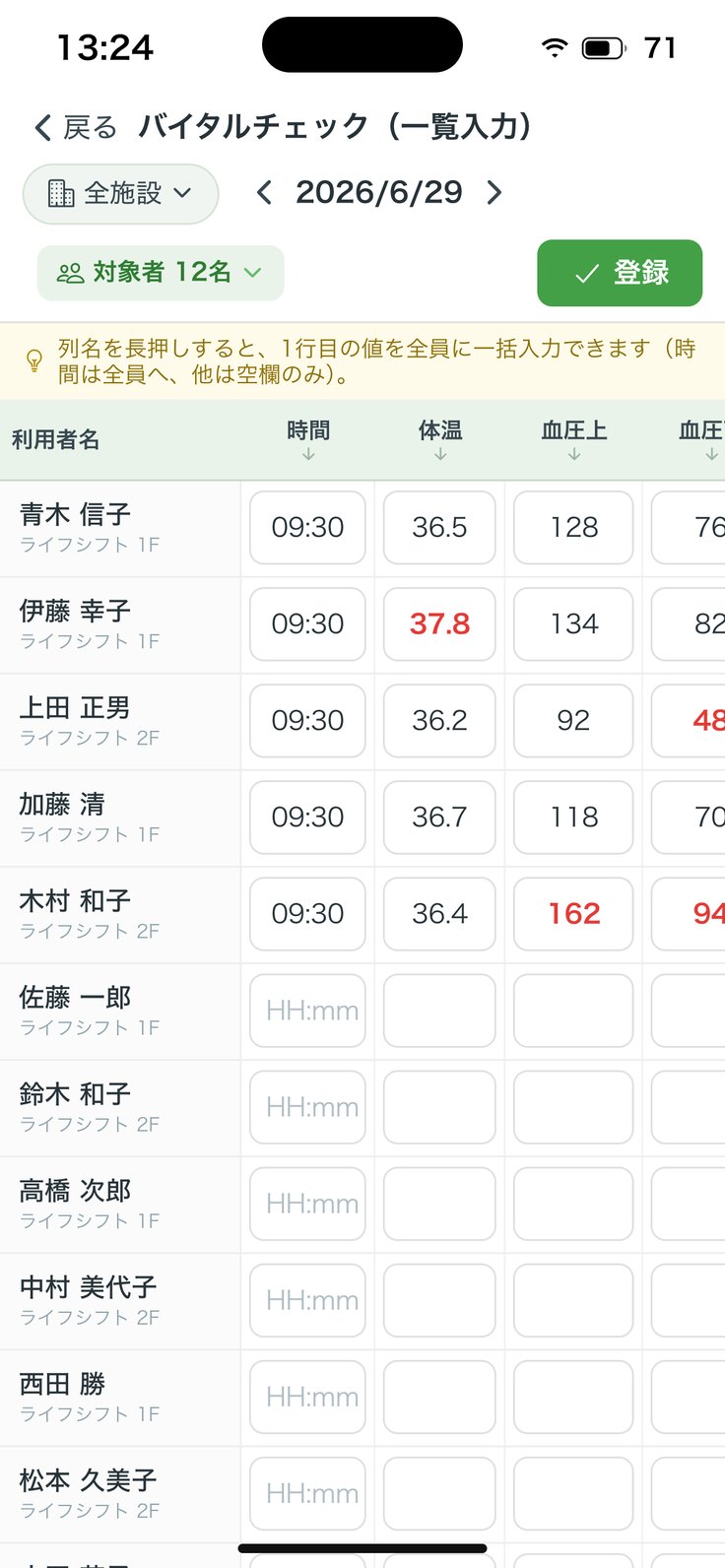
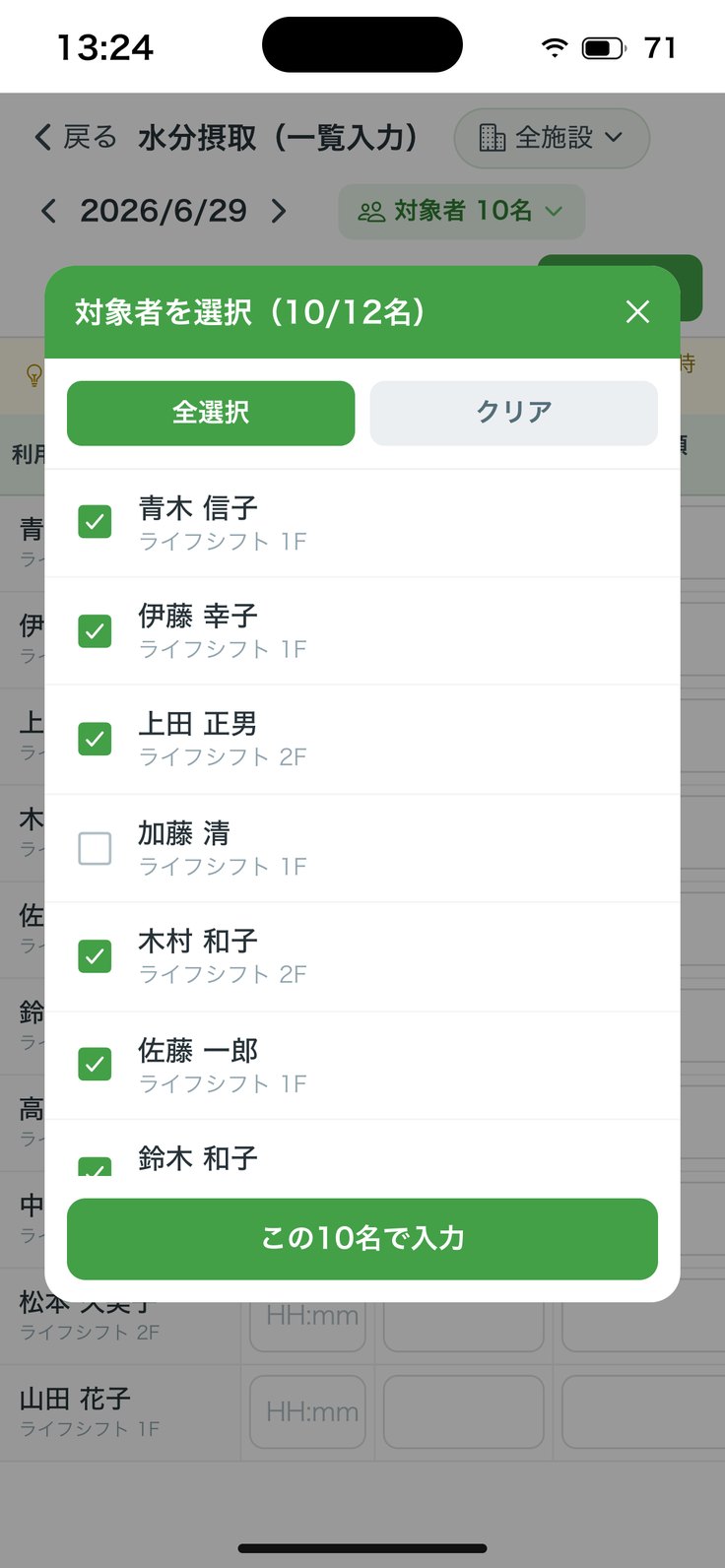
アプリの画面(見本データ・利用者名などは架空です)
4 まとめて入力
1行目を全員に写して、
「登録」。
1
列名を長押し
1行目に値を入れて列名を長押しすると、全員に写します(時間は全員へ、他は空欄の方だけ)。
2
1人ずつ直す
違う方の欄だけ直します。何も入れていない行は登録されません。
3
「登録」
「登録完了」「◯名分の◯◯を登録しました」→「OK」で表が空に戻ります。
4
途中でやめたとき
入力は端末に残ります。次に開くと「入力途中の一覧があります」→「その日で開く」か「破棄」。
5
日付を変えるとき
入力が残ったまま日付を変えると「日付を変えますか」と聞かれます。
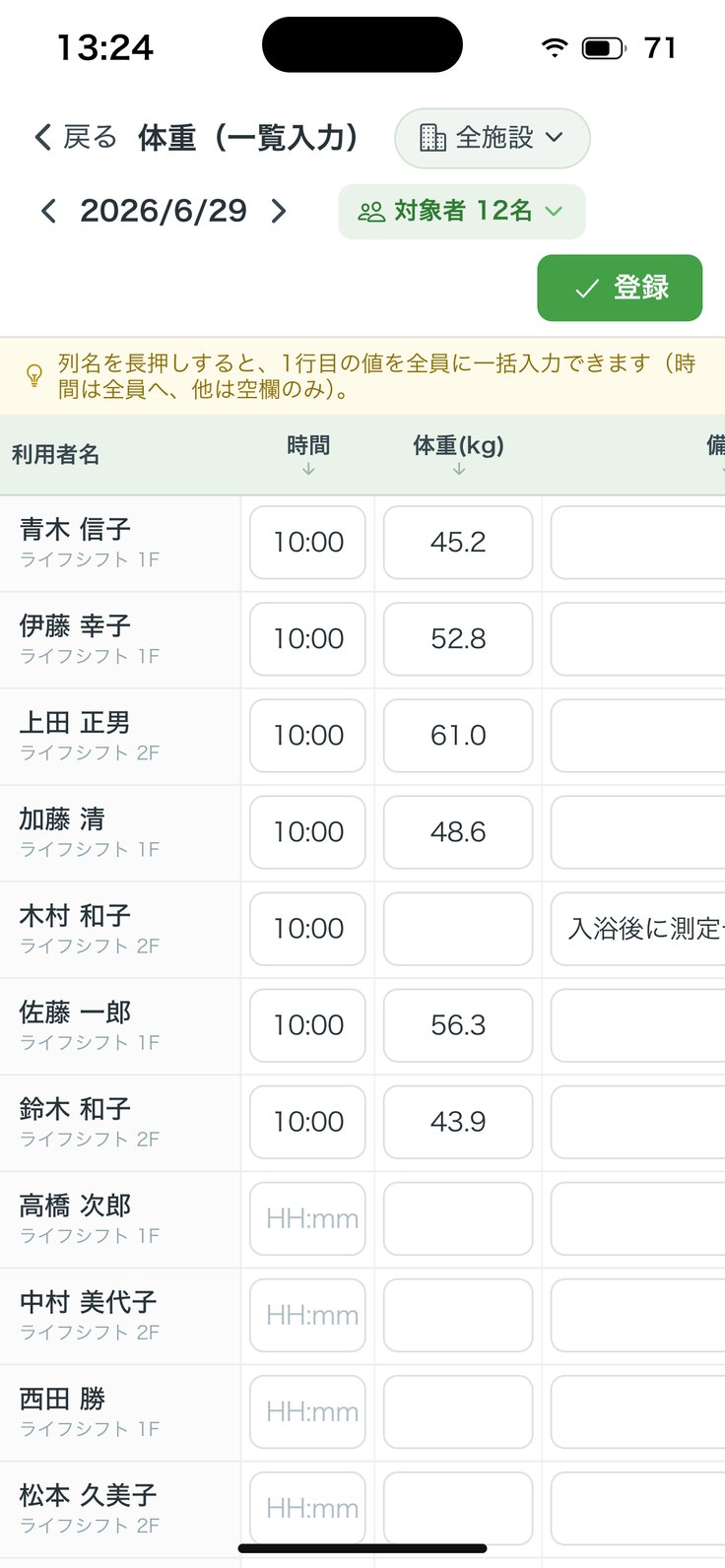
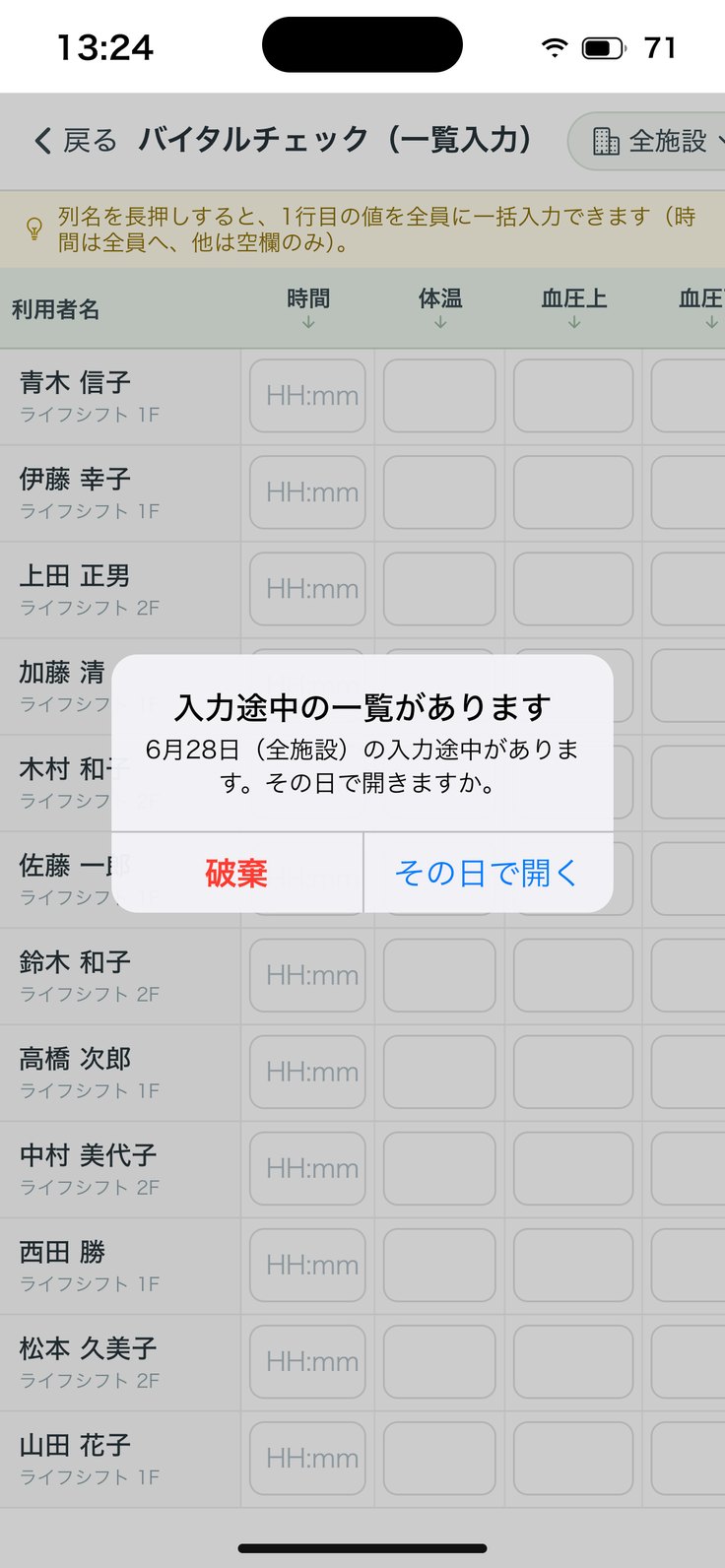
アプリの画面(見本データ・利用者名などは架空です)
5
施設・通所マナ 操作マニュアル
記録を見る・直す
書いた記録は、1人ずつなら「記録明細」、その日の全員なら「ダッシュボード」で見ます。
記録明細(1人の記録)
時刻を直す・写真を足す・消す
ダッシュボード(iPhone)
ダッシュボード(iPad)
バイタル・排泄・与薬の一覧
5 記録を見る・直す
記録明細で、
1人の記録を日付ごとに見る。
1
開き方
「管理・報告書」の記録明細、iPad は上の「記録明細」。
2
利用者
iPhone は上の欄、iPad は左の一覧で選びます。ホームで選んでいた方が引き継がれます。
3
期間と種類
「直近7日」「今月」「先月」「期間指定」、「すべて」「排泄」「入浴」…で絞ります。
4
カード
日付ごとに、時刻・種類・内容・申し送り・記録した人が並びます。
5
書き足す
右上の「+ 追加」で、この方の記録を足せます。
アプリの画面(見本データ・利用者名などは架空です)
5 記録を見る・直す
カードを押して、
直す・消す・共有する。
1
詳細が開く
カードを押すと詳細。左右にずらすと前後の記録へ移ります。
2
時刻を直す
日時の横の鉛筆 →「時間を変更」→「保存」→「時間を更新しました」(日付は変えられません)。
3
写真を足す
「+ 写真を追加」→「カメラで撮影」「ライブラリから選択」。
4
消す
赤い「削除」→「削除確認」→「削除」。元に戻せません。
5
共有
緑の「LINEで共有」、記録内容の「コピー」。
アプリの画面(見本データ・利用者名などは架空です)
5 記録を見る・直す
ダッシュボードで、
その日の全員を見渡す(iPhone)。
1
開き方
「管理・報告書」のダッシュボード。
2
日付と施設
「‹ 日付 ›」で日を移り、「施設で絞り込み」で施設を選びます。
3
1人1枚のカード
体温・血圧、尿・便・入浴の回数、水分量、食事の回数。申し送りのある方に「申送」。
4
カードを押す
「◯◯の記録」が開きます。「記録明細を見る →」「CSV」。左右にずらすと次の方へ。
5
右上のメモ
申し送りの画面へ進みます。
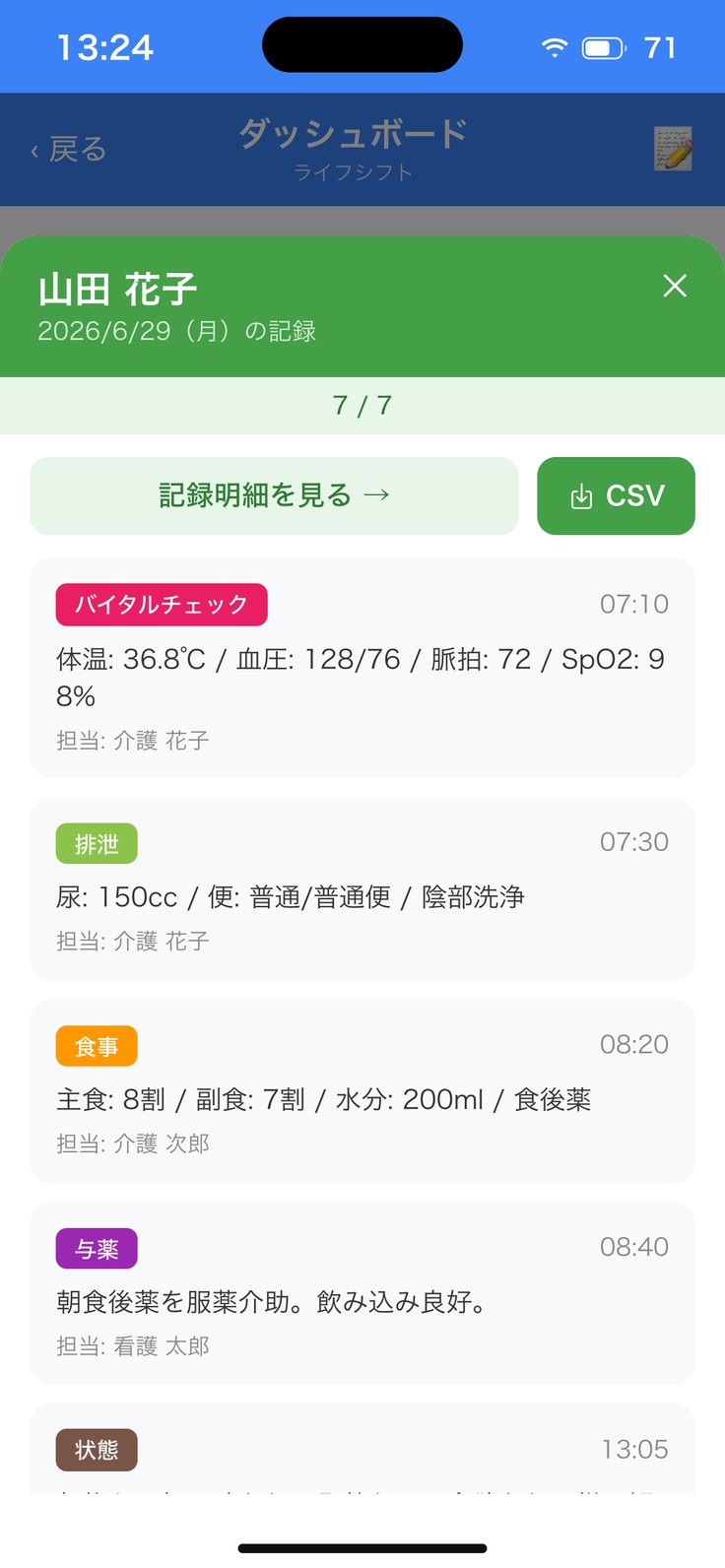
アプリの画面(見本データ・利用者名などは架空です)
5 記録を見る・直す
iPad のダッシュボードは、
全員を1枚の表で。
1
開き方
左のアイコンの「ダッシュボード」、または「管理・報告書」から。
2
表
利用者名・申送り・体温・血圧・脈拍・SpO2・血糖値・排泄・入浴・水分…が1行に並びます。
3
マスを押す
行はその方の記録、記録のあるマスはその種類の記録(「記録明細で編集する →」)、申送りのマスは申し送りへ。
4
列見出しを押す
バイタルの列はバイタル一覧、与薬の列は与薬一覧が開きます。
5
上のボタン
「全施設」「‹ 日付 ›」、緑の「排泄一覧」、「申送り」。
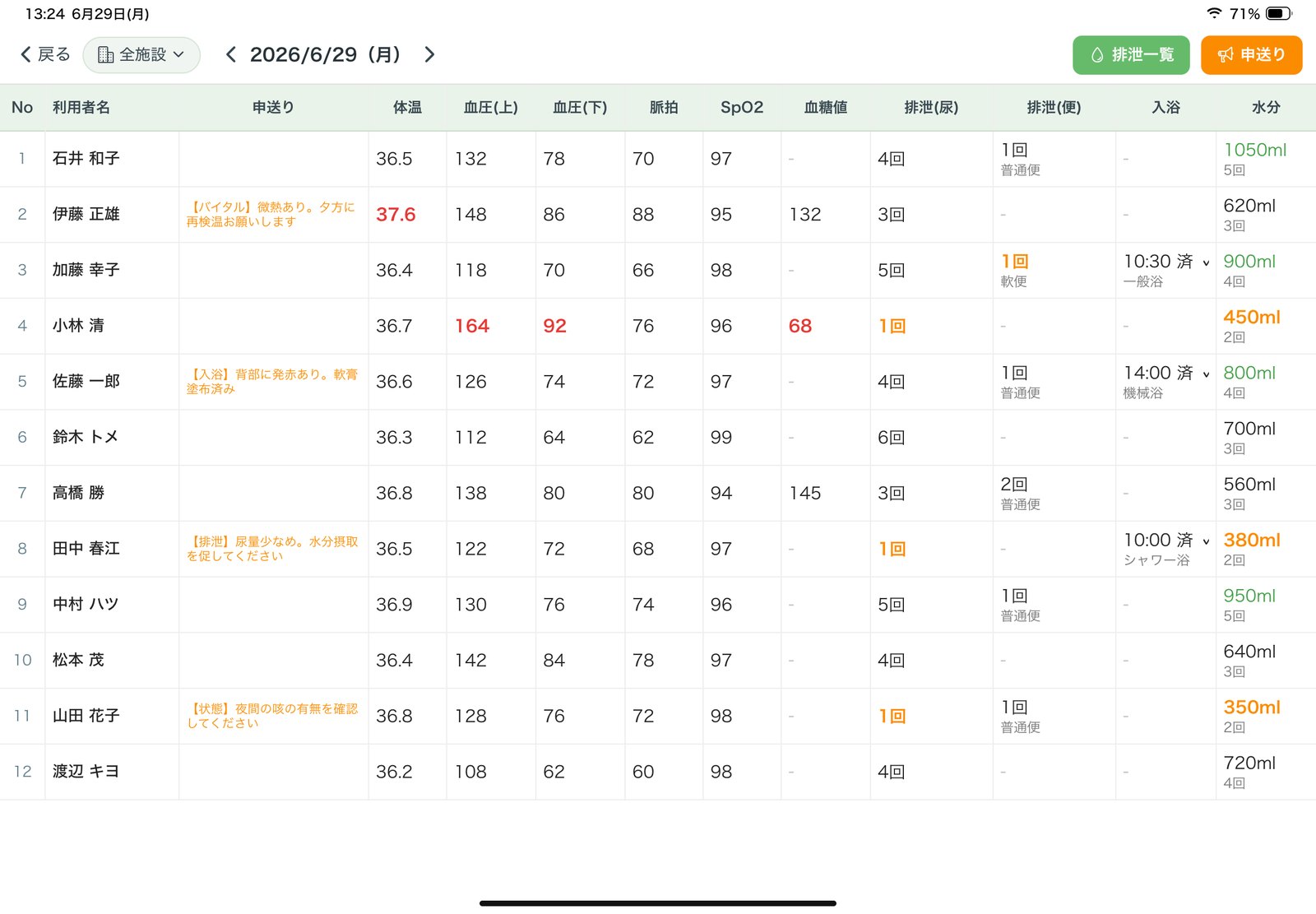
アプリの画面(見本データ・利用者名などは架空です)
5 記録を見る・直す
バイタル・排泄・与薬を、
一覧で見る。
1
バイタル一覧
「全バイタル」「血糖値のみ」「体重のみ」。日時ごとに体温・血圧・脈拍・呼吸・SpO2・血糖値・体重。外れた数字は色付き。
2
排泄一覧
iPad ダッシュボードの「排泄一覧」。利用者ごとに尿・便の回数が月のマス目で出ます。数字を押すと内訳。
3
与薬一覧
iPad ダッシュボードの与薬の列見出しから。「全て」「頓服薬のみ」、日時・服用内容・タグ・スタッフ・備考。
4
行を押す
その方の記録明細が開きます。
5
CSV
右上のダウンロードのボタン(iPad は「CSV出力」)で書き出せます。
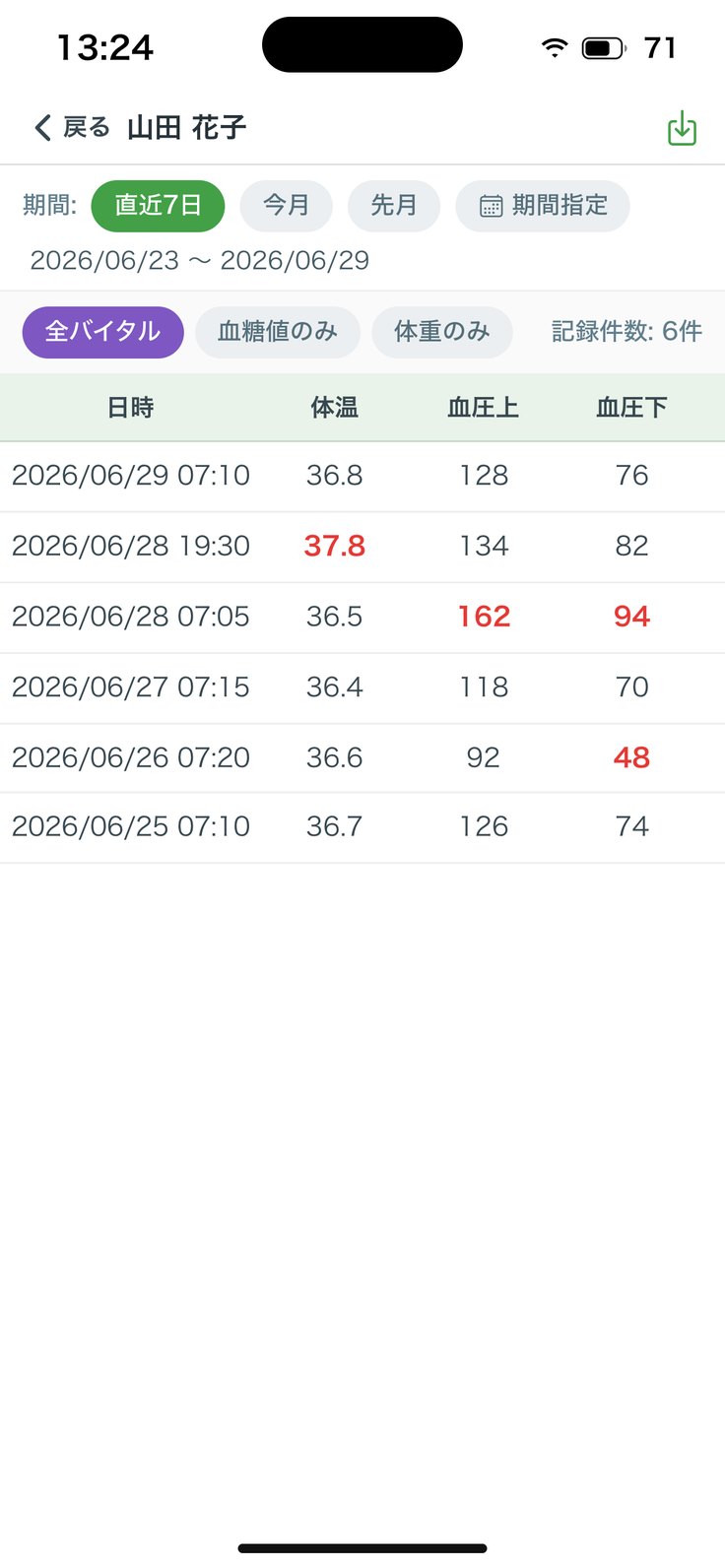
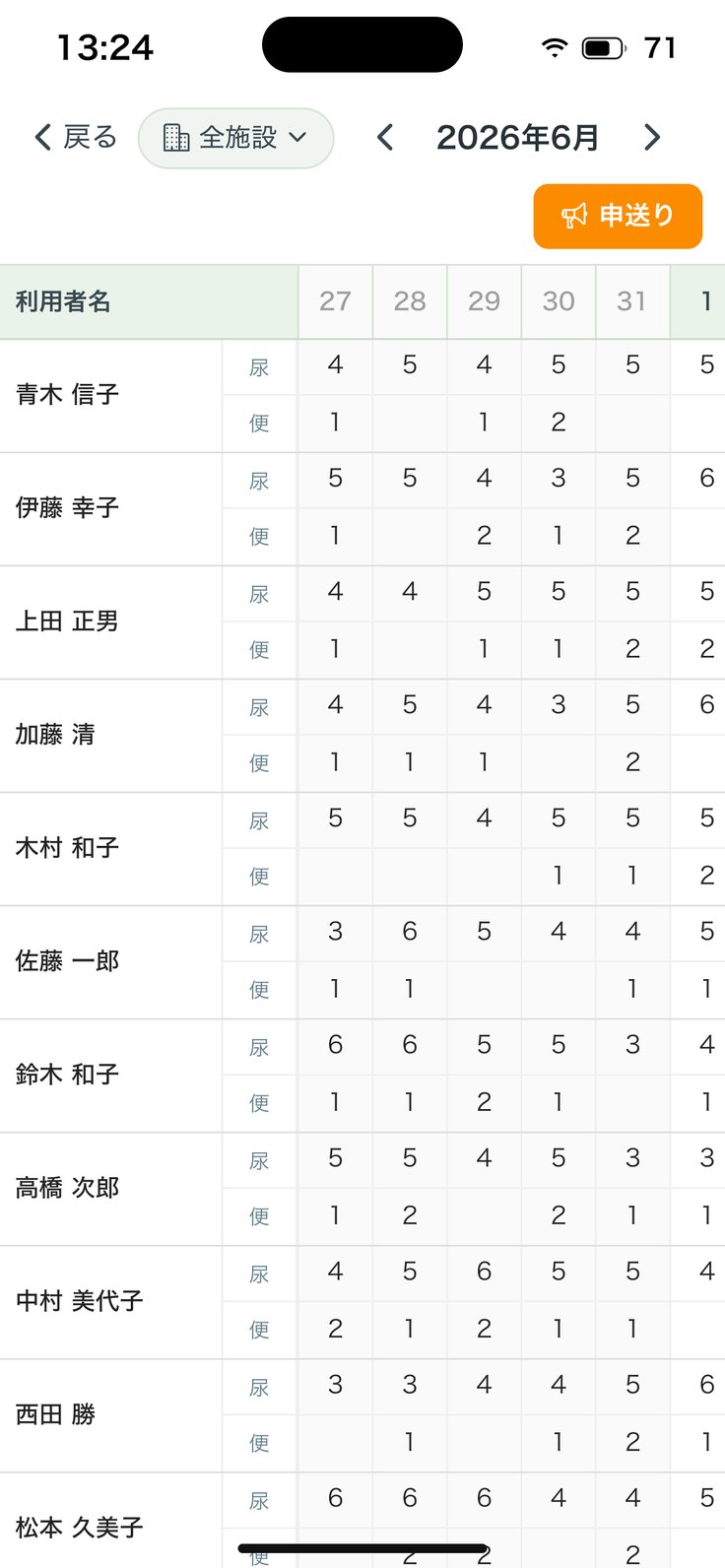
アプリの画面(見本データ・利用者名などは架空です)
6
施設・通所マナ 操作マニュアル
申し送り
記録に書いた「申し送り」は、申し送りの画面にまとまります。事故報告・ヒヤリハット・苦情報告もここに出ます。
申し送りを見る
申し送りを書き足す(iPad)
6 申し送り
申し送りを、
見る。
1
開き方
「管理・報告書」の申し送り、iPhone のダッシュボード右上のメモ。
2
絞る
「すべて」「緊急」「通常」。
3
カード
「緊急」の札、区分の色札(記録・ヒヤリハット・事故報告・苦情報告)、日時、利用者名、担当、内容。
4
カードを押す
詳細が開きます。「記録明細を見る →」、左右にずらして前後へ、「LINEで共有」。
5
期間
過去7日間の申し送りが出ます。
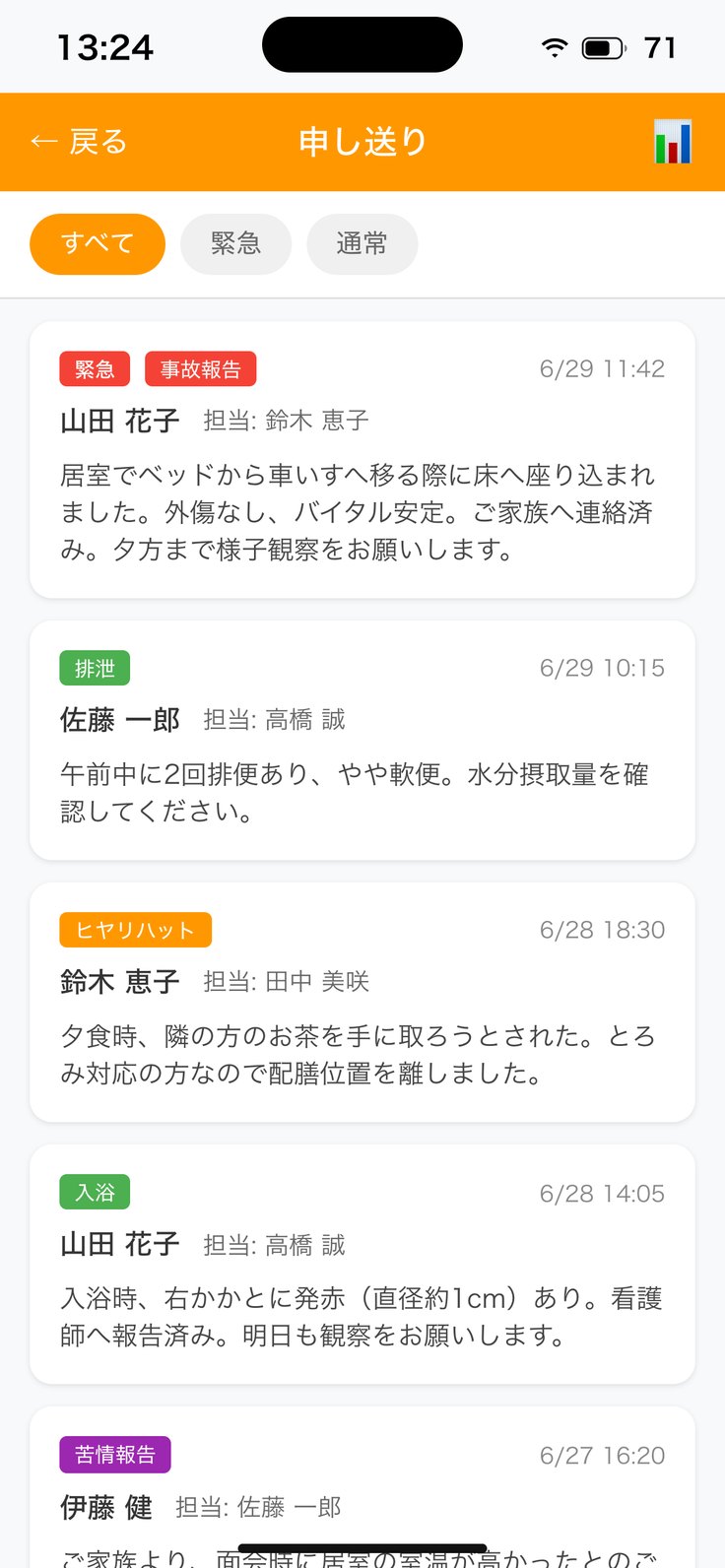
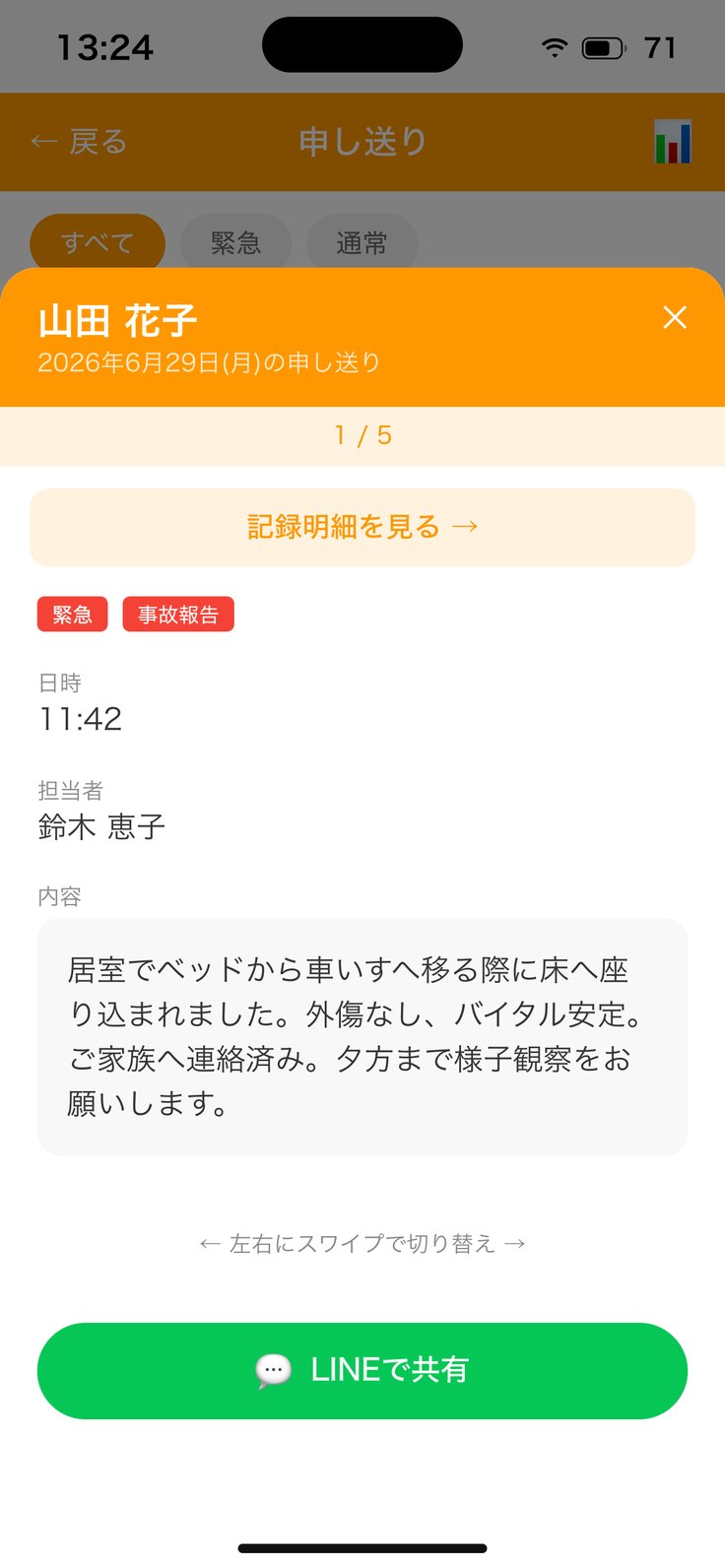
アプリの画面(見本データ・利用者名などは架空です)
6 申し送り
iPad の「申送り」で、
申し送りを書き足す。
1
開き方
iPad の上の「申送り」、ダッシュボードの「申送り」。
2
表で見る
期間、「重要度」「区分」で絞り、日付・重要度・区分・利用者名・スタッフ・内容の表で見ます。
3
書き足す
「+ 申し送り」→「申し送りを追加」。利用者を選び(名前で検索)、「内容」を書きます。
4
重要度
「通常」「緊急」を選んで「保存」。
5
緊急を付けるとき
記録の入力画面の申し送りは「通常」です。緊急はここで付けます。
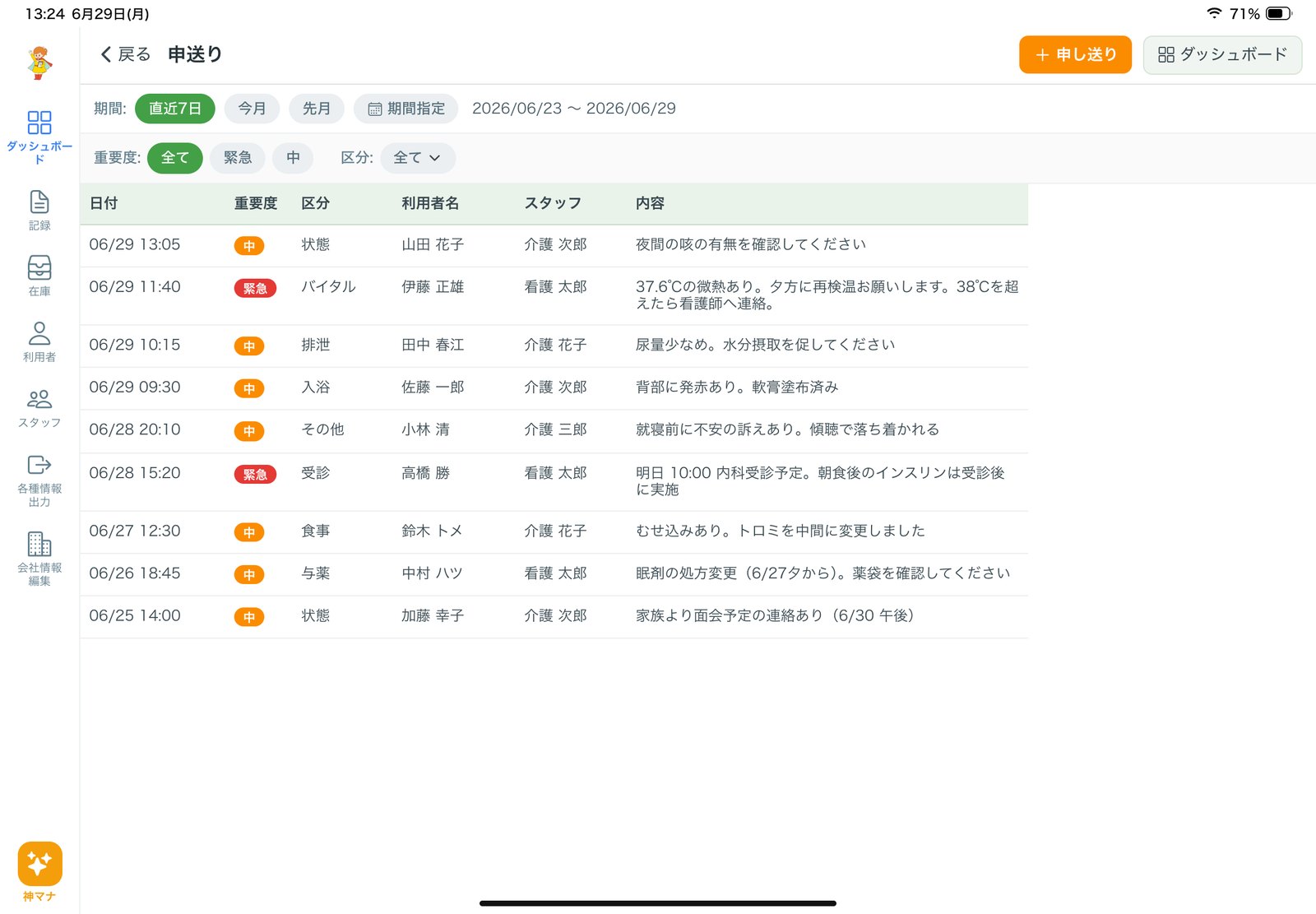
アプリの画面(見本データ・利用者名などは架空です)
7
施設・通所マナ 操作マニュアル
薬
会社の薬の一覧を作って利用者さまに割り当てるのが「服薬マスタ」、手元に残った薬を記録するのが「残薬」です。
服薬マスタ(薬の一覧と割り当て)
残薬
7 薬
服薬マスタで、
薬を登録して割り当てる。
1
開き方
iPad の与薬一覧の上の「服薬マスタ」。
2
薬を登録する
「全体の薬リスト」の「追加」→「薬品名 *」「用量」「投与方法」「説明」→「追加」。
3
割り当てる
利用者を選び、薬の「→」を押すと「◯◯ 様の薬」に入ります。
4
タグ
「+タグ」で「発熱時」「疼痛時」「便秘時」「不眠時」「不穏時」「取り置き薬」から選んで「保存」。
5
外す
赤い「-」→「割り当て解除」→「解除」。
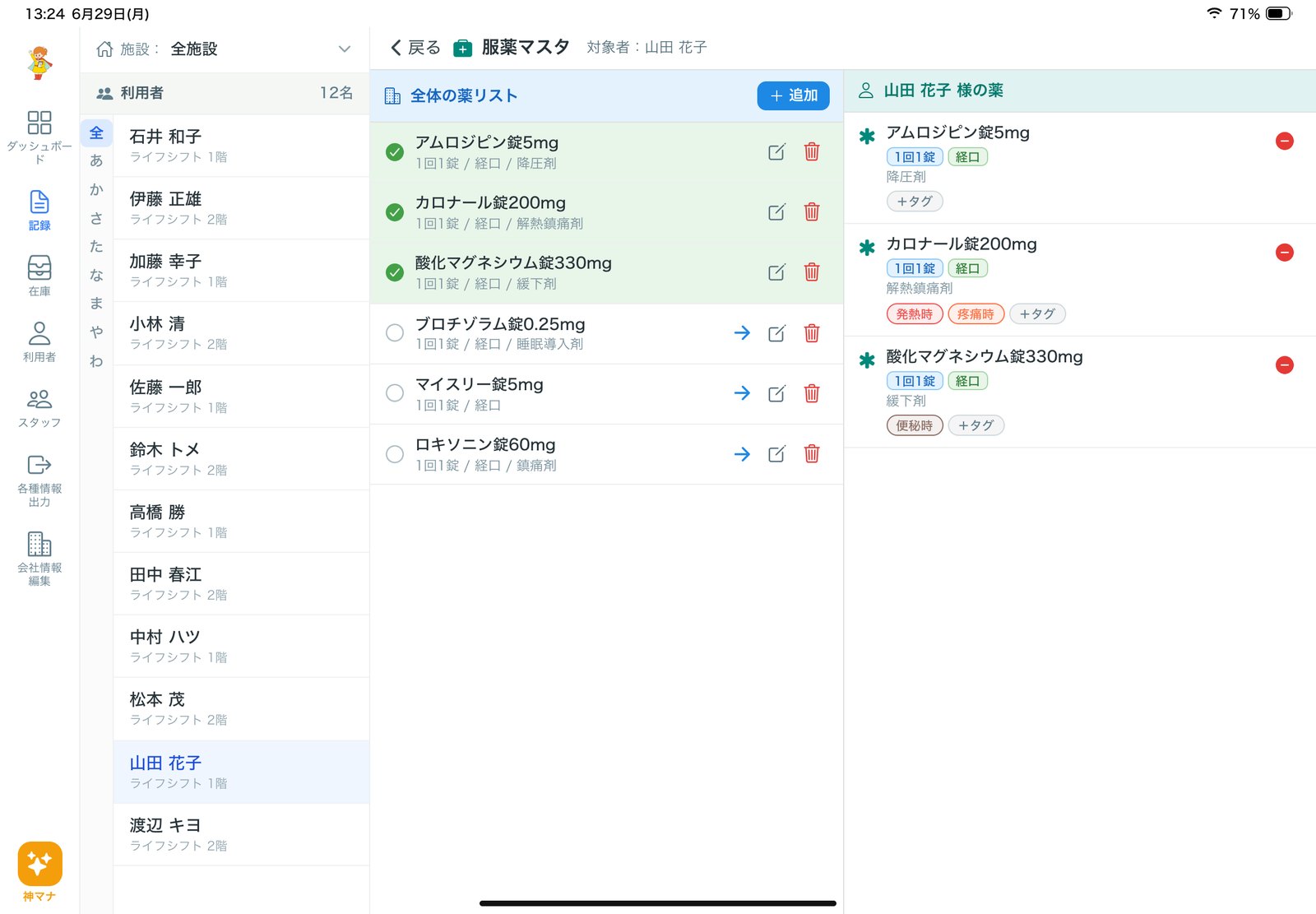
アプリの画面(見本データ・利用者名などは架空です)
7 薬
残薬を、
処方期間ごとに残す。
1
開き方
「管理・報告書」の残薬、iPad の与薬一覧の「残薬」。
2
上で利用者を選ぶ
「◯◯ 様の残薬記録」が出ます。
3
足す
「追加」→「処方期間 *」(開始〜終了)、「備考」、「写真(最大5枚)」→「保存」。
4
直す・消す
カードの「編集」「削除」。
アプリの画面(見本データ・利用者名などは架空です)
8
施設・通所マナ 操作マニュアル
事故報告・ヒヤリハット・苦情報告
事故報告・ヒヤリハット・苦情報告は、同じ形の画面で書きます。登録すると申し送りの画面に出ます。
3つの報告の書き方
8 報告
事故報告・ヒヤリハット・
苦情報告を書く。
1
開き方
「管理・報告書」の事故報告・ヒヤリハット・苦情報告。
2
対象者を確かめる
上の名前のチップで利用者を選びます。前に選んでいた方が選ばれていることがあるので、必ず確かめます。
3
報告者と重要度
「報告者」を選び、「重要度」の「通常」「緊急」。
4
項目を入れる
発生日時(はじめは今の日時)・発生場所・区分など。苦情報告は受付日・受付方法・申立者など。
5
「登録」
右上の登録 →「登録しました」→「OK」。
アプリの画面(見本データ・利用者名などは架空です)
9
施設・通所マナ 操作マニュアル
写真
写真は、利用者さまごとに日付順でまとまります。記録に付けた写真もここに並びます。
写真を撮って残す
写真を見る・消す・共有する
9 写真
写真を撮って、
利用者さまごとに残す。
1
開き方
「管理・報告書」の写真管理、iPad は上の「写真管理」。
2
利用者を選ぶ
iPhone は上の欄、iPad は左の一覧で選びます。
3
撮る
右上の「+ 追加」→「カメラで撮影」「連続撮影」「ライブラリから選択」。
4
保存
「写真を追加」でコメント(任意)を書いて「保存」(連続撮影は「◯枚を保存」)→「写真を保存しました」。
5
並び方
期間「全期間」「直近7日」「今月」「先月」。日付ごとに並びます。
アプリの画面(見本データ・利用者名などは架空です)
9 写真
写真を押して、
大きく見る・消す・共有する。
1
大きく見る
写真を押すと全画面。左右の矢印で前後へ、ピンチで拡大。
2
記録の種類
下に日時・記録の種類・記録した人が出ます。
3
消す
「削除」。元の記録に付いていた写真も消えます。
4
共有
「LINEで共有」。
アプリの画面(見本データ・利用者名などは架空です)
10
施設・通所マナ 操作マニュアル
在庫と月間実費
オムツや消耗品の品目を登録しておくと、排泄記録で在庫が減り、月ごとの利用者さま別の実費と納品書が出せます。
在庫マスタ(品目と在庫数)
在庫記録履歴
月間実費(請求)
納品書PDF・CSV
10 在庫と月間実費
在庫マスタで、
品目と在庫数を登録する。
1
開き方
「管理・報告書」の在庫マスタ、iPad は左のアイコンの「在庫」。
2
品目を足す
「新規」→「品名 *」「カテゴリ(消耗品/オムツ)」「単価(円)」「単位」「在庫管理する」→「追加」。
3
在庫数
「在庫」の数字を押す →「在庫数:品名」で施設ごとに「+」「-」→「在庫を保存」。
4
自動で減る
オムツは、排泄記録で選ぶたびに1つずつ減ります。
5
絞る・消す
「全て」「消耗品」「オムツ」。削除はごみ箱。
アプリの画面(見本データ・利用者名などは架空です)
10 在庫と月間実費
在庫記録履歴で、
使った記録をたどる。
1
開き方
在庫マスタの上の「履歴」。
2
月と施設
「‹ 年月 ›」と「全施設」で選びます。
3
並ぶもの
品名・日時・利用者・記録した人。排泄記録から減った分には「排泄」の札。
4
消す
行を長押し →「記録の削除」。在庫が1つ戻ります(排泄記録そのものは消えません)。
アプリの画面(見本データ・利用者名などは架空です)
10 在庫と月間実費
月間実費で、
利用者さま別の金額を見る。
1
開き方
「管理・報告書」の月間実費(請求)、在庫マスタの「月間請求」。
2
月を選ぶ
「‹ 年月 ›」。上に「合計(◯名)」。
3
利用者を開く
カードを押すと、品名・使用数・単価・金額が出ます。
4
減らす
品目を押す → 行のごみ箱 →「削除」。
5
足す
品目の「+調整」→ カレンダーの日を押して+1(長押しで取り消し)→「登録」。
アプリの画面(見本データ・利用者名などは架空です)
10 在庫と月間実費
納品書PDFと、
CSV。
1
納品書PDF
「納品書PDF」→「オムツ類」「消耗品」を選び、利用者を選んで「PDFを作成して共有」。1人1ページです。
2
全員を選ぶ
「全選択」「クリア」。右に金額が出ます。
3
CSV
「CSV」で、利用者名と合計金額の表を書き出します。
アプリの画面(見本データ・利用者名などは架空です)
11
施設・通所マナ 操作マニュアル
栄養食と出力
食事の一覧入力で選ぶ栄養食の項目と、記録・利用者・在庫の書き出しです。
栄養食管理
各種情報出力(CSV)
11 栄養食と出力
栄養食の項目を、
そろえる。
1
開き方
「管理・報告書」の栄養食管理。
2
足す
上の欄に名前(例 エンシュア・ラコール)を入れて「追加」。
3
消す
行のごみ箱。
4
使う所
食事摂取の一覧入力(4章)の「栄養食」で選べます。
5
読み込めないとき
「栄養食の項目を読み込めませんでした」→「もう一度読み込む」。
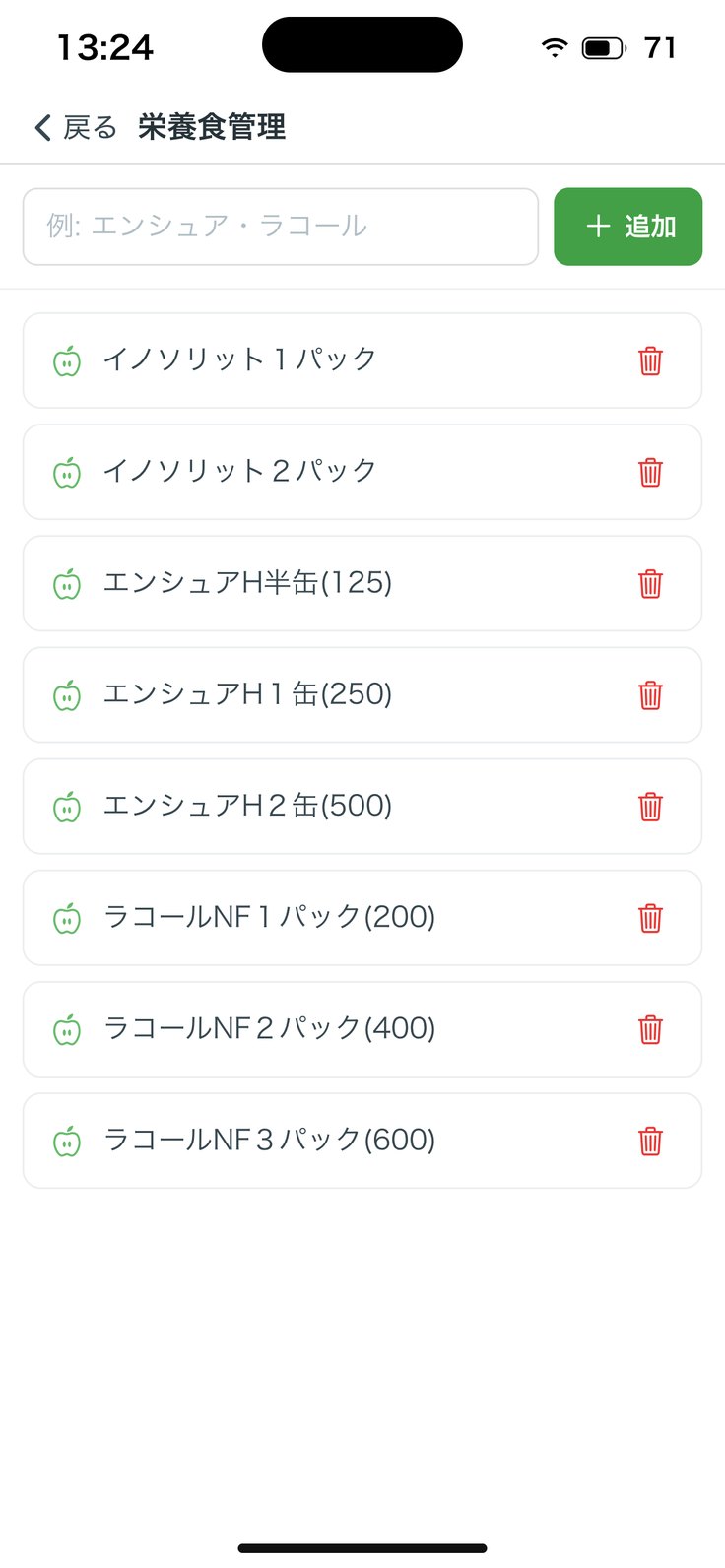
アプリの画面(見本データ・利用者名などは架空です)
11 栄養食と出力
記録・利用者・在庫を、
CSVで書き出す。
1
開き方
「管理・報告書」の各種情報出力、iPad は左のアイコンの「各種情報出力」。
2
記録データ(全利用者)
期間と「記録種別」を選んで「記録データをCSV出力」。
3
利用者情報一覧
「利用者情報をCSV出力」。被保険者番号・生年月日も入ります。
4
在庫マスタ
「在庫マスタをCSV出力」。
5
書き出した後
共有の画面が開きます。メールやファイルへ保存します。
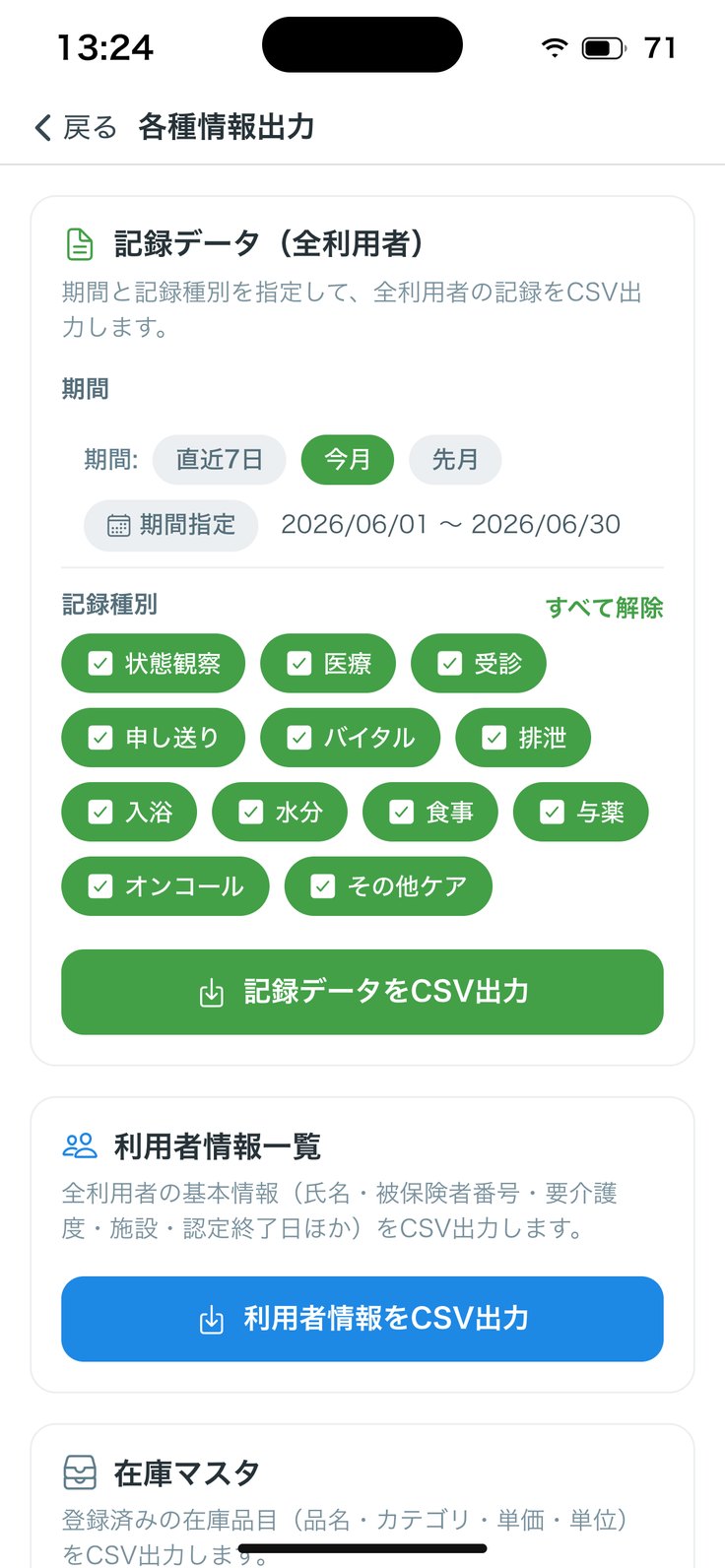
アプリの画面(見本データ・利用者名などは架空です)
12
施設・通所マナ 操作マニュアル
通所の画面の見方とカイポケ
ここからは通所です。アプリの中の見出しは「通所マナ」です。通所はカイポケとつないで使います。
通所の画面と利用者メニュー
カイポケとつないで利用者を取り込む
記録閲覧(カイポケの実施記録を見る)
12 通所
通所の画面と、
利用者メニュー。
1
開き方
ホームの「通所介護マナ」、または左上のアプリ切替で「通所マナ」。
2
下のタブ
「同期」「利用者」「記録閲覧」「計画書」「モニタリング」「使い方」。
3
利用者を選ぶ
上の欄(▼)で選ぶと、利用者メニューが開きます。
4
メニュー
「被保険者証」(基本情報・保険証情報)、「計画書」、「モニタリング」。計画書・モニタリングは、その方だけに絞った一覧で開きます。
アプリの画面(見本データ・利用者名などは架空です)
12 通所
カイポケとつないで、
利用者を取り込む。
1
「同期」を開く
下のタブ「同期」で「カイポケ連携設定」が開きます。
2
連携情報を入れる
「カイポケ連携情報」で法人ID・ユーザーID・パスワード。「カイポケから事業所を取得して選択」で通所の事業所を選び、「保存」。
3
上から順に取り込む
「データ同期」のカード:スタッフ登録 → 他社事業所登録 → 他社ケアマネ登録 → 利用者・被保険者証情報。
4
済むと緑のチェック
取り込んだ件数が出ます。取り直すときは「再同期」。
5
管理者が行う
連携情報を入れられるのは、管理者の操作者だけです。
アプリの画面(見本データ・利用者名などは架空です)
12 通所
記録閲覧で、
実施記録を日付ごとに見る。
1
開き方
下のタブ「記録閲覧」。はじめは今日の日付です。
2
日を移る
「前日」「翌日」で見たい日へ。
3
取り込む
青い「この日をカイポケから取得」→「取得完了」。
4
並ぶもの
1人1枚のカードに、提供時間・本日の総括・利用・様子・バイタル・入浴・食事・おやつ。
5
見るだけの画面
ここで記録を直したり、カイポケへ送ったりはしません。
アプリの画面(見本データ・利用者名などは架空です)
13
施設・通所マナ 操作マニュアル
通所介護計画書
計画書は「カイポケから取り込む → AI で下書き → 直す → 自動転記」の順です。自動転記は、カイポケにある最新版の計画書に上書きします。
計画書の一覧・カイポケから取り込む
AI で下書きを作る
直して保存する
カイポケへ自動転記する
13 通所介護計画書
計画書の一覧と、
カイポケから取り込む。
1
開き方
下のタブ「計画書」(題名「通所介護計画書」)。利用者メニューからは、その方だけに絞って開きます。
2
行の見方
計画書がある方は「表示」「全◯件」「更新: 日付」、無い方は「未作成」「+新規」。
3
全員を取り込む
右上の「取り込む」→「通所介護計画書をカイポケから取り込む」→「カイポケから取り込む」。
4
1人だけ
名前の右の丸い矢印で、その方の分だけ取り込みます。
5
絞り込みを外す
「◯◯さんで絞り込み中」の「すべて表示」。
アプリの画面(見本データ・利用者名などは架空です)
13 通所介護計画書
取り込みの進み具合と、
上書きの確認。
1
閉じても続く
進み具合は「◯ / ◯人 残り◯名」。画面を閉じても裏で続き、終わると「すべての取り込みが完了しました」。
2
止める
「取り込みを停止する」。取り込んだ分は保存済みです。
3
2回目から
「もう一度取り込む」。
4
未転記の編集があるとき
「未転記の編集があります。取り込むとカイポケの内容で上書きされます。」→「やめる」か「上書きして取り込む」。
5
AI 下書きは消えない
取り込みで上書きされるのは、カイポケから取り込んだ計画書だけです。
アプリの画面(見本データ・利用者名などは架空です)
13 通所介護計画書
AI で、
計画書の下書きを作る。
1
無い方
「計画書がありません」→「AIで下書き生成」。最近の実施記録と前回計画書をもとに作ります。
2
ある方
右上の「AI再生成」→「AIで再生成」→「再生成」。今月の下書きは上書きされます。
3
できたら
画面に下書きが出ます。状態の札は「作成中」です。
4
材料をそろえる
先に記録閲覧で実施記録を、計画書の一覧で前回の計画書を取り込んでおくと、下書きが具体的になります。
アプリの画面(見本データ・利用者名などは架空です)
13 通所介護計画書
計画書を見て、
直して保存する。
1
上から並ぶもの
作成年月日・計画作成者・居宅介護支援事業所・担当ケアマネージャー・被保険者証適用期間と状態の札。続いて基本情報、ケアサービス計画(長期目標・短期目標・サービス提供内容)、週間計画表。
2
直す
右上の「編集」で文章の欄が入力欄に変わります(日付・達成度・自立度・週間計画は直せません)。
3
保存
右上の「保存」→「保存しました」。状態は「作成中」になります。
4
やめる
「取消」。直した所があると「保存せずに戻りますか?」と聞かれます。
アプリの画面(見本データ・利用者名などは架空です)
13 通所介護計画書
カイポケへ
自動転記する。
1
一番下のボタン
見ている画面の一番下の「カイポケへ自動転記」(編集中は出ません)。
2
確認
「この計画書の内容をカイポケの既存(最新版)通所介護計画書に上書き登録します」→「自動転記する」。
3
入ったとき
「自動転記しました」。状態の札が「作成済」になります。
4
入らなかったとき
「自動転記できませんでした」(一部だけのときは「一部を…」)と理由が出ます。
5
カイポケに計画書が無い方
上書きする先が無いので、先にカイポケで計画書を作っておきます。
アプリの画面(見本データ・利用者名などは架空です)
14
施設・通所マナ 操作マニュアル
モニタリング表
モニタリング表も、計画書と同じ順で作ります。土台は通所介護計画書の目標です。
一覧とカイポケから取り込む
AI で下書き・直す
カイポケへ自動転記する
14 モニタリング表
モニタリング表を、
AI で下書きして直す。
1
一覧
下のタブ「モニタリング」(題名「モニタリング表」)。右上の「取り込む」、行の丸い矢印、「表示」「+新規」は計画書と同じです。
2
AI で下書き
「モニタリング表がありません」→「AIで下書き生成」(作り直しは右上の「AI再生成」)。計画書の目標と最近の実施記録から作ります。
3
並ぶもの
モニタリング実施日と状態の札、基本(本人・家族の希望、課題)、目標の評価(実施状況・評価・計画変更の必要性)。
4
直す
「編集」→「保存」→「保存しました」。
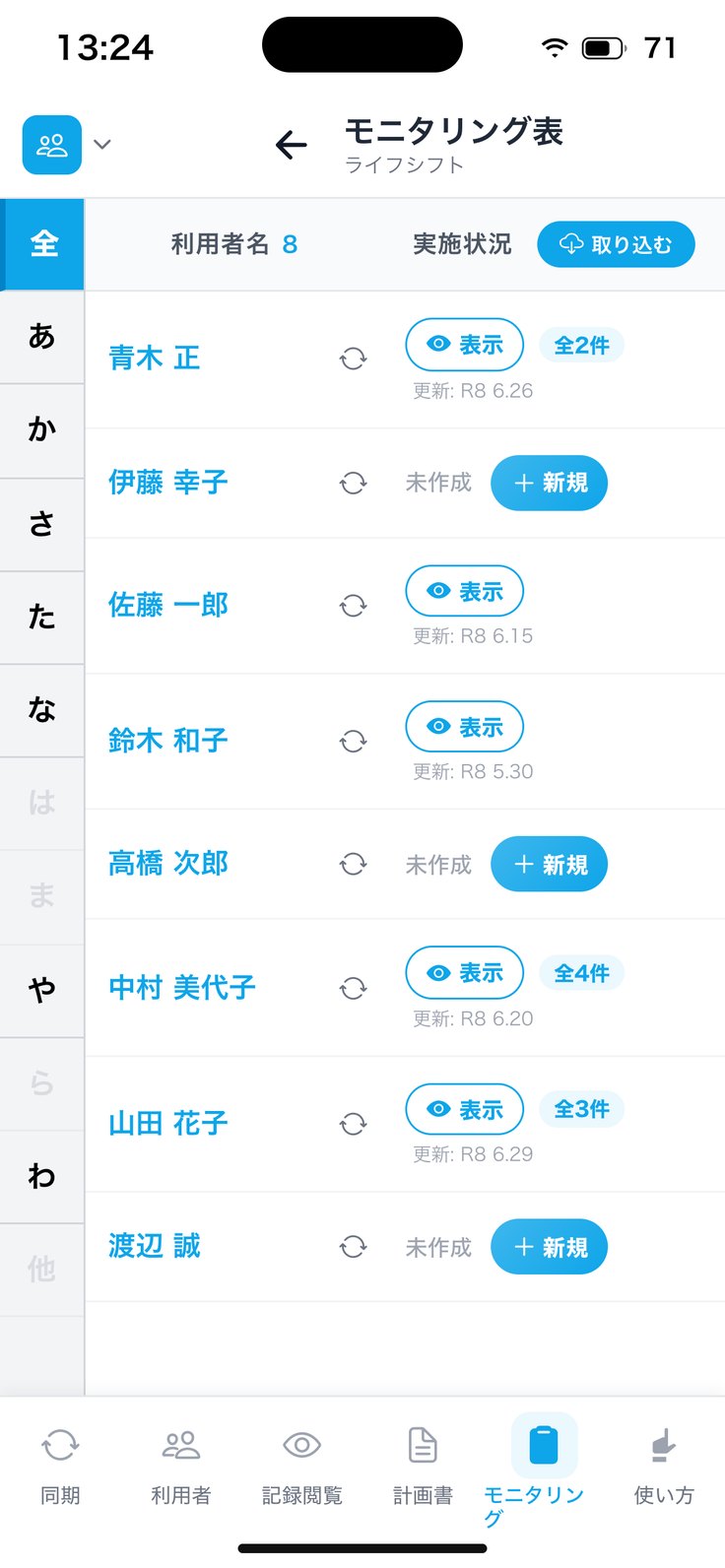
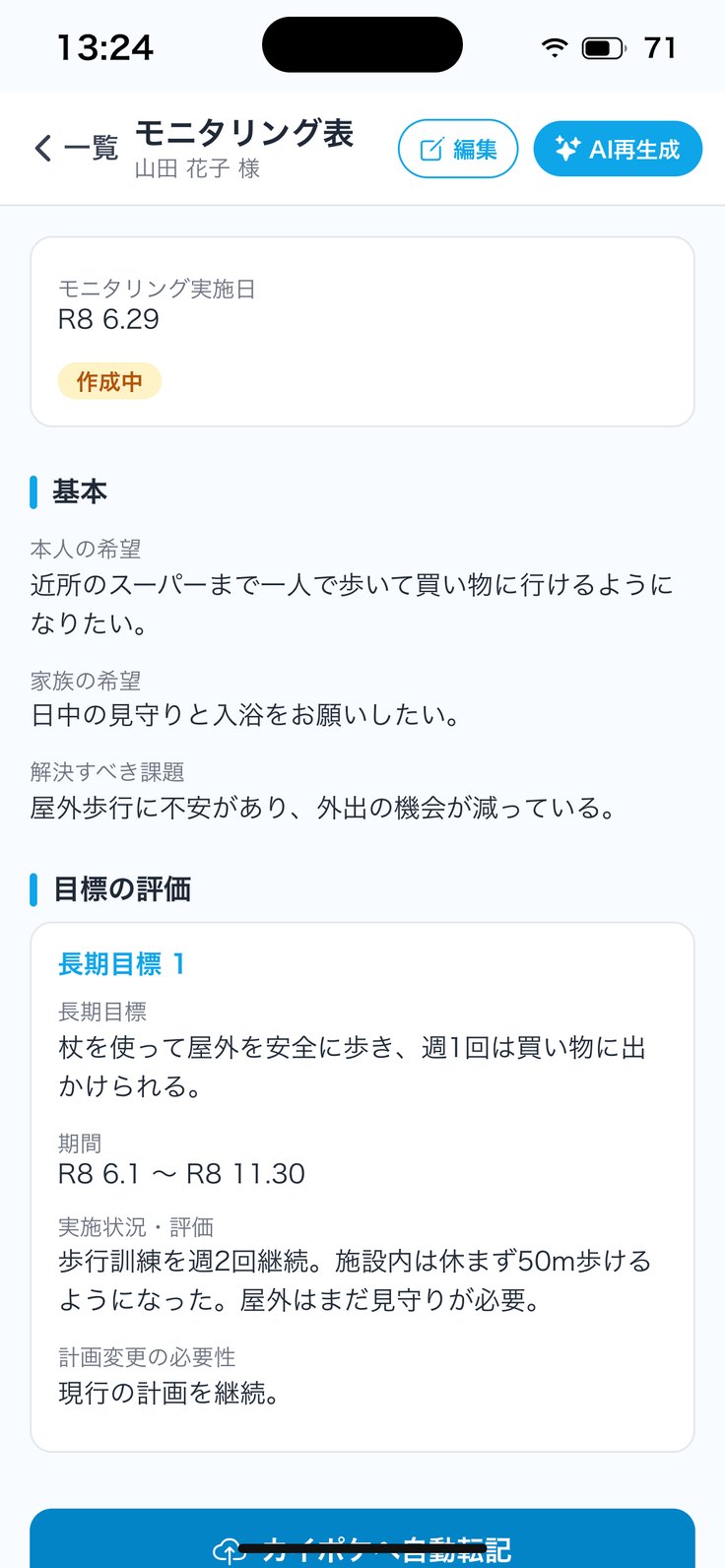
アプリの画面(見本データ・利用者名などは架空です)
14 モニタリング表
モニタリング表を、
カイポケへ自動転記する。
1
一番下のボタン
「カイポケへ自動転記」(編集中は出ません)。
2
確認
「この内容をカイポケの既存(最新版)モニタリング表に上書き登録します」→「自動転記する」。
3
入ったとき
「自動転記しました」。状態の札が「作成済」になります。
4
入らなかったとき
「自動転記できませんでした」と理由が出ます。
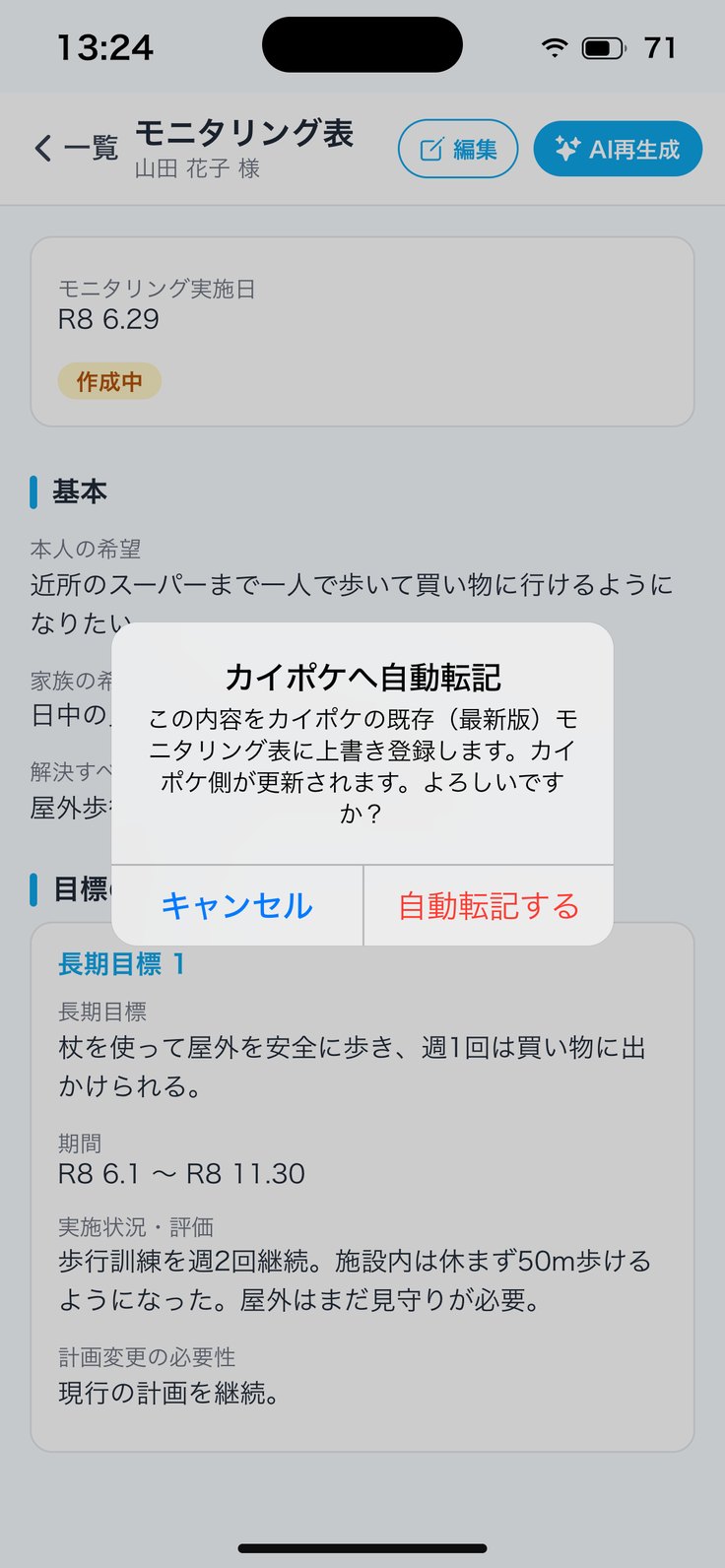
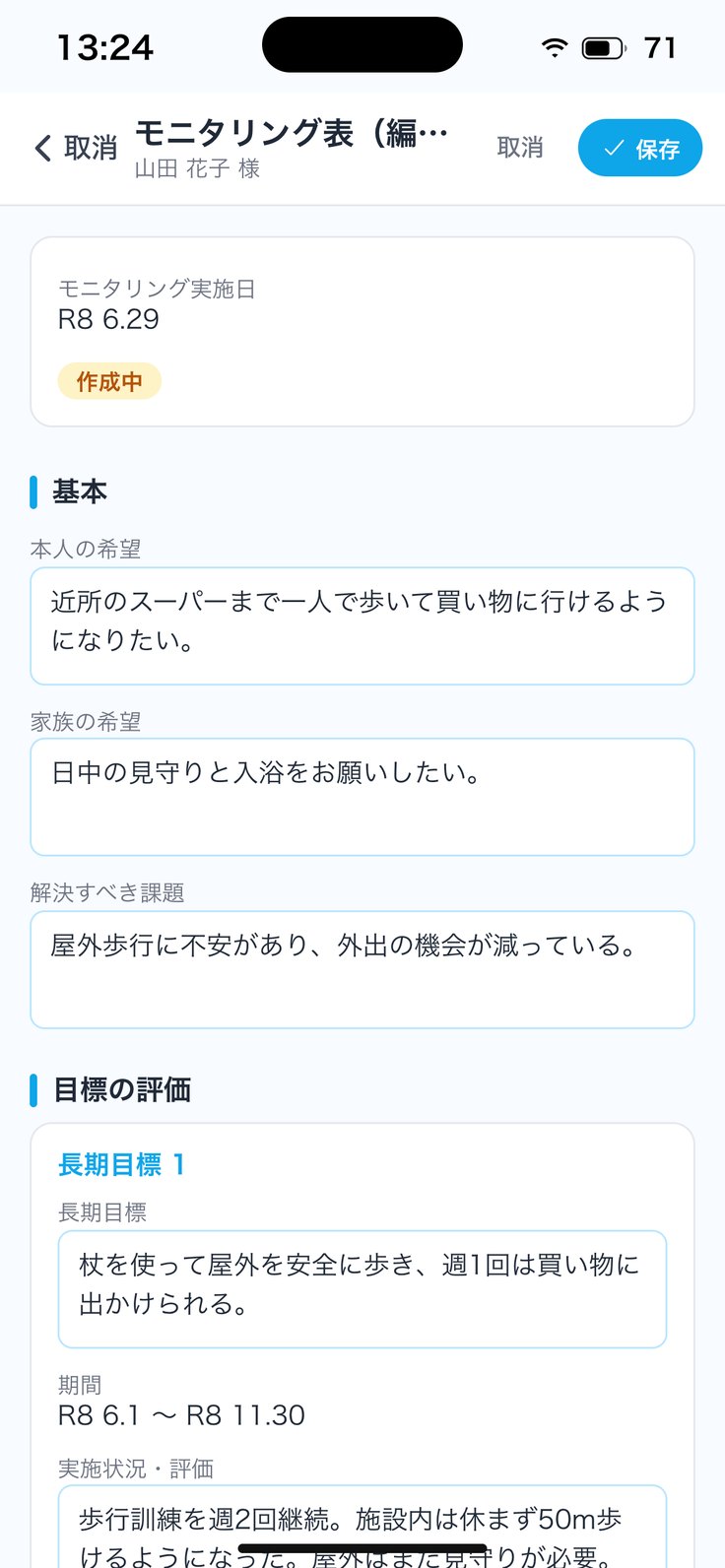
アプリの画面(見本データ・利用者名などは架空です)
0
福祉用具マナ 操作マニュアル
開く・利用者を選ぶ
福祉用具マナでは、カイポケから利用者さまを取り込み、被保険者証を確かめられます。
福祉用具マナを開く
利用者を選ぶ・メニュー
0 開く・利用者を選ぶ
福祉用具マナを開いて、
利用者を選ぶ。
1
開き方
ホームの「福祉用具マナ」(見当たらないときは「他のサービス」の中)、または左上のアプリ切替で「福祉用具マナ」。
2
下のタブ
「同期」「利用者」「使い方」。
3
利用者を選ぶ
上の「利用者を選択してください」(▼)を押して選びます。iPad は左の一覧から選びます。
4
メニューが開く
利用者カードの下の「被保険者証」で、利用者の基本情報・保険証情報を見られます(2章)。
5
選び直す
右上の「要覧」でメニューに戻ります。上の欄で別の方を選ぶと切り替わります。
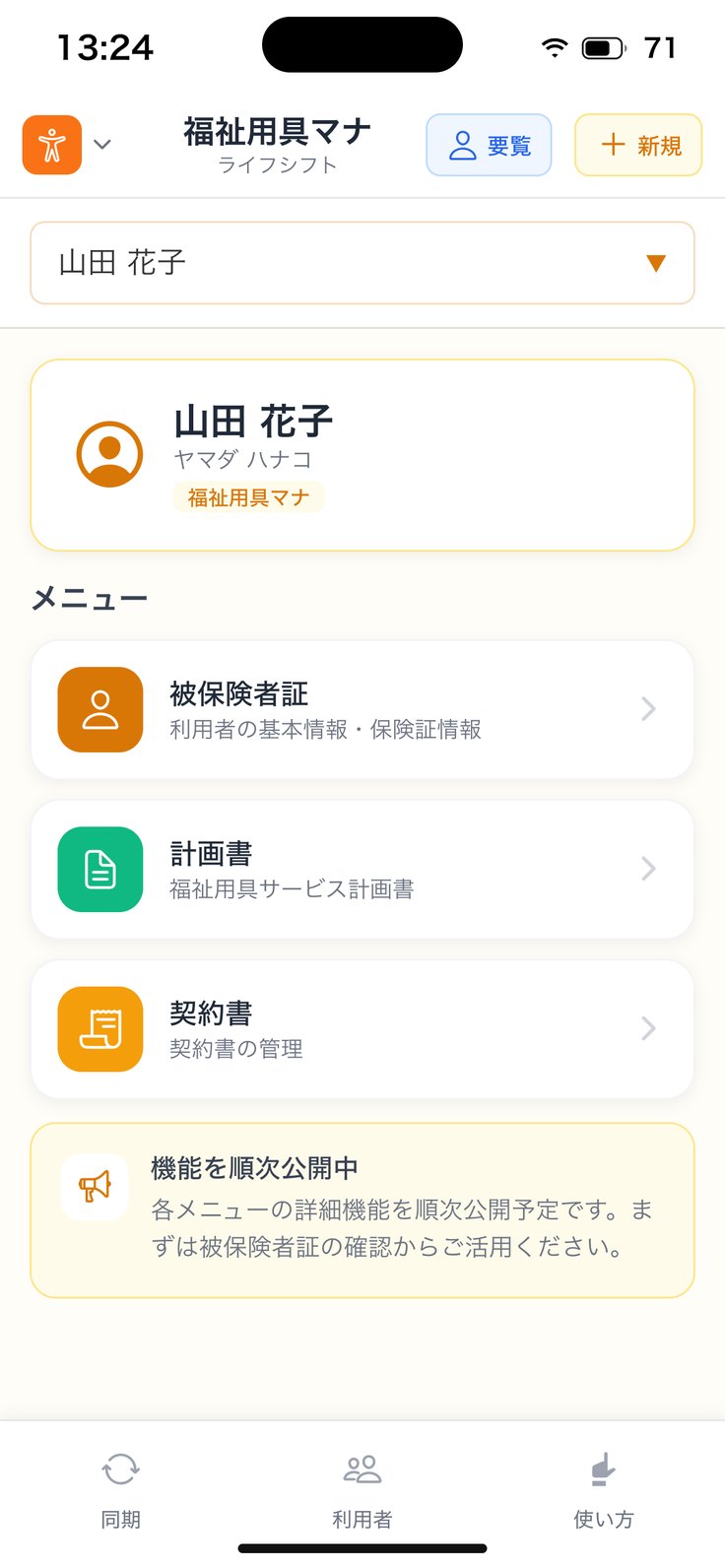
アプリの画面(見本データ・利用者名などは架空です)
1
福祉用具マナ 操作マニュアル
カイポケとつなぐ・取り込む
最初に一度だけ、カイポケとつなぎます。つながれば、利用者さまや被保険者証を手で入れ直す必要はありません。
カイポケ連携情報を入れる
利用者を上から順に取り込む
1 カイポケとつなぐ
カイポケの
ログイン情報を入れる。
1
「同期」を開く
下のタブ「同期」を押すと「カイポケ連携設定」が開きます。
2
連携情報を入れる
「カイポケ連携情報」で、法人ID・ユーザーID・パスワードを入れます。
3
事業所を選ぶ
「カイポケから事業所を取得して選択」で、福祉用具貸与の事業所を押し、右上の「保存」。
4
管理者が行う
連携情報を入れられるのは、管理者の操作者だけです。手元に無ければ「管理者に聞く文面を送る」。
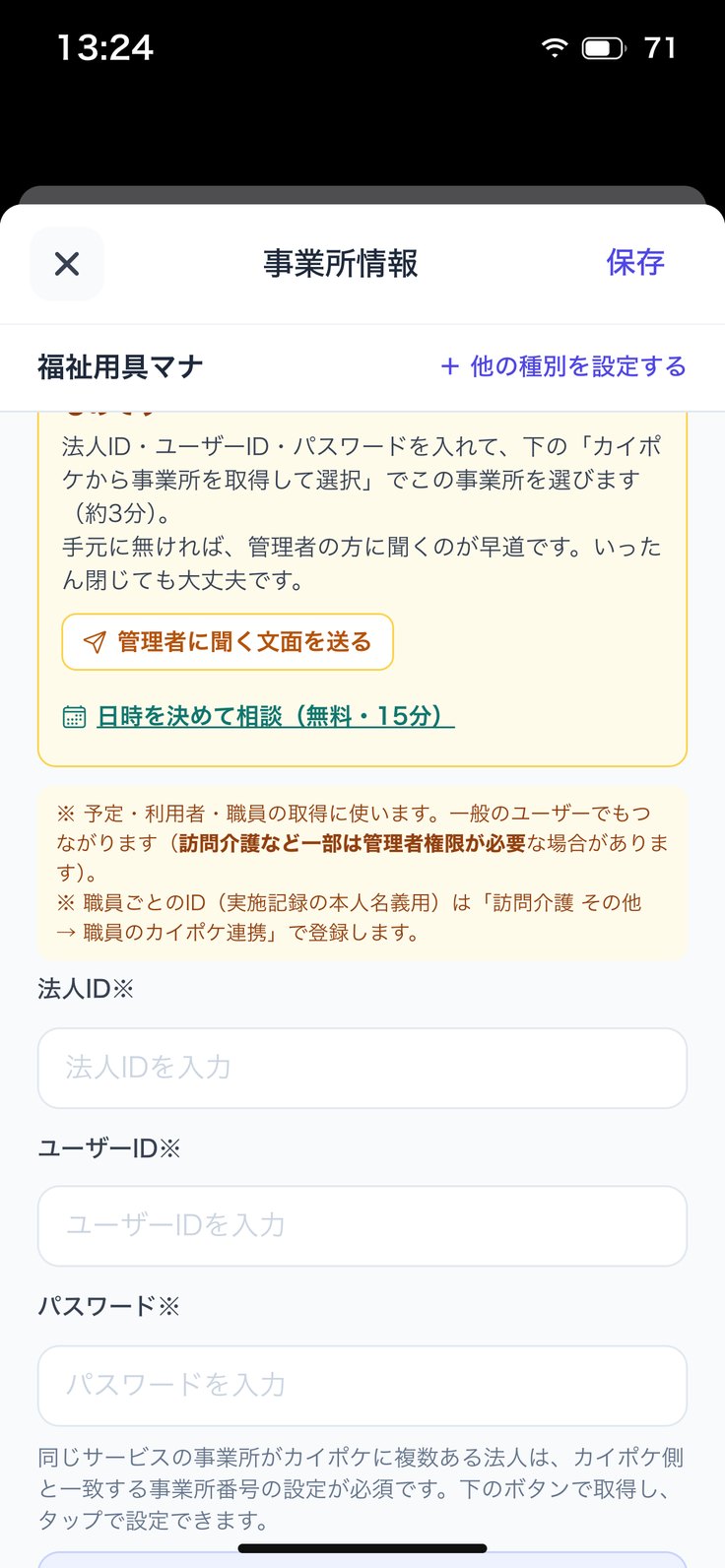
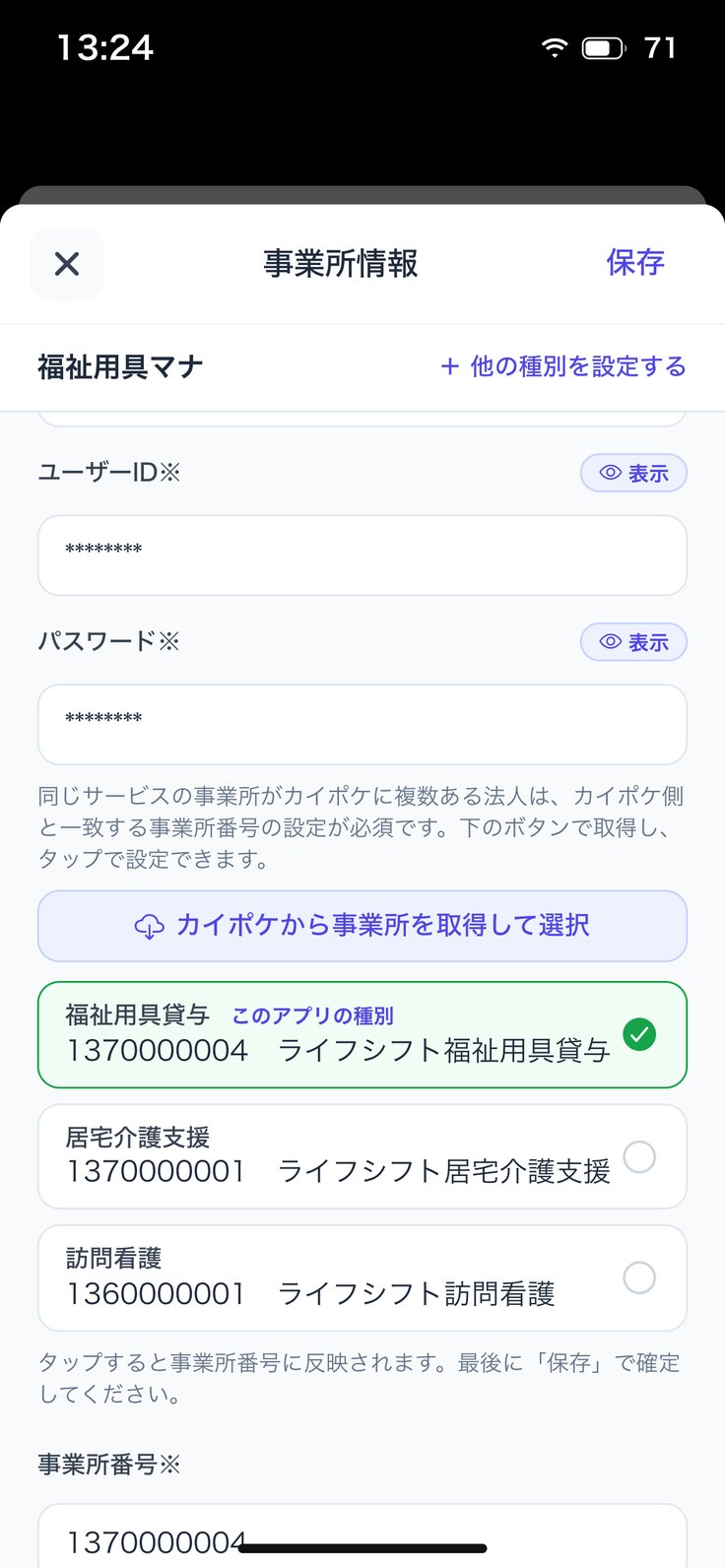
アプリの画面(見本データ・利用者名などは架空です)
1 カイポケとつなぐ
利用者と被保険者証を、
上から順に取り込む。
1
カードを上から押す
「データ同期」のカードを上から順に押します。スタッフ登録 → 他社事業所登録 → 他社ケアマネ登録 → 利用者・被保険者証情報。
2
済むと緑のチェック
取り込んだ件数と「最終同期」が出ます。やり直すときは右下の「再同期」。
3
新しい利用者さま
カイポケに登録してから、「利用者・被保険者証情報」をもう一度取り込みます。
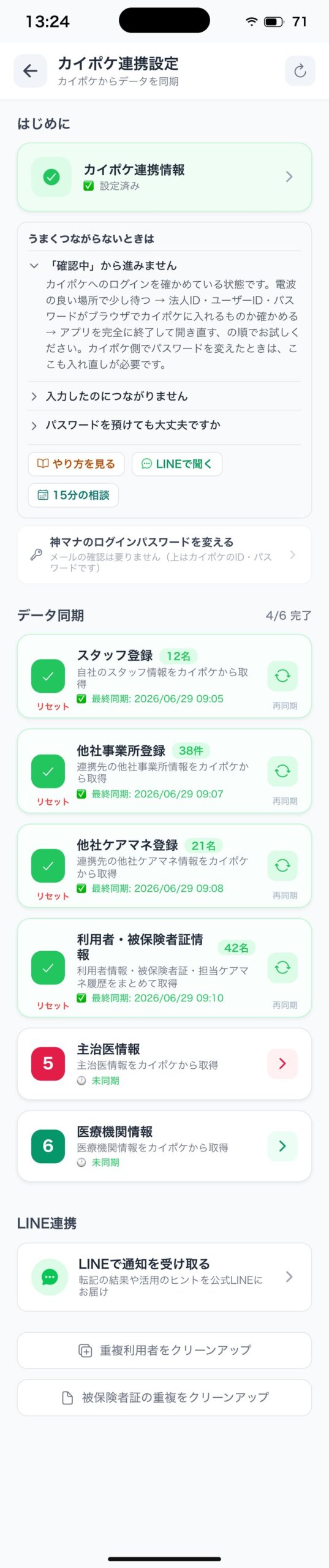
アプリの画面(見本データ・利用者名などは架空です)
2
福祉用具マナ 操作マニュアル
被保険者証を見る・直す
利用者さまの被保険者証・負担割合証を確かめます。画面の作りは居宅マナと同じです。
被保険者情報を見る
1人の分だけカイポケから取り直す
直す・履歴を足す
2 被保険者証
被保険者情報を
見る。
1
メニューから開く
利用者メニューの「被保険者証」を押すと、見出しが「被保険者情報」に変わります。
2
上から並ぶもの
名前と被保険者番号、基本情報、被保険者証情報、負担割合証、利用状況です。
3
履歴
被保険者証・負担割合証は新しい順に並び、今のものに「現在」が付きます。
4
戻る
左上の戻る、または右上の「要覧」でメニューへ戻ります。
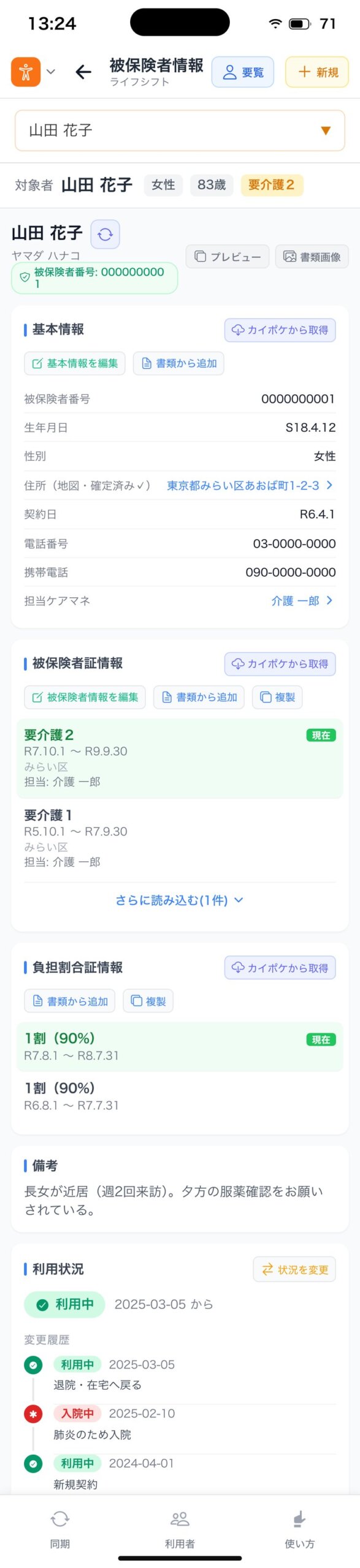
アプリの画面(見本データ・利用者名などは架空です)
2 被保険者証
この1人の分だけ、
カイポケから取り直す。
1
丸矢印・「カイポケから取得」
名前の右の青い丸矢印、または各欄の「カイポケから取得」を押します。
2
「カイポケから同期」
「◯◯様の被保険者証情報をカイポケから取得して上書きします」→「同期する」。
3
番号が無いとき
「番号未設定 — 名前で同期しますか?」と出ます。
4
名前で同期は最後の手段
同姓同名の別の方を取るおそれがあります。先に被保険者番号を入れてから同期してください。
アプリの画面(見本データ・利用者名などは架空です)
2 被保険者証
直す・
新しい証を足す。
1
基本情報を直す
「基本情報を編集」→ 直す欄だけに印 → 右上の「上書き保存」。
2
連絡先・利用状況など
被保険者証情報の欄の「被保険者情報を編集」で開き、右上の「保存」。
3
新しい証を撮る
「書類から追加」で撮って読み取ります。
4
似た内容を足す
「複製」→「複製して内容・期間を更新」で直して「保存」。負担割合証も同じです。
アプリの画面(見本データ・利用者名などは架空です)