
視るのがおすすめです
さくらが1枚ずつ読み上げ、読み終えると自動で次のページへ進みます。途中で止めたり、好きなページへ移ったりもできます。
🔊 音が出ます。まわりの状況に合わせて音量をご調整ください
神マナ(介護のマナ)ご提案資料
カイポケに、
そのまま。
介護記録の「転記」が、
ゼロになる。
話す・撮るだけで、AIが記録の下書きを作り、
お使いのカイポケにそのまま反映します。
株式会社ライフシフト
介護のマナ
初期費用0円・解約金なし・利用者さま3名まで無料(期限なし)
お悩み
記録のために、もう一度働いていませんか。
家に帰ってから記録を書く
訪問の合間には書けず、夜や休日に持ち帰っている。
同じ内容を二度入力する
メモや紙に書いたものを、カイポケにもう一度打ち込んでいる。
計画書・報告書が毎月重い
ケアプラン、訪看の計画書・報告書を、毎月ほぼゼロから書いている。
書き方が人によってばらばら
新人やITが苦手な職員に負担が偏り、運営指導の前に慌てる。
神マナ ご提案資料|株式会社ライフシフト
2
いつもの1日
同じことを、3回書いている。
① 訪問中
メモを取る
聞きながら、紙やスマホに書き留める
② 事務所で
文章に直す
メモを思い出しながら、記録の文章にする
③ 夜・休日
カイポケに打ち直す
同じ内容を、もう一度入力(=転記)
神マナは、この②と③をまるごと肩代わりします。
残るのは、①の「話す」と、最後の「確認」だけです。
神マナ ご提案資料|株式会社ライフシフト
3
私たちについて
現場の声から、
毎日つくり直している
アプリです。
神マナは、介護・看護・医療・障害福祉の現場の皆さまと一緒に育ててきました。「ここが面倒」「こうしてほしい」をいただいたら、早ければその日のうちにアプリへ反映します。
アップデート=本番に反映した変更の数(当社の開発記録)。詳しくは lifeshift-inc.com/roadmap/
780回 1日あたり26回
直近30日のアップデート(2026年8月28日〜9月26日)
24時間
AIサポートセンター(声で質問・夜も休日も)
画面を見ながら
「サポート通話」で、設定も操作も一緒に進めます
神マナ ご提案資料|株式会社ライフシフト
4
神マナがすること
話す。撮る。
それだけで、カイポケへ。
書く・直す・打ち直すは、神マナが引き受けます。
カイポケはそのまま。乗り換えではなく、併用です。
5
しくみ
3つの手順で、記録がカイポケに入る。
1
話す・撮る
訪問のあと、いつもの申し送りのように話すだけ。保険証・主治医意見書・認定調査票は写真を撮るだけ。
2
AIが下書き
前回の記録や計画の目標を引き継いで、記録・計画書・報告書の下書きを作成。最後はご担当者さまが確認して確定。
3
カイポケに反映
ボタン1つでカイポケへ。貼り直しは不要。反映したあと、正しく入ったかも確かめます。
神マナ ご提案資料|株式会社ライフシフト
6
はじめに:カイポケとつなぐ
IDを入れるだけで、
利用者さまがそのまま入る。
1
カイポケのIDを入れる
アプリの「カイポケ連携」に、いつものログインIDとパスワードを入れます。3分ほどです。
2
利用者さまを取り込む
カイポケに登録されている利用者さまが、そのまま神マナに入ります。手で入れ直しません。
3
あとは記録するだけ
作った記録は、同じカイポケへボタン1つで戻ります。
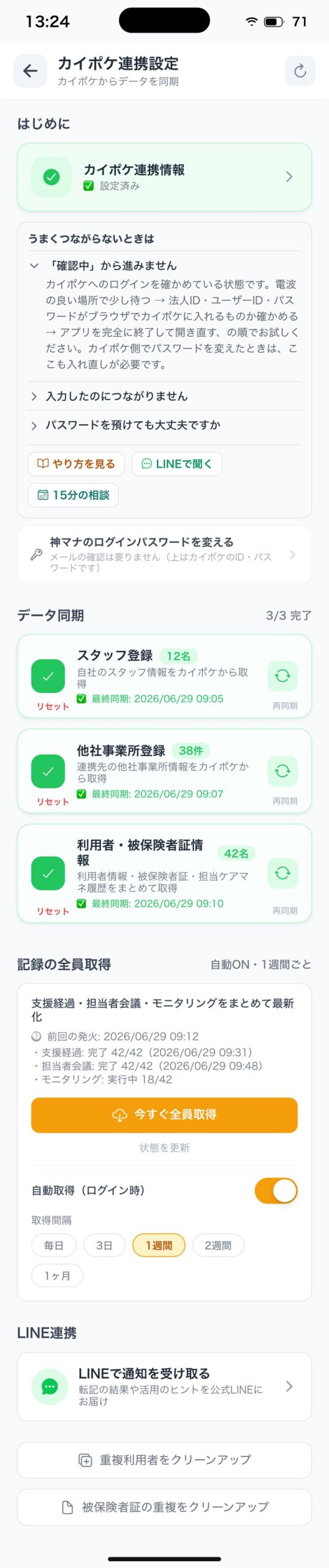
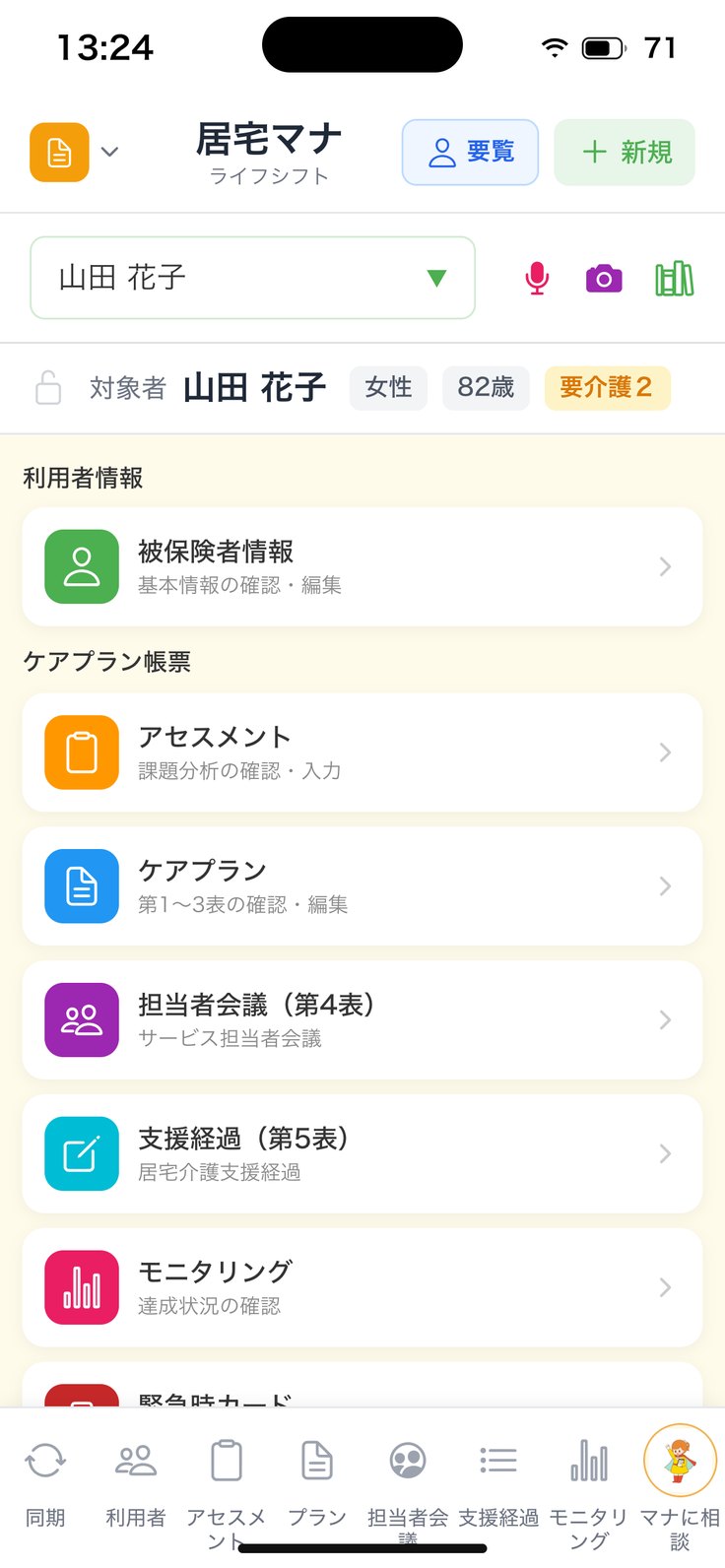
アプリの画面(見本データ・利用者名などは架空です)
7
はじめに:利用者さまの登録
被保険者証を撮るだけで、
利用者さまを登録。
1
証を撮る
被保険者証・負担割合証を写真に撮って「内容を読み取る」。
2
AIが読み取る
氏名・番号・要介護度・有効期間などを読み取り、入力欄に入れます。
3
確認して保存
カイポケと連携していれば、カイポケの利用者さまはそのまま取り込まれます。
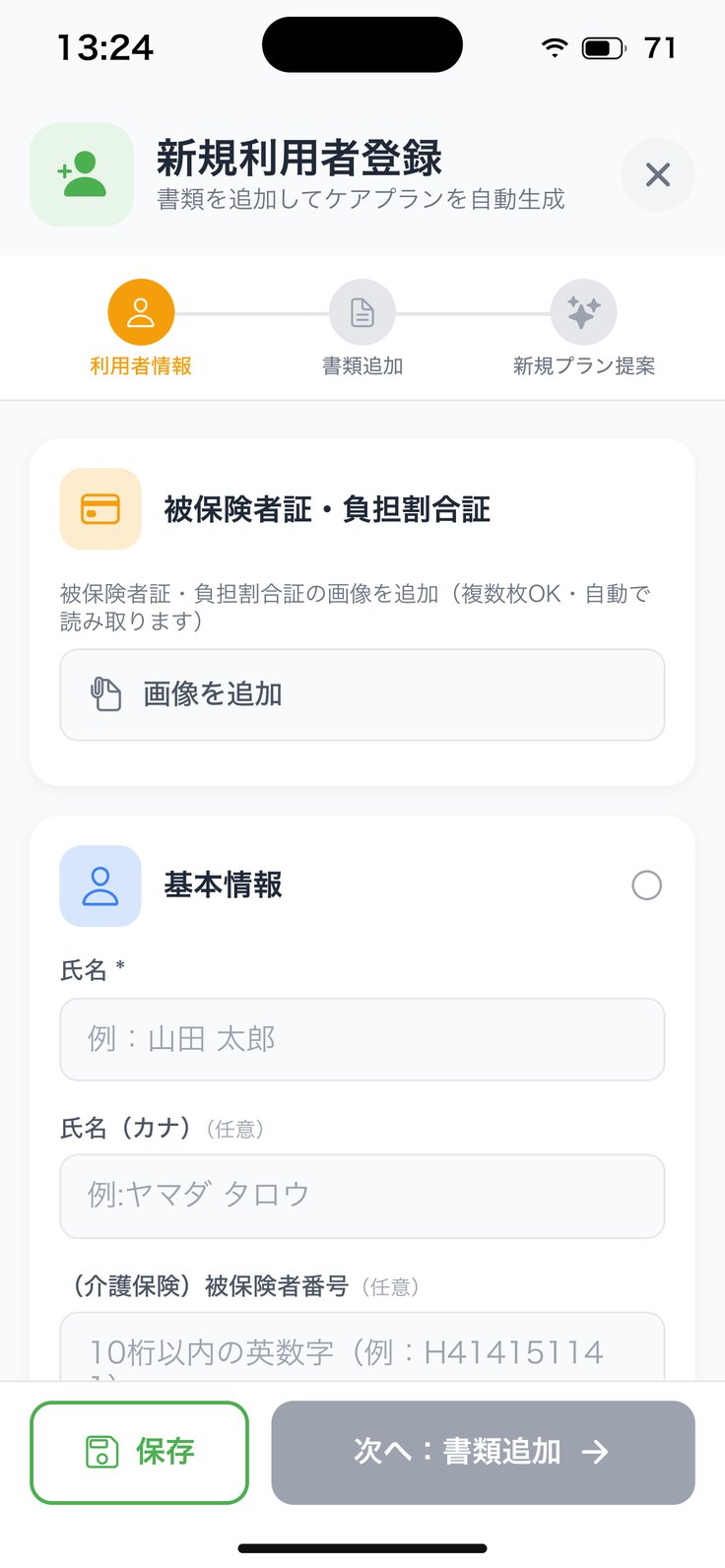
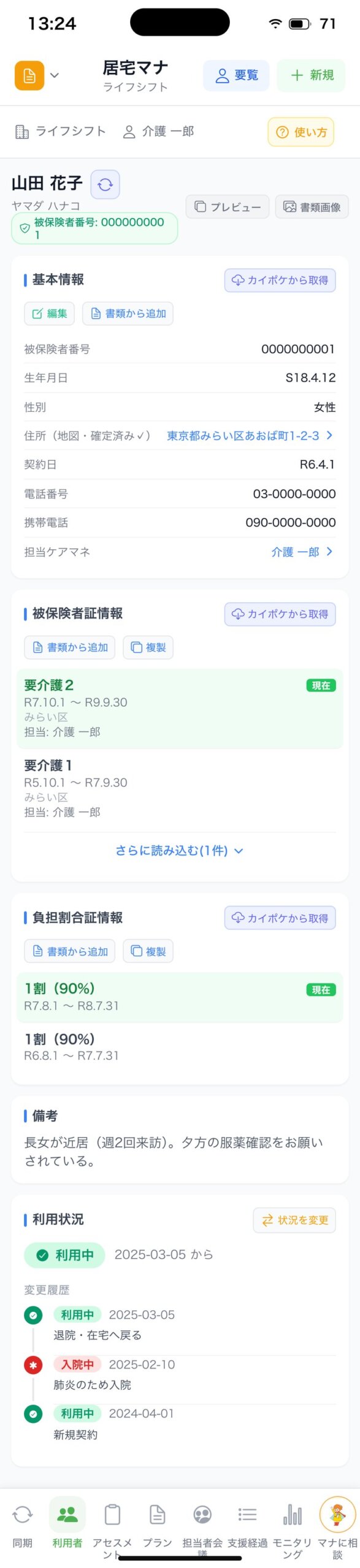
アプリの画面(見本データ・利用者名などは架空です)
8
変わること
毎日の記録は、こう変わります。
| これまで | 神マナを使うと | |
|---|---|---|
| 記録を書く時間 | 事務所に戻ってから・夜 | 訪問のあと車の中や、訪問中に話すだけ |
| カイポケへの入力 | メモを見ながら打ち直す | ボタン1つで反映(転記ゼロ) |
| 計画書・報告書 | 毎月ほぼゼロから書く | 前月と記録から下書き |
| 会議・面談の記録 | 思い出しながらまとめる | 録音から要点と結論 |
| 書き方のそろい | 人によってばらばら | 下書きの形でそろう |
神マナ ご提案資料|株式会社ライフシフト
9
サービス別にできること
いちばん時間のかかる書類から、軽くする。
居宅介護支援
- 支援経過
- モニタリング
- 担当者会議
- アセスメント
- ケアプラン第1〜3表
訪問看護
- 記録書Ⅱ(SOAP・文章)
- 計画書・報告書
- リハビリ別添
- 褥瘡計画書
- 系列事業所の一覧
訪問介護
- サービス実施記録
- 訪問介護計画書
- 手順書
- 申し送り
施設・通所マナ
- 施設記録+通所介護を1つに
- バイタル・排泄・食事
- 大きなボタンで記録
- 一覧・申し送り
すべての記録は、カイポケへボタン1つで反映できます(施設・通所は神マナの中で管理)。
神マナ ご提案資料|株式会社ライフシフト
10
ひとつのアプリで
1つのアプリに、
全部のマナ。
1
メニューから切り替え
訪問看護・訪問介護・通所・施設記録・居宅・勤怠を、同じアプリで切り替えます。
2
名刺・連絡先も
主治医や事業所の名刺は、撮るだけで連絡先に。連続撮影にも対応。
3
同じアカウントで
複数のサービスを使う事業所も、ログインは1つです。
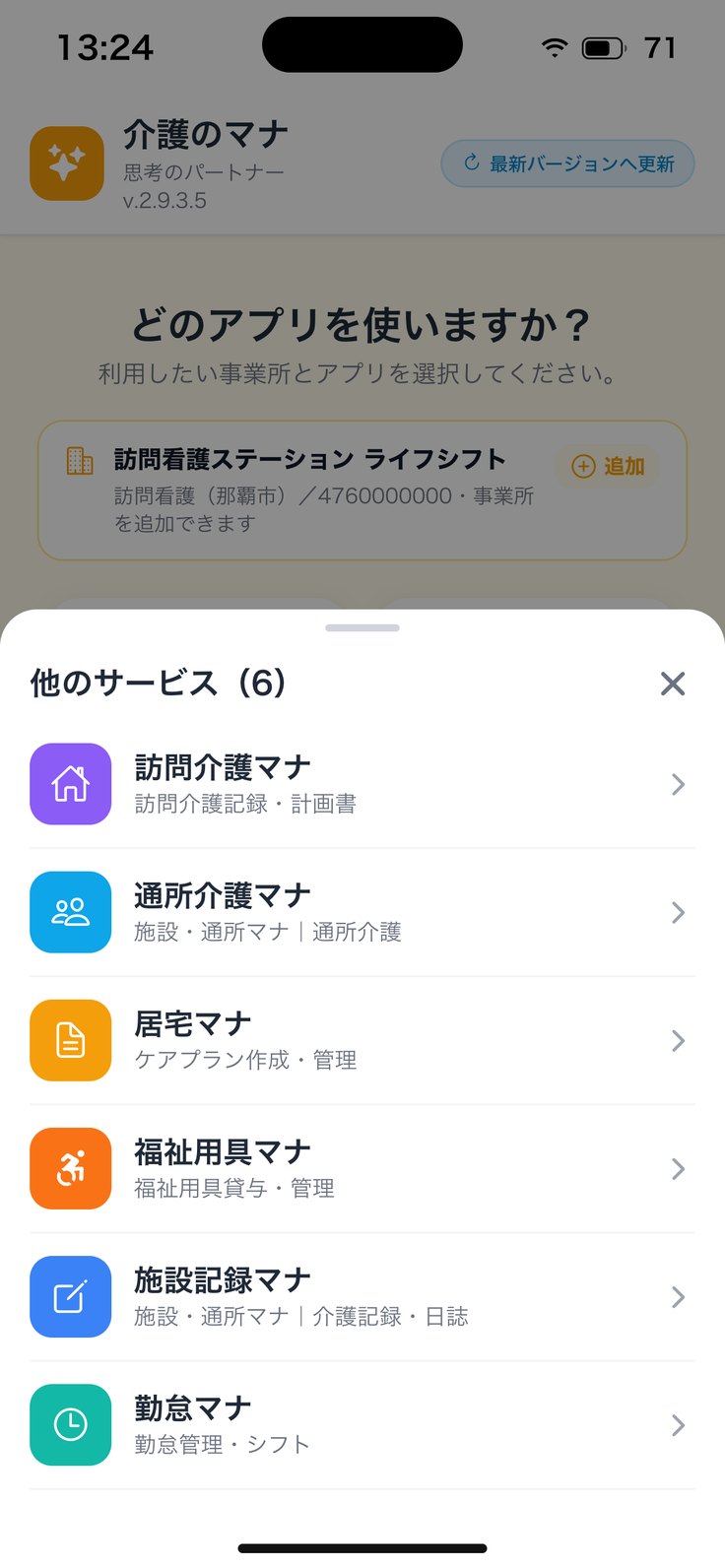
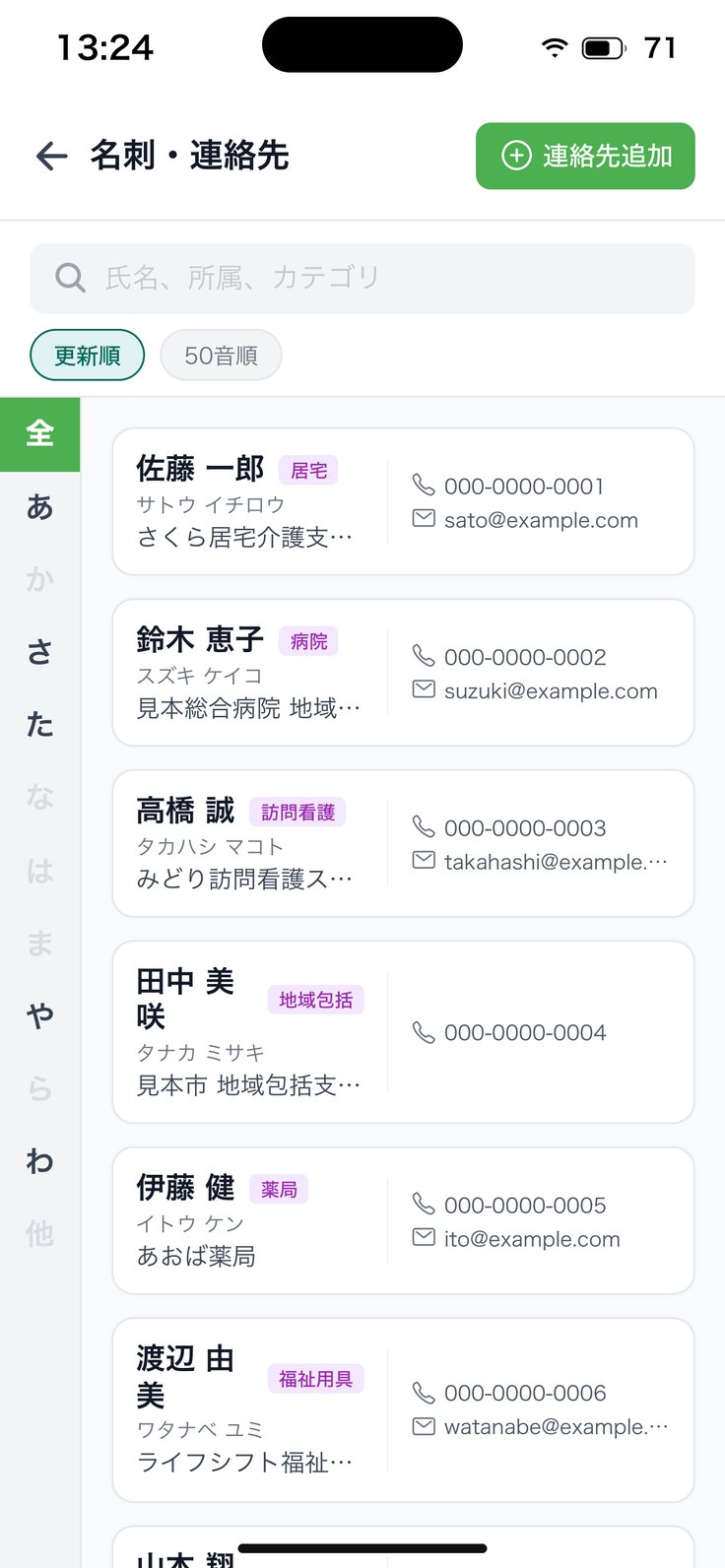
アプリの画面(見本データ・利用者名などは架空です)
11
ここからはサービス別です
お使いのサービスを、押してください。
居宅介護支援
17枚
アセスメント・ケアプラン・支援経過・モニタリング・担当者会議
この画面を見る →
訪問看護
17枚
記録書Ⅱ・計画書・報告書・スケジュール・期限管理
この画面を見る →
訪問介護
13枚
実施記録・計画書・報告書・スケジュール
この画面を見る →
施設・通所
16枚
施設記録・iPadの一覧・通所の記録と計画書
この画面を見る →
福祉用具
3枚
カイポケ連携・被保険者情報(書類は順次)
この画面を見る →
居宅介護支援(居宅マナ)
ケアマネジャーの1ヶ月を、
画面の順にご覧ください。
月初
取り込む
カイポケの利用者・被保険者証
面談
アセスメント
録音と書類から下書き
作成
ケアプラン
AIの下書きを、AIと直す
会議
担当者会議
録音から会議録
日々
支援経過
区分を選んで話す
月末
モニタリング
予定・録音・引き継ぎ
作った書類は、確認してからボタン1つでカイポケへ。最後に、事業所ごとの設定もご紹介します。
0
居宅介護支援 カイポケから取り込む
カイポケの台帳を、
そのまま取り込む。
1
カイポケのIDを入れる
カイポケ連携設定に、法人ID・ユーザーID・パスワードを入れます。
2
順番に同期する
スタッフ・他社事業所・利用者と被保険者証・主治医などを、画面の順に取り込みます。
3
つながらないときも
よくあるつまずきと対処を、同じ画面で確かめられます。
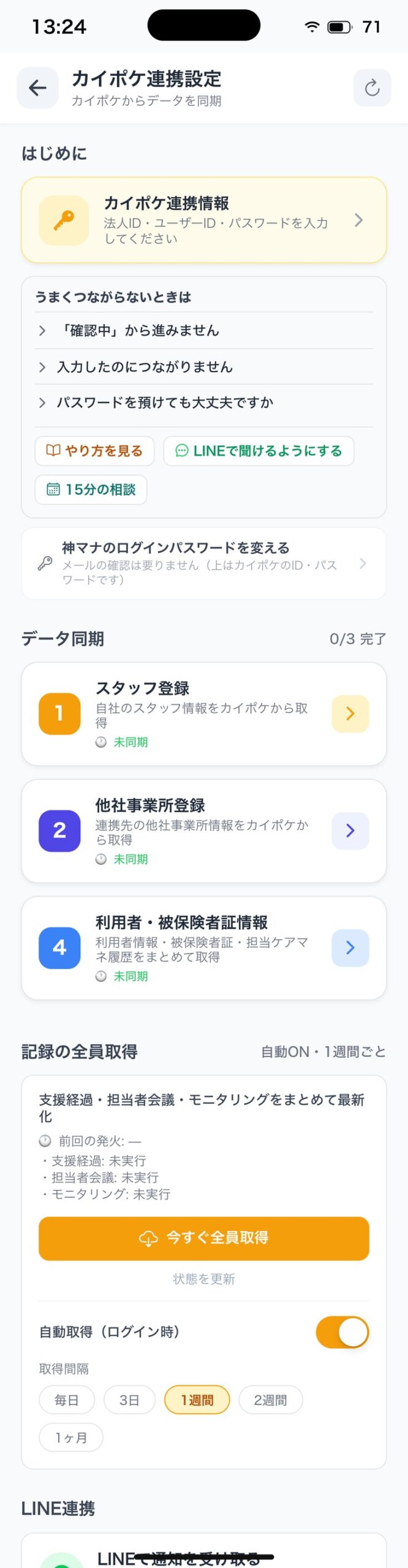
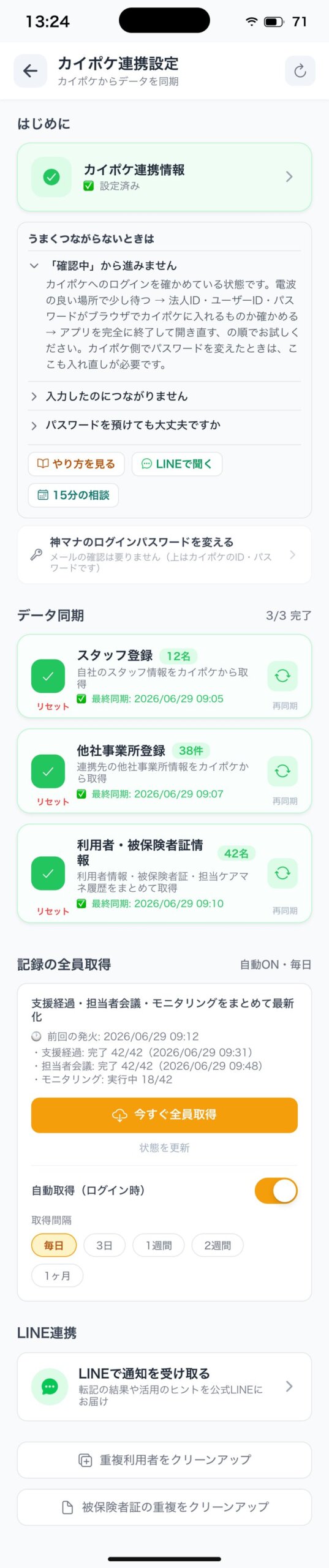
アプリの画面(見本データ・利用者名などは架空です)
0
居宅介護支援 利用者一覧・要覧
担当の利用者さまを、
一覧から要覧へ。
1
認定期間と状況が一目で
利用者一覧に、担当・要介護度・認定期間・利用中/入院中などの状況が並びます。
2
認定切れに気づける
認定期間が切れたまま「利用中」の方がいると、一覧の上でお知らせします。
3
要覧から各書類へ
利用者さまを選ぶと、アセスメント・ケアプラン・会議・支援経過・モニタリングへ進めます。
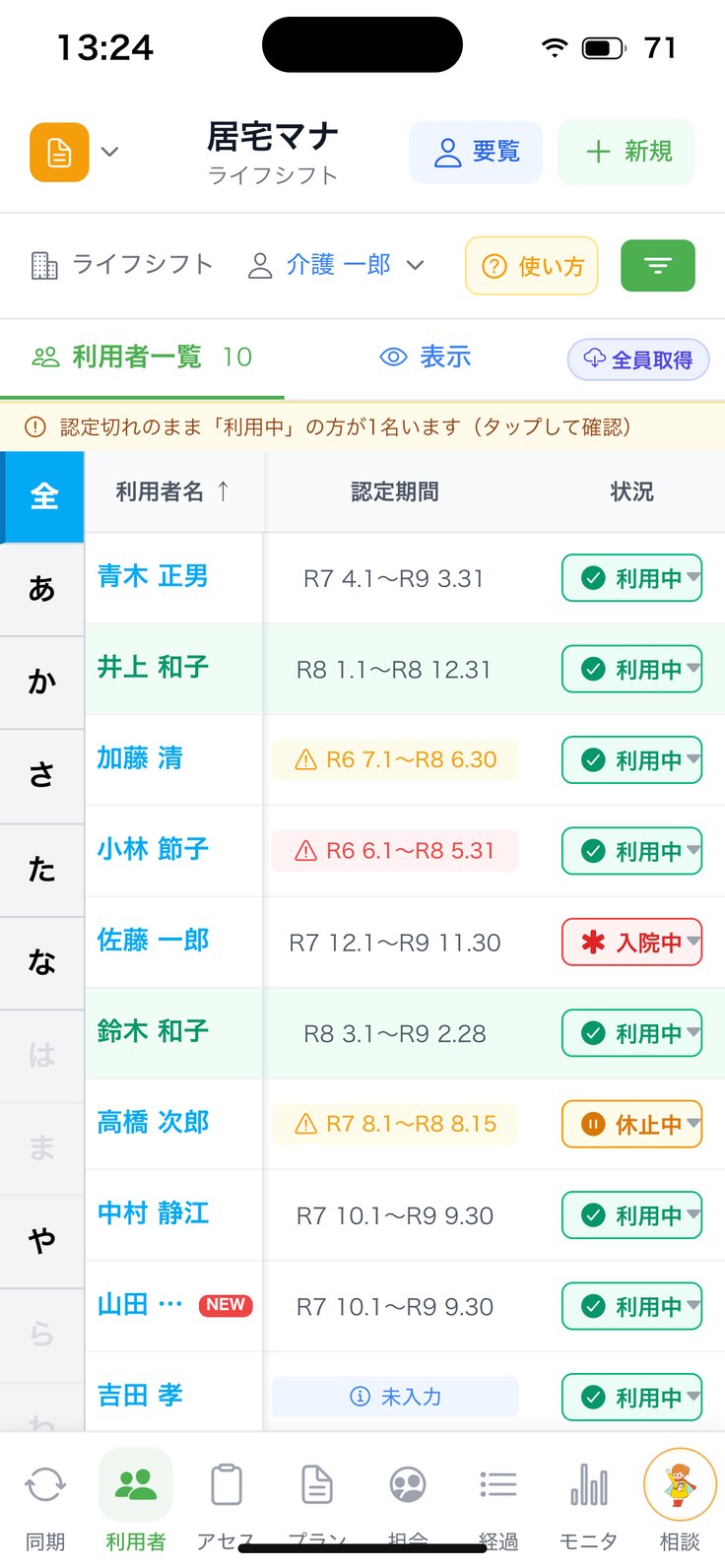
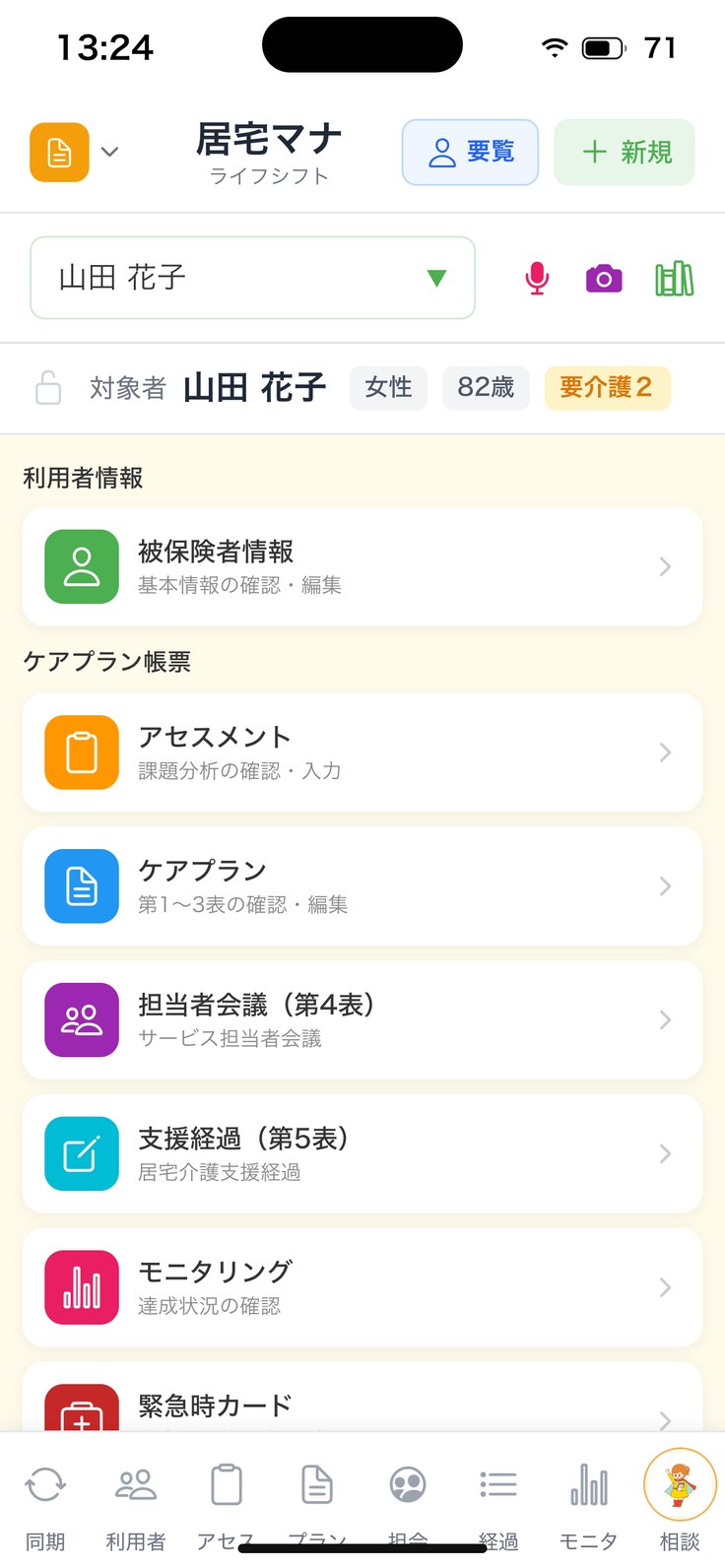
アプリの画面(見本データ・利用者名などは架空です)
0
居宅介護支援 アセスメント① 更新の流れ
アセスメントは、
4つの手順で更新。
1
一覧から「更新」
アセスメントがある方は「更新」、まだの方は「新規」から始めます。
2
前回を複写して
前回の内容を今日の日付で複写し、元のアセスメントは履歴として残ります。
3
書類追加→解析→保存
面談の録音や書類を足して解析し、確認してから保存します。
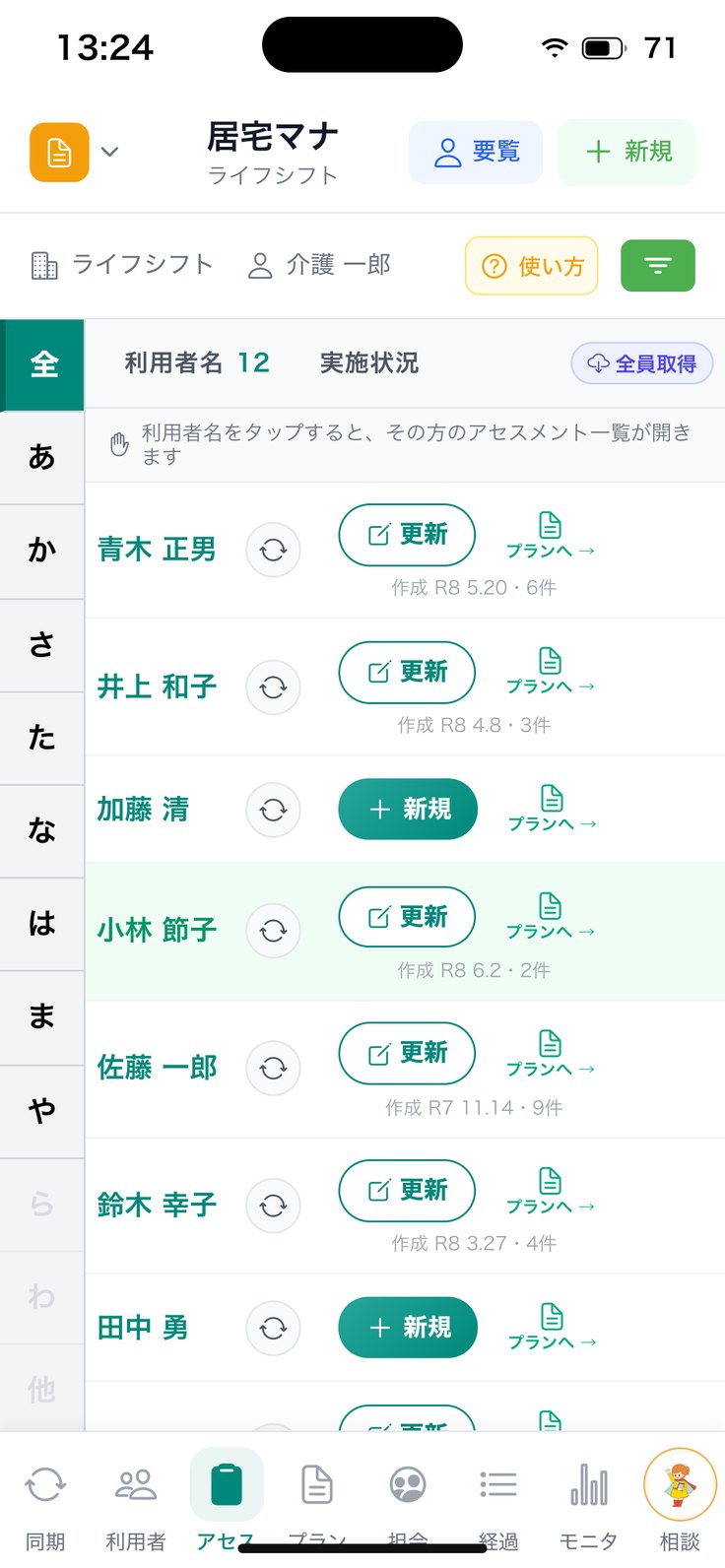
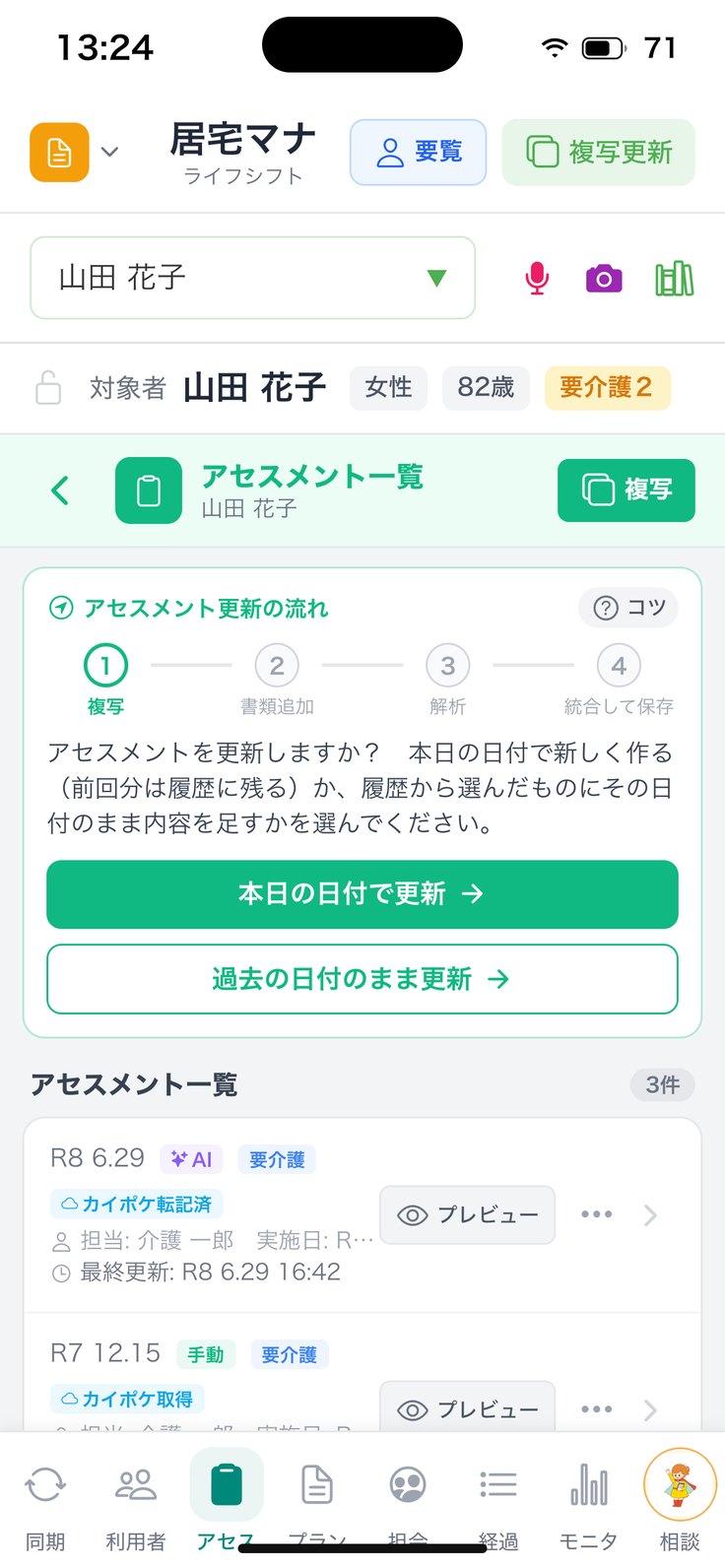
アプリの画面(見本データ・利用者名などは架空です)
0
居宅介護支援 アセスメント② 解析と確認
面談の録音と書類から、
項目ごとに下書き。
1
録音・写真を追加
インテークの面談を録音し、認定情報・主治医意見書などの書類も写真で足します。
2
解析は待たずに
解析中もほかの作業を続けられ、終わると通知でお知らせします。
3
統合結果を確かめる
前回の内容と今回の解析結果を合わせた形で、項目ごとに確認して保存します。
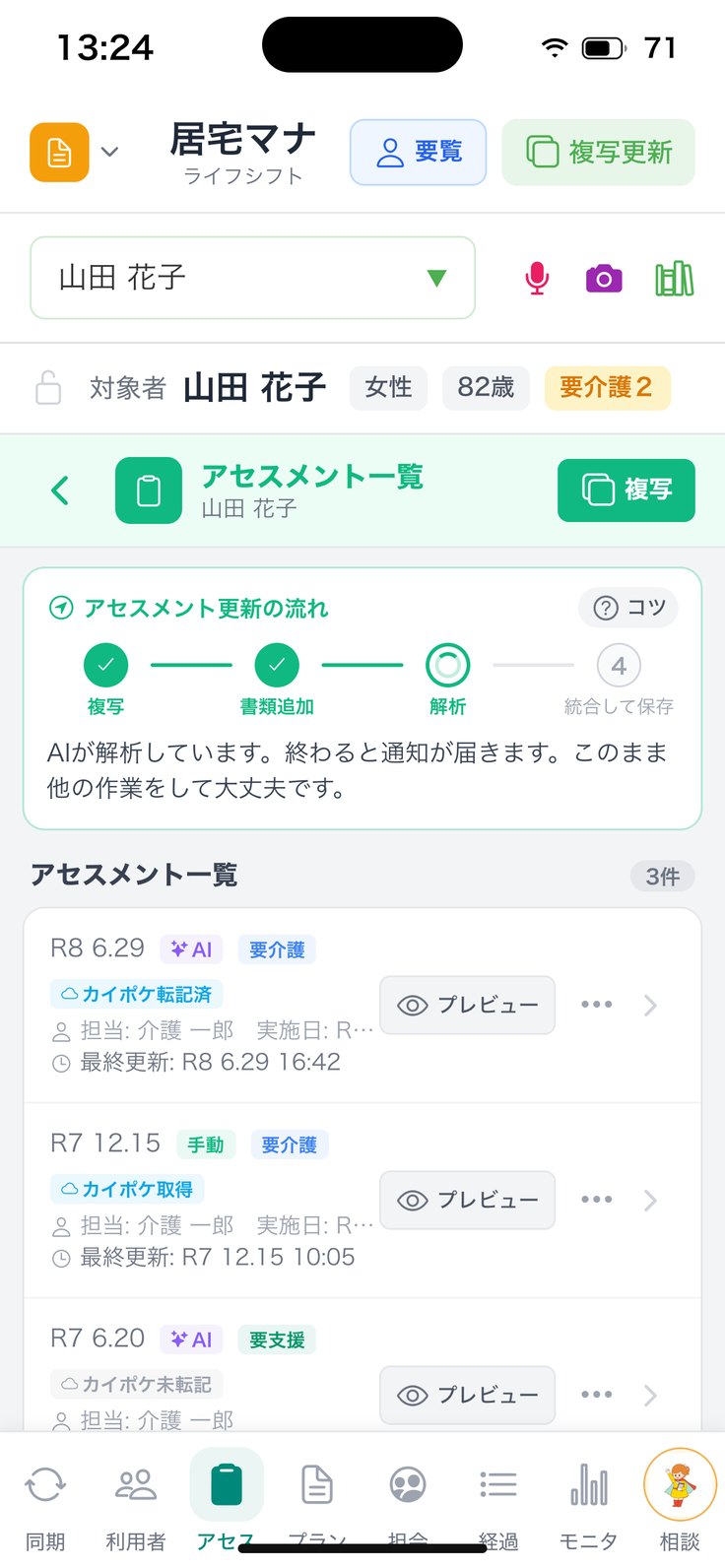
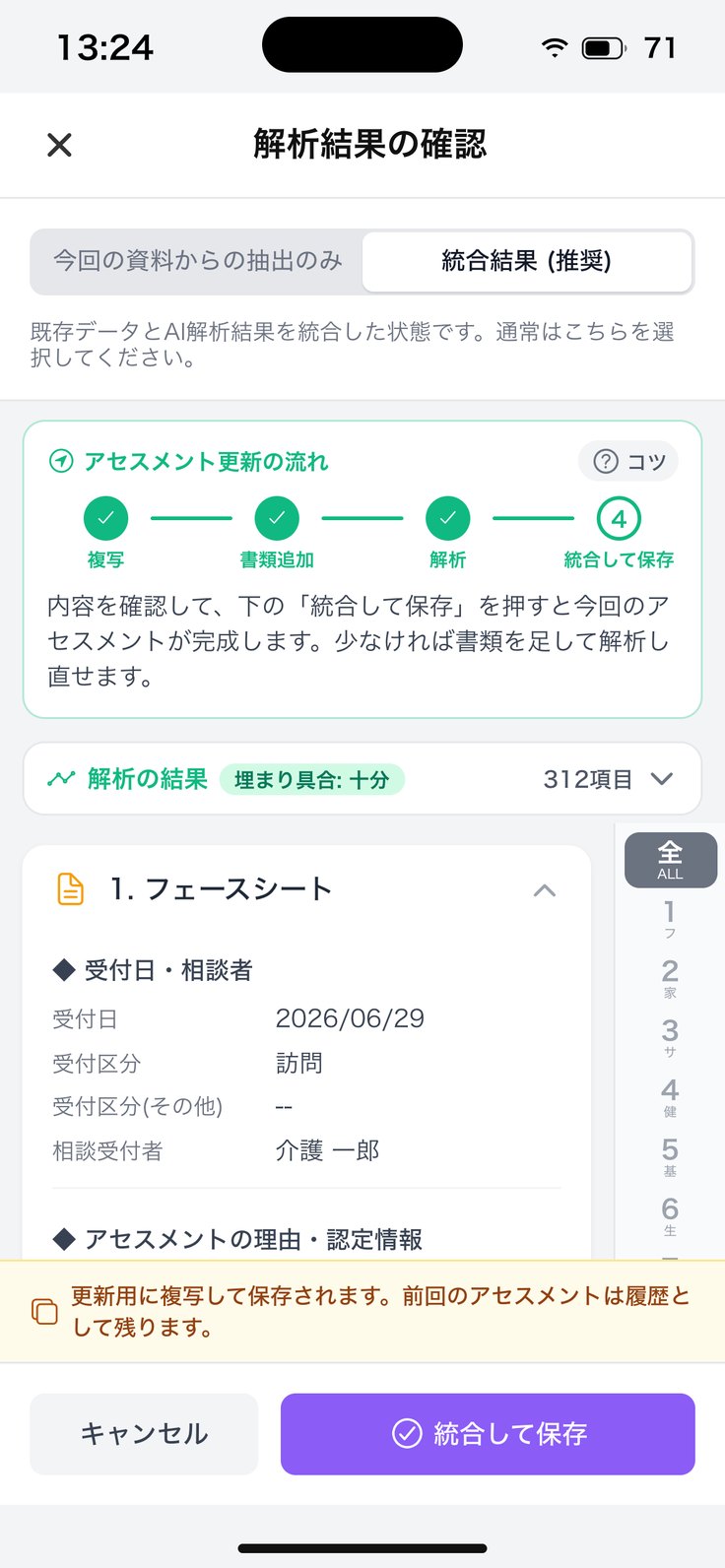
アプリの画面(見本データ・利用者名などは架空です)
0
居宅介護支援 アセスメント③ 帳票
書類の形で、
そのまま確認。
1
アセスメントシート
保存した内容を、アセスメントシートの紙面で確かめられます。
2
課題分析の概要
課題分析標準項目(23項目)の概要表でも見られます。
3
印刷・PDFで共有
紙面は印刷やPDFでの共有にも使えます。
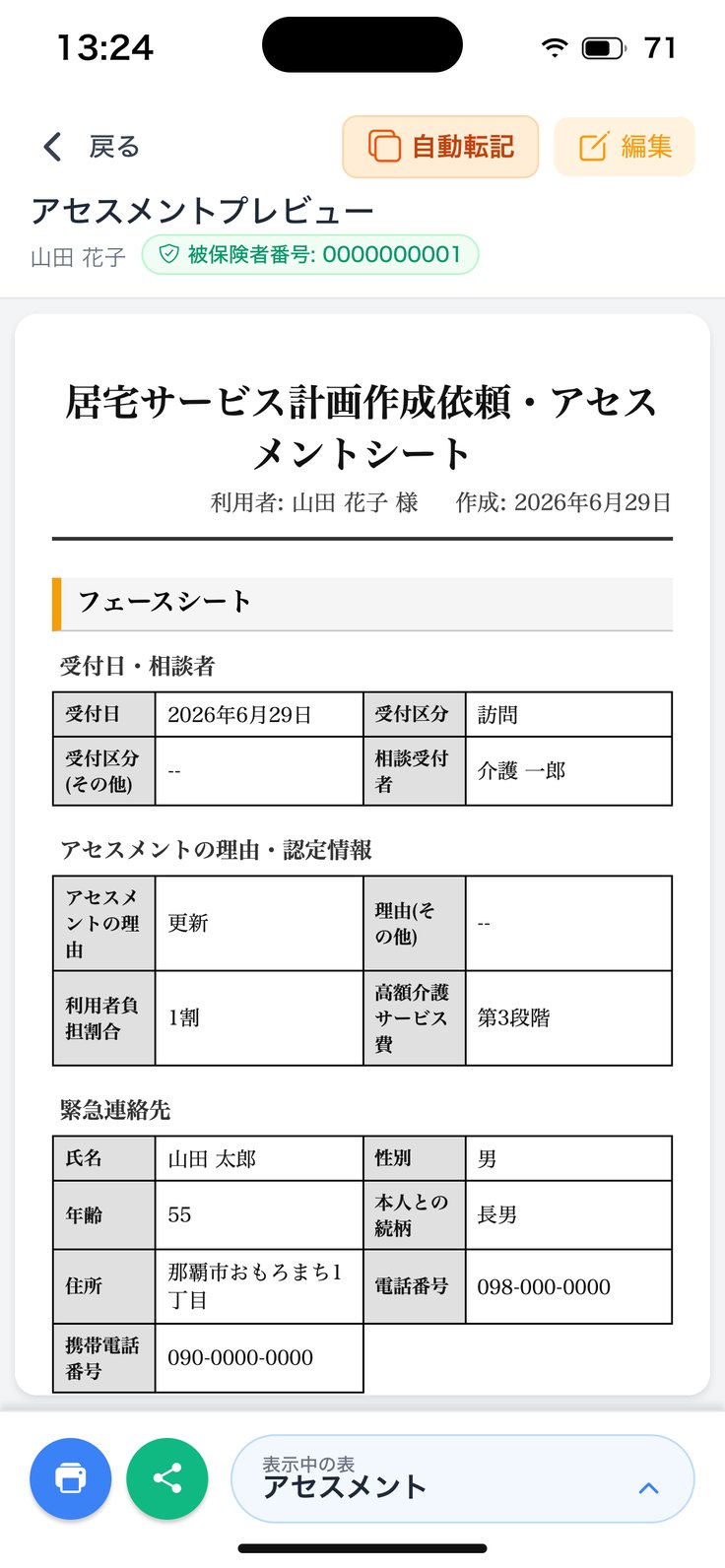
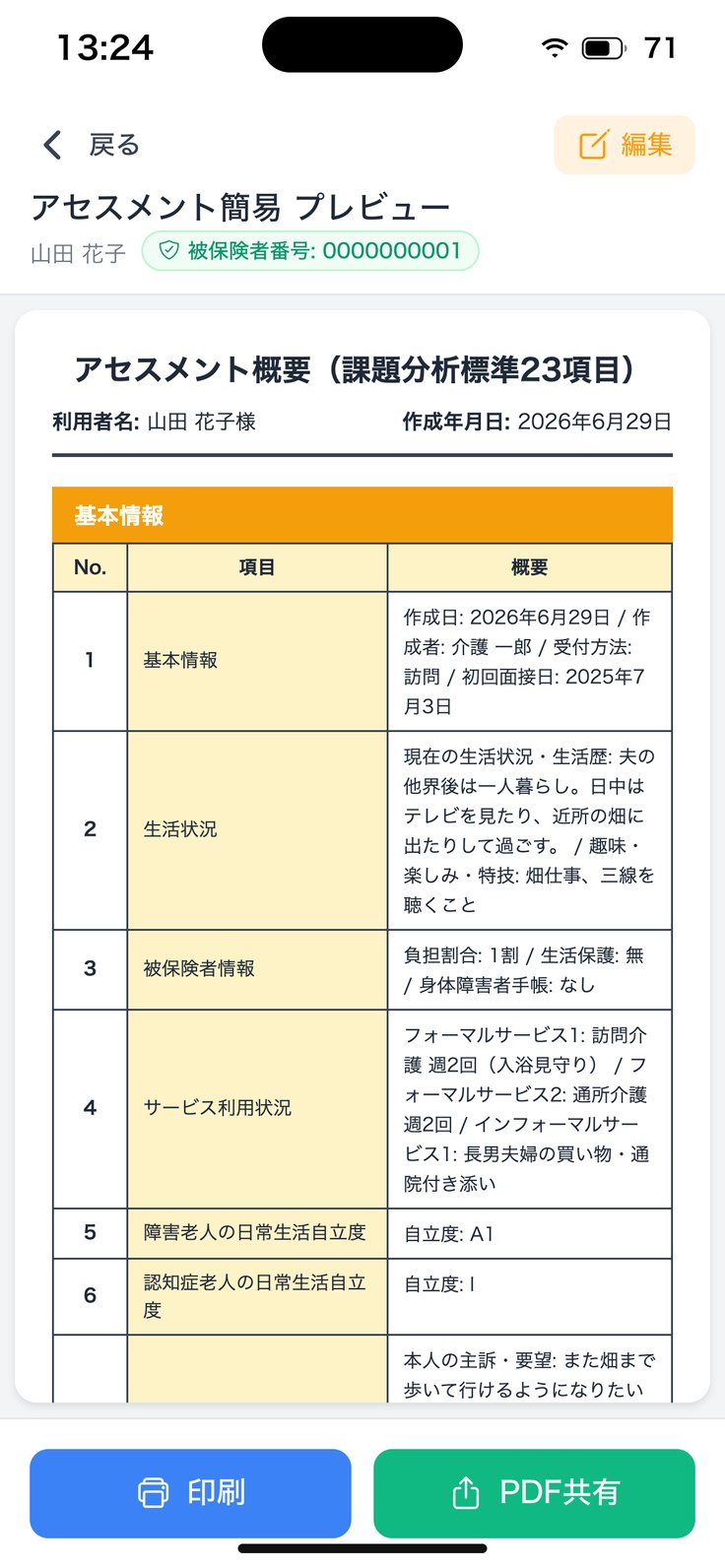
アプリの画面(見本データ・利用者名などは架空です)
0
居宅介護支援 ケアプラン① 新規作成
サービスと数を選べば、
AIが第1〜3表を下書き。
1
「AIで生成」を押す
新規プラン作成で介護を選び、被保険者証を選んで「AIで生成」を押すと、プラン生成設定が開きます。
2
サービス種別を選ぶ
通所介護・福祉用具貸与など、プランに含めるサービスを選びます。
3
課題・目標の数を決める
課題(ニーズ)・長期目標・短期目標・サービス内容の数を決めて「AI生成を開始」。アセスメントをもとに第1〜3表を下書きします。
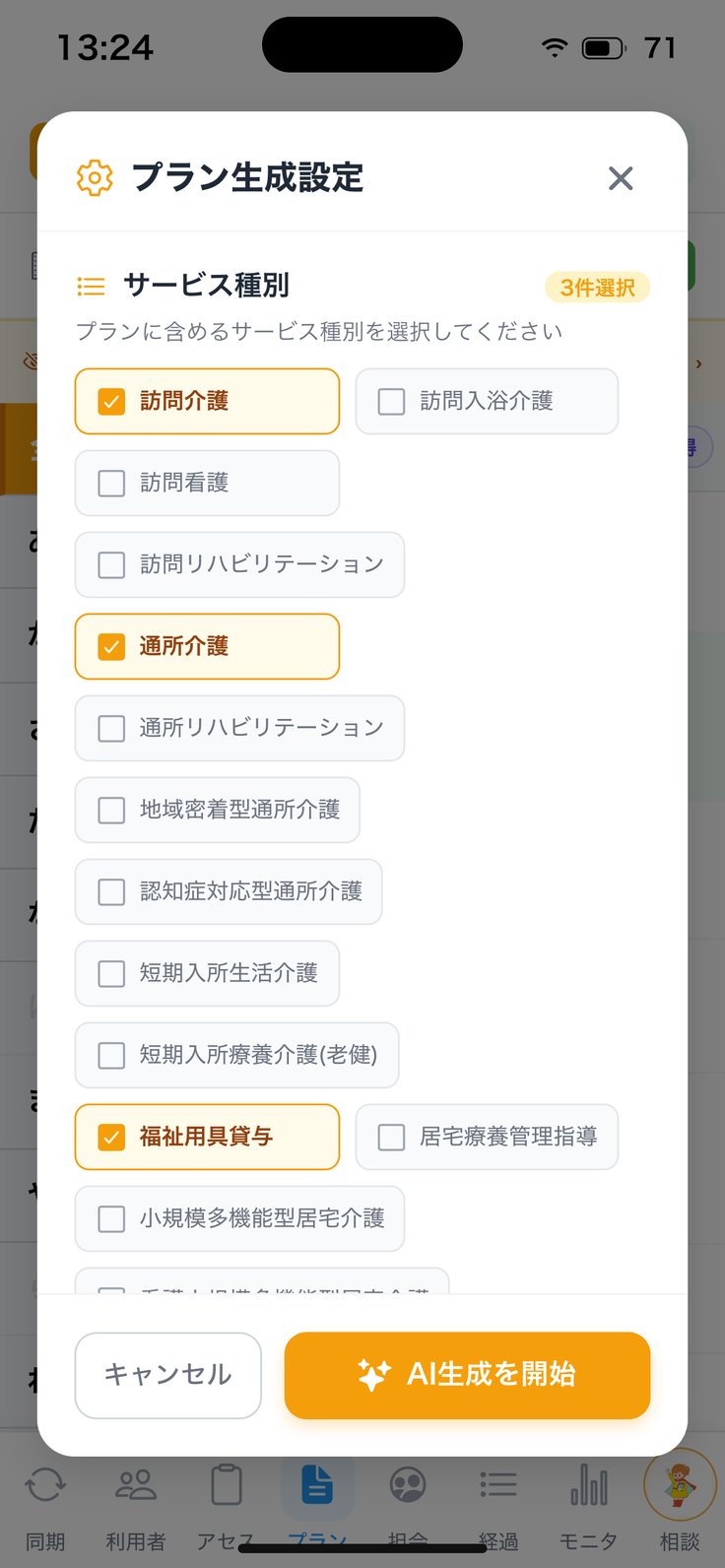
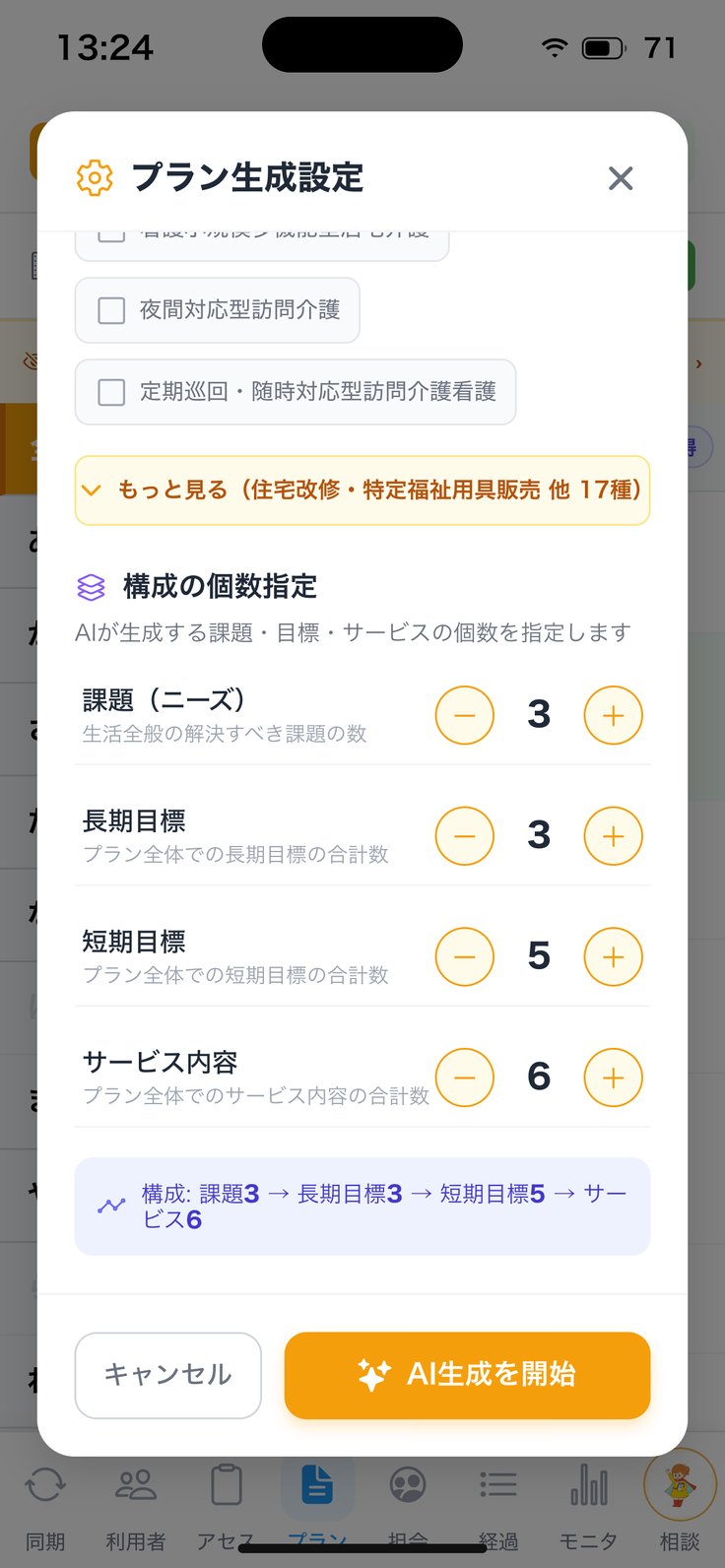
アプリの画面(見本データ・利用者名などは架空です)
0
居宅介護支援 ケアプラン② AIと直す
下書きは、
AIと相談しながら直す。
1
視点を選んで相談
本人・家族・医療などの目線を選んで、プランの直し方を相談できます。
2
提案を表に反映
提案はそのまま第2表に反映するか、編集してから反映するかを選べます。
3
第1表・第2表を並べて
ケアプランのタブで、第1表・第2表の内容を並べて確かめられます。
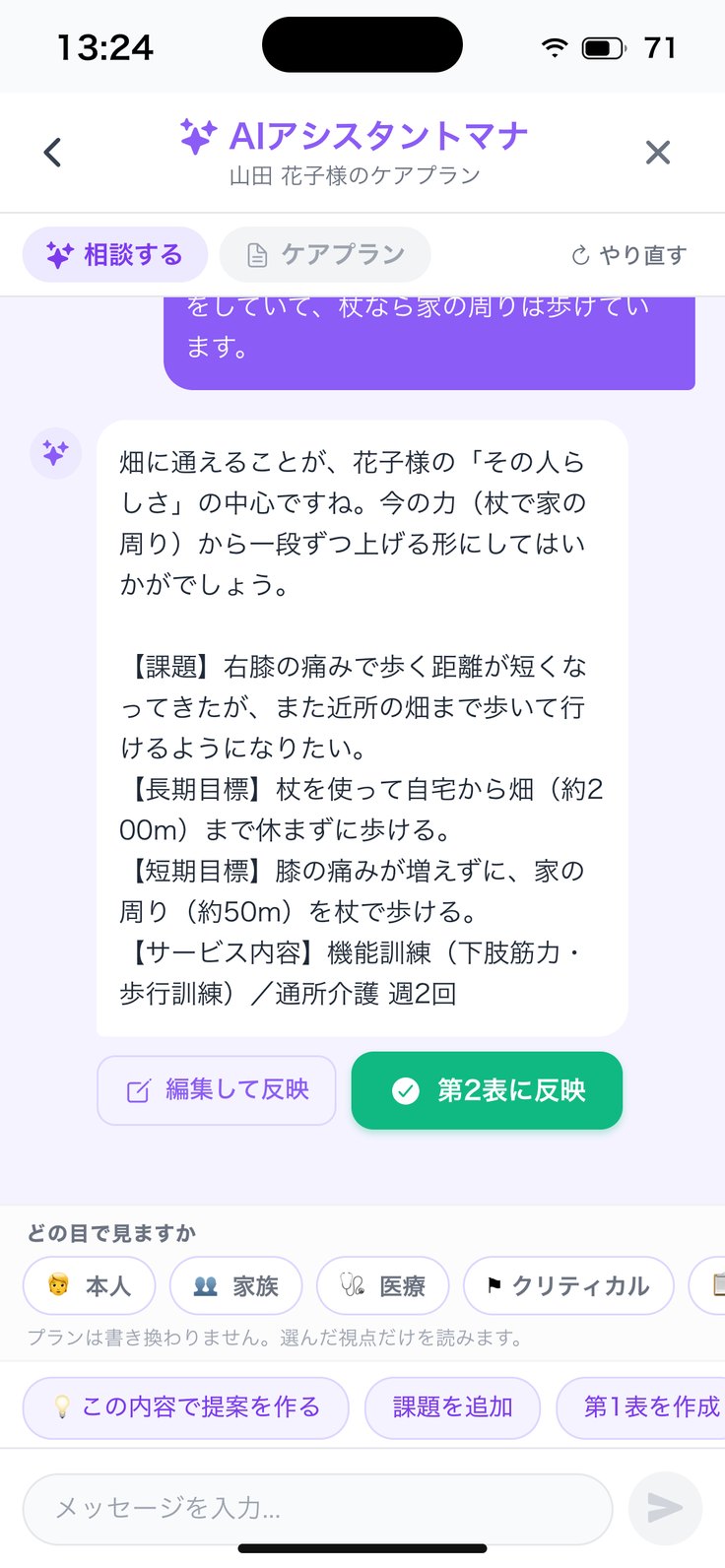
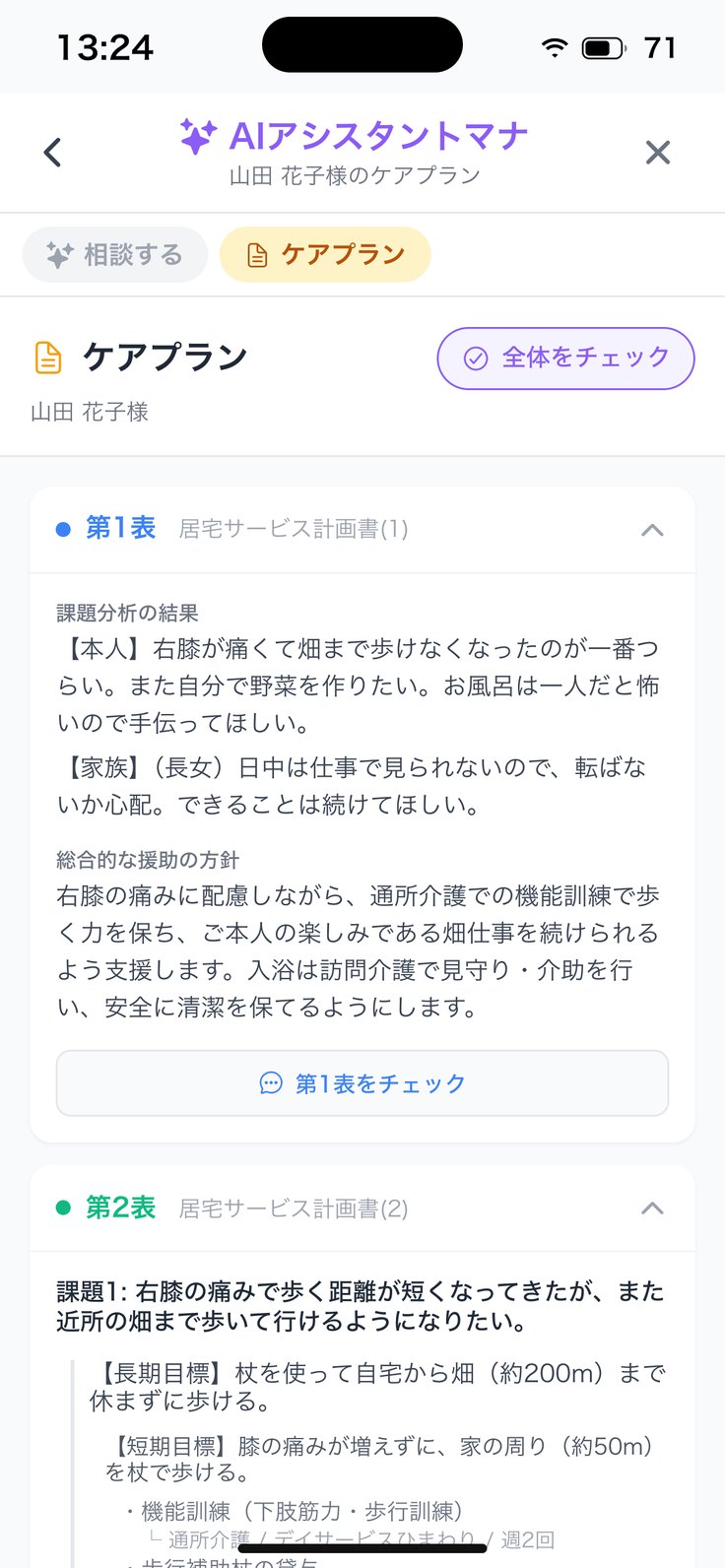
アプリの画面(見本データ・利用者名などは架空です)
0
居宅介護支援 ケアプラン③ 見直しと編集
運営指導の目線でも、
見直せる。
1
指摘と根拠を並べて
目標の期間や記載のつながりなど、確かめたい点をプランの根拠と一緒に示します。
2
反映するかは自分で
指摘ごとに「相談する」「反映案にする」を選べます。決めるのはケアマネです。
3
分量も選べる
第2表の欄ごとに、簡潔・標準・深くと字数の上限を選んで編集できます。
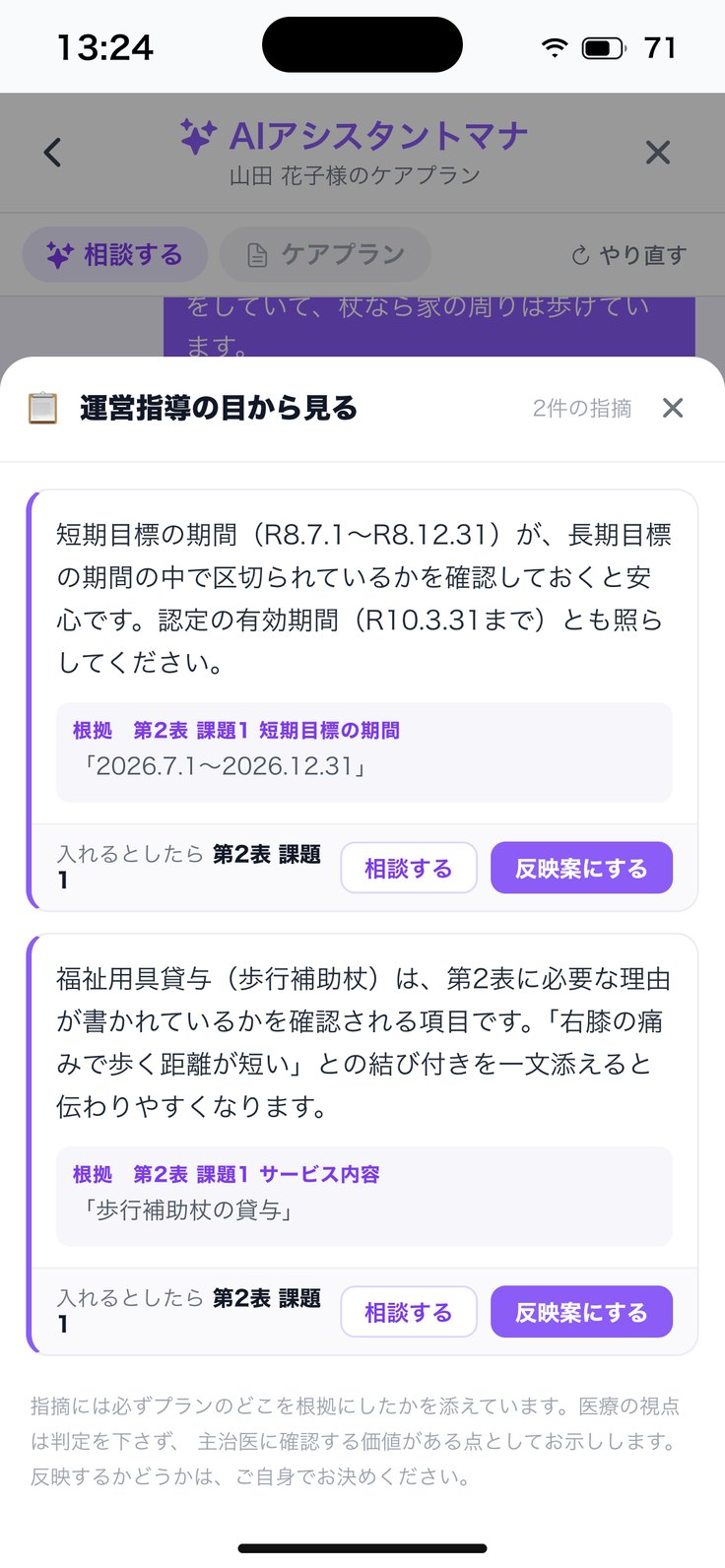
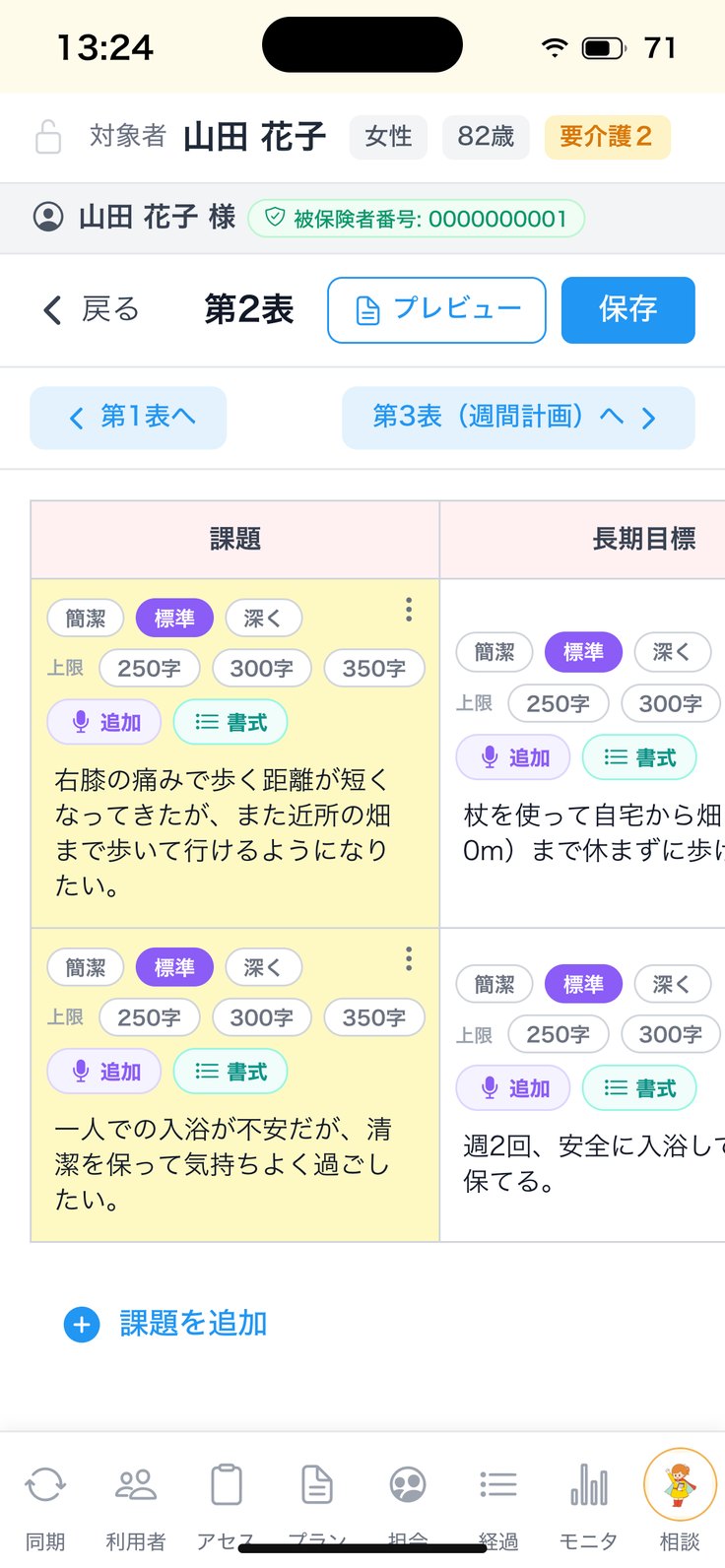
アプリの画面(見本データ・利用者名などは架空です)
0
居宅介護支援 ケアプラン④ プレビュー
第1〜3表を、
帳票の形で確認。
1
表を切り替えて確認
第1表・第2表・第3表を、帳票の形でプレビューします。
2
週間サービス計画表
第3表は、曜日と時間の週間表で確かめられます。
3
カイポケの内容も
カイポケから取り込んだサービスの明細も、同じ画面で見比べられます。
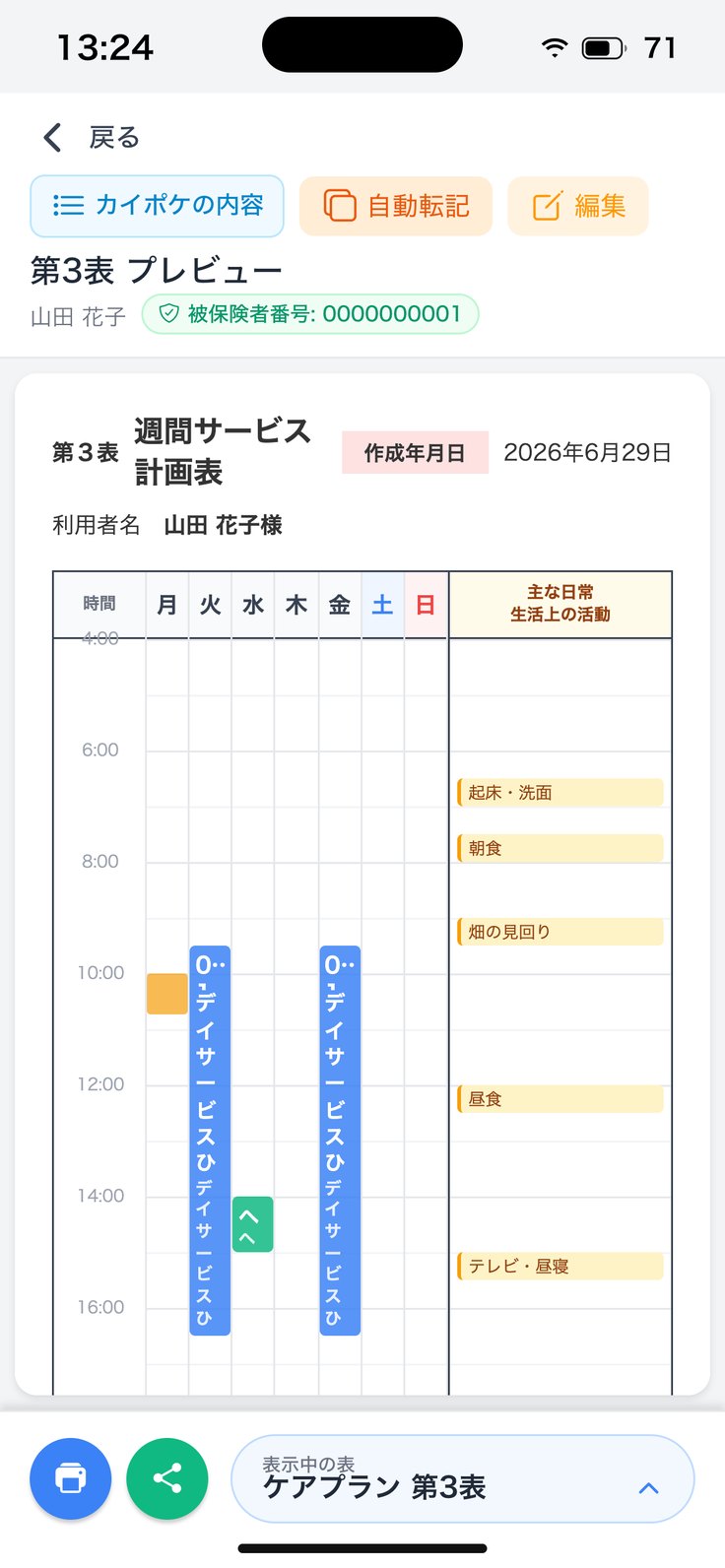
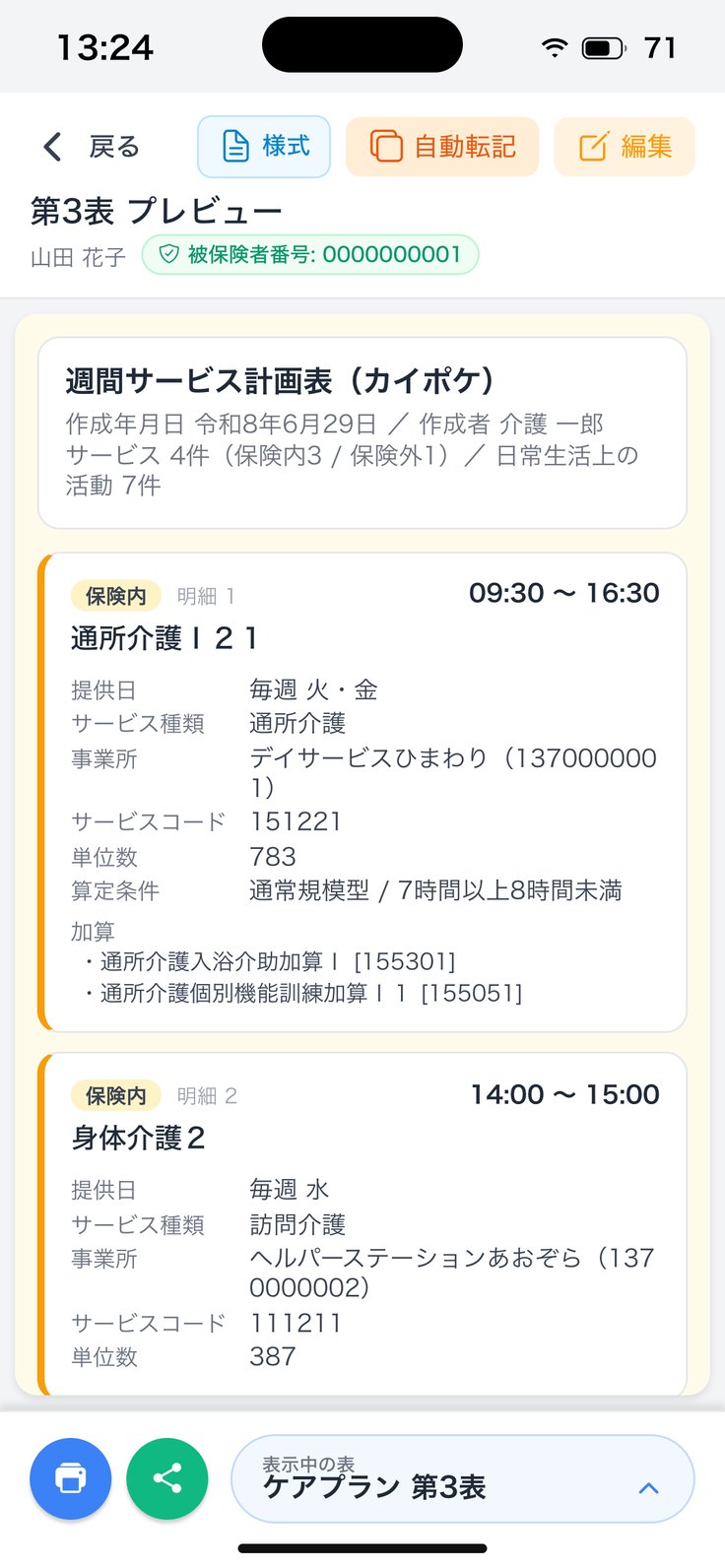
アプリの画面(見本データ・利用者名などは架空です)
0
居宅介護支援 担当者会議
会議を録音すれば、
会議録の下書きに。
1
要覧から録音
利用者さまの画面のまま、担当者会議を新規で録音します。
2
会議録に整える
文字起こしから、検討した項目・内容・結論などの欄に合わせて下書きします。
3
第4表の形で確認
サービス担当者会議の要点の紙面で確かめ、カイポケへ転記できます。
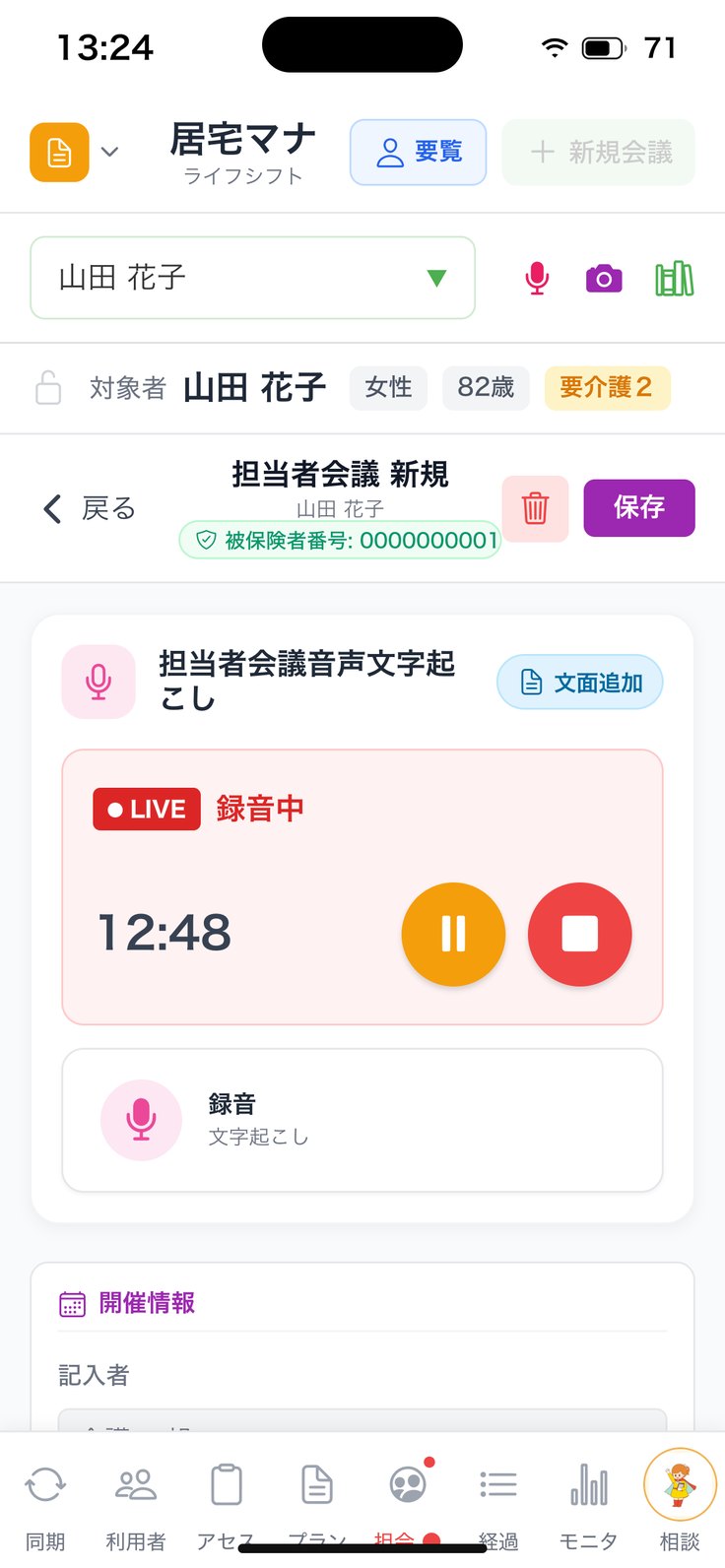
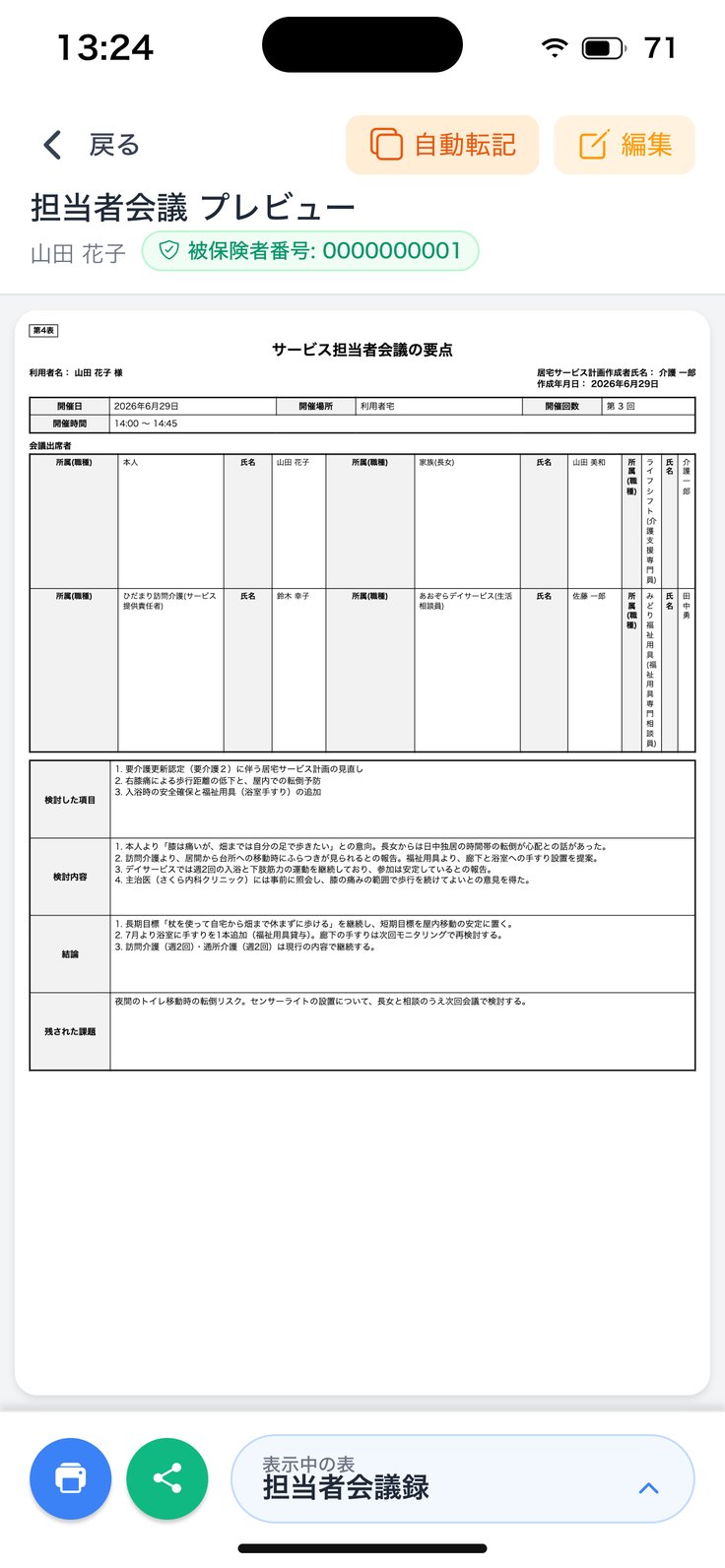
アプリの画面(見本データ・利用者名などは架空です)
0
居宅介護支援 支援経過
区分を選んで話せば、
支援経過の文章に。
1
区分を選んで録音
訪問・電話などの区分と日付を選び、申し送りのように話します。
2
文章に整える
「解析開始」で、文字起こしから支援経過の文章を下書きします。
3
定型文も一緒に
区分にチェックを入れると、事業所で決めた定型文も入ります。
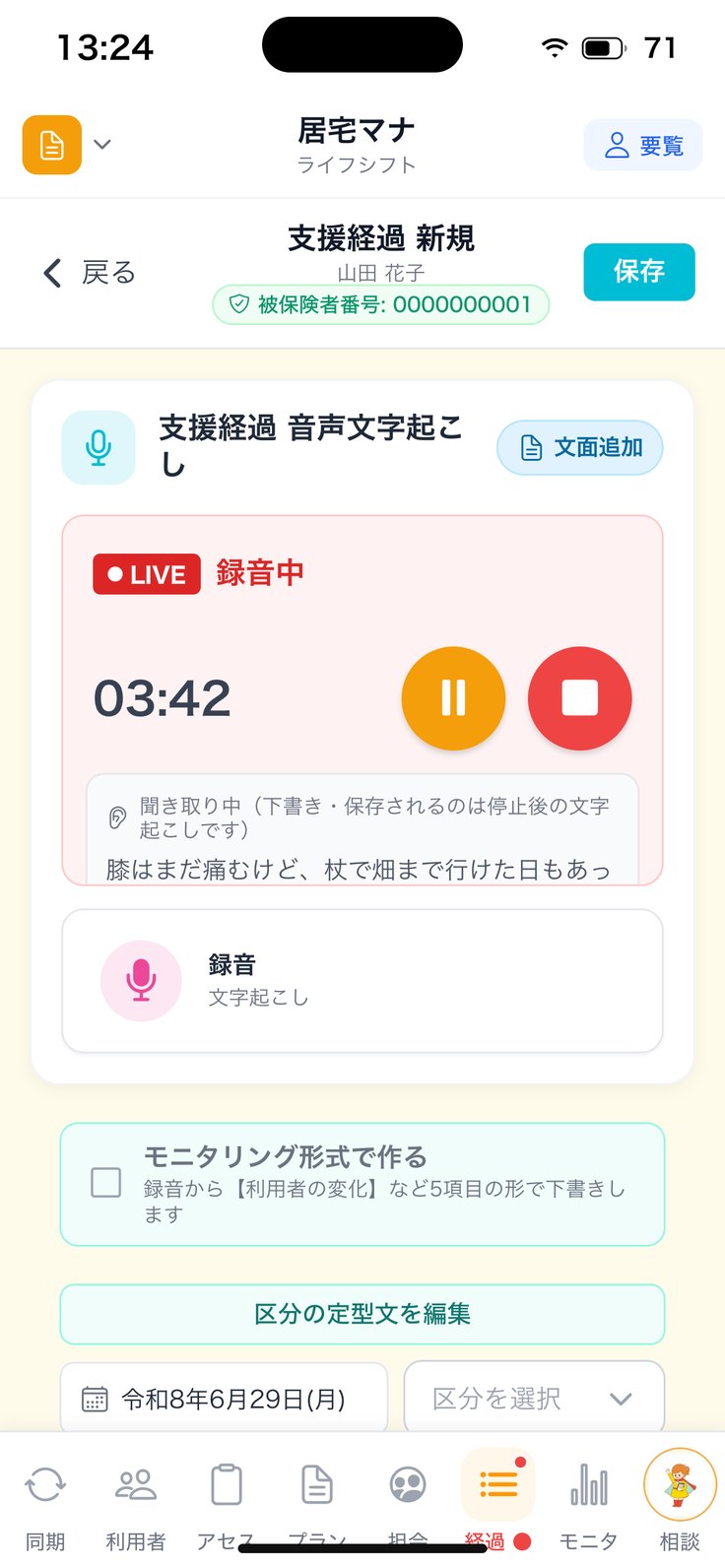
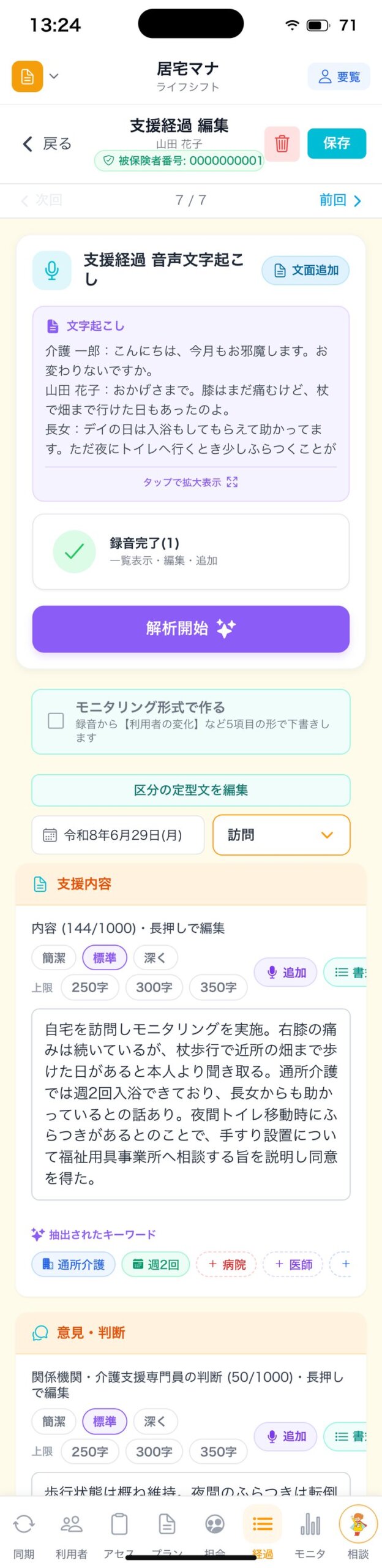
アプリの画面(見本データ・利用者名などは架空です)
0
居宅介護支援 モニタリング① 訪問予定
今月の訪問先を、
予定に並べる。
1
対象者が並ぶ
要介護は毎月、要支援は3か月に1回を目安に、今月の対象者を一覧にします。
2
日付に入れる
選んだ方を、カレンダーからその日の予定に入れます。
3
移動も見ながら
日別の予定には移動の目安が出て、間に合わない組み合わせは赤でお知らせします。
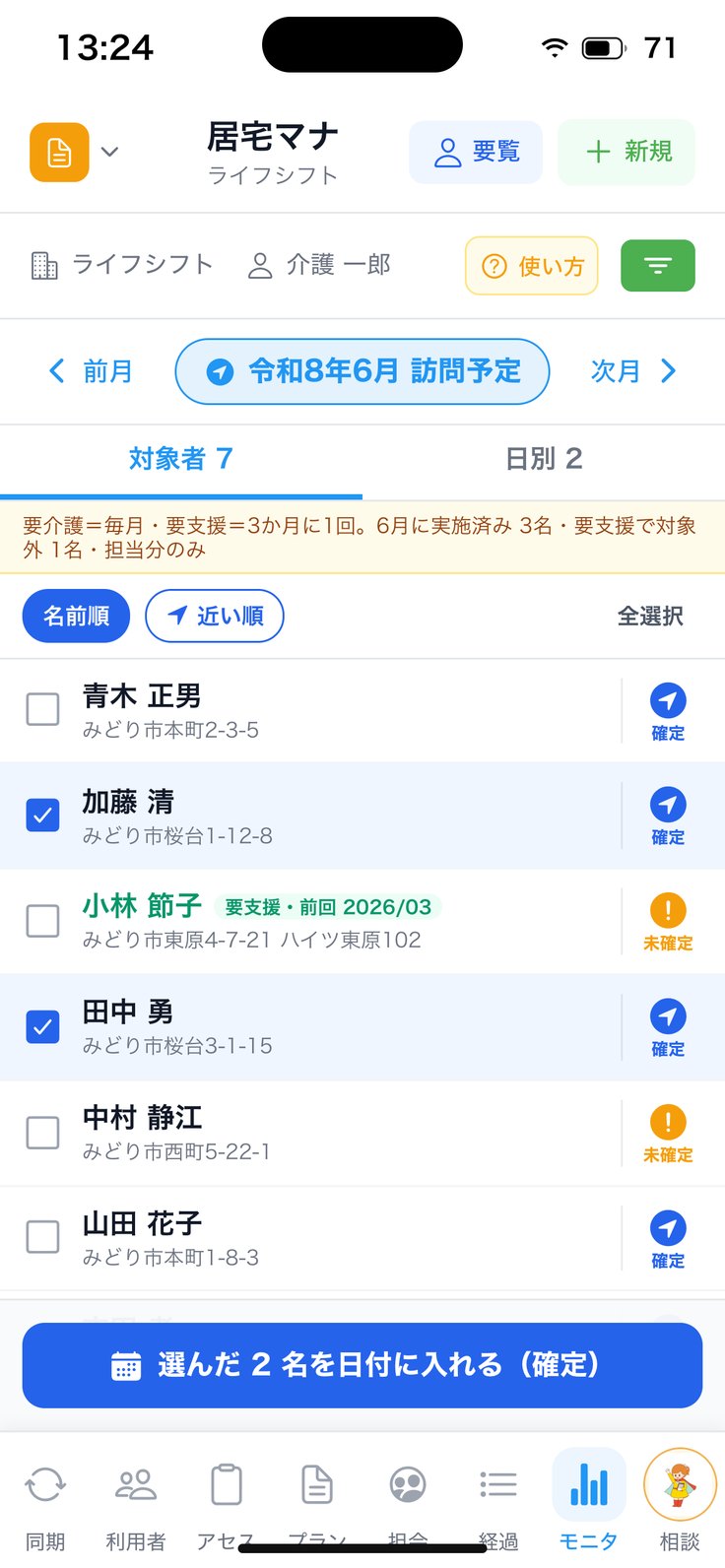
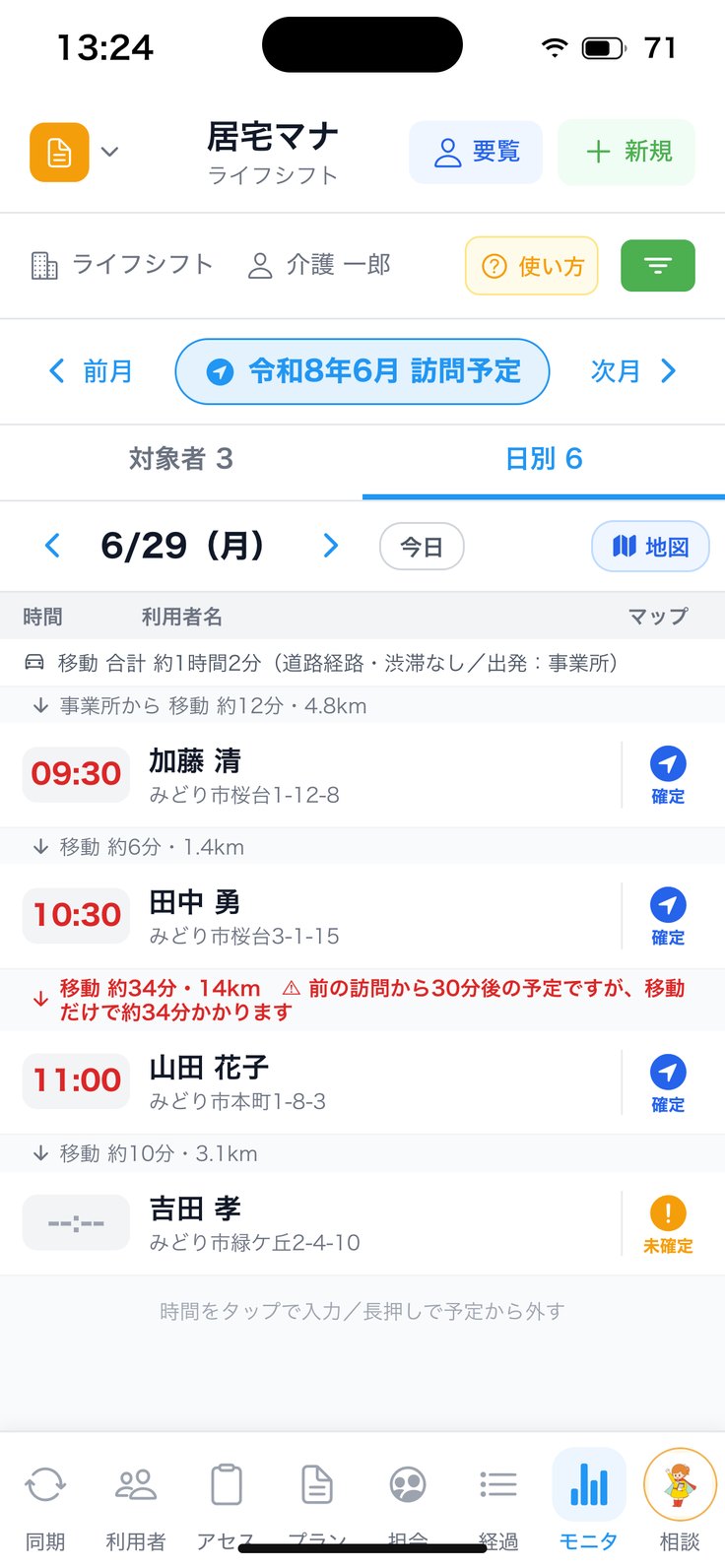
アプリの画面(見本データ・利用者名などは架空です)
0
居宅介護支援 モニタリング② 録音と引き継ぎ
今月の変化を話せば、
モニタリングの下書きに。
1
訪問で録音
一覧から録音を始めれば、ほかの画面に移っても録音は続きます。
2
対象プランを選ぶ
対象のケアプランを選ぶと、その版の短期目標を読み込みます。
3
前回から引き継ぐ
本人・家族の満足度の項目名は、前回までのモニタリングから引き継ぎます。
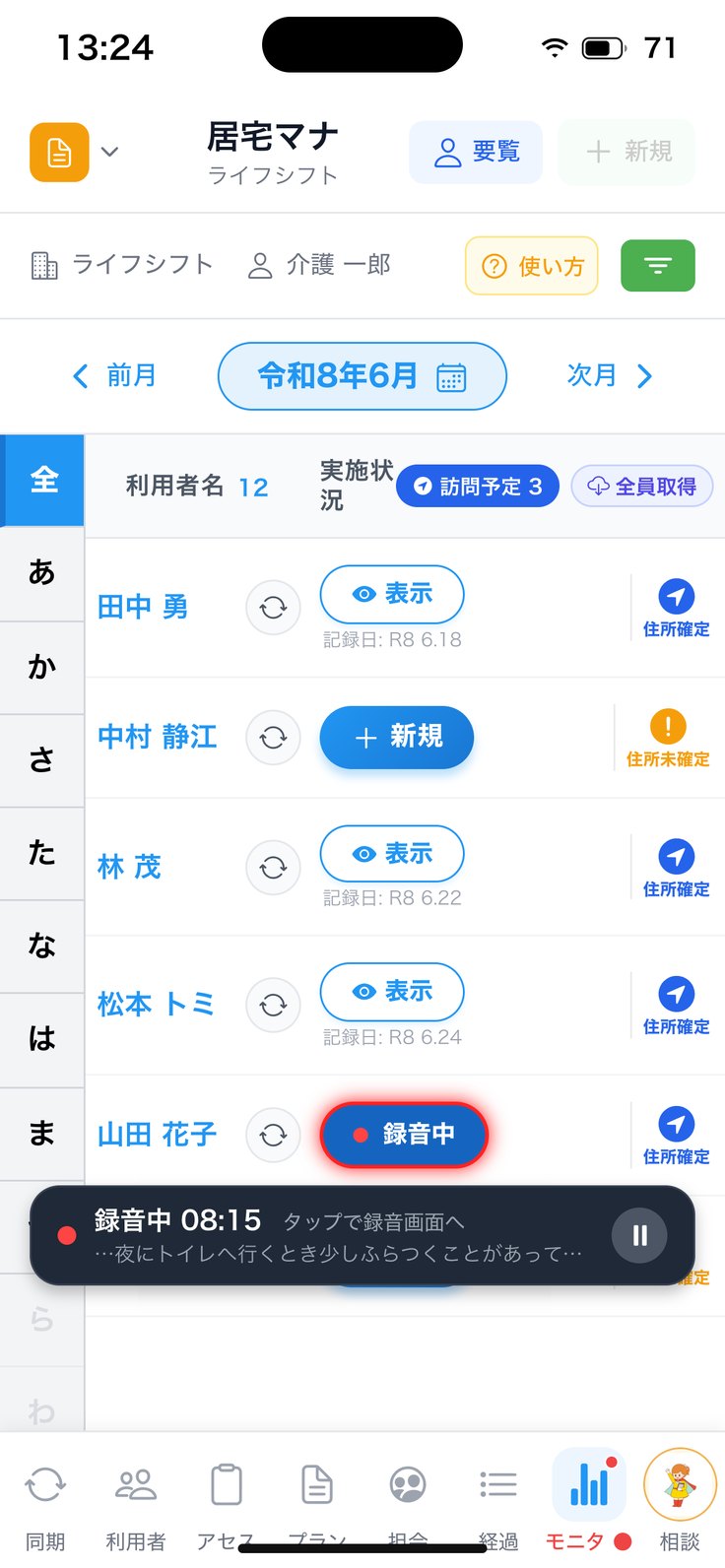
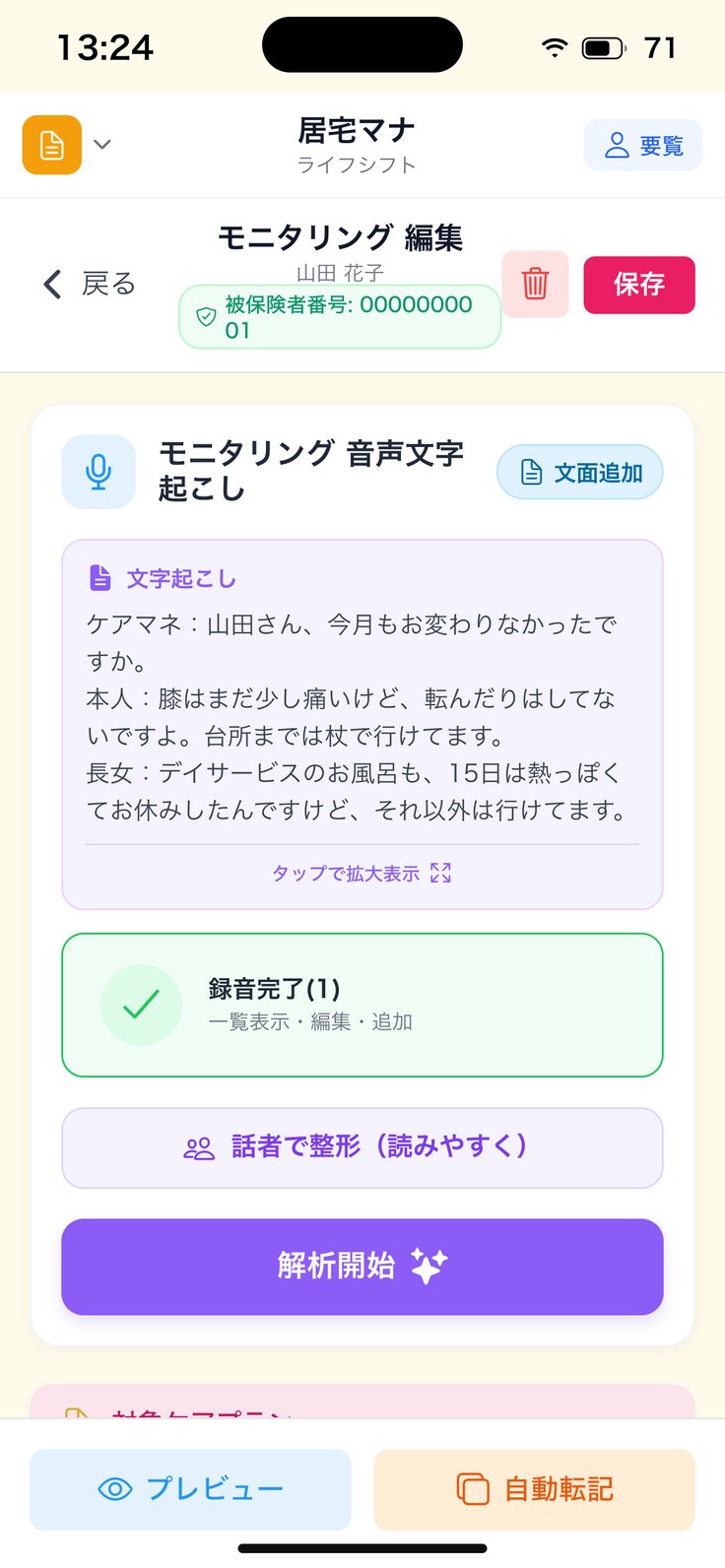
アプリの画面(見本データ・利用者名などは架空です)
0
居宅介護支援 カイポケへ転記
確認したら、
ボタン1つでカイポケへ。
1
中身を見て確認
転記する前に、送る内容や認定期間などをダイアログで確かめます。
2
神マナが入力
カイポケへのログインから入力まで、神マナが代わりに行います。進み具合も表示。
3
書類ごとに
被保険者情報・ケアプラン・担当者会議・支援経過・モニタリングを転記できます。
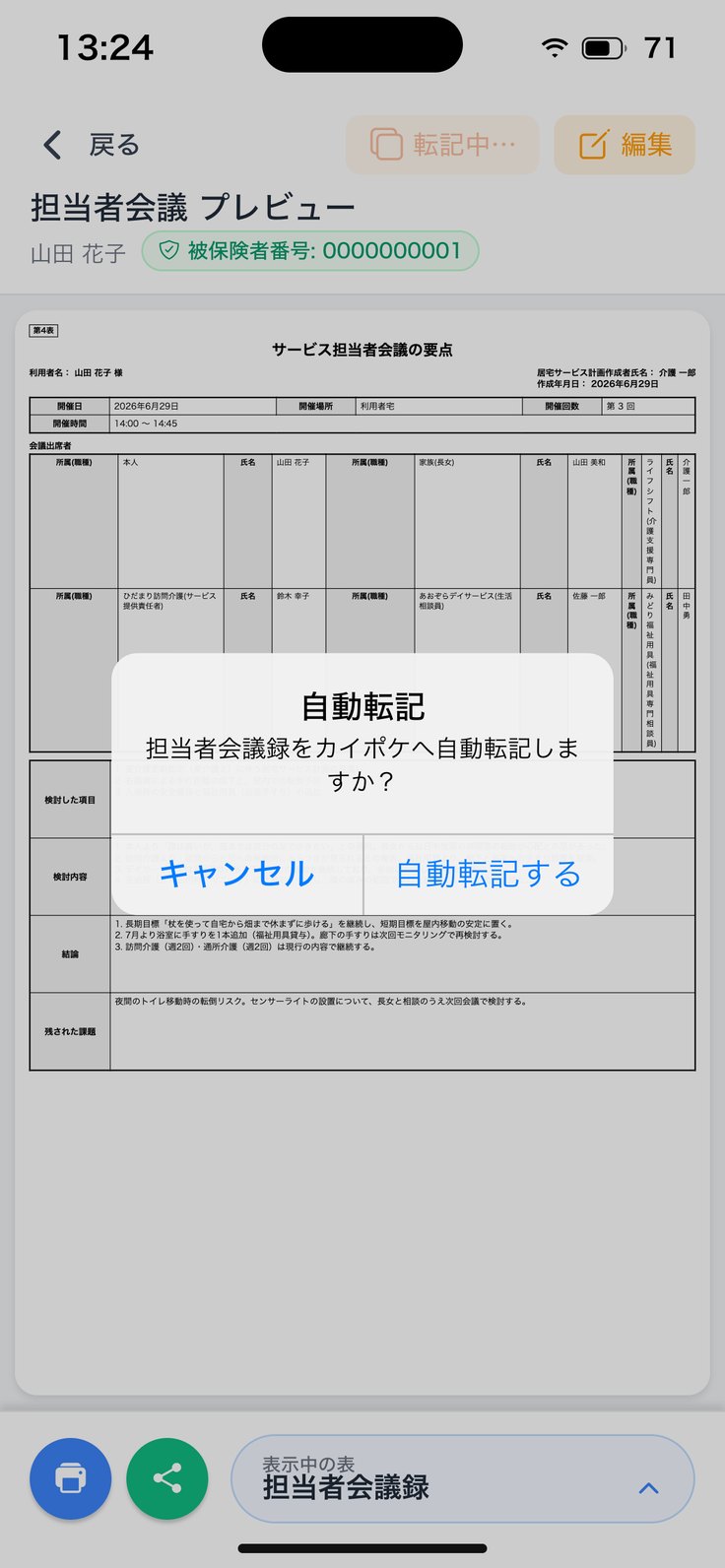
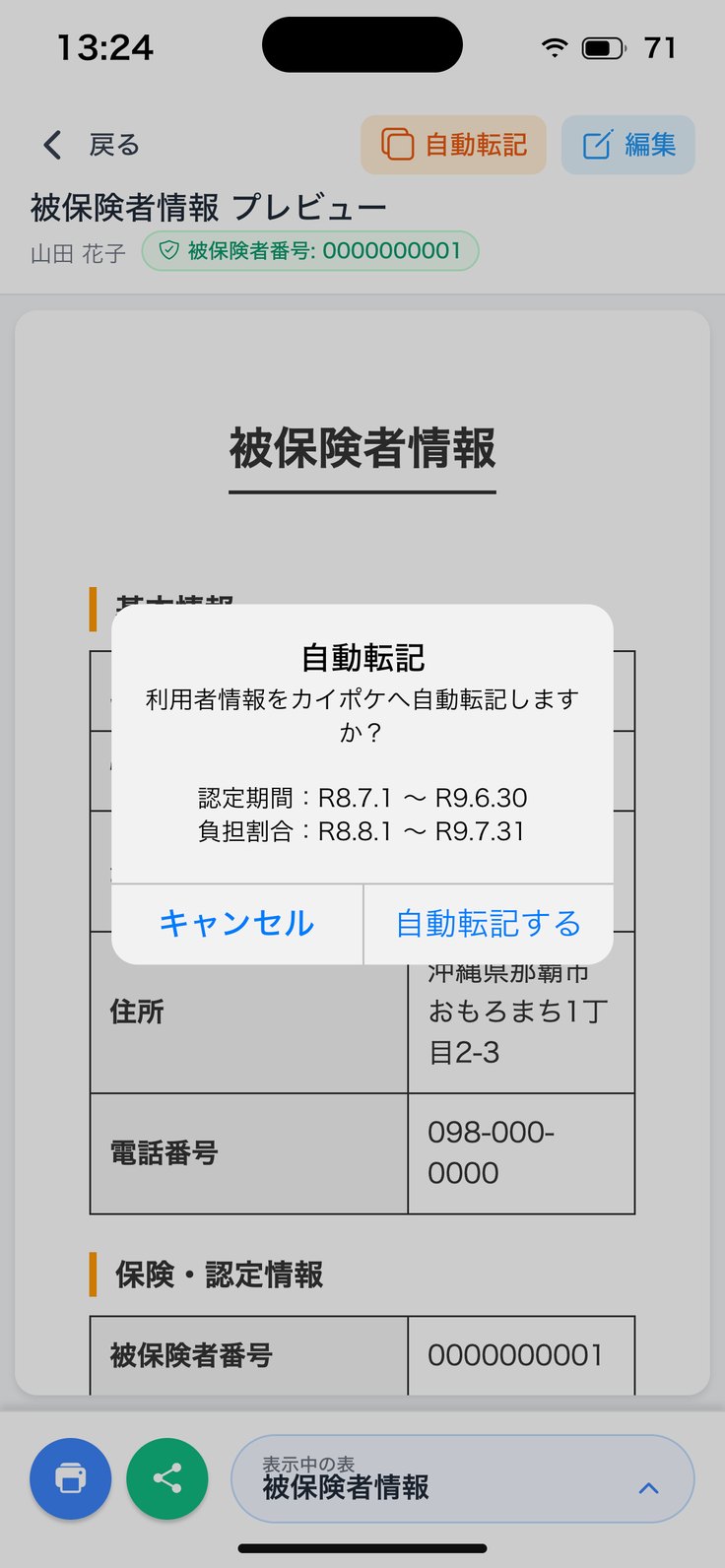
アプリの画面(見本データ・利用者名などは架空です)
0
居宅介護支援 居宅マナの詳細設定
事業所の書き方に、
合わせられる。
1
区分の定型文
支援経過の区分ごとに、事業所で決めた定型文を登録できます。
2
会議の結論に定型文
担当者会議を作るとき、結論の最後に入れる文を決めておけます。
3
AIが書く分量
欄ごとに簡潔・標準・深くと字数の上限を、事業所の全員に共通で設定します。
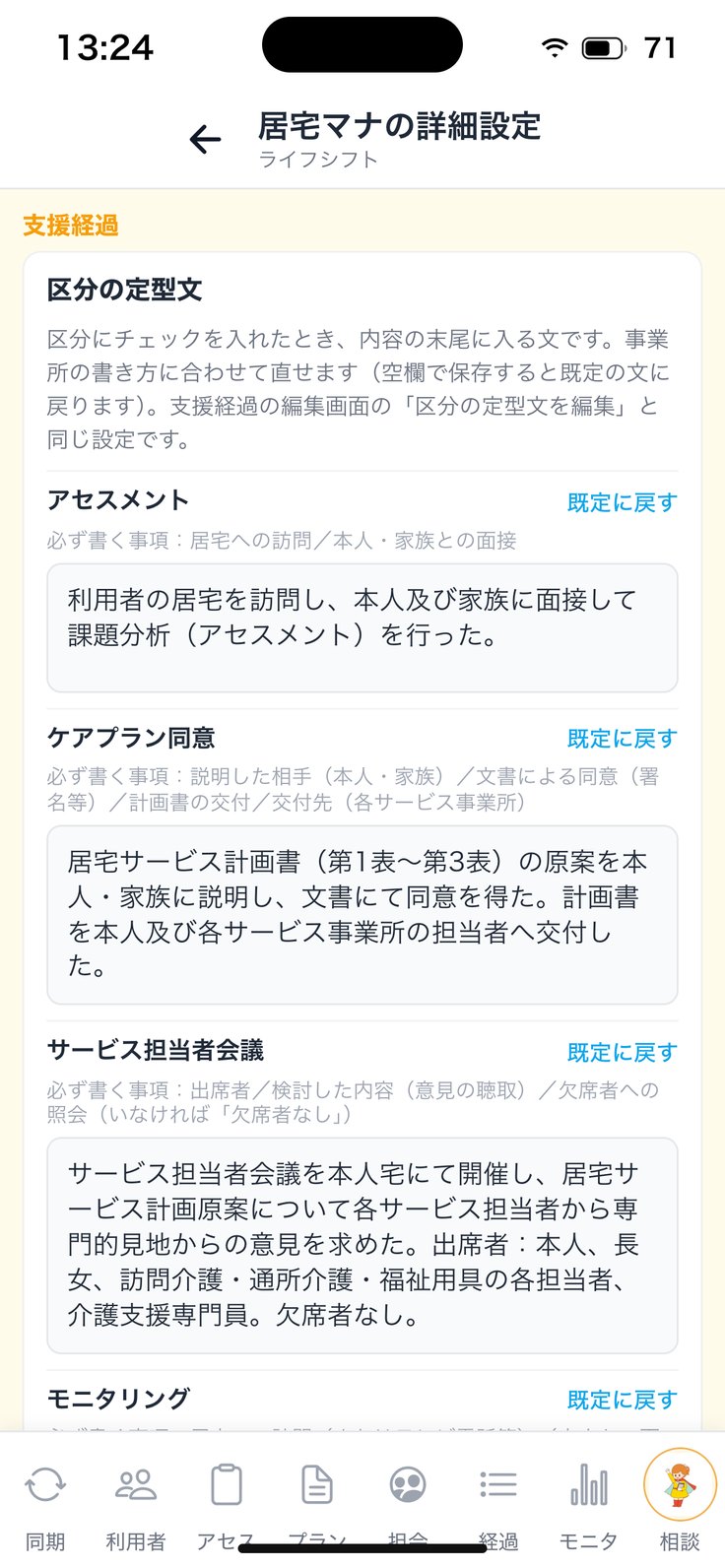
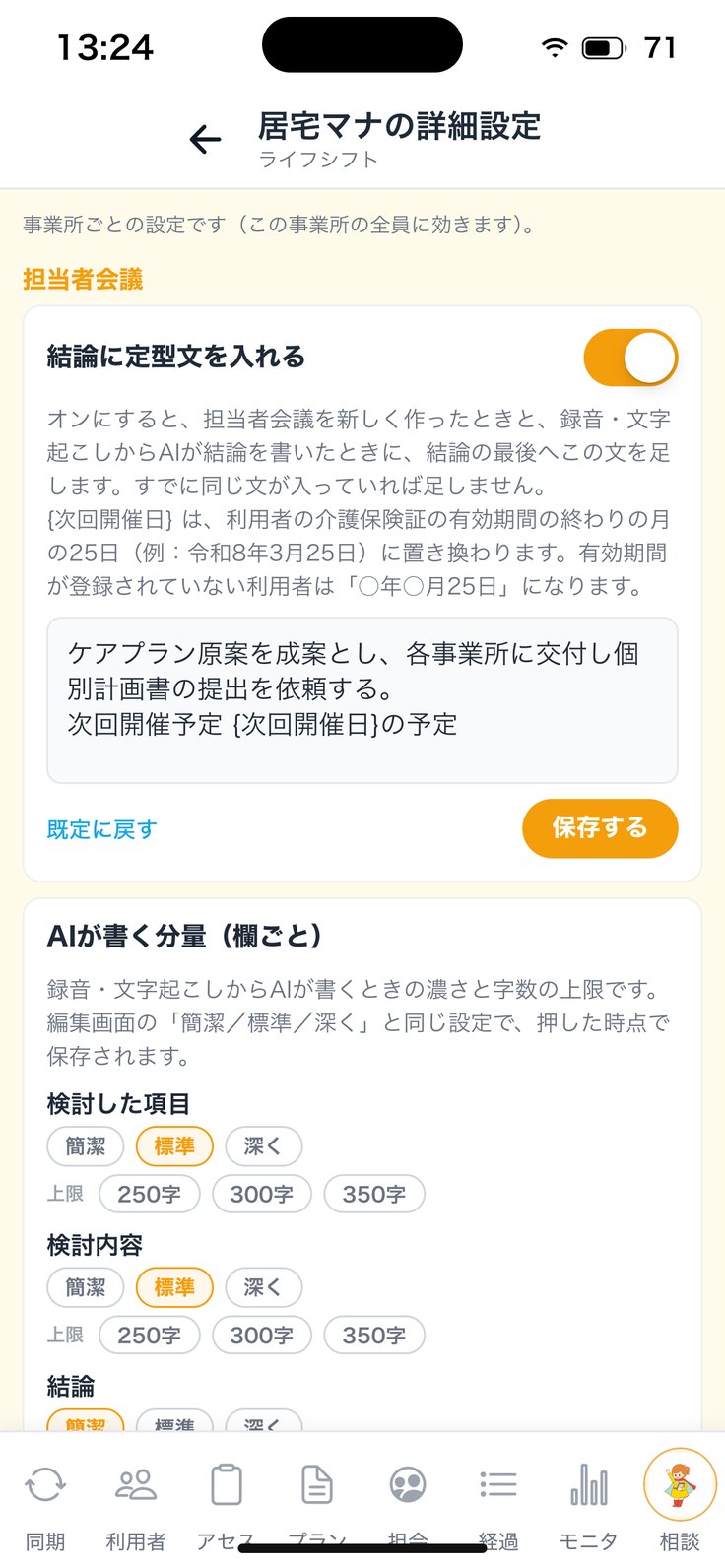
アプリの画面(見本データ・利用者名などは架空です)
0
居宅介護支援 事業所の端末を共有
1台の端末を、
職員で使い分け。
1
操作する人を選ぶ
居宅マナを開くと、配属された職員の一覧から自分を選びます。
2
パスコードで確認
パスコードを決めた職員は、選んだあとにパスコードで確かめます。
3
前回の人で開く
いつも同じ人が使う端末は、前回の操作者のまま開く設定もできます。
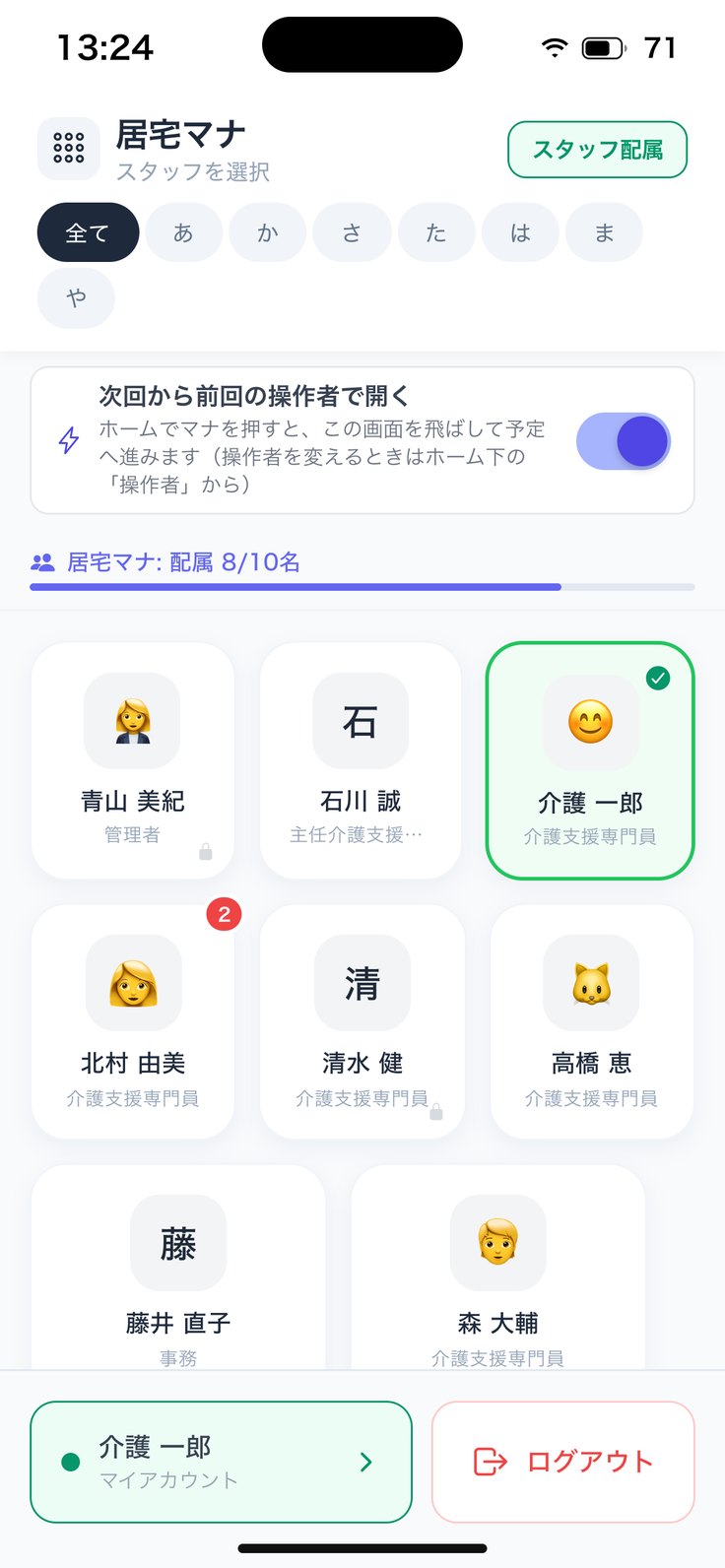
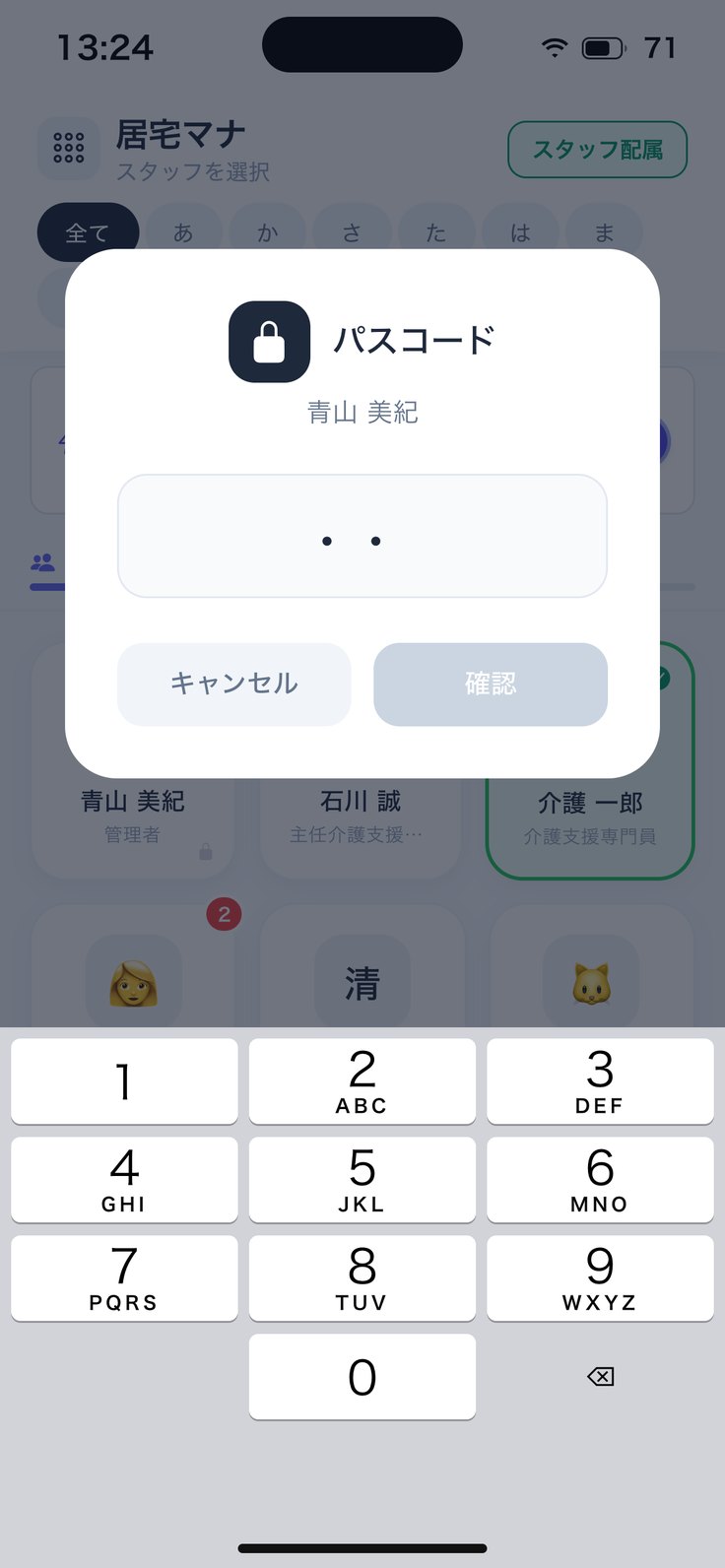
アプリの画面(見本データ・利用者名などは架空です)
0
訪問看護(訪看マナ)
ステーションの1日と1ヶ月の流れで、
画面をご覧いただきます。
1日の流れ
1
スケジュールで今日の訪問を見る
2
利用者さまの画面を開く
3
記録書Ⅱを声で入力する
4
カイポケへ反映する
5
経過記録・担当者会議を残す
1ヶ月の流れ
1
計画書・報告書をまとめて下書き
2
1人ずつ確認してカイポケへ送る
3
褥瘡・薬剤・受診サマリー
4
保険・指示書・公費の期限管理
5
担当の設定とバイタル推移
訪問看護 スケジュール
今日の訪問が、
職員ごとにひと目で。
1
カイポケの予定を取得
カイポケに入っている訪問予定を「取得」で読み込み、職員ごとに並べます。
2
日別・週間・月間
日別は時間の順に、週間は1週間を横に並べます。利用者別にも切り替えられます。
3
記録の状態が分かる
訪問ごとに、カイポケ登録済み・下書き・未作成の印がつきます。
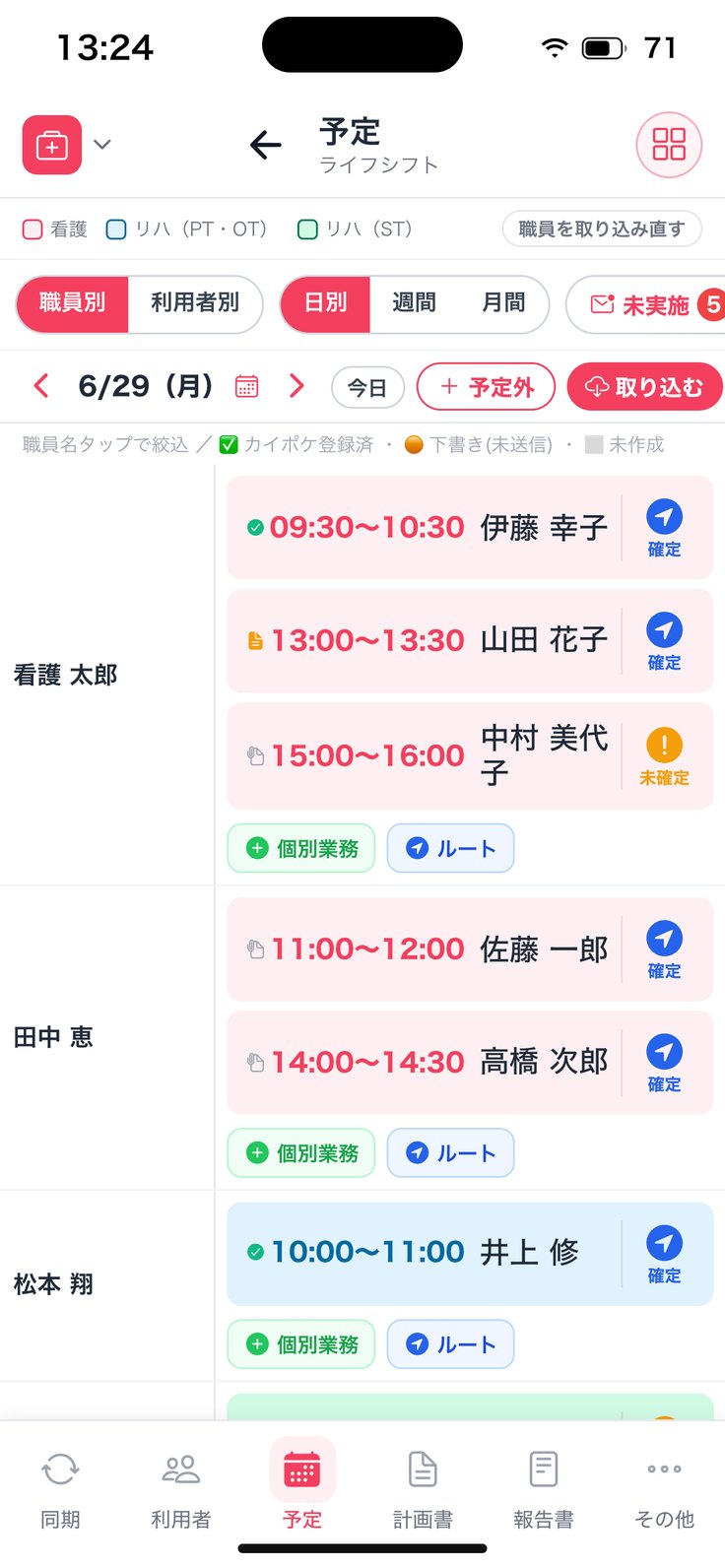
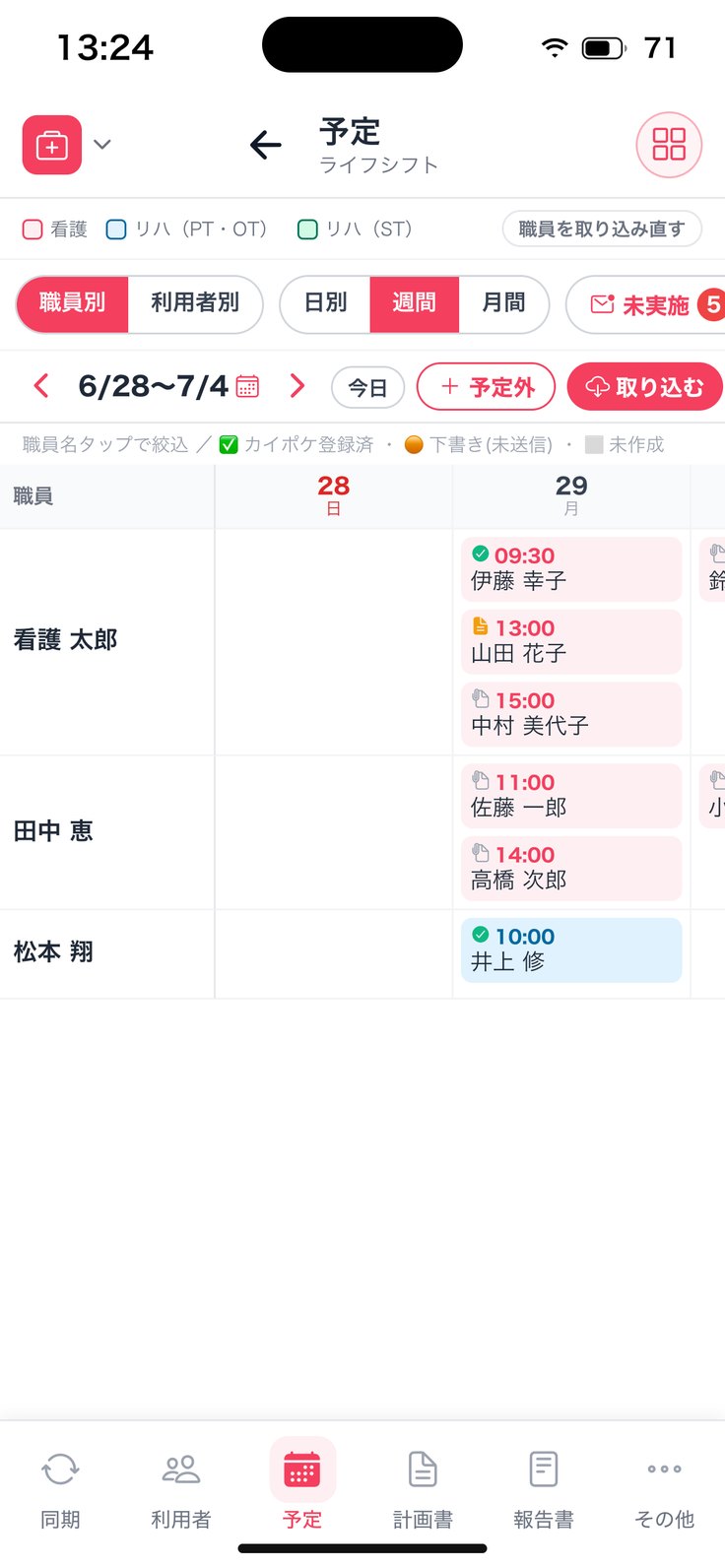
アプリの画面(見本データ・利用者名などは架空です)
0
訪問看護 スケジュール(月間・未実施)
書き忘れの訪問を、
一覧で拾う。
1
月間シフト表
職員ごとに、その日の最初と最後の訪問の時刻と件数をマスに表示します。
2
「未実施」だけを表示
今日までの訪問で、記録が未作成・下書きのままのものを日付ごとに並べます。
3
押して記録へ
一覧の訪問を押すと、その訪問の記録を書き始められます。
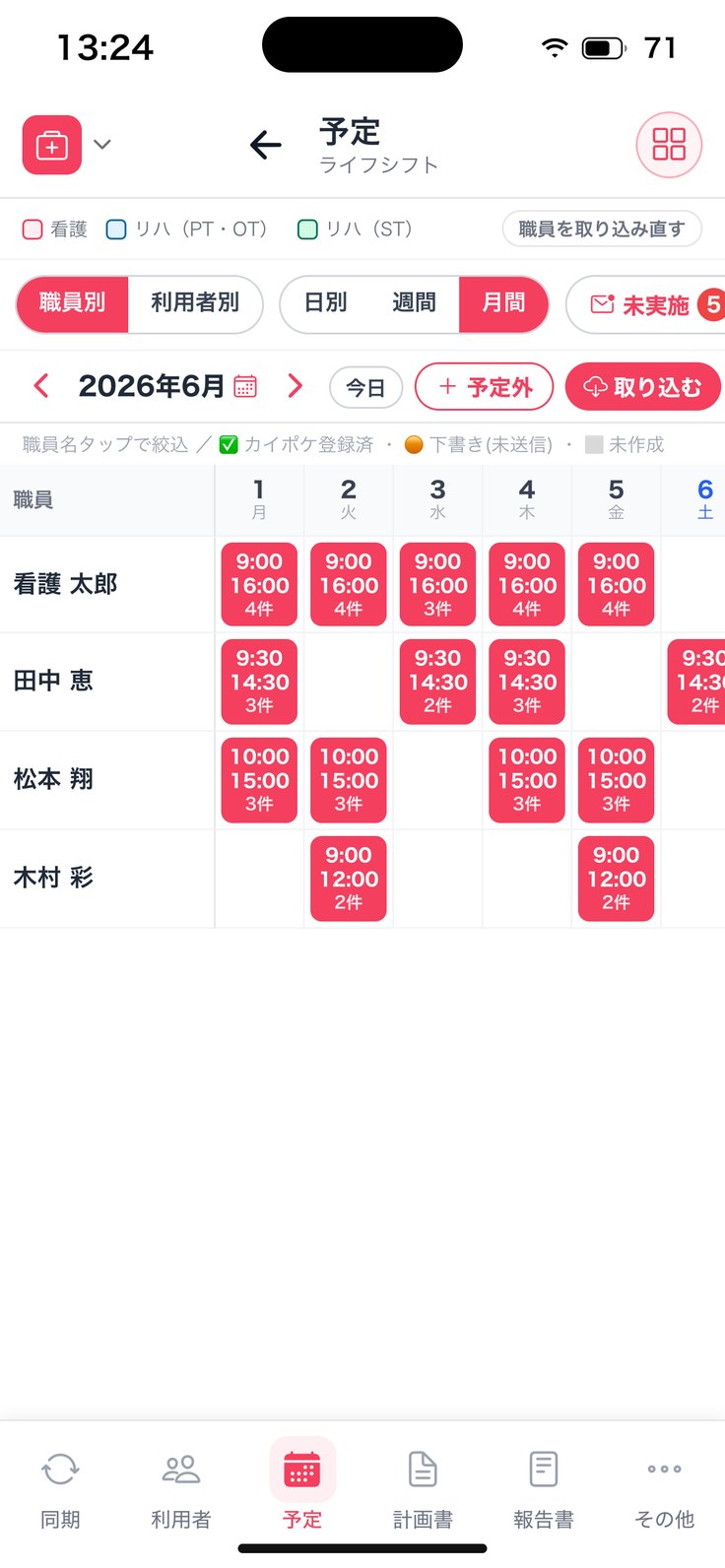
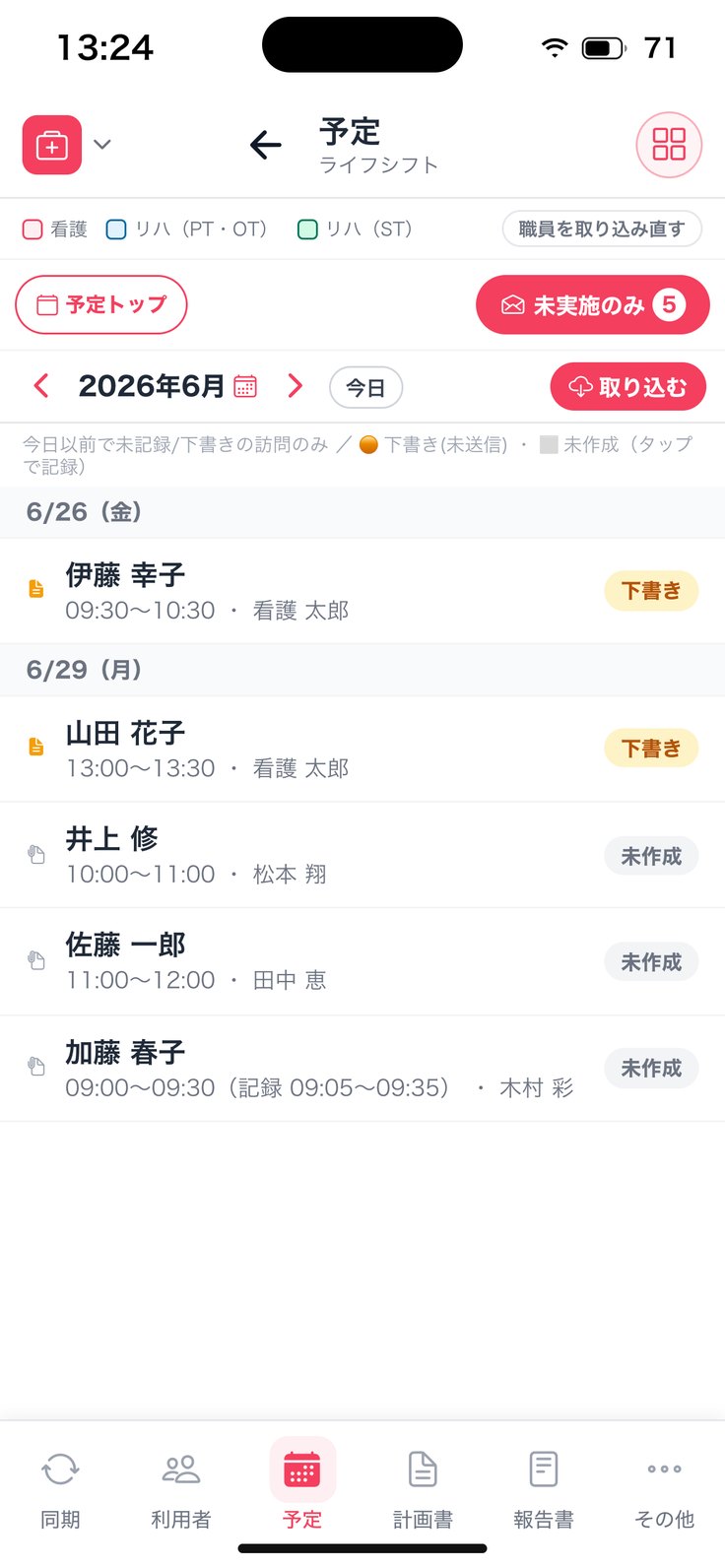
アプリの画面(見本データ・利用者名などは架空です)
0
訪問看護 利用者メニュー・記録書Ⅰ
利用者さまの書類は、
1つの画面から。
1
利用者さまを選ぶ
メニューから被保険者証・指示書・医療保険・公費・計画書などへ進みます。
2
記録書Ⅰはカイポケと同じ項目
看護記録書Ⅰ(フェイスシート)はカイポケから取り込み、同じ項目で表示します。
3
療養状況を書き足す
療養状況の欄は神マナで直して、そのままカイポケへ反映できます。
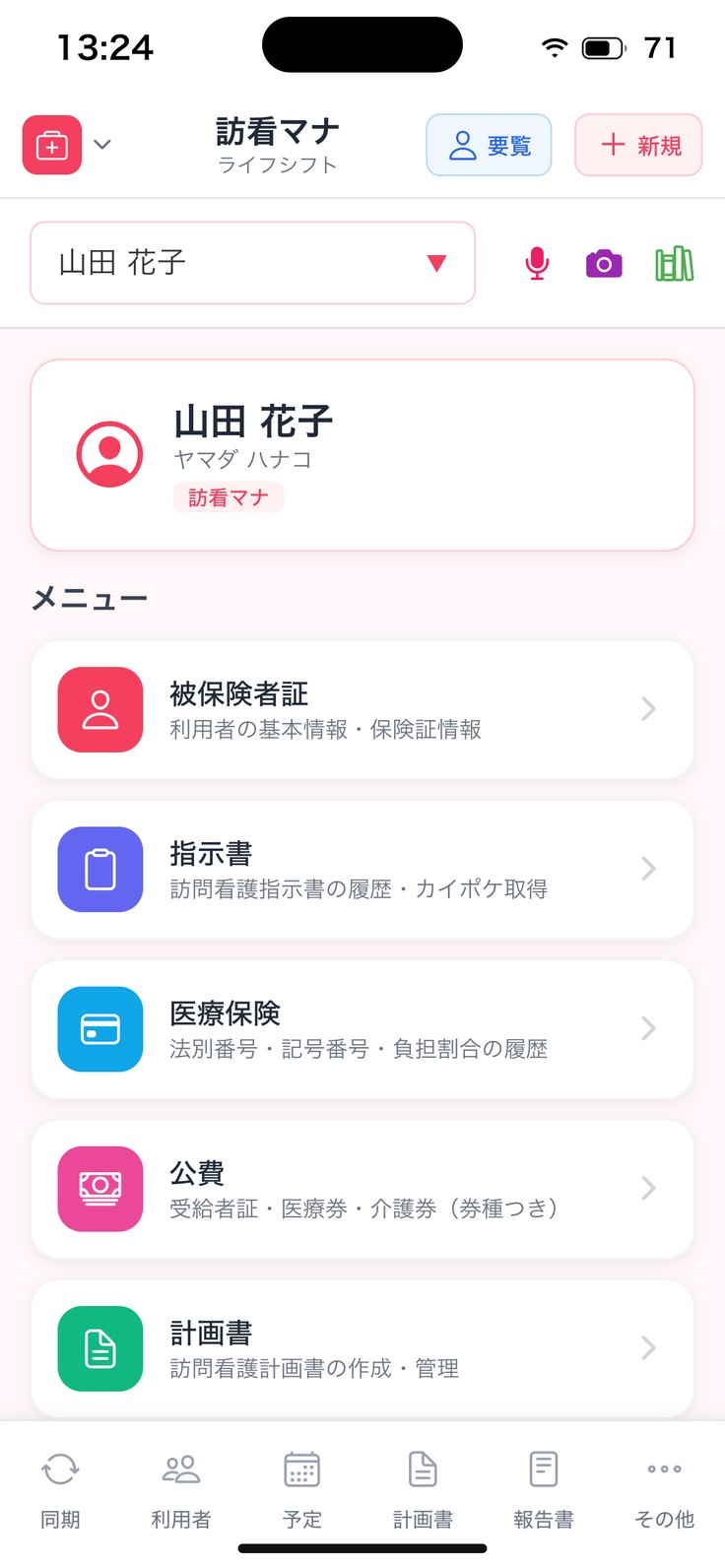
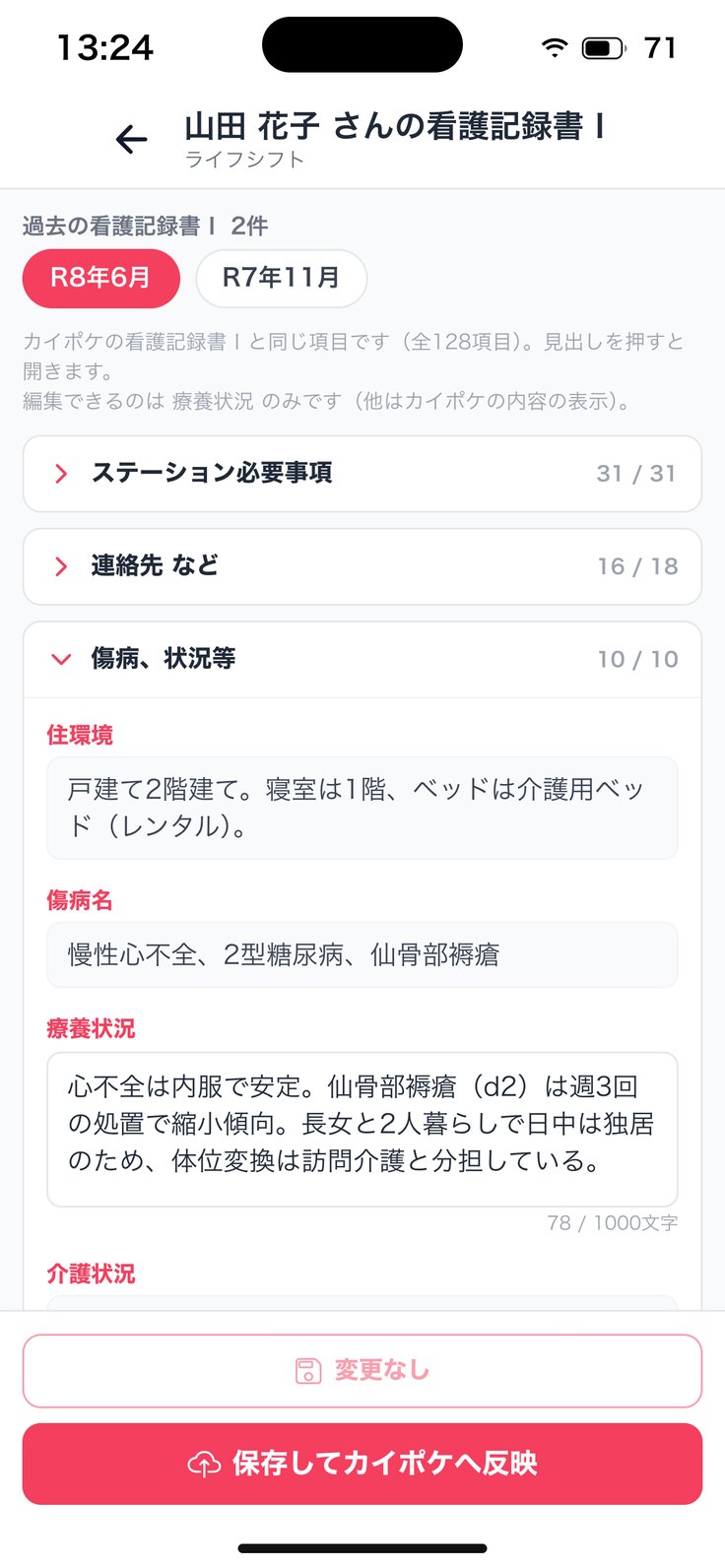
アプリの画面(見本データ・利用者名などは架空です)
0
訪問看護 記録書Ⅱ(声で入力)
訪問のあと、
話すだけで下書き。
1
「音声で入力」を押す
観察したことやバイタルの値を、そのまま話します。
2
文字起こしが残る
話した内容は文字起こしとして残り、あとから見直し・コピーができます。
3
記録書Ⅱの欄へ
バイタルサイン・観察事項など、記録書Ⅱの欄に合わせて入ります。
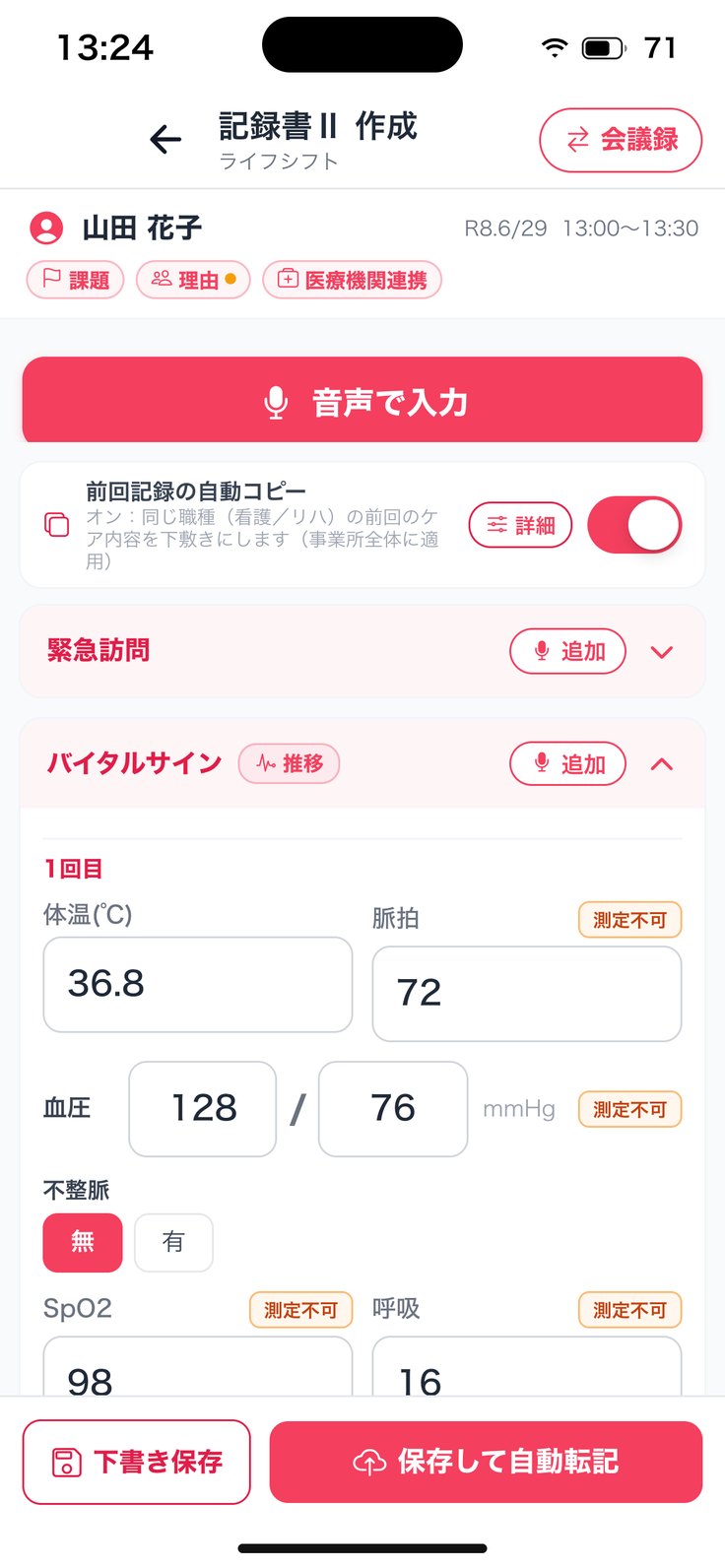
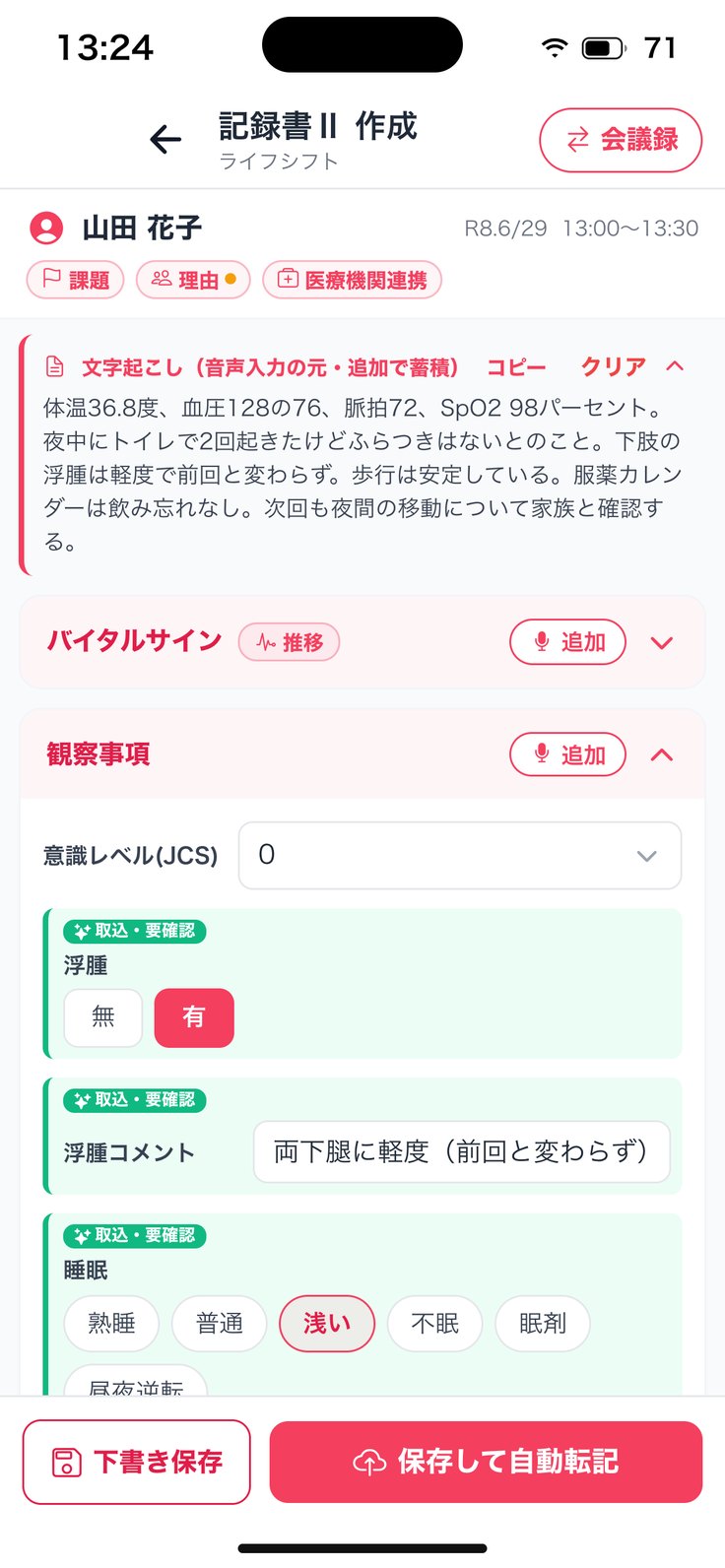
アプリの画面(見本データ・利用者名などは架空です)
0
訪問看護 記録書Ⅱ(観察記録)
観察記録は、
SOAPか文章で。
1
SOAPか文章か
観察記録の書き方を SOAP・文章から選べます。長さも簡潔・標準・深くから。
2
声から入った所に印
声から入った項目には「取込・要確認」の印。確かめてから保存します。
3
毎回変わる所だけ埋める
文章の形では、過去の記録と比べて毎回変わる所を見つけ、今回の話で埋めます。
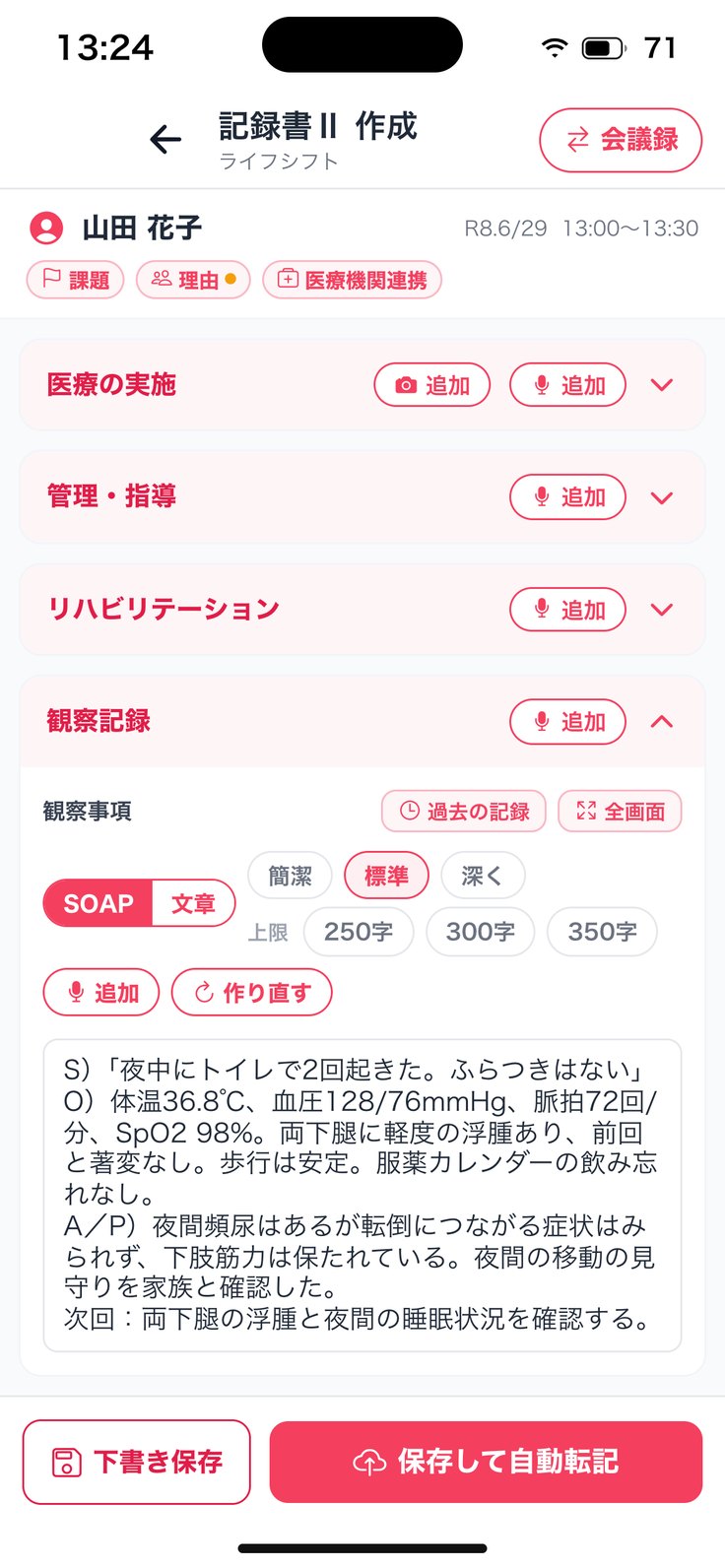
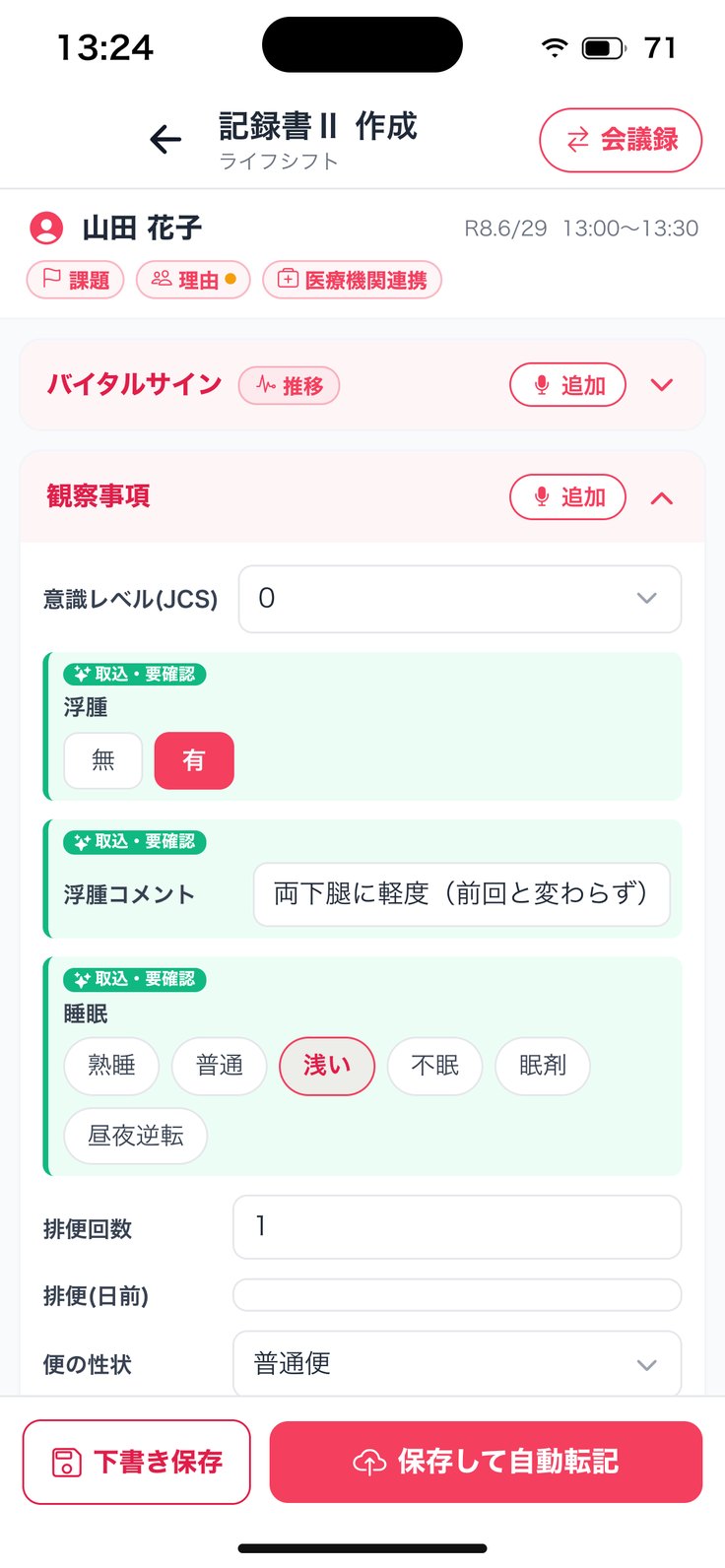
アプリの画面(見本データ・利用者名などは架空です)
0
訪問看護 記録書Ⅱ(写真)
創部の写真も、
記録と一緒に。
1
続けて撮影
「写真を撮影(連続)」で続けて撮れます。ライブラリからも選べます。
2
種類を付ける
褥瘡・創傷・皮膚・医療処置の種類を付けておくと、あとで褥瘡計画書などに使えます。
3
カイポケのアルバムも
カイポケのアルバムの写真も、利用者さまごとに見られます。
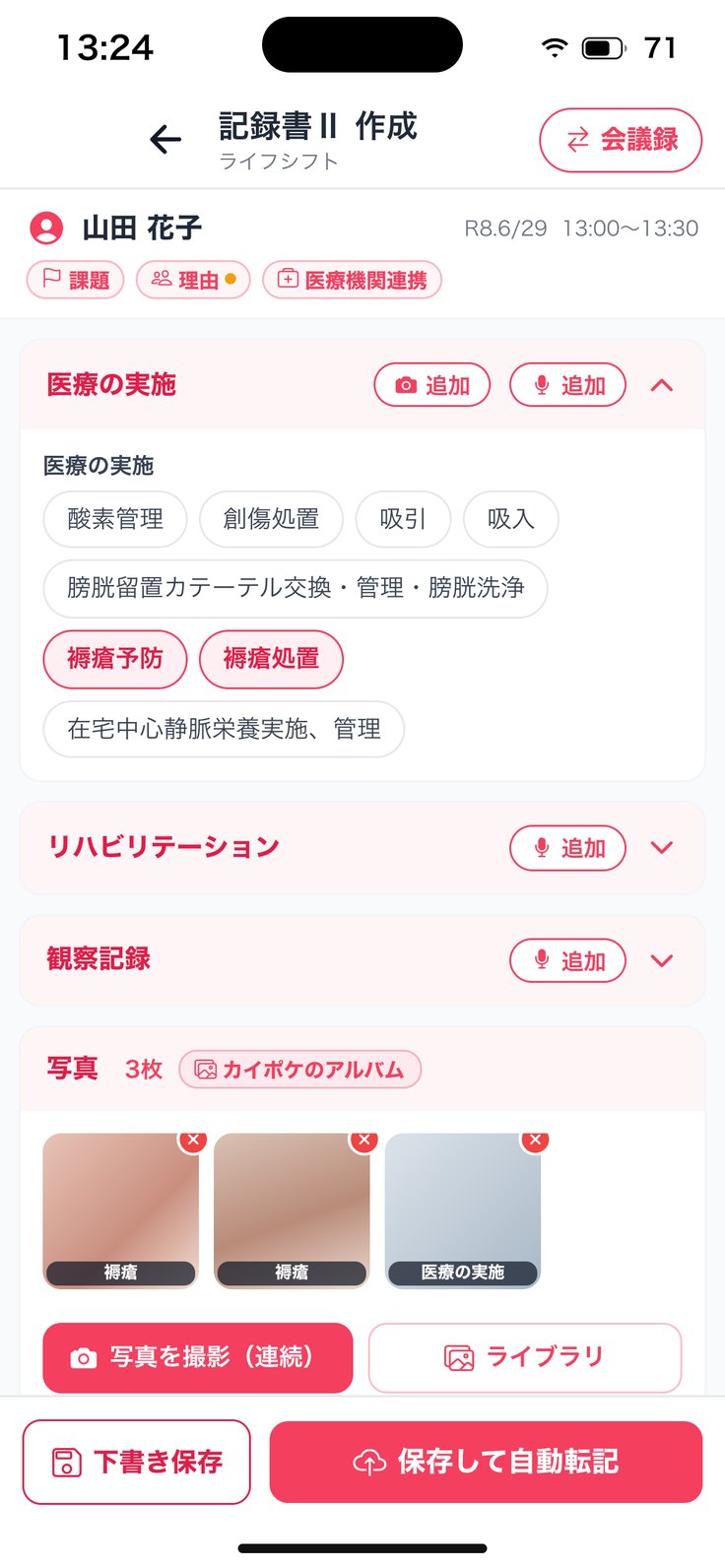
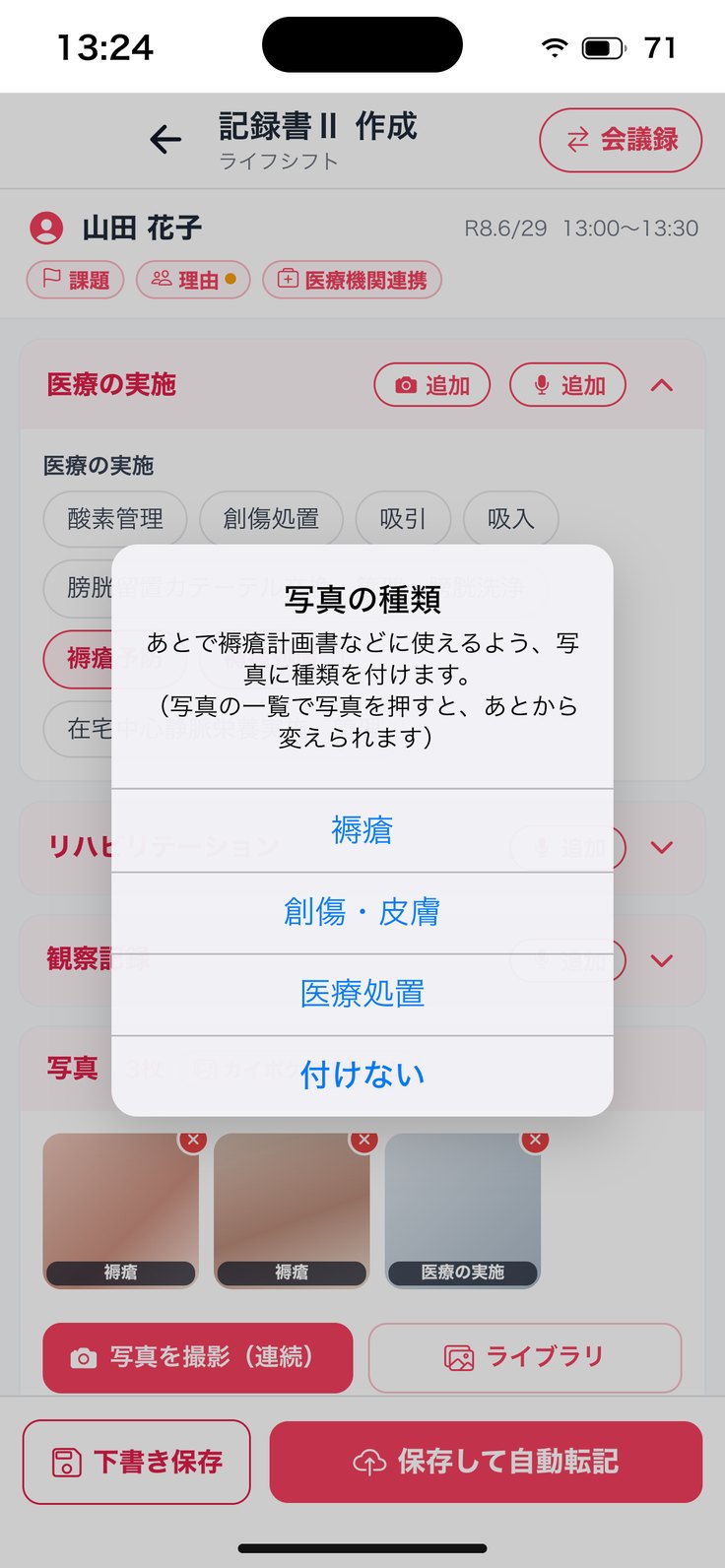
アプリの画面(見本データ・利用者名などは架空です)
0
訪問看護 記録書Ⅱ(カイポケへ)
ボタン1つで、
カイポケへ反映。
1
「保存して送信」
確かめた記録書Ⅱを、そのままカイポケへ反映します。
2
閉じても続く
反映中は進み具合を表示します。画面を閉じても裏で続きます。
3
過去の記録も一覧に
利用者さまごとに新しい順で並び、バイタルと観察記録をすぐ見返せます。
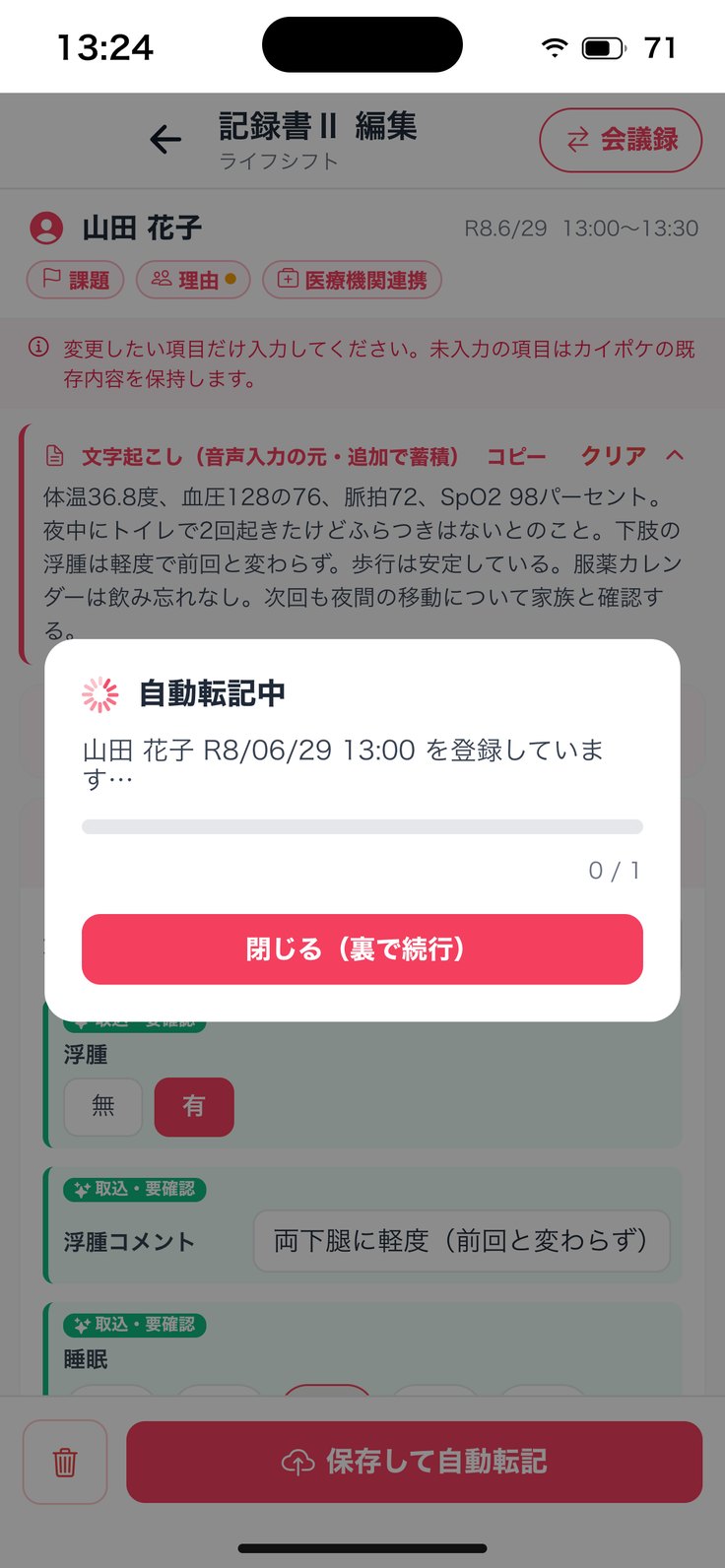
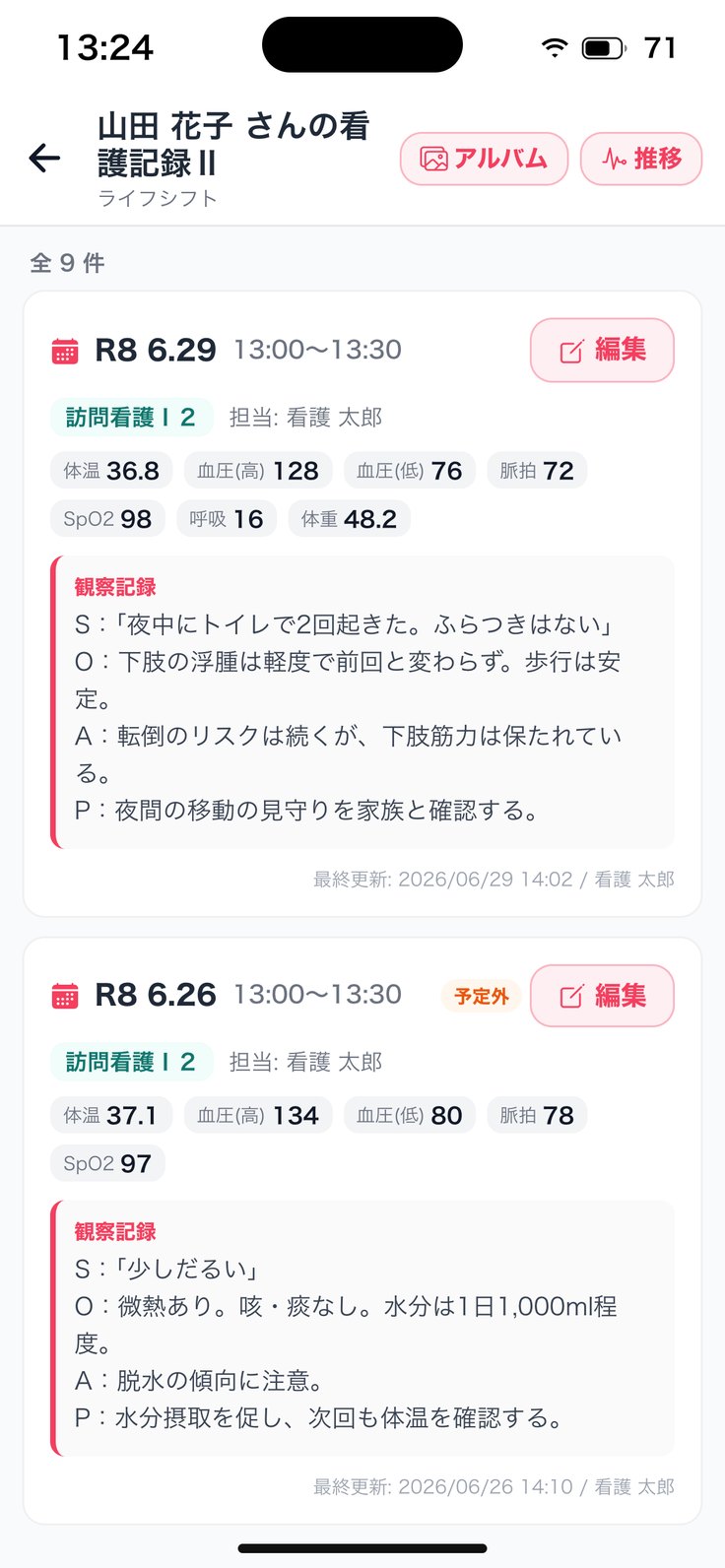
アプリの画面(見本データ・利用者名などは架空です)
0
訪問看護 経過記録・担当者会議
電話も会議も、
経過記録に残す。
1
録音か文面で
主治医への報告や担当者会議のあとに、録音または文面で内容を入れます。
2
区分を選んでまとめる
担当者会議・カンファレンス・主治医へ報告などの区分を選ぶと、AIが文章にまとめます。
3
カイポケへ反映
保存してカイポケの経過記録へ。区分や言葉で絞って見返せます。
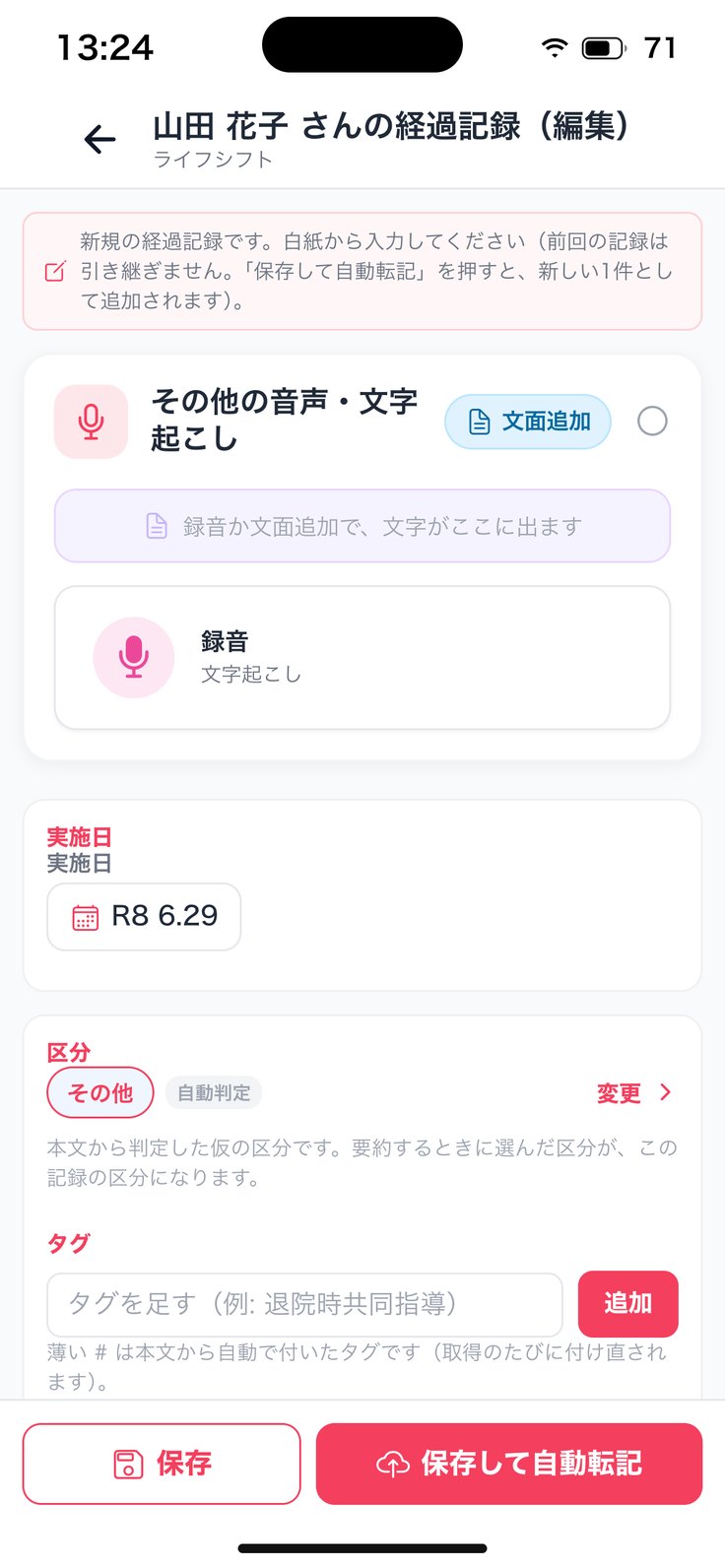
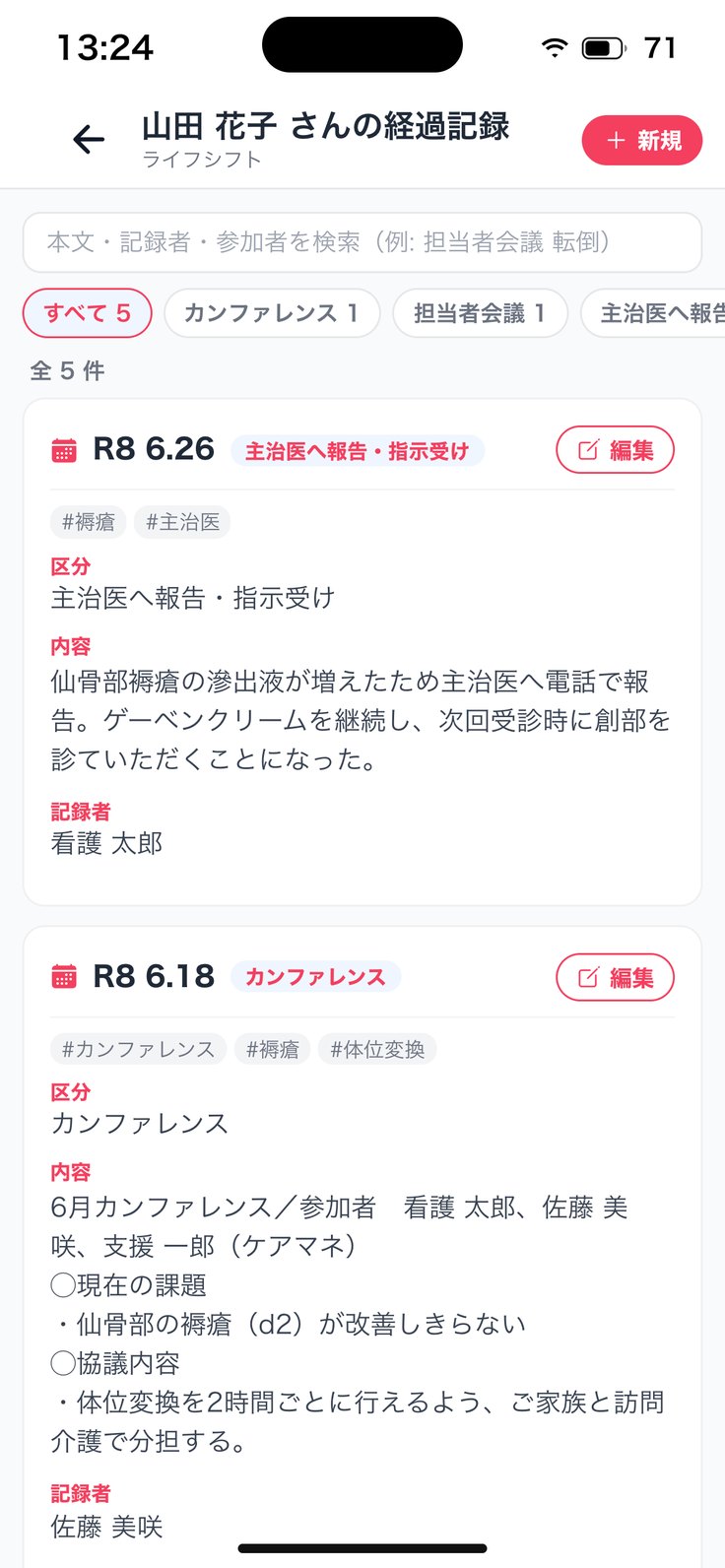
アプリの画面(見本データ・利用者名などは架空です)
0
訪問看護 月末(計画書)
計画書は、一覧から
まとめて下書き。
1
利用者さまを選ぶ
月の一覧で作る方にチェック。介護・医療・精神で絞り込めます。
2
「下書き」を押す
前回の計画書と最近の訪問記録をもとに、AIが下書きします。
3
同じ月は二重に作らない
その月の計画書がすでにある方は飛ばします。
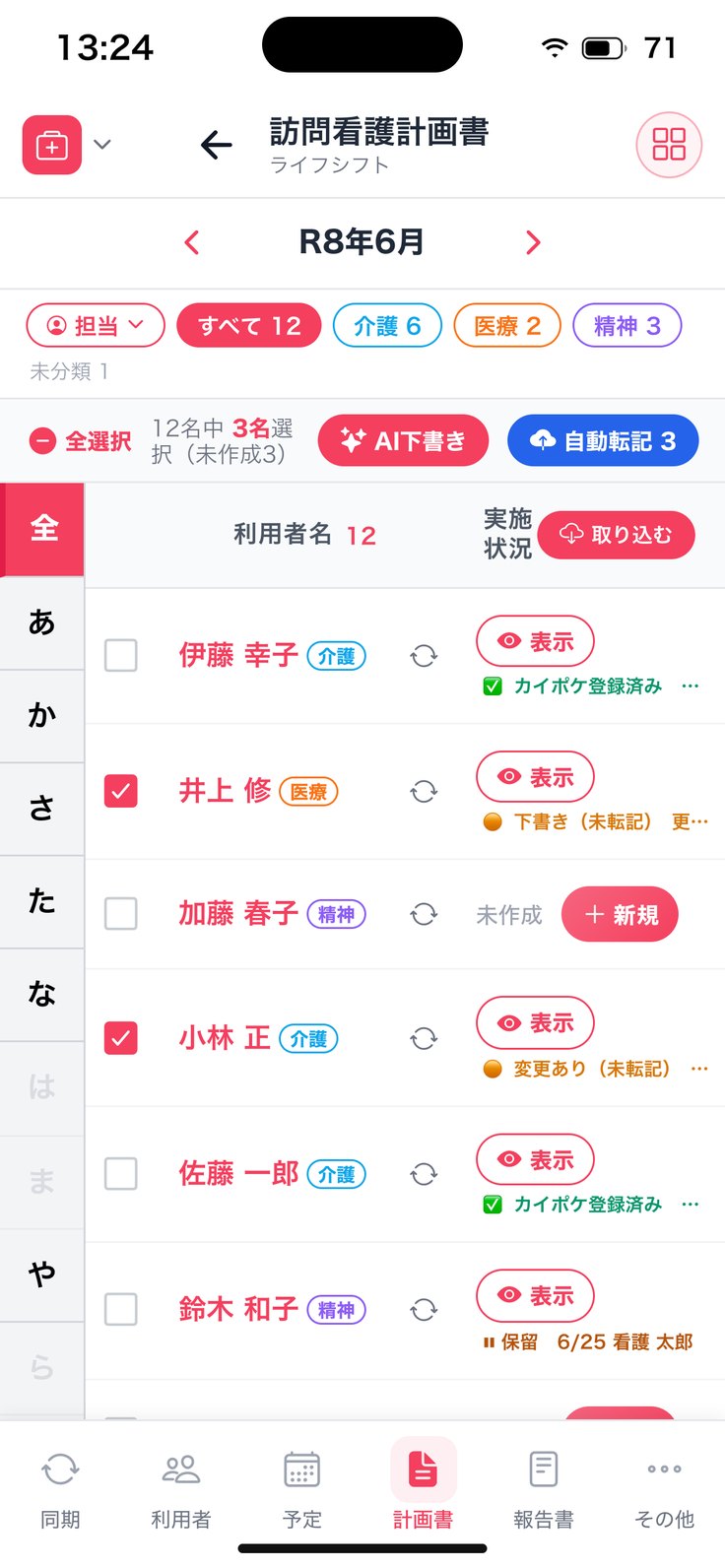
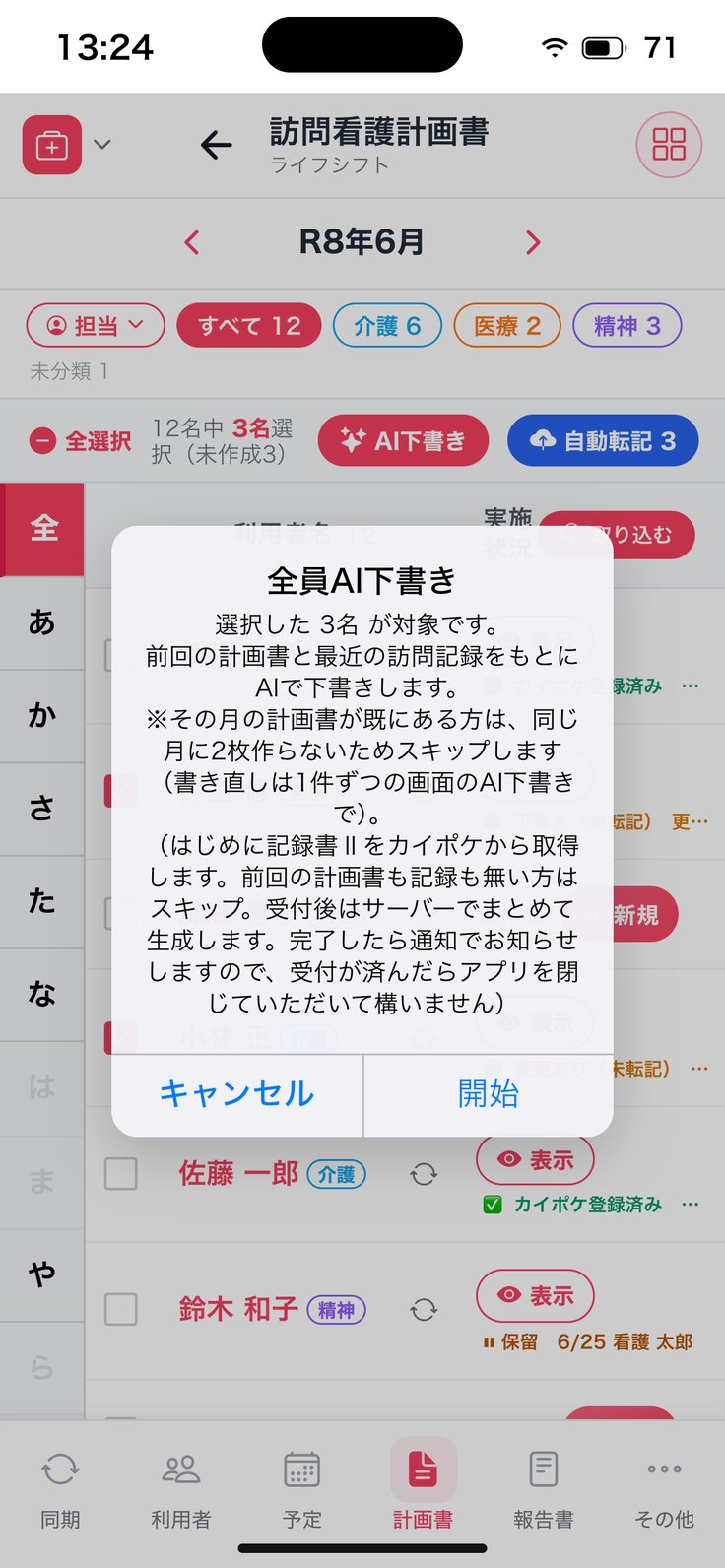
アプリの画面(見本データ・利用者名などは架空です)
0
訪問看護 月末(報告書)
報告書も、
まとめて下書き。
1
まとめて受け付け
未作成の方をまとめて受け付け、AIが下書きします。進み具合も表示します。
2
その月の記録から
病状の経過、看護・リハビリテーションの内容などを下書きします。
3
長さを選んで書き足す
欄ごとに簡潔・標準・深くと字数の上限を選べます。声で書き足すこともできます。
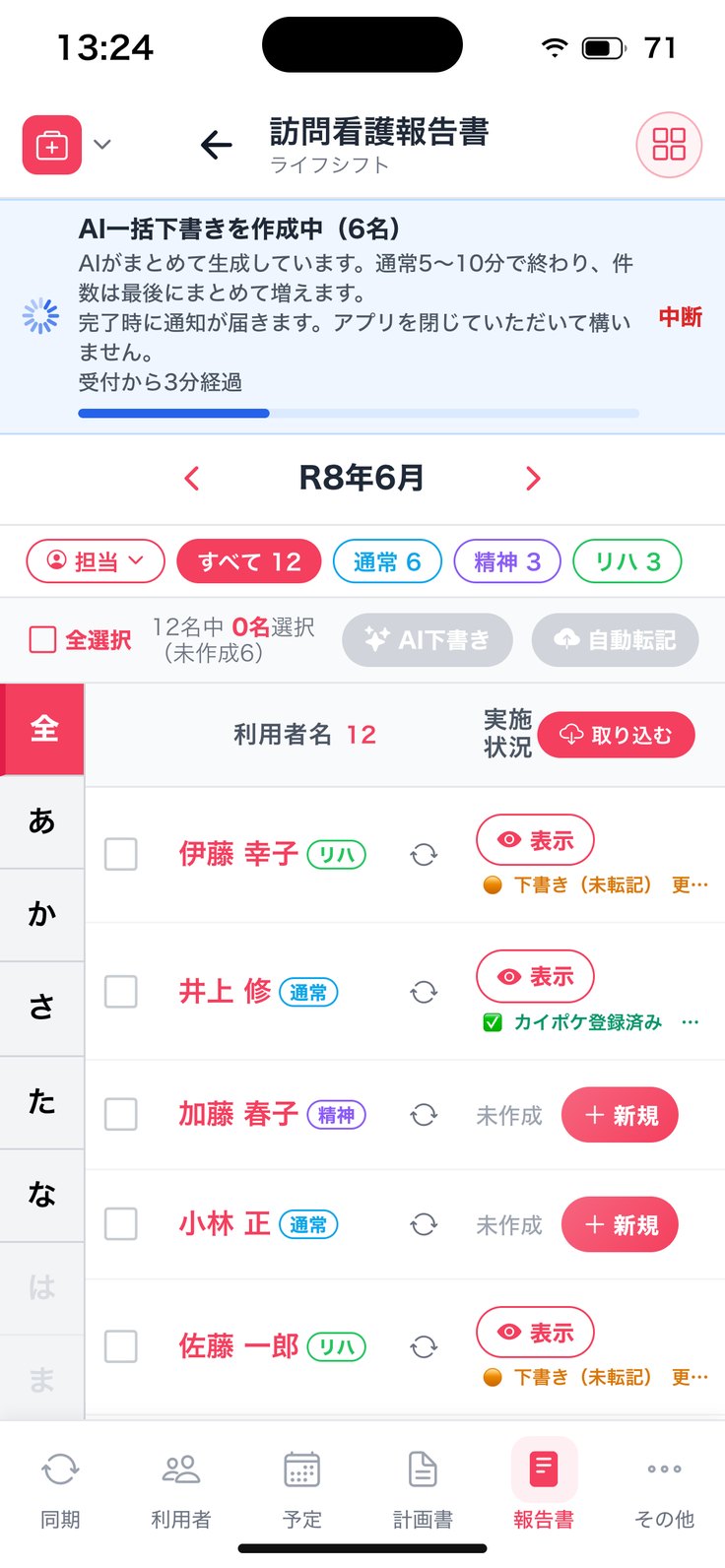
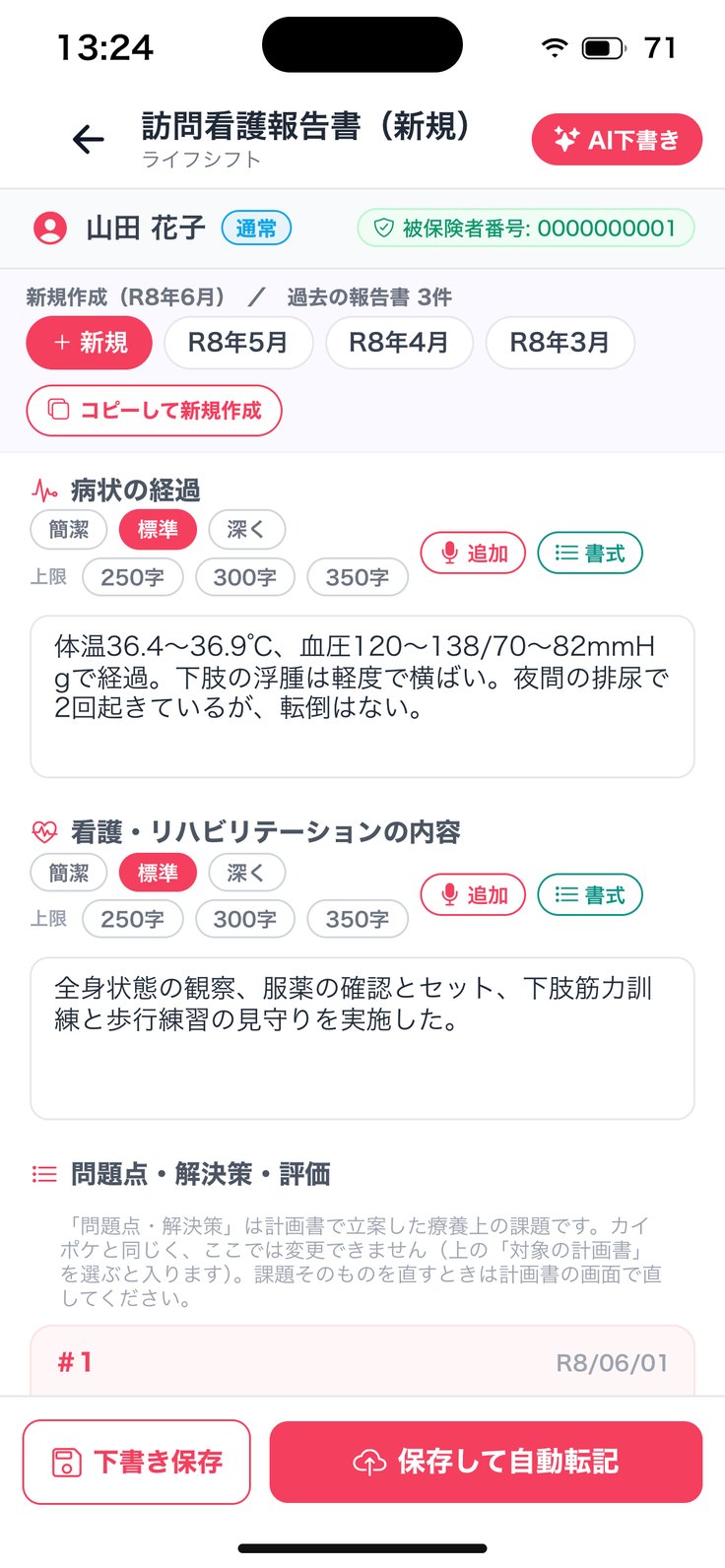
アプリの画面(見本データ・利用者名などは架空です)
0
訪問看護 月末(確認して送る)
1人ずつ見て、
カイポケへ送る。
1
「送信」で順に開く
チェックした方の計画書・報告書を、1人ずつ順に表示します。
2
送信か保留
内容を見て「送信」か「保留」を選びます。保留した方はあとで直せます。
3
評価は前月の報告書から
計画書の評価は「前月の報告書から評価を入れる」で引き継げます。
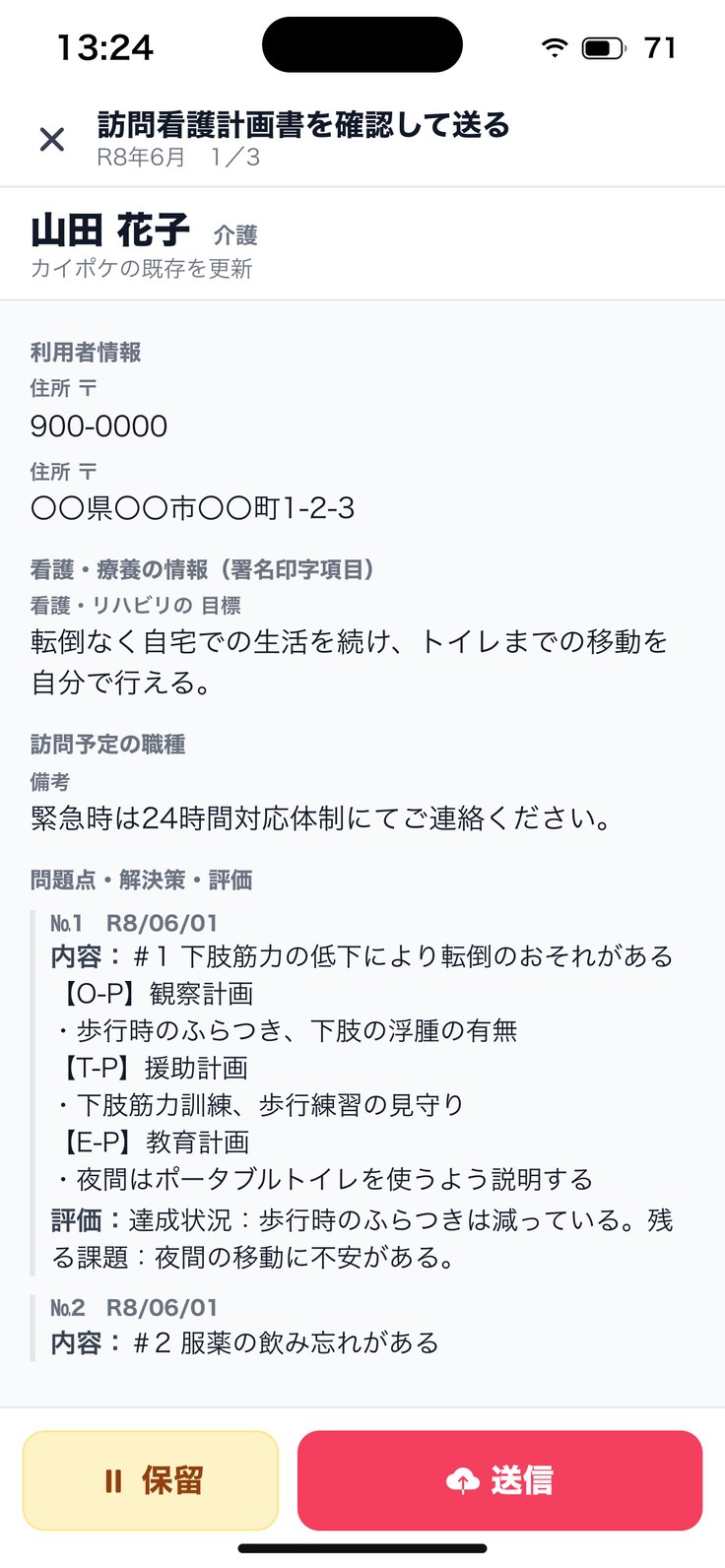
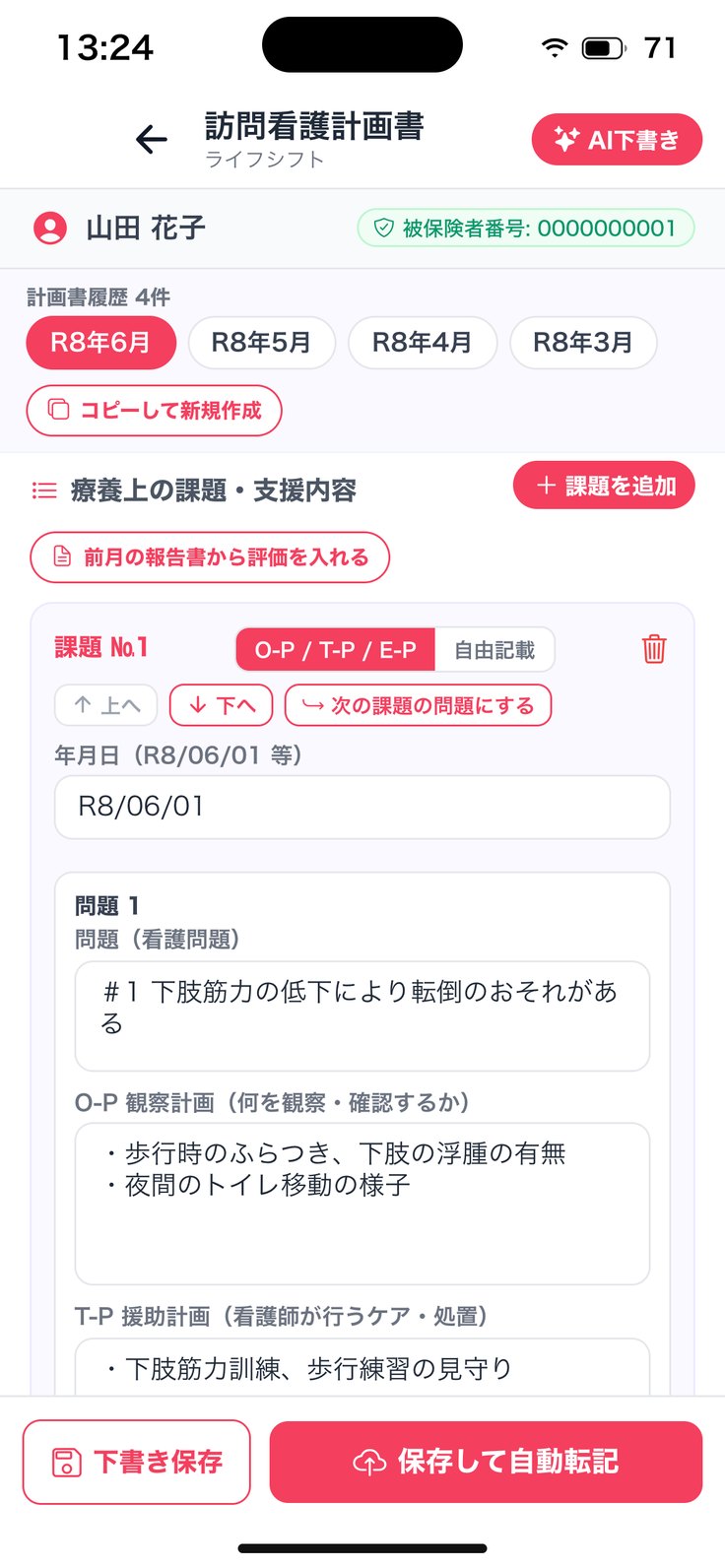
アプリの画面(見本データ・利用者名などは架空です)
0
訪問看護 褥瘡計画書
褥瘡計画書も、
カイポケと同じ項目で。
1
月ごとの一覧
利用者さまごとに、作成済み・未作成・送信の状態が月ごとに並びます。
2
カイポケと同じ項目
カイポケの褥瘡計画書と同じ項目で、作成・編集します。
3
前の月からコピー
前の月の計画書をもとに作り、保存してカイポケへ反映します。
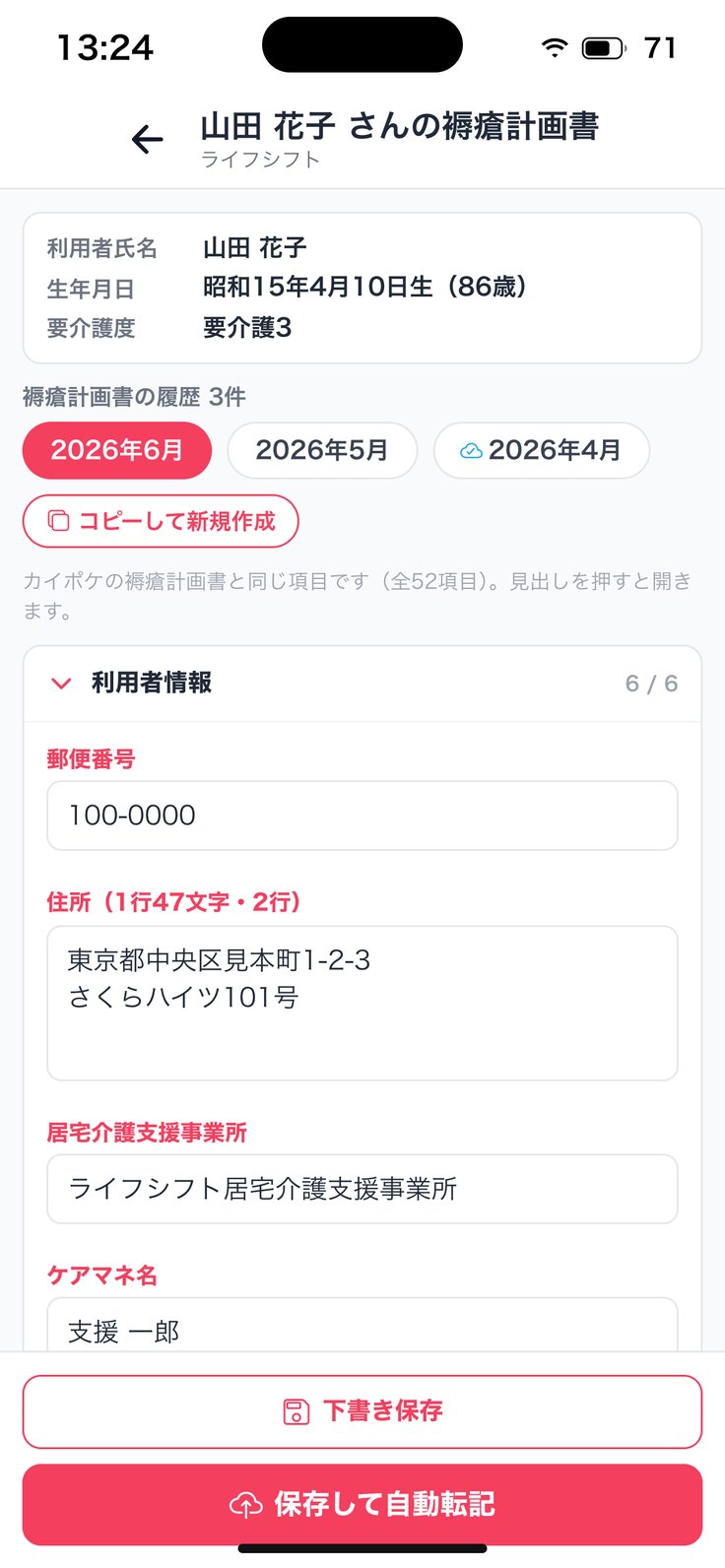
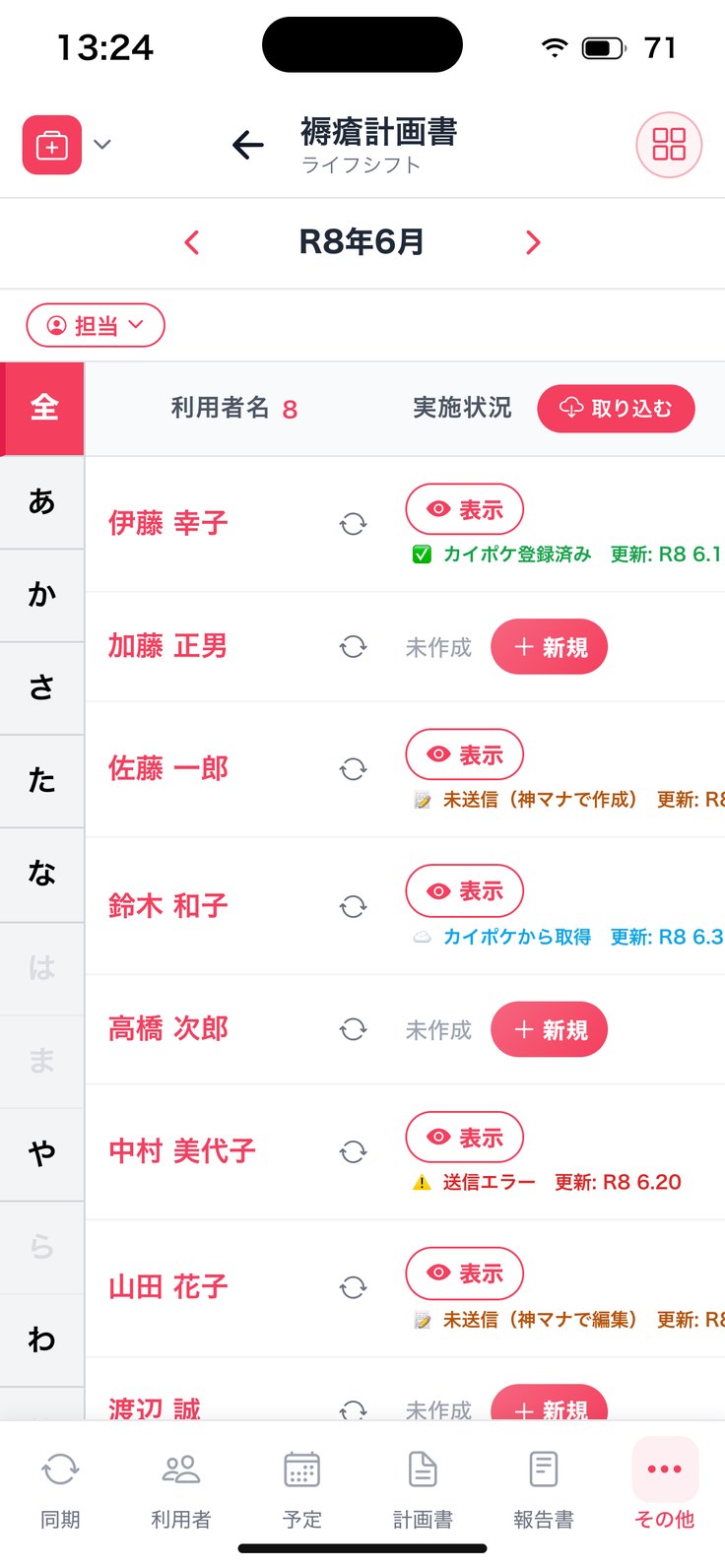
アプリの画面(見本データ・利用者名などは架空です)
0
訪問看護 薬剤管理・受診サマリー
薬情は撮るだけ。
受診前はサマリーを。
1
薬情表を取り込む
薬剤情報提供書を撮ると、薬剤名・用量・服用のタイミングを読み取ります。
2
確かめて登録
読み取った薬を1剤ずつ確かめて登録します。手入力でも足せます。
3
受診サマリー
受診日と期間を選ぶと、その間の記録を集めて医師向けのサマリーを作ります。
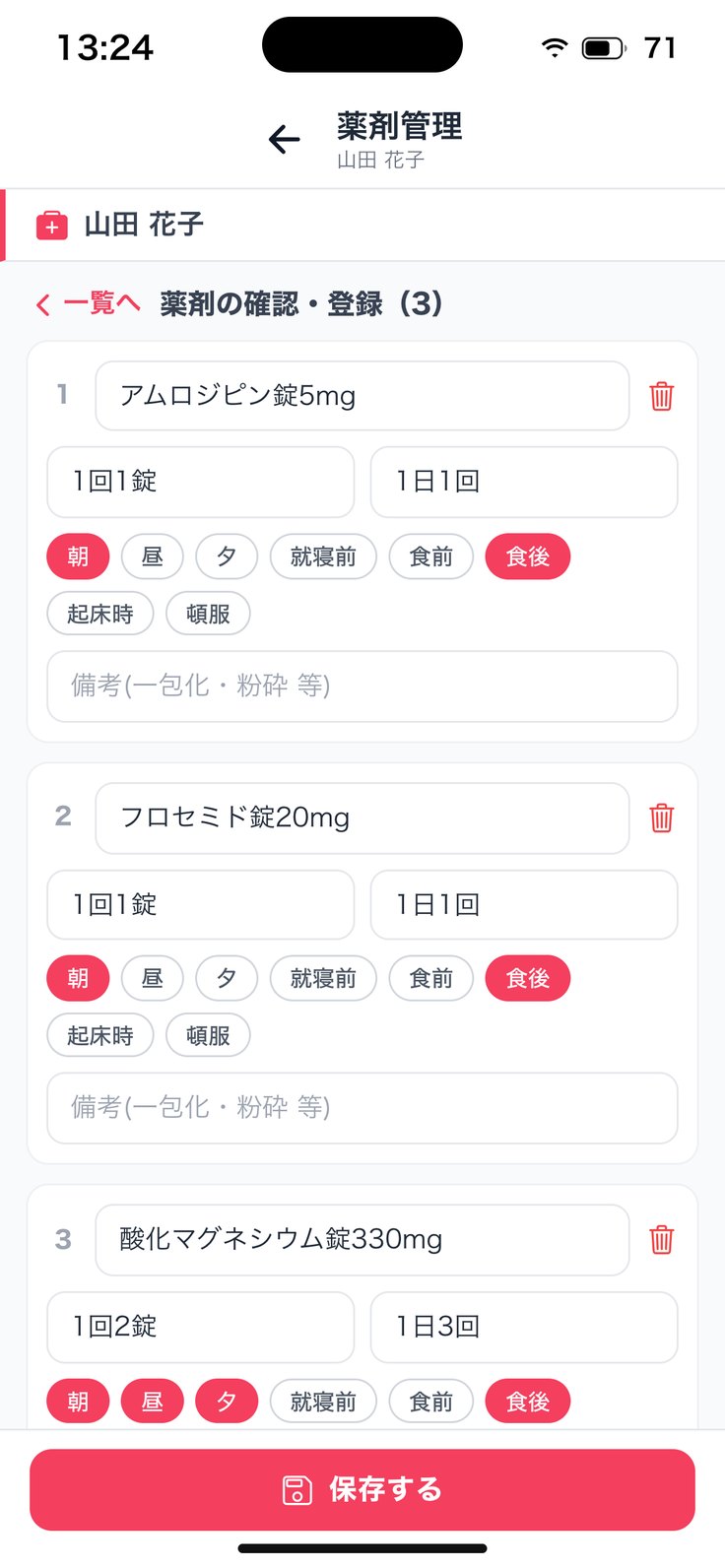
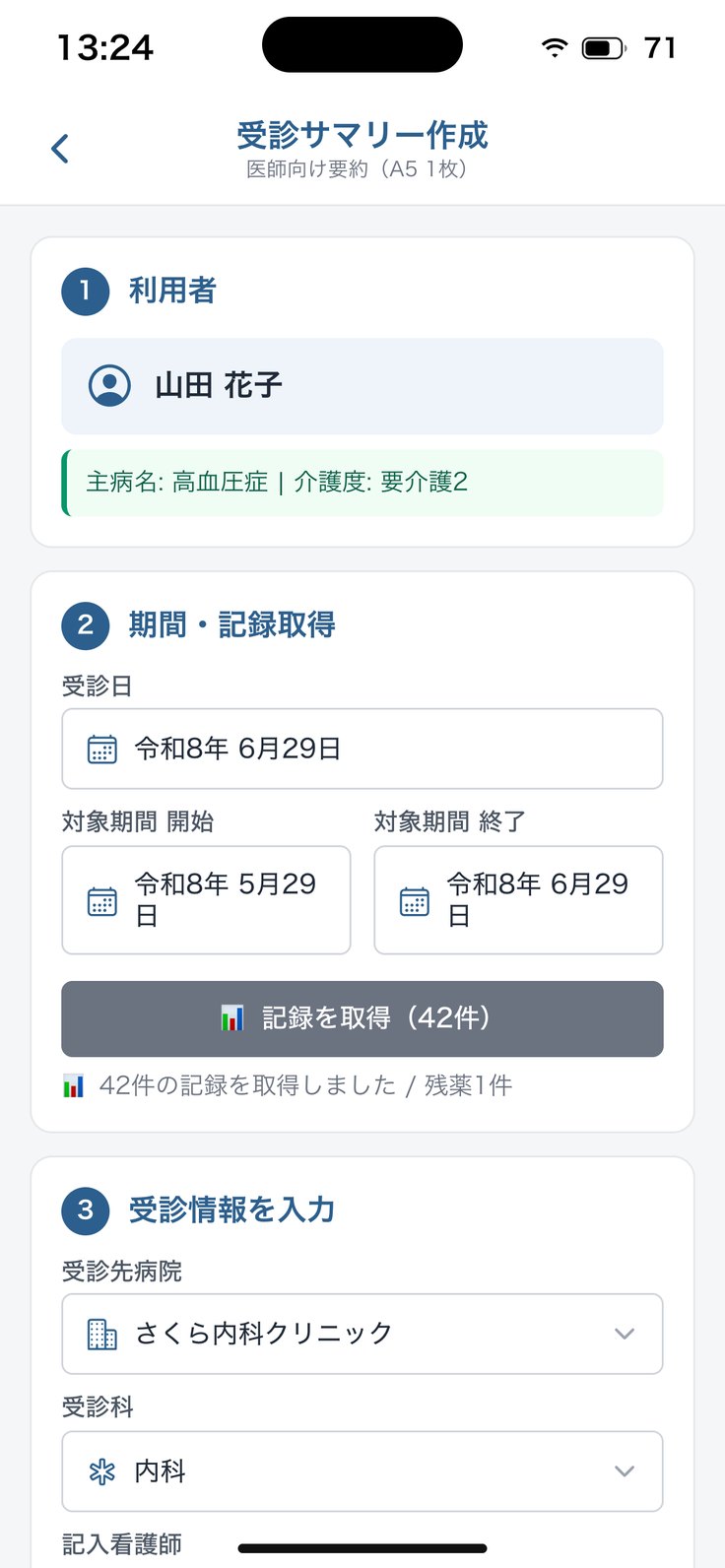
アプリの画面(見本データ・利用者名などは架空です)
0
訪問看護 期限管理
保険・指示書・公費の
期限を先回り。
1
切れる前に並ぶ
指示書は有効期限の60日前、ほかは30日前から「要対応」に出ます。
2
種類で絞る
指示書・医療保険・公費・介護保険で絞り込み。一覧はCSVでも出せます。
3
カイポケから取り込む
指示書や保険証の履歴はカイポケから取り込んで、利用者さまごとに見られます。
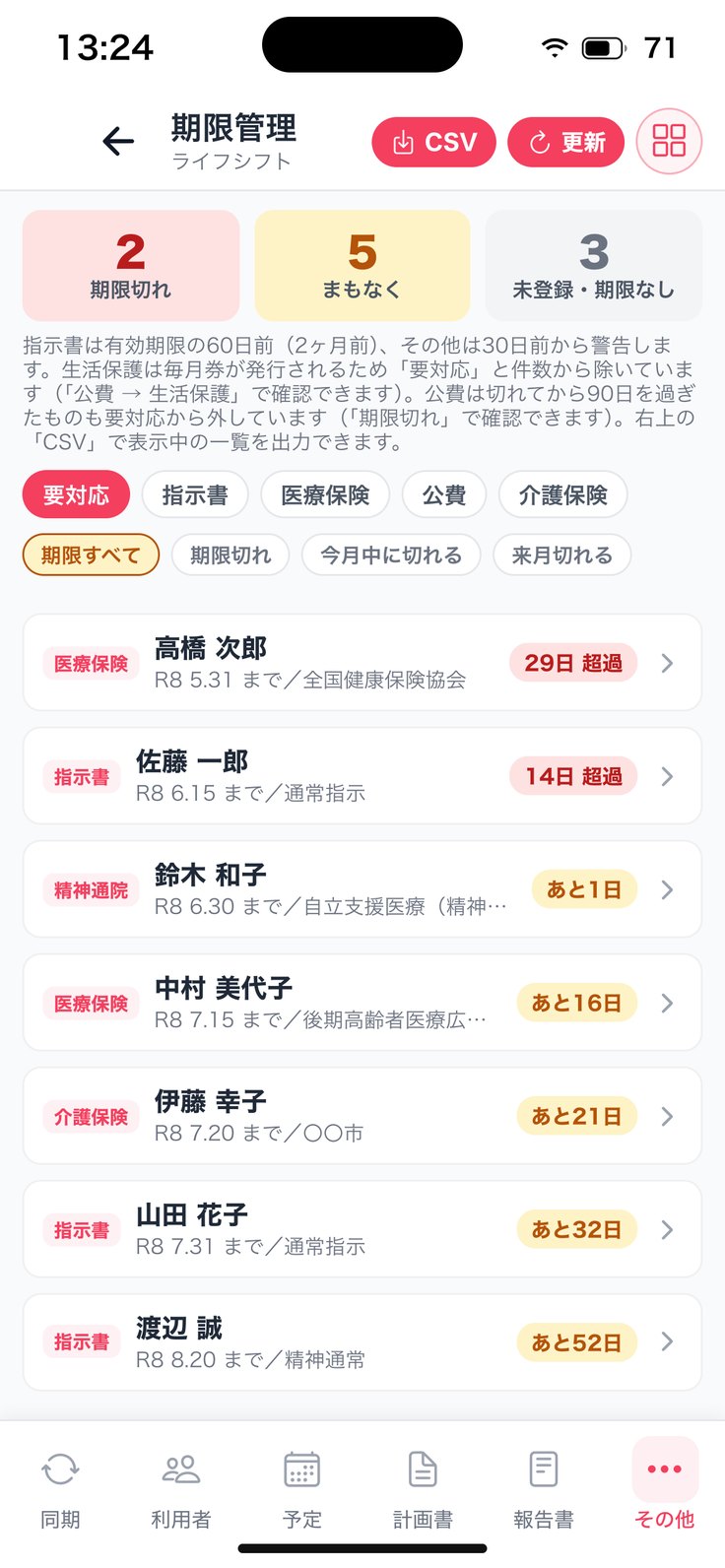
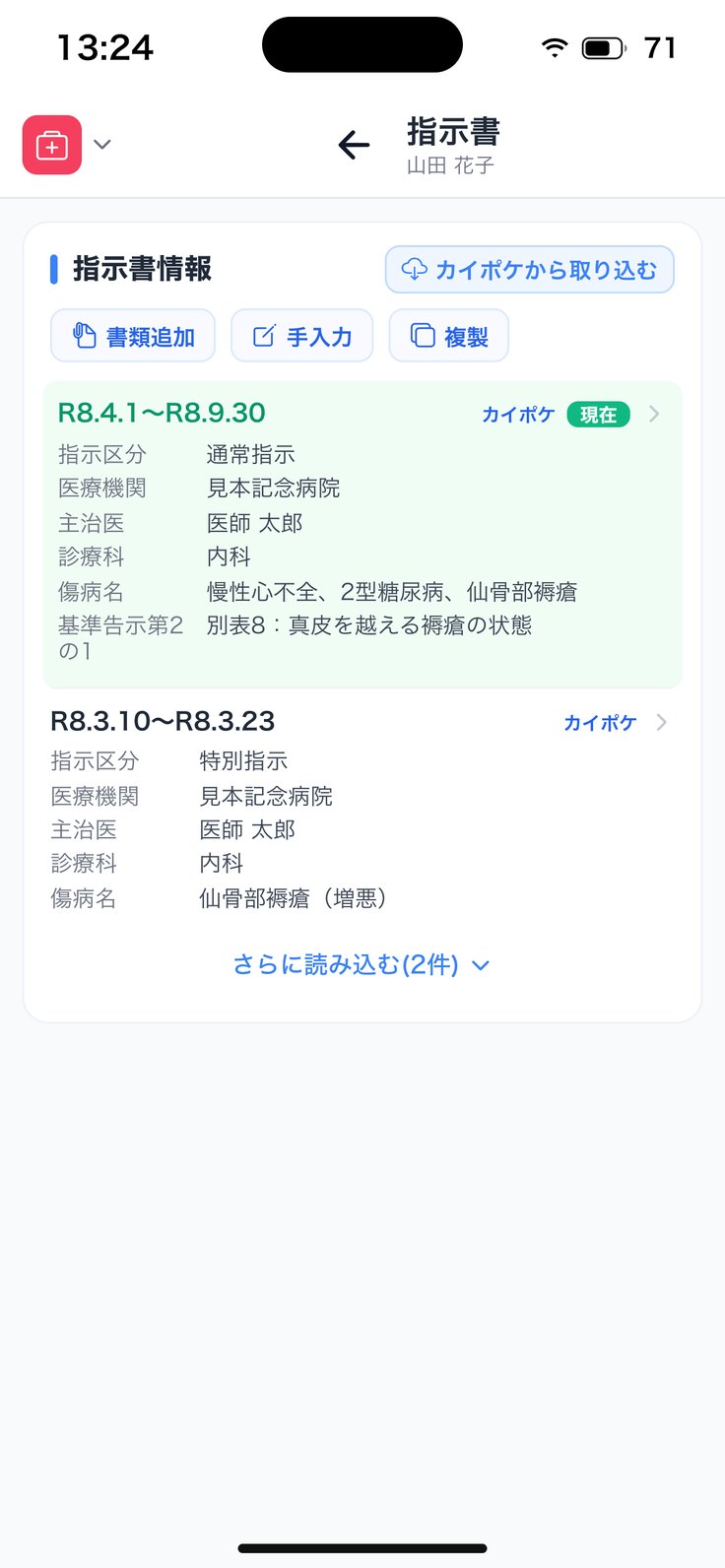
アプリの画面(見本データ・利用者名などは架空です)
0
訪問看護 担当(プライマリー)・系列
担当を決めて、
自分の利用者から。
1
担当を1人ずつ
利用者さまごとに看護・リハの担当(プライマリー)を決めます。未設定の方だけの表示も。
2
担当で絞る
計画書・報告書・記録書Ⅱなどの一覧を、担当者で絞り込めます。
3
系列をまとめて
系列の事業所がある場合は、スケジュールや計画書・報告書をまとめて表示できます。
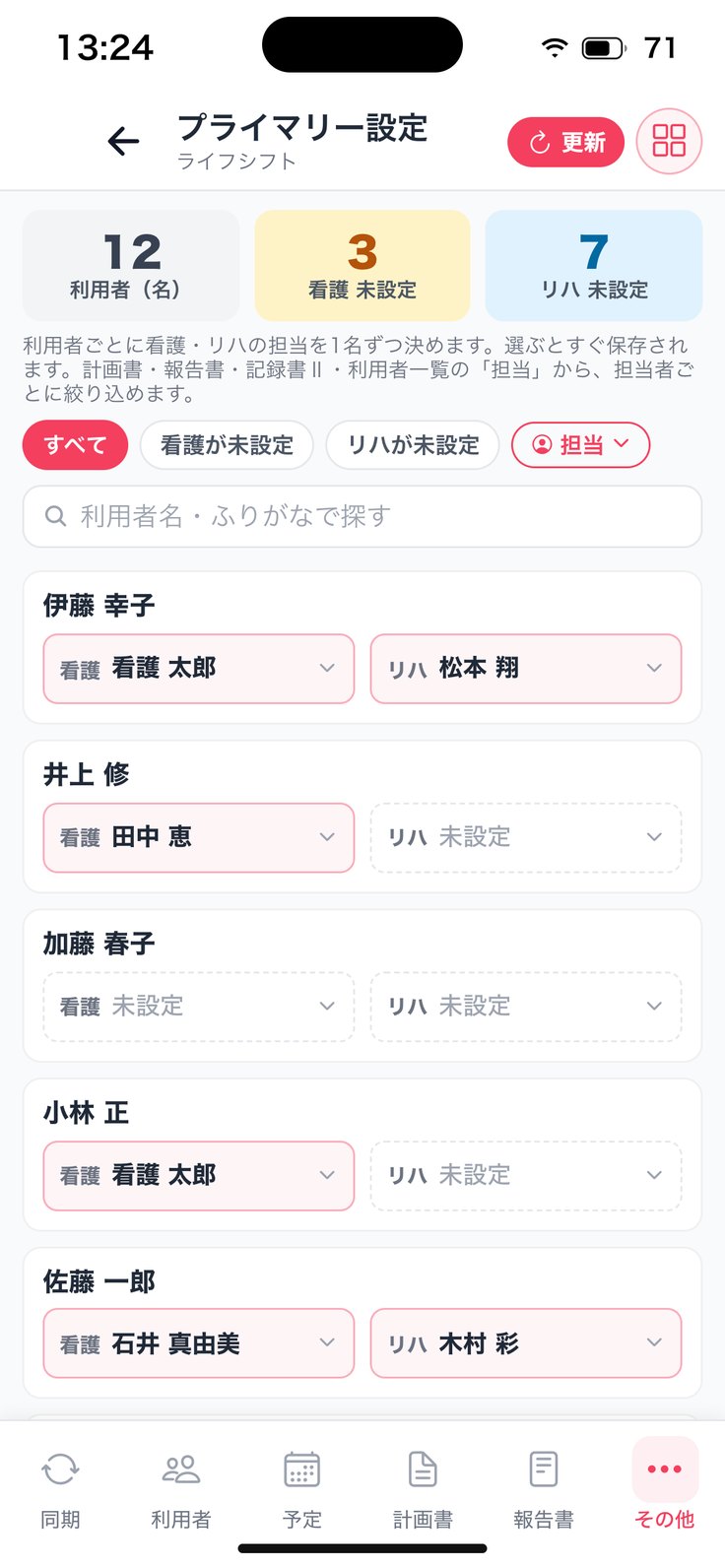
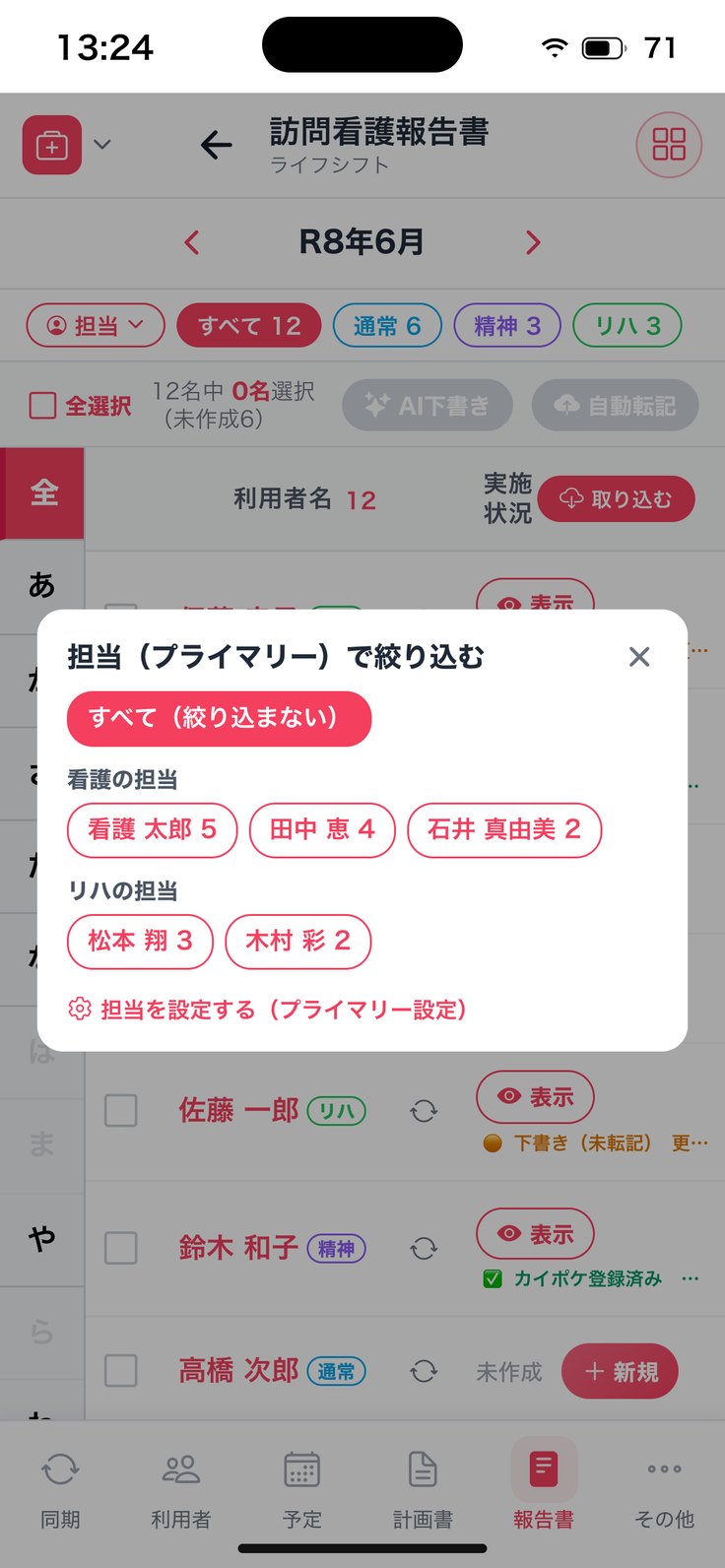
アプリの画面(見本データ・利用者名などは架空です)
0
訪問看護 バイタル推移
バイタルの変化を、
グラフで見る。
1
期間と項目を選ぶ
1ヶ月からすべての期間で、血圧・体温・脈拍・SpO2・呼吸・血糖を切り替えます。
2
目安の外は赤
目安の範囲を外れた値は赤で示します。判断は看護師さんが行います。
3
記録書Ⅱから開く
記録書Ⅱの「推移」から、その方の推移をすぐ開けます。
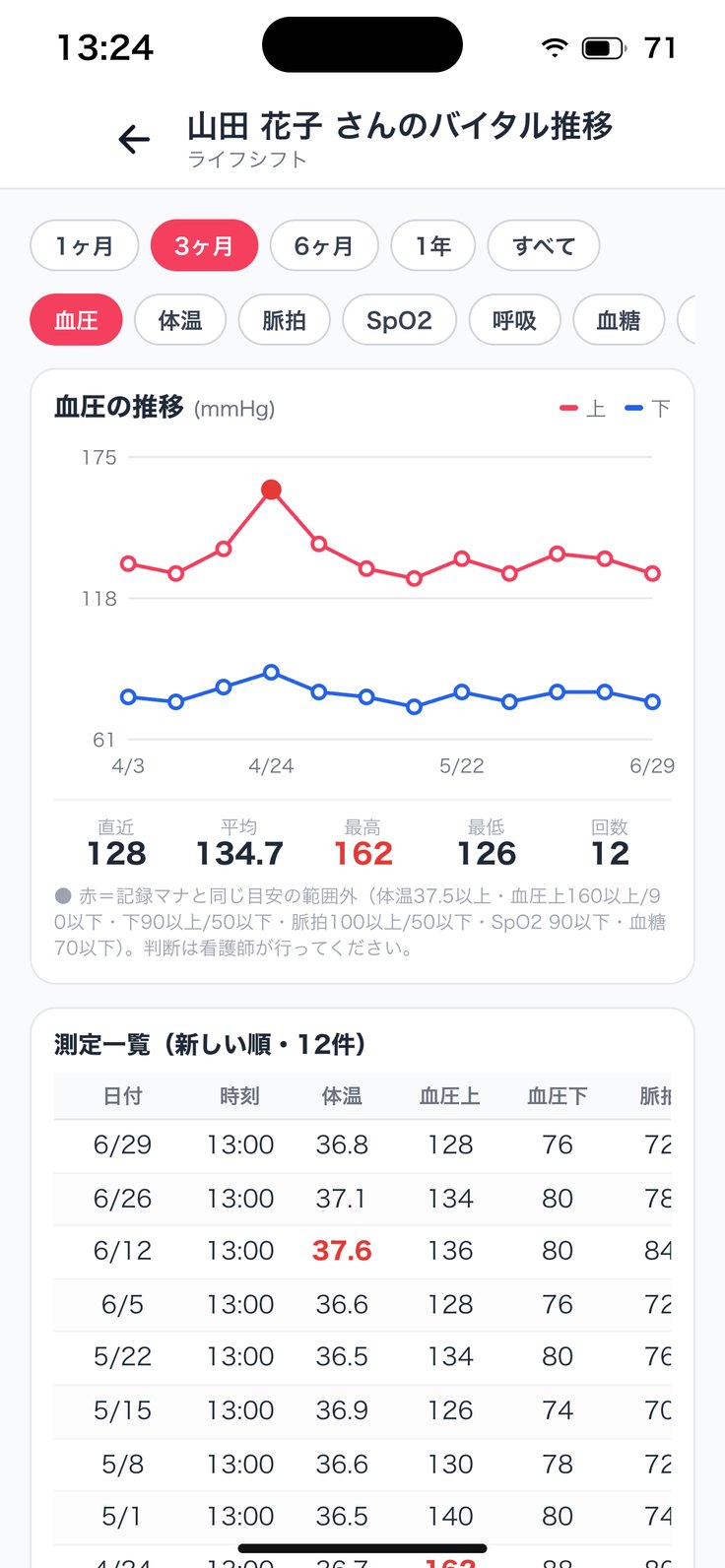
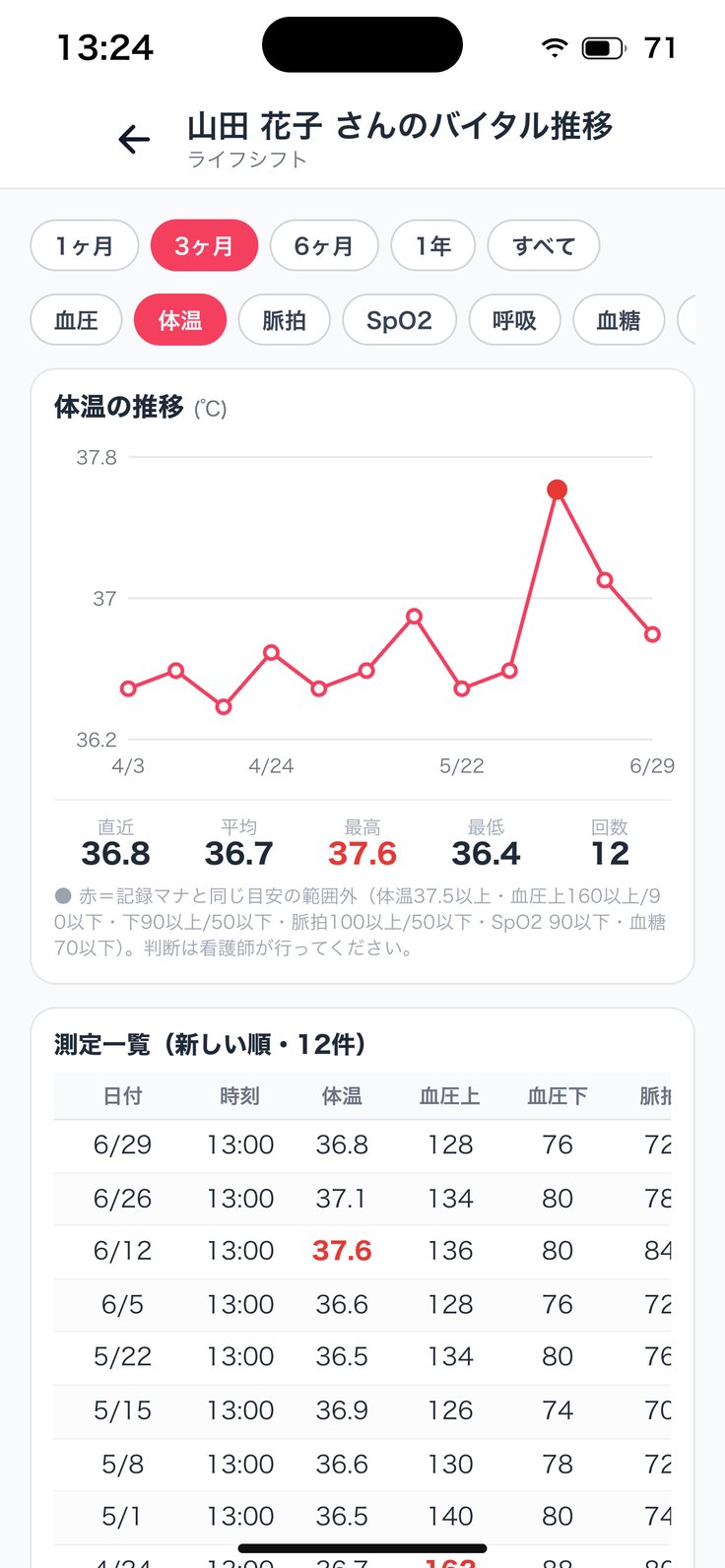
アプリの画面(見本データ・利用者名などは架空です)
0
サービス別 訪問介護マナ
サ責もヘルパーさんも、
1日の流れのままに。
1
朝:予定を確かめる
カイポケの予定を取得して、職員ごとの訪問と担当を確認。
2
訪問のあと:話して記録
実施記録は声で入力。確認したらカイポケへ送ります。
3
月末:計画書・報告書
ケアプランや実施記録から下書きして、一覧からまとめて。
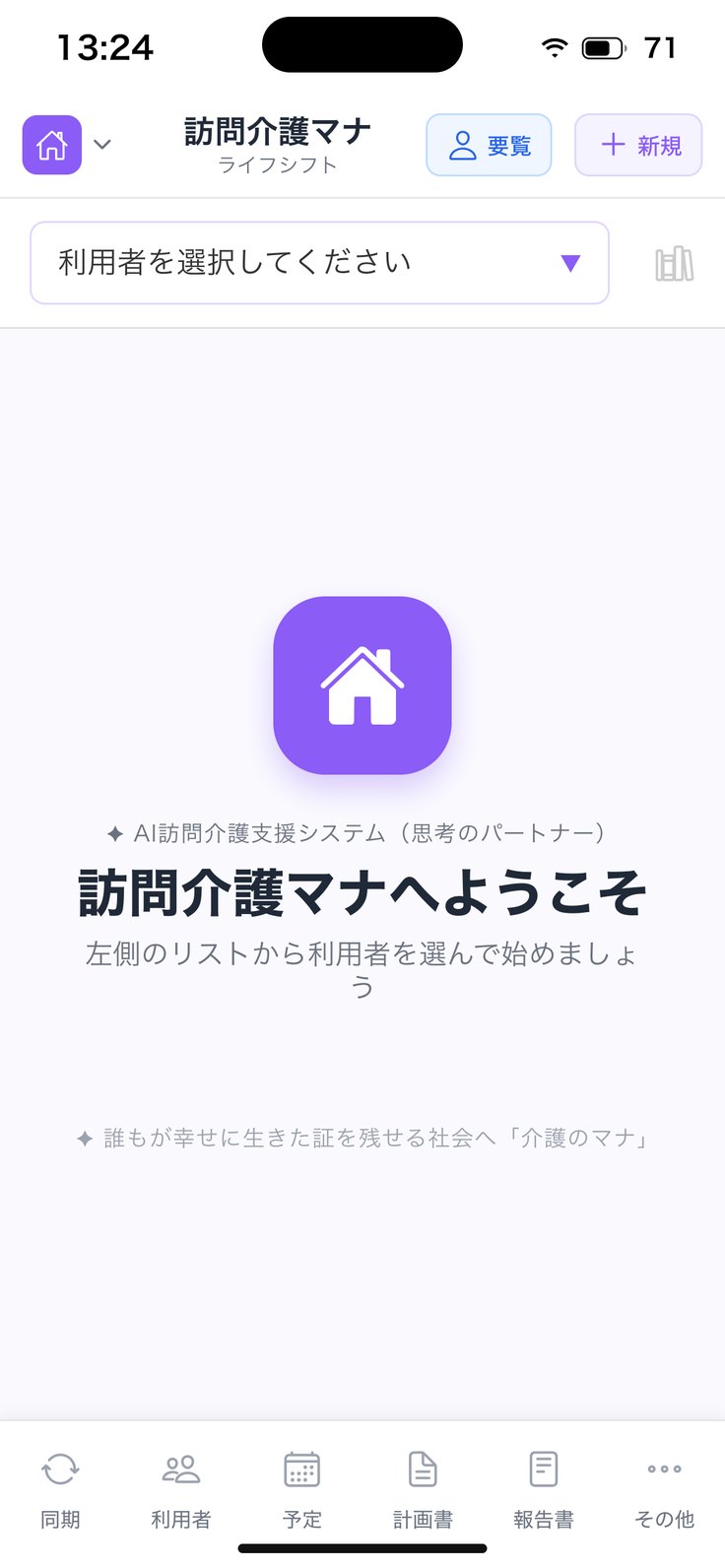
アプリの画面(見本データ・利用者名などは架空です)
0
スケジュール① 職員別・日別・週間
今日の訪問が、
職員ごとに並ぶ。
1
カイポケから取得
「取得」で、予定と記録の状況をカイポケから読み込みます。
2
見たい形に切り替え
職員別・利用者別、日別・週間・月間を切り替え。「自分の分だけ」でも。
3
記録の状況がひと目で
カイポケ登録済み・下書き(未送信)・未作成を印で。その日の下書きはまとめて送信も。
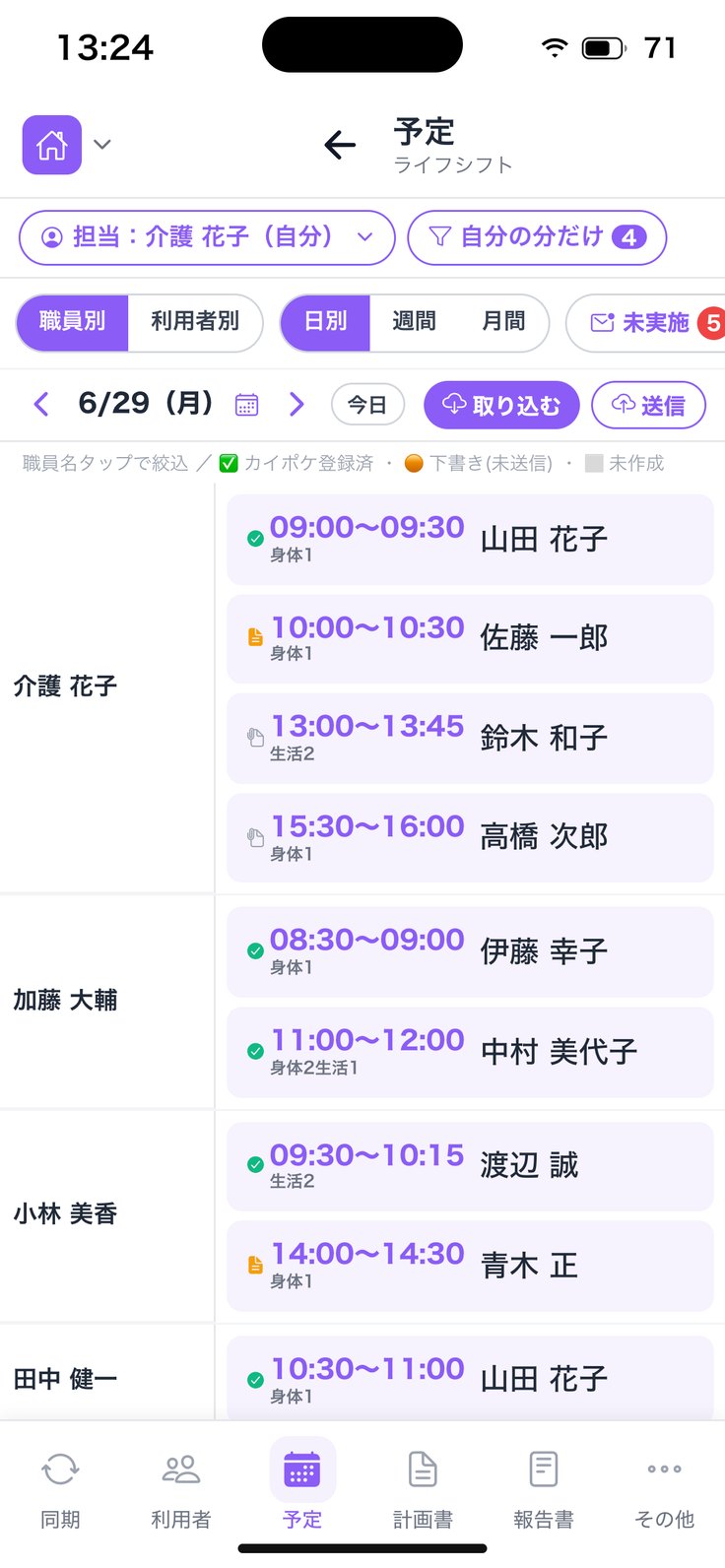
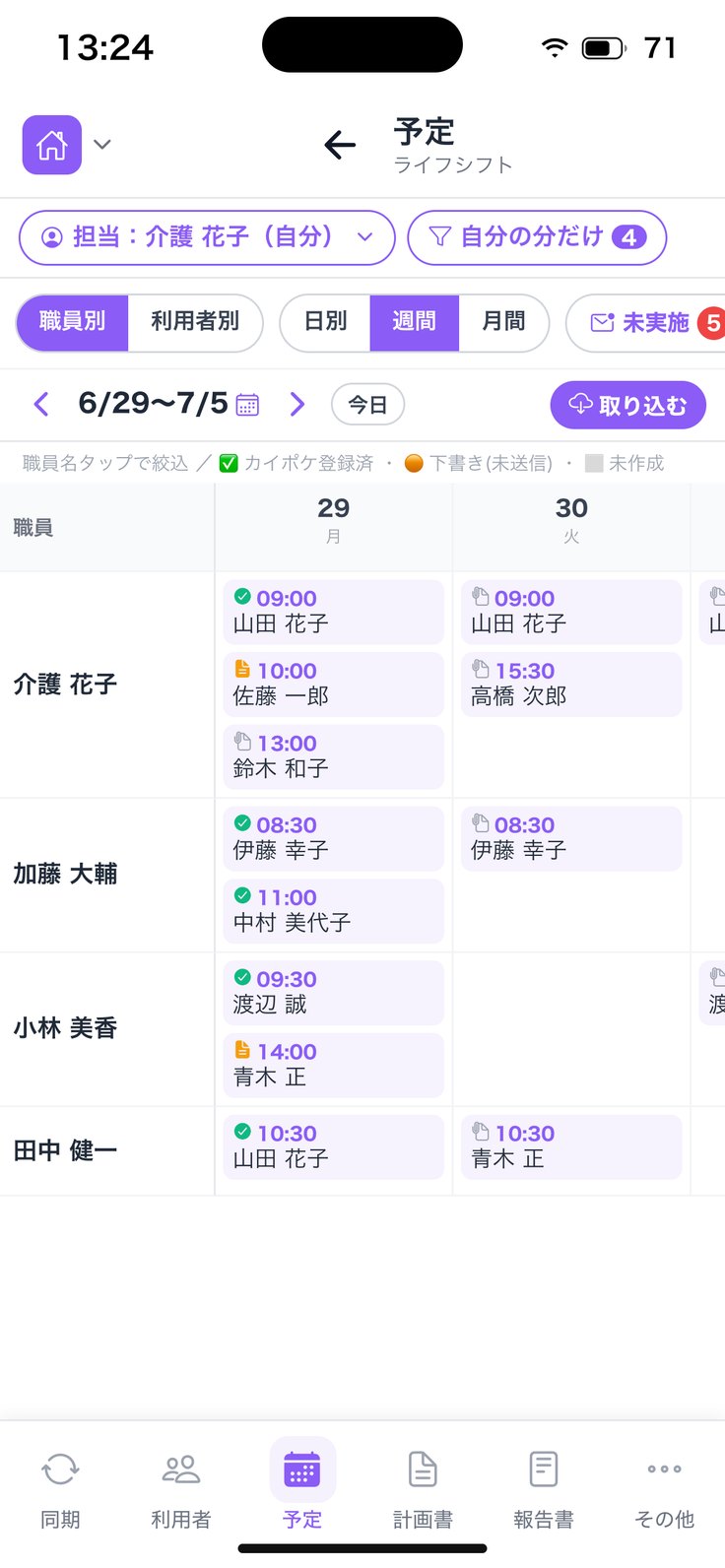
アプリの画面(見本データ・利用者名などは架空です)
0
スケジュール② 担当・未実施
担当の割り当ても、
記録の抜けの確認も。
1
訪問をタップして担当を
1人目・2人目の枠に、職員を選んで割り当て・解除できます。
2
「未実施」だけを表示
今日までの訪問のうち、未記録・下書きのものを日付ごとに。
3
そのまま記録へ
一覧から訪問をタップして、実施記録を作れます。
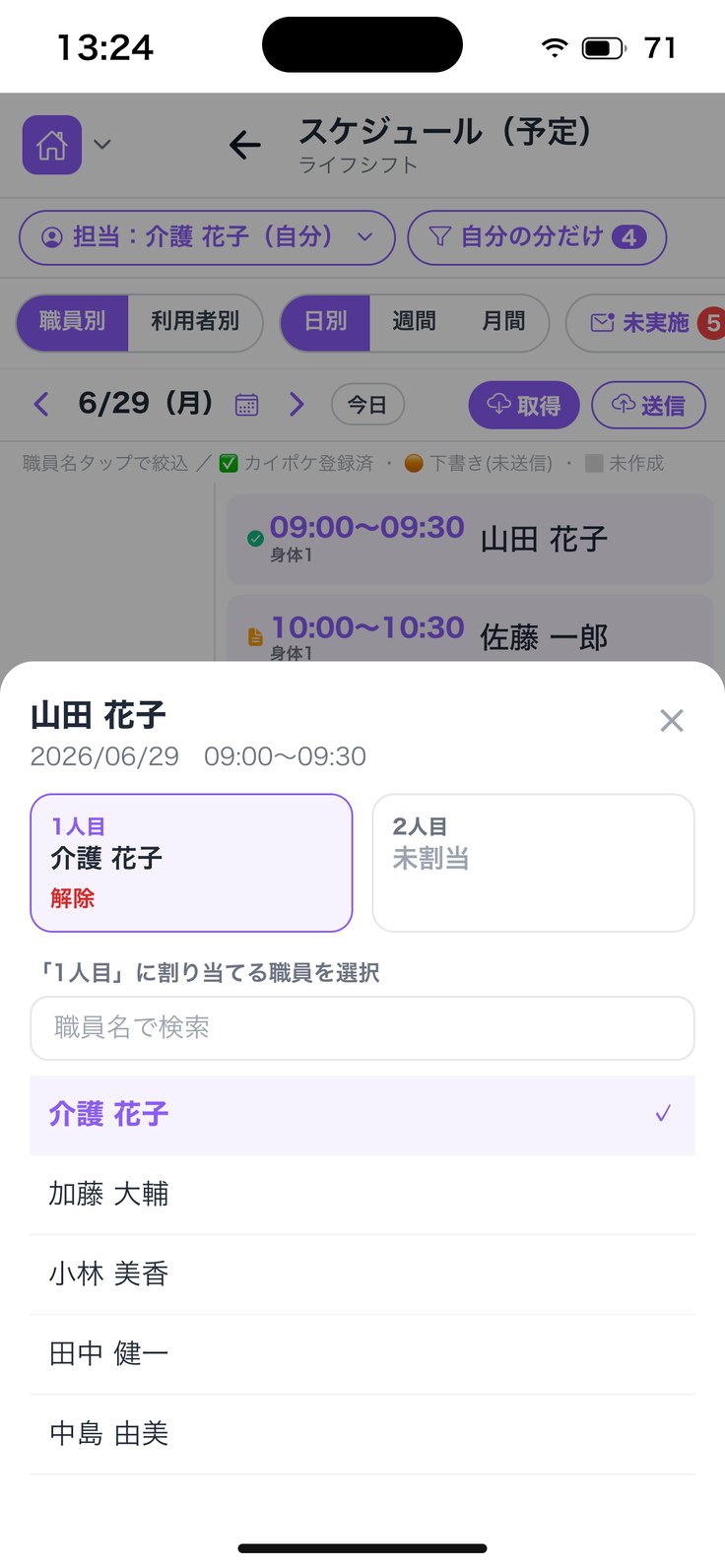
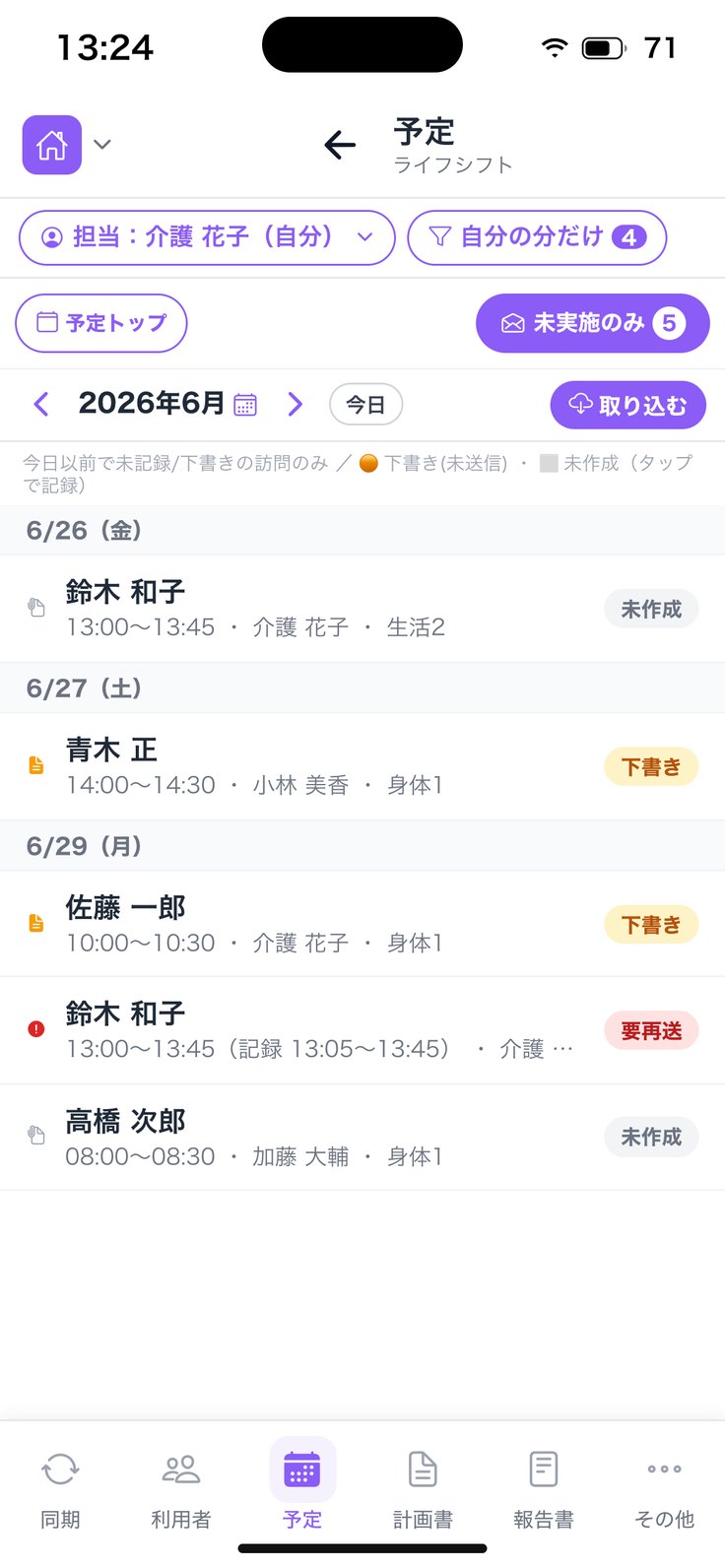
アプリの画面(見本データ・利用者名などは架空です)
0
利用者さまごとのメニュー
利用者さまの書類が、
1つのメニューに。
1
基本と予定
被保険者証の情報と、月間スケジュールをここから。
2
計画書・経過記録・モニタリング
利用者さまを選べば、その方の書類へすぐに進めます。
3
見直しや対象別の報告書も
計画見直し案、家族・ケアマネ向けなどの報告書、援助記録のAI下書き。
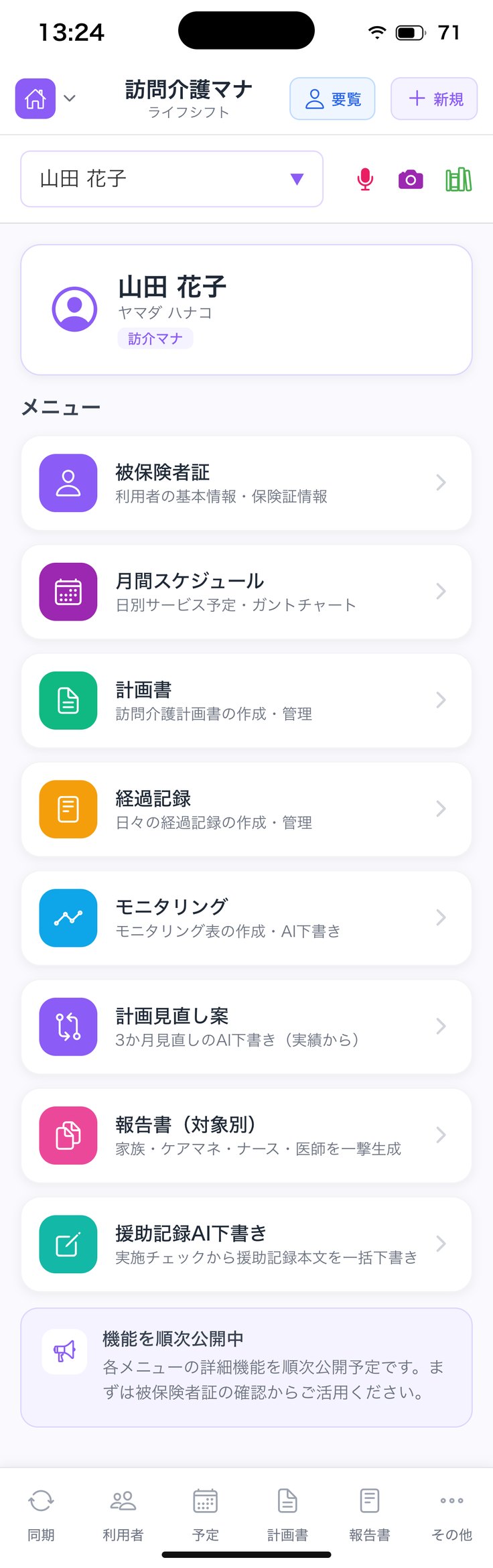
アプリの画面(見本データ・利用者名などは架空です)
0
実施記録① 声で入力
ヘルパーさんは、
訪問のあとに話すだけ。
1
「音声で入力」を押して話す
「顔色良く、発汗なし。入浴介助を実施し…」と、いつもの言葉で。
2
チェックと備考に
話し終えて「停止」。実施した項目のチェックと、備考の文章に反映します。
3
言い足しもできる
もう一度「音声で入力」で追加。話した内容から「AI生成」で作り直しも。
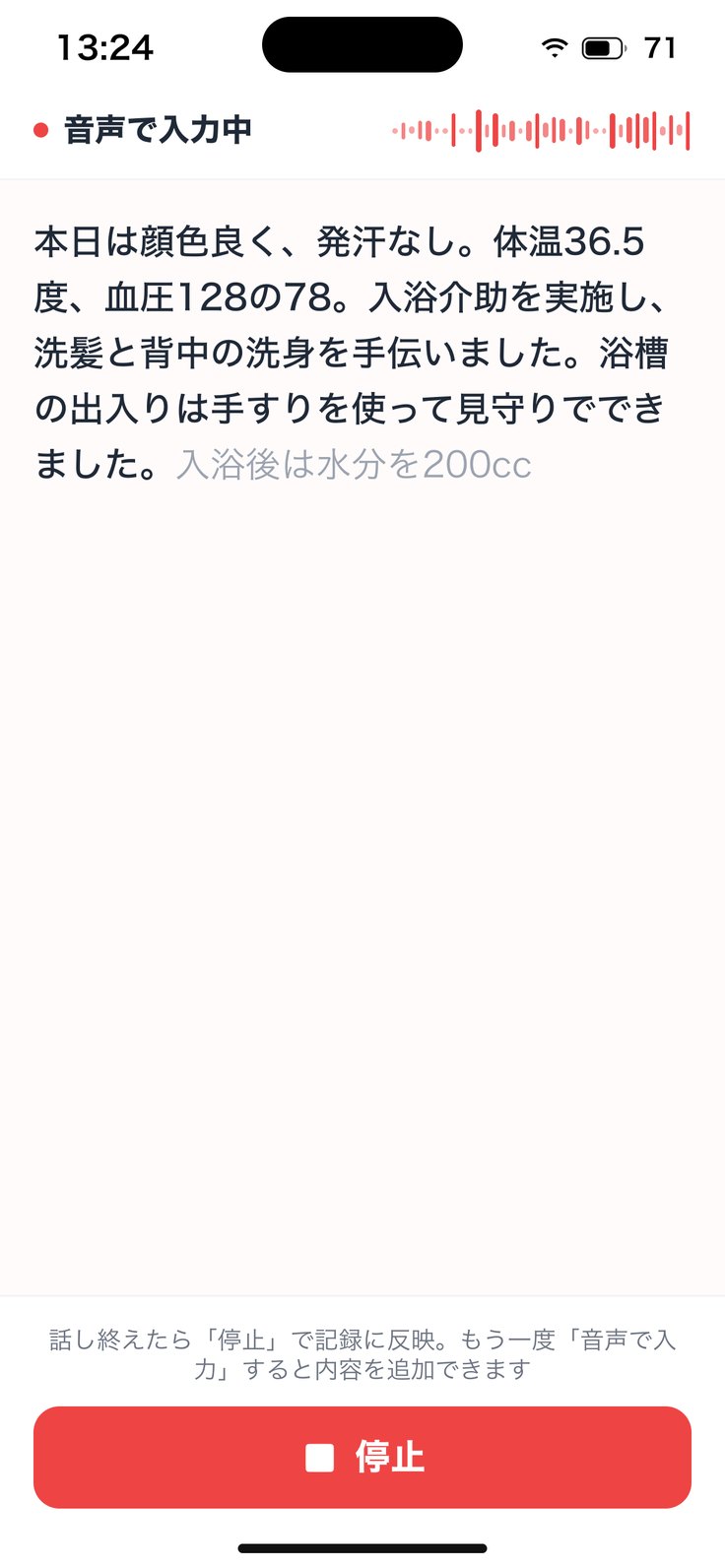
アプリの画面(見本データ・利用者名などは架空です)
0
実施記録② 確認してカイポケへ
確かめたら、
「保存して送信」。
1
前回の内容を下書きに
「前回記録の自動コピー」をオンにすると、前回の実施内容が下書きに入ります。
2
チェックとバイタルを確認
事前チェックやバイタルを見直し。記録マナをお使いなら当日のバイタルも取り込み。
3
カイポケの実施記録へ
「保存して送信」でカイポケへ。送信後に読み直して、入ったかをお知らせします。
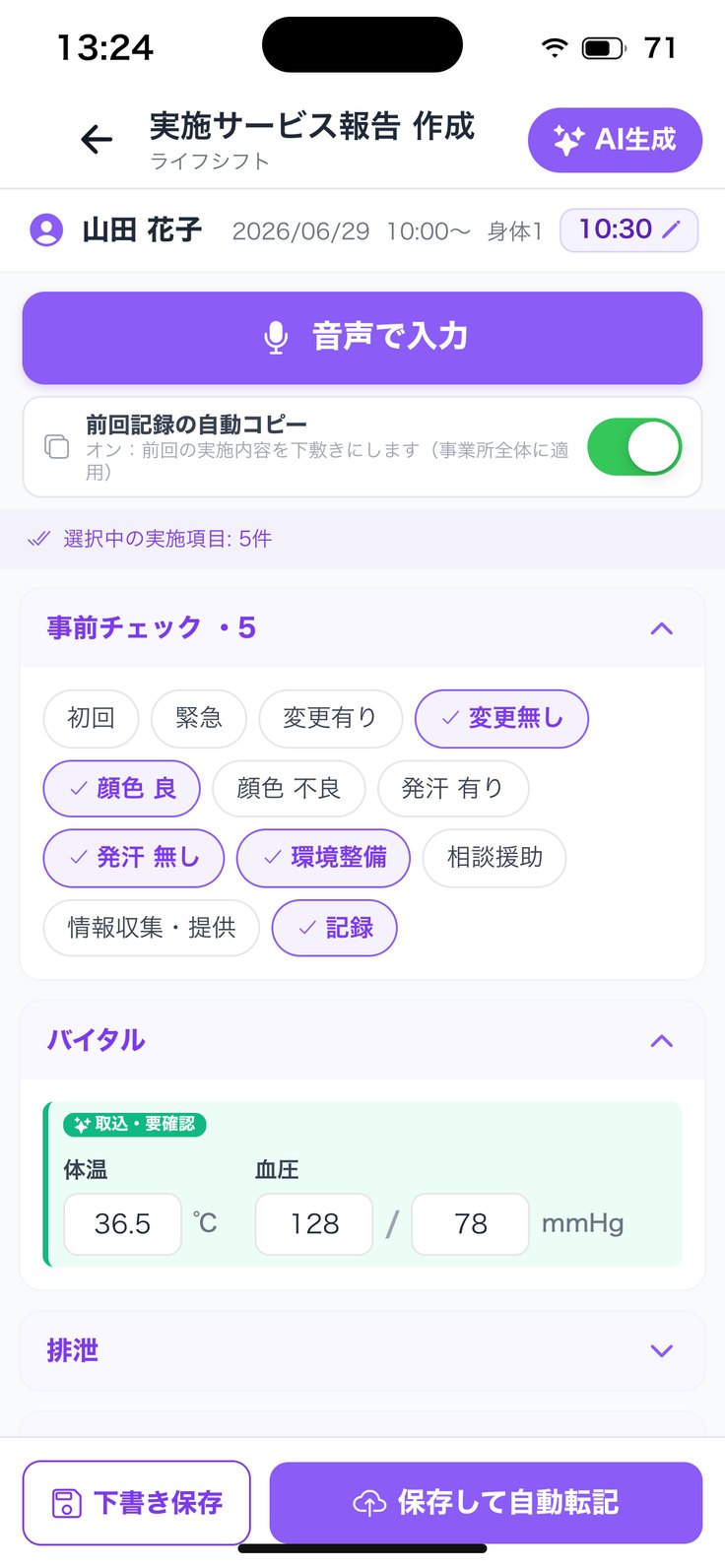
アプリの画面(見本データ・利用者名などは架空です)
0
計画書① ケアプランから作成
ケアプランから、
訪問介護計画書を下書き。
1
ケアプランを渡す
PDF、紙を撮る、写真、保存済みの書類、居宅マナのケアプランから選べます。
2
AIが下書き
援助目標・週間計画・援助内容を下書き。今の計画書は残したまま作ります。
3
カイポケの計画書も
カイポケから取得した計画書を開いて、直してから反映できます。
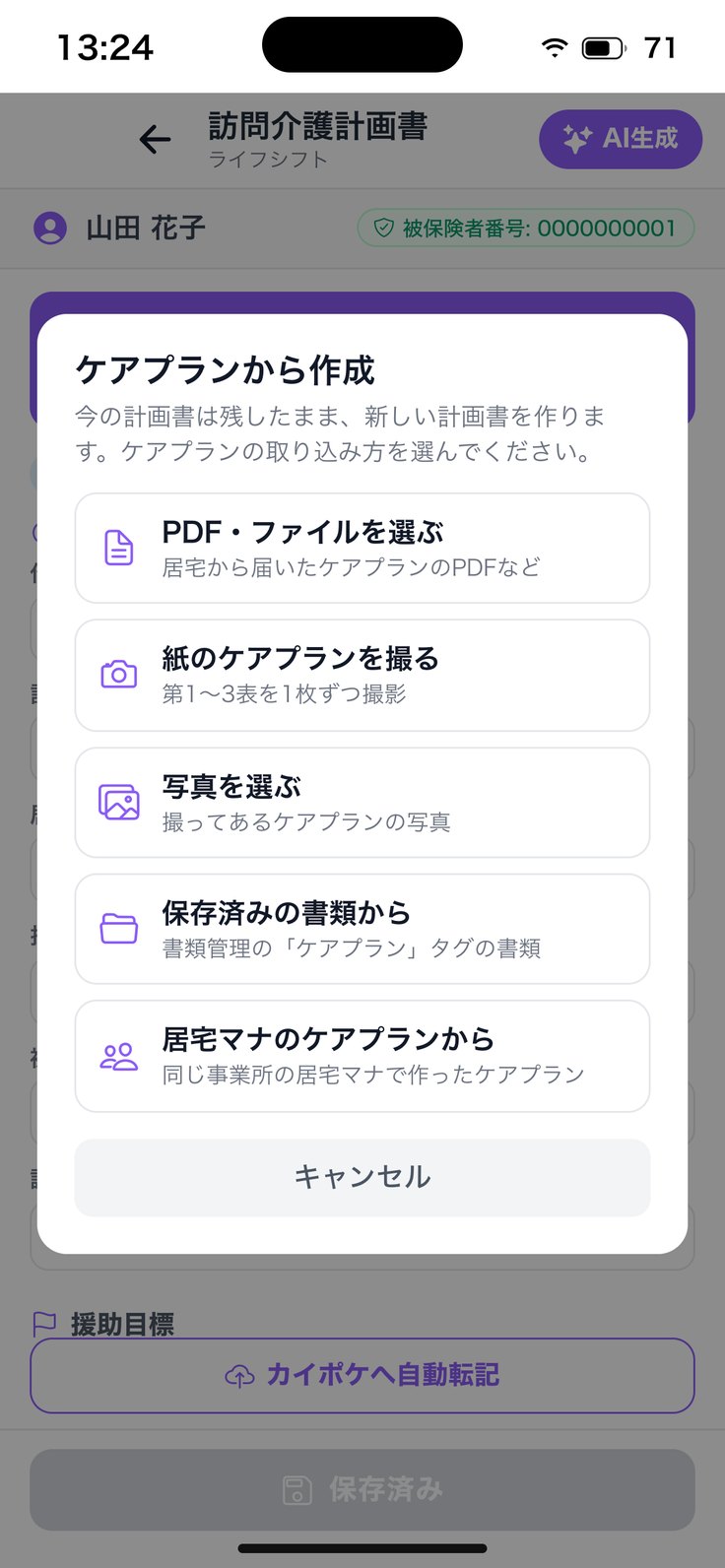
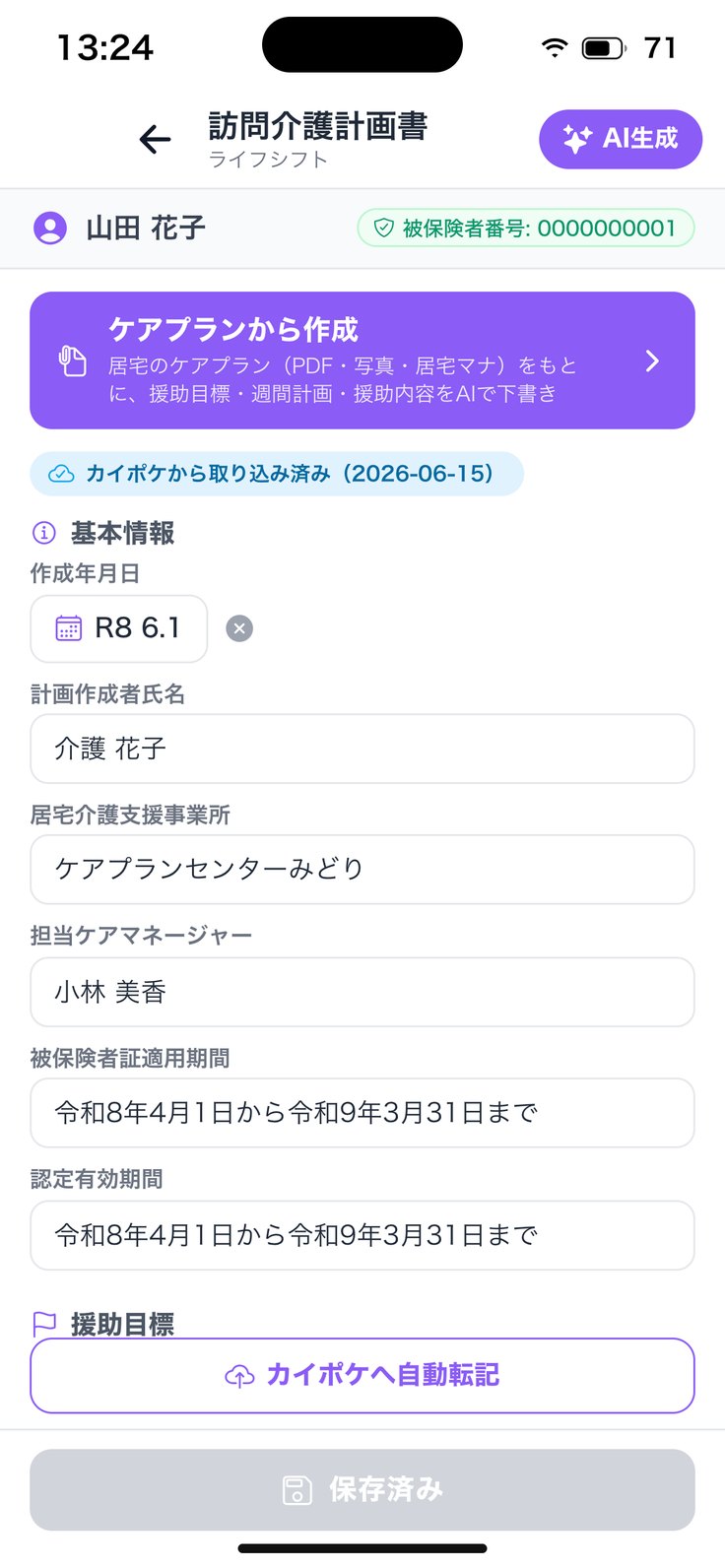
アプリの画面(見本データ・利用者名などは架空です)
0
計画書② 週間計画・援助内容
週間計画も援助内容も、
欄のまま直せる。
1
週間計画表
サービスごとに、時間帯・時間・サービス内容・提供日を入力。
2
援助内容
サービス内容と項目を、追加・削除しながら整えます。
3
カイポケへ反映
確認したら「カイポケへ反映」。留意点もそのまま書けます。
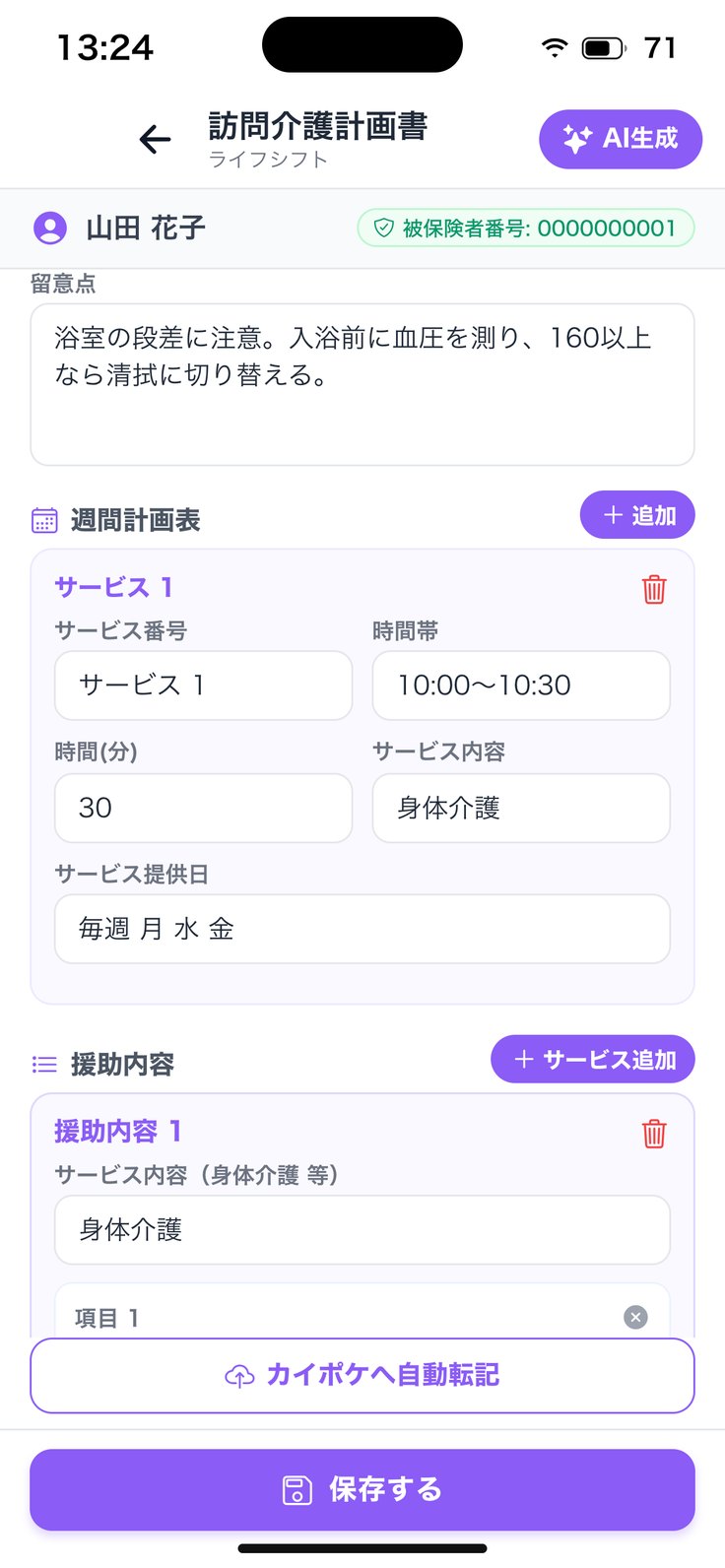
アプリの画面(見本データ・利用者名などは架空です)
0
計画書③ 一覧から選んで送る
一覧で選んで、
まとめて下書き・送信。
1
状態がひと目で
登録済み・下書き・変更あり・保留・未作成を、利用者さまごとに表示。
2
選んで「下書き」
チェックした方の計画書を、まとめてAIで下書きします。
3
1人ずつ確かめて送信
中身を見ながら、送信か保留かを選んでカイポケへ。
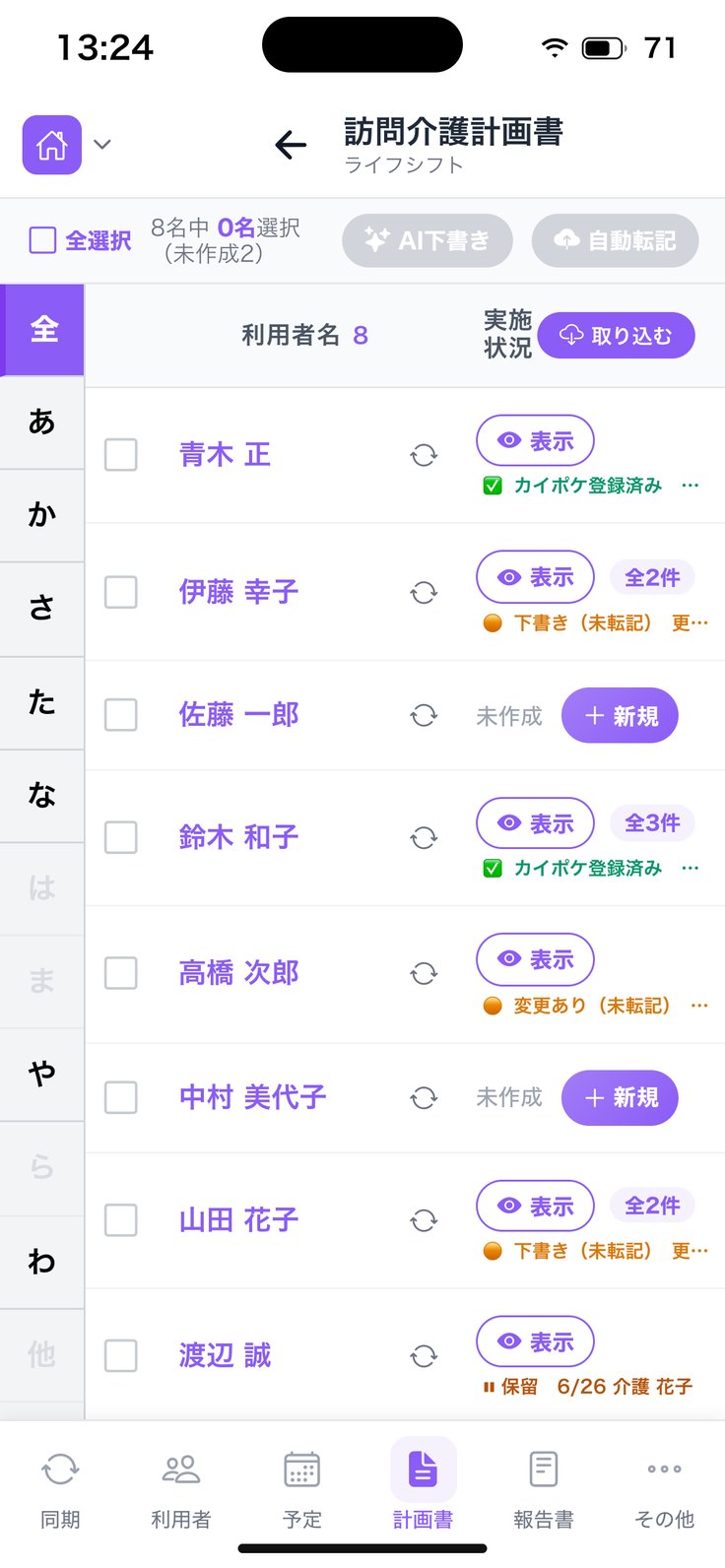
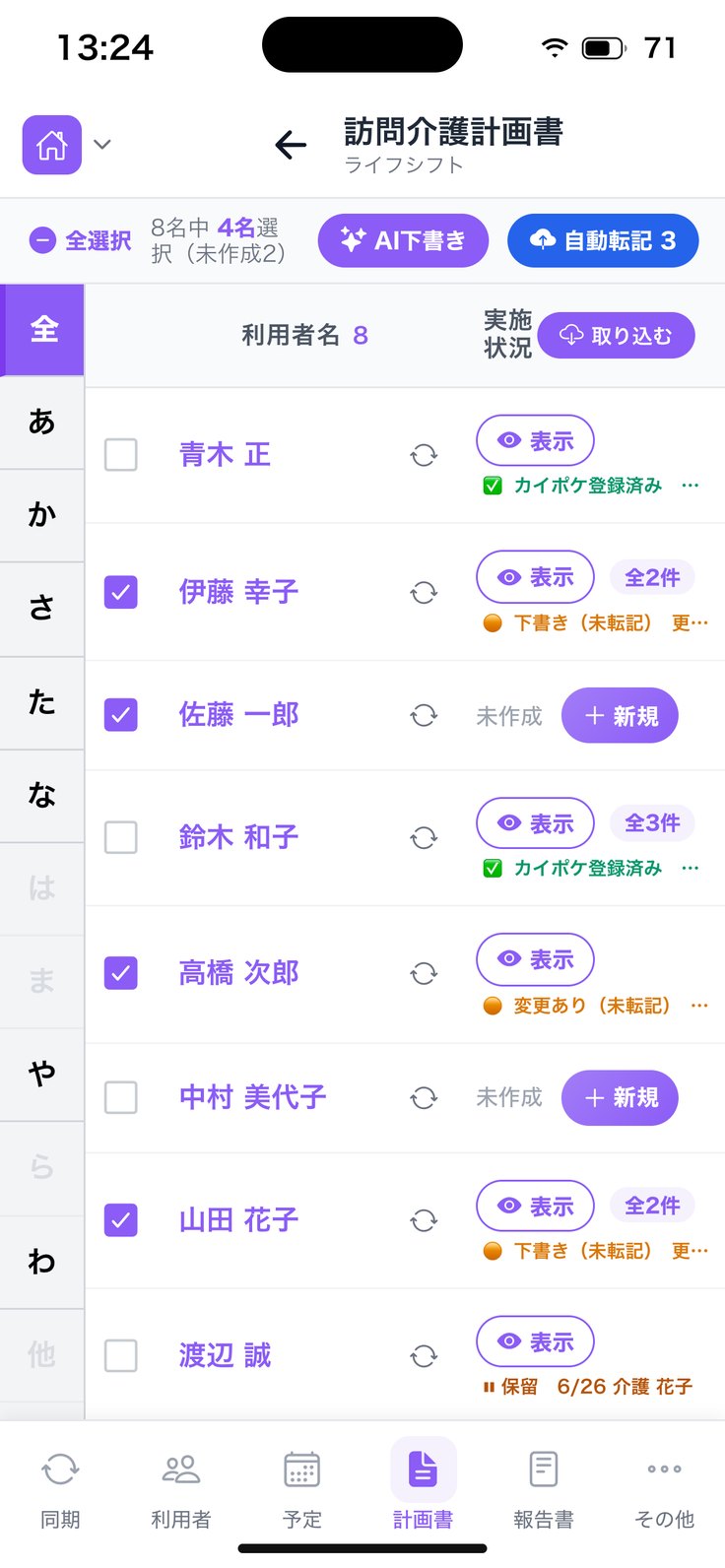
アプリの画面(見本データ・利用者名などは架空です)
0
報告書 AIで下書き
訪問介護報告書は、
実施記録から下書き。
1
対象期間を選ぶ
報告書作成日と対象期間、サービス提供責任者を入れます。
2
「AI生成」を押す
期間の実施記録から、サービス実施状況・利用者の状況・変化・特記事項を下書き。
3
一覧からまとめても
一覧で利用者さまを選んで「選択をAI下書き」。
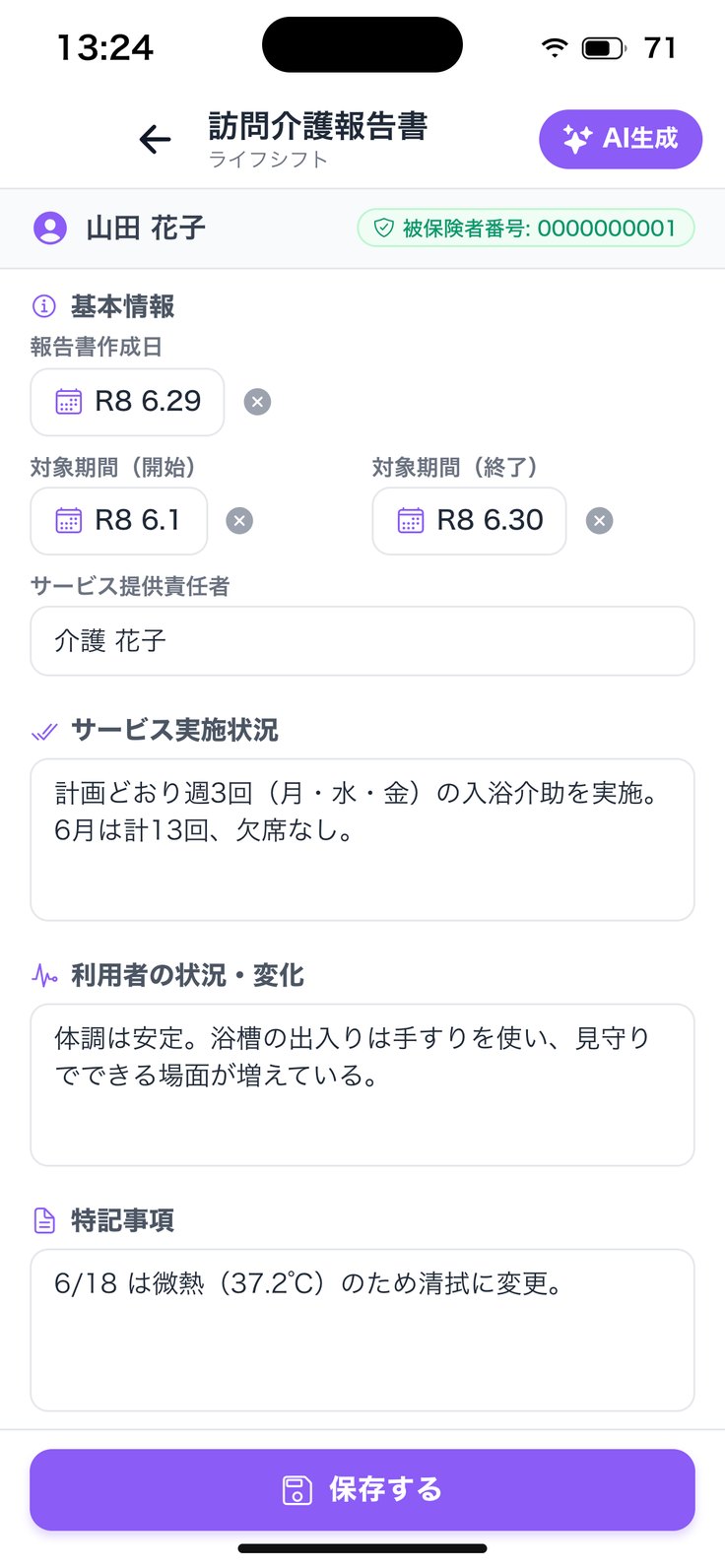
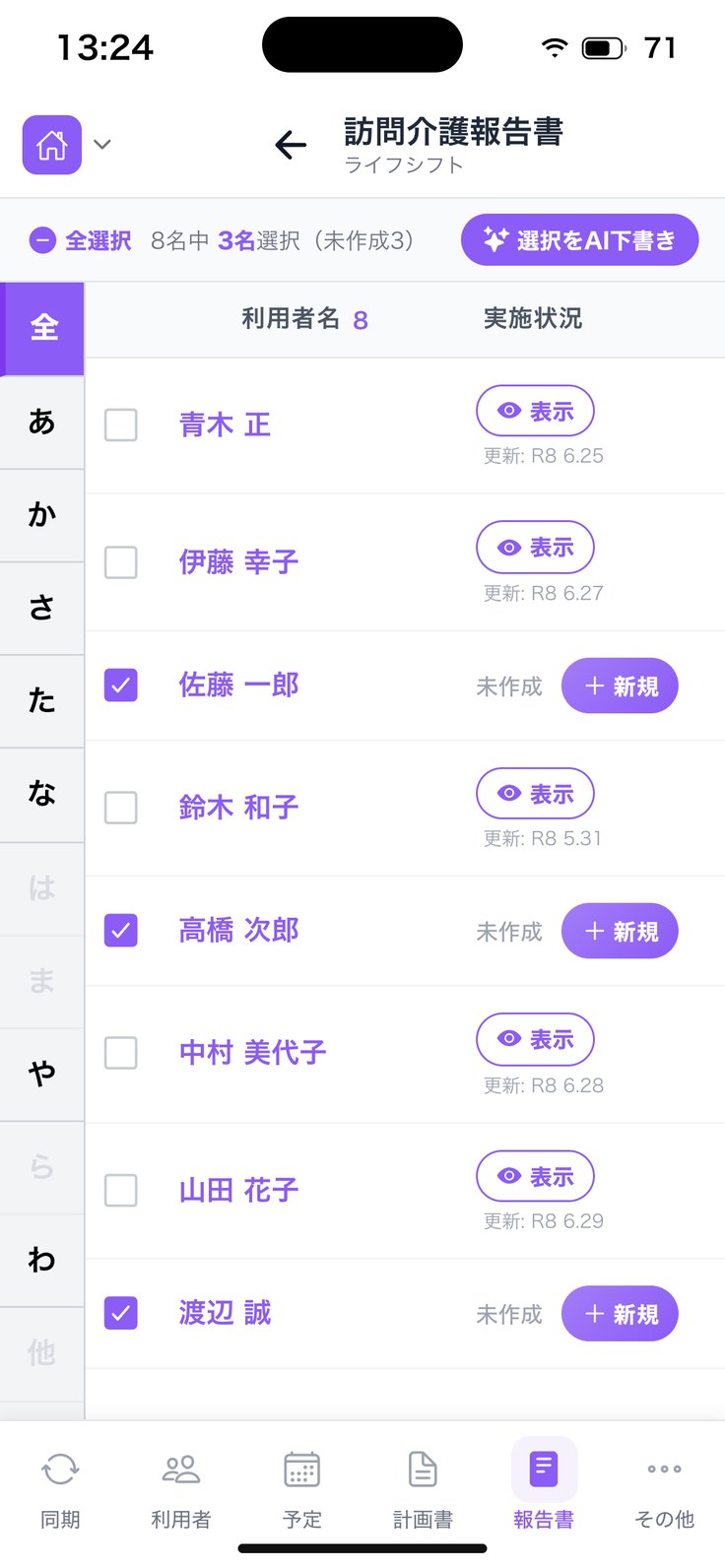
アプリの画面(見本データ・利用者名などは架空です)
0
職員ごとのカイポケ設定
実施記録を、
担当職員本人の名義で。
1
職員ごとに登録
カイポケのユーザーIDとパスワードを、職員ごとに入れておきます。
2
未登録の職員は
これまでどおり、管理者アカウントの名義で送信されます。
3
管理者だけが開ける
全員分を扱う画面なので、管理者以外には開けません。パスワードは画面に出しません。
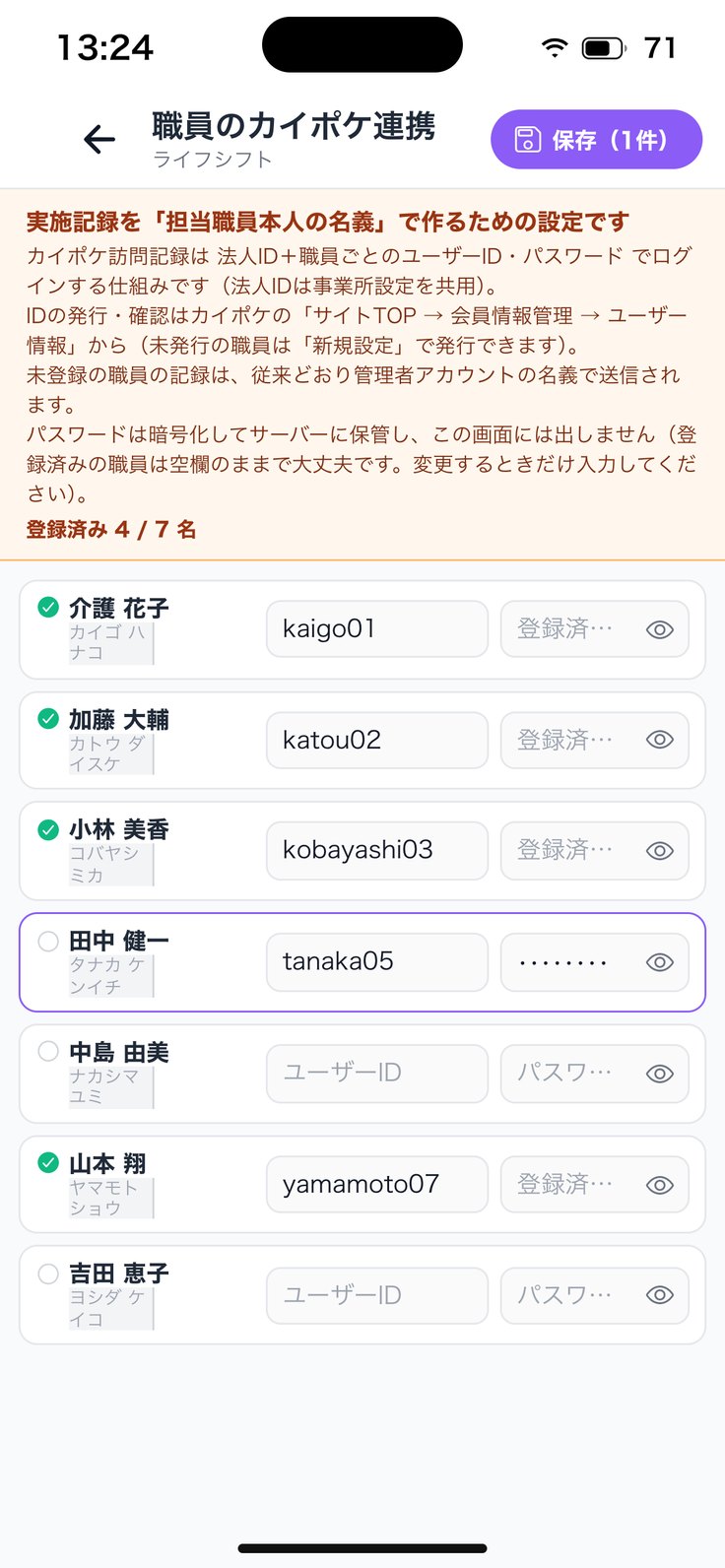
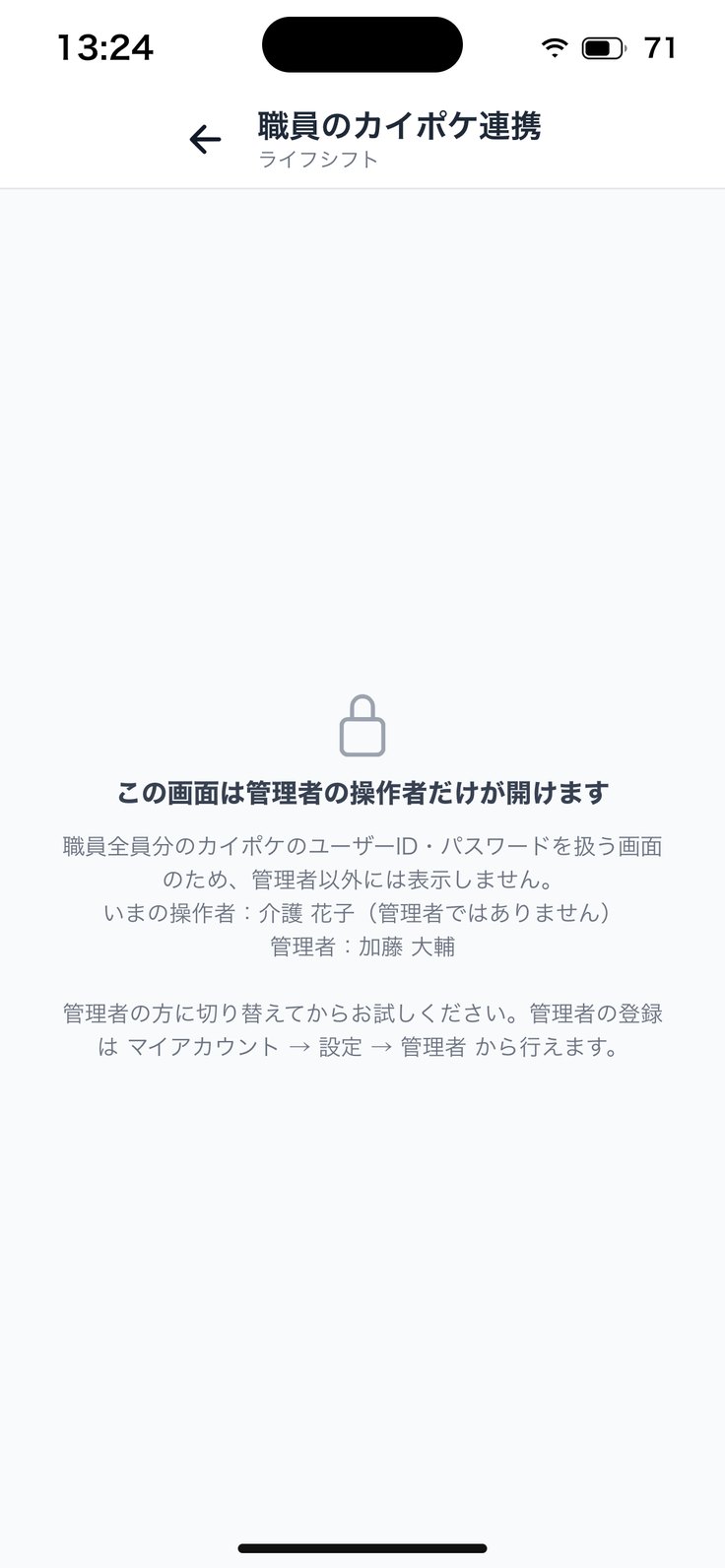
アプリの画面(見本データ・利用者名などは架空です)
0
その他 相談・休み希望
相談も休み希望も、
同じアプリで。
1
相談する
公式LINEで相談、アプリの中でマナにチャットで聞くこともできます。
2
休み希望
希望休・有給を日付をタップして申請。申請中・承認も見られます。
3
シフトと書類
職員の月間スケジュールや、利用者さまごとの書類へもここから。
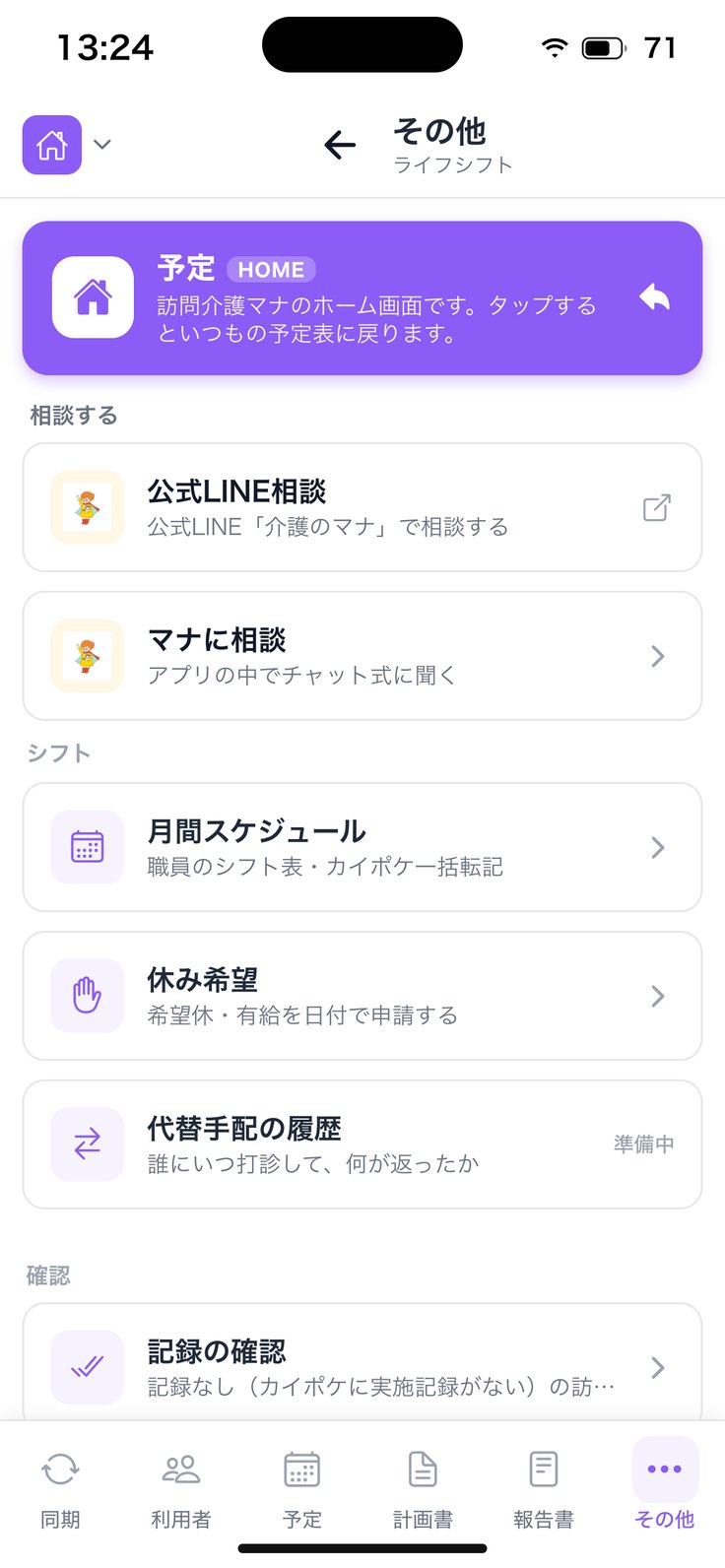
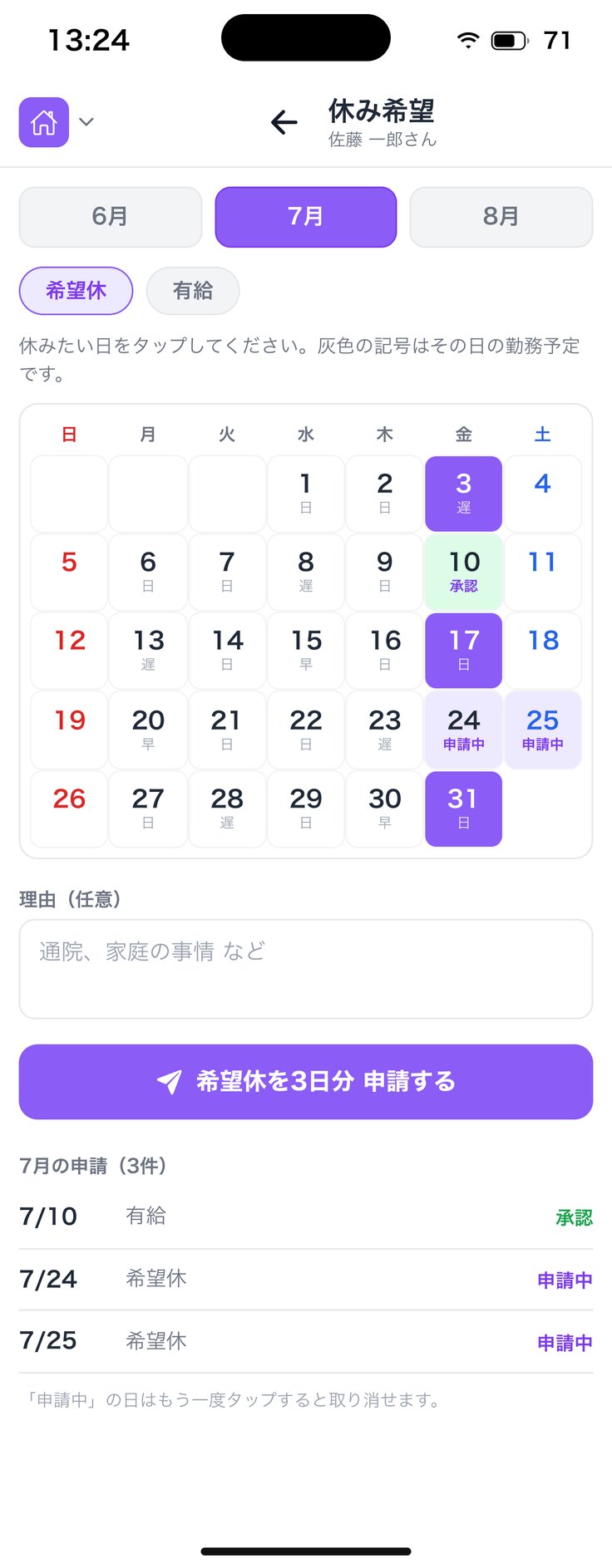
アプリの画面(見本データ・利用者名などは架空です)
0
あわせて使える:勤怠マナ
QRコードで打刻。
出勤も退勤もアプリで。
1
QRをかざす
事業所のQRコードをカメラにかざして打刻。
2
名前からも
「50音で打刻」から名前を選んでも打刻できます。
3
来ました・帰ります
名前を確かめて、大きなボタンで出勤・退勤。残業申請もアプリで。
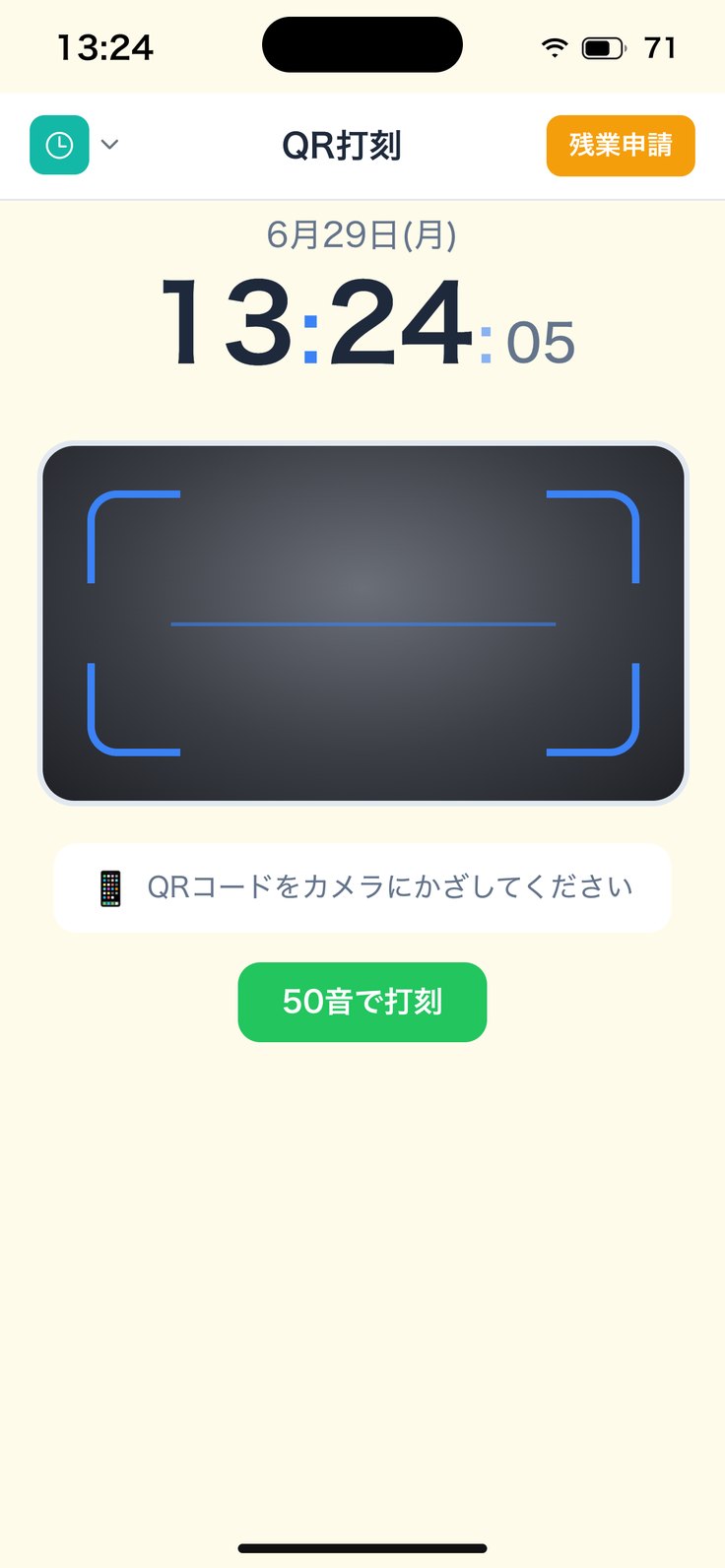
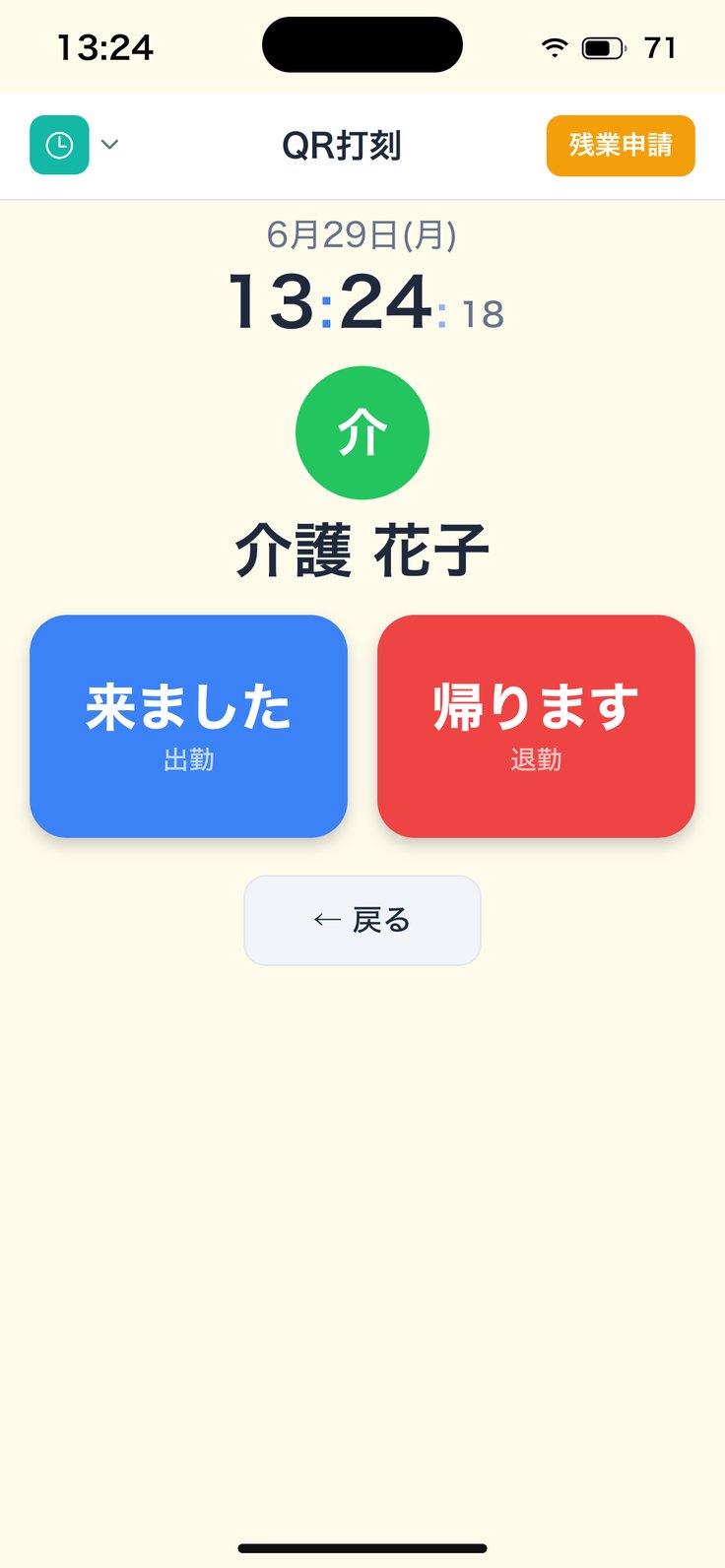
アプリの画面(見本データ・利用者名などは架空です)
0
施設・通所マナ(施設記録+通所介護)
現場の1日の流れで、
画面をご覧ください。
施設記録と通所介護を、1つの製品・1つのご契約でお使いいただけます。
施設記録
顔写真から選んで、大きなボタンで記録。申し送り・報告書・薬・在庫・写真まで。
iPad
事務所のiPadで、全員の記録と排泄の月の流れをひと目で。
通所介護
1日の記録を日付ごとに。計画書・モニタリングはAIで下書き。
0
施設・通所マナ ①利用者さまを選ぶ
顔写真を見て、
タップで選ぶ。
1
記録の種類を押す
「登録」の画面で、排泄・食事・バイタルなどのボタンを押します。
2
顔写真から選ぶ
利用者さまが顔写真(写真がない方は頭文字)で並びます。
3
あかさたなで絞る
人数が多い施設でも、行ごとに絞り込んで探せます。
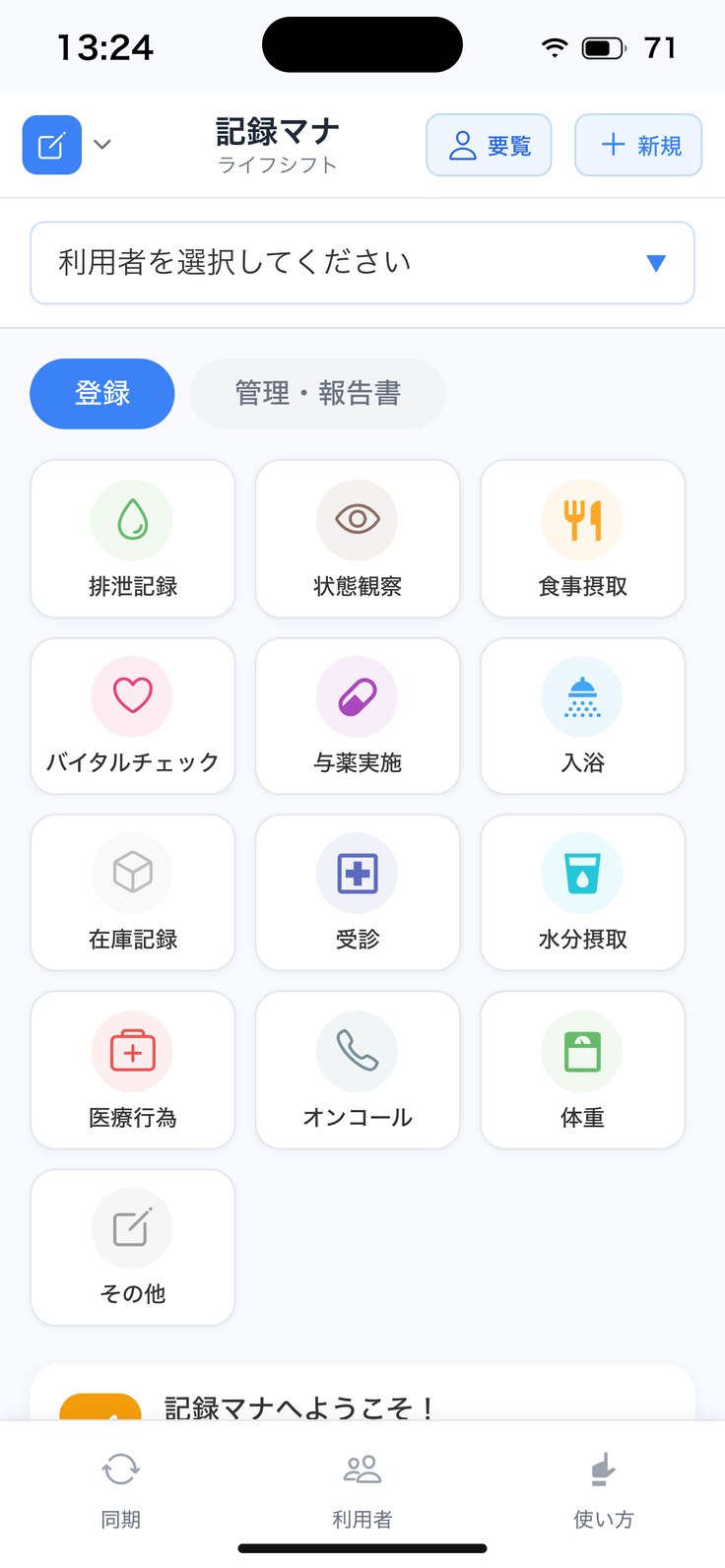
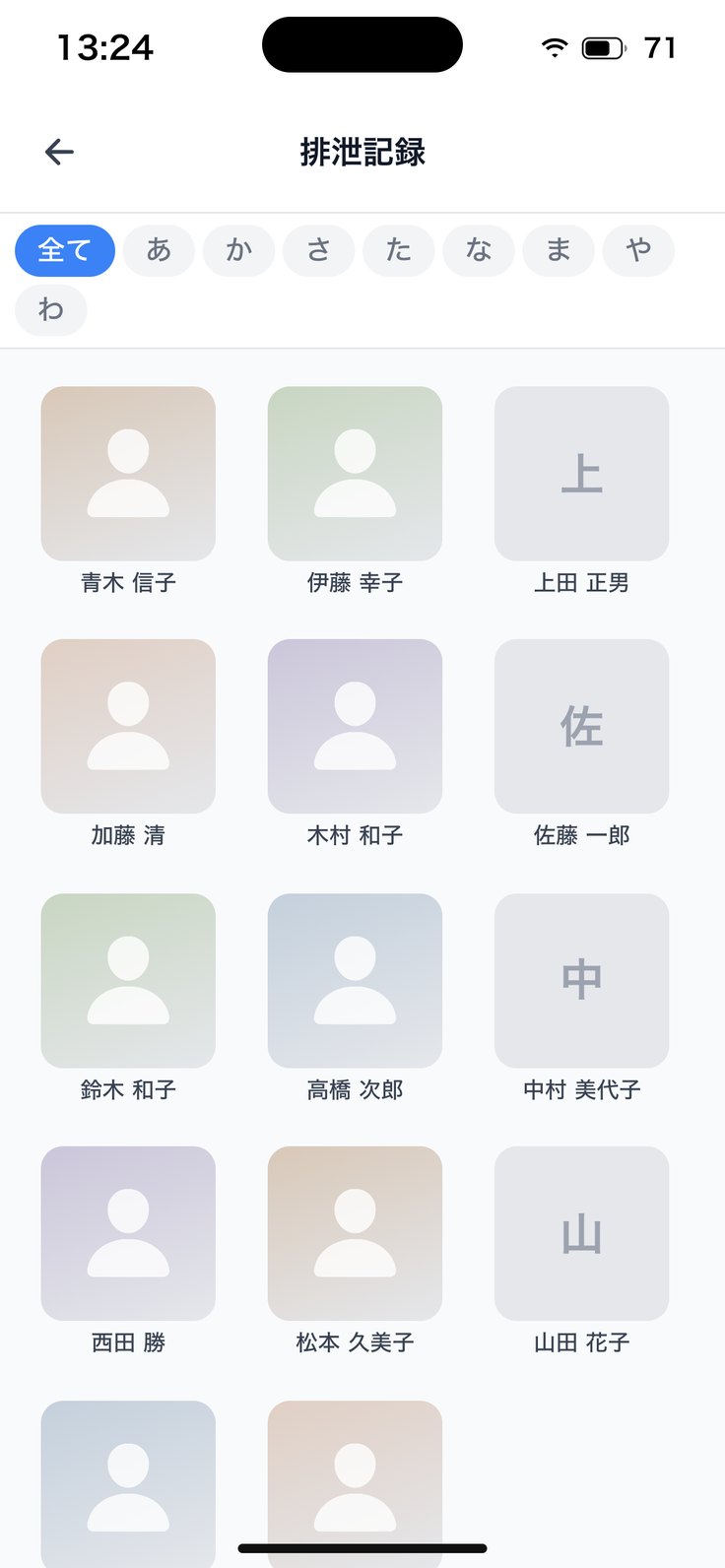
アプリの画面(見本データ・利用者名などは架空です)
0
施設・通所マナ ②記録の種類
大きなボタンで、
1問ずつ答えるだけ。
1
記録の種類をボタンで
排泄・入浴・水分・バイタル・食事・与薬・残薬・医療行為・受診・オンコール・状態観察・在庫・その他。
2
排泄は1問ずつ
介助区分・尿の状態・量…と、画面いっぱいのボタンで順に答えます。
3
押すと次の問いへ
ボタンを押すと、自動で次の問いへ進みます。
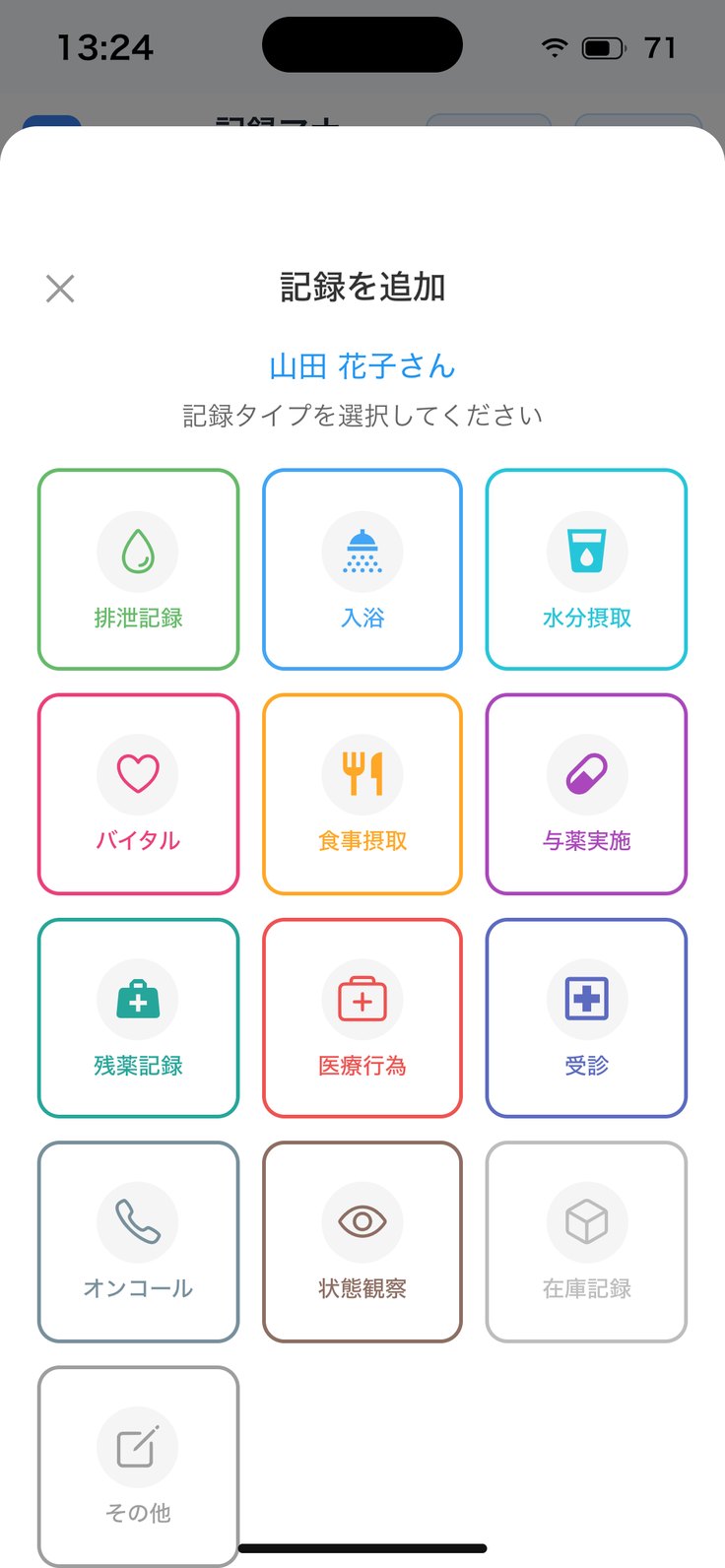
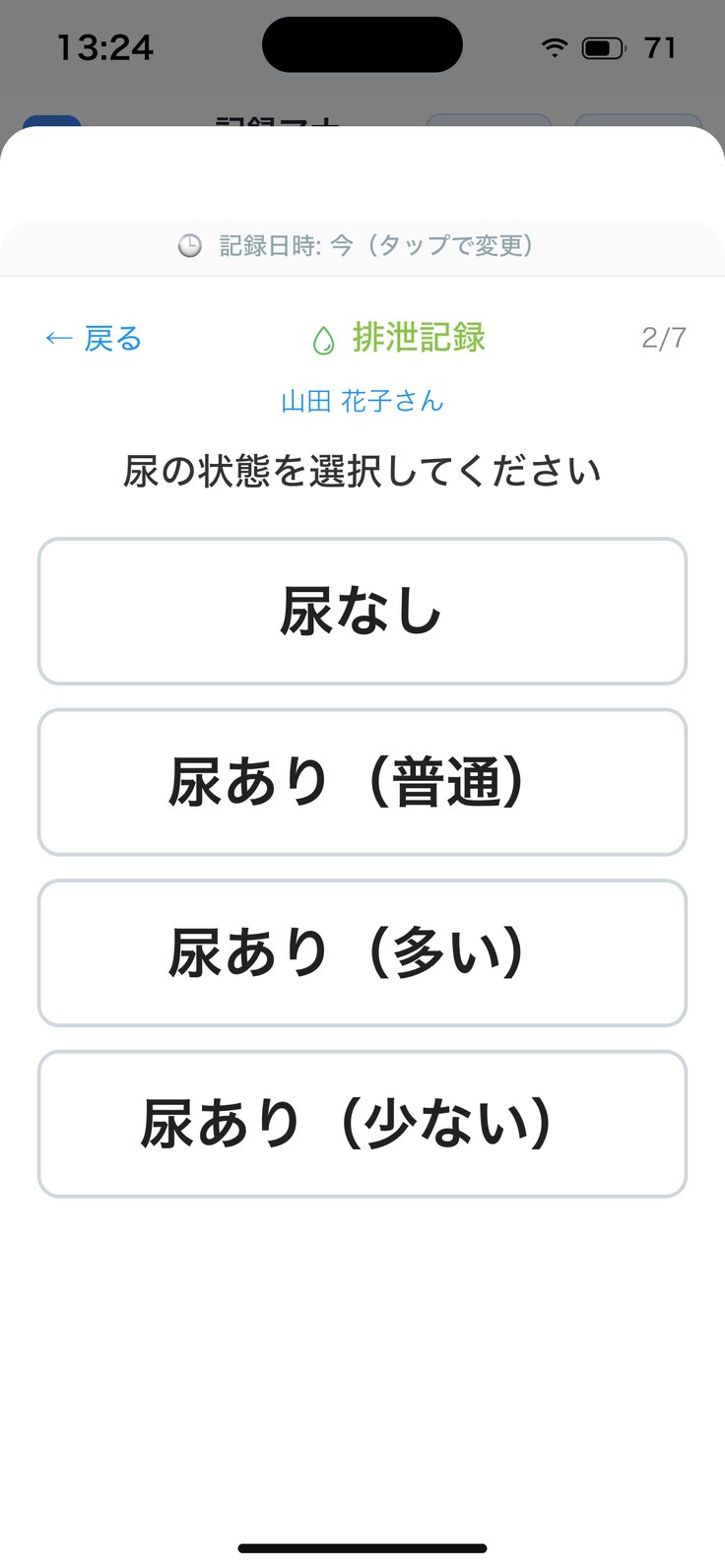
アプリの画面(見本データ・利用者名などは架空です)
0
施設・通所マナ ③食事・水分・バイタル
食事は割合を、
バイタルは数字を。
1
食事
主食・副食の摂取量を0〜10割のボタンで。食事の水分や栄養食も一緒に。
2
バイタル
体温・血圧・脈拍・呼吸・SpO2・血糖値・体重を、大きな数字で入力。
3
備考と申し送り
どの記録にも備考・申し送り・写真を付けられます。記録日時はあとから変更も。
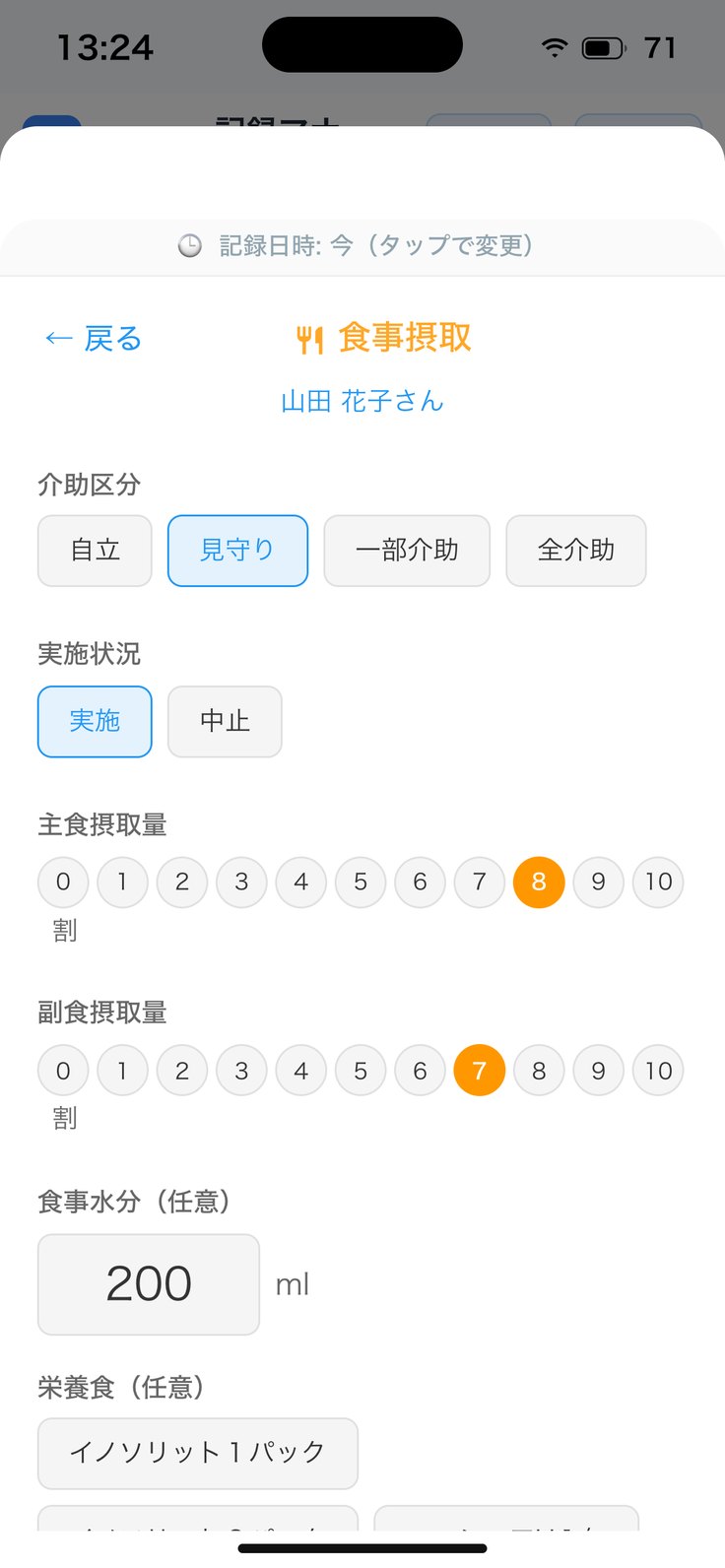
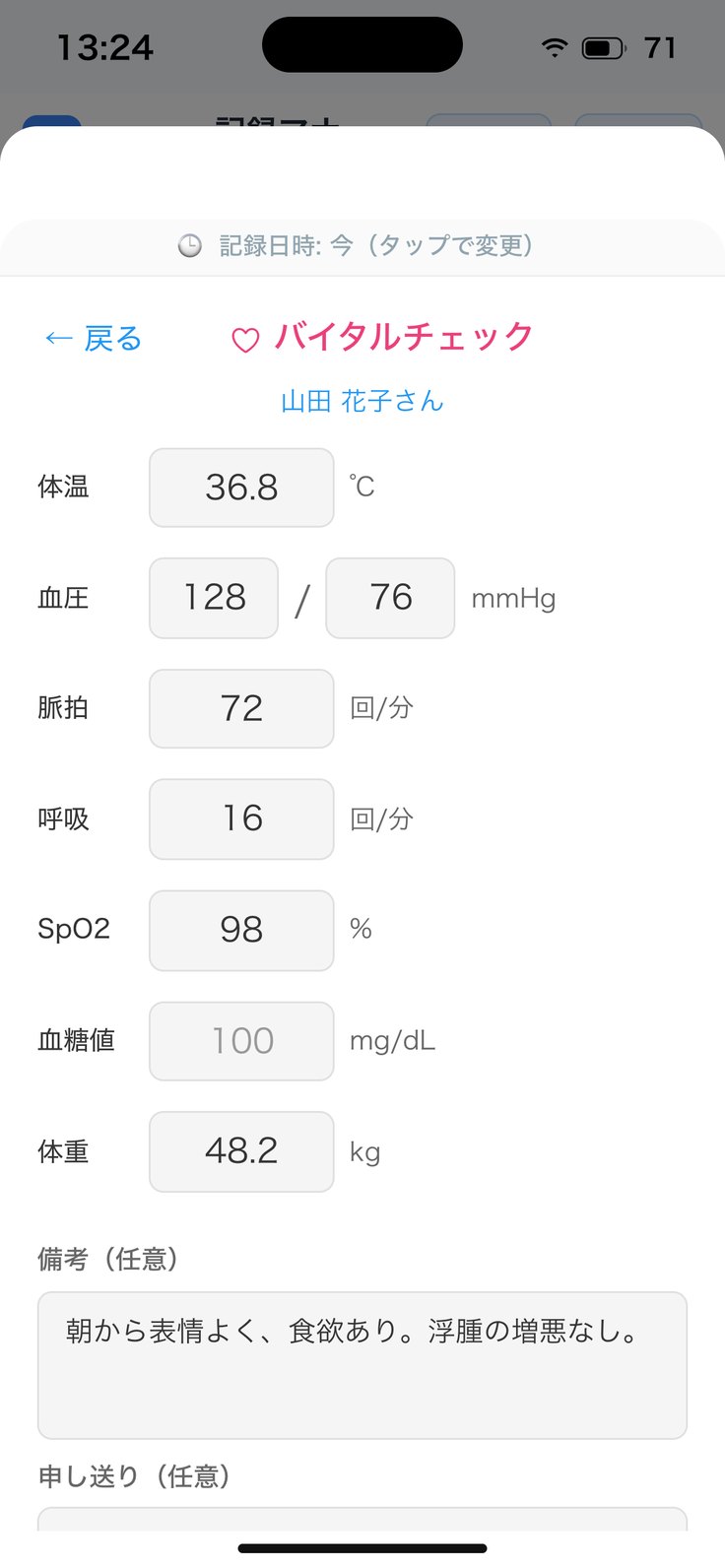
アプリの画面(見本データ・利用者名などは架空です)
0
施設・通所マナ ④まとめて入力
体重・バイタルは、
全員分を一覧で。
1
入力モードを「一覧」に
iPadでは記録の種類を押すと、利用者さまが表で並びます。
2
表に続けて入力
体温・血圧などを、1人ずつ画面を開かずに入れられます。
3
体重は一覧で
体重は、スマホでもiPadでも一覧の表で入力します。
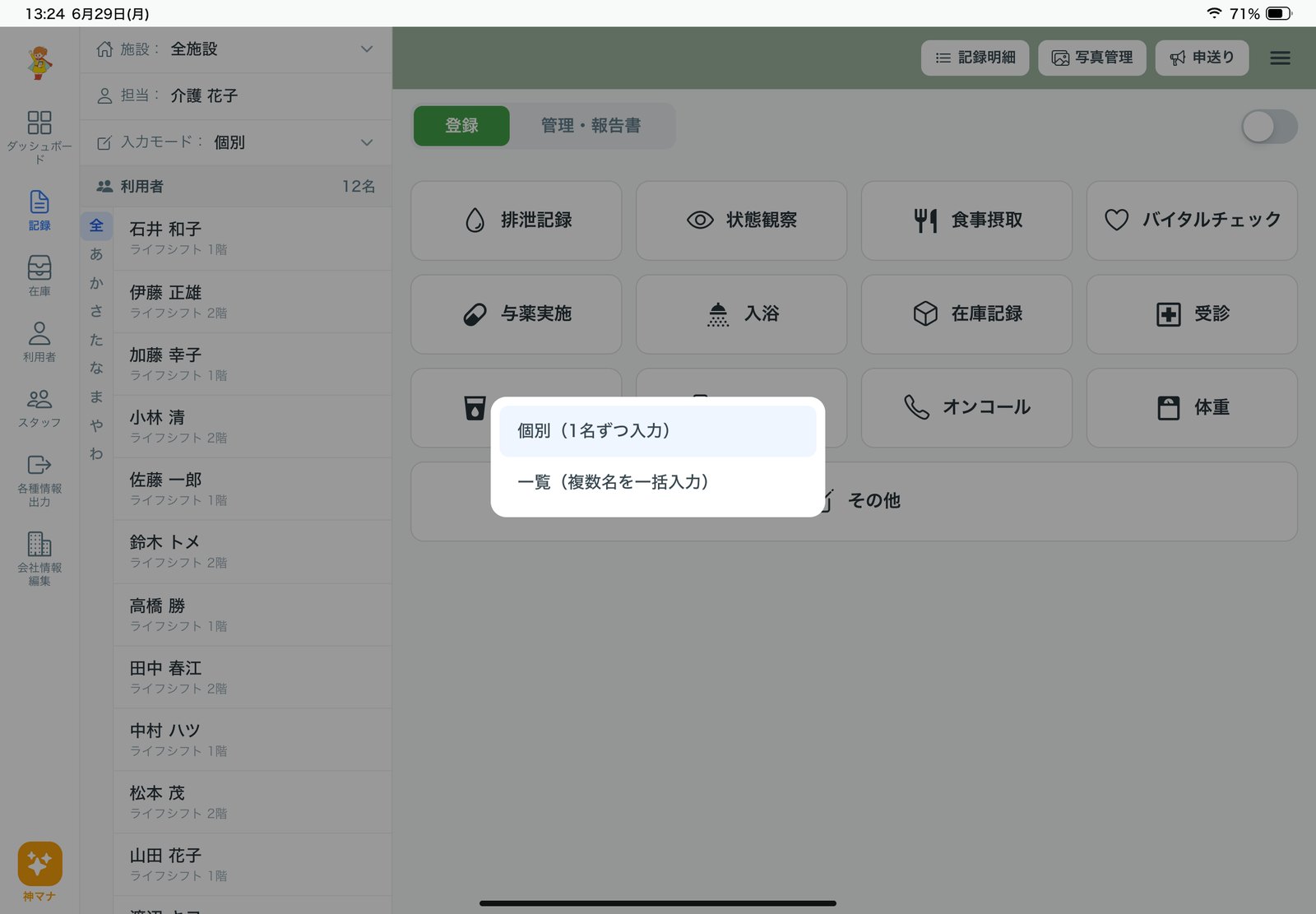
iPadの画面(見本データ・利用者名などは架空です)
0
施設・通所マナ ⑤申し送り・夜勤
申し送りは、
重要度を付けて残す。
1
+申し送り
利用者さまを選んで内容を入れ、「通常」か「緊急」を選んで保存します。
2
緊急は赤で
一覧では緊急が目立つ色で並び、重要度や区分で絞り込めます。
3
夜勤の時間帯
夜勤の開始・終了時刻を設定し、日勤・夜勤でスタッフの並びを切り替えます。
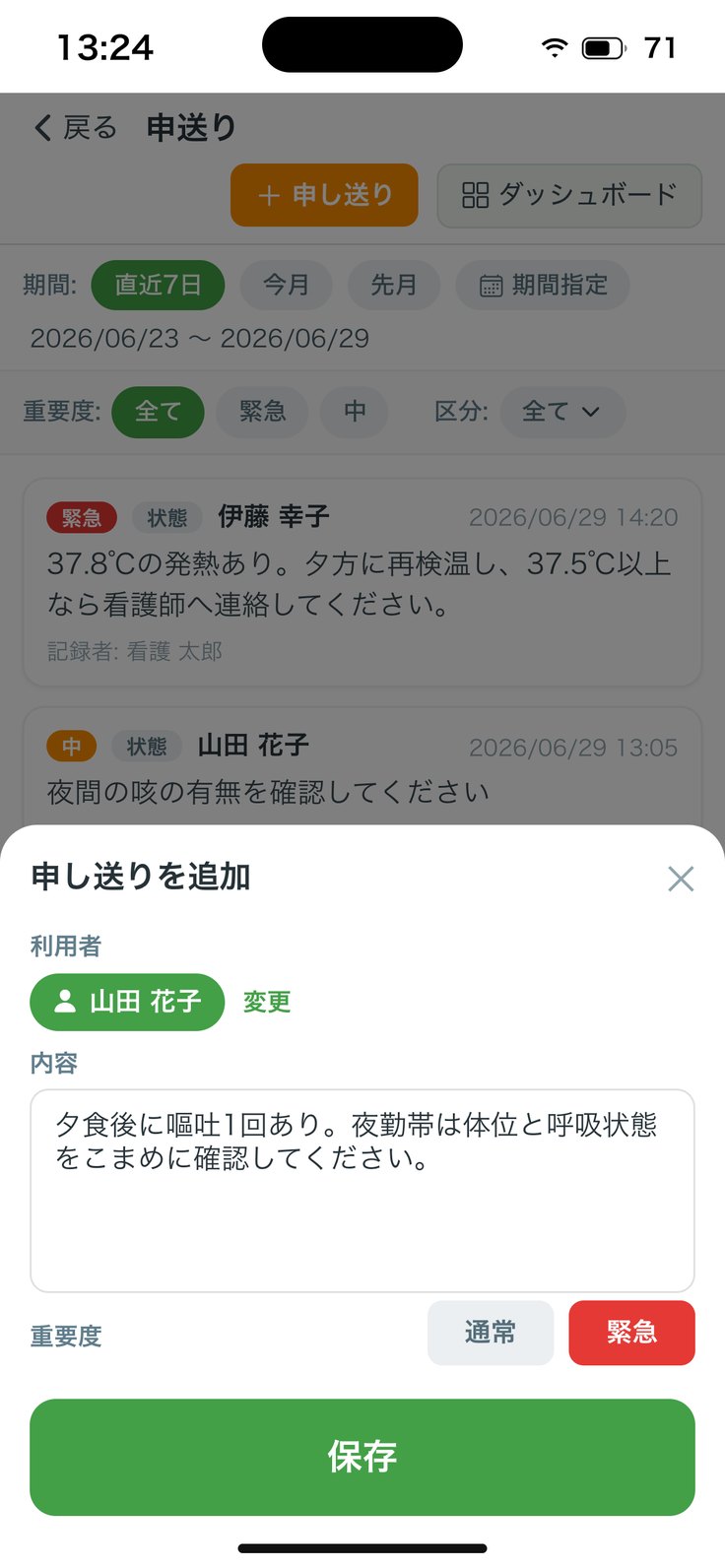
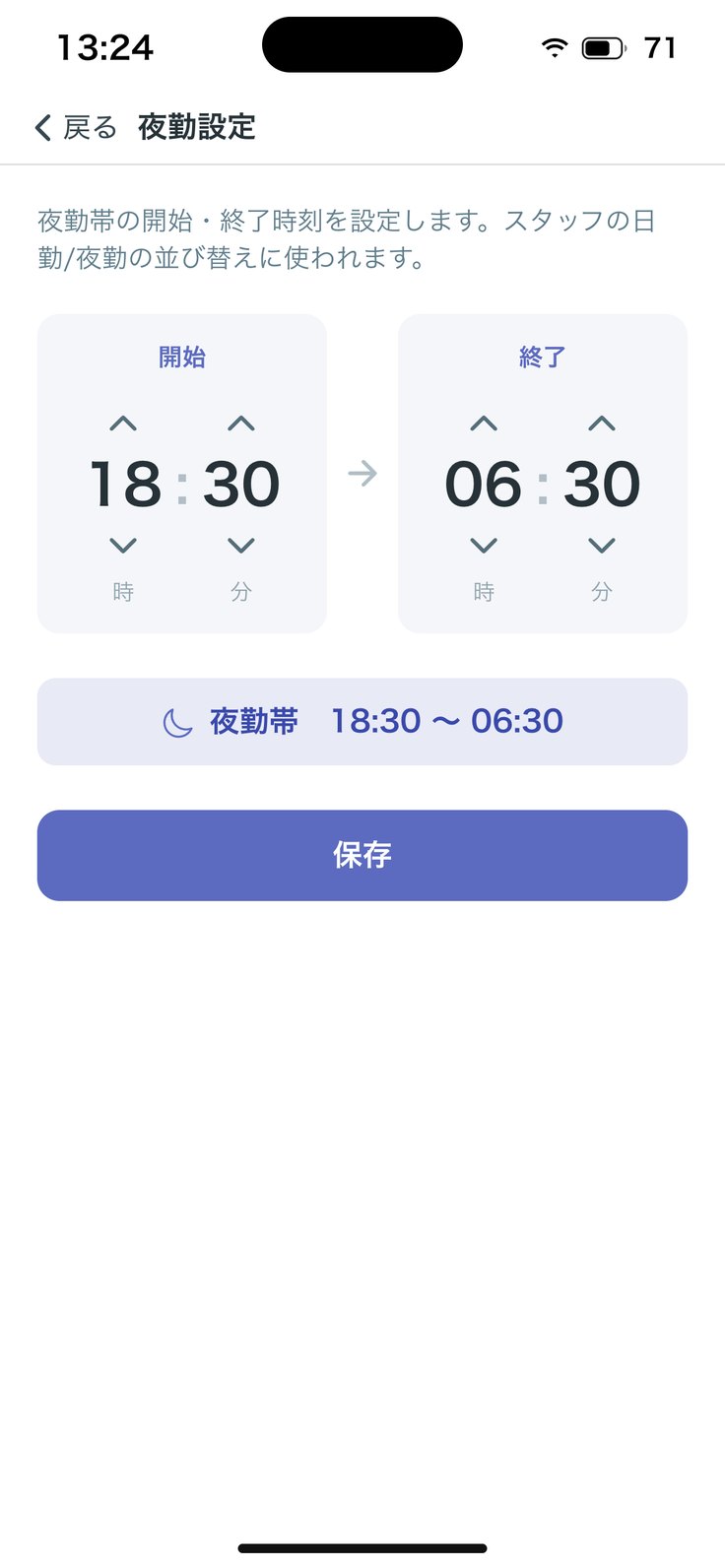
アプリの画面(見本データ・利用者名などは架空です)
0
施設・通所マナ ⑥報告書
ヒヤリハット・事故・
苦情も、その場で。
1
事故報告
発生場所・事故区分・損害レベル・経過を、選択肢から選んで入力。
2
ヒヤリハット
何をしていたか・どうなったか・対策や気づきを残します。
3
苦情報告
受付日・受付方法・申立者の区分などを入力します。
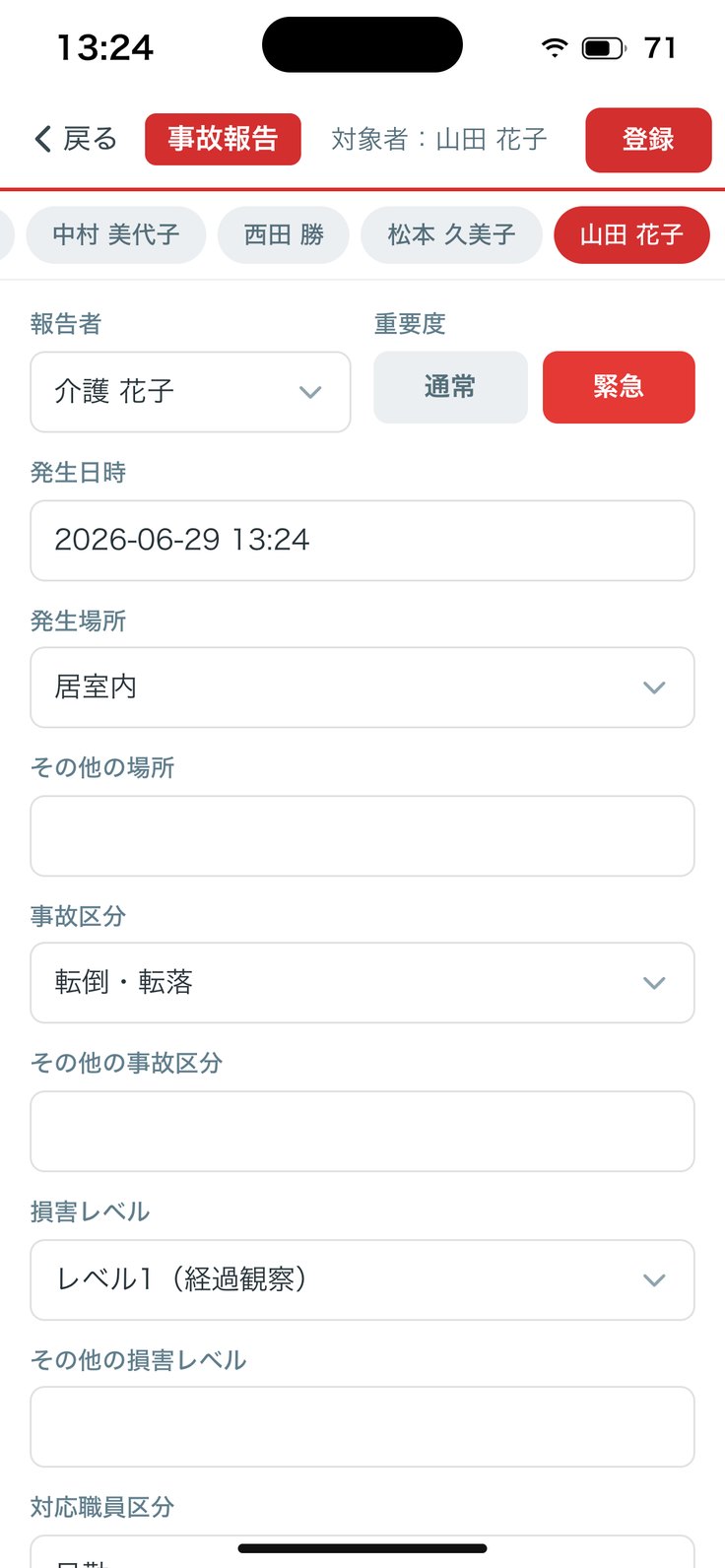
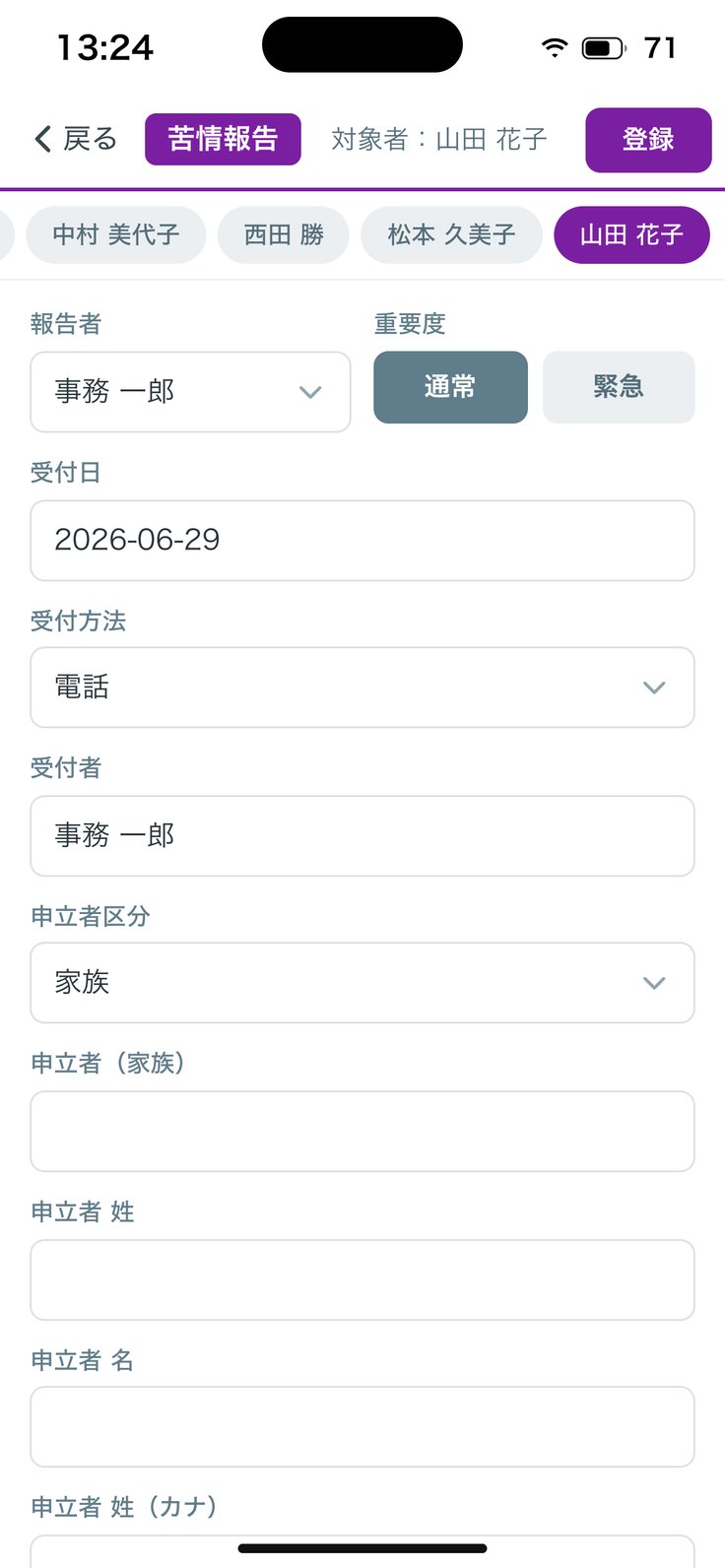
アプリの画面(見本データ・利用者名などは架空です)
0
施設・通所マナ ⑦薬
利用者さまの薬と
頓服薬を、まとめて。
1
服薬マスタ
施設全体の薬リストから、利用者さまごとに使う薬を割り当てます。
2
タグで使い分け
「発熱時」「疼痛時」「便秘時」などのタグを付けておけます。
3
頓服薬マスタ
用量・用法・適応を登録し、使っていない薬は「停止中」にできます。
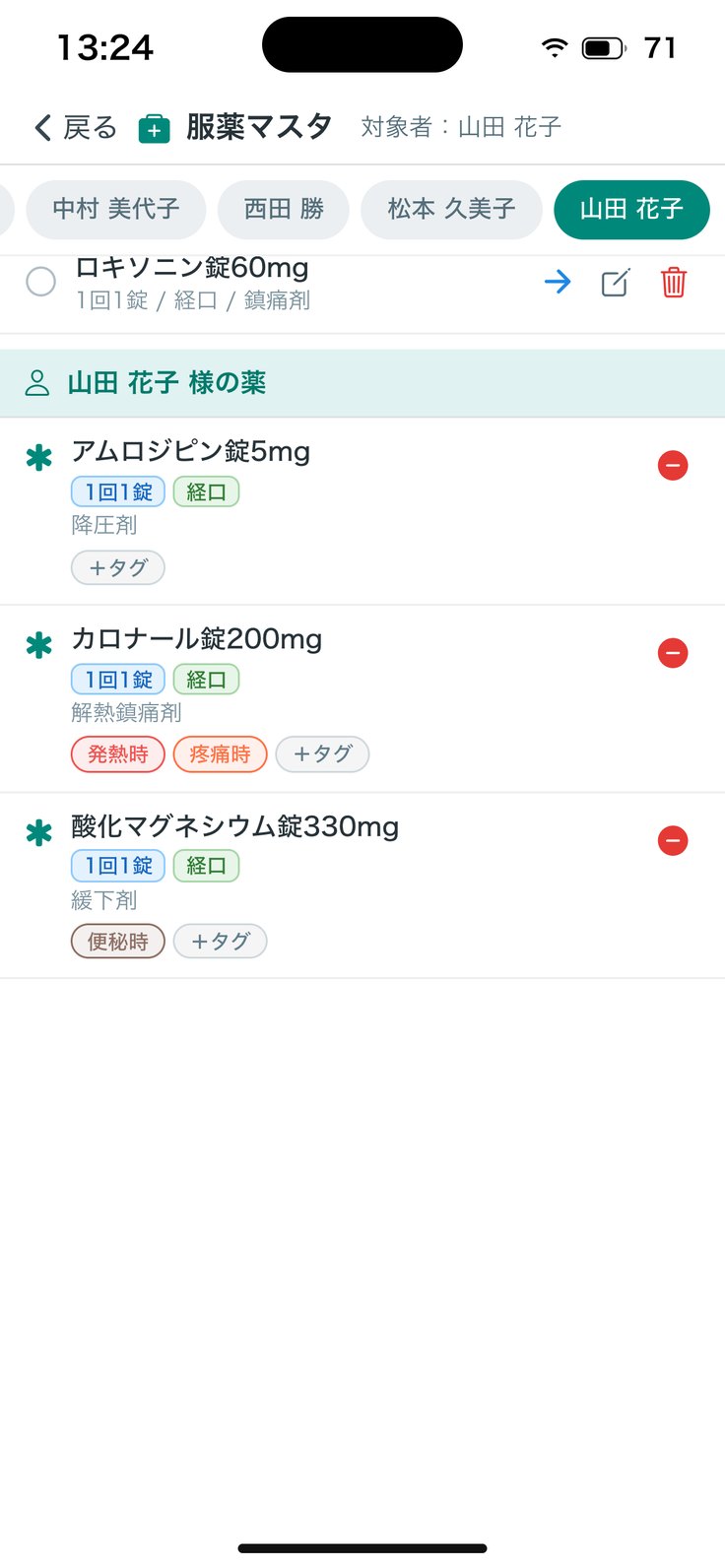
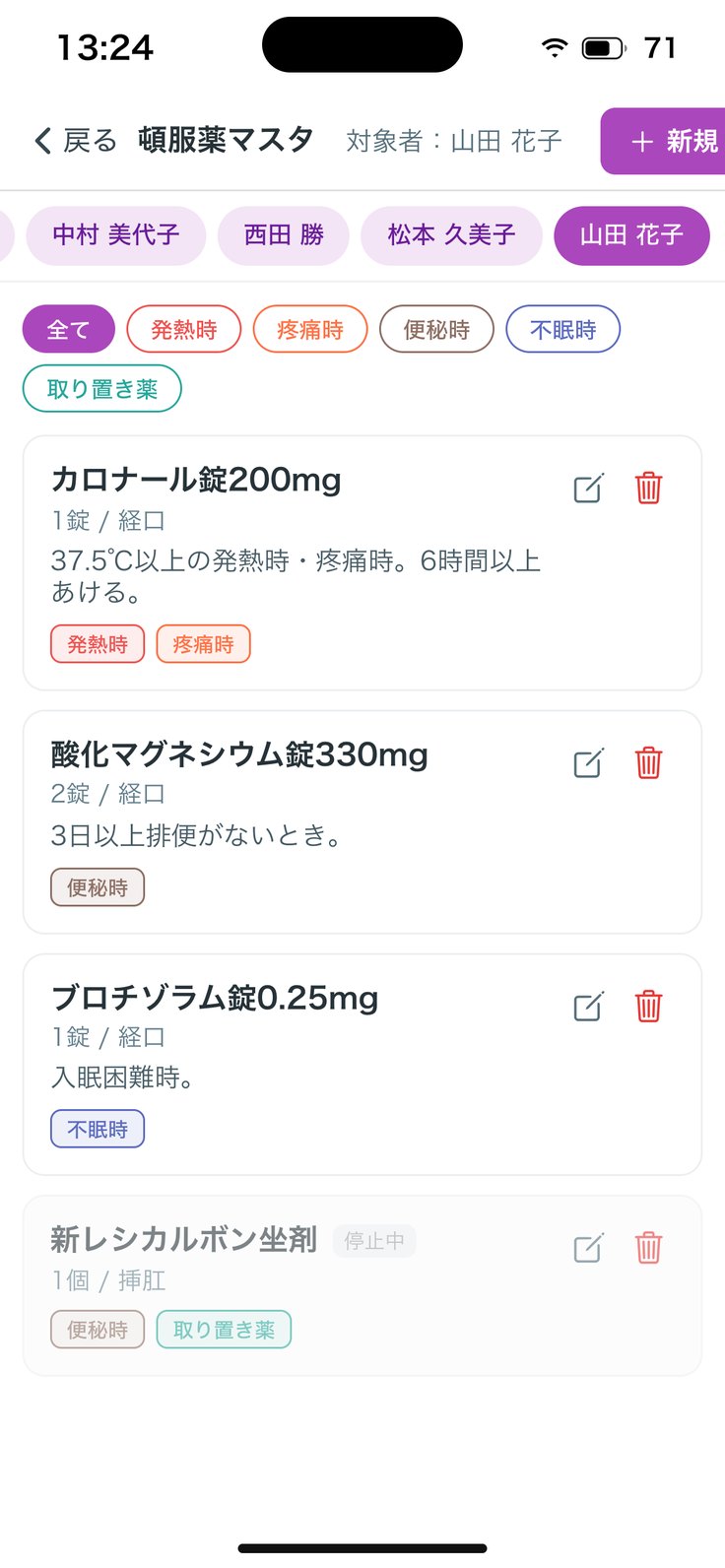
アプリの画面(見本データ・利用者名などは架空です)
0
施設・通所マナ ⑧残薬・在庫
残薬も、オムツの在庫も、
記録と一緒に。
1
残薬記録
処方期間ごとに残っている薬を、写真付きで残します。
2
在庫記録
おしりふきなどの使用を、品目ごとに+−で記録します。
3
オムツは排泄記録から
排泄記録で選んだオムツは、在庫の履歴に自動で入ります。
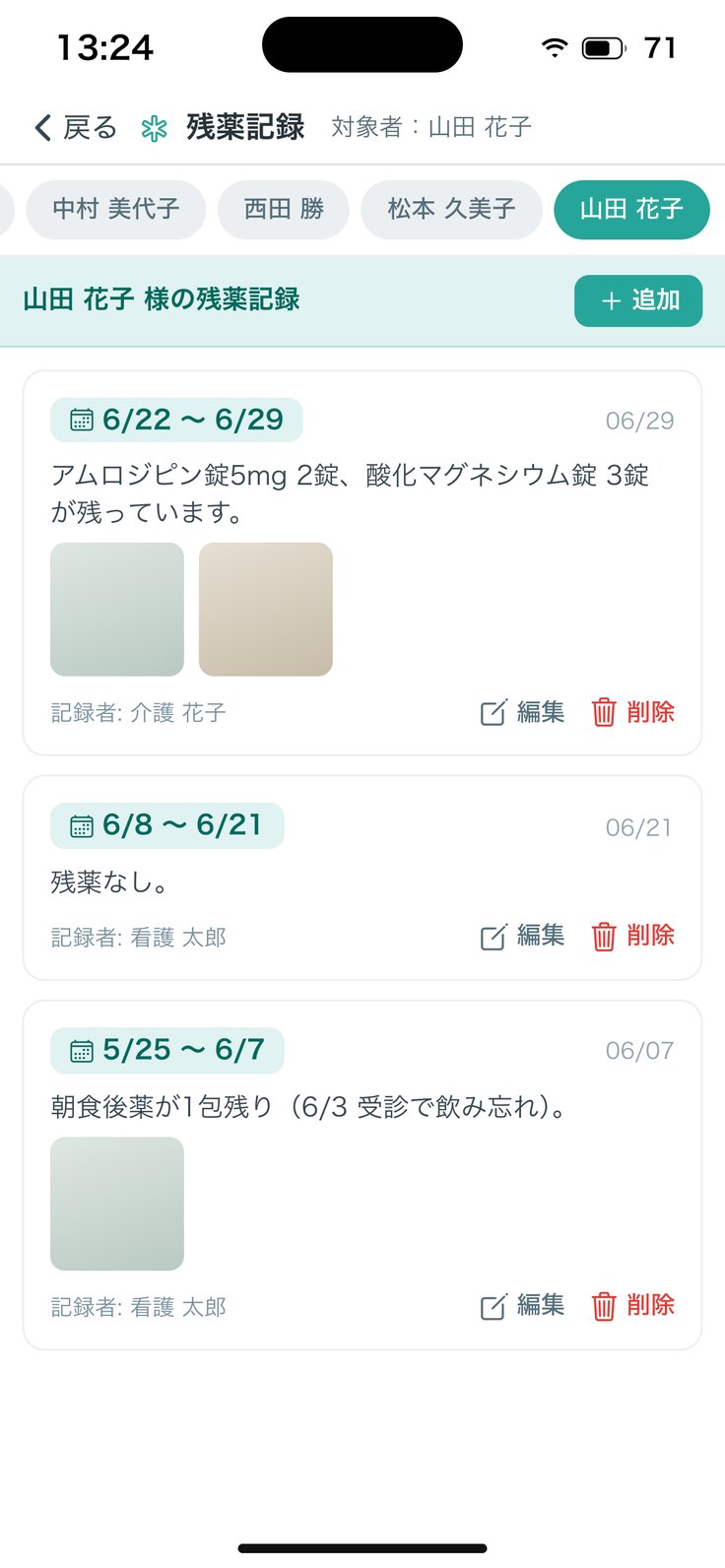
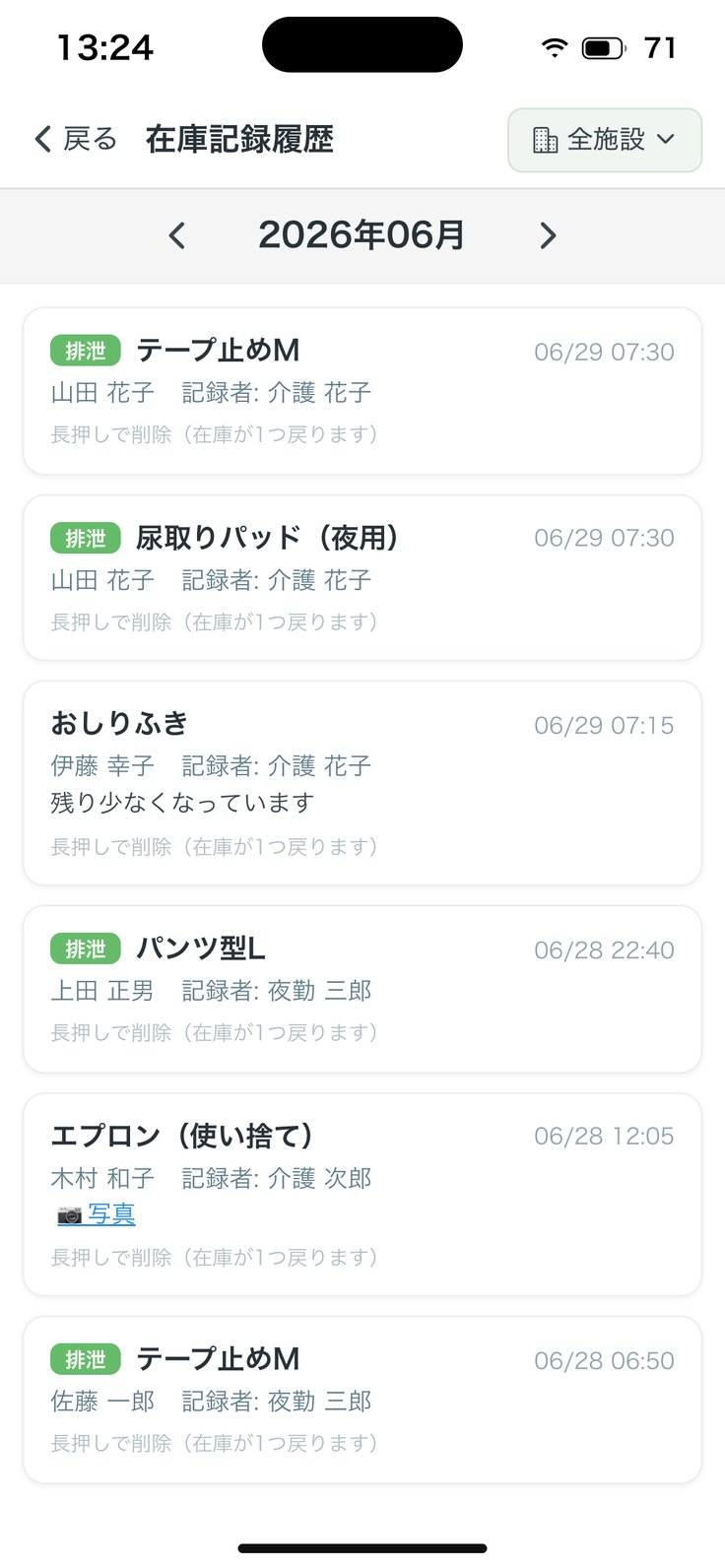
アプリの画面(見本データ・利用者名などは架空です)
0
施設・通所マナ ⑨写真
写真は、
利用者さまごとに日付順。
1
連続撮影
何枚か続けて撮って、コメントを付けてまとめて保存できます。
2
日付ごとに並ぶ
撮った写真は、時刻と記録の種類付きで日付ごとに並びます。
3
共有も
写真を開いて、LINEで共有することもできます。
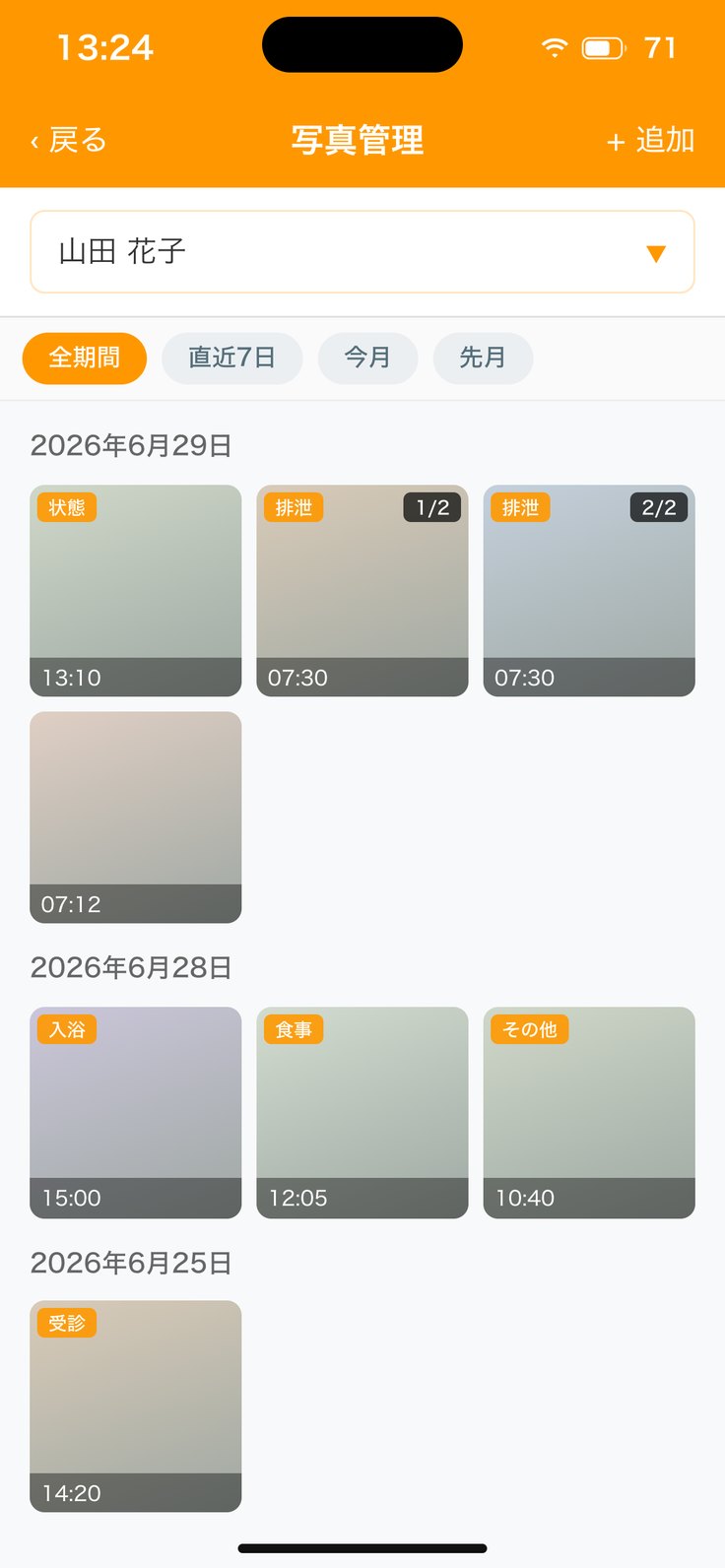
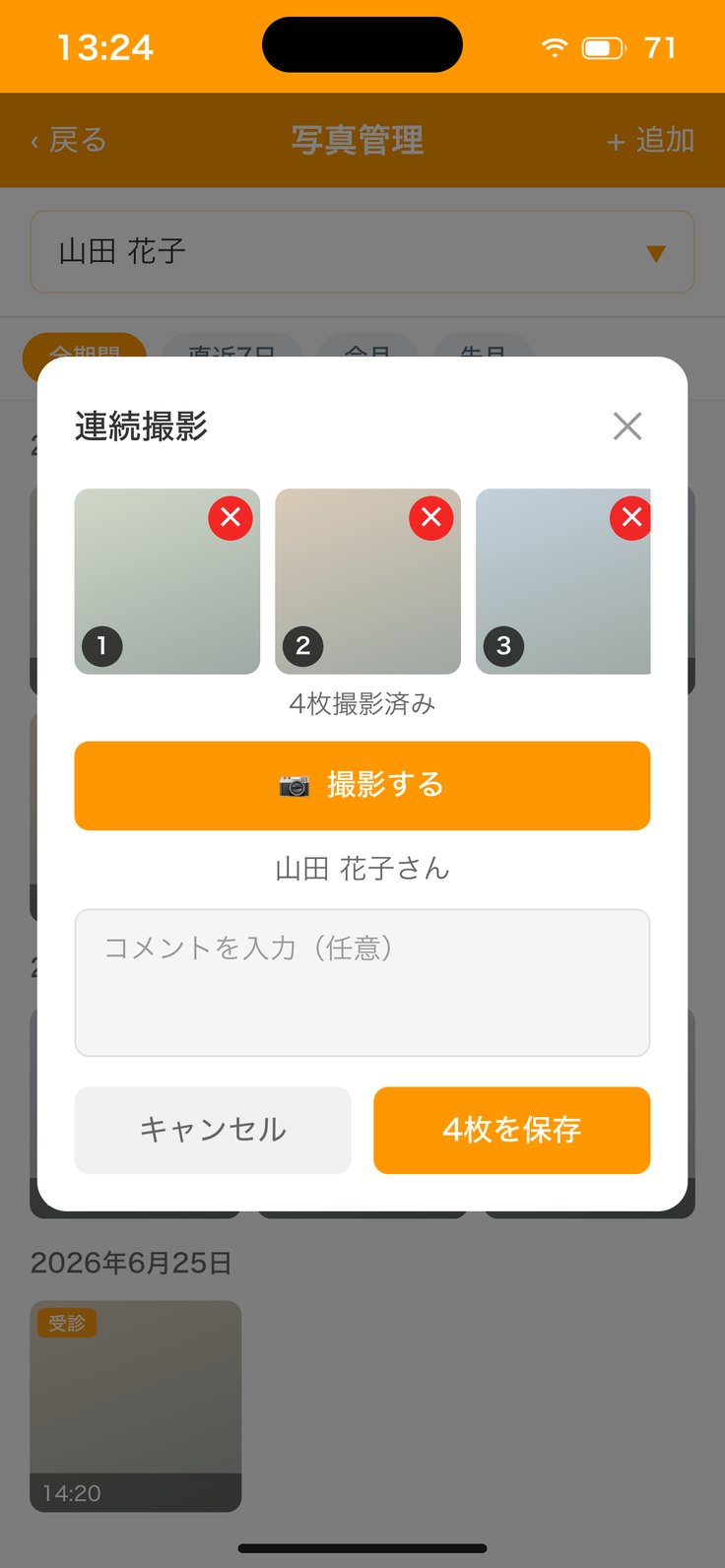
アプリの画面(見本データ・利用者名などは架空です)
0
施設・通所マナ ⑩出力・月の実費
記録の出力も、
月の実費のまとめも。
1
記録をCSVで
期間と記録の種類を選んで、全利用者の記録をCSVで出力します。
2
月間実費(請求)
オムツ・消耗品の使用を、利用者さまごと・品目ごとに集計します。
3
納品書PDF
利用者さまを選んで、納品書のPDFを作って共有できます。
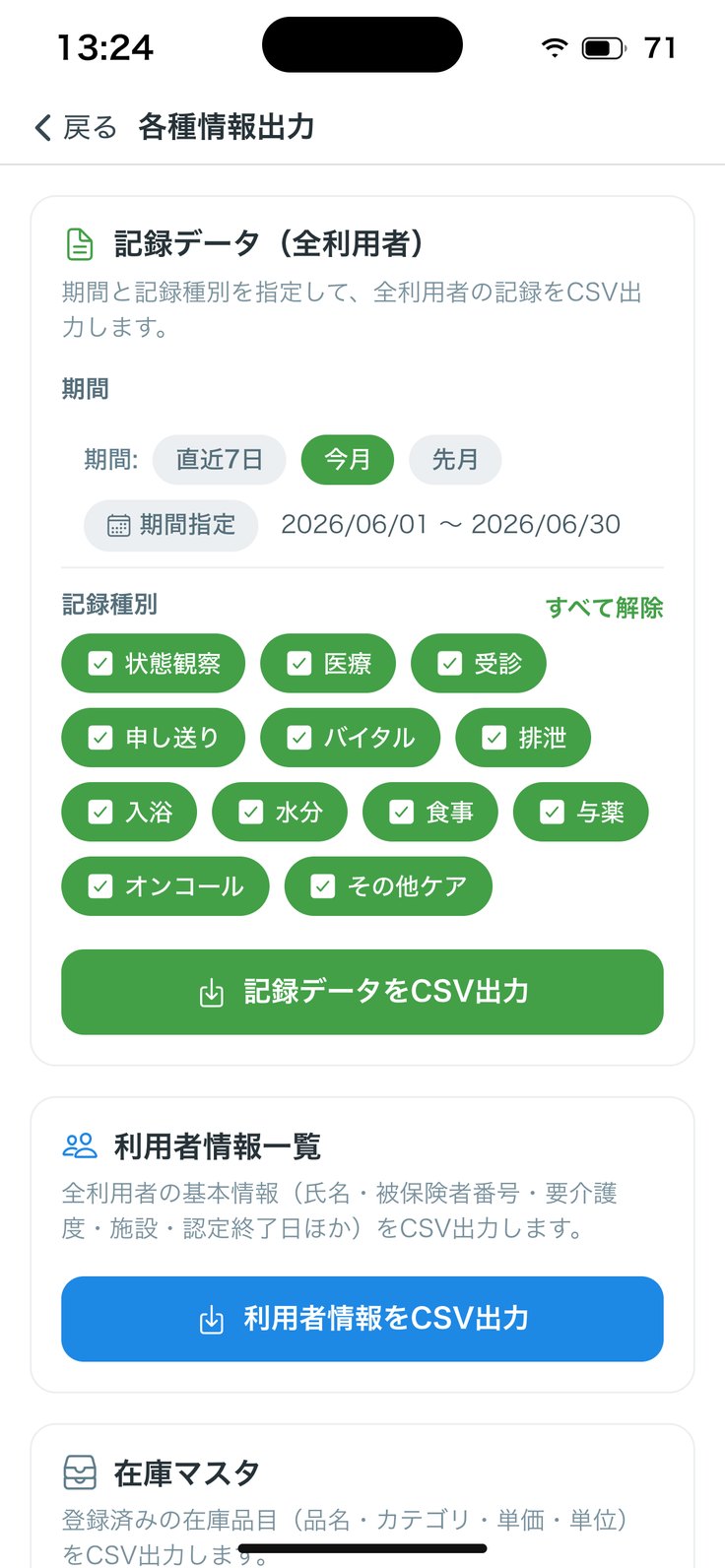
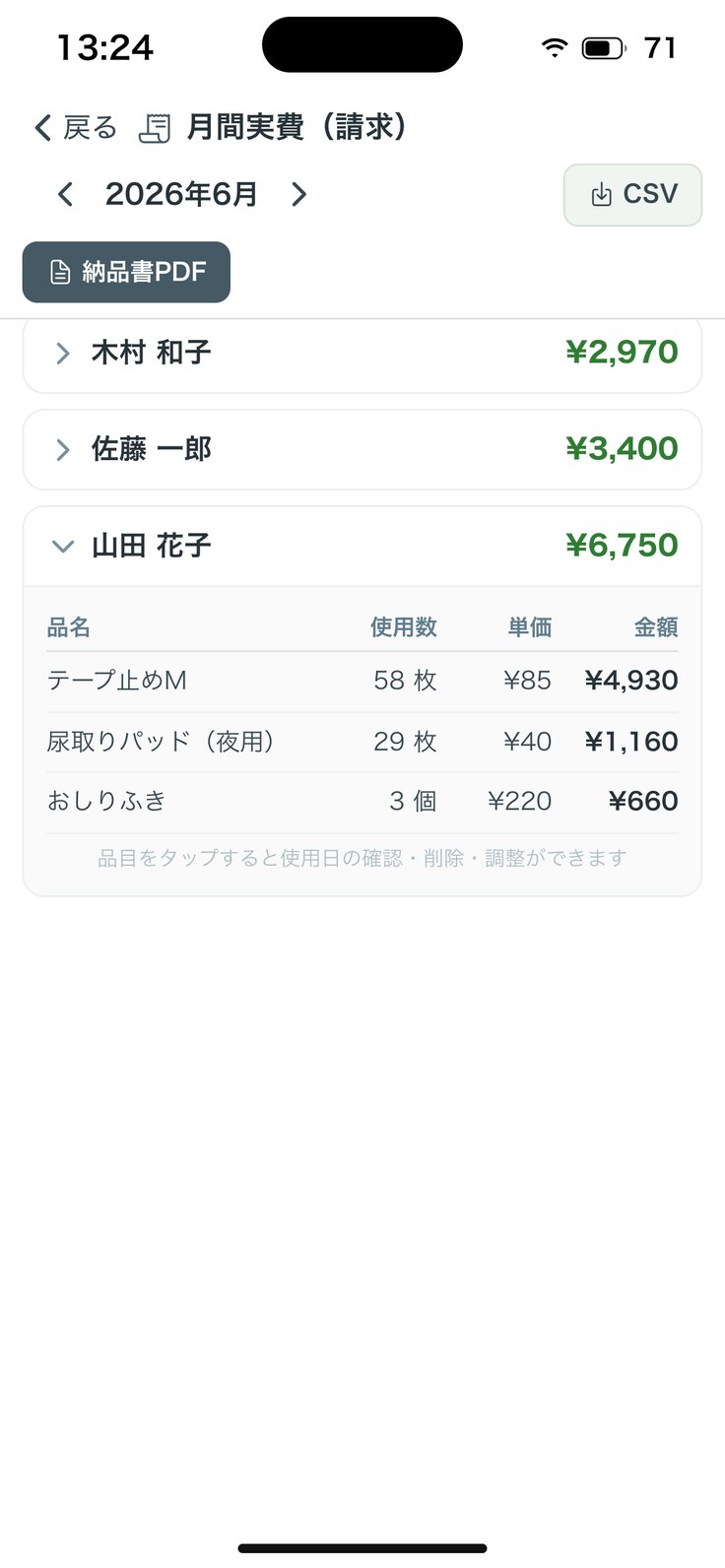
アプリの画面(見本データ・利用者名などは架空です)
0
施設・通所マナ ⑪iPadで確認
事務所のiPadで、
全員の1日を
ひと目で。
1
日付ごとのまとめ
利用者さまごとに、最新のバイタルと排泄・水分・食事などの件数。
2
申し送りのある人
申し送りがある方には印が付きます。
3
施設で絞り込み
フロアや施設ごとに切り替えて見られます。
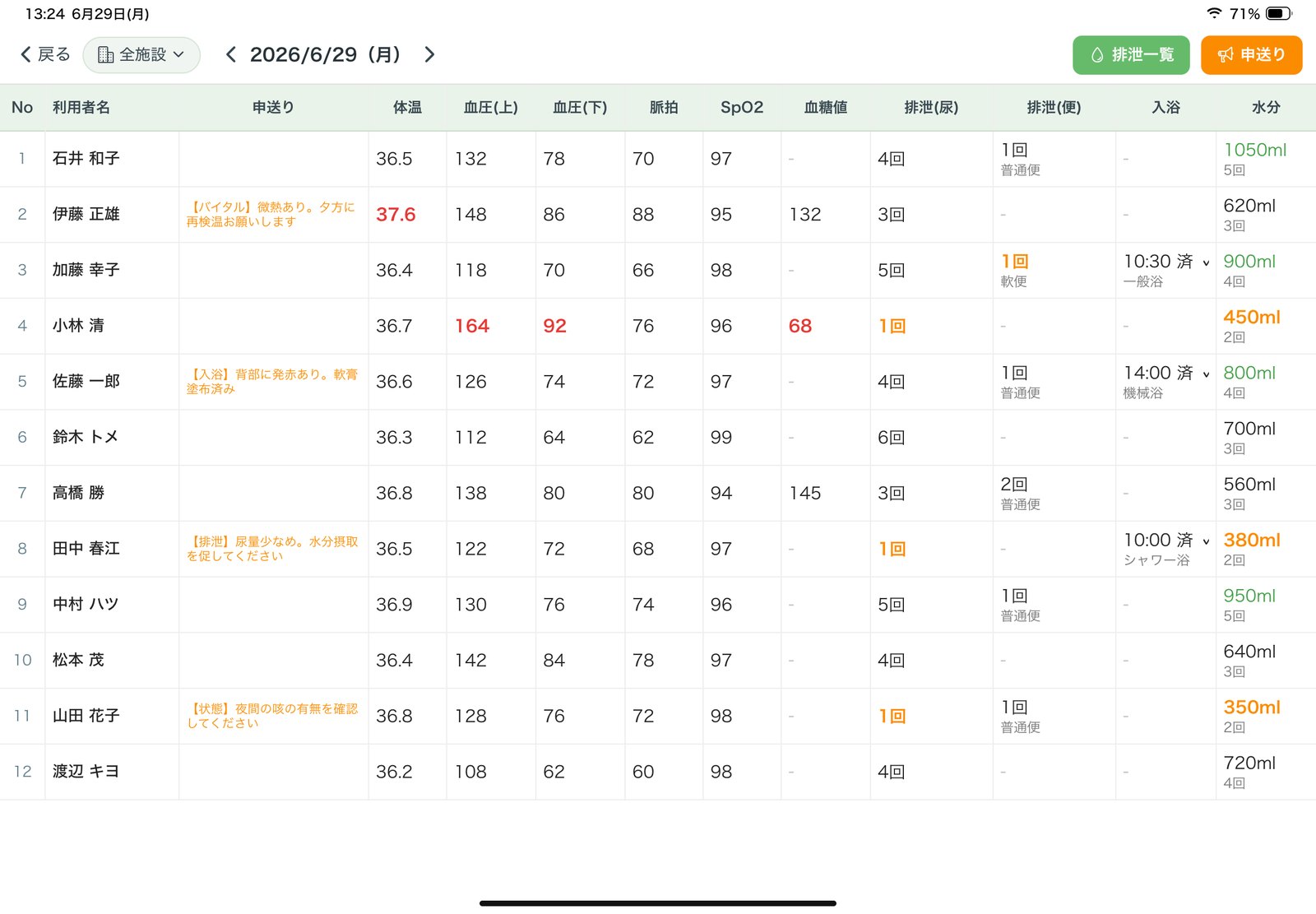
iPadの画面(見本データ・利用者名などは架空です)
0
施設・通所マナ ⑫iPadで確認
排泄の月の流れを、
表でひと目で。
1
1か月を表で
利用者さまごとに、日ごとの尿・便の回数が並びます。
2
マスをタップ
その日の排泄記録(時刻・内容・記録者)を開けます。
3
施設ごとに
フロアや施設で絞り込んで見られます。
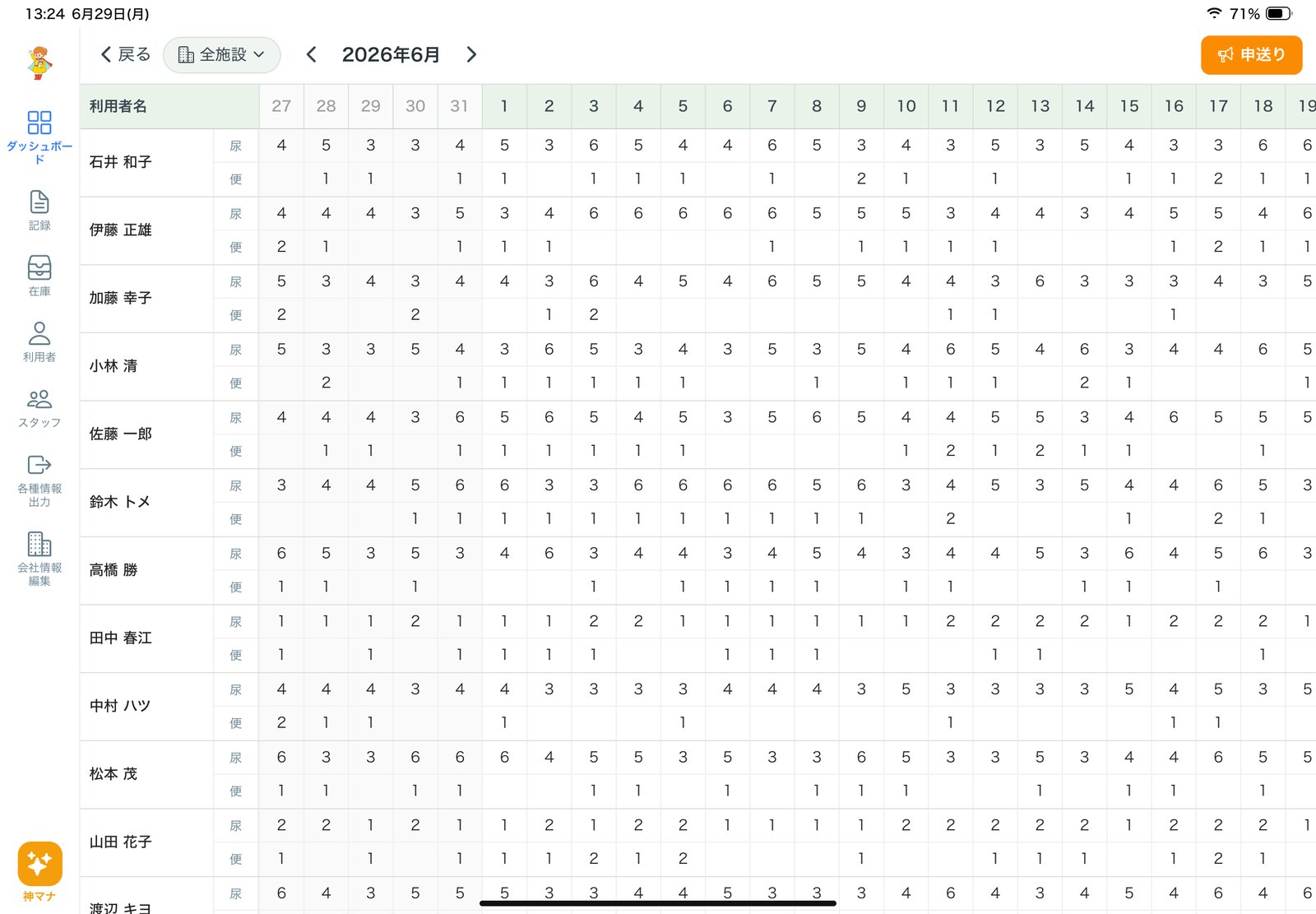
iPadの画面(見本データ・利用者名などは架空です)
0
施設・通所マナ ⑬通所介護
通所の1日の記録を、
日付ごとに。
1
利用者さまごとのメニュー
被保険者証・計画書・モニタリングへ、ここから進みます。
2
日付ごとの記録
利用・送迎・バイタル・食事・おやつなどを、日付ごとに見られます。
3
カイポケから取得
「この日をカイポケから取得」で、その日の記録を読み込みます。
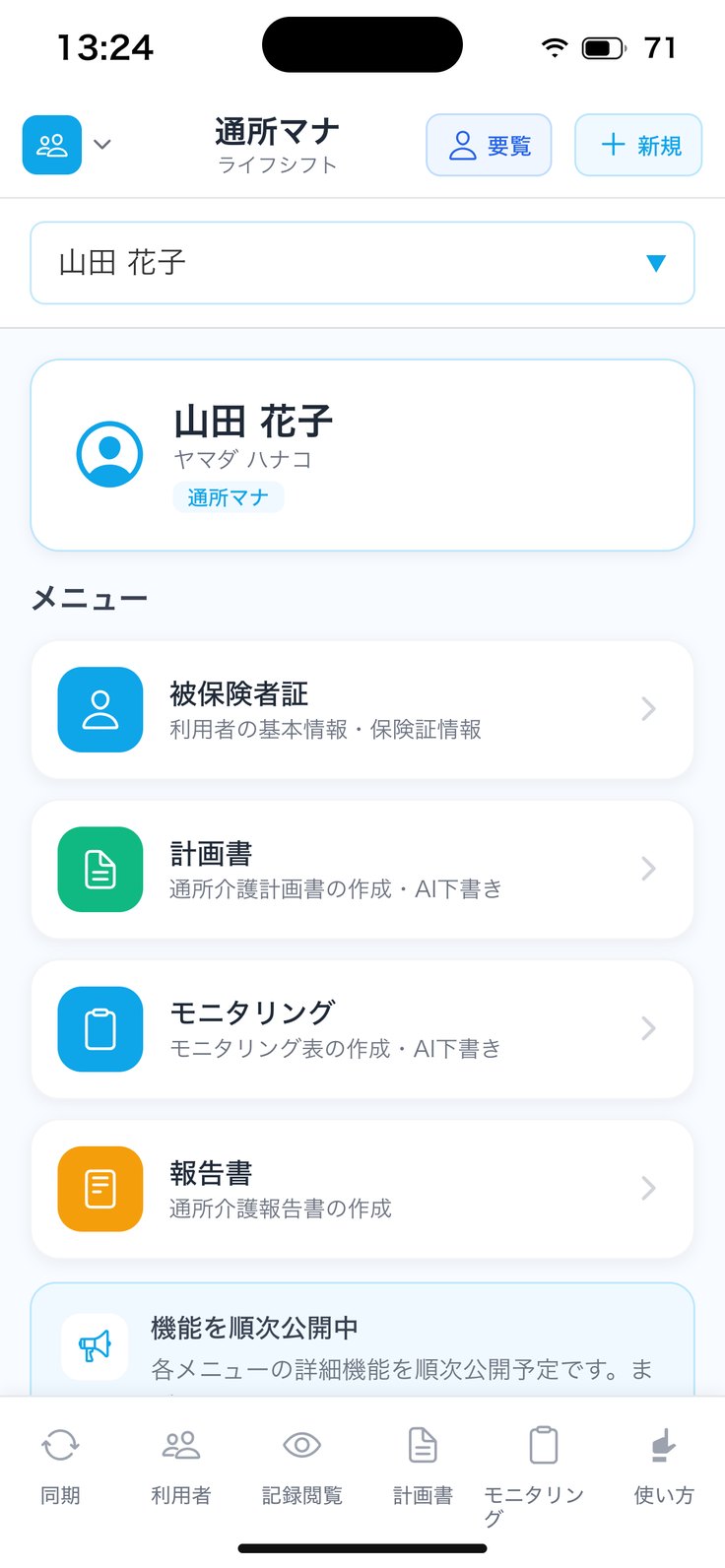
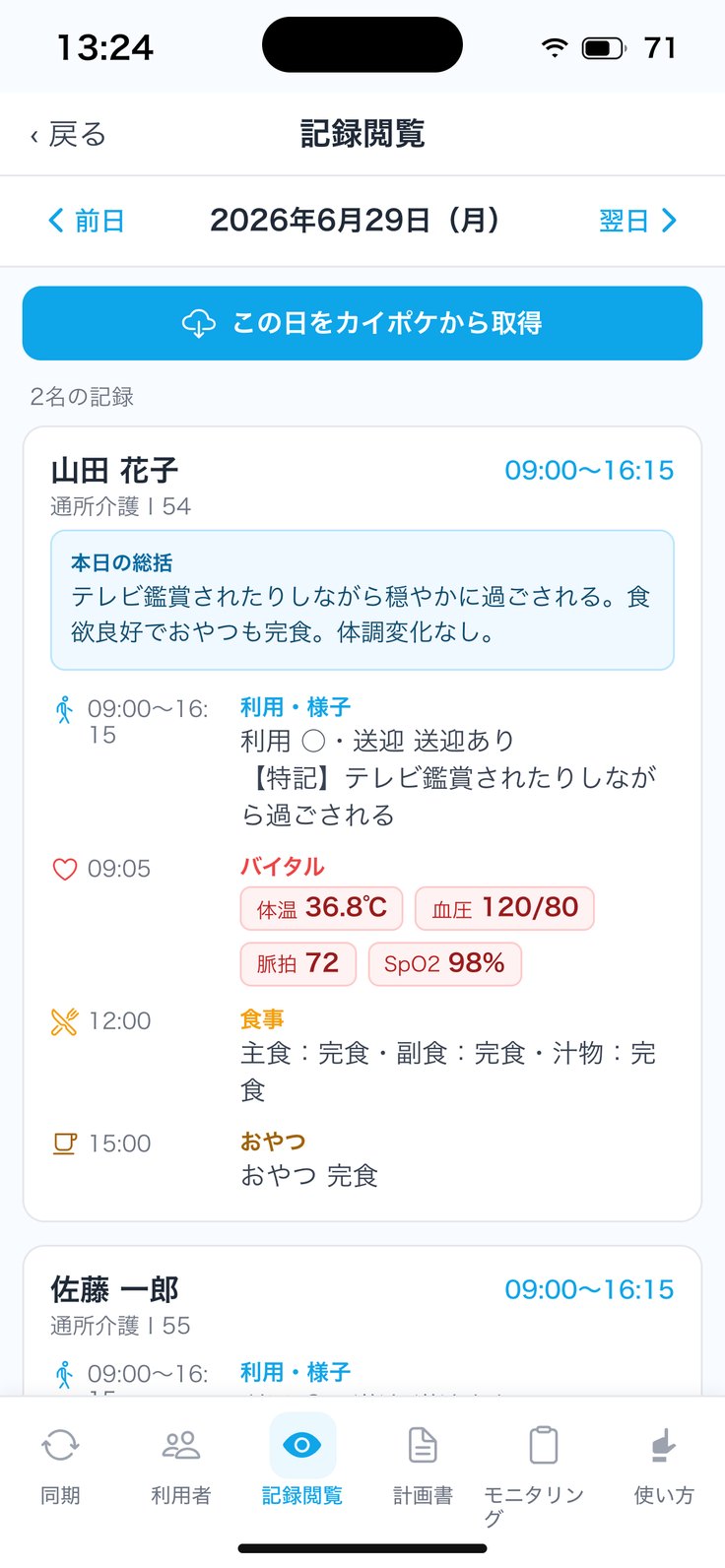
アプリの画面(見本データ・利用者名などは架空です)
0
施設・通所マナ ⑭通所介護
計画書も
モニタリングも、
AIで下書き。
1
計画書の下書き
最近の実施記録と前回の計画書をもとに、通所介護計画書を下書きします。
2
モニタリングの下書き
計画書の目標・実施記録・前回のモニタリングから、評価欄を下書きします。
3
確認して直す
下書きは「編集」で、直したい所だけ直して保存します。
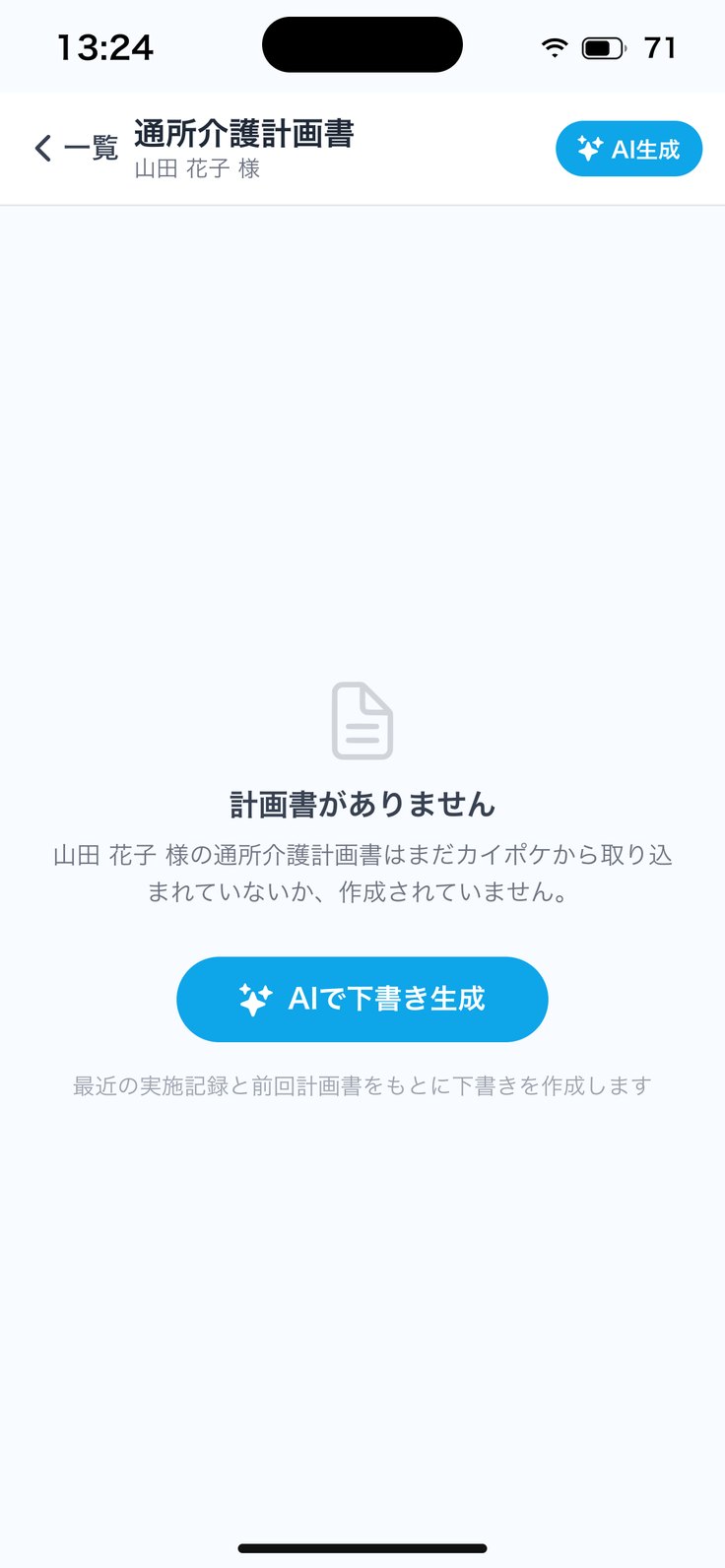
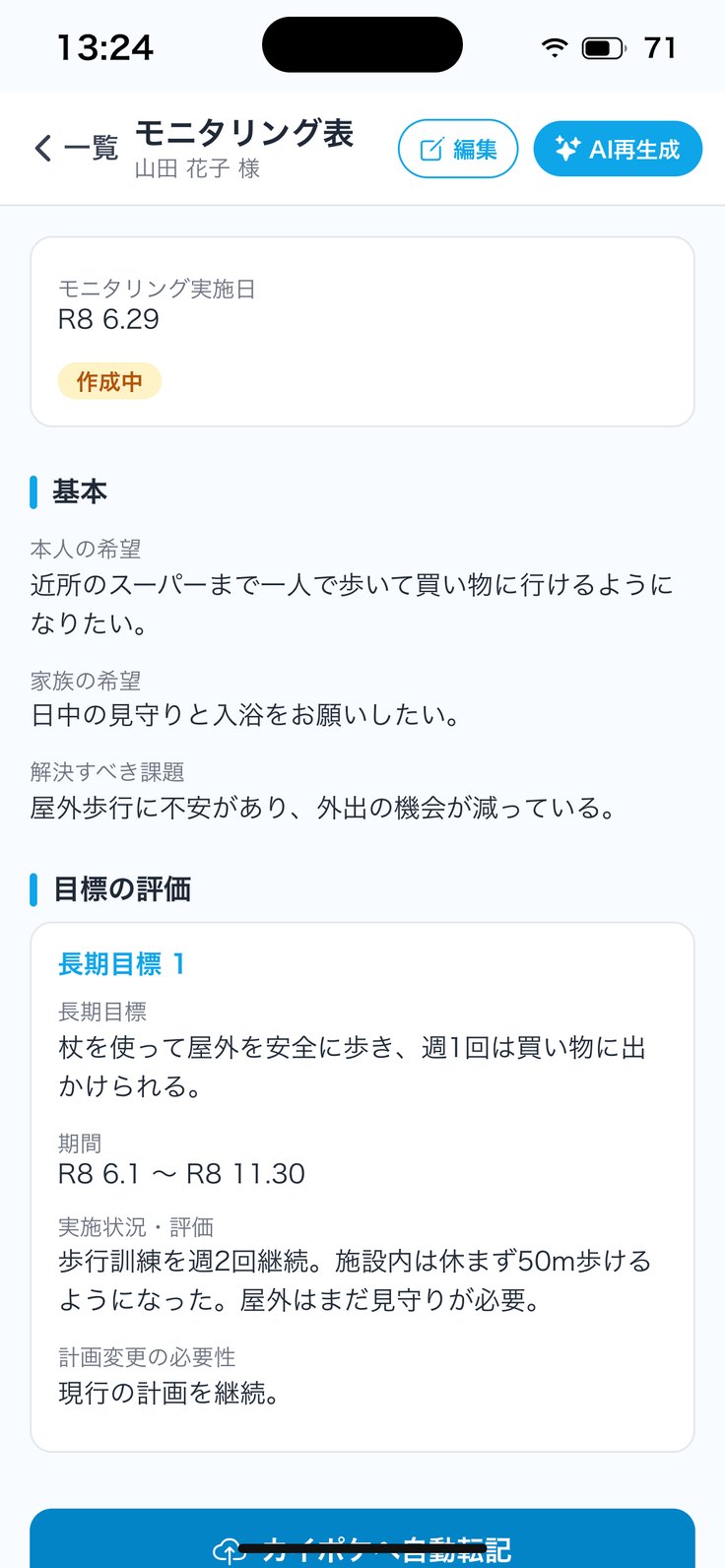
アプリの画面(見本データ・利用者名などは架空です)
0
施設・通所マナ 1つのご契約で
施設記録と通所介護を、
1つのご契約で。
1
1つの製品
施設記録と通所介護は、「施設・通所マナ」という1つの製品です。
2
人数は合計で
ご利用人数は、施設記録と通所介護の合計で数えます。
3
両方に入る方は1人
施設と通所の両方をご利用の方も、1人として数えます。
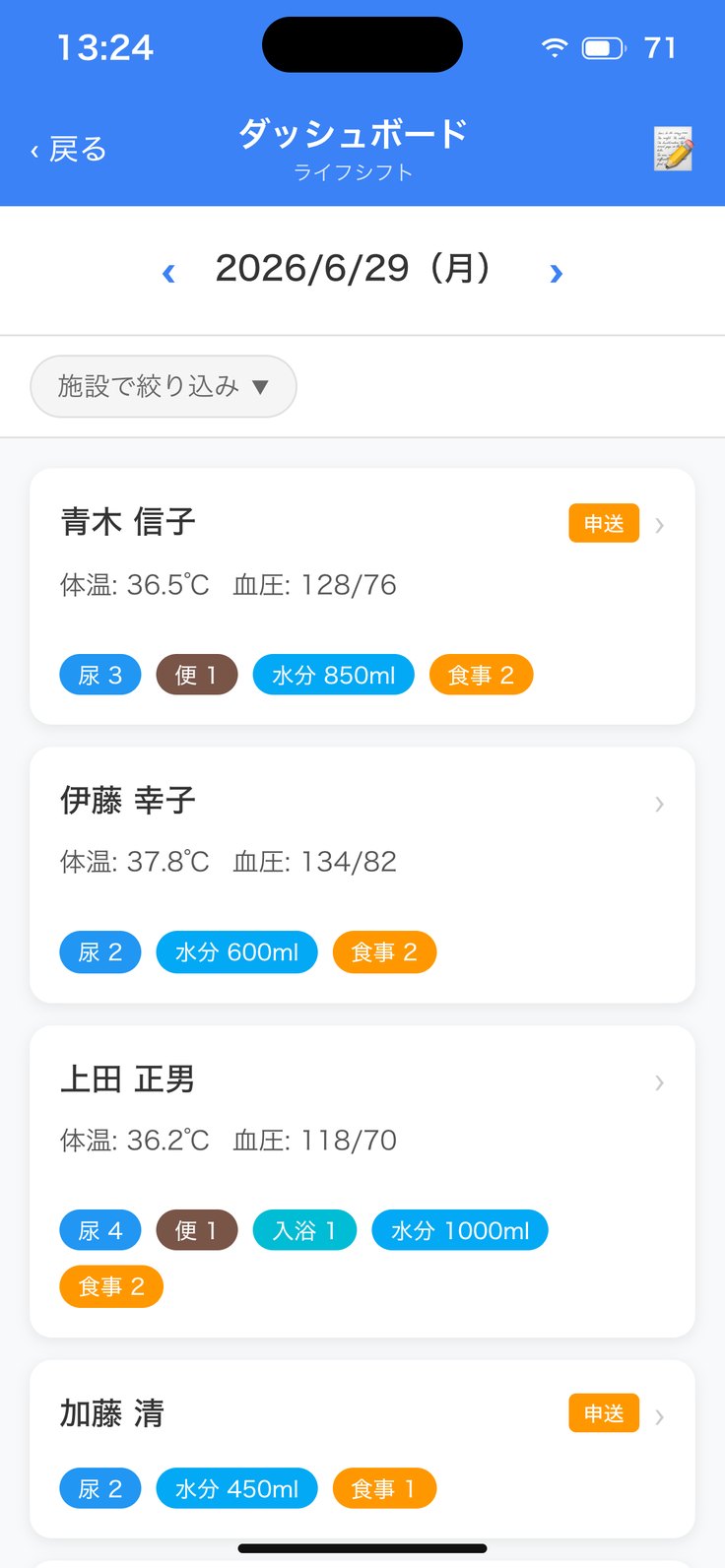
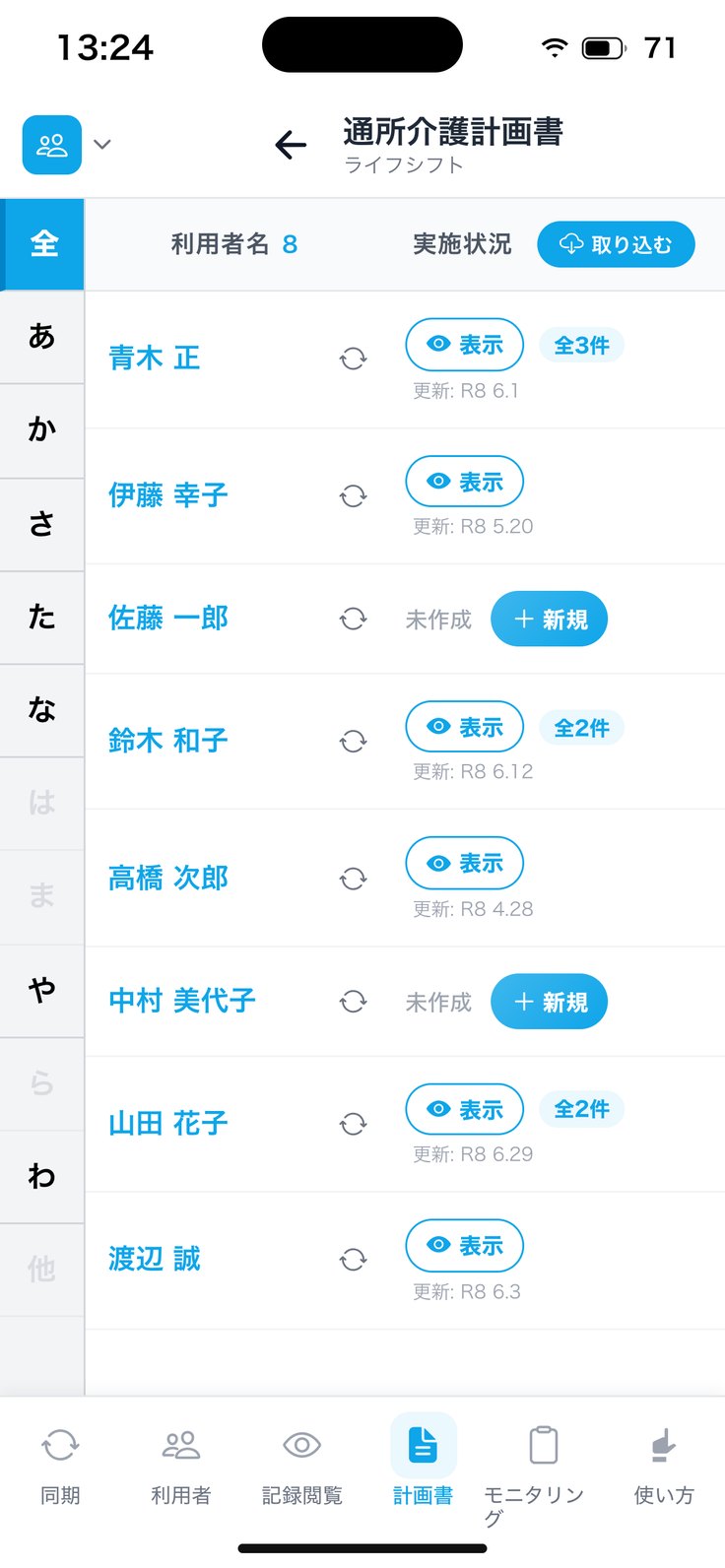
アプリの画面(見本データ・利用者名などは架空です)
0
サービス別 福祉用具マナ
福祉用具の事業所も、
同じアプリで。
1
カイポケとつなぐ
事業所のカイポケのIDを入れて、連携します。
2
利用者さまを取り込む
カイポケに登録されている利用者さま・職員が、そのまま入ります。
3
利用者さまごとのメニュー
被保険者証・負担割合証の情報を、1人ずつの画面で確かめられます。
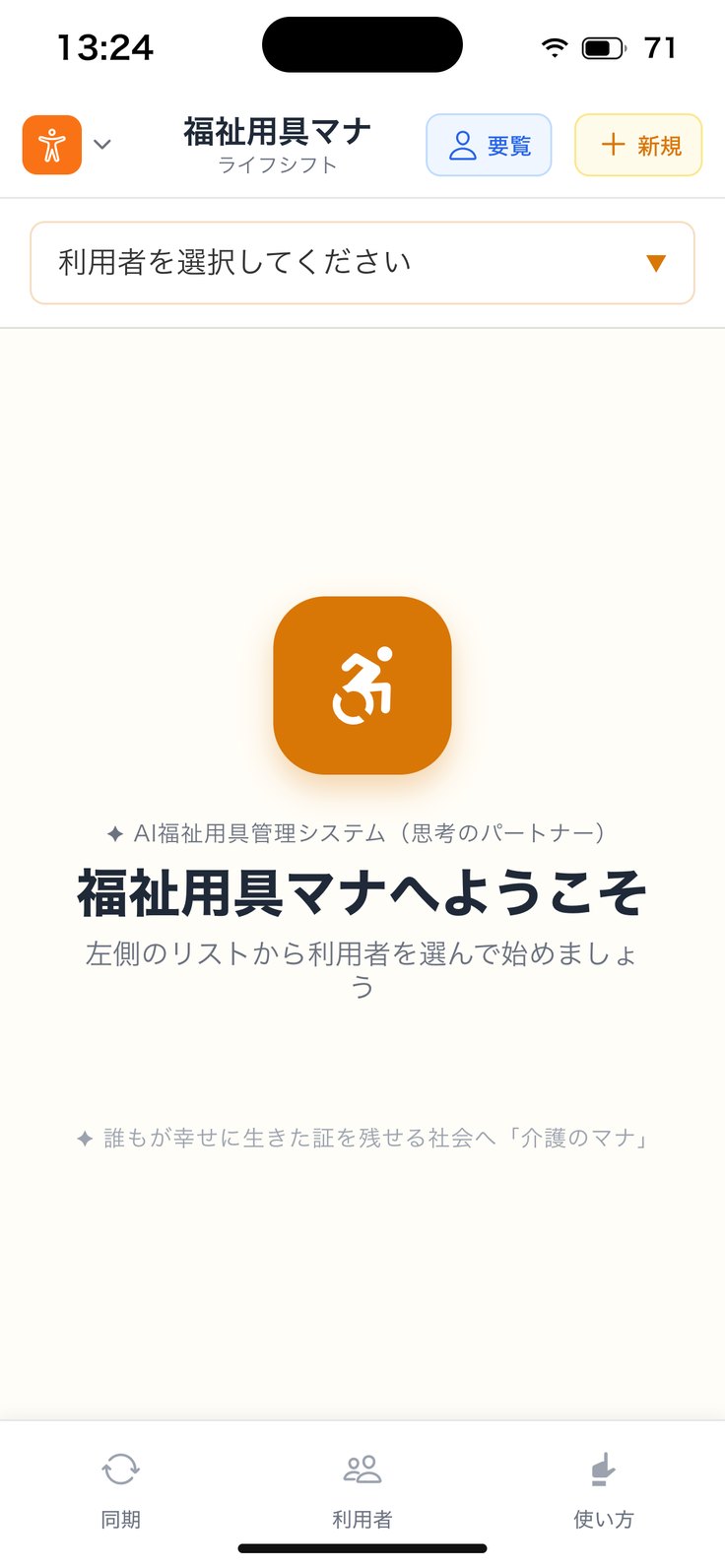
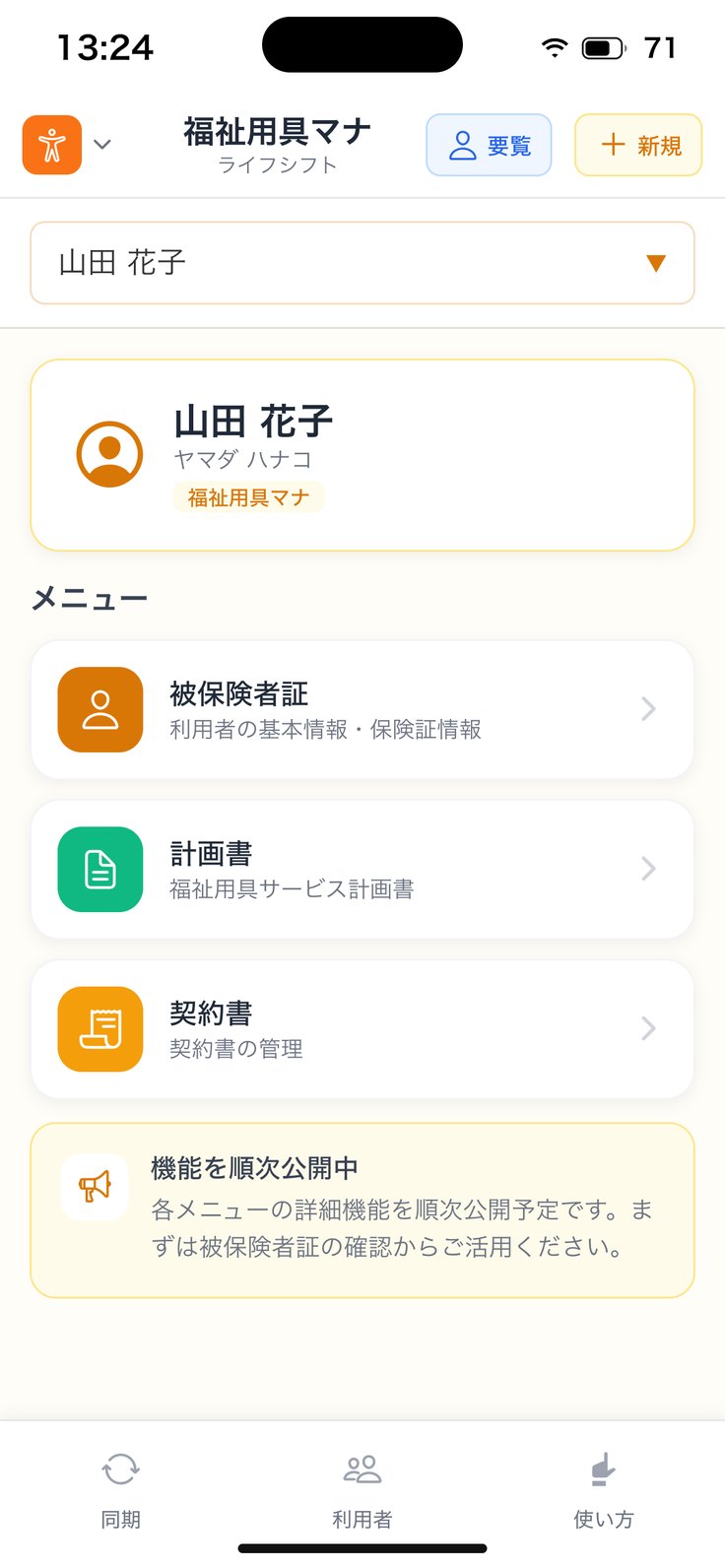
アプリの画面(見本データ・利用者名などは架空です)
0
福祉用具マナ はじめの設定
カイポケのIDを入れて、
利用者さまを取り込み。
1
連携情報を入れる
いつものカイポケのログイン情報を、事業所の設定に入れます。
2
事業所を選ぶ
福祉用具の事業所を選んで、この事業所で使うと決めます。
3
取り込み
利用者さま・職員がカイポケから入ります。手で入れ直しません。
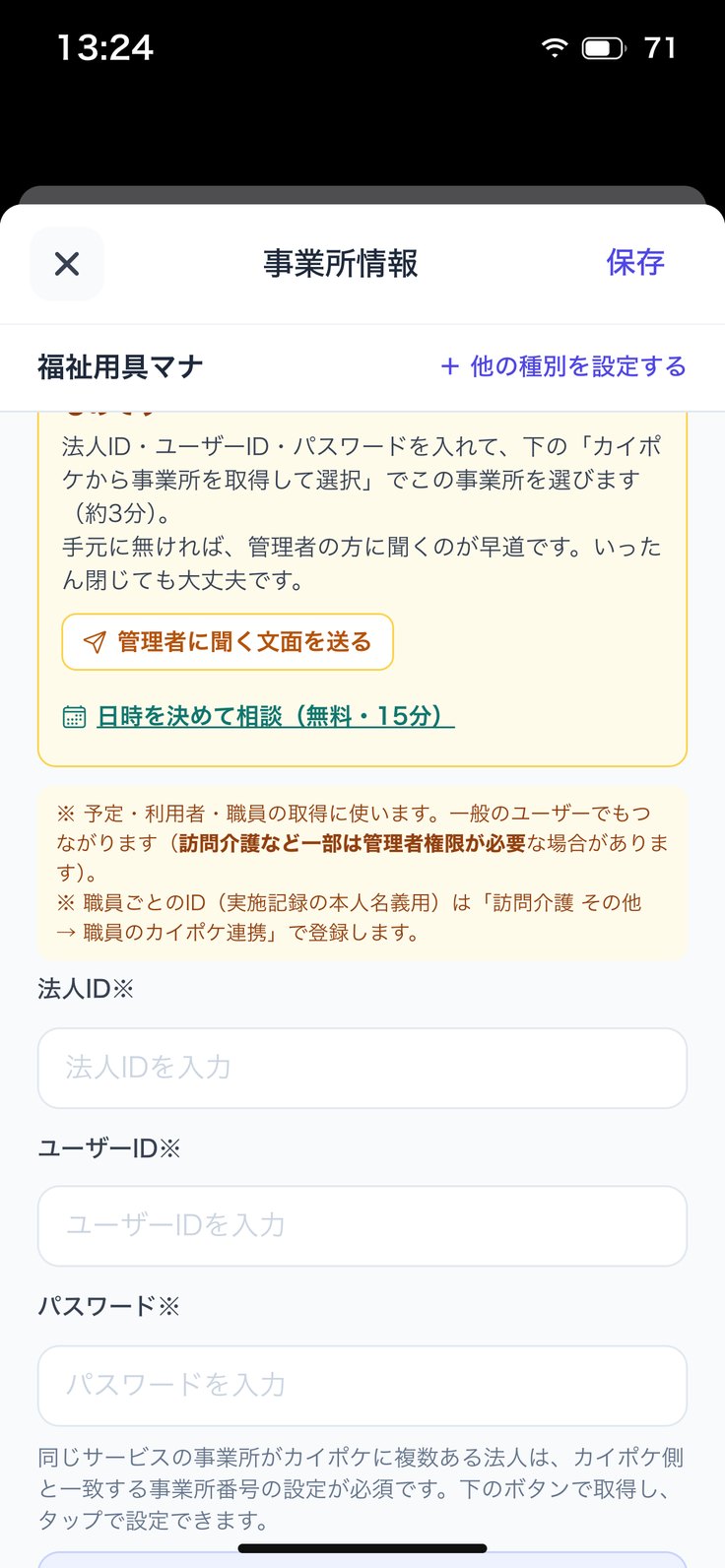
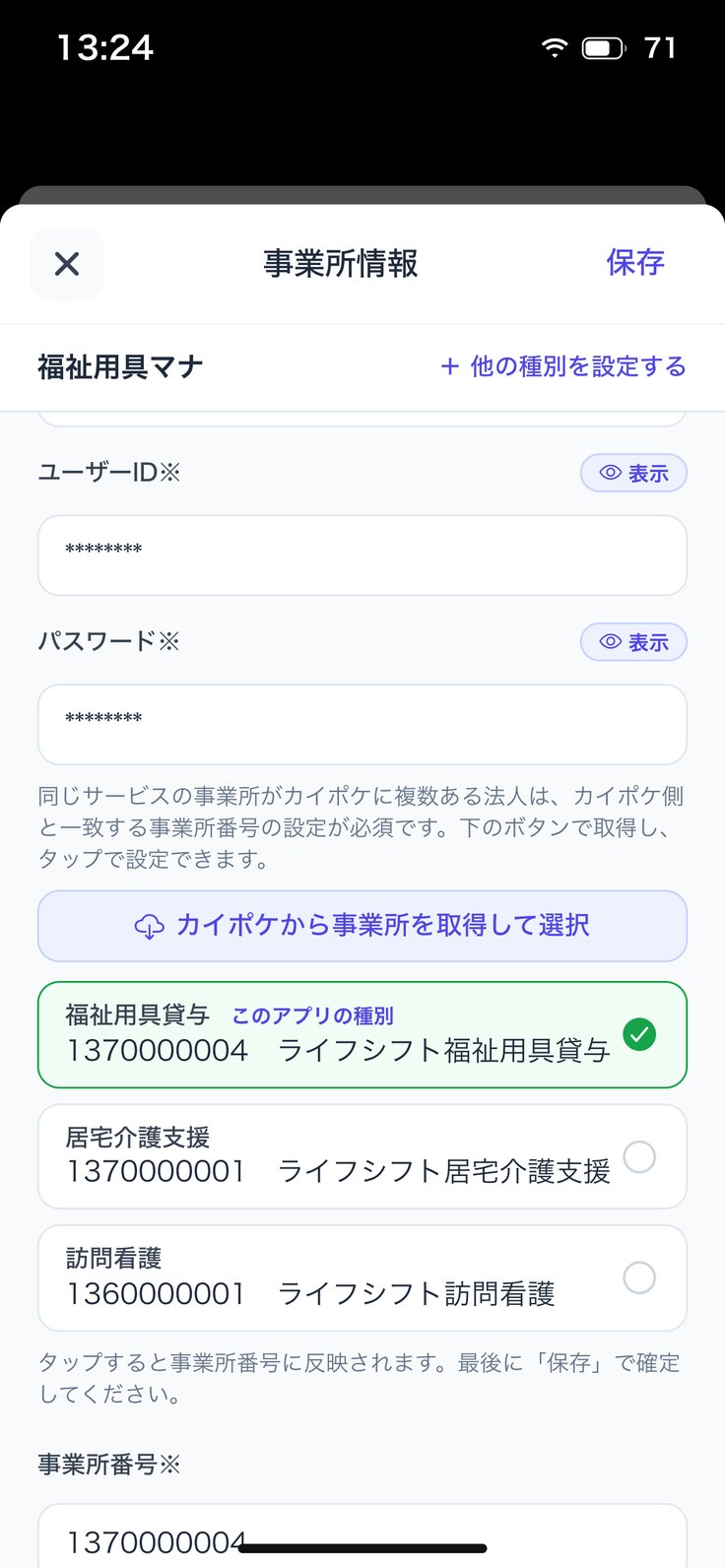
アプリの画面(見本データ・利用者名などは架空です)
0
福祉用具マナ これから
書類の機能は、
順番に足していきます。
1
いま使えること
カイポケからの取り込みと、被保険者証・負担割合証の管理。
2
開発中
福祉用具サービス計画書・契約書・モニタリングなどの書類は、順次公開します(時期はお約束していません)。
3
ご要望を先に
「この書類から」を、公式LINEやサポート通話でお聞かせください。開発の順番に反映します。
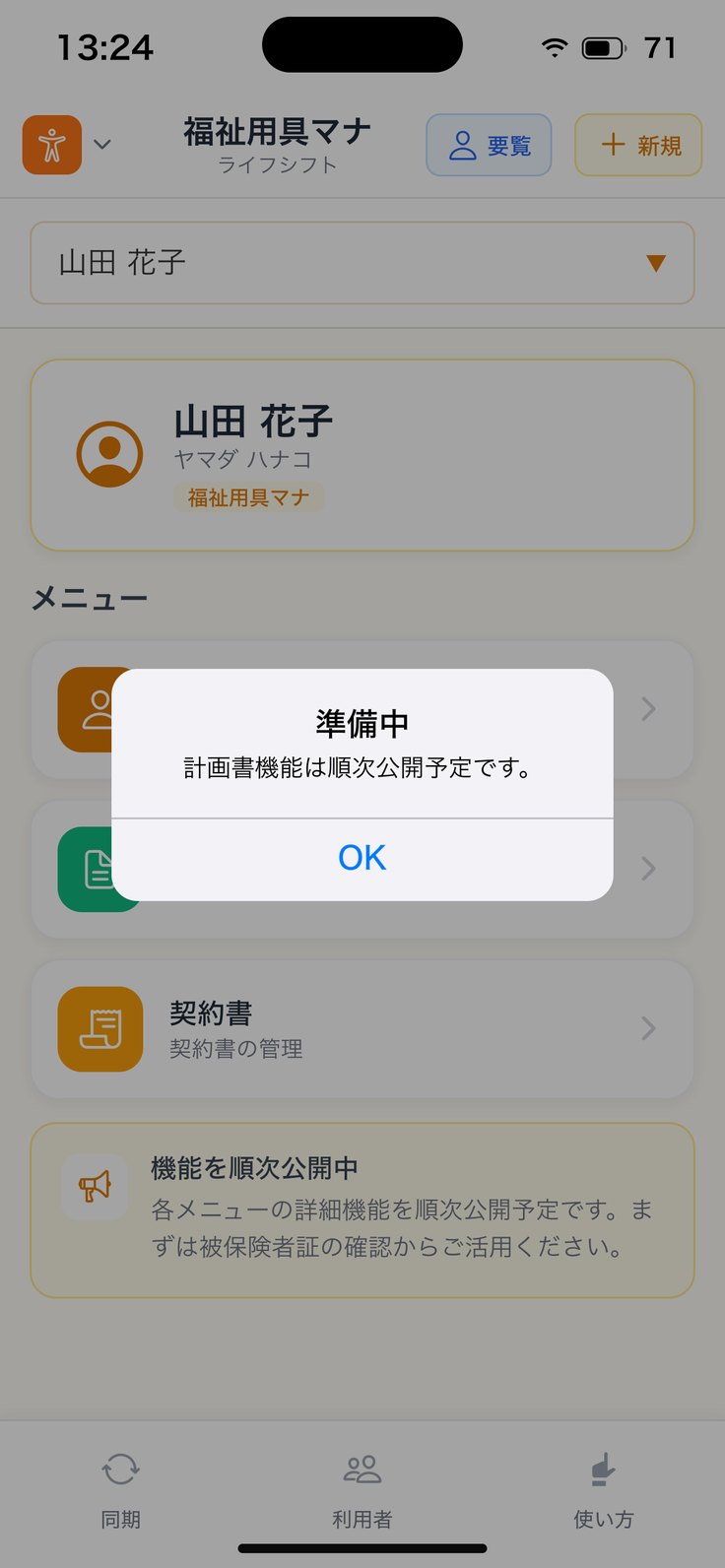
アプリの画面(見本データ・利用者名などは架空です)
0
お客様の声
「車の中で少し手直しをしてボタンを押せば、事務所に帰着した瞬間には、その日のモニタリングと支援経過の入力がすべて終わっているのです。」
「以前であれば、事務所に戻ってパソコンを立ち上げ、記憶を呼び起こしながらタイピングしていた時間が、丸ごとゼロになりました。」
ケアプランセンター愛ねっと 代表 / 全国介護支援専門員協会 代表 成田 聡 さん
出典:lifeshift-inc.com/case-ainetto/(導入事例)
お客様の声 居宅介護支援
「車の中で少し手直しをしてボタンを押せば、事務所に帰着した瞬間には、その日のモニタリングと支援経過の入力がすべて終わっているのです。」
「以前であれば、事務所に戻ってパソコンを立ち上げ、記憶を呼び起こしながらタイピングしていた時間が、丸ごとゼロになりました。」
ケアプランセンター愛ねっと 代表 / 全国介護支援専門員協会 代表 成田 聡 さん
出典:lifeshift-inc.com/case-ainetto/(導入事例)
お客様の声 居宅介護支援
居宅介護支援の、ほかの事業所の声。
「操作が極めてシンプルなので、ITに苦手意識のあったベテランのケアマネジャーも、今では「これ、本当に助かるね」と笑顔で毎日のように使いこなしています。」
株式会社ル・シエル / ケアプランそら
ケアマネジャー 小出 さん
「現在1ヶ月でひとりで40名ほど他の事業所から引き継いでおり、マナとみなさんの助けがなければ絶対に無理でした。本当に感謝しております。」
ケアプランパーネル
代表 津留 真美子 さん
「記録が、時間内に終わるのです。気がかりを抱えたまま家路につくことがなくなり、夜、それで眠れないということも、なくなりました。」
株式会社トータルライフケアおきなわ / 居宅介護支援事業所 島の風
管理者 花城 ちさと さん
出典:lifeshift-inc.com/case-sora//lifeshift-inc.com/case-parnel//lifeshift-inc.com/case-shimanokaze/(導入事例)
お客様の声 訪問看護
「結果として、「帰宅してから記録を書く」という行為自体がほとんどなくなり、仕事と家庭の時間を切り分けられるようになったことは、私自身にとってかなり大きな変化でした。」
「神マナでは、報告書の下書きをボタン一つで作成してくれるため、作成後は内容を確認し、必要な部分を修正するという形で進めることができます。」
MAO GROUP 訪問看護リハビリステーション JA-KEY+ 玉井 花奈 さん
出典:lifeshift-inc.com/case-mao-hiroshima/(導入事例)
お客様の声 訪問看護
訪問看護の、ほかのステーションの声。
「神マナを活用する中で、主治医の指示書を踏まえて課題や目標を整理し、その課題に沿って日々の看護記録を積み重ね、評価を計画書や報告書に反映していくという流れが、より明確になってきました。」
MAO GROUP 訪問看護リハビリステーション walkers base
川上 喜広 さん
「書くことや入力することに追われるのではなく、目の前の利用者様と向き合う時間、あるいは命に関わる緊急時の判断といった本来の業務に時間を使えるようになり、非常に役立っています。」
有限会社陽気(陽気グループ)/ 訪問看護ようき
代表 嶺井 美幸 さん(※当社の関係会社です)
出典:lifeshift-inc.com/case-mao-okinawa//lifeshift-inc.com/case-yoki-houkan/(導入事例)
お客様の声 訪問介護
「直接打ち込むのが難しい場面でも、
音声で記録できる。
これによって、入力の負担を大幅に圧縮できています。」
「点としての記録ではなく、1日の「線」として状態を見られる。施設と在宅の記録がつながることで、ケアの解像度が一段と上がりました。」
有限会社陽気(陽気グループ)/ 訪問介護ようき 代表 嶺井 美幸 さん(※当社の関係会社です)
出典:lifeshift-inc.com/case-yoki-houmon/(導入事例)
お客様の声 施設・通所
「有料老人ホームでの排泄記録は、記録すること自体が難しいとされてきました。しかし、この仕組みによって全スタッフが記録を残すことに成功しました。」
「しかも、画面には利用者さんのお顔(写真)が表示される。顔を見ながら記録できるので、心理的なハードルが大きく下がりました。」
有限会社陽気 / ホームいこい 代表 嶺井 美幸 さん(※当社の関係会社です)
出典:lifeshift-inc.com/case-ikoi/(導入事例)
お客様の声
サービスを問わず、毎日使われています。
「結果として、「帰宅してから記録を書く」という行為自体がほとんどなくなり、仕事と家庭の時間を切り分けられるようになったことは、私自身にとってかなり大きな変化でした。」
MAO GROUP 訪問看護リハビリステーション JA-KEY+
玉井 花奈 さん
「操作が極めてシンプルなので、ITに苦手意識のあったベテランのケアマネジャーも、今では「これ、本当に助かるね」と笑顔で毎日のように使いこなしています。」
株式会社ル・シエル / ケアプランそら
ケアマネジャー 小出 さん
「有料老人ホームでの排泄記録は、記録すること自体が難しいとされてきました。しかし、この仕組みによって全スタッフが記録を残すことに成功しました。」
有限会社陽気 / ホームいこい
代表 嶺井 美幸 さん(※当社の関係会社です)
出典:lifeshift-inc.com/case-mao-hiroshima//lifeshift-inc.com/case-sora//lifeshift-inc.com/case-ikoi/(導入事例)
数字で見る
登録したその日から、使い始められます。
100+
導入事業所
2026年9月時点
14分
登録から利用者さまの取り込みまで
中央値・2026年9月 254事業所の実測
約半数
登録した当日に、最初の記録
同じ254事業所の実測
数字は当社の実測です。事業所の状況により異なります。
34
選ばれる理由
いただいた声が、
来週のアプリになる。
最近、実際にいただいたご要望と、反映した内容です。
訪問看護
計画書・報告書の一覧を、系列の事業所まとめて表示・チェック
居宅介護支援
支援経過の区分を選ぶと定型文。「前回と同じ」も
訪問看護
医療保険だけの月は、報告書を「医療」の様式で作成
居宅介護支援
アセスメントの「本人情報」に、利用者登録の情報を表示
神マナ ご提案資料|株式会社ライフシフト
35
困ったときは
ひとりで悩ませない、3つの窓口。
AIサポートセンター
アプリやホームページから、声で質問。夜も休日も、24時間お答えします。
サポート通話
アプリから画面を見せながら、担当者と一緒に設定・操作を進めます。
オンライン相談
30分の画面共有で、事業所に合わせた使い方をご案内します(予約制)。
いただいたご要望は、早ければ当日〜1週間でアプリに反映しています。
36
よくあるご質問
導入の前に、よく聞かれること。
カイポケから乗り換えが必要?
いいえ。カイポケはそのまま。神マナは連携して記録を助ける道具です。
パソコンが苦手でも使える?
基本は話す・撮るだけ。スマホ1台で始められ、サポート通話で一緒に進めます。
AIの文章をそのまま使って大丈夫?
AIが作るのは下書きです。最後はご担当者さまが確認・修正して確定します。
利用者さまの情報の扱いは?
AIの利用範囲・保存・削除の方針を公開しています(lifeshift-inc.com/ai-data/)。
解約金なし・最低利用期間なし。合わなければ、いつでもやめられます。
神マナ ご提案資料|株式会社ライフシフト
37
利用者さまの情報の扱い
大切な情報だから、扱い方を公開しています。
保管は日本国内
登録された情報・記録・録音は、日本国内(東京)のサーバーで保管しています。
AIの学習に使わない
送ったデータをAIの学習に使わない条件の、法人向けサービスだけを使っています。
必要なときに、必要な分だけ
AIに送るのは、文字起こしや下書きを実行したときの、必要な範囲だけです。
変えるときは先にお知らせ
AI事業者を追加・変更するときは、適用の前にページとアプリでお知らせします。
詳しくは「神マナのAIとデータの取り扱い」lifeshift-inc.com/ai-data/ をご覧ください。
38
料金は、職員の人数で決まります。
月額・税込
大きい枠を超えたら、残りの人数に合う枠を足します。大きい枠が2つ以上なら、2つ目から1つにつき11,000円引き。
例:訪問看護 ナース30名=20名枠×2(66,000円)−11,000円=月55,000円
初期費用0円・解約金なし|2026年9月時点|人数を選んで試算:lifeshift-inc.com/ryokin-shisan/
有料への切り替え
合えば、その日から有料で。
最短0日
登録したその日から、始められます
無料で試して「合う」と思ったら、その日のうちに有料で全員が使えます。
今日から
月の途中でも、その日から
カード払いで「今日から開始」を選ぶと、お申し込みのその場で全員が使えます。1ヶ月はお申し込み日から数え、毎月その日のご請求です。
4ステップ
お申し込みは、アプリから
プランと人数・お支払い方法・開始日を選んで「この内容で申し込む」。カード情報の入力だけ、決済会社(Stripe)の画面で行います。
当社の実測:2026年6月1日〜9月27日に無料登録し、有料になった47事業所のうち、無料登録から有料の開始までが最も短かった例は約40分(同じ日)。社内・関係会社・テストは除いています。事業所の状況により異なります。
40
有料への切り替え お申し込みの手順(1/2)
契約は、アプリの画面から。
1
「全員を有効にする」を押す
鍵マークの利用者さまを押すと出る案内から。マイアカウントの「プランを変更・追加する」からも開けます。
2
人数とプランを確かめる
登録済みの職員数から、合うプランと月額が出ます。人数は+−で変えられます。
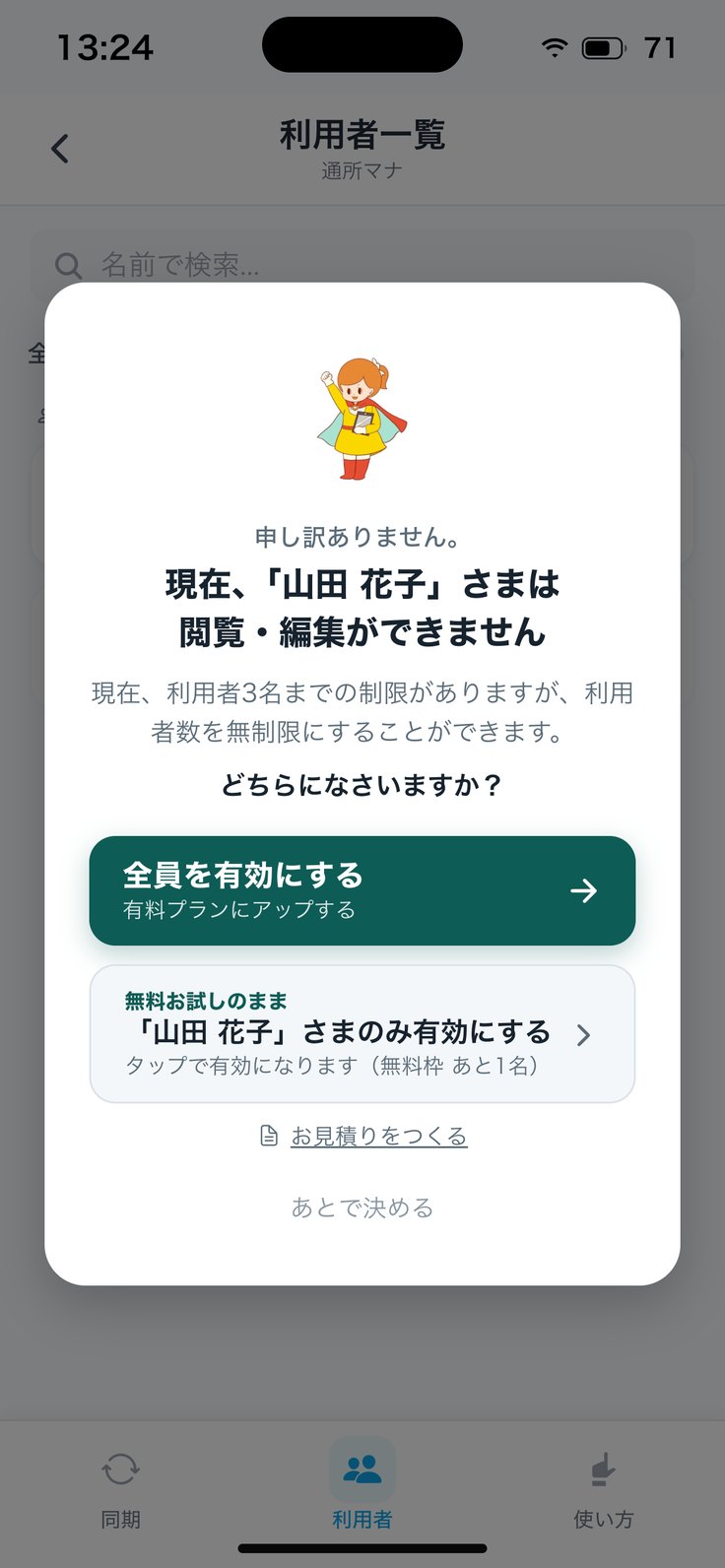
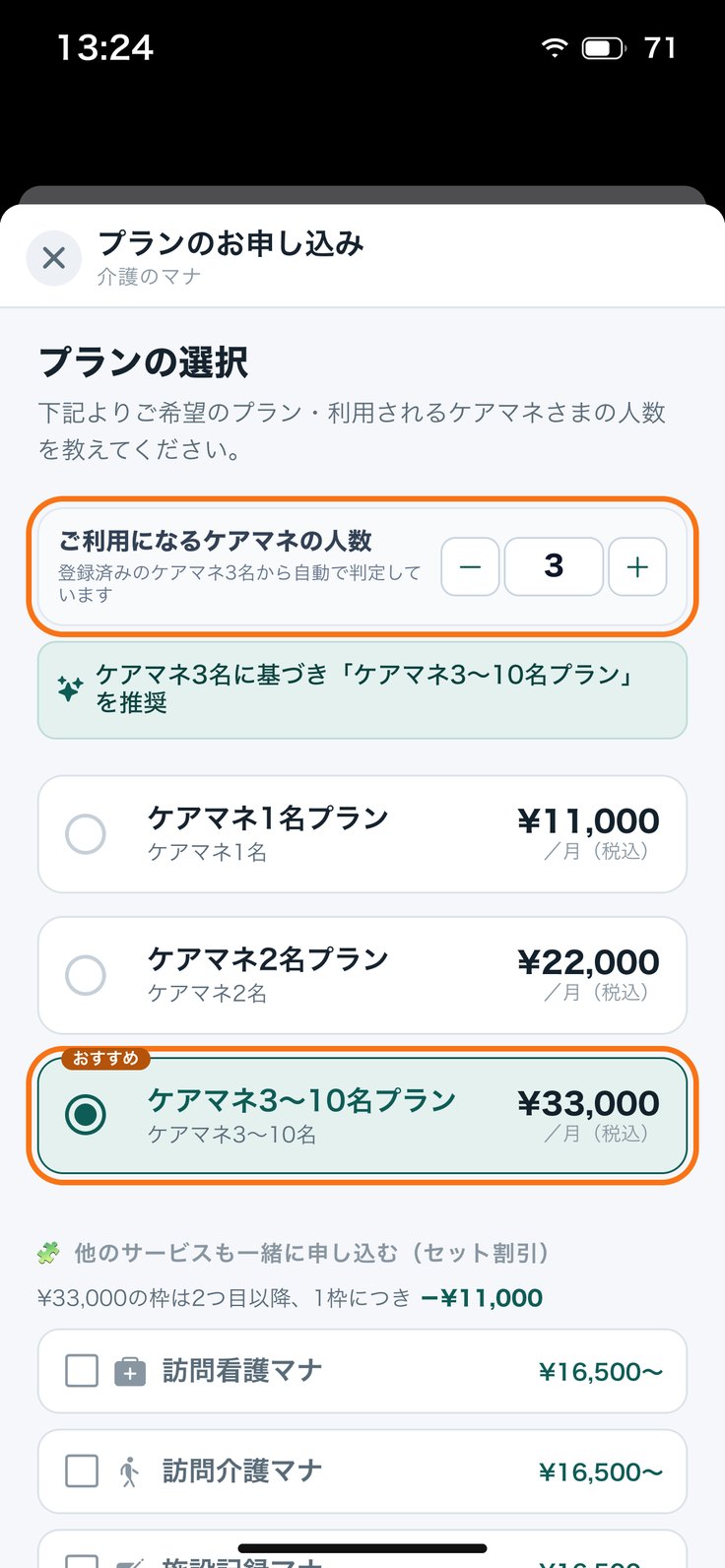
アプリの画面(見本データ・事業所名などは架空です)。オレンジの枠は説明用の印です。
41
有料への切り替え お申し込みの手順(2/2)
支払い方法と開始日を
選んで、申し込む。
3
お支払い方法と開始日を選ぶ
クレジットカードなら審査なしで、すぐにお使いいただけます。開始日は「今日から」か「翌月1日から」。
4
規約に同意して申し込む
「この内容で申し込む」を押し、カード情報を入力して完了です。契約書はメールでお届けします。
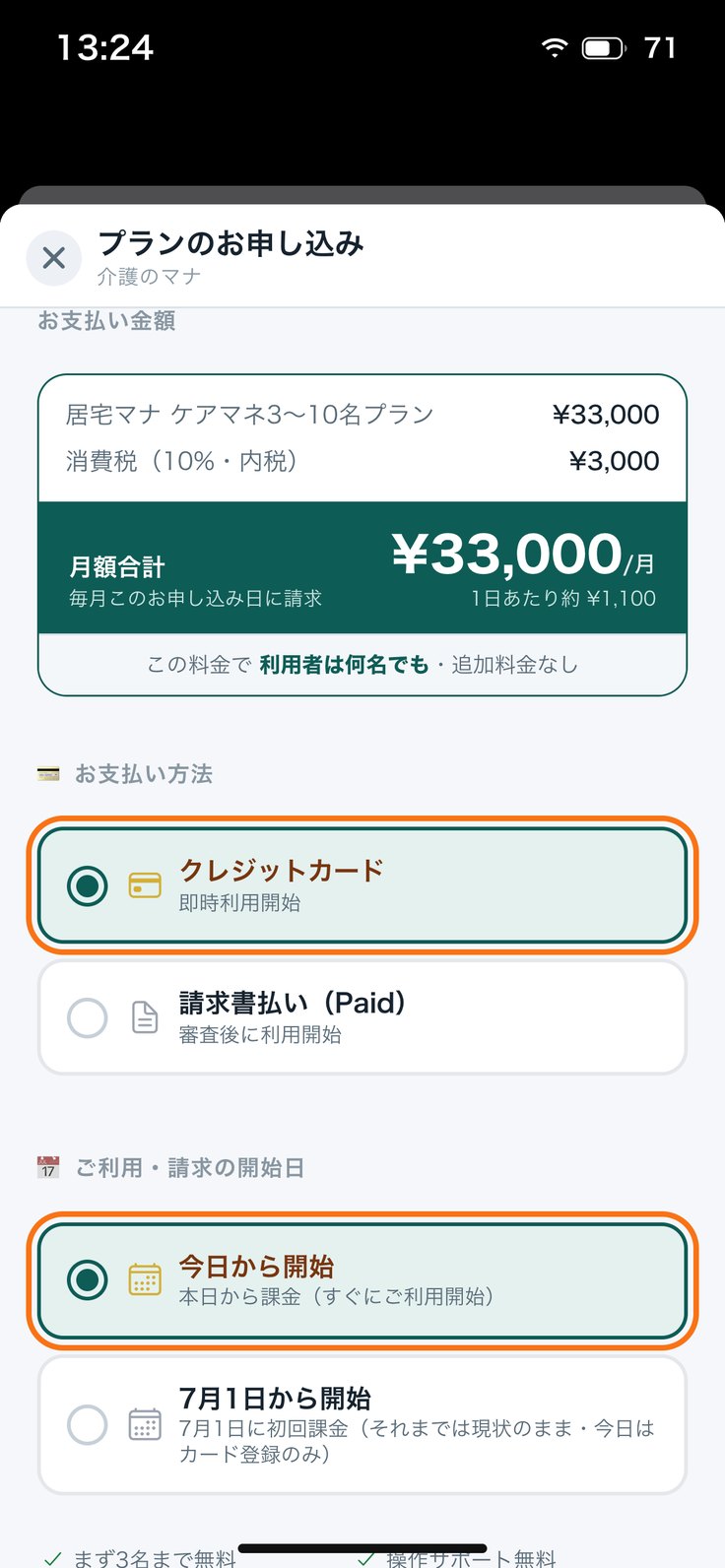
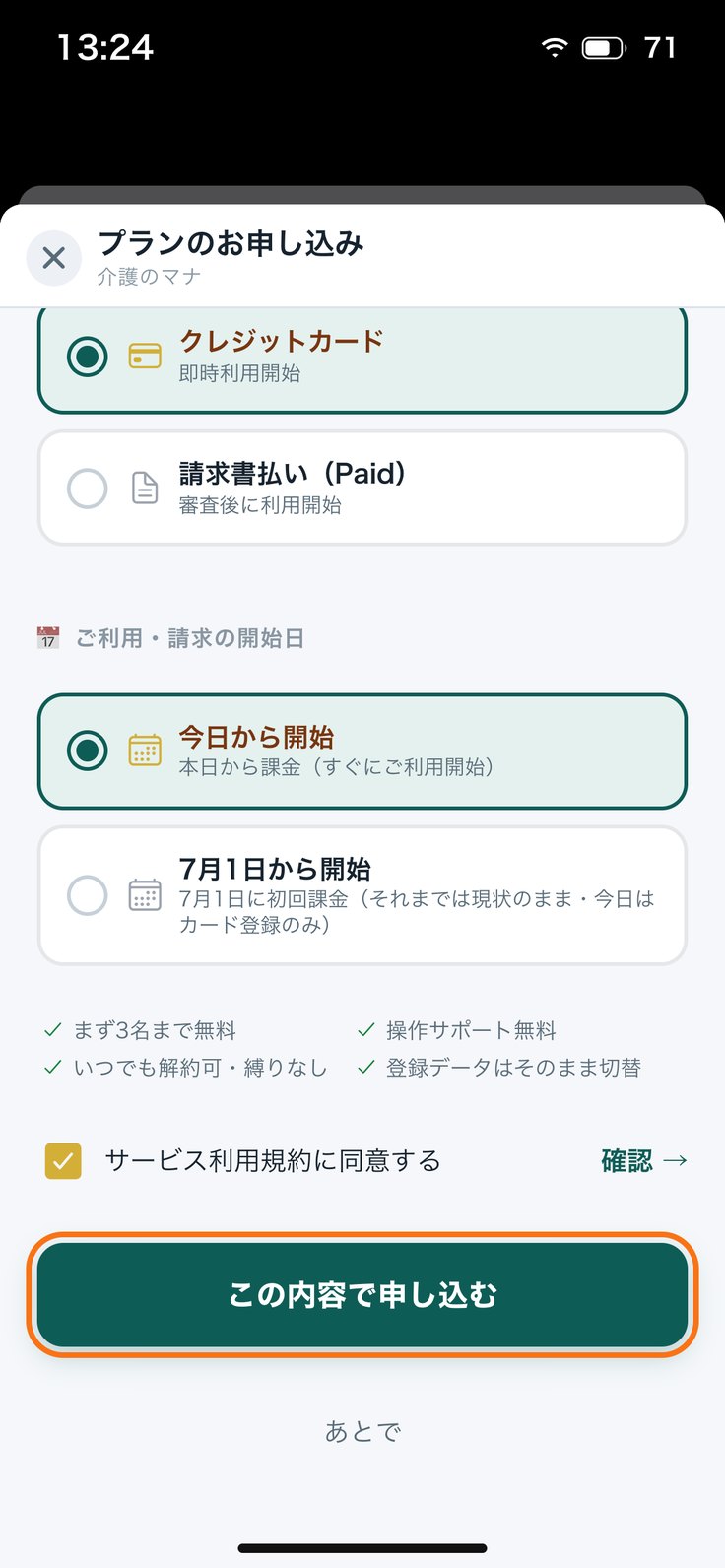
アプリの画面(見本データ・事業所名などは架空です)。オレンジの枠は説明用の印です。 請求書払い(Paid)は法人番号での会員登録と審査のあとに開始(審査は早ければ30分)。
42
はじめ方
まずは無料で。合えば「今日から」。
01
無料で登録
カード登録なし。利用者さま3名まで、期限なし。
02
カイポケとつなぐ
IDを入れて3分。利用者さまがそのまま入ります。
03
1件、話してみる
いつもの記録を声で1件。5分ほどで下書き。
04
有料で本格利用
「今日から」か「翌月1日から」を、お申込みのときに選べます。
迷ったら、アプリの「サポート通話」で画面を見ながら一緒に進めます。
神マナ ご提案資料|株式会社ライフシフト
43
導入の流れ
その日のうちに、最初の記録まで。
当日
登録・カイポケ連携
登録から利用者さまの取り込みまで中央値14分。
当日〜翌日
最初の1件
約半数の事業所が、登録した当日に最初の記録を作っています。
1〜2週間
毎日の記録に
記録・計画書・カイポケへの反映を、いつもの流れに。
今日 または 翌月1日
本格利用
お申込みのときに「今日から」か「翌月1日から」を選べます。
数字は当社の実測(2026年9月・無料登録254事業所)です。事業所の状況により異なります。
44
次の一歩
有料プランで、
AXの道へ。
記録を「書く」から「話す」へ。事業所の全員で使うと、浮いた時間を利用者さまと職員のために使えます。
STEP 1 試す
無料で、利用者さま1人から
STEP 2 全員で使う
有料プランで、事業所まるごと
STEP 3 AXの道へ
好循環で、進化・成長し続ける
AXの道とは、御社でマナを活用し、進化・成長させていくこと。AIが会社に馴染むと成果が出て、次のアイデアが生まれ、さらに成果が出る。この好循環です。
料金を試算する(人数からすぐ)
lifeshift-inc.com/ryokin-shisan/
お申し込み・ご相談(30分)
lifeshift-inc.com/demo/
お電話
098-914-4339
私たちもAXの最高峰を目指し、毎日のアップデートで現場の皆さまと一緒に進化・成長していきます。
最後までご覧いただき、ありがとうございました。引き続き、神マナをよろしくお願いいたします。
株式会社ライフシフト(介護のマナ)|info@lifeshift-inc.com